rakenbuken
Usuario (Venezuela)

Hola amigos, antes que nada les quiero decir que ya lo probe este truco y si funciona, con esto evitaras esperar el molesto conteo que si el archivo es mas pesado el conteo es mayor, pues con este truco no esperar nada!!!! Un truco facil para evitar el conteo a la hora de descargar en rapidshare, de esta forma aceleramos el reloj para poder descargar el archivo sin tener q esperar . Al seleccionar a una descarga , poner " Free user" y luego cuando aparece el contador reemplaza en la barra de direcciones la URL actual por el siguiente codigo: javascript:var c=1 Al darle enter , el contador pasara a 1 y estara listo para descargar OJO:no recomiendo poner 0 porque corren el riesgo de tener que descargarlo otra vez Comenta si te funciona
Aquí tenemos un pequeño tutoríal de cómo hacer un cambio rápido de pastilla en una guitarra de puente flotante sin necesidad de remover las cuerdas. Nota: este tutorial fue realizado en una guitarra IBANEZ RG520QS con puente flotante IBANEZ Edge donde de los puntos de contacto del puente y los pivotes el derecho es el que coincide con la palanca y posee una curvatura y el izquiero es plano facilitando su extracción. Siempre hay que revisar cual de los dos es más sencillo de extraer primero. Pastilla que queremos reemplazar (pastilla humbucker deposición Puente) Pastilla a instalar. Volteamos la guitarra, quitamos la tapa de los muelles del puente flotante, y con una mano tomamos la palanta del puente y tiramos para estirar las cuerdas al máximo (quitandole la mayor tension posible a los muelles). Los extraemos uno a uno con la mano que nos queda libre. Volteamos la guitarra y el puente está hacia delante levantado. Tomamos el puente por su parte trasera y lo giramos separandolo del pivote izquierdo (donde la forma de contacto del puente flotante es plana en este caso pasra el Edge de Ibanez). Lo separamos lo suficiente para poder levantarlo Lo levantamos y dejamos de ejercer presión En este punto ya se puede extraer el puente sin problemas. Puente extraido (con cuerdas) Lo colocamos a un lado, cuidando de no dañar las cuerdas (ni dobleces, ni que se enreden) Fijense que las cuerdas siguen 100% instaladas, no es necesario ni tan siquiera abri los trancadotes. Extraemos la pastilla a reemplazar, para identificar el cable (por lo general el color o el orificio de entrada son buen indicador), sino al abri la tapa que cubre la electrónica de la guitarra podemos verificar con movimiento cual cable es el que nos interesa. Volteamos la guitarra Destapamos la electrónica Cable identificado. Esta pastilla posee 2 polos, uno para usarla como humbucker y otro para usarla como single coil. En el caso de los Dimarzios (asi como otras pastillas de “nueva generación” poseen 4 polos, para poder hacer cambios de fases y obtener mayor número de combinaciones de sonidos). Herramientas a utilizar: desarmador, cautin y estaño. Usando el cautin separamos las conecciones de la pastilla a extraer. Hay que fijarse BIEN la pocision en que se encuentra instalada en el switch, en especial la pocision de cada polo para instalar la nueva igual. Extraemos la pastilla. Instalamos la pastilla en el aro (que le extrajimos a la otra), insertamos el cable en el orificion e instalamos la pastilla. Hacemos las conexiones de nuevo, copiando la instalación anterior (en caso de que no queramos cambiar nada en ella) Repetimos el proceso que hicimos antes para extraer el puente, con cuidado lo acercamos a sus pivotes. Colocamos primero el pivote derecho (para los puentes Edge), hacemos presión en el pivote izquierdo para separarlo un espacio suficiente para poder instalarlo. Lo instalamos y dejamos de hacer presión. Es hora de voltear la guitarra e instalar los muelles. Tenemos la guitarra lista con su pastilla nueva, es hora de probarla y ver si nos gusta su nuevo sonido.

El accidente de Chernóbil ,acontecido en dicha ciudad de Ucrania el 26 de abril de 1986, ha sido el accidente nuclear más grave de la historia, siendo el único que ha alcanzado la categoría de nivel 7 (el más alto) en la escala INES. Aquel día, durante una prueba en la que se simulaba un corte de suministro eléctrico, un aumento súbito de potencia en el reactor 4 de la Central Nuclear de Chernóbil, produjo el sobrecalentamiento del núcleo del reactor nuclear, lo que terminó provocando la explosión del hidrógeno acumulado en su interior. La cantidad de material radiactivo liberado, que se estimó fue unas 500 veces mayor que la liberada por la bomba atómica arrojada en Hiroshima en 1945, causó directamente la muerte de 31 personas, forzó al gobierno de la Unión Soviética a la evacuación de unas 135.000 personas y provocó una alarma internacional al detectarse radiactividad en diversos países de Europa septentrional y central. Además de las consecuencias económicas, los efectos a largo plazo del accidente sobre la salud pública han recibido la atención de varios estudios. Aunque sus conclusiones son objeto de controversia, sí coinciden en que miles de personas afectadas por la contaminación han sufrido o sufrirán en algún momento de su vida efectos en su salud. Tras prolongadas negociaciones con el gobierno ucraniano, la comunidad internacional financió los costes del cierre definitivo de la central, completado en diciembre de 2000. Desde 2004 se lleva a cabo la construcción de un nuevo sarcófago para el reactor.
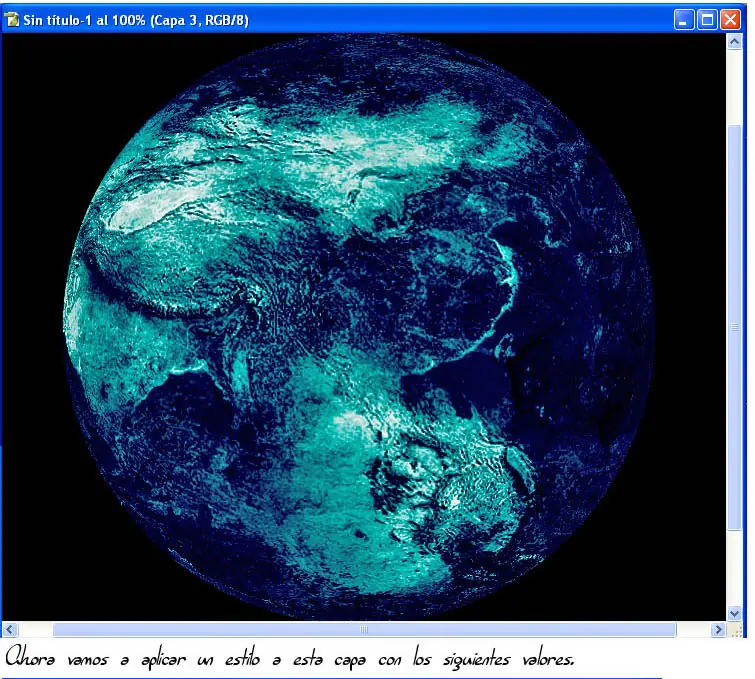
1º Creamos un nuevo documento de 500x500 de fondo transparente 2º Pulsamos la tecla D para resetear los colores. 3º Vamos a Filtro/Interpretar/Nubes 4º Pulsamos Control + U, seleccionamos colorear y ponemos: Tono 203 Saturacion 25 Luminosidad 0 Pulsamos OK 5º Duplicamos la capa pulsando Control + J 6º Nos situamos en la copia y vamos a filtro/desenfoque/desenfoque gaussiano y aplicamos 2 pixeles 7º Ponemos la copia en luz fuerte 8º Pulsamos Control + E para unir ambas capas 9 Duplicamos de nuevo la capa con Control + J 10º Nos situamos en la copia y pulsamos Control +U seleccionamos colorear y ponemos: Tono 211 Saturacion 59 Luminosidad 0 Pulsamos OK 11 Ponemos la copia en Superponer 12 Unimos las 2 capas pulsando Control + E 13 Duplicamos de nuevo pulsando Control + J 14 Nos situamos en la copia y vamos a filtro/distorsionar/encoger y ponemos 100 15 Situados en la copia, pulsamos dos veces control + F 16 Ponemos la capa en Aclarar 17 Pulsamos de nuevo Control + E para unir ambas capas 18 Duplicamos de nuevo pulsando control+ j 19 Situados en la copia, vamos a filtro/distorsionar/molinete y ponemos 500 20 Duplicamos la copia y vamos otra vez a filtro/distorsionar/molinete y ponemos -929 21 Ponemos la ultima capa ke hemos creado en Oscurecer (hasta el paso 21 deberiamos de tener 3 capas) 22 Situados en la ultima capa creada pulsamos control + E pa unirla cn la 2º 23 A la 2º capa la ponemos en Aclarar y pulsamos control + E 24 Duplicamos la capa con control + j 25 Seleccionamos la copia d la capa y vamos a filtro/distorsionar/molinete y ponemos -929 26 Despues vamos a filtro/distorsionar/encoger y ponemos 100 27 Ponemos la capa en Luz suave y pulsamos control + E para unirlas Y ya ta, podeis añadir filtros y eso e ir probando yo x ejemplo, cree una nueva capa vacia y la rellene de blanco y la puse en Exclusion y kedo asi:
Comience por hacer un buen blanco a negro degradado. A continuación elija Filtro> Distorsionar> Onda y utilizar las opciones siguientes, o elegir algunos de sus propios para conseguir un efecto único. A continuación elija Filtro> Distorsionar> Coordenadas Polares, y utilizar la configuración predeterminada. Duplicar su capa actual, y girela 90 grados. Para ello, seleccione Edición> Transformar> Rotar 90 grados. Siguiente cambiar el modo de capa "superposición" Todavía sobre esta segunda capa vamos a añadir un filtro. Seleccione Filtro> Distorsionar> giro. Ya debes tener un diseño interesante,si quieres darle color has una nueva capa y cambia el modo de capa a "color". He añadido un morado - azul degradado.
1/ abrimos la imagen que hayamos elegido 2/ Ctrl+A 3/ Ctrl+J 4/ con el lazo poligonal o cualquier otra herramienta como la pluma señalamos la figura u objeto que queramos que nos salga de la foto yo en este caso el esqueleto Ctrl+J 5/Con el marco elíptico hacemos un recuadro con la imagen que queramos conservar Nos aseguramos que en la selección nos quede el objeto que nos va a salir de la foto Selección/ Invertir /suprimir Capa/ estilo de capa/Trazo 22/ posición dentro Color un gris claro yo elegí esté f1efef Sombra paralela tamaño 20 Nos vamos a la capa del esqueleto y le damos Sombra paralela tamaño 20 Ya lo tenemos
1 - Copia y pega el link del sitio donde deseas descargar los archivos. 2 - Escoge el tipo de archivo que vas a descargar 3 - Click en "Get Files" 4 - Escoge el archivo que desees guardar Link de la pagina: http://file2hd.com/?myspacemp3

Bueno, si algunos se preguntaban como crear las capturas de las películas. 1) Nos bajamos este programa Media Player Classic si ya los tenemos nos saltamos este paso y lo EJECUTAMOS. 2) Entramos a VIEW > OPTIONS > OUTPUT (VER > OPCIONES > SALIDA) y dejarlo como esta en la siguiente imagen: 3) Vamos a FILE > QUICK OPEN FILE (ARCHIVO > ABRIR ARCHIVO RAPIDAMENTE). 4) Ahí cargamos la película a la cual le vamos crear las Capturas. 5) Cuando cargamos la película le damos STOP o Pausa, despues nos dirijimos a FILE (ARCHIVO) y hacemos clic en SAVE THUMBNAILS (GUARDAR DIAPOSITIVAS). 6) Ahora vamos modificar la extencion por la que queramos, pero les recomiendo el .PNG por la calidad, en este caso lo voy a crear 4 ROWS (FILAS) con 4 COLUMNS (COLUMNAS) y en 1024 pixels, (ustedes lo haran como desean) y le damos a GUARDAR. 7) Se tarda solo unos segundos, dependiendo también del tamaño de la película y en este caso quedaría de este modo: