realcosmos
Usuario (Argentina)

•Android? Tirá tu cable USB! usá WiFi Bienvenidos a mi primer aporte, les enseñará a usar una de las mejores aplicaciones para android, AirDroid. Con ella utilizaremos nuestro celular de manera remota y a altas velocidades mediante WiFi. Primero: Descargamos AirDroid desde Google Play (liviana y gratuita). La instalamos. Segundo: Creamos una cuenta (podemos utilizar la de Google, Facebook o Twitter). Cuando la tenemos lista, nos aparecerá un extra para instalar de funciones. Por ahora le daremos "Later" y si quieren luego hago un post aparte con esas funciones. Tercero: vamos a la pc, a la dirección o ip privada que nos indica el celular. Una vez en la pc y en la dirección web.airdroid.com, colocamos el id y pass. Escucharemos una notificación en nuestro celular que nos indicará que estamos conectados. No le damos bola. Seguimos en la pc y empezaremos con las funciones Cámara, podemos utilizarla de manera remota y utilizar el celular para otras cosas. Nota: Si los frames o muestras son lentas, solo debes acercarte más a tu AP o punto WiFi. Así mejorará la velocidad de stream del celular a la pc. Fotos, imágenes, podemos descargarlas, verlas subir más, setear alguna como fondo de pantalla del celular. Música, podemos subir/bajar y reproducirla en stream directo e instantáneo. Tambien podemos tomar Screenshoot, pero para esto necesitamos ser root. Podemos llamar y mandar SMS. Abrir todos nuestros archivos, borrarlos, verlos, editarlos; como también nuestras aplicaciones instaladas. Nuestros contactos!. Una opción al mejor estilo ubuntu, multipantalla. Por último, cambiar idioma. Espero les sirva y si les gustó recomienden el post Todo fue probado en un celular Motorla Razr D1 con android 4.1.2 (jelly bean) 99% base ¿Vas a comprar Memorias RAM para tu PC?Clickea la imagen de abajo! ¿Vas a comprar una Fuente de Poder para tu PC?Clickea la imagen de abajo! ¿Vas a comprar un Disco Duro/SSD? Clickea la imagen de abajo!
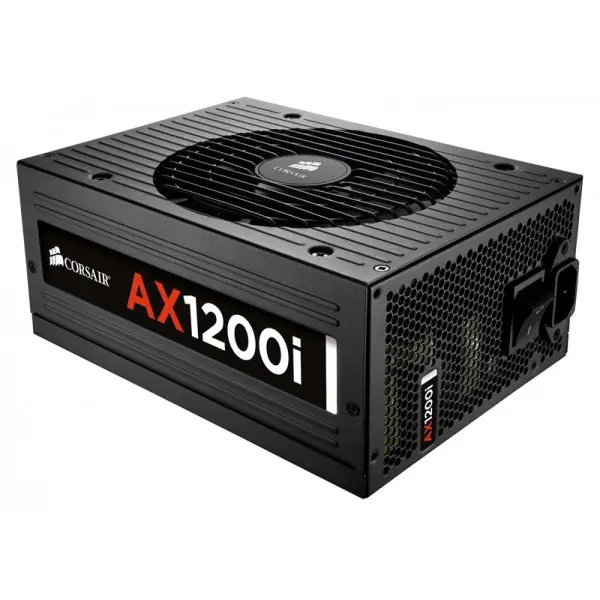
¿Vas a comprar una Fuente de Poder para tu PC? Enterate Primero! I- Que es una fuente de poder? En palabras simples es un transformador que se enchufa a 110 o 220v y entrega distintas líneas de voltaje, hoy en día las que se ocupan son 3.3v, 5v y 12v. Para elegir una fuente de poder hay que fijarse en dos datos. Los watts y los amperes. Debiera de haber un equilibrio en esto, pero lamentablemente muchos fabricantes nos han tratado de afilar más de una vez. Esto se debe a que una fuente de poder puede decir que tiene 500w, pero esto no se refiere a que son 500w continuos, sino que 500w en el mejor de los casos, es decir durante 60 segundos, a 20 grados C, 0% humedad y luna llena. Por lo tanto es mejor guiarse por el amperaje. II- Porque necesitamos una fuente de calidad? Si la corriente que recibes a tu hogar, los 220v fluctúan demasiado, una buena fuente podrá filtrar esto y que no hayan variaciones en las corrientes internas de la fuente de poder. Da estabilidad a la hora de overclockear. Da estabilidad cuando tienes enchufado 10 luces de cátodo y tu computadora parece el boliche del centro. III- Que fuente necesito? Esta es una pagina que nos permite calcular de una manera muy sencilla y aproximada cuanto consume tu pc en terminos de Watt`s con todos los dispositivos andando: Clickeame! Por últimos damos al botón Al resultado que te dio es conveniente sumarle unos 150/200 W extras, por si en un futuro le agregas, alguna que otra placa, o un panel para ventiladores, o haces un SLI/Crossfire con una placa de video nueva. Que marca debo comprar? Aqui algunas marcas de fuente, de muy buena calidad y rendidoras: Corsair Su página: http://www.corsair.com/es/power-supply-units.html Thermaltake Su página: http://latam.thermaltake.com/Category.aspx?S=4 Cooler Master Su página: http://www.coolermaster-mx.com/category.php?category_id=22 Enermax Su página: http://www.enermax.es/ OCZ Su página: http://www.ocztechnology.com/products/power_management/ Antec Su página: http://www.antec.com/product.php?Series=MTY= Acontinuacion una lista de las marcas que no debe comprar, por su fama de poco calidad de productos, por que no tiene los Watt`s reales que sugieren y por su poca fiabilidad (puede romper componentes importantes): Achieve Aerocool Allied Aspire Biswal Cirkuit Planet Codegen Coolmax Daymex Demon Deer Devanni Dynapower Eagle Eurocase InWin JustPC Kingwin L&C Linkworld Maxima MaxPower Melody MGE Noganet Ocean OKIA Omega Power-Man Powmax Power-Up Raidmax Rhycom Solarmax Soltech Sunshine Surtech Turbo X-superalien X-treme *Las marcadas con negrita son famosas en Argentina Info Extra: ¿Como funcionan? 1. Transformación. Este paso es en el que se consigue reducir la tensión de entrada a la fuente (220v o 125v) que son los que nos otorga la red eléctrica. Esta parte del proceso de transformación, como bien indica su nombre, se realiza con un transformador en bobina. La salida de este proceso generará de 5 a 12 voltios. 2. Rectificación. La corriente que nos ofrece la compañía eléctrica es alterna, esto quiere decir, que sufre variaciones en su linea de tiempo, con variaciones, nos referimos a variaciones de voltajes, por tanto, la tensión es variable, no siempre es la misma. Eso lógicamente, no nos podría servir para alimentar a los componentes de un PC, ya que imaginemos que si le estamos dando 12 voltios con corriente alterna a un disco duro, lógicamente no funcionará ya que al ser variable, no estariamos ofreciendole los 12 voltios constantes. Lo que se intenta con esta fase, es pasar de corriente alterna a corriente continua, a través de un componente que se llama puente rectificador o de Graetz. Con esto se logra que el voltaje no baje de 0 voltios, y siempre se mantenga por encima de esta cifra. 3. Filtrado Ahora ya, disponemos de corriente continua, que es lo que nos interesaba, no obstante, aun no nos sirve de nada, porque no es constante, y no nos serviría para alimentar a ningun circuito Lo que se hace en esta fase de filtrado, es aplanar al máximo la señal, para que no hayan oscilaciones, se consigue con uno o varios condensadores, que retienen la corriente y la dejan pasar lentamente para suavizar la señal, así se logra el efecto deseado. 4. Estabilización Ya tenemos una señal continua bastante decente, casi del todo plana, ahora solo nos falta estabilizarla por completo, para que cuando aumenta o descienda la señal de entrada a la fuente, no afecte a la salida de la misma. Esto se consigue con un regulador. ¿Cómo reconozco sus conectores? El conector ATX de 20/24 pines Es el que alimenta a la placa madre, antiguamente de 20 pines, la norma actual prevé 24 pines. Casi siempre está compuesto de un bloque de 20 pines, al que podemos agregar un bloque de 4 pines. Esto a fin de respetar la compatibilidad con las antiguas placas con conectores de 20 pines. El conector "ATX P4" Este conector, llamado "ATX P4" (o también ATX 12V), fue introducido por Intel para las Pentium 4, se conecta a la placa madre y es reservado exclusivamente a la alimentación del procesador, sin él es imposible iniciar el PC. En la actualidad la mayoría de placas madres poseen 8 pines, debido al aumento de la potencia del CPU. En las últimas normas de fuentes de alimentación, esto se traduce en el uso de un conector de 8 pines (llamado a veces EPS 12V), compuesto de 2 bloques de 4 pines, para garantizar la compatibilidad con las placas antiguas y el clásico "ATX P4". El conector tipo “MOLEX” El mas clásico, aun presente en todos los PC, a veces utilizado directamente en la placa madre (MSI), sirve para conectar el disco duro y unidades de todo tipo (lectora, grabadora). Algunas tarjetas graficas también pueden necesitar este conector. Podemos encontrar sin dificultad adaptadores molex/sata si es necesario. En segundo plano, podemos ver un sobreviviente: el conector necesario para un viejo lector de disquetes… El conector “SATA” Aparecido con la norma del mismo nombre, está presente en todos los PC modernos, una fuente de alimentación de calidad debe poseer 4 como mínimo. Básicamente sirve para la alimentación de disco duros y grabadoras bajo la norma SATA. El conector "PCI express o PCI-E" para tarjeta grafica La potencia de las tarjetas graficas no para de aumentar, muchas de ellas necesitan en la actualidad una fuente de alimentación directa del bloque principal (a veces incluso dos). Es la función de este conector. Inicialmente de 6 pines, cada vez más los podemos encontrar de 8. Si piensas comprar una tarjeta grafica potente, toma en cuenta este punto: la alimentación deberá disponer al menos de dos conectores PCI Express. Espero que ahora se estén un poco más orientados y sepan la importancia de tener una buena fuente de alimentación! Yo recomiendo Thermaltake TR2 de 600 W, es la que uso y nunca me causó problemas, su precio ronda entre los $600 y $700. ¿Vas a comprar Memorias RAM para tu PC?Clickea la imagen de abajo! ¿Vas a comprar un Disco Duro/SSD? Clickea la imagen de abajo!
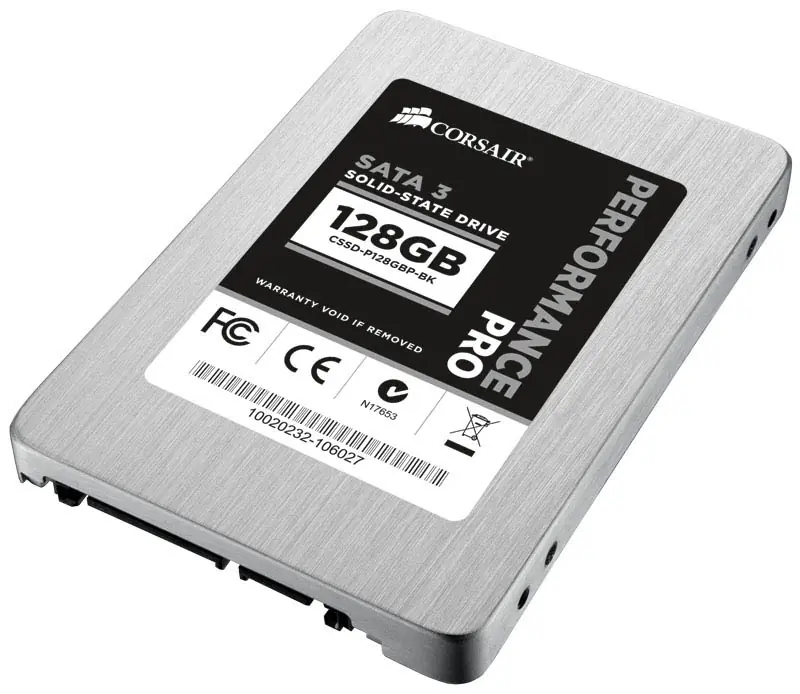
¿Vas a comprar una Unidad de Almacenamiento(Disco Duro, SSD) para tu PC? Enterate Primero! I-Que es un Disco Duro? Es lo mismo que Disco Rígido? Antes que nada, disco duro, disco rígido, HD (Hard Disk), HDD (Hard Disk Drive) es exactamente lo mismo. Es un dispositivo de almacenamiento de datos no volátil que emplea un sistema de grabación magnética para almacenar datos digitales. Se compone de uno o más platos o discos rígidos, unidos por un mismo eje que gira a gran velocidad dentro de una caja metálica sellada. Sobre cada plato, y en cada una de sus caras, se sitúa un cabezal de lectura/escritura que flota sobre una delgada lámina de aire generada por la rotación de los discos. Que significa "no valátil" ? A diferencia de las memorias ram, la volatilidad de los componentes es la cualidad por la cual los mismos pierden o no sus datos cuando se desconectan de su sistema de alimentación. Osea, cuando apagas la pc, los datos de las memorias ram se vacían, los datos del disco duro no. El término duro se utiliza para diferenciarlo del disco flexible o disquete (floppy en inglés). Los discos duros pueden almacenar muchos más datos y son más rápidos que los disquetes. Por ejemplo, un disco duro puede llegar a almacenar más de 3 terabytes ( 1 terabyte es más o menos 1000 Gb, por lo tanto más de 3000 Gb), mientras que la mayoría de los disquetes tienen una memoria máxima de 1.4 megabytes. Esto es lo básico, ahora querés saber como funcionan? Bajá hasta "Info Extra" En la foto un disco duro Western Digital Caviar Green de 3 TB II-Qué es un Disco Duro "Externo"? El disco duro externo o portátil (como su nombre lo indica) es una unidad de almacenamiento que no va dentro de la PC y que puede transportarse con comodidad (es básicamente, un pendrive grande). Un disco duro portátil puede ser desde un microdisco hasta un disco duro normal de sobremesa con una carcasa adaptadora. Las conexiones más habituales son USB 2.0/3.0 y Firewire. Los discos USB microdrive y portátiles (2,5" ) se pueden alimentar de la conexión USB. Aunque algunas veces no es suficiente y requieren ser enchufados a dos USB a la vez. Los SCSI y ATA no pueden suministrar corriente para alimentación por lo que siempre requieren un transformador para ellos. Los Firewire se alimentan de la conexión sin problemas. Los discos duros de sobremesa (3,5" ) requieren también transformador por su alto consumo. Las capacidades van desde el 2GB de los microdiscos hasta los TB de los de 3,5". Desde que los CD-R y CD-RW se han extendido como almacenamiento barato, se ha cambiado la filosofía de tener el mismo tipo de almacenamiento de disco intercambiables tanto para almacenamiento como para copia de seguridad o almacenamiento definitivo. Antes normalmente eran discos magnéticos o magneto-ópticos. Ahora se tiende a tener el almacenamiento óptico para un uso más definitivo y otro medio sin discos intercambiable para transporte. Este el caso de las memorias USB y los discos duros portátiles. III-Que es un "SSD" ? En esta pregunta me voy a detener para explicarla bien, ya que son tecnología nueva, de la cual carece un poco de información y generó muchas dudas. SSD es el acrónimo de Solid State Drive aunque también son conocidos como Solid State Disk (pero en realidad no son discos). Los SSD, al contrario que ocurre con los HDD, utilizan memoria de semiconductores de estado sólido para almacenar la información igual a la que incluyen los dispositivos de almacenamiento USB y las tarjetas de las cámaras digitales. Las unidades de estado sólido son prácticamente inaudibles y tienen un menor tiempo de acceso y de latencia. Las SSD hacen uso de la misma interfaz que los discos duros y, por lo tanto, son fácilmente intercambiables sin tener que recurrir a adaptadores o tarjetas de expansión para compatibilizarlos con el equipo. Mejoras del SSD ante un Disco Duro: Arranque del sistema; pasarás de tener un sistema que arranca en varios minutos a un sistema que arranca en cuestión de segundos. Suspensión del equipo y despertar del mismo será un proceso casi instantáneo. Mejora en productividad; los programas se abren más rápido, los juegos cargan antes, etc. Transferencia de archivos. Menor consumo energético, algo a destacar en portátiles, ya que mejora de más de 30 minutos de autonomía. Menor peso, punto importante también en portátiles. Menor calor producido. Sin vibraciones ni ruido. Mejor resistencia a pequeños golpes y a magnetismo. Los SSDs vienen a solucionar estos problemas al no contener elementos mecánicos en su interior. Windows 7 inicia en SSD (menos de 20 segundos): link: http://www.youtube.com/watch?v=uKxsKDEF-Vk Diferencias físicas entre SSD y HDD IV-Por qué necesito una unidad de almacenamiento? La principal función de las unidades de almacenamiento dentro de una pc es la de albergar al sistema operativo, tambien es necesario la misma por que allí se guardaran datos del usuario (fotos, musica, videos, documentos en general, software intalados, etc). Es importante mantener una buena capacidad en nuetra pc para poder guardar los suficientes archivos. Pero siempre hay que ser realistas y no comprar memoria de más cuando realmente no la utilizamos. Arriba Western Digital Velociraptor y Abajo Seagate Barracuda, ambos famosos por su velocidad. V-Que es RAID? El término RAID es un acrónimo del inglés "Redundant Array of Independent Disks". Significa matriz redundante de discos independientes. RAID es un método de combinación de varios discos duros para formar una única unidad lógica en la que se almacenan los datos de forma redundante. Ofrece mayor tolerancia a fallos y más altos niveles de rendimiento que un sólo disco duro o un grupo de discos duros independientes. La elección de los diferentes niveles de RAID va a depender de las necesidades del usuario en lo que respecta a factores como seguridad, velocidad, capacidad, coste, etc. Cada nivel de RAID ofrece una combinación específica de tolerancia a fallos (redundancia), rendimiento y coste, diseñadas para satisfacer las diferentes necesidades de almacenamiento. La mayoría de los niveles RAID pueden satisfacer de manera efectiva sólo uno o dos de estos criterios. No hay un nivel de RAID mejor que otro; cada uno es apropiado para determinadas aplicaciones y entornos informáticos Algunos ejemplos de RAID y los niveles más comunes: RAID 0 (división): Los datos se desglosan en pequeños segmentos y se distribuyen entre varias unidades. Este nivel de "array" o matriz no ofrece tolerancia al fallo (no existe el backup). El fallo de cualquier disco de la matriz tendría como resultado la pérdida de los datos y sería necesario restaurarlos desde una copia de seguridad. Por lo tanto, RAID 0 no se ajusta realmente al acrónimo RAID. Consiste en una serie de unidades de disco conectadas en paralelo que permiten una transferencia simultánea de datos a todos ellos, con lo que se obtiene una gran velocidad en las operaciones de lectura y escritura. La velocidad de transferencia de datos aumenta en relación al número de discos que forman el conjunto. Esto representa una gran ventaja en operaciones secuenciales con ficheros de gran tamaño. Por lo tanto, este array es aconsejable en aplicaciones de tratamiento de imágenes, audio, video o CAD/CAM, es decir, es una buena solución para cualquier aplicación que necesite un almacenamiento a gran velocidad pero que no requiera tolerancia a fallos. Se necesita un mínimo de dos unidades de disco para implementar una solución RAID 0. Por ejemplo 4 unidades de 120 GB en una matriz RAID 0 aparecen como una sola unidad de disco duro de 480 GB e el sistema operativo. RAID 1 (duplicación): Se basa en la utilización de discos adicionales sobre los que se realiza una copia en todo momento de los datos que se están modificando. RAID 1 ofrece una excelente disponibilidad de los datos mediante la redundancia total de los mismos. Para ello, se duplican todos los datos de una unidad o matriz en otra. De esta manera se asegura la integridad de los datos y la tolerancia al fallo, pues en caso de avería, la controladora sigue trabajando con los discos no dañados sin detener el sistema. Los datos se pueden leer desde la unidad o matriz duplicada sin que se produzcan interrupciones. RAID 1 es una alternativa costosa para los grandes sistemas, ya que las unidades se deben añadir en pares para aumentar la capacidad de almacenamiento. Sin embargo, RAID 1 es una buena solución para las aplicaciones que requieren redundancia cuando hay sólo dos unidades disponibles. Los servidores de archivos pequeños son un buen ejemplo. Se necesita un mínimo de dos unidades para implementar una solución RAID 1. Por ejemplo 2 unidades de 120 GB en una matriz RAID 1 aparecerá como una sola unidad de disco duro de 120 GB en el sistema operativo. RAID 10: Combinación de las matrices RAID anteriores que proporciona velocidad y tolerancia al fallo simultáneamente. El nivel de RAID 10 (0+1) fracciona los datos para mejorar el rendimiento, pero también utiliza un conjunto de discos duplicados para conseguir redundancia de datos. Cada bloque es una copia exacta del otro, de ahí RAID 1, y dentro de cada bloque la escritura de datos se realiza en modo de bloques alternos, el sistema RAID 0. RAID 0+1 es una excelente solución para cualquier uso que requiera gran rendimiento y tolerancia a fallos, pero no una gran capacidad. Se utiliza normalmente en entornos como servidores de aplicaciones, que permiten a los usuarios acceder a una aplicación en el servidor y almacenar datos en sus discos duros locales, o como los servidores web, que permiten a los usuarios entrar en el sistema para localizar y consultar información. Este nivel de RAID es el más rápido, el más seguro, pero por contra el más costoso de implementar. Por ejemplo , 4 unidades de 120 GB en una matriz RAID 10 aparecerán como una sola de 240 GB en el sistema operativo VI-Que cantidad de almacenamiento necesito? La cantidad de memoria que necesitemos es proporcional a cuantas cosas queremos guardar en nuestra pc. Con discos duros de 80 GB para una pc de oficina o hogar ya no nos alcanza, por que los documentos pesan más, las fotos en HD o HQ pesan mucho más, las peliculas vienen en HD (hasta 25 GB !). Por lo tanto para la actualidad para tener un buen espacio en nuestra pc y no tener que preocuparnos en un futuro, lo que se recominda es unos 300 GB para una desktop personal, entre 500 y 750 GB para una pc hogareña compartida por varios usuario; 1 TB para un pc de oficina, entre 1,5 y 2 TB para diseñadores y especialistas en multimedia y de 2 TB para cualquier pc de alto rendimiento (varios S.O., muchos juegos, peliculas, etc.) Disco duro Maxtor de 320 GB, muy utilizado en las pc con conexión IDE y alimentacion via molex. En la foto un disco duro Wester Digital Red Edition, con la épica capacidad de 5 TB VII-Que tipo de disco debo comprar? link directo: http://k31.kn3.net/0A31C5B86.jpg Si se desea un Disco Duro: A la hora de comprar hay 2 factores (a parte de la cantidad de memoria) que debemos tener en cuenta, la velocidad y el modo de conexión del mismo. 1)Velocidad: cuanta más RPM (revoluciones per minuto) tenga más rapido accede a los datos. Hoy en día el standar es 7200 RPM, se pueden conseguir hasta 15.000 RPM. Otro factor en velocidad es la cache. Se mide en MB, es una memoria que usan los HDD para escribir lo que van a enviarle al mother. Obviamente cuanto más sea, mejor. Lo normal es ver 32MB, pero existen hasta 256MB. 2)El modo de conexión: IDE, SATA I, SATA II, SATA III. Es muy importante este dato, por que las las conexiones IDE/SATA son distintas, y las velocidades SATA I/II/III son abismalmente diferentes (SATA I = 1,5 GB/s, SATA II = 3 GB/s, SATA III = 6 GB/s). Arriba una conexión de HDD IDE Abajo una conexión de HDD SATA Si se desea un Solid State Drive: Vamos a tener en cuenta varios factores a la hora de comprar un SSD (obviando la capacidad que es la que el usuario decida) : 1)Velocidad de Lectura y Escritura:Cuanto más altas sean, más rápido será. Se mide en Mb/s (Megabits por segundo). Los hay de Gb/s (Gigabits por segundo) y son más rápidos pero muy caros y suelen conectar por PCI-e. 2)Temperatura de funcionamiento: Si llegamos a la temperatura limite es factible que el artefacto se queme. Si vivimos en lugares donde acostumbra hacer calor (Mendoza, La Rioja, Jujuy (Argentina) ) recomendaría comprar un Cooler generico con una llave para solo activarlo en el día o en verano. 3)Consumo de energía: son los vatios que consume cuando se usa, se indicará la de funcionamiento y la de espera o sin usar el disco (sirve por si tendríamos que cambiar la fuente, para más info, CLICKEAME ) 4)Tipo de conexión: Los SSD se pueden conectar via PCI-e (pci express) o Via SATA. Si vamos a comprar PCI-e, antes debemos asegurarnos que tenemos un slot libre y un conector pci-e extra de nuestra fuente. Si vamos a comprar SATA debemos asegurarnos de tener un conector hembra libre en nuestra placa y la alimentacion de nuestra fuente. Arriba SSD marca OCZ con conexión SATA Abajo SSD marca OCZ con conexión PCI-e VIII-Que marca debo comprar? Discos Duros: Western Digital, en todas sus versiones, Blue Green, Black, Red, Velociraptor, externos también (My Passport). Su página: http://www.wdc.com/en/products/internal/desktop/ Seagate, en su versión Barracuda y para externos en su versión Backup Su página: http://www.seagate.com/es/es/internal-hard-drives/desktop-hard-drives/desktop-hdd/ Transcend, en su versión StoreJet (externo) Su página: http://www.transcend-info.com/products/Catlist.asp?FldNo=4 Clickfree, en su versión C2 (externo) Su página: http://www.clickfree.com/product_grouping_matrix/matrix_view/id/C2D Solid State Drive: OCZ Su página: http://www.ocztechnology.com/products/solid_state_drives Corsair Su página: http://www.corsair.com/en/ssd.html Intel Su página: http://www.intel.com/content/www/us/en/solid-state-drives/solid-state-drives-ssd.html Samsung 830 Series Su página: http://www.samsung.com/es/consumer/pc-peripherals-printer/memory-storage/ssd SanDisk Extreme Su página: http://www.sandisk.es/products/ssd/sata/ Info Extra: ¿Como funcionan? SSD: Estos poseen dos zonas de memoria, una en la que se guarda la información y otra que actúa de cache acelerando los accesos, muy parecida a la memoria RAM. No se crean discos que sólo utilicen este último tipo de memoria porque aun siendo mucho más rápida se pierde la información al apagar el equipo. Todo el sistema es gobernado por un controlador. Nos encontramos con varios bloques de memoria que actúan como un RAID en miniatura lo cual permite tanto aumentar la velocidad ya que podemos realizar varias lecturas y escrituras al mismo tiempo, como hacer que el dispositivo sea más resistente a fallos. La celda de memoria se carga de una corriente eléctrica alta cuándo indica el valor 1. La celda de memoria se carga de una corriente eléctrica baja cuándo indica el valor 0. Al apagar la computadora, las cargas se quedan activas debido a un efecto de campo integrado que las mantiene cautivas y tardan hasta 10 años en descargarse totalmente HDD: Un disco duro es un conjunto de platos que giran sobre el mismo eje. Cada uno de los platos dispone de una cabeza lectora/escritora (una por cada cara) unidos a un único brazo que es capaz de moverse a lo largo de su radio. Todo este mecanismo queda oculto detrás de la controladora apropiada. Para acceder al disco es necesario saber en qué parte de qué disco es de interés. La controladora es capaz de descomponer la dirección indicada para determinar: La cabeza lectora/escritora, que determina el disco y la cara que debe leerse. Cada cara está dividida en círculos concéntricos que se denominan pistas. El conjunto de pistas de todos los platos, independientemente de la cabeza que acceda a ellas, se denomina cilindro. Cada pista a su vez se divide en sectores (cada sector es capaz de almacenar 512 bytes de información). El mecanismo por tanto consiste en posicionar las cabezas (el brazo es único por lo que se mueven todas juntas) hasta la pista apropiada y esperar a que el giro del disco haga que los sectores deseados lleguen hasta la cabezas obteniendo sólo los datos de aquella/s que interesa. Para mejorar el tiempo de acceso suelen leerse varios sectores consecutivos o el mismo conjunto de sectores pero de distintas cabezas (cilindro). De esa forma se puede obtener simultáneamente con un único posicionamiento al menos 512 bytes de cada una de las caras (habitualmente 4-8, lo que significa 2-4 Kb de información en un movimiento). HDD en Slow Motion: link: http://www.youtube.com/watch?v=Y0zXk5aOsAY ¿Donde lo/s conecto? HDD: Los más antiguos utilizan: Alimentación via Molex Transferencia de datos via IDE HDD y SSD: Lo actual es la utilización de cables SATA: Alimentación Transferencia de datos 4 conectores SATA en una Mother ¿Vas a comprar Memorias RAM para tu PC?Clickea la imagen de abajo! ¿Vas a comprar una Fuente de Poder para tu PC?Clickea la imagen de abajo!
¿Vas a comprar Memorias RAM para tu PC? Enterate Primero! I- Que es una memoria ram? RAM son las siglas de Random Access Memory(memoria de accseso aleatorio), un tipo de memoria de ordenador a la que se puede acceder aleatoriamente; es decir, se puede acceder a cualquier byte de memoria sin acceder a los bytes anteriores. La memoria RAM es el tipo de memoria más común en ordenadores y otros dispositivos como impresoras. II- Que significa que sea DDR, DDR2 o DDR3? Hay dos tipos básicos de memoria RAM: >RAM dinámica (DRAM) >RAM estática (SRAM) Los dos tipos de memoria RAM se diferencian en la tecnología que utilizan para guardar los datos, la meoria RAM dinámica es la más común. La meoria RAM dinámica necesita actualizarse miles de veces por segundo, mientras que la memoria RAM estática no necesita actualizarse, por lo que es más rápida, aunque también más cara. Ambos tipos de memoria RAM son volátiles, es decir, que pierden su contenido cuando se apaga el equipo. En este post nos centraremos en las SDRAM por que son la memorias actuales que utilizamos en nuestras pc tipo escritorio (desktop) DDR SDRAM: (En la foto DDR SDRAM Samsung 1GB PC3200) Memoria síncrona, envía los datos dos veces por cada ciclo de reloj. De este modo trabaja al doble de velocidad del bus del sistema, sin necesidad de aumentar la frecuencia de reloj. Se presenta en módulos DIMM de 184 contactos en el caso de ordenador de escritorio y en módulos de 144 contactos para los ordenadores portátiles. Los tipos disponibles son: PC1600 o DDR 200: funciona a un máx de 200 MHz. PC2100 o DDR 266: funciona a un máx de 266,6 MHz. PC2700 o DDR 333: funciona a un máx de 333,3 MHz. PC3200 o DDR 400: funciona a un máx de 400 MHz. PC4500 o DDR 400: funciona a una máx de 500 MHz. DDR2 SDRAM: (En la foto DDR2 SDRAM marca Kingston HyperX) Las memorias DDR 2 son una mejora de las memorias DDR (Double Data Rate), que permiten que los búferes de entrada/salida trabajen al doble de la frecuencia del núcleo, permitiendo que durante cada ciclo de reloj se realicen cuatro transferencias. Se presentan en módulos DIMM de 240 contactos. Los tipos disponibles son: PC2-4200 o DDR2-533: funciona a un máx de 533,3 MHz. PC2-5300 o DDR2-667: funciona a un máx de 666,6 MHz. PC2-6400 o DDR2-800: funciona a un máx de 800 MHz. PC2-8600 o DDR2-1066: funciona a un máx de 1066,6 MHz. PC2-9000 o DDR2-1200: funciona a un máx de 1200 MHz DDR3 SDRAM: (En la foto DDR3 SDRAM marca G.Skill Trident X) Las memorias DDR 3 son una mejora de las memorias DDR 2, proporcionan significantes mejoras en el rendimiento en niveles de bajo voltaje, lo que lleva consigo una disminución del gasto global de consumo. Los módulos DIMM DDR 3 tienen 240 pines, el mismo número que DDR 2; sin embargo, los DIMMs son físicamente incompatibles, debido a una ubicación diferente de la muesca. Los tipos disponibles son: PC3-6400 o DDR3-800: funciona a un máx de 800 MHz. PC3-8500 o DDR3-1066: funciona a un máx de 1066,6 MHz. PC3-10600 o DDR3-1333: funciona a un máx de 1333,3 MHz. PC3-12800 o DDR3-1600: funciona a un máx de 1600 MHz. PC3-14900 o DDR3-1866: funciona a un máx de 1866,6 MHz. PC3-17000 o DDR3-2133: funciona a un máx de 2133,3 MHz. PC3-19200 o DDR3-2400: funciona a un máx de 2400 MHz. PC3-21300 o DD3-2666: funciona a un máx de 2666,6 MHz. DDR4 SDRAM: En fabricacion, algo de info de wikipedia: http://es.wikipedia.org/wiki/DDR4_SDRAM III- Que tipo de Memoria RAM debo comprar? Todo depende de la placa madre que se posea, para averiguar esto, podemos utilizar varios metodos, el mas sencillo es ir a Inicio-->Ejecutar--> Tecleamos "msinfo32" (sin comillas), esperamos unos segundos y alli aparecerá la informacion sobre la placa madre. Aqui les dejo mi ejemplo: Cuando tengamos el nombre solo lo googleamos, en mi caso entre en la pagina del fabricante y en "especificaciones" apareció: Siguiendo con la idea del post, y teniendo en cuenta que los lectores tienen una pc actualizada (DDR2 y DDR3), les dejo una imagenes que muestra las diferencia de muescas entre las distintas SDRAM IV-Que marca debo comprar? Aqui algunas marcas de memorias ram, de muy buena calidad, rendidoras y algunas lista para overclock: Corsair En todas sus versiones: Vengeance, Dominator, XMS Su página:http://www.corsair.com/es/memory-by-product-family.html Kingston En su versión HyperX (predator, h2o, etc) las demás son normales (no malas) Su página: http://www.kingston.com/us/memory/hyperx G. Skill Su página: http://www.gskill.com/ Algunas menos conocidas o de menor gama pero tambien buenas: Crucial Su página: http://www.crucial.com/ OCZ Aclaro que algunas estan a la altura de vengance o hyperx, pero solo algunas como Gold o AMD Black. Su página: http://www.ocztechnology.com/products/ddr3/ Info Extra: ¿Donde la/s conecto? Se mueven hacia fuera las "palanquitas" blancas (en este caso) hacia afuera, se coloca la memoria (se observa que a los costados tienen muestas de semicirculo que calzan justo con el slot) y se vuelve a presionar la palanquita hacia adentro hasta que se vea que esta firme y derecha: Acá el gordo te explica (lo de la estática es muy raro que pase, no se hagan problema si no tienen la pulsera y la mantita) : ¿Qué es el Overclock? ¿Puedo overclockear mi memoria RAM? Overclock es un anglicismo de uso habitual en informática que literalmente significa sobre el reloj, es decir, aumentar la frecuencia de reloj de la CPU. La práctica conocida como overclocking (antiguamente conocido como undertiming) pretende alcanzar una mayor velocidad de reloj para un componente electrónico (por encima de las especificaciones del fabricante). La idea es conseguir un rendimiento más alto gratuitamente, o superar las cuotas actuales de rendimiento, aunque esto pueda suponer una pérdida de estabilidad o acortar la vida útil del componente. Esta práctica no está muy extendida entre los usuarios de informática más exigentes, que tratan de llevar al máximo el rendimiento de sus máquinas. Los consumidores menos atrevidos suelen comprar componentes informáticos de bajo coste, forzándolos posteriormente y alcanzando así el rendimiento esperado por los componentes de gama más alta. Por otro lado, los consumidores más fanáticos pueden llegar a adquirir componentes de última hornada para forzar su funcionamiento, y conseguir así pruebas de rendimiento inalcanzables para cualquier equipo de consumo. Por este motivo, la mayoría de los fabricantes decide no incluir en la garantía de su hardware los daños producidos por hacerles overclocking. Algunos componente a los que se le pueden hacer Overclock son: CPU, GPU y Memorias RAM ¿Cómo overclockeo mi RAM? Antes de empezar a overclockear, será bueno reconocer algunas abreviaciones y/o términos: HTT: HyperTransport, principal bus del sistema. HT Link: HyperTransport Link, es el bus por donde se comunican el procesador y las memorias rams. NB: North Bridge, es considerado el corazón de la placa madre. IMC: controlador interno de memoria, se encuentra ubicado dentro del procesador. Latencias: tiempos de accesos de la memoria ram. vDimm: voltaje de las memorias rams. CPU_NB VID: voltaje del controlador de memoria interno (IMC). Tambíen será necesario el uso de software CPU-Z, el cual nos dará datos del overclock, para descargar : http://www.medi***afire.com/?yjzvassteuv2tem (Borrar los asteriscos y pegar) Ahora nos vamos a la parte divertida, donde se aprende practicando: I – Básicamente lo que deben hacer es empezar a aumentar el HTT (FSB), empiecen a subirlo de a poco, manteniendo a la raya de los 2000 MHz al HT Link y al NB y controlando de cerca la frecuencia del procesador, ya que también aumentara (todo este proceso se hace desde la BIOS, deben reiniciar la pc y entrar en ella con F12, F11, Supr, o la tecla que tengan asignada). HTT: 205 MHz HT Link: 2050 MHz North Bridge: 2050 MHz Frec. Memorias: 820 MHz vDimm: 1.650 v CPU_NB VID: Default Latencias: 9-9-9-24 II – Como notaran cada 1 MHz en el FSB se aumentan 4 MHz en la frecuencia de las memorias, esto se debe al divisor que estamos ocupando (1/8). Setereamos de inmediato nuestro CPU_NB VID en 1.450 (que no solo nos servirá para dar mayor estabilidad en el overclock de las memorias sino en el overclock del NB por ejemplo). En este instante tuvimos que darle un poco de vDimm porque se negaba a partir. HTT: 210 MHz HT Link: 2100 MHz North Bridge: 2100 MHz Frec. Memorias: 840 MHz vDimm: 1.670 v CPU_NB VID: 1.450 v Latencias: 9-9-9-24 III – Con un poco de voltaje estamos logrando una frecuencia sorprendente y sin tener que exigir demasiado al hardware. Y ojo, solo incrementando el HTT y dándole vDimm, como notaran no es tan difícil este proceso. HTT: 220 MHz HT Link: 1980 MHz North Bridge: 1980 MHz Frec. Memorias: 880 MHz vDimm: 1.700 v CPU_NB VID: 1.450 v Latencias: 9-9-9-24 IV – Decidimos bajar las latencias para obtener una mejor performance, esto necesito ser acompañado de un aumento de voltaje obviamente, pero quedamos bastante satisfechos con este overclock para mantenerlo todos los días a toda hora, porque son sanos los voltajes. HTT: 225 MHz HT Link: 2025 MHz North Bridge: 2025 MHz Frec. Memorias: 900 MHz vDimm: 1.755 v CPU_NB VID: 1.450 v Latencias: 8-9-8-24 V – Si están dispuestos (y tienen agallas) ejecuten LinX durante unos 30 minutos, seleccionando toda la memoria disponible. Si logran pasar ese test, alégrense porque han conseguido un overclock estable. ¿Vas a comprar una Fuente de Poder para tu PC?Clickea la imagen de abajo! ¿Vas a comprar un Disco Duro/SSD? Clickea la imagen de abajo!

Tenía mi habitación bastante descuidada, logré ahorrar e invertir en uno de los lugares que más tiempo dedico, tanto para trabajar como para ocio. Indice de Resumen LVL 5 Apreta Ctrl+F (Buscar en la página) y pone los siguientes códigos AA$1 - Resumen antes AB$2 - Resumen después AC$3 - Precios y gastos I-Fotos antes De escritorio usaba una puerta apoyada a un escritorio más chico y desbalanceado AA$1 - Resumen antes I-Lijando, rellenando y limpiando I-Fabricando los sostenes del escritorio (mensulas). Decidí que sea un escritorio "flotante", asi no me molesta a las piernas cuando estoy sentado, además es más barato que ponerle patas. Mi viejo siempre ayudandome en todo Primera mano de antioxidante Segundo la pintura blanca I-Midiendo y colocando la primer mensula antes de pintar I-Preparado de pintura I-Pintura Azul I-Poniendo las mensulas I-Compre una placa completa de aglomerado con decorado de madera claro (era la placa de oferta) y la hice cortar a medida en el lugar Prueba (por si tenia que bajar o subir las mensulas) I-Estante para los monitores Con partes sobrantes del recorte del escritorio, mi viejo hizo el estante, los junto con tacos de madera y cola. I-Detalles I-Pizarrón I-Más pruebas Con estas pruebas me di cuenta que me faltaban varias cosas. Alargar los cables de los parlantes Acomodar todos los cables por debajo con un agujerito en el escritorio Tomas corriente I-Falta algo... Quedo más ordenado después I-Últimos detalles e instalaciones I-Duplique mi primer monitor en el TV así podía jugar desde la cama I-Final! Mi cuñadito probando con Overwatch AB$2 - Resumen después I-Fotos tomadas con Samsung Galaxy S6, reducidas en 400% calidad con PS para que no pesara tanto la subida como la carga del post AC$3 - Precios y gastos ¿Vas a comprar una Fuente de Poder para tu PC?Clickea la imagen de abajo! ¿Vas a comprar Memorias RAM para tu PC?Clickea la imagen de abajo! ¿Vas a comprar un Disco Duro/SSD? Clickea la imagen de abajo! I-Proximo post: Modding Gabinete + GTX 1080 Asus Strix
MID 7042 Actualización instrucciones Antes de Realizar la Actualización por favor tenga en cuenta lo siguiente: 1-Perderá toda la información contenida en la tablet 2-No haga el proceso si la batería está por debajo del 70% de carga 3-No haga el proceso sin leer primero todo los pasos 4-Todos los archivos necesarios están al final del post 5-No realice el proceso con el cargador enchufado Esta actualización dejara su tablet con Google play Descargue el archivo rar del final del Post y descomprima, se debe generar una carpeta Live Suit, dentro contiene una carpeta UsbDriver, instale el driver (click derecho sobre el archivo e instalar). Ejecute el archivo Live Suit.exe, vera la siguiente imagen. Presione el boton Select Img. Busque el archivo imagen del modelo de tablet (Al final del post). Busque el archivo en el destino que lo guardarlo. Apague la Tablet, Con la tablet apagada deberá mantener presionado el botón Vol+ (Botón de subir el volumen )ahora conecte el cable USB a la tablet y sin soltar el boton Vol+ deberá presionar el botón de Power 10 veces con la misma duración que presiona para bloquear la pantalla . La Tablet sera reconocida por la PC (puede soltar los botones) y le pedirá la instalación del driver si no fueron instalados anteriormente ( Live SuitUsbDriver). Saldrá el siguiente mensaje, precione Yes o Si. Saldrá el siguiente mensaje, precione Yes o Si. Comenzara el proceso de actualización, el mismo finaliza al 100% (tiempo de demora máximo 3min). El proceso quedara frenado al 59% por unos segundo, luego seguira al 100%. El proceso finalizado cuando el cartel lo indique con la leyenda Update success. Descarga en el 1er comentario!