rm-rf
Usuario (Argentina)

Hola, este es mi primer post, he notado que los manuales que se encuentran en internet acerca de como usar la consola son muy difíciles de entender, así que se me ocurrió escribir una guía mas simple y fácil para los principiantes, aunque también puede servir de repaso para los que ya saben saben algo. _________________________________ Introducción Una consola es un programa que traduce instrucciones dadas por el usuario y luego ejecuta el programa correspondiente. Si bien generalmente se usa para correr programas sin interfaz gráfica pondré como ejemplo un programa con interfaz gráfica, el navegador web firefox, para lanzarlo simplemente hay que escribir en una terminal: firefox Hay funciones extras que se pueden acceder mediante parámetros, los parámetros son información adicional que usa el programa para acceder a esas funciones extra, por ejemplo, para abrir firefox en modo incógnito hay que colocar junto al nombre del programa el parámetro -private, quedando así: firefox -private también se pueden añadir datos a procesar junto con el programa, por ejemplo, si tecleas: firefox www.taringa.net Se abrirá taringa. Esos datos a procesar se llaman argumentos. Generalmente se pueden poner muchos argumentos a la vez, por ejemplo, se podría colocar: firefox www.taringa.net www.google.com.ar www.youtube.com Al teclear ese comando se abrirían esas 3 páginas. Se pueden combinar los parámetros y los argumentos, pero primero tienes que colocar los parámetros y luego los argumentos, tienen que quedar en este orden: Nombre_del_programa Parámetros argumentos Si se fijan el nombre del programa está en verde, los parámetros en color violeta y los argumentos color azul oscuro, colocaré esos colores en todo el post como guía. Los programas que generalmente corren en una consola no tienen interfaz gráfica, solo muestran texto, por ejemplo el programa ls, ls (de list, listar en inglés) muestra una lista con los nombres de todas las carpetas y archivos de la carpeta a la que se está accediendo (que por defecto es la carpeta /home/usuario/) esa carpeta a la cual se está accediendo se llama directorio de trabajo. El directorio de trabajo se puede cambiar con el comando cd, la sintaxis es: cd dirección_de_la carpeta La dirección de una carpeta o un archivo puede ser absoluta o relativa, si es absoluta empieza con una diagonal (/), si es relativa no. Cuando una dirección es absoluta significa que la dirección es la dirección completa de la carpeta, si es relativa busca esa carpeta el directorio de trabajo, por ejemplo, si quieres ir a la carpeta /home/usuario/Documentos/manualespdf y el directorio de trabajo es el directorio de trabajo por defecto (/home/usuario/) entonces puedes poner: cd /home/usuario/Documentos/manualespdf/ o sino: cd Documentos/manualespdf/ Si el nombre de una carpeta tiene diagonales la consola confundiría la dirección con 2 carpetas distintas, por ejemplo si quisieras usar el programa cd para acceder a una carpeta llamada ac/dc quedaría cd /home/usuario/ac/dc , la consola creería que tiene que ir a una carpeta llamada dc que está en una carpeta llamada ac. Para evitar ese problema hay que colocar el nombre de la carpeta entre comillas, por ejemplo: cd /home/usuario/"ac/dc"/ Las comillas pueden ser simples ( ' ' ) o dobles ( " " ). También se tiene que colocar entre comillas si la dirección tiene espacios, asteriscos(*), signo de cerrar pregunta (?), punto y coma ( ; ), la tilde de la ñ ( ~ ) diagonales invertidas ( ), corchetes( [ ] ) y llaves ( { } ), eso es porque esos caracteres forman parte de la sintaxis de la consola. Otra opción es usar una diagonal invertida antes de cada caracter que forme parte de la sintaxis de la consola para que los tome, la diagonal invertida hace que el caracter que le sigue sea tomado como parte del nombre del archivo si el caracter es parte de la sintaxis de la consola, incluyendo otra diagonal invertida. La consola es sensible a las mayúsculas y las minúsculas, no es lo mismo un comando en mayúscula que uno en minúscula, hay que tener cuidado con eso. ________________________________ ver los archivos de una carpeta Para ver una lista de todos los nombres de los archivos y carpetas de una carpeta se usa el programa ls (abreviatura de list, listar en inglés). Al teclear ls muestra los archivos de tu directorio de trabajo. Para cambiar el directorio de trabajo se usa el programa cd, la sintaxis es: cd nombre_de_la_carpeta Si colocas cd .. va un nivel atrás, por ejemplo si estás en la carpeta /home/usuario/ al poner cd .. iría a la carpeta /home/ Si colocas cd . actualiza la carpeta. Si solo colocas cd el directorio de trabajo cambia a tu carpeta personal (/home/usuario/) si colocas cd -- va al directorio que estabas usando antes, es útil para alternar entre 2 directorios de trabajo. Para saber el directorio de trabajo actual hay que usar el comando pwd, singnifica print work directory (imprimir directorio de trabajo). El comando ls permite colocar la dirección de una carpeta para listarla, puede ser una dirección relativa o absoluta, por ejemplo: ls /home/usuario/Documentos/ Se pueden ver los archivos de mas de una carpeta a la vez si en lugar de colocar el nombre de una carpeta se coloca el nombre de varias carpetas separados por espacios, por ejemplo si tecleas: ls Documentos Descargas Mostraría los archivos de las carpetas Documentos y Descargas(por eso la dirección debe ir entre comillas si tiene espacios). Parámetros de ls: -l: la l es de long (largo en inglés), muestra los atributos de los archivos. -h: Hace que la opción -l en lugar de mostrar el tamaño de los archivos en bytes los muestre en kb, mb, gb, etc, según sea conveniente, la h es de human (humano), porque es mas fácil leer el tamaño de los archivos así. Al usar el parámetro -h se debe usar también el parámetro -l, si no es igual que no lo pusieras. -1: Muestra la lista en una sola columna. -t:muestra los archivos ordenados por última fecha de modificación. -R: Lista recursivamente los directorios, o sea, una vez que termina de listar el directorio lista los directorios del directorio y así sucesivamente. -r: Lista los directorios en un orden inverso. _________________________________ Crear carpeta Para crear una carpeta se usa el comando mkdir (abreviatura de make directory, que significa crear directorio), la sintaxis es: mkdir dirección_de_la_carpeta_a_crear Por ejemplo si quieres crear una carpeta llamada rock en la carpeta home/tu_usuario/música hay que escribir: mkdir /home/tu_usuario/música/rock Los directorios padres, o sea, los directorios que contienen a la carpeta rock tienen que estar creados, o sino tira error. parámetros de mkdir: -p: Si la dirección de la carpeta es inválida en lugar de tirar un error crea los directorios padres necesarios para que funcione, por ejemplo si quisieras crear una carpeta llamada acdc y colocaras como dirección /home/tu_usuario/música/rock/acdc y no existiera la carpeta /home/tu_usuario/música/rock la crearía para que se pueda crear la carpeta acdc, sirve para crear varias carpetas, una dentro de otra. -v: Muestra un mensaje que confirma la creación de la carpeta. Es útil si usas la opción -p para crear muchas carpetas a la vez con un solo comando. -m: sirve para establecer los permisos de lectura, escritura y ejecución de la carpeta a crear. Se debe colocar el permiso que se quiera poner después de colocar el parámetro, por ejemplo: mkdir -m 777 carpeta_a_crear (después se explicará que significan los números esos). _________________________________ borrar archivos Para borrar archivos se usa el programa rm (abreviatura de remove, borrar en inglés), la sintaxis es: rm dirección_del_archivo_a_borrar Hay que tener cuidado porque no envía los archivos a la papelera, los borra directamente. El comando no borra carpetas que tengan algo adentro a menos que se use el parámetro -r. Parámetros: -r: rm solo borra archivos y carpetas que estén vacías, pero con ese parámetro se puede borrar una carpeta que tenga archivos adentro. -v: Muestra un mensaje confirmando la eliminación de cada archivo borrado. -i: Hace que te pregunte si quieres borrar el archivo por cada archivo borrado. -f: Hace que el comando omita mostrar cualquier mensaje, por ejemplo el mensaje que pregunta si quieres borrar un archivo o el mensaje de error que dice que el archivo no existe si colocas mal la dirección. Ese parámetro se contradice al parámetro -i, si se colocan ambos ejecutará el último que se ponga. Si se va a usar el parámetro -r se debe colocar este parámetro también porque o sino te preguntaría por cada archivo que trates de borrar. _________________________________ copiar archivos Para copiar archivos se usa el programa cp (abreviatura de copy, copiar en inglés). La sintaxis es: cp dirección_del_archivo dirección_a_donde_copiar _________________________________ Cambiarle la dirección a un archivo Para cambiarle la dirección a un archivo se usa el programa mv, la sintaxis del comando es: mv dirección_del_archivo nueva_dirección Como la dirección de un archivo incluye su nombre y su ubicación se puede el programa mv para cambiarle el nombre a un archivo, para moverlo o las 2 cosas. _________________________________ Crear un enlace Para crear un enlace se usa el programa ln. En linux existen 2 tipos de enlaces, los enlaces simbólicos y los enlaces duros. Un enlace simbólico funciona igual que los accesos directos de Windows, como ya saben si borran el archivo original o lo mueven el link ya no sirve porque el enlace simbólico usa la dirección del archivo (por ejemplo /home/usuario/Documentos/archivo.txt) y si no hay nada en esa dirección porque el archivo fue borrado o movido no anda el link. Un enlace duro es lo que une la dirección de un archivo con su lugar en el disco(o mas precisamente al número de inodo, o sea, el numero que identifica a cada archivo). Linux deja que mas de un enlace duro apunte al mismo lugar del disco pero tengan direcciones distintas, o sea, linux deja que un archivo tenga mas de una dirección, eso permite crear un enlace que no depende de la dirección de un archivo. Cuando intentas borrar un archivo solo borras su enlace duro a menos que borres todos los enlaces duros (si borras todos los enlaces duros el archivo se borra), eso evita que elimines un archivo que tenga mas de una dirección al intentar borrar solo una. Los enlaces duros solo funcionan en el mismo sistema de archivos, así que no puedes hacer un enlace duro un archivo que esté en un disco externo o un pendrive o en la partición donde está instalado windows (si lo tuvieras instalado). Para crear un enlace duro la sintaxis es: ln dirección_del_archivo dirección_del_nuevo_enlace Para crear un enlace simbólico hay que usar el parámetro -s, la s es de symbolic link (enlace simbólico en inglés), la sintaxis sería: ln -s dirección_del_archivo dirección_del_enlace_simbólico _________________________________ Cambiar permisos de acceso a un archivo o carpeta Para cambiar los permisos de acceso de un archivo se usa el programa chmod (change mode, o sea cambiar modo). Los permisos de acceso son los que dictan que usuarios pueden leer, modificar o ejecutar como un programa un determinado archivo. La sintaxis sería: chmod permiso dirección_del_archivo_o_carpeta Por ejemplo: chmod 755 /home/usuario/ Donde dice 755 es el permiso, cada número (7, 5 y 5) son los permisos respectivamente para el dueño del archivo, el grupo en el que estás y los demás usuarios. Para entender que significa cada número hay que tomar en cuenta lo siguiente: Lectura: 4. Escritura: 2. Ejecución: 1. Para dar un permiso hay que sumar los números según corresponda, por ejemplo, si uno quiere otorgar un permiso de escritura y ejecución hay que sumar, según la tabla, 4 y 1, dando 5. Otra forma de dar permisos es representarlos con letras en vez de números: lectura:r (de read, leer en inglés). escritura:w (de write, escribir en inglés). ejecución:x (de execute, ejecutar en inglés). dueño:u (de user, usuario en inglés). grupo:g (de group, grupo en inglés). otros:o (de others, otros en inglé todos:a (de all, todos en inglés). + :añadir permiso - : quitar permiso =:cambiar permiso por ejemplo, si se le quiere añadir el permiso de ejecución a un archivo al dueño de un archivo se tiene que colocar una u (para especificar que el permiso de le da al dueño), un signo mas ( + ) y una x (para especificar que se va a dar el permiso de ejecución), quedaría así: chmod u+x archivo Eso le añadiría el permiso de ejecución a un archivo al dueño, o sea, si ya tenía permiso de lectura y escritura a eso se le añade también el permiso de ejecución. Si no se especifica al tipo de usuario le da el mismo permiso a todos los usuarios, por ejemplo, si colocaras como permiso +x en vez de u+x le añadiría el permiso de ejecución a todos los usuarios. si se le quiere quitar el permiso en lugar de un signo mas hay que colocar un signo menos: chmod u-x archivo si se le quiere dar permiso de lectura y escritura a un archivo para el dueño quedaría así: chmod u+rw archivo si se le quiere dar al permiso de lectura y escritura al dueño y al grupo sería así: chmod ug+wx archivo Si se quieren dar distintos permisos para distintas clases de usuarios, por ejemplo, añadirle al dueño permiso de lectura, escritura y ejecución a un archivo y al grupo solo permiso de lectura, se tienen que poner los 2 permisos juntos separados por comas: chmod u+rwx,g+r archivo.txt Se pueden sobrescribir los permisos usando un signo igual ( = ), por ejemplo: chmod u=x archivo.txt Eso sobrescribe los permisos, por ejemplo, tomando en cuenta el ejemplo anterior, si le asignaste permiso de ejecución, si antes tenías permiso de lectura y escritura los borra y deja solo el de ejecución. Parámetros de chmod: -f: Omite mostrar el mensaje de error si lo hubiera. -R: Aplicado a una carpeta le pone el mismo permiso a todos los archivos y carpetas dentro de la carpeta. -v: Muestra un mensaje que confirma que se cambió el permiso correctamente. -C: Es como -v pero solo muestra el mensaje de confirmación si el permiso del archivo fue modificado. ________________________________ Usar la consola con los privilegios de otro usuario Para usar la consola con los privilegios de otro usuario (por ejemplo root, que es el usuario administrador) se usa el programa su (su es de substitute user, o sea usuario sustituto) si se quiere usar la consola con los privilegios de root se pone: su Luego te pide la contraseña de root. si se quiere usar la consola con los privilegios de otro usuario se pone: su el_otro_usuario Después de teclear eso te pide la contraseña de ese usuario. Para volver a tener los privilegios de tu usuario hay que poner: exit _________________________________ Ejecutar un comando con los privilegios de root (administrador) Para hacer esto se usa el programa sudo. sudo se coloca antes de un programa para que ese programa se ejecute como root, por ejemplo: sudo ls Eso ejecutaría el programa ls con permisos de root. Después te pide la contraseña, no la contraseña de root, sino tu contraseña. Se diferencia del programa su en que solo el comando que ejecutas se ejecuta como root. Para poder usar sudo sin tener que poner la contraseña cada vez se tiene que poner: sudo su después al usar sudo ya no pide la contraseña hasta que cierres sesión colocando exit. _________________________________ reiniciar la consola Para reiniciar la consola hay que poner en la consola: reset Eso borra todo en la pantalla. _________________________________ Instalar y desinstalar programas (en ubuntu, debian, linux mint y derivados Para instalar el programa se usa apt, apt significa Advanced Packaging Tool (Herramienta Avanzada de Empaquetado), es un conjunto de herramientas que sirven para el manejo de paquetes. para usarlo hay que usar el comando sudo o entrar como root porque para instalar programas se requieren privilegios administrativos. Los programas en linux se organizan en paquetes, los cuales pueden contener uno o mas programas, aunque no solo programas, sino cualquier cosa que puede instalarse en el sistema, pueden ser fuentes, iconos, temas, drivers, codecs, etc. En este caso los paquetes son archivos con extensión *.deb. Los sistemas linux en general tienen un gestor de paquetes, un gestor de paquetes es un programa que descarga, instala y resuelve automáticamente las dependencias de los paquetes que se bajan de un repositorio, un repositorio es un sitio de internet de donde se bajan los paquetes, cada distro tiene sus repositorios oficiales pero se pueden añadir otros. Un repositorio también puede ser un cd, pendrive u otro medio de almacenamiento configurado para ser un repositorio, por ejemplo, un disco de instalación de ubuntu está configurado como un repositorio. Para instalar un paquete la sintaxis es: sudo apt-get install nombre_del_paquete Se pueden instalar varios paquetes de una sola vez colocando el nombre de todos separados por espacios, por ejemplo: sudo apt-get install paquete1 paquete2 paquete3 Para actualizar la lista de paquetes se debe teclear: sudo apt-get update Se debe actualizar la lista de paquetes antes de instalar un programa para asegurarse de tener la última versión. para desinstalar un programa la sintaxis es: sudo apt-get remove nombre_del_paquete cuando se usa apt-get remove no borra los archivos de configuración del programa, eso permite que si se vuelve a instalar el programa se tenga la configuración que tenía antes de desinstalarlo, si quieres eliminar los archivos de configuración el comando es: sudo apt-get purge nombre_del_paquete Cuando se baja un paquete con un gestor de paquetes el paquete queda guardado, todos los paquetes guardados forman un repositorio local, si reinstalas un programa lo busca en el repositorio local en lugar de bajarlo de internet, haciendo que sea mas rápido. Si quieres eliminar un paquete del repositorio local el comando es: sudo apt-get clean nombre_del paquete Si quieres borrar todos los paquetes del repositorio local el comando es: sudo apt-get clean Parámetros: --purge: Sirve para eliminar los archivos de configuración del paquete de una vez, en vez de teclear: sudo apt-get remove nombre_del_paquete y sudo apt-get purge nombre_del_paquete se puede poner: sudo apt-get --purge remove nombre_del_paquete _________________________________ Lanzar programas con la consola Para lanzar programas con la consola solo hay que escribir su nombre en la consola, por ejemplo, para lanzar firefox hay que poner: firefox El problema con esto es que no puedes usar la consola para otra cosa hasta que cierres el programa y si cierras la consola cierras el programa que lanzaste con ésta. Para evitar que no se pueda usar la consola para otra cosa hasta que cierres el programa hay que colocar un signo & luego del nombre del programa, colocar un signo & luego de un comando hace que se se ejecute en segundo plano. Quedaría: firefox & Luego para que el prompt aparezca de nuevo hay que presionar enter en la consola. Para evitar que al cerrar la consola se cierre el programa se debe colocar nohup delante del nombre del programa, nohup es abreviatura de no hang up, no colgar en inglés. Quedaría: nohup firefox se pueden combinar los 2: nohup firefox & Si quieres abrir un programa con privilegios de root no se puede usar sudo si vas a colocar nohup y &, así que en su lugar hay que poner gksu, supongamos que quisieramos abrir nautilus con permisos de root habría que poner: nohup gksu nautilus & _________________________________ Escribir muchos comandos en una sola línea Para escribir muchos comandos en una sola línea hay que poner todos los comandos en la misma linea separados por punto y coma ( ; ), por ejemplo, supongamos que quisiéramos desinstalar firefox por alguna razón y luego eliminar el paquete deb que se usó para su instalación se puede poner: sudo apt-get --purge remove firefox y sudo apt-get clean firefox o sino se puede colocar los 2 en la misma linea separándolos por punto y coma: sudo apt-get --purge remove firefox ; sudo apt-get clean firefox Se puede unir programas con dos signos and ( && ) en lugar de punto y coma, la diferencia entre && y punto y coma es que si usas dos signos and para separar comandos y falla un comando, los siguientes no se ejecutan. Eso es útil si el funcionamiento de un comando depende de que el anterior haya funcionado. _________________________________ Escribir el último comando escrito Para escribir el último comando escrito se tiene que colocar 2 signos de exclamación ( !! ). Es útil si te olvidas colocar sudo delante de un comando, por ejemplo si colocara apt-get install chromium-browser daría error por haber olvidado colocar sudo antes, entonces en vez de colocar sudo apt-get install chromium-browser solo tendría que poner sudo !!. _________________________________ autocompletado de direcciones La consola tiene una función de autocompletado de direcciones de archivos y carpetas, si tecleas las primeras letras de un archivo y presionas la tecla tab se autocompletará el nombre si hay una sola coincidencia, por ejemplo, si hubiera una carpeta en la carpeta Documentos llamada manualespdf para escribir su dirección tendrías que colocar Do, luego presionar tab y se completará apareciendo Documentos/, luego sigues escribiendo en la misma línea las primeras letras de la otra carpeta, quedando cd Documentos/man, luego presionas tab y se autocompletará quedando cd Documentos/manualespdf/. Eso funciona solo si hay una sola coincidencia, si hay mas tienes que presionar tab otra vez y te mostraría una lista de coincidencias para guiarte (si las hubiera). La función de autocompletado también funciona con nombres de programas, ya sea para programas de consola, programas con interfaz gráfica si usas la consola para lanzar aplicaciones o si usas la consola para instalar programas. _________________________________ Comodines Los comodines son caracteres especiales que se usan sustituir parte del nombre de un archivo o un grupo de archivos, eso sirve para hacer referencia a un grupo de archivos que tengan similitudes en el nombre, por ejemplo, si descargas un archivo por partes. Un asterisco sustituye cualquier grupo de caracteres, por ejemplo: rm -rf *.mp3 Eso borraría cualquier archivo que termine con .mp3 También puede funcionar al revés: rm -rf a* eso borraría cualquier archivo que empiece con la letra a. o sino: rm -rf *a* eso borraría cualquier archivo que contenga la letra a. Si colocas solo el asterisco representa a todos los archivos, por ejemplo si quisieras borrar todos los archivos del directorio de trabajo se tendría que colocar: rm -rf * Otros comodines son: ?: Funciona igual que el asterisco pero no puede sustituir a un grupo de caracteres, solo a uno. [ ]: Funciona igual que el comodín ? pero en lugar de sustituir a cualquier carácter sustituye a unos caracteres en específico, por ejemplo, si colocas es igual que colocar el comodín ? pero solo sustituye a los caracteres a, b y c, también puede señalarse un conjunto colocando un guión entre los 2, por ejemplo, para sustituir a cualquier número se puede poner [0-9], para un conjunto de caracteres [a-z], o [A-Z]. { }: Es igual al comodín [ ] pero en lugar de sustituir un carácter en específico sustituye un grupo de caracteres en específico, las cuales tienen que estar separadas por comas, por ejemplo, {abc,123,alfa beta gama,lo que sea}, es útil si se quieren crear varias carpetas de una sola vez, por ejemplo: mkdir -p carpeta/{carpetaA,carpetaB,carpetaC} (en el ejemplo se tiene que usar el parámetro -p porque se colocan varias carpetas dentro de otra). Eso crearía una carpeta llamada carpeta y dentro pondría las carpetas carpetaA, carpetaB y carpetaC. Los comodines pueden combinarse en cualquier combinación en cualquier argumento de casi cualquier comando, solo hay que usar la imaginación y la cabeza. _________________________________ Comprimir y descomprimir archivos Para comprimir archivos hay muchos formatos, pero solo pondré instrucciones para los formatos .tar, gzip, bz2, zip, rar y 7z. el formato tar sirve para archivar, o sea, combina muchos archivos y carpetas en un solo archivo, pero no comprime, por el contrario gzip y bz2 comprimen, pero no archivan. Se puede combinar tar con gzip o bz2 para archivar y comprimir a la vez. El formato 7z sirve para archivar y comprimir al mismo tiempo, es el mas potente a la hora de comprimir, mas que rar. para comprimir un archivo en formato gzip el comando es: gzip archivo Hay que tomar en cuenta que el archivo original no se preserva. para descomprimir un archivo hay 2 formas: gzip -d archivo gunzip archivo El parámetro -d es de decompress, descomprimir en inglés. para comprimir un archivo en formato bz2 el comando es: bzip2 archivo para descomprimir un archivo se puede hacer de 2 formas: bzip2 -d archivo bunzip2 archivo bzip2 comprime mas que gzip pero tarda mas. para crear un archivo tar la sintaxis es: tar -cf archivo.tar carpeta si se fijan hay 2 parámetros: -c: indica que se usará el programa tar para archivar. -f archivo.tar: -f significa file, (archivo en inglés), sirve para indicar el nombre del archivo tar que se quiera crear (en ese caso archivo.tar). Pueden comprimirse muchas carpetas (o archivos) en un solo archivo tar: tar -cf archivo.tar carpeta1 carpeta2 carpeta3 Para extraer lo que hay adentro del archivo tar se usa el parámetro -x, suponiendo que se quisiera extraer el contenido del archivo creado anteriormente (archivo.tar) sería: tar -xf archivo.tar -x es el parámetro para descomprimir los archivos (x es de extract, extraer en inglés, en inglés la letra x se pronunica ex), -f archivo.tar sirve para indicar el nombre del archivo a extraer (en ese caso archivo.tar). El programa tar no comprime, solo archiva, pero hay parámetros que, si se tiene instalado los programas para comprimir y descomprimir en gzip y bz2, permite combinar tar con gzip o con bz2. Para combinar tar con gzip hay que usar el parámetro -z, para combinar tar con bz2 hay que usar el parámetro -j, por ejemplo: comprimir en gzip: tar -czf archivo.tar.gz carpeta comprimir en bz2: tar -cjf archivo.tar.bz2 carpeta Si te fijas el procedimiento es igual para archivar con tar, solo que se le agrega otro parámetro. Si te fijas la extensión es .tar.gz si se combina tar con gzip, o .tar.bz2 si se combina tar con bz2. Para ver los archivos que hay dentro de un archivo tar sin descomprimirlo se usa la opción -t, por ejemplo: tar -tf archivo.tar.gz para comprimir y descomprimir en zip se tienen que instalar los programas zip y unzip si no se los tiene instalados (sudo apt-get install zip unzip), para comprimir en zip el comando es zip archivo.zip carpeta se pueden comprimir muchas carpetas (o archivos) en el mismo archivo zip: zip archivo.zip carpeta1 carpeta2 carpeta3 para descomprimir la sintaxis sería: unzip archivo.zip para ver los archivos dentro de un archivo zip sin descomprimirlo la sintaxis es: unzip -v archivo.zip Para comprimir en rar el comando es: rar a archivo.rar carpeta El parámetro a es de Add (añadir en inglés). como en el resto se puede poner mas de una carpeta (o archivo): rar a archivo.rar carpeta1 carpeta2 carpeta3 Para descomprimir el comando es: rar x archivo.rar (El parámetro x es de extract). para ver el contenido del archivo se usa el parámetro v: rar v archivo.tar Para comprmir y descomprimir en 7z hay que instalar el paquete p7zip, está en los repositorios. Para comprimir en 7z el comando es: p7zip archivo.7z carpeta Como en todos los demás se pueden poner muchas carpetas (o archivos) en el mismo archivo: p7zip archivo.7z carpeta1 carpeta2 carpeta3 Para descomprimir en 7z el comando es: p7zip -d archivo.7z _________________________________ ver archivos de texto Para un archivo de texto se usa el comando cat. La sintaxis es: cat dirección_del_archivo cat imprime todo el archivo en pantalla, por lo que si el archivo es muy grande tendrás que mover el scroll para arriba para ver el archivo desde el principio, para ver archivos grandes lo mejor es usar los programas more y less. more muestra las primeras lineas (todas las que caben en pantalla) y para ver las siguientes hay que presionar enter para avanzar una linea o espacio para avanzar una pantalla, se sale con q o llegando al final del archivo. Con more no se puede retroceder, para eso se usa el comando less. Con less se avanza como con more pero también se puede usar las flechas del teclado para moverse y se puede retroceder, además no se sale si llegas al final del documento. _________________________________ Enviar la salida de un comando a un archivo de texto y viceversa Se puede enviar la salida de un comando a un archivo colocando un signo de mayor a ( > ) , por ejemplo, si se quiere enviar la salida de una carpeta listada a un archivo sería: ls > archivo.txt si el archivo ya existe borra todo lo que hay dentro, si se quiere evitar eso hay que colocar 2 signos en vez de uno, así el resultado del comando iría al final del archivo: ls >> archivo.txt También puede ser al revés, usar el contenido de un archivo de texto como entrada a un programa, para eso se tiene que usar el signo <. _________________________________ Enviar la salida de un comando a la entrada de otro Un comando generalmente toma una entrada de texto y crea una salida de texto, se puede enviar la salida de un comando a la entrada de otro usando colocando una barra (|) entre los 2 comandos, por ejemplo, si usas el comando ls para mostrar el contenido de una carpeta y es muy largo se puede mandar la salida al comando less, queda así: ls | less se puede hacer cualquier combinación, volviendo a la terminal una herramienta muy poderosa. _________________________________ editar texto Para editar texto en la terminal hay muchos programas, el mas sencillo es nano, para editar un archivo la sintaxis es: nano nombre_del_archivo Si el archivo que pusiste no existe lo crea. Si colocas solo nano abre un archivo nuevo. Despues de colocar nano nombre_del_archivo aparece una especie de block de notas en modo texto: las funciones mas usadas aparecen abajo, (el signo ^ representa la tecla control). _________________________________ Calendario Para mostrar un calendario se usa el programa cal. Al colocar cal en la consola muestra el calendario del mes actual. Se puede ver un calendario de todos los meses de un determinado año colocando el año junto a cal, por ejemplo si colocas: cal 2003 muestra un calendario de todos los meses del año 2003. se puede ver un calendario de un mes de un año determinado colocando el mes y el año junto a cal, el mes puede ser el nombre o el numero de mes, por ejemplo, si quisiera ver el calendario de junio de 2003 hay 2 opciones: cal junio 2003 cal 6 2003 Puedes colocar fechas futuras para hacer cálculos, por ejemplo, en futurama en el primer episodio bender dijo que el museo abre gratis los martes, era 31 de diciembre de 2999, a ver si es cierto que el 31 de diciembre de 2999 era martes: cal diciembre 2999 Parámetros de cal: -m: Sirve para ver el calendario de un mes determinado del año actual, por ejemplo, al colocar cal -m junio sirve para ver el calendario de junio de este año. -3: Hace que muestre el calendario del mes actual, el anterior y el siguiente. -y: Muestra un calendario del año actual. -A: Muestra el mes actual y una determinada cantidad de meses siguientes, por ejemplo, cal -A 4 muestra el mes actual y los 4 meses siguientes. -B:Es parecido al anterior pero muestra el mes actual y una determinada cantidad de meses anteriores. _________________________________ Apagar y reiniciar la máquina Para apagar y reiniciar están los programas halt y reboot. Para usarlos hay que usar sudo. para apagar: sudo halt para reiniciar: sudo reboot _________________________________ Ver los manuales de los programas Los programas de consola tienen manuales que detallan de manera precisa su funcionamiento. Esos manuales se pueden acceder con el programa man (man es abreviatura de manual). Por ejemplo, para ver un manual del programa ls se tendría que poner: man ls después aparece un manual que explica de manera detallada el funcionamiento de un programa. Se navega con las teclas de dirección, para salir del manual hay que presionar la letra q. Los manuales casi siempre están en inglés, para que estén en español hay que instalar los paquetes manpages-es y manpages-es-extra, (sudo apt-get install manpages-es manpages-es-extra). Eso no traducirá todos los manuales pero si la mayoría. Lo primero que deberías leer es el manual de man y el manual de bash. _________________________________ Finalmente si uno va a usar una consola con frecuencia le convendría usar Guake, es una consola que se abre y se oculta presionando f12 (se puede cambiar el botón para abrirla), desplegándose desde arriba. Es como la consola del Quake: Otra ventaja que tiene es que cuando se oculta los programas corriendo bajo la consola siguen ejecutándose, es como si estuviera minimizada. Si usas kde hay otra consola mejor adaptada a Kde, Yakuake, ambos deben estar en los repositorios de cualquier distribución. Si se va a usar con frecuencia se debería cargar al inicio del sistema, Yakuake lo hace por defecto, Guake no. Para cargar Guake al inicio del sistema hay que ir a Aplicaciones al inicio, luego hacer clic en añadir. Donde dice nombre hay que colocar Guake Terminal y donde dice orden colocar guake, quedaría así: En mi caso eso ya estaba pero la casilla estaba desactivada, solo la activé, no se si será así en otras distribuciones. Eso es todo, espero que les haya servido, tal vez haga una segunda parte con comandos no tan básicos.
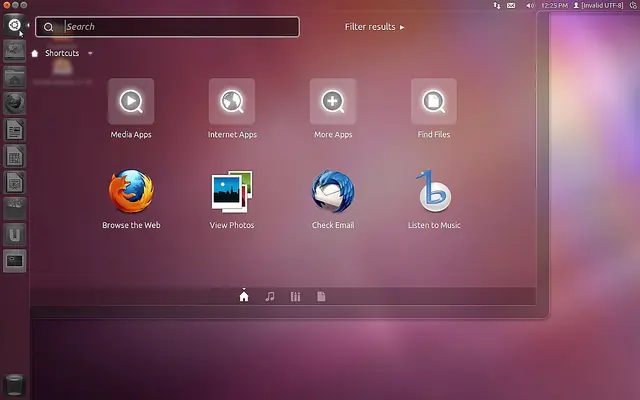
Esta es una recopilación de las dudas mas comunes que tiene la gente sobre linux que escuché por ahí, todas las respuestas están redactadas por mi, no es copy paste. _________________________ ¿Que es linux? Linux es una familia de sistemas operativos, es un conjunto de software básico para hacer funcionar una computadora, hay varias versiones de linux, esas distintas versiones se llaman distribuciones de linux (o distros abreviado), todas creadas por distintas organizaciones y empresas para distintos propósitos, todas tienen en común un componente central, el kernel linux, el cual es el núcleo de todos los sistemas linux. Linux es usado por la NASA, Google, el departamento de defensa de estados unidos, el CERN, Google, Taringa y por la mayoría de las supercomputadoras del mundo (de hecho la supercomputadora mas rápida corre bajo linux), la mayoría de los smartphones (android) y la mayoría de los servidores, entre otros. Si bien Linux es el mas usado en supercomputadoras, servidores y smartphones aún no es muy usado en computadoras domésticas porque casi nadie lo conoce y la mayoría de las computadoras viene con windows preinstalado, aunque se usa cada vez mas gente conoce linux, incluso se venden computadoras con linux preinstalado. _________________________ ¿Que significa que Linux es software libre? Software libre (no confundir con gratis) es todo software que respeta la libertad de los usuarios, hay 4 libertades básicas, las cuales son libertad de usar el programa como uno quiera, libertad de estudiar el programa, la libertad para distribuirlo y la libertad para mejorarlo, lo contrario del software libre es el software privativo, o sea el software que limita alguna de esas 4 libertades. Para asegurar la libertad de estudiar y mejorar el programa el fuente del programa debe estar disponible porque es muy difícil modificar un programa si no se tiene su código fuente ¿Y que es el código fuente? El código fuente es un archivo de texto donde están las instrucciones que debe seguir la computadora para crear un programa, el programador escribe esas instrucciones en un archivo de texto y luego usa un programa llamado compilador que lee esas instrucciones y con esas instrucciones el compilador crea el programa, el software libre cuando se publica se tiene que publicar con su código fuente, uno puede modificar un programa modificando su código fuente y compilándolo de nuevo, la disponibilidad del código fuente también te asegura transparencia, sin el no es posible saber que hace el programa internamente, un podría estar robándote información personal o algo peor y no lo sabrías, en cambio la posibilidad de ver el código fuente te asegura transparencia aún cuando no sepas leerlo y nunca lo hagas, si el código fuente del programa no está disponible solo el que creó el programa sabe lo que hace el programa. _________________________ ¿Linux es gratis? La mayoría de las distribuciones de linux son gratis pero otras hay que pagar, aunque la mayoría de las distribuciones para usuarios comunes son gratuitas. Además hay empresas que cobran por cds o dvds con linux, por ejemplo, ubuntu vende un pack con 2 discos de ubuntu, 2 de ubuntu server y uno de kubuntu por 5 euros pero puedes bajar la imagen de disco gratis de la página oficial. _________________________ ¿Por que hay tantas distribuciones de linux? Hay muchas distribuciones porque al ser Linux software libre cualquiera con suficientes conocimientos puede crear una distribución de Linux a partir de otra, eso hace que haya distribuciones especializadas para servidores, para usuarios promedio, usuarios avanzados, supercomputadoras, smartphones (por ejemplo andrioid), especializadas en producción musical, distribuciones para niños, etc, la variedad ayuda a que encuentres la distribución que mas te guste, si no te gusta una usas otra. _________________________ ¿Si quisiera probar Linux que con que distribución debería empezar? Hay cientos de distribuciones, pero distribuciones para principiantes las 4 que recomiendo son: Ubuntu Descargar Ubuntu Linux mint Descargar Linux Mint Mandriva Descargar Mandriva Kubuntu Descargar Kubuntu _________________________ ¿Instalar Linux es muy difícil? No, en los instaladores de distribuciones para usuarios promedio hay que poner datos para crear tu cuenta de usuario (nombre, contraseña, etc), el idioma, tu huso horario o localidad, el tipo de teclado y las editar las particiones, las particiones es lo único "difícil" pero una ves que lo entiendes te das cuenta que no es complicado, la primera vez que instalé una distribución de linux (ubuntu 10.04) no leí ninguna guía previamente, me guié por el instalador, y las versiones mas modernas de ubuntu y otras distribuciones son mas fáciles de instalar todavía. _________________________ ¿Es complicado instalar programas en Linux? Eso depende de cada programa, hay 4 formas de instalar programas en linux: Descargarlo con un gestor de paquetes: La mayoría de las distribuciones Linux vienen con gestor de paquetes, un programa que permite descargar e instalar automáticamente software libre (o gratis en su defecto) sin tener que buscarlo en Internet. La dirección de donde se bajan los programas se llama repositorio, cada distribución tiene sus propios repositorios oficiales, en los cuales están la mayoría de los programas libres (o por lo menos gratis) mas importantes, pero se pueden añadir otros para poder instalar programas que no están en los repositorios oficiales. Usar un gestor de paquetes es la manera mas fácil de instalar software, solo pones el nombre del programa en el buscador y luego cuando te aparece el programa lo seleccionas, haces clic en instalar o aplicar según el caso y se descarga e instala solo como se puede ver en la imagen: Otra ventaja de este método es que el gestor de paquetes verifica si en los repositorios los programas que tengas instalados desde ahí fueron actualizados, si un programa tiene una nueva versión te avisa y te ofrece actualizarlo, así que no tienes que preocuparte por actualizar cada programa uno por uno. Conseguir un paquete de software de internet (u otro lado): Los paquetes de software son como los paquetes .msi de windows installer, cada distribución tiene su propio tipo de paquete: Paquetes deb: Son usados por Ubuntu, Linux Mint, Debian y derivados, tienen extensión .deb. Paquetes rpm: Son usados por Red Hat, Mandriva, Fedora, SUSE, Open SUSE y derivados, tienen extensión .rpm. Hay mas pero esos son los 2 principales. si quieres instalar un programa que no está en los repositorios oficiales se puede instalar consiguiendo el paquete de software de algún lado (internet o un cd) y luego hacerle doble clic sobre el archivo, se abre el gestor de paquetes y haces clic en instalar para instalarlo, por ejemplo: Tiene la desventaja que no se actualiza solo como con el método anterior, excepto por los que añaden su propio repositorio, por ejemplo, google chrome añade su propio repositorio para que se actualice solo. Instalador .bin o .sh: En ese caso es como cuando en windows bajas un instalador con extensión .exe, no es lo mismo que un paquete de software porque un instalador con extensión .bin o .sh es independiente y un paquete de software depende del gestor de paquetes. Archivos .tar.gz: Muchos programas en linux no están empaquetados, viene código fuente en un archivo comprimido que hay que descomprimir y compilar usando la línea de comandos, por suerte casi no hay programas que se tenga que compilar a mano, en ese caso lo ideal es empaquetarlo (hay programas que permiten hacerlo fácil) y luego instalarlo usando el método anterior para que se pueda desinstalar con el gestor de paquetes. Una ventaja sobre la instalación de programas en Linux es que no es necesario reiniciar ni cerrar otros programas mientras se instala o después de que se actualiza un programa, excepto que si actualizas el kernel que tienes que reiniciar para usar el nuevo kernel en algunos casos. _________________________ ¿Como saber si mi maquina es compatible con linux? Se puede saber con un live cd, un live cd (o live-dvd) es un sistema operativo que se puede arrancar desde un cd y se puede seguir usando mientras se instala en el disco, un live cd usa la memoria ram como disco duro virtual así que necesita memoria extra, aunque con 1 gb de ram alcanza para cualquier distribución. Se puede usar un pendrive en lugar de un cd, en ese caso sería un live-usb, tiene la ventaja de que anda mas rápido que usando un live-cd y no tienes que desperdiciar un cd, por lo que puedes probar todas las distribuciones que quieras sin gastar en discos. Siempre se debería tener un live cd a mano (o mejor un live usb) por si a caso, a mi me pasó que windows no arrancaba, entonces arranqué la máquina desde un pendrive con una distribución de linux (puppy linux), busqué en internet por que no arrancaba y lo solucioné en pocos minutos, no me agradezcan a mi, sino a mi navaja (?). _________________________ ¿Se puede instalar linux junto a windows? Si, se pueden instalar varios sistemas operativos en la misma computadora, las computadoras están hechas para eso. Cuando instalas linux junto a windows al prender la computadora inicia grub, un programa que muestra un menú que permite elegir con que sistema operativo arrancar: El menú de arranque arranca linux automáticamente después de 10 segundos si no se cambia la selección, así que si uno comparte la pc con otras personas que usan windows es buena idea configurar el menú de arranque para que arranque windows automáticamente después de 1 segundo si no se cambia la selección para evitar que el menú los moleste, eso se puede hacer con un programa para linux llamado startup manager (o administrador de arranque según la distribución), aunque antes hay que probar si se puede cambiar la selección teniendo 1 segundo para cambiarla, a veces el menú tarda un rato en aparecer y cuando aparece ya pasó el tiempo para cambiar la selección, así que primero hay que probar se puede cambiar la selección con 1 segundo para cambiarla, si no se puede le pones mas tiempo y pruebas hasta que se pueda cambiar la selección, aunque para las pruebas tienes que poner para que linux arranque automáticamente porque no se puede cambiar el menú de arranque desde windows, (aclaración: si presionas cualquier botón cuando aparece el menú, el arranque automático se apaga y se queda el menú hasta que selecciones un sistema). _________________________ ¿que particiones hay que hacer para instalar Linux? Hay que hacer 2 particiones, la partición raíz ( / ), que es como el disco local c: de windows, y la partición swap, que es usada como memoria ram virtual cuando se te acaba la memoria. La partición swap debe ser de 1 gb si tienes menos de 1 gb de ram y de 2 gb si tienes mas de 1 gb de ram. Si quieres instalar linux junto a windows antes de hacerlo hay que desfragmentar el disco. En linux hay una carpeta llamada home, ahí se guardan las configuraciones personales y archivos personales de todos los usuarios, es como la carpeta Documents and settings de Windows, opcionalmente se puede colocar la carpeta home en una partición separada para evitar perder los archivos personales y las configuraciones personales si reinstalas el sistema, el tamaño de la partición queda al criterio de cada uno, si bajas muchas cosas de internet tiene que ser grande. Las particiones deben estar formateadas en ext4 (hay mas formatos pero ese es el mas recomendable) excepto la partición swap, el formato de la partición swap es, swap. Para usar una partición hay que asignarle un punto de montaje (excepto la partición swap), un punto de montaje es el directorio que contendrá la partición, por ejemplo, la partición raíz tiene como punto de montaje /, y la partición home tiene como punto de montaje /home. Crear particiones desde el editor de particiones de los instaladores es un poco difícil, así que lo mejor es crearlas usando el editor de particiones que viene con el live cd, gparted o kde partition manager según la distribución. Ubuntu y distribuciones derivadas (linux mint, kubuntu, etc) si instalar linux junto a windows, borrar todo e instalar ubuntu o editar las particiones manualmente, la primera opción borra todo e instala ubuntu sin tener que fijarse por las particiones y la segunda tienes que poner cuanto espacio quieres para windows y cuanto para ubuntu y crea las particiones solas, editar las particiones es fácil pero si te preocupa puedes usar ubuntu o una distribución derivada de ubuntu para no tener que hacerlo. _________________________ ¿Es cierto que en Linux no hay virus? No, pero es casi imposible infectarse, eso es debido a muchas causas: En Linux un virus no puede ejecutarse solo: Para que cualquier programa se ejecute se le tiene que dar permiso de ejecución, así que puedes descargar toda la música que quieras y jamás te infectarás, aún si le das permiso de ejecución a un archivo (por ejemplo a un programa) la cuenta root es la ùnica que tiene permiso de cambiar archivos del sistema así que un virus no puede apoderarse de la máquina, solo puede infectar tu cuenta, si te infectas solo te creas otra cuenta. Las actualizaciones de seguridad son mas rápidas: Eso es porque cualquiera puede leer el código fuente y modificarlo, hay muchos expertos en seguridad informática que trabajan en empresas de seguridad informática buscando debilidades en el software para corregirlos, en pocos días (incluso horas) el parche estaría en las actualizaciones de seguridad de cualquier distribución, es muy poco probable que un delincuente informático descubra un fallo de seguridad antes que un experto en seguridad informática que trabaja en una empresa de seguridad informática y aún si lo hace al difundir el virus alertaría a los expertos en seguridad informática por lo que el virus duraría poco. En linux un proceso no puede ocultarse: Si hay un virus en ejecución puedes buscándolo en el monitor del sistema (el equivalente al administrador de tareas en windows) y cerrarlo. Las fuentes de software son mas seguras: Como se puede conseguir mucho software desde el gestor de paquetes es menos probable que te metas en una página poco segura para buscar software y te infectes. Hay otros factores no técnicos para que en Linux casi no haya virus, muy poca gente usa Linux en su pc, y los que lo usan suelen saber mas de seguridad informática que el promedio, además puedes hacer un virus para windows sin saber mucho de informática buscando en google "como hacer un virus" pero para Linux pocos pueden. _________________________ ¿Que son gnome y kde? Gnome y Kde son entornos de escritorio, o sea, el conjunto de software básico para interactuar con el sistema operativo con facilidad, eso incluye un conjunto de programas de uso cotidiano (navegador web, suite ofimática, cliente de correo, de chat, reproductor multimedia, etc), librerías de programación básicas y la interfaz gráfica, ambos son los entornos de escritorio mas usados. Gnome: Kde: La mayoría de las distribuciones modifican la selección de programas de gnome y kde, por ejemplo, la mayoría de las distribuciones que usan gnome no usan Epiphany (el navegador web de gnome) sino que usan firefox, también modifican un poco la apariencia por defecto, por ejemplo, ubuntu cambia gnome shell (la interfaz gráfica de gnome) por unity, su propia interfaz, otras hacen pequeños cambios estéticos como el fondo de pantalla y el conjunto de iconos, entre otros pequeños detalles. _________________________ ¿Hay que usar mucho la consola en linux? Antes era así pero ahora no es necesario usar la consola, el problema es que casi todos los tutoriales en internet sobre Linux muestran como resolver problemas usando la consola aún cuando se pueda resolverlos sin usarla, por ejemplo, te dice que para instalar un programa hay que poner en una consola sudo apt-get install nombre_del_programa cuando puedes hacerlo sin usar la consola, por ejemplo, en ubuntu hay que buscar el programa en el centro de software y luego hacer clic en instalar y se descarga e instala solo. Un mito común sobre la consola es que es solo para expertos pero en realidad los comandos no son difíciles de aprender, por ejemplo, para copiar un archivo hay que poner cp dirección_del_archivo dirección_a_donde_copiar , cp es abreviatura de copy, copiar en inglés, como ven los que programaron los comandos pensaron en que sea intuitivo, los demás comandos también son fáciles, hace un tiempo hice un post sobre eso llamado consola linux para principiantes, si lo leen verán que es tan fácil que un niño podría usar la consola, si uno aprende a usar la consola gana en productividad porque es mas rápido hacer las cosas usando la consola. _________________________ ¿Linux reproduce flash, mp3, etc? Si, pero la mayoría no lleva codecs no libres por razones ideológicas (están en contra del software no libre), lo cual está bien desde el punto de vista de la ética pero entre esos codecs están los codecs de mp3, mp4, etc, que la mayoría usa, aunque algunas distribuciones como linux mint y mandriva en su edición power pack tienen todos los codecs, incluyendo los no libres. En ubuntu y distribuciones derivadas hay una opción que marcas durante la instalación para que se descargue y se instalen los codecs mientras se instala y si no lo haces solo hay que buscar en el centro de software "extras restringidos de ubuntu", eso instala todos los codecs, en otras distribuciones hay que instalarlos manualmente pero no es difícil. _________________________ ¿Funcionan programas de windows en linux? Si, hay varios programas que permiten ejecutar programas de windows en linux: Wine: Son las siglas de Wine Is Not a Emulator (wine no es un emulador), crea una ventana de compatibilidad que permite usar programas de windows en linux, es software libre y es gratis pero es complicado configurarlo, aunque hay programas como winetricks y playonlinux que hacen que la configuración de wine sea mas sencilla. Cedega: Es una derivación de Wine especializada en juegos, es mejor que wine para los juegos pero es de pago y no es libre. Crossover Office: Es una derivación de Wine no libre y de pago como Cedega pero no está especializada en juegos, está diseñada para correr software comercial popular para Windows en linux como por ejemplo Microsoft office, la suite de adobe, itunes, etc. Playonlinux: Es un programa que sirve para que la configuración de Wine sea mas sencilla, solo seleccionas una aplicación o juego en la lista de aplicaciones soportadas y configura todo automáticamente, luego te pide el lugar donde está el instalador o el cd o dvd de instalación, luego se abre el instalador y la instalación sigue como siempre (siguiente, siguiente, siguiente). El rendimiento en las aplicaciones de windows en Linux generalmente es bueno, incluso a veces anda mejor un programa en Linux que en windows, pero no todas las aplicaciones están soportadas, aunque las mas conocidas andan perfectamente. _________________________ ¿Hay juegos para Linux? Aunque la mayoría de los juegos se hacen para Windows hay juegos muy buenos que hay sido portados a Linux, aunque la única empresa de videojuegos importante que hace juegos para Linux es ID software (juegos como Quake 4, Doom 3 y todos esos) muchos juegos indie son portados a linux porque tienen mas mercado al no tener que pelear contra las grandes empresas, solo hay que poner "juegos para linux" en google para ver que hay juegos excelentes para la plataforma linux. Además se puede hacer andar juegos de windows con programas como wine o cedega que hacen que se pueda correr la mayoría de los juegos de windows en linux con un buen rendimiento, por ejemplo, crysis 2 corriendo en linux: link: http://www.youtube.com/watch?v=BwVMLBfB6Lg Aunque hay muchos juegos buenos para linux y la mayoría de los juegos de windows andan con un buen rendimiento usando programas como wine o cedega no todos los juegos funcionan, además algunos son complicados de configurar para que anden con un buen rendimiento a no ser que uses cedega pero es de pago y no es software libre, si uno es gamer, linux no es la plataforma ideal. _________________________ ¿Como se nombran los sistemas de archivos en linux? En Windows los sistemas de archivos se nombran como a:, b:, c:, d:, etc, en cambio en Linux se ven nombres como sda1, sdb, etc, aunque parezca difícil es fácil: Las primeras 2 letras representan el tipo de disco, hd para discos IDE y sd para discos SCSI, (casi siempre va sd porque los discos IDE son viejos), y la tercera letra representa al disco con una letra que va en orden alfabético (o sea, a, b, c, etcétera), en conjunto las 3 primeras letras identifican al disco, (cuando digo disco no me refiero a las particiones sino al disco físicamente). Las particiones se representan con un número, el número va a la derecha del identificador del disco, por ejemplo, si creas 2 particiones en un disco identificado como sda las 2 particiones se llamarían sda1 y sda2. Linux reserva los números del 1 al 4 para particiones primarias y los números del 5 al 16 para particiones lógicas, así que se puede saber si un sistema de archivos está en una partición primaria o una partición lógica fijándose en el número de partición. _________________________ ¿Que ventajas y desventajas tiene linux? Ventajas: 1-Linux es software libre. 2-Generalmente es gratis. 3-Incluso las distribuciones que mas recursos consumen tienen requisitos menores que otros sistemas operativos. 4-Tiene las interfaces mas modernas y originales. 5-No tiene problemas con virus. 6-Hay mucha variedad de interfaces (gnome shell, kde, cinamon, unity, unity 2d, mate, etc). 7-No hay que gastar dinero (o tratando de hacer andar cracks) en programas de optimización, antivirus, antimalware, firewall, etc, como mucho si uno es gamer tiene que instalar cedega para poder jugar juegos de windows en linux sin complicaciones. 8-Los gestores de paquetes facilitan mucho la instalación de programas. 9-La fragmentación del disco no es un problema. 10-Hay mucha variedad de distribuciones para elegir. 11-Es mas personalizable. 12-Se puede probar desde el cd de instalación sin tener que instalarlo. Contras: 1-La mayoría de los juegos se hacen para windows. 2-La mayoría de la gente está acostumbrada a Windows así que se puede complicar pasarse a otro sistema. 3-Todavía hay muchas empresas que hacen hardware que no le dan soporte a Linux. 4-Es molesto tener que explicarle a la gente que tienes instalado algo que no es windows. 5-Es difícil encontrar alternativas para algunos programas. _________________________ ¿Como instalar linux en un pendrive? Para hacerlo necesitas la imagen de disco de la distribución, el programa unetbootin y un pendrive. Descargar unetbootin para Windows Pasos: 1-Seleccionas la opción "disco imagen". 2-Haces clic en el botón que dice [ ... ] y seleccionas la ubicación de la imagen de disco. 3-Eliges el tipo de unidad. 4-Eliges la unidad. Luego haces clic en aceptar y se inicia el proceso, tener linux en un pendrive te sirve para poder probarlo sin necesidad de gastar un disco. _________________________ Eso es todo, espero que les sirva, cualquier duda me avisan.