sanchez9000
Usuario (Colombia)
HOLAS AMIGOS HOY LES DEJO MUCHOS TUTORIALES PARA PHOTOSCHOP TEXTO DE MUCHOS COLORES 1.- Para conseguir el efecto de este texto, creamos un documento por ejemplo de 750x200px con el fondo negro y escribimos con letras blancas nuestro texto. 2.- Nos cambiamos a la paleta Canales y duplicamos cualquier canal.(El azul por ejemplo) Azul copia. 3.- Aplicamos filtro/Desenfocar/Desenfoque Gaussiano (entre 3 y 4 px.),elegimos Imagen/Ajustes/Brillo/contraste y aplicamos Brillo: -19 Contraste:-40. 4.- Duplicamos el canal Azul copia y tendremos Azul copia 2, le aplicamos el filtro Otros/Desplazamiento Horizontal: +1 Vertical: +1. 5.-Desplegamos el menú Imagen/Calcular con los valores Origen: 1 Canal:Azul copia Origen: 2 Canal:Azul copia 2 Fusionesiferencia nos creará el canal Alfa 1. 6.-Le aplicamos Imagen/Ajustes/Niveles automáticos y nos cambiamos a la paleta capas donde crearemos una nueva capa y elegimos Seleccion/cargar seleccionCanal :Alfa 1. y si ponemos el color blanco como color frontal con Alt+Supr le aplicaremos ese color a la selección (ocultamos la capa detexto para ver el efecto). 7.-Solo nos queda duplicar esta capa ponerla debajo y aplicarle un Desenfoque Gaussiano unos 7px.(podemos duplicar esta capa también). 8.-Por último hacemos una nueva capa que pondremos arriba del todo y con la herramienta Degradado le aplicamos el degradado que más nos guste yo he elegido el Azul,Rojo Amarillo y cambiamos el modo de fusion a Superponer con el resultado que veis en la figura de abajo. COMO HACER UN TEDDY BEAR como hacer un Teddy Bear a quien no le ha pasado que queriendole hacer algo original a la persona querida no encuentra como dibujar algo bonito en tan poco tiempo pues aqui la ayuda para hacer un precioso osito Teddy PINTAR UN PIMIENTO REALISTA CON MOUSE O TABLETA Hola amigos, aqui les traigo un tutorial rapidito para lograr un aspecto realista. Espero que les guste y les sea de utilidad. OSCURECE TUS FOTOS HASLAS MAS ATRACTIVAS Lo primero que tenemos que hacer es abrir nuestra imagen puedes usar la imagen que quieras. Duplicamos nuestra imagen (Ctrl+J) y en la nueva capa vamos a aplicarle un Filtro y nos dirijimos a Filtro/Otros/Paso alto/ y en la ventana que se nos abre le damo un Radio de 5 pxls, se nos oscurecerá la imagen así: ponemos esta capa en Superponer y la imagen se pondra como la original a simple vista, pero si quieres puedes comprobar el cambio ocultando y mostrando la capa para ver la diferencia. Ahora, duplicamos la capa Fondo de nuevo la cual se llamara Fondo copia y la subimos hasta arriba. y nos dirigimos a Imagen/Ajustes/Desaturar y ponemos esta capa en Luz Fuerte. Ahora creamos una nueva capa de ajuste Capa/Nueva capa de ajuste/Curvas en la ventana de curvas que nos aparece ponemos los siguentes valores en Salida: 183 y Entrada: 50 Se nos pondra todo demasiado brillante pero no se asusten por que lo que nos interesa de esta capa son los ojos: La capa de ajuste se nos habrá creado blanca, pulsamos Ctrl+I para convertirla en Negra y en la ventana que se nos habre ponemos el siguiente valos donde esta marcado con rojo que esta un valor de 255 lo cambiamos por cero (0) y veremos que nuestra imagen se pondra un poco mas oscura seleccionamos un pincel y ponemos un color blanco y pintamos los ojos bueno ya deveriamos tener algo como esto.. no se desesperen que casi terminamos Ahora acoplamos la imagen Capa/Acoplar image luego de acoplada nuestra imagen para terminar vamos a crear una capa de ajustes y nos dirijimos a Capa/Nueva capa de ajuste/Tono/Saturacion y vamos a jugar un poco con la Saturacion para darle el toque final yo use una saturacion de -56 pero pueden usar la que ustedes quieran ya que el efecto que producira esto es al gusto de ustedes Aqui el resultado final,, la imagen pierde un poco de calidad al reducirla Nota: Mientras de mejor calidad sea la imagen que usen para este efecto mejor sera el resultado final EFECTO TUVERIAS 1) Crea un nuevo documento del tamaño que desees, en mi caso es de 700x300px. Para comenzar vamos a menú, Filtro, Interpretar, Nubes, y obtenemos algo así: 2) Ahora vamos nuevamente al menú Filtro, Desenfocar, Desenfocar Radial y ponemos los valores que indica la imagen: 3) Continuamos con Menú Filtro, Pixelizar, Mosaico. Los valores que selecciones en este paso van a determinar el tamaño y cantidad de tuberías: 4) Seguimos con Menú Filtro, Trazos de Pincel, Bordes acentuados: 5) Y el último Filtro, Estilizar, Bordes, Hayar Bordes: 6) Para terminar, invertimos la Capa, presionando Ctrl+I (Command+I): 7) Como paso opcional, puedes cambiar el tono de las tuberías presionando Ctrl+U (Command+U): EFECTA DE LETRA: BLING BLING SENCILLO Paso 1: Crea un nuevo documento con el fondo de color blanco, del tamaño que quieras, yo usaré el que sale en la imagen. Paso 2: Luego escribe un texto, del tamaño y color como aparece en la imagen. Paso 3: Pulsa CTRL + Click sobre la "T" que aparece en la seccion Capas, para que te quede seleccionado el texto. Paso 4: Vé a la seccion Filtros/Interpretar y luego selecciona Nubes. Debe quedarte algo mas o menos así: Paso 5: Después, ve a Filtros/Galería y busca Cristal; Elige los siguientes valores: Distorcíon: 16 Suavizado: 1 Textura: Lente Pequeña Escala: 50% PD: Sorry, pero no pude sacar un Screenshot, porque el Photoshop no me dejo Shocked Paso 6: Luego de eso, ya casi tienes listo el efecto BlingBling, pero te falta solamente configurarle un poco el Brillo y Contraste. Si gustas, puedes configurarlos como lo hice yo. Paso 7: Y/o configurar el Trazo del Texto. Y si seguiste bien los pasos, te quedará un Texto bien a lo Bling-Bling. EJEMPLO: CREAR BANNER PROFECIONAL VIDEO TUTORIAL link: http://www.videos-star.com/watch.php?video=OviMbo55rio&feature=player_embedded link: http://www.videos-star.com/watch.php?video=wrYQBBX0GR4&feature=player_embedded Este es el resutado del banner... aunque pueden haber variaciones según sus necesidades y su estilo... TUTORIAL EFECTO "AVATAR DE JAMES CAMERON" Empezemos Paso 1 Importar la fotografía que elijan, pero asegúrese de que su tamaño es relativamente grande, ya que ofrece más espacio para aprovechar. Además, asegúrense de que la persona en la fotografía este bien iluminada - pero no con mucha luz - tal vez tomada con flash, de modo que los detalles definidos sean visibles. Paso 2 Elige un pincel ''fuerte'' de la ventana "Herramientas" y establezca su "modo" a "Color", y su "opacidad" al 50%. Ahora tome un tono de color azul de su paleta y el pincel sobre toda el área de la piel, sin pintar cabello, ojos y ropa. Ahora repite esto un par de veces usando diferentes tonos de azul. Con el fin de obtener el tipo de azul que yo quería, lo hice cuatro veces en total con estos colores: # 5d7a99 - # 32576a - # 3c6986 - # 54809b. Sin embargo, cada fotografía es diferente, así que usted puede preferir diferentes tonos de azul de la imagen. Y, finalmente, elegir un tono de morado, he utilizado # 472a50, con un pincel pequeño y su Opacidad al 10%, pinte los labios con el, y luego pintar toda la cara con el,asi es más "natural". Paso 3 Ahora, en este caso, se esta trabajando en una imagen de Tom Cruise con barba. Los Na'vi, sin embargo, no parecen tener vello facial, además que en las cejas -pero este es un Na'vihibrido-humano (estos híbridos tienen ojos más pequeños y cinco dedos en cada mano, en lugar de cuatro como los reales Na'vi). Así que saque la barba con el ''Tampon de Clonar". Hay que ampliar la foto y pulsar "alt" para seleccionar el área de origen, haga clic una vez y luego suelte y pinte normalmente. Siempre asegúrese de elegir un área de origen que se vea lo mas similar a la zona que desea copiar, y si algo no se ve bien, pruebe con un area de origen diferente. Paso 4 Ahora quitar las orejas! En este caso fue muy fácil, ya que simplemente se tenía que pintar de negro para que coincida con el fondo. La persona en su imagen puede tener el pelo largo, en cuyo caso sólo podría ocultar los oídos mediante el "Clone Stamp Tool" y el pelo copiar. Sin embargo, si usted tiene el pelo corto este paso podría ser difícil, para el Na'vi (y los híbridos) han establecido sus oídos más alta que los oídos humanos. En cualquier caso, probablemente el uso de la herramienta Tampón de clonar de nuevo. Ahora bien, o se puede pintar las orejas Na'vi ti mismo, hacer lo que yo hice - importar una imagen que encontré en Internet. Hay capturas de pantalla de película que usted puede encontrar en Internet. Guarda la imagen en su computadora y vaya a "Archivo" y luego "Abrir ..." y seleccionar la imagen. También se puedne descargar los oídos que el que hizo este tutorial ha preparado para hacer nuestra vida más fácil LINK :http://www.photoshop-designs.com/mlaqr/tutoriales/45952/Ears.zip Ahora seleccione el "Lazo Poligonal" de la ventana Herramientas y, seleccione lo que desea importar a nuestro trabajo. Una vez hecho esto, arrastre la seleccion sobre su proyecto, o usted puede ir a "Editar" y "copiar" la oreja, y Pegarla en su imagen. Ahora será en una nueva capa - que se puede ver en la ventana "Capas". Ponga el oído importado donde quiera que sea - puede que tenga que modificar su tamaño, así que haga clic en "Editar" y ''Transformacion Libre''. Ahora mueva las esquinas de la selección hasta que el oído tenga el tamaño correcto que usted desea. Paso 5 Si se trata de una cara frontal en la que está trabajando, usted necesita simplemente hacer clic derecho con el ratón sobre la capa con el oído, y seleccione "Duplicar capa". Luego haga clic derecho en una de las esquinas de la selección y elija "Voltear horizontalmente", y mover la segunda oreja a donde usted quiere que sea. Como puede ver, la imagen de la oreja que había importado originalmente no tenía la punta de la oreja . He arreglado esta pintando el resto, con la herramienta Tampón de clonar, y la herramienta Pincel en Modo "Normal" (utilice la herramienta ''Cuentagotas" para seleccionar los colores de la oreja). Paso 6 Ahora vamos a ampliar los ojos. Normalmente, usted puede tratar de hacer esto ojo por ojo, pero como el Sr. Cruise mira directamente a la cámara en esta foto, ambos ojos, tuvo que ser ampliado de forma idéntica. En primer lugar, duplicar toda la imagen que usted tiene hasta el momento, de manera que tienen dos copias idénticas. unos encima de otros ,como capas. A continuación, utilice la "Herramienta de Lazo Poligonal", con "Añadir a la selección", seleccionado en el menú (se pueden seleccionar varias zonas a la vez). Crear dos máscaras, una alrededor de cada ojo, incluyendo los párpados y las cejas. Haga clic en "Editar" y ''Transformacion Libre'', a continuación, ampliar la selección hasta que los ojos tengan el tamaño que desee. Ahora, "copiar" y pegar "en el menú Editar. Los ojos deben estar en una capa nueva. Duplicar la capa. A continuación, utilice la herramienta de borrar para borrar el ojo izquierdo en la primera capa de ojos , y el ojo derecho por el otro en la segunda capa de los ojos. Básicamente esto significa que usted tiene ahora una capa para cada ojo, aunque ambos ampliados, sus proporciones entre sí siguen siendo correctas. Presione "Ctrl" en su teclado y seleccione las "capas de ojo" y utilice las teclas de flecha en su del teclado para mover los ojos hacia arriba y hacia abajo, a continuación, seleccione cada ojo individualmente para mover hacia la izquierda y la derecha, una vez más utilizando las teclas de flecha. Paso 7 Ahora puedes usar la "Goma de Borrar" y pasar el pincel alrededor de los ojos para eliminar lo que es la superposición y los bordes. Hacer esto muestra la capa de abajo, así que no borres demasiado. Paso 8 Esta es la parte más difícil - la nariz! Esto podría tomar bastante tiempo, así que no se sientan frustrados, pongan todo lo mejor de ustedes. Utilice la Herramienta de Seleccion Rectangular y seleccione la nariz junto con sus alrededores. Seleccione "Filtro" en el menú principal y vaya a "Licuar ...". Una nueva ventana se abre y puede que desee ampliar un poco con el zoom. Seleccione la opción "Dedo" - con la "Densidad" y "Presión de pincel", establecido en 100. Y ahora "forme" la nariz hasta que parezca la de un Na'vi. Si usted comete un error puede utilizar la "herramienta de reconstrucción". Probablemente quedará un poco extraña, pero está bien, haz clic en "Aceptar" cuando se vea parecida a la de la foto. Si el tuyo se ve mejor, excelente! Paso 9 Esto es todavía bastante difícil. Ahora se va a utilizar el "Sobreexponer" y "Subexponer" de la ventana de Herramientas. Use ambas herramientas, con su "gama" en "medios tonos", y la "exposición" se establece en 5% y continuar "formando" la nariz con cuidado añadiendo la definición. "Sobreexponer" oscurece, mientras que "Subexponer" pone en relieve, así que asegúrese de averiguar de dónde viene la luz de la imagen. Debido a que este paso es tan difícil, que está bien continuar con los próximos pasos y volver a la nariz de vez en cuando. También use el "Subexponer" , ajuste a "medios tonos" y "luces", a fin de aclarar el iris de los ojos. Y finalmente, teñir la punta de la nariz de rosa, con la herramienta Pincel en modo "Color", y el color en tomado de las orejas mediante la "Herramienta de Cuentagotas". Paso 10 Siga usando el "Sobreexponer" - en una combinación de "medios tonos" y "Sombras", para añadir aún más la definición de todo el rostro. Echa un vistazo a las diferencias entre las imágenes 9 y 10. Usted puede optar por no hacer esto en su fotografía. Sin embargo, puede haber notado que se fue de nuevo a "Licuar" la nariz, un poco más .... Paso 11 Esta imagen en general se ha vuelto un poco oscura en mi opinión, así que hay que ir a la ventana de capas, y en el fondo hacer clic en símbolo en "blanco y negro" que tiene el nombre de "Crear nuevo relleno o ajuste de capa", y seleccione "Niveles " en el menú. Ahora, una nueva ventana se abre y ya todo lo que hay que hacer es clic en "Auto" y "OK". Sin embargo, esa opción no siempre resultan una buena imagen, por lo que puede jugar con los deslizadores. Alternativamente, si su imagen es demasiado clara o pálida, puede cambiar eso aquí también, usando los deslizadores. Paso 12 Para el dibujo y los puntos en el rostro, utiliza el "Sobreexponer" -medios tonos y sombras, así como la herramienta "Pincel"- esta vez en una forma de círculo - con 50% de su dureza, la opacidad en torno al 10%, así que hay espacio para construir una profundidad de color, el "modo" en "Normal". Tendrás que jugar con esto, ya que puede tomar un tiempo para hacerlo bien. Paso 13 Ahora es el momento para ampliar el iris de los ojos! Básicamente estamos repitiendo el paso 6 aquí. Así que sigue cada paso, pero aqui solo se aplica a los iris . Una vez que estés satisfecho con su posición, utiliza la "Goma de Borrar" para traer de vuelta los párpados de la capa de abajo. Y finalmente se le hizo algunos efectos de iluminación, mediante el "Sobreexponer" en "Sombras" y el "Subexponer" en "Luces". Comprueba las diferencias entre la imagen 12 y 13. Sin embargo, esto puede no ser relevante a la imagen. Todo hecho, espero que estés satisfecho con sus resultados. Tutorial Pop Art Inspirado en Lichtenstein Traducción Part 1 Abrimos nuestra imagen, yo elegí la siguiente: Duplicamos la capa Fondo y creamos una nueva capa a la que llamaremos por ejemplo Blue, y la colocamos entre la capa Fondo y la capa Fondo Copia. Escogemos un color, en este caso 4EB5DB y rellenamos la capa Blue con la herramienta de relleno. - Nuestra ventana de Capas tiene que encontrarse de este modo: Ahora vamos a la capa Fondo Copia, la renombramos con el nombre de Puntos. Recortamos la figura para separarla del fondo, yo he utilizado la pluma pero podéis utilizar otra herramienta para separarla del fondo. Desaturamos la capa Puntos (Ctrl + Shft + U). El siguiente paso, trabajando en la capa Puntos, es aplicarle Umbral. (Imagen >> Ajustes >> Umbral) Le aplicaremos el nivel que nosotros mejor veamos. Al aplicarle Umbral la imagen quedará muy pixelada. Por ello le aplicaremos el filtro Desenfoque Gaussiano (Filtro>>Desenfoque>>Desenfoque Gaussiano) Yo puse 1 píxel, pero todo depende de la calidad de la imagen. Ahora vamos a nuestra paleta de capas, sobre la capa Puntos, pulsamos botón derecho y duplicamos la capa y seleccionamos destino en Nuevo, tendremos dos archivos abiertos en Photoshop. En nuestro nuevo archivo (Puntos copia) hacemos lo siguiente: Cambiamos el Modo a Escala de Grises. Imagen>> Modo >> Escala de Grises. Nos saldrá un mensaje en el que nos preguntará ¿Eliminar la información de colores? Le damos OK. Ahora cambiamos a Mapa de Bits. Imagen>> Modo >> Mapa de Bits. Nos saldrá otro mensaje ¿Acoplar capa? Le damos OK. Saldrá una ventana y en Usar pondremos Trama de semitonos. Al pulsar OK nos volverá a salir otra ventana y pondremos los siguientes valores (El valor de Lineatura lo cambiaremos según el tamaño de puntos que le venga mejor a nuestra imagen): Nos quedará algo así: Ahora cambiamos el Modo a Escala de Grises. Nos saldrá un diálogo lo dejamos todo como está y pulsamos OK. Volvemos a cambiar el Modo pero esta vez a Color RGB. Ahora tenemos que pasar nuestro archivo Puntos Copia a nuestro archivo principal. Para ello vamos a la Paleta de Capas y volvemos a duplicar nuestra capa pero esta vez en el documento Pop Art Inspirado en Lichtenstein. Ahora nuestra paleta de capas estara de este modo: Para crear los puntos definitivos tenemos que crear un Camino de Recorte entra la capa Fondo Copia y Puntos Copia. Para crear este Camino de Recorte tenemos que poner nuestro puntero entra las dos capas y pulsar la tecla ALT, nos saldrán unas dobles burbujas como las de la imagen que adjunto le damos un click y ya estará creado nuestro Camino de Recorte. Ahora unimos la capa Puntos copia y Fondo copia. Las enlazamos y pulsamos CTRL + E. ahora nuestra imagen tendrá un aspecto parecido a este, bueno mejor porque aquí esta reducida: Guardamos nuestro archivo (CTRL + S). Es hora de añadir color a nuestra imagen. Duplicamos nuestra capa Puntos. Renombramos la capa como Blanco y nuestra capa duplicada como Puntos. Sobre nuestra capa Blanco Ajustamos el Brillo/Contraste de nuestra imagen (Imagen>>Ajustes>>Brillo/contraste…). Poner el brillo a +100 y ajusta el contraste hasta dejarlo blanco. Ahora nuestra capa Blanco debería ser blanca y nuestra Paleta de Capas debería ser así: Ahora en nuestra capa Puntos cambiamos el modo de fusión de nuestra capa y lo ponemos en modo Multiplicar. Hacemos click en el siguiente icono en la Paleta de Capas y seleccionamos Color Sólido. Seleccionamos un color, no importa si luego no quieres ese color porque lo podrás cambiar en cualquier momento. Pulsamos OK. Y nuestra imagen tendrá este aspecto: El nuevo relleno aparece en nuestra Paleta de Capas renombramos la capa de relleno y la ponemos por ejemplo “labios” para colorear los labios. Fijaros en que la capa de relleno este justo debajo de la de Puntos si no cogerla y arrastrarla ahí. Como veréis nuestra imagen esta rellena entera de ese color pero nosotros solo queremos colorear una zona de ese color no os preocupéis eso es lo que vamos a solucionar ahora. Creamos un Camino de Recorte entra la capa Labio y la capa Blanco. Esto evitará que coloremos sobre las líneas. Cambiamos el color de primer plano a negro. Cogemos la herramienta de relleno () y en la capa Labios rellenamos de negro. Como veréis el color desaparece. Ahora para colorear ponemos el color de primer plano blanco. Cogemos la herramienta de pincel () y comenzamos a colorear en la zona que queramos en este caso los labios. Este paso lo repetimos con todas las zonas donde aplicaremos el color, nuestra Paleta de Capas quedará del siguiente modo: Nos olvidéis de que todas las capas de relleno tengan un Camino de Recorte. El resultado será este más o menos: tutorial dark lo primero que hago es recortar los ojos y dejarlos en una capa aparte para despues trabajar sobre ellos. despues la piel de la cara la dejo en otra capa, le doi a imagen ajustes desaturar y suavizo la piel para darle un toque a la piel mas acorde con lo que quiero. tambien e quitado las tiritas que tiene debajo de la boca con la herramienta tampon clonador. tambien añado una textura en las paredes. asi quedaria con estos primeros pasos. ahora lo que quiero es darle una apariencia a la piel de rasgada. para eso utilizo otra textura como la de la pared y la pongo en modo fusion de capas sobrexponer. este seria el resultado. la piel parece como podrida y rasgada. ahora para darle realismo, le voi a añadir unas cicatrices con un pincel que tiene esa forma. la capa de la cicatriz tambien la pongo en modo de fusion sobrexponer. estas son las cicatrices. ahora voi a la capa donde deje los ojos y le voi a dar un toque de luminosidad para darle mas realismo a la imagen. para ello, hago un circulo con la misma medida quela pupila del ojo en una nueva capa y lo relleno de amarillo clarito. ahora le doi a modo de fusion trama y le ponga la opacidad que mas me guste a la capa con el circulo. este seria el resultado. Y HACI QUEDA: Fondo baboso. 1. Abrimos una imagen de 300px por 300px, color RGB. Y seleccionamos los colores: Verde chillón (frontal) y negro (fondo). 2. Después le damos FILTRO / INTERPRETAR / NUBES. 3. Ahora le damos un FILTRO / ESTILIZAR / BORDES RESPLANDECIENTES y los dejamos así. Luego presionamos Control + F para repetir. 4. Una vez aplicado el efecto de bordes resplandecientes dos veces, le damos FILTRO / ARTÍSTICO / PLASTIFICADO con una configuración de 14 (Intensidad), 12(Detalle) y 2 (Suavizado). 5. Por ultimo, presionamos Control + U, pinchamos en el casillero “Colorear”, y le damos el color deseado. Aqui obtenemos nuestro curioso fondo. CREAR UN MOTIVO....(diagonales) ABRIR un nuevo documento de 3x3 en este caso Ahora seguiremos estos pasos faciles 1.aumentas la imagen todo lo posible este caso 1600% 2.seleccionas la herramienta de lapiz 3.cambias el tamaño de lapiz a 1px 4.rellenas los pixeles que se muestran. en diagonal. ahora ya tienes el motivo de diagonal listo, ahora solo queda guardarlo para poder utilizarlo 5. vas a edicion 6. definir motivo, te va salir la barrita la de derecha!! 7. pones el nombre y le das ok! listo ya tienes tu motivo de diagonal! este metodo sirve para cualquier tipo de motivo que quieras hacer, como el efecto de lineas de TV. es de 2px de alto por 1px de ancho y solo rellenas uno! y listo tienes lineas de tV. ahora vamos a utilizar nuestro motivo!! ahora abres tu firma o el trabajo que estes realizando al cual quieres ponerle el motivo.. hora explicare los pasos.. 1. te colocas en la capa superior de tu trabajo o en donde hasta donde quieras que cubra el motivo y le das en el icono que esta abajo de las capas ese circulo con dividido en blanco y negro. 2. ahora eliges motivo y se pondra una capa encima de la capa seleccionada y tendras el motivo, pero te saldra un ultimo cuadro que es donde eliges..... 3. la escala. esto por si quieres las diagonales mas grandes o mas pequeñas eso tu lo decides y le vas calando con la barrita. ya que tienes bien definido como quedo el motivo teniendo seleccionada la capa del motivo vas a los modos de capa y le das en luz suave/soft light tu puedes probar con otras combinaciones de pixeles y crear nuevos motivos!! la creatividad es tu mejor arma! ESPERO LES GUSTE Y LES SIRVA Y NO SE LES OLVIDE COMENTAR link: http://contador-de-visitas.com/hit.php?id=237606&counter=29
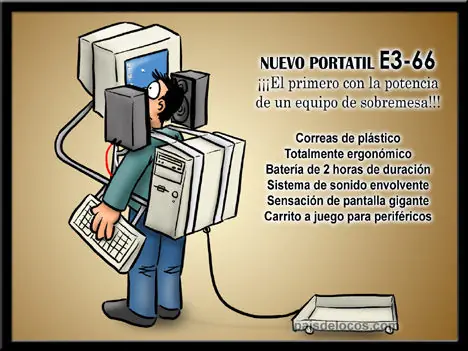
SE BINO LA SEGUNDA PARTE DE IMAGENES COMICAS AQUI ESTAN: JAJAJA NO SE PIERDAN LA 3 PARTE AQUI LA PREMERA PARTE: http://www.taringa.net/posts/humor/4611131/imagenes-comicas.html MIREN LA TERCERA PARTE :http://www.taringa.net/posts/humor/4804589/imagenes-graciosas-parte-3.html
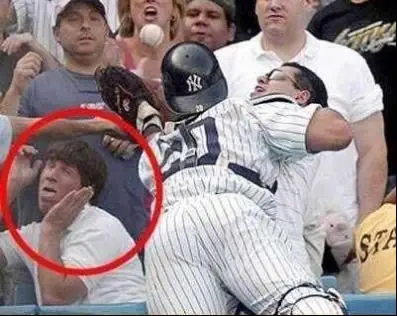
POR FIN LLEGA LA TERCERA PARTE DE IMAGENES COMICAS NO SE LES OLVIDE COMENTAR JAJAJJAJA
Una web muy sencilla en la que sólo necesitas subir una foto, esperar unos segundos y ver el resultado, generado a partir de sombras, arrugas y contrastes en diferentes partes de la cara, un aspecto envejecido a la foto, según explican en Wwwhat's new. Los resultados serán mejores siempre que el usuario suba fotos de buena calidad en las que no salgan otros elementos que no sean el rostro de la persona. Un fondo de color uniforme, especialmente si es blanco, ayuda a un mejor resultado. http://in20years.com/ LOS INVITO A QUE SE UNAN A UNA COMU EXCELENTE PINCHEN LA IMAGEN PARA IR
link: http://www.youtube.com/watch?v=MRScIKs5doQ link: http://www.youtube.com/watch?v=T-uaTcItEUM&feature=related
MIREN ESTE ÑOÑO CON SU VOS Y SU ADICCION AL SEXO ANIME link: RECIEMTEMENTE LLEGA EL PADRE DEL ÑOÑO ALEMAN JAJA BUENISIMO VEANLO link:
BUSCO MODERADORES PARA MI COMUNIDAD LES DEJO EL LINK MIRENLAN http://www.taringa.net/comunidades/anijuegos/ SI ESTAN INTERESADOS MANDEMEN UN MP DICIENDO QUE QUIEREN SER MODERADORES COMENTEN