sentimientonegro
Usuario (Argentina)

Excelente colección de 100 Seriales de Oro para Windows XP. Con estos Números de Serie podrás activar y validar tu Sistema Operativo. ¿Qué estas esperando para hacer original tu copia de Windows XP? Valida tu copia de las siguientes ediciones: - Windows XP Professional (32 BIT y 64 BIT) - Windows XP Home (32 BIT y 64 BIT) - Windows XP Media Center (32 BIT y 64 BIT) Compatibles con todos los Service Packs. (SP1, SP2 y SP3) Listado de Seriales - Claves de Producto para Windows XP D78CK-8PWC8-CF7MD-GCYX8-GH2VB P79GK-8V74C-YM8J2-DX3X6-TXTHT GF77J-34RMH-WCT8C-224QX-PXGG3 RGF9H-RKRR4-GQYHG-XQ8VY-8Q6Q6 JMRWK-RGQV7-G8GGJ-8QRGR-8Y7VY J2CY6-TP66F-PM48K-9Y4TF-JTYBQ J8YK6-2BMWH-CBMDY-964JF-9RT33 W6HDY-3TKCR-J6QCC-VP9DQ-KYG36 J8HYB-TP72J-TD8PG-FTKRF-BJ8VY KGTDW-RKQKQ-HWT64-GQQGW-68QVQ DKYQX-KJ3WD-FT9PD-MK7G8-7MJWW D24YD-6HJM4-CG6CB-HFGXD-DH4PW RVXTM-VYM27-PWXJR-GCHX6-PQBQT JPWBM-J9KFF-YRPFD-QMJPR-22PCW GKPQM-FH2VP-JF632-322BM-PQ73B W3X9M-R87WT-99PKY-XKQ3H-PVM4D KB42P-MD9YJ-4CQPV-HYR2K-XYVFM J7KDP-Y9XRG-44TGC-KP4P8-RW88B KKKWM-4V2PV-XTJXR-H8BHR-RTDCD HJ6DK-RVHYF-HQ26X-7VPJW-BBFRM HXYTY-X7QQP-KFYVR-C7K2M-TMFR6 VYWY4-78XF6-M6MXY-YXM3R-D397M R8TGT-R63G7-T3JW4-8MX7C-FFQMY XM6DW-7D6TY-W2XQF-3BQGD-GRMDM KWW7D-4D2PR-HV4P4-R4KVK-3W8CQ WBHGR-XT8MK-MQVVV-BWVMD-9M9QM TJVHT-TKYDP-9MX74-XGF62-3PD2D MBQJC-JWJ97-KYMDB-MQR83-GJPVJ GYDGJ-P763K-CQC8Q-TGTK2-DQ87W GDV4V-DTP8P-FKRQ4-4JW9Q-6PBDB JDRWX-463P6-FQRCH-GG44T-J4FVQ KKT7T-7GJRD-QT74T-QCFR6-723KM G3JP6-DJQYH-YD9TX-F6RP8-VP4XY BP9XR-PT9VT-BXBV3-RQRYQ-QPVD8 TCVKX-8BFK3-KJWQJ-HR3GJ-PYTC6 F474X-9JF4C-VQY7D-37V89-BYHBD BC3B8-4J2MT-C8GRF-T9FH2-K22WG JHJKC-B9JGW-BBFK8-B9VQF-M8JKJ MYTTY-GF9PV-CQC2K-29HFP-DPJR6 PY4MT-YFY82-PMYR9-BRVHV-Y2WGQ FF7Q2-VQGB7-M8V4P-DP9FF-GFG23 KHXP8-K7F7B-Y4CRB-89R9B-P8FVQ PC94T-9TXKK-3T3H7-32TK9-RBQYB BBQ29-BXKQ7-9MMGP-YC6CP-KYG7J TFKYQ-VKJHC-8R726-37HCQ-Y239D FQWC7-WVK4T-7GKMC-K7DTM-KGJXB Q28G3-GRX2G-3D6G9-QWT8J-3MQ6D KYTXQ-DTYGF-VC6W4-GDDJJ-3R84T C23XP-DDH3V-KTV2J-PMVTF-3PFKD Q7HXR-MXVDJ-DHGJC-8RJW6-JK9VG C3MDG-RMWYY-DF2DH-YJFT6-HMC2B G7YKD-QM98C-3W44F-FYFBB-WM7MM HWH98-7PW7J-R979G-CGBXR-X9TVM MDVWJ-R2KQR-RY2GW-YKJQ9-WJWVB VJ3P6-XY9FB-B8VHQ-D9H3F-FHG46 G4PVD-6HBG6-PQ2J2-2282K-K868Y XTTM2-XT24W-MPBYK-TT2HB-BT3BW XDPGV-CPG94-PRM94-BQYXF-HWJCD PFTMD-P4XXH-BV7DT-KRPDT-8T6WG RRT4D-J2W9B-TQFK6-WKJF8-76QHW PPG39-KW2RG-C99Y7-8GMPW-K2TYQ GGW73-CTK33-QVQ6C-2DR7M-P9JVG P4KC6-GTR83-F9G3J-FJG76-PGWFG Q6TD9-9FMQ3-FRVF4-VPF7Y-38JV3 DCK39-9YQYJ-CXJTQ-9W68B-QGQW3 XG6JQ-RKKPK-K6X7X-9WGKD-RVBJY KMTTB-68H32-8MKRK-GBHKT-RKCP6 P4XK3-TGQ3P-F9JB2-GC6XQ-VXTMW CFDYK-FFHH7-QW3HM-JGRQX-KM77T P7W7Q-33747-2TH2J-Q4HCW-7BP3Y B77QF-DP27W-4H68R-72B48-78RPD DG89V-HBT37-W87B6-6JXD8-862DQ RXHK3-R36QB-76R72-KVPVW-XW9VW V2C47-MK7JD-3R89F-D2KXW-VPK3J RP4WP-GB23G-3DC4P-X446K-M2DMJ W9VCJ-74DXW-JDDBV-PW777-WXD2T BXDJG-393MT-9HYPD-23C3M-PPRXQ DHFWC-3DY73-D33KB-4HDHK-WCPDM VHHWK-69Y6M-WM8YD-MB8TR-K86FB GKRJK-Y778F-22VFF-847V2-7TYP3 6YDH3-GPKVM-2DX3V-WDXQM-BHWGJ KQP9B-C2RTK-KWBPY-6FQMB-83K98 DP7CM-PD6MC-6BKXT-M8JJ6-RPXGJ DHXQ2-WRGCD-WGYJY-HHYDH-KKX9B F78TW-XT4KX-4BJ48-WWR7B-DPQHV BRXJ3-8BJ4K-J2326-WR8T8-C3K8Y P8KPC-PYT8T-WDQCF-FGQT7-D2XR7 FGPR3-3BHJJ-RDX7K-BKXWF-BFXDH 2DB4D-XXTJ3-PHRV4-3QXCH-F7GTH GBVKR-82VXG-FHW7F-MMXY6-BKH23 V4JKV-CVMR6-7J6MW-MBGJH-HKB6T RH33F-Q3FCH-MD42G-2BBX6-KG6DT WXP2F-RHPFQ-KP4R4-DY4RQ-K7X36 Q6TD9-9FMQ3-FRVF4-VPF7Y-38JV3 DVVWH-C9B9W-MY9VJ-XKF2X-667RY JMYM3-2GC88-YPP4P-R2J6X-K9DVD PY9BX-D8JVG-QMRB2-V8JC8-XK97D HXQ2B-DFMGG-YYKWB-9KQCM-4TQ4Y J7PCX-8W9KB-C694D-PJCDV-CPVYD GMP8M-T863R-GQKCX-9QQ63-RFHP8 espero que les sirva...
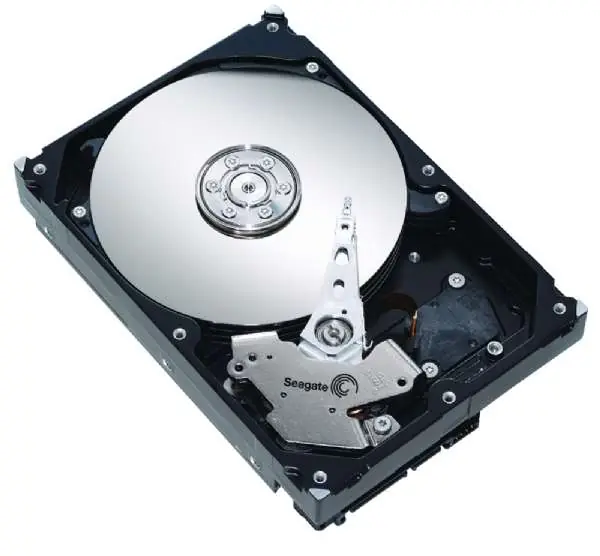
dijo: Luego de elegir el disco duro indicado para su máquina, debería ser instalado. Lo más recomendable es que lo haga un profesional, pero, si no disponemos del dinero o simplemente queremos aprender, aquí le indicamos todos los pasos para saber cómo instalar un disco duro. Recomendamos leer el cursillo completo antes de iniciar con la instalación. ¿Qué necesito para instalar un disco duro? -Destornillador con punta de estrella (que son los que generalmente se usan para atornillar la cobertura del gabinete y los discos duros) -Manual del disco duro, que seguramente indicará como instalarlo. Si hay alguna diferencia con este curso, siga la instrucción del manual -Algunos conocimientos previos sobre el hardware y la BIOS, igualmente el curso es lo suficientemente didáctico como para que aprenda -Familiarizarse con los términos: maestro (master), esclavo (slave), IDE, BIOS, disco duro, formatear, particionar, sector de arranque, disco de arranque -Un disco de arranque hecho obligadamente en Windows 98 o superior -y un disco duro! Paso por paso Aquí exponemos por paso rápidamente cómo instalar el disco duro y más adelante se explica en detalle: -Pensar la configuración que le daremos al nuevo disco (maestro, o esclavo) dependiendo de los demás dispositivos que haya conectados al IDE. -Cambiar los jumpers de los dispositivos correspondientes dependiendo de la configuración. -Conectar el nuevo disco duro (y, si se aplica, cambiar los demás dispositivos) -Encender la máquina, comprobar que la BIOS los detecte. -Si el nuevo disco no está particionado y formateado, hacerlo. -Instalar el Sistema Operativo (si es que instalamos el disco como maestro primario) Algunas verificaciones Primero debemos hacer algunas verificaciones antes de la instalación física del disco duro: Hay que saber de qué tipo es el disco duro: IDE, SCSI, o SATA. Los hogareños suelen ser IDE o SATA. Cuando la computadora está apagada, abrir su gabinete y comprobar que hay espacio y está el cable necesario para conectar un disco duro (cable IDE o bahía). Si ya tiene un disco viejo, es recomendable hacer una copia de seguridad de la información más importante, pues podría pasar cualquier accidente (formatear el disco incorrecto, caerse el dispositivo, etc). Si su computadora o la BIOS que posee es muy vieja, lo más seguro es que no acepte discos duros de grandes capacidades. Si quiere instalar los nuevos discos de 40GB o más, la BIOS debe ser actual (1995 en adelante posiblemente). Debe familirizarse con su BIOS también. La BIOS es la configuración más básica de la computadora, y es un sector muy importante. Por lo general se puede acceder con la tecla "DEL" o "SUPR" en la primer pantalla de la computadora al encenderse. Puede saber cuál es la tecla por el manual de la computadora, o cuando se ve la primer pantalla hay un texto (generalmente en la parte de abajo o al medio) que indica con qué tecla se accede al "SETUP", que vendría a ser la BIOS. Puede presionar la tecla PAUSE para leer la pantalla. Lo importante de la BIOS es saber si al instalar el disco duro nuevo la computadora pudo reconocerlo perfectamente. Hay BIOS viejas que no pueden autodetectar las configuraciones del disco duro, y por lo tanto tendremos que ponerlas nosotros. Puede obviar la parte de verificar en la BIOS, pero puede ahorrarse muchos problemas si la sabe interpretar. Configuración física: los jumpers Ahora debe elegir si el disco que va a instalar va a ser maestro o esclavo. Si elige el disco duro como maestro es porque seguramente quiere que sea el disco principal, es donde se instalará el sistema operativo (generalmente toma la letra C. Si lo quiere así, tiene que verificar que esté bien ubicado el jumper. Ahora, si lo quiere en modo esclavo, es porque ya tiene un disco duro maestro instalado y quiere que, justamente, sólo sirva el nuevo como esclavo del otro. En el caso de que quiera que el nuevo disco duro sea el maestro y el viejo esclavo, deberá cambiar los jumpers de ambos en el lugar correcto. Sobre el disco duro que va a instalar hay una pegatina donde se indica en qué posición debe colocarse el jumper para indicar cómo funcionará el disco duro, si en modo maestro o en esclavo. Deberá mover el jumper de una posición a otra (suele costar sacar el jumper si no se tiene la herramienta correcta). Una vez configurados los jumpers del disco nuevo (y del viejo si tiene uno ya instalado), debe proceder a enchufarlo. Coloque el disco duro en el gabinete (puede atornillarlo al gabinete ahora si lo desea). Luego conecte el cable IDE o el SATA (depende de su gabinete y su disco duro) y la alimentación a la parte trasera del disco. Puede ser que no haya cables o de alimentación porque ya están todos ocupados; debería comprarse unos. También puede ocurrir que todas las salidas de cables desde la placa madre estén ocupados, en ese caso, ya no se pueden instalar dispositivos de almacenamiento de esta forma en su computadora. Si tiene cables IDE: Al final, los cables IDE deben estar conectados de esta manera: el disco duro maestro debe ir conectado en el extremo final del IDE (maestro primario), y su esclavo en el medio (esclavo primario). El otro extremo va conectado a la placa madre. Si el cable no tiene tres salidas, debe comprarse uno con tres. Por lo general hay dos cables IDE y por lo tanto se pueden conectar cuatro dispositivos (maestro primario, esclavo primario, maestro secundario, esclavo secundario). Recuerde que en el caso de que ya tenga un disco anterior maestro, debe configurarlo como esclavo (si quiere que su nuevo disco sea el primario). Ahora, si el nuevo disco es el esclavo, el viejo (el maestro) no debe tocarlo. Una vez que verifique que está todo correctamente conectado (las conexiones deben ser firmes y al aplicárseles presión, no deberían hundirse más, ni estár más hundidas de un lado que de otro. Ahora puede encendar la computadora (por ahora solo póngale encima la tapa al gabinete sin atornillarlo). Hay una complicación extra. El cable IDE conecta los discos duros y otros dispositivos como las lectoras/grabadoras de CD o DVD. Pueden crearse complicaciones con la configuración de los jumpers, ya que estos otros dispositivos también usan estas configuraciones. Es por esto que desde la BIOS podemos ver cuáles son las configuraciones que tiene cada dispositivo (no puede haber dos dispositivos con la misma configuración). Hay cuatro formas generalmente: Maestro primario, Esclavo primario, Maestro secundario, Esclavo secundario. Si tiene cables SATA: Directamente conecte el cable SATA al disco duro y el cable de alimentación. Algunas verificaciones Si tiene complicaciones, vaya más abajo a "Distintas opciones con los jumpers". Si es un usuario inexperto, lo más seguro es que no le acierte a la configuración de los jumpers desde un primer momento; debe intentarlo una y otra vez con distintas posibilidades. Ahora la pregunta, ¿qué debería hacer si todo salió bien? Si el disco nuevo fue instalado como maestro, lo más seguro es que haya que instalar el sistema operativo (y si no está formateado y particionado, hacerlo). Si es un esclavo, sólo tendremos que formatearlo (a menos que ya lo esté). Cómo particionar y formatear, lo explicamos más adelante. Además, si todo salió bien, la BIOS debería detectarlos perfectamente como los configuramos (maestro primario, esclavo primario...). Si están detectados en la BIOS, es que están bien instalados. ¿Qué debería pasar si algo salió mal? En el peor de los casos, al encender la computadora, se queda detenida en la primer pantalla, tal vez con un mensaje de error. Reinicie la computadora nuevamente y antes de que dé el error, ingresar en la BIOS y fijarse en los dispositivos instalados. Seguramente no detectó el nuevo disco (o tal vez ninguno de los dispositivos que tiene). Esto indica sencillamente que está mal configurado o mal conectados. Debe pensar nuevamente las configuraciones y reconectarlos. Distintas opciones con los jumpers y sus respectivas configuraciones Aquí explicamos las distintas configuraciones que debería tomar dependiendo los dispositivos que tenga conectado. *1* Podemos conectar este nuevo disco rígido al mismo canal que el disco rígido anterior, quedando como secundario el nuevo; éste nuevo disco posee como unidad la letra libre; debe ser configurado como primary slave (esclavo primario) en los jumpers. A veces encontraremos ese lugar o canal ocupado por el lector de CD, entonces debes conectarlo al canal IDE secundario con el cable correspondiente. Tal vez debas cambiar los jumpers del CD y configurarlo como Master, esto depende del tipo de placa que tengas, hay algunas que no lo soportan. *2* Otra forma es conectar este disco rígido en el mismo lugar que el disco anterior, de esta forma la unidad seguiría siendo C: y se configuraría como master primario (ya que es el disco principal) en los jumpers. Entonces el disco anterior debería ser configurado como esclavo primario (primary slave, ya que ha pasado a segundo plano) o simplemente no utilizarlo más. Acuérdate que el nuevo disco está como principal y en su interior no contiene nada, entonces cuando se inicie la máquina no se encontrará el sector de buteo (no arrancará el sistema operativo). En cuanto al CD, si está en el canal primario, debes conectar este otro disco en el canal IDE. También puedes cambiar los jumpers del CD y configurarlo como master. *3* También podemos conectar directamente el nuevo disco al canal IDE secundario mediante un cable IDE; de esta forma no es necesario cambiar los jumpers en ninguna unidad ya que viene de fábrica como master. El disco entonces toma la letra de la unidad libre. La unidad de CD podemos ponerla en el segundo canal IDE como slave (esclava). *4* Podemos conectar también el disco nuevo al canal IDE primario y el antiguo al IDE secundario a través de un cable IDE. La nueva unidad reemplaza a la vieja, entonces se llamaría C:. De esta forma no es necesario cambiar ningún jumper. En cuanto a la unidad de CD, también puedes conectarla como slave en el canal secundario. Configuración para la opción 1 o 3: A veces la BIOS autodetecta los discos, pero si no, debe ejecutar la autodetección de discos dentro de la misma. También se pueden poner los datos manualmente, para eso tendrá que saber los datos del nuevo disco duro (en el manual o en la pegatina sobre el disco). Deberá indicar en la BIOS el número de cilindro, el tamaño, el número de cabezales; igualmente lo más seguro es que se autodetecte. Si está todo correcto, salga de la BIOS. Configuración para la opción 2 o 4: Como aclaramos anteriormente, el disco estará vacío, entonces debería instalar el Sistema Operativo. También puede hacer arrancar el Sistema Operativo desde el disco viejo, pero deberá cambiar el orden de buteo en la BIOS, y poner primero al disco antiguo. De esta manera, cuando reinicie, la máquina verificará primero el disco viejo y arrancará el Sistema Operativo que allí estaba. Si el nuevo disco ya está formateado y particionado, podremos instalar el sistema operativo directamente. En el caso de que no esté formateado o particionado, deberemos hacerlo (instalación lógica). Instalación lógica Aclaración importante: No es necesaria la instalación lógica (ni el FDISK, ni el FORMAT) si el disco duro que está instalando ya está particionado y formateado. Si es un disco totalmente nuevo, lo más seguro es que tenga que hacerlo. Si es un disco prestado, antiguo o como fuera, tal vez no sea necesario particionarlo y formatearlo, pues ya está hecho. Si escogiste las opciones 1 ó 3; al iniciar la computadora, al iniciarse la segunda pantalla que se ve presione F8 y elija Modo Ms-Dos. En vez de hacer esto último, también puede poner el disco de arranque en la lectora y elegir la opción que va al DOS con compatibilidad de lectora de CD. Cuando llegue al prompt del DOS escribir FDISK (abajo explicado) Si elige las opciones 2 ó 4, debe tener a mano un disco de arranque o inicio. Entonces debe introducir el disco de inicio en la disquetera, cuando encienda el equipo, tomará a ese disco para el inicio de la máquina y elija la opción con compabilidad para la lectora de CD. Desde el prompt del MS DOS debe escribir FDISK (abajo explicado) FDISK (para particionar el disco) Si escogiste la opción 1 ó 3 debes escoger primero la opción "Cambiar la unidad actual de disco rígido". Si el disco de arranque fue hecho en Win 95 en adelante, preguntará si desea habilitar la compatibilidad con discos grandes. Si instala como Sistema operativo a Windows NT, OS/2, Linux u otro escoge NO. Cuando introduzca FDISK, elige la opción 1, Crear una partición o unidad lógica DOS, escoge Crear una partición Primaria. Si vamos a crear dos o más particiones, recomendamos que seas un usuario avanzado que ya tiene conocimiento sobre todo lo que hace, de lo contrario será mejor crearla después con un programa que particione y no borre la información cómo Partition Magic. Cuando termine de particionar el disco, sal de FDISK y reinicia. Format (para darle formato) Deberá iniciar el equipo en modo MS-DOS o con un disco de inicio y desde el prompt del DOS, formatear la nueva unidad. Debe colocar "Format X: /s" La X equivale a la unidad del nuevo disco. Asegúrate de no borrar la unidad equivocada. Si el nuevo disco que instaló es maestro primario, lo más seguro es que haya que formatear la unidad C:. Si el nuevo disco es esclavo, y el anterior tiene el Sistema Operativo puede formatear el nuevo desde Windows (para no equivocarse de disco). Si el disco nuevo está como secundario o slave, no será necesario instalar el sistema operativo en él, aunque si desea tener dos puede hacerlo (no recomendable). Si puso el nuevo disco como maestro y configuró la BIOS para que busque el sector de arranque allí (predeterminado para la configuración maestro primario), debería instalar el Sistema Operativo en él. Para instalar el Sistema Operativo en el nuevo disco maestro, debe reiniciar la máquina con el disquete de inicio puesto. Elegir la opción (entrar al DOS con compatibilidad con lectora de CD). De esta manera puede acceder al CD del Sistema Operativo. Ya en el prompt (línea de comando) del DOS, debe escribir la unidad de la lectora (si no sabe, vaya probando las letras hasta que lea la lectora). Escriba simplemente: "X:" (sin comillas, y la X representa la unidad de la lectora). Luego instalar.exe (si es que se trata de Windows). ADVERTENCIA: el format elimina todo el contenido de un disco. Si no está seguro de que un disco esté vacío, puede ir a la unidad del disco con "X:" (X es la letra de la unidad), y luego poner "dir". Si no da una lista de nombres de directorios y archivos, es que está vacío. Una explicación detallada de la configuración de los jumpers y las conexiones Aquí repasamos las ventajas y desventajas de configurar de una u otra manera los jumpers. Tiene que pensar en el uso que le dará al nuevo disco duro. Si en el nuevo disco quiere poner el Sistema Operativo, será mejor reemplazar al antiguo y configurarlo como master (tal vez por ahora le convenga dejar el antiguo de lado y no complicarse con las configuraciones extras hasta que termine de instalar y formatear correctamente el nuevo disco). Igualmente si quiere los dos discos, el viejo lo debe configurar como primario esclavo (en el jumper como esclavo y conectado en el conector del medio del cable IDE, en el extremo iría el primario maestro, el disco nuevo y el otro extremo a la placa madre). Si ya tiene ocupado el primario esclavo con otro dispositivo (una lectora, por ejemplo), puede optar por cambiar de lugar la lectora (y también sus jumpers) o conectar el disco viejo en el segundo cable IDE (si no lo tiene, cómprelo) como maestro secundario. Si ese también está ocupado, lo conecta como esclavo secundario. Si el disco duro nuevo sólo es para tener más espacio y quiere conservar el antiguo como el principal (el que tiene el sistema operativo), deberá instalar este disco nuevo como primario esclavo (cambiar el jumper a esclavo, y conectarlo en el conector del medio del cable IDE primario. El IDE primario es el que está conectado al disco viejo maestro). Ahora, si está ocupado el primario esclavo por otro dispositivo; puede optar por cambiar de lugar ese dispositivo (y su configuración) o instalar el nuevo disco en el segundo cable IDE. Puede configurarlo como maestro secundario y conectarlo en el conector final del cable IDE secundario. Si también este último también está ocupado, debe conectarlo como esclavo secundario (cambiar el jumper a esclavo y conectarlo al conector del medio del cable IDE secundario). Para saber si el cable IDE es el primario, lo más seguro es que su disco antiguo esté conectado al cable IDE primario en el extremo (en el extremo se conectan los maestros). El cable libre es el IDE secundario, si es que existe. Algunos inconvenientes Cuando se colocan nuevos dispositivos a la máquina, debe tenerse en cuenta que calientan más el ambiente del gabinete. Si comienza a tener problemas como errores inesperados en el sistema operativo o se reinicia sola, significa que la computadora se está recalentando. Debería poner un ventilador apropiado para enfriar el gabinete. Puede pasar que cuando ponga el disquete de arranque, la computadora al iniciar no lo lea. Tal vez entre a Windows del disco viejo directamente o simplemente diga (generalmente en inglés) que no hay sector de arranque y la computadora se detenga. Esto puede pasar porque la disquetera está rota o no está conectada o está mal configurada en la BIOS (nos detendremos en esto último). En la BIOS debe configurar el orden de dispositivos que la máquina irá verificando para encontrar el sector de arranque. Generalmente dice 1st boot (primer booteo): Floppy. Esto significa que primero se fijará primero si hay un disquete de arranque en la disquetera. Luego dice 2st boot: IDE-0. Significa que luego verificará si hay un sector de arranque en el disco duro maestro primario. Así sigue hasta generalmente cuatro pasos. Esa debería ser la configuración generalmente. El IDE-1 es el esclavo primario, el IDE-2 el maestro secundario, el IDE-3 el esclavo secundario. También se puede configurar como arranque la lectora de CD y otros. Repetimos, el orden más lógico sería poner primero el disquete (Floppy) y luego el IDE-0 (disco duro maestro primario).
Mito 1: Formatear un disco duro muchas veces puede dañarlo. En pocas palabras: formatear el disco duro NO reduce su vida útil. Sí, mucha gente asegura que formatear el disco duro reduce su expectativa de vida, pero es un mito. La operación de formateo NO supone un esfuerzo especial para el disco duro. Las cabezas de lectura/escritura NO tocan la superficie magnética, por lo que los platos sólo se pueden dañar si la unidad sufre una fuerte vibración o sacudida durante la operación. Se puede formatear el disco duro 20 veces diarias, todos los días, y la probabilidad de que falle seguirá siendo la misma que la de cualquier otra unidad. Este mito puede que venga de los disquetes flexibles, en donde la cabeza sí toca la superficie magnética y, por tanto, las operaciones de lectura, escritura y formateo degradaban paulatinamente el medio. Mito 2: Formatear un disco duro hace que se deposite una capa de algo sobre la superficie del plato, lo que, a la larga, hace aparecer sectores defectuosos. El formateo no deposita ninguna capa de nada en el plato. El disco duro es un entorno sellado, por lo que en su interior prácticamente no hay polvo. Y aunque lo hubiese ¿por qué debería la operación de formateo depositarlo sobre el plato? Mito 3: Formatear el disco duro sobrecarga el brazo móvil que porta los cabezales. El formateo es una operación que se realiza en sectores contiguos. Esto significa que el formateado se realiza secuencialmente: sector 500, sector 501, sector 502… En esta operación el movimiento del brazo es minúsculo, frente a otras operaciones, como un acceso aleatorio a un archivo, que mueve las cabezas de una parte a otra del plato. Por tanto, el formateo no sobrecarga el brazo. Mito 4: Desfragmentar el disco duro sobrecarga el brazo móvil. En realidad hace justo lo contrario. Aunque la operación en sí supone un gran movimiento de la cabeza, al tener que mover los datos de un lado a otro del disco duro, el resultado es que estos datos quedan organizados de forma secuencial en el disco. Esto permite que sucesivas operaciones de lectura/escritura se puedan realizar sin tener que moverse prácticamente sobre los platos, lo que reduce el movimiento del brazo e incrementa notablemente el rendimiento del disco duro. Por tanto, aunque la operación en si sí puede sobrecargar el brazo de los cabezales, esto se ve sobradamente compensado por el esfuerzo que se ahorra en las sucesivas lecturas y escrituras. Mito 5: Si un disco duro tiene sectores defectuosos, formatearlo hará que aparezcan más. Si un disco duro tiene sectores defectuosos por culpa de una serie de aterrizajes de los cabezales (cuando, por un golpe o vibración, los cabezales llegan a tocar la superficie), su número aumentará indefectiblemente con el tiempo, se formatee o no se formatee. La razón para que el número de sectores defectuosos aumente al formatear es que dicha operación es la que descubre los sectores defectuosos. No olvidemos que, al formatear un disco, el sistema operativo comprueba cada sector para detectar los que están en mal estado. (y los marca para que no se usen (Nota mía)) Por tanto, el formatear un disco no aumentará el número de sectores defectuosos, tan sólo revelará lo que, de hecho, está ocurriendo. Mito 6: Descargar mucho “material” desde Internet reduce la vida del disco duro. Descargar “material” al disco duro constantemente no reduce su vida útil. El disco está girando constantemente, tanto si está leyendo o escribiendo como si permanece inactivo. Y mientras esté girando se morirá al mismo ritmo, tanto si está inactivo como leyendo o escribiendo datos. Mito 7: La poca potencia en la alimentación eléctrica del disco duro provoca la aparición de sectores defectuosos. La poca potencia o los cortes de alimentación no provocan la aparición de sectores defectuosos en un disco duro. Cuando la potencia recibida no es suficiente, o cuando hay un corte de energía, el brazo de las cabezas las aparca automáticamente, por lo que no hay riesgo de que golpeen los platos. Mito 8: Una fuente de alimentación barata “mata lentamente” al disco duro. Una fuente de alimentación barata NO “mata lentamente” los discos duros. Si una fuente de alimentación barata se avería y manda una sobre tensión al disco duro, éste morirá instantáneamente, mientras que si no puede ofrecer suficiente potencia, el disco no funcionará adecuadamente o, simplemente, no funcionará en absoluto. Mito 9: Si el disco duro acelera y decelera de vez en cuando, se debe a que la fuente, de vez en cuando, no ofrece suficiente potencia como para que el disco duro gire a la velocidad correcta. Si hay una pérdida de potencia eléctrica en el disco duro, éste se apagará y hará que el ordenador se cuelgue. Incluso aunque la energía se restablezca, el disco duro no volverá a funcionar como si nada hubiera pasado: es necesario reiniciar el ordenador. El acelerado y decelerado del disco duro es, simplemente, una consecuencia del proceso de recalibrado del disco duro. Mito 10: El aparcado de las cabezas es la causa de los débiles clicks que se oyen en el disco duro. Los clicks pueden deberse al proceso de recalibrado térmico del disco duro, o bien a aterrizajes de las cabezas sobre los platos. Mito 11: El brazo de las cabezas se mueve mediante un motor que puede fallar por un uso excesivo. Aunque en el pasado, el brazo era movido mediante un motor paso-a-paso, los actuales usan un sistema de bobina, que emplea la fuerza electromagnética para mover los cabezales. Así pues, si las cabezas no se mueven mediante un motor ¿como puede “este motor” fallar? Mito 12: Aparcar constantemente las cabezas puede hacer que el motor del brazo falle antes. Ver el mito anterior. Además de esto, hay que recordar que el aparcado de las cabezas es algo que ocurre automáticamente, por diseño, cada vez que se corta la energía o cuando el disco duro se apaga. No es un proceso activo. El brazo dispone de una serie de muelles para mantenerlo en posición. Cuando hay que moverlo, el actuador empuja en sentido opuesto a la tensión de los muelles. Cuando se corta la corriente, el actuador deja de trabajar y los muelles desplazan el brazo automáticamente hasta la posición de aparcado. Por tanto, aún si el brazo fuese activado por un motor, el aparcado de cabezas jamás podría provocar un fallo. Mito 13: Los platos del disco duro sólo giran cuando hay que grabar o leer datos, y se paran cuando está inactivo. Los platos están girando en todo momento, a menos que se haya configurado el sistema de ahorro de energía para que apague el disco duro después de unos minutos de inactividad. Mito 14: Es mejor parar el disco duro siempre que se pueda para reducir la sobrecarga del motor de giro. Normalmente, los platos comienzan a girar nada más encender el disco duro, y siguen girando hasta que se apaga el equipo. El proceso de arranque es el que más sobrecarga al motor de giro, mientras que mantener la velocidad estable precisa de mucho menos esfuerzo. Por otro lado, si los platos están detenidos y se quiere leer/grabar algo, es necesario esperar a que alcancen la velocidad nominal antes de poder realizar la operación. Por tanto, es mejor mantener el disco duro girando, tanto para mejorar el rendimiento como para reducir la carga sobre el motor de giro. Mito 15: Los cortes súbitos de energía pueden provocar sectores defectuosos Los sectores defectuosos no surgen por apagar de golpe el ordenador. Esto podía ocurrir en los viejos, MUY VIEJOS, tiempos en los que era preciso aparcar las cabezas de los discos antes de apagarlos. Desde hace años, los actuadores magnéticos aparcan automáticamente las cabezas cada vez que se corta la energía de alimentación del disco duro. Mito 16: Algunos sectores defectuosos son “virtuales”, y se pueden reparar formateando el disco duro. No existen “sectores defectuosos virtuales” y “sectores defectuosos físicos”. Un sector defectuoso es un sector que no se puede leer o escribir, el cual no puede ser reparado por ningún software, ni formatear el disco lo restaurará. Ver también el siguiente mito. Mito 17: No hay por qué preocuparse por los sectores defectuosos, pues se pueden “borrar” formateando el disco duro. Es cierto que el formateo a bajo nivel puede sustituir sectores defectuosos por otros sanos situados en las pistas “extra” que forman parte de todo disco duro. Por desgracia, el rendimiento disminuye porque las cabezas han de buscar dicho sector en otra pista. Además, el número de sectores contenidos en dichas pistas “extra” son limitados. Por otro lado, los sectores defectuosos son un síntoma de que algo va mal en el disco duro. Aunque fuese debido a un único aterrizaje de cabezas, tan traumático evento puede haber creado residuos (por el desgaste sufrido en ese instante) en el compartimiento de los platos y dañar la cabeza. Los residuos pueden provocar gradualmente rayazos y erosión en otras partes del plato, mientras que una cabeza dañada no será estable aerodinámicamente, por lo que será más probable que se produzcan futuros aterrizajes. En otras palabras: si un disco duro contiene datos críticos, una medida inteligente consiste en sacar una copia de seguridad de éstos y sustituir el disco al primer síntoma de sectores defectuosos. La unidad puede que siga trabajando bien durante mucho tiempo sin que aparezcan nuevos sectores en mal estado, pero el riesgo de una muerte será real y no debería ser ignorado. Mito 18: Se debe formatear el disco duro regularmente para mejorar el rendimiento. Esta es otra falacia. El formatear el disco duro regularmente NO mejora el rendimiento. Cuando se aprecia una degradación en el rendimiento del disco duro tras varios meses de uso, esto se debe a que los datos se han fragmentado tanto que las cabezas de lectura/escritura tienen que saltar de un lado a otro del disco duro para poder leer o escribir los datos. La solución consiste en desfragmentar el disco duro, en vez de formatearlo. Mito 19: Los discos duros sólo se pueden instalar en posición horizontal Los discos duros se pueden instalar en cualquier posición: horizontal, vertical, incluso boca abajo. Lo que no se debe hacer es girarlos mientras estén en funcionamiento, pues se puede producir un aterrizaje de cabezas. Mito 20: Para poder usar un disco duro en posición vertical, es preciso formatearlo en posición vertical. Los discos duros pueden trabajar en cualquier posición. NO es necesario reformatearlos al cambiar la orientación. FUENTE