server09
Usuario (México)
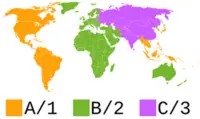
Zonas o regiones de Blu-Ray Como ocurre con el DVD, los productos comercializados en Blu-Ray están divididos por región o zonas, es decir que no todos los reproductores leen y reproducen la información contenida en todos los discos, esto dependerá de la configuración que tengan. La idea de crear regiones para el Blu-Ray tiene relación directa con el negocio del cine, ya que fueron los estudios los que decidieron implementar esta diferenciación con el objeto de tener más control sobre los contenidos, las fechas de lanzamiento y los precios de los productos. No obstante, ya es posible encontrar en el mercado reproductores de Blu-Ray multiregión, o sea que han sido adaptados para reconocer y reproducir todo tipo de discos Blu-Ray. Incluso muchas compañías ya están ofreciendo con sus productos información sobre cómo deshabilitar el bloqueo original o directamente lo comercializan sin él. En síntesis, ante la falta de una legislación, todo indica que esta puja por la existencia de regiones para el Blu-Ray continuará, así que no está de más que observes el mapa y los datos que figuran a continuación para saber de qué zona tienen que ser tus discos Blu-Ray: - Zona Blu-Ray A/1: América, Asia Oriental (excepto China continental y Mongolia), el sudeste de Asia y otros países. - Zona Blu-Ray B/2: África, Asia sudoccidental, Europa (con excepción de Bielorusia, Rusia y Ucrania), Oriente Medio, Oceanía y otros países. - Zona Blu-Ray C/3: Asia central, Asia oriental (China continental y Mongolia solamente), el sur de Asia, Eurasia central (incluida Rusia), y otros países. TIPOS Y REGIONES DE DVD. En cuanto a la clasificación de los DVD, vamos a ver cómo clasificarlos ateniéndonos a diferentes parámetros: Por su tamaño: Por su tamaño nos encontramos con dos tipos diferentes: - DVD estándar: Se trata del DVD más conocido, de 12cmm de diámetro (exactamente la misma medida que un CD). - DVD de 8cm: Se trata de un DVD de 8cm. de diámetro, con una capacidad de 1.5GB y que no debemos confundir con los MiniDVD, que suelen ser CD's de 8cm, en los que se graba información visual en formato DVD. Por su contenido: Aquí nos encontramos con tres tipos diferentes: - DVD-Vídeo: Se trata de DVD's que contienen normalmente películas en calidad y formato DVD. - DVD-Audio: Son DVD's que contienen música en alta fidelidad. - DVD-Datos: Son DVD's que contienen datos, programas, etc. Algunos contenidos en DVD's de datos pueden ser confundidos con otros tipos de DVD, pero un DVD que contenga archivos MP3 NO es un DVD-Audio, sino un DVD-Datos. Por sus caras y capas: Por su número de caras y capas podemos clasificar a los DVD's de la siguiente forma: - DVD-5: Una cara, capa simple. 4.7GB o 4.38GiB - Discos DVD-/+R/RW. Es el tipo más utilizado. - DVD-9: Una cara, capa doble. 8.5GB o 7.92GiB - Discos DVD-/+R DL. Son los conocidos doble capa. - DVD-10: Dos caras, capa simple en ambas. 9.4GB o 8.75GiB - Discos DVD-/+R/RW. Muy poco utilizado. - DVD-14: Dos caras, capa doble en una, capa simple en la otra. 13'3GB o 12'3GiB. Este formato no se utiliza. - DVD-18: Dos caras, capa doble en ambas. 17.1GB o 15.9GiB - Discos DVD+R. Este formato es muy raro y prácticamente no se utiliza. En realidad, salvo los tipos DVD-5 y DVD-9, los demás tipos de DVD son muy raros y no se utilizan en la práctica casi nada. Por su capacidad de grabado - regrabado: Si los clasificamos por su capacidad de grabado/regrabado obtenemos la siguiente lista: - DVD-ROM: Sólo lectura. Son los DVD que compramos ya grabados y se graban mediante una matriz en fábrica. - DVD-RAM: Regrabable de acceso aleatorio. Comprueba la integridad de los datos tras completar la escritura. - DVD-R/DVD+R: Admiten una sola grabación. En el caso de los DVD+R esta puede ser en varias sesiones. - DVD-RW/DVD+RW: Son los regrabable. Permiten ser grabados, formateados y vueltos a grabar. - DVD-R DL/DVD+R DL Grabables una sola vez, de doble capa. - DVD-RW DL/DVD+RW DL: Regrabables de doble capa. Los tipos DVD-R, DVD-RW, DVD-ROM y DVD-RAM son los estándares oficiales del DVD Forum, mientras que los tipos DVD+R y DVD+RW son los estándares de Alliance. Regiones de DVD: Aquí nos encontramos ante una imposición meramente comercial, que tan sólo afecta a los DVD-ROM, pero no deja de ser una división por tipos de los DVD. El tema de las regiones no supone ninguna diferencia técnica, tan sólo un dato incluido en la codificación del contenido. Los distintos aparatos reproductores tienen capacidad para leer codificaciones de una o más regiones o zonas. Este sistema le sirve a la industria, tanto del cine como de los videojuegos (sobre todo a esta última) para poder programar lanzamientos, distribuir un producto en un mercado determinado o simplemente aplicar precios diferentes. Las regiones empleadas son: Región 0.- Esto significa que puede ser utilizado en cualquier región. Región 1.- Bermudas, América del Norte (Excepto México) y Estados Unidos (incluyendo Puerto Rico). Región 2.- Groenlandia, Centro y occidente de Europa, Oeste de Asia, Egipto, Sudáfrica, Japón y territorios de países europeos. Región 3.- Sudeste de Asia, Corea del Sur y Nueva Caledonia. Región 4.- América Central, América Latina (Excepto Guyana Francesa), Caribe y Oceanía (Excepto Nueva Caledonia). Región 5.- Africa (excepto Sudáfrica y Egipto) y norte, centro y sur de Asia. Región 6.- China. Región 7.- Reservada - sin asignar. Región 8.- Reservada a usos especiales, como cruceros, aviones, etc. La región 2 (Europa) puede tener varios subcódigos, relativos todos ellos al Reino Unido e Irlanda: D1.- Producto únicamente para el Reino Unido e Irlanda. D2 y D3.- Producto europeo que no se vende ni en el Reino Unido ni en Irlanda. D4.- Producto que se distribuye en toda Europa. Esta codificación no afecta a los demás territorios que utilizan la región 2. Los lectores pueden acceder a una zona concreta o a varias, dependiendo de la codificación que sean capaces de leer. Las combinaciones más habituales suelen ser: 1/4 Se puede leer en toda América (Si se agrega la región 2 verdaderamente se podrá leer dicho DVD en cualquier lugar de América ya que se agrega a Guyana Francesa). 2/5 Se puede leer en toda África y Europa. 2/3/5/6 Se puede leer en toda Asia. 3/4 Se puede leer en toda Oceanía. Además de esto, algunos aparatos se codifican como región 0, por lo que pueden leer DVD's de cualquier región, aunque esto es algo contra lo que intenta luchar la industria del cine y videojuegos. También es posible configurar (cambiar) la región de un reproductor de DVD, aunque el número de cambios suele estar limitado a 5, no siendo posible ampliar este número.

Google no es sólo un buscador. Están innovando contínuamente y tienen decenas de proyectos en marcha, menos conocidos, pero muy interesantes. Gracias a MakeUseOf.com conocemos 10 servicios de Google poco conocidos. Nosotros nos vamos a poner al día sobre los servicios más interesantes que ofrece Google. Gmail Gmail es un servicio web de correo electrónico gratuito parecido a Hotmail pero para mi mucho más sencillo de usar y más rápido. Google Reader Google Reader es una herramienta online para recibir notícias de los sitios web a los que estamos suscritos via RSS. Sería un sustituto a los habituales lectores RSS que puedes usar desde tu ordenador. Google Labs En el laboratorio de Google es donde se publican las primeras versiones de todos sus productos: donde los usuarios pueden probarlas y, si quieren, dar su opinión al equipo de Google encargado de su desarrollo. De Google Labs han salido servicios como Google Reader o Google Maps, del que ya hablamos. Ahora puedes encontrar otros servicios que están en fase de beta como pueden ser: Servicio para ver fotos de Marte hechas por la NASA llamado Google Mars Crea tu propia página web en minutos con Google Pages Deja que Google te haga sugerencias mientras buscas con Goolge Suggest Google Pack Google Pack es un conjunto de programas muy útiles para comenzar en Internet. Entre todas las aplicaciones que encontrarás, destacamos: Google Earth para ver imágenes via satélite de cualquier parte de la Tierra. Norton Security Scan para comprobaciones antivirus. Google Desktop para encontrar archivos en tu ordenador rápidamente. Adobe Reader para leer documentos PDF Skype para hacer llamadas a través del ordenador. Google Talk, un servicio de mensajería instantánea similar a MSN Messenger y varios productos más Te inviamos a descargar y probar Google Pack. Google Translate Google Translate es un traductor multilingüe. Puedes usarlo para traducir textos y páginas web completas. Permite la traducción Español <-> Inglés. Soporta también otros idiomas: francés, alemán, italiano... pero sólo se pueden traducir a inglés. Al igual que cualquier otro traductor, la traducción no es perfecta, sin embargo funciona bastante bien y es recomendable para traducciones de inglés. Noticias Google Con Google News estarás al día de las notícias que ocurren en todo el mundo. Es un servicio que muestra el titular de las notícias de muchos medios de prensa escrita, tanto españoles como internacionales. Puedes encontrar notícias escritas hace sólo unos minutos, y todas están ordenadas por categorias. Google BlogSearch Google BlogSearch es un buscador de Google especializado en blogs. Busca cualquier contenido únicamente en blogs, y eso te ayudará mucho a encontrar enseguida las notícias que busques. Grupos de Google Los Grupos de Google son foros de debate sobre diferentes temas. Hay todo tipo de temas y foros, y puedes crear los tuyos propios. Google Books Es un servicio de búsqueda de libros a través de Internet. El buscador te ofrecerá bastante información sobre cualquier libro, y además para algunos hay una vista previa donde podrás ver bastantes hojas escaneadas del libro; motivo por el cual es un servicio polémico. Google Alerts Con Google Alerts recibirás alertas cuando haya alguna novedad sobre alguna notícia que te interese. Por ejemplo, si quieres saber cuando se lanzará el Fifa puedes crear una alerta para "lanzamiento Fifa", y cuando Google encuentre una página relacionada con tu búsqueda te la mandará a tu email. Calendario de Google Si te gusta organizarte Google Calendar es un servicio que te vendrá muy bien. Consiste en tener un calendario sencillo que puedes ver a través de tu navegador. Puedes definir tus tareas y el calendario te avisará de tus próximas citas. En PortalProgramas también puedes descargar programas de calendarios. Google CodeSearch Google Code sólo te interesará si eres programador porque es un repositorio con miles de códigos fuente públicos de programas en muchos lenguajes de programación. Google Code Similar al anterior, Google Code te proporciona código fuente en diferentes lenguajes para integrar aplicaciones Google en tus servicios web.
Trucos para windows Para windows xp Navegar mas rapido por Internet Para aumentar la velocidad de acceso a servidores HTTP, y visualizar las páginas Webs mas rápdio, sigue estos pasos: Haz clic en el botón Inicio y luego sobre Ejecutar, escribe Regedit y pulsa el botón Aceptar. Una vez estás en el editor del registro busca la siguiente cadena: HKEY_CURRENT_USERSoftwareMicrosoftWindowsCurrentVersionInternetSetting En la ventana de la derecha, crear o modificar los valores DWORD siguientes: MaxConnectionsPerServer: doble clic sobre ese valor y escribir 4 decimal (para ADSL escribir 20) MaxConnectionsPer1_0Server : doble clic sobre ese valor y escribir 8 en decimal (para ADSL escribir 20) Esos valores corresponden al número de demandas simultáneas de acceso a un servidor de tipo 1 o 1.1. Cerrar Regedit y reiniciar Windows. Liberar Memoria Ram Liberar memoria RAM. Tras haber ejecutado una o múltiples aplicaciones o juegos que hagan uso intensivo de los recursos del sistema, habremos detectado que Windows queda algo "tocado", mucho mas lento. Esto es debido a que los restos de las aplicaciones bloquean parte de la RAM que han utilizado, ocasionando lo que se llama "fragmentación de memoria". Mediante un pequeño script podemos liberar esa memoria , forzando al ordenador a descargar el contenido de la memoria al archivo de intercambio de forma que recargue de nuevo toda la información activa en la memoria y deseche la información no útil, esto lo haremos de la siguiente forma: Abrimos el bloc de notas de Windows y dependiendo de la memoria de nuestro ordenador escribiremos los siguientes valores: Si tienes menos de 128 Mb de memoria RAM, escribes Mystring=(16000000) Si tienes 128 Mb de memoria RAM o más escribes Mystring=(80000000) Ahora guarda este archivo en el lugar que quieras, con el nombre "liberar.vbe" (no te olvides poner la extensión .vbe ya que el nombre no importa puedes poner el que quieras). Ahora hacemos doble clic sobre el archivo que acabamos de crear y windows refrescará la memoria RAM. Mayor velocidad de acceso a los programas Aunque tu equipo disponga de suficiente memoria RAM y puedas trabajar con varios programas sin problemas el sistema siempre utiliza el Kernel para enviar y recibir archivos del archivo de paginación del disco duro, por este motivo la velocidad del ordenador se frena, si ya dispones de memoria RAM suficiente sigue estos pasos: Haz clic sobre el botón Inicio y a continuación sobre Ejecutar, escribe regedit y pulsa el botón Aceptar Ahora te desplazas por la siguiente cadena: HKEY_LOCAL_MACHINE/SYSTEM/CurrentControlSet/Control/Session Manager/Memory Management Busca en el panel derecho la entrada DisablePagingExecutive y haz doble clic sobre ella. En la ventana que aparece cambia el valor de 0 y pones 1 luego pulsa el botón Aceptar y reinicia tu ordenador, ahora conseguirás mas velocidad de acceso a los programas porque utilizará menos el disco duro. Eliminar archivos que no se dejan borrar Con frecuencia nos encontramos que al intentar borrar un archivo, XP nos contesta que no se puede eliminar porque el archivo está siendo usado por otro programa, este problema suele ocurrir cuando intentamos borrar archivos en formato *.avi. Normalmente el problema suele estar producido porque algún avi está dañado y el codec correspondiente (el cual se invoca siempre en vista previa) se cuelga y no lo suelta. Recordad que AVI no es un tipo de fichero, sino que es un "contenedor" de formato de video, y que en la cabecera interna, lleva realmente grabado el tipo de video que es y por tanto el sistema sabe a que codec debe llamar. Para solucionar este problema abriremos una ventana de comandos Hacemos clic en el botón inicio y luego sobre Ejecutar A continuación escribimos cmd y pulsamos el botón Aceptar Cerramos todos los programas que tengamos abiertos menos la pantalla de MS-DOS que acabamos de abrir. Volvemos ha hacer clic en el botón Inicio y luego sobre Ejecutar Escribimos Taskmgr.exe y pulsamos el botón Aceptar Volvemos a pulsar el botón Inicio y luego sobre Ejecutar Escribimos explorer.exe y pulsamos el botón Aceptar. Volvemos a la ventana de comandos e iremos a la carpeta donde tengamos el archivo que queremos eliminar y escribiremos: del dejamos un espacio y escribimos el nombre_archivo Volvemos de nuevo al administrador de tareas, Archivo > Nueva tarea y escribimos "explorer.exe" (sin comillas) para reestablecer el escritorio. Ya podemos cerrar el administrador de tareas y la ventana de comandos. Discos duros mas rapidos Para acelerar el acceso a nuestros discos duros de una forma mas rápida es necesario activar los canales UDMA de cada disco duro y para ello haremos lo siguiente: Hacemos clic en el botón inicio y luego con el ratón derecho clic sobre Mi PC y clic en Propiedades. A continuación hacemos clic en la pestaña Hardware y luego sobre el botón Administrador de dispositivos. Ahora abrimos el árbol de los discos duros y seleccionamos con el ratón derecho sobre Propiedades. Hacemos clic sobre la pestaña de Configuración avanzada, y seleccionamos si no lo está ya el modo DMA. Esperar menos tiempo para cerrar el sistema Windows XP también tarda lo suyo en cerrar el sistema lo mismo que ocurría con los anteriores Windows, pues bien hay algo que podemos hacer para acelerar el tiempo de cierre del sistema, para realizar este truco sigue estos pasos: Haz clic en el botón inicio y luego en Ejecutar, a continuación escribe Regedit y pulsa el botón Aceptar. Ahora dentro de Regedit te desplazas por las siguientes claves. HKEY_CURRENT_USER/Control Panel/Desktop Localiza la clave WaitToKillAppTimeout luego haces doble clic sobre ella y cambia el valor 20.000 por 4.000. Sin salir de editor de registro, accede a la siguiente clave: HKEY_LOCAL_MACHINE/System/CurrentControlSet/Control Localiza nuevamente la clave WaitToKillAppTimeout y vuelve a cambiar el valor de 20.000 por 4.000 Cierra el Editor del Registro y ahora Windows esperará menos tiempo para cerrar las aplicaciones y el sistema. TRUCOS PARA WINDOWS VISTA Desactivar el control de cuentas de usuario (UAC) El control de cuentas de usuario (UAC) ayuda a prevenir los cambios no autorizados en el equipo. Si somos administradores del equipo lo suyo es desactivarlo para que no nos estén molestando las ventanitas del tipo “Necesita confirmar esta operación” , “Un programa no identificado desea tener acceso a este equipo” … Para ello vamos a Inicio/Panel de control/Cuentas de usuario y en nuestra cuenta pinchamos en “Activar o desactivar el Control de cuentas de usuario”, finalmente en la ventana que nos sale desmarcamos “Usar el Control de cuentas de usuario (UAC) para ayudar a proteger el equipo” y pulsamos en aceptar, para que los cambios surjan efecto hay que reiniciar el equipo. También podemos dar a la tecla de Windows + R para que salga la ventana de ejecutar y escribimos “msconfig”, en la ventana que sale vamos a la pestaña herramientas y buscamos “Deshabilitar UAC” o “Habilitar UAC”. Atajos del teclado en Windows Vista Alt + Tab = Combinación para cambiar entre las distintas ventanas que tengamos abiertas. Ctrl + Alt + Tab = Hace lo mismo que Alt + Tab pero si soltamos las teclas no se cerrara la ventana. Ctrl + Alt + Supr = Abre una ventana desde la que podemos, bloquear el equipo, cambiar de usuario, cerrar sesión, cambiar una contraseña e iniciar el administrador de tareas. Ctrl + Mayúsculas + Esc = Abre el administrador de tareas de Windows. Ctrl + Mayúsculas + Enter = Abre un programa como administrador. Win = Abre el menú de inicio. Win + F1 = Abre la ayuda de Windows. Win + 1 = Lanza la primera aplicación de la barra de inicio rápido, cambiando el numero 1 por el numero 2 abrirá la segunda aplicación de la barra de inicio rápido y así sucesivamente con todas las aplicaciones que tengamos en el menú. Win + Tab = Activa el Flip 3D con el que movernos entre las ventanas viendo una vista previa. Cada pulsación sobre Tab que hagamos (manteniendo Win pulsada) cambiará a la siguiente ventana y al soltar, la ventana seleccionada se mostrará en el frente. Ctrl + Win + Tab = Mantiene el Flip 3D después de liberar las teclas y podemos movernos entre las ventanas con las teclas de cursor. Win + Espacio = Trae al frente la barra lateral. Win + Pausa = Abre la sección de Sistema del panel de control. Win + D = Muestra el escritorio, si volvemos a usarlo vuelve a su estado anterior. Win + E = Abre el explorador de Windows. Win + F = Abre el diálogo de búsqueda. Win + G = Permite cambiar el foco entre los gadgets de la barra lateral. Win + L = Bloquea el equipo. Win + M = Minimizar todas las ventanas. Mayúsculas + Win + M = Permite restaurar todas las ventanas. Win + R = Abre el diálogo Ejecutar. Win + T = Pone el foco en la barra de tareas, con la versión minimizada de la ventana activa seleccionada, mostrando la vista previa de la ventana. Podemos movernos entre las distintas ventanas pulsando de nuevo Win + T, o pulsando T sin soltar Win, o con las teclas de cursor. Win + U = Centro de accesibilidad. Win + X = Centro de movilidad de Windows. Deshabilitar la ventana de seguridad Cada vez que hacemos un cambio importante para Windows nos sale una ventana de seguridad, por ejemplo cuando instalamos un programa, cuando intentamos modificar el registro etc.. Para que no vuelva a molestarnos la ventana de seguridad de Windows Vista hacemos lo siguiente: Vamos a Inicio/Panel de Control/Herramientas administrativas hacemos doble clic sobre “Directiva de seguridad local”, nos sale una nueva ventana, en la parte de la izquierda pinchamos en Directivas locales/Opciones de seguridad y ahora en la parte de la derecha buscamos la directiva “Control de cuentas de usuario: ejecutar todos los administradores en Modo de aprobación de administrador” damos al botón derecho del raton sobre ella y elegimos propiedades, en la ventana nueva que nos sale seleccionamos Desactivar Windows Sidebar Damos al botón derecho del ratón encima de una zona libre donde no tenemos ningún gadget en la barra lateral de Windows Vista. Elegimos propiedades y en la ventana que nos sale nueva desmarcamos la casilla “Iniciar Windows Sidebar cuando Windows se inicie”, aceptamos y la próxima vez que iniciemos Windows no volverá a salir la barra lateral de Windows Vista (Sidebar). Desactiva el icono del Centro de Seguridad Al lado del reloj de Windows veremos un icono que nos avisa a cada cierto tiempo que no tenemos instalado el antivirus, que no tenemos un firewall instalado o configurado, que tenemos el control de cuentas de usuario desactivado etc… Podemos decir a Windows que no nos lo notifique pero que siga mostrando el icono o que no lo notifique y que tampoco muestre el icono. Para ello vamos Inicio/Panel de control/Centro de seguridad en la parte izquierda pinchamos en “Cambiar la forma en que me alerta el Centro de seguridad” y seleccionamos la que mas nos interese. TRUCOS PARA WINDOWS 7 Acelerar inicio de Windows 7 (micro de 2 o mas nucleos Windows 7 por defecto arranca el equipo usando un nucleo, pero si tenemos un procesador con mas de un nucleo podemos aprovecharlo para que Windows 7 inicie mas rapido. Para ello vamos a Inicio y escribimos "msconfig" y damos al enter. En la ventana que nos sale pulsamos en la pestaña "arranque", a continuacion hacemos clic en el boton de "Opciones avanzadas". Ahora tenemos delante la ventana de Opciones avanzadas de arranque, lo primero sera marcar la casilla "Numero de procesadores" y seleccionar cuantos nucleos usar(maximo) y despues marcamos "Cantidad maxima de memoria" y ponemos el total de nuestra memoria ram, en caso de que tengamos 1giga tendriamos que poner "1024", con 2 gigas pondriamos "2048" etc... a continuacion pulsamos en el boton aceptar y nuevamante en el boton aceptar para salir de msconfig. Nos pide reiniciar, pulsamos en el boton de reiniciar y listo. Acelerar Internet Explorer 8 en Windows 7 Este truco registra un archivo DLL para acelerar nuestro Internet Explorer 8, la DLL es un modulo que contiene las funciones usadas para formar los interface de COM de ActiveX. Lo primero es cerrar el Internet Explorer 8. Vamos a "Inicio > Todos los programas > Accesorios" y damos al boton derecho del raton sobre "Simbolo del sistema" y elegimos "Ejecutar como administrador". Nos sale la ventana de Control de cuentas de usuario, pulsamos en el boton "Si". Ahora en la ventana de Simbolo del sistema escribimos: regsvr32 actxprxy.dll Al dar al "Enter" nos saldra una ventana en la que nos indica que se registro la DLL actxprxy.dll, pulsamos en aceptar. Ahora ya podemos abrir el Internet Explorer y comprobar que funciona mas rapido. Acelerar apagado Cuando apagamos nuestro Windows 7 lo que hacer es ir cerrando los procesos abiertos, por defecto tarda 12 segundos en matar cada proceso, podemos bajarlo por ejemplo a 6 o 8 segundos para acelerar el apagado. Para ello debemos de editar nuestro regedit, pulsamos en Inicio con el raton o damos en el teclado a la tecla de Windows, escribimos "regedit" y pulsamos enter. Se nos abrira el editor de registro, en la parte de la izquierda buscamos la siguiente ruta: HKEY_LOCAL_MACHINESYSTEMCurrentControlSetControl Estando seleccionada la carpeta Control, buscamos en la parte de la derecha "WaitToKillServiceTimeout", veremos que tiene un valor de 12000 que son los 12 segundos que comentabamos, hacemos doble clic sobre "WaitToKillServiceTimeout" y en la ventana que nos sale cambiamos el valor de 12000 por 8000 y asi el tiempo de espera en matar un servicio cuando apagemos el ordenador pasa de 12 segundos a 8 segundos. Proximamente mas trucos para windows 7 TRUCOS PARA MESSENGER Abrir ventana sin datos sin mail y sin nick Con este truco puedes hacer que al abrir una ventana de chat a alguien este no sepa con quien habla ya que no le aparece arriba el mail ni el nick. Se hace de la siguiente manera: En el menú de cambiar el nick, escribes lo siguiente, manteniendo pulsada la tecla ALT y luego presionas los números 0160 del teclado numérico (ALT+0160) se creará un vació en blanco, ahora seleccionas ese vació con el ratón, y haces COPIAR, y luego lo PEGAS muchísimas veces más en el nick hasta que te canses puedes hacer Ctrl+C para copiar, y Ctrl+V para pegar. Averiguar la IP de la persona con la que hablas Si quieres averiguar la IP de la persona con la que hablas, es muy sencillo, solo tienes que enviar un archivo a esa persona o que te lo envíe ella a ti. Pon alguna buena excusa, y cuando se esté transfiriendo el archivo, vas al MS-DOS y escribes: c:netstat -a Te saldrán una serie de ip's y servidores, pero no te será difícil reconocer la IP de tu amigo. Para reconocerla mas fácilmente, intenta no tener paginas Web abiertas, ya que de esta forma te saldrán mas ip's y te será mas difícil encontrarla. Si escribes: c: netstat -a > archivo.txt Te creará un archivo.txt con el contenido del netstat, así lo podrás analizar más fácilmente. Como borrar completamente un contacto Para eliminar un contacto completamente de nuestro messenger, incluyendo su eliminación en la lista de no admitidos en la pestaña privacidad (dentro de opciones generales), el único requisito es que nuestro contacto nos haya eliminado primeramente a nosotros de su Messenger. Esto lo podremos averiguar pinchando con el botón derecho en su email en la lista. Si la palabra Eliminar que aparece en la lista desplegable está deshabilitada, significa que aún nos tiene agregado., por consiguiente no podremos eliminarle a él. Si está habilitada, significa que él nos ha eliminado a nosotros y entonces podremos hacer clic para borrarle completamente. Esto es una forma fácil y rápida para descubrir falsos amigos que nos han eliminado de su lista, aunque ellos aparezcan como conectados en nuestra lista de contactos del Messenger. Como evitar recibir zumbidos Si la característica de los zumbidos te distrae o te molesta, puedes impedir que tus contactos te los envíen. En la ventana principal de MSN Messenger, en el menú Herramientas haz clic en Opciones. En el panel de la izquierda, haz clic en Mensajes. Desactiva la casilla de verificación Permitir a mis contactos enviarme un zumbido Haz clic en Aceptar Ahora, cuando alguien te envíe un zumbido, sólo recibirás el mensaje, pero no el sonido ni el movimiento de la ventana. Como saber quien me ha borrado del Messenger odos siempre queremos saber quién nos ha eliminado de su cuenta de Messenger y andamos buscando programitas por ahí para saberlo. El problema de los programitas para saberlo, es que, no tienen porqué funcionar ya que si no usas una cuenta de Hotmail, ni siquiera funciona... Con este sistema es SEGURO saber si alguien te ha ELIMINADO (que no "No Admitido) de su lista, ya sea porque te ha eliminado, ya sea porque su cuenta ha caducado y ya no existe. Entra en tu Messenger, y te vas al menú de Herramientas -> Opciones. Una vez allí, hay que ir al menú Privacidad donde aparecen dos listas con la gente que has añadido alguna vez al Messenger... a la izquierda los que están Admitidos, a la derecha los No Admitidos. Si vas una por una en cada una de las personas, pulsando con el botón derecho del ratón Propiedades te puede parecer activada o desactivada la casilla de Eliminar. Si la casilla aparece activada es que esa persona te ha BORRADO de su lista de personas, o simplemente que esa cuenta ya no existe. Un saludo, jbex Mas trucos proximamete
Paginas que pagan por ver publicidad ¿Se puede ganar dinero en internet con paginas que pagan por ver publicidad (PTCs) o leer emails? mi respuesta es SI y NO. Las paginas que pagan por ver publicidad o PTC`s son en su mayoria scam, lo cual significa perder el tiempo por unos centavos. La mayoria de las PTC`s resultan ser fraudes o scam ya que empiezan pagando solo al principio pero el dia menos pensado sencillamente desaparecen sin dejar rastro. El dinero que te “dan” esas paginas depende de que los anunciantes se anuncien en ellas pero… ¿Que anunciante querra anunciarse en ellas? sabiendo que las personas solamente ven las paginas por ganar dinero y salen de ahi lo mas rapido posible. En la mayoria de las PTC`s encontraremos publicidad de otras ptcs o bien de la misma pagina, pues en la mayoria de los casos hay escases de anunciantes y si no hay anunciantes no hay dinero. Debo reconocer que algunas si pagan, pero se necesitan hacer muchos clicks y/o invitar a muchos referidos para asi tener la esperanza de poder recibir un pago de 10 dolares aproximadamente. En lo personal yo recomiendo utilizar ese valioso tiempo en un proyecto mas rentable que aunque tarde mas en lograr resultados estos sean constantes. Pero ese tiempo que se va a utilizar en leer correos o ver paginas para ganar centavos de dolar se puede utilizar para poco a poco planear su propio proyecto en internet. Por ejemplo, en Aminadab.com genero ingresos las 24 horas, los 7 dias del año, me costo trabajo posicionarlo y generarle contenido pero ahora el blog trabaja para mi aunque yo me encuentre dormido y sin necesidad de estar leyendo correos o viendo paginas para ganar centavos de dolar. Ideas de negocio en internet existen muchas, en lugar de estar esperando a que esas paginas te pagen yo recomiendo mejor el sistema de adsense en tu propio blog, para que tu mismo tengas tu mini-agencia de publicidad que claro, debera tener buen contenido si quieres lograr ingresos. Si cada dia que pasabas dando clicks en publicidad lo dedicaras a escribir un articulo diario en 100 dias ya tendrias 100 articulos, desconosco cuantas ganancias generaras al dia, poco o mucho pero estaras ganando dinero posiblemente durante el resto de tu vida sin necesidad de depender de otros. Generadores de links premium las paginas de generadores de links premiums para sitios como rapidshare o megaupload estas paginas por permitir descargar inducen alos usuarios a hacer clciks en los anuncios google sin ningun motivo ni rason alguna de interes. esto es muy grave ya que se esta generando una gran cantidad de clikcs falsos que para evitar ser descubiertos hacen que el anuncio salga una ves por ip y asi evitar que google sospeche otra cosa es tanbien poner en un iframe que cargue otra parte de otro sitio legal con adsense y que cargue la parte del anuncio. la forma del engaño es esta entras al sitio no tinene adsense nada pones un link das en trasload y sale un popup bcon un iframe de otro sitio donde sale el anuncio adsense y una leyenda que dice para descrgar HAS CLICK EN EL ANUNCIO (casi siempre de adsense) cierra el popup y espera que cargue el archivo. esto ya es por demas tranposo al 100 y para que entiendan mas este video lo explica todo http://www.youtube.com/watch?v=qcug74JZ6gA&feature=player_embedded y pra dejar costancias algunas webs con este fraude son http://www.download-premium.tk/ y http://leechprivado.tk/ Programas falsos La primera reacción de cualquier usuario de computadoras al darse cuenta de que su máquina puede estar infectada por malwares es correr para internet y descargar un antivirus o un limpiador. Ya sea para eliminar las porquerías del sistema, cazar spywares o mantener la computadora protegida en tiempo real contra amenazas virtuales, es siempre bueno que estés atento con la aplicación que vas elegir. Existe una serie de programas que se presentan como la mejor solución para eliminar archivos inútiles de la computadora y también para aumentar el desempeño del sistema, dejándolo todo como nuevo y funcionando de manera eficiente. Otro caso es el de programas de antivirus que garantizan mantener la computadora lejos de las plagas virtuales que se encuentran por toda la web. Con éstos instalados tienes la certeza (o la ilusión) de total seguridad. Pero no todo lo que brilla es oro y, a veces, el antídoto puede salir peor que el veneno. Esto quiere decir que el programa elegido puede ser un virus o malware que puede causar serios daños a las informaciones que se encuentran en una computadora. Lee más sobre el tema y entérate de como estos programas actúan. Limpiadores La manera cómo actúan los limpiadores falsos es siempre muy parecida. Como es de costumbre con programas del género, los pones para verificar el sistema buscando archivos inútiles que ocupan espacio sin necesidad además dejar la computadora más lenta. El resultado es una porquería sin fin y tú, ávido por dejar la máquina limpia, ordenas que se elimine todo. Sorprendentemente (o no mucho), la aplicación no elimina todas las porquerías electrónicas, pero te presenta la solución: ofrece una versión paga del mismo programa que será capaz de solucionar estos problemas. Es decir, pagas, adquieres la nueva versión y no tienes tu problema solucionado. Además, corres el riesgo de tener la computadora infectada completamente por programas malintencionados. Symantec publicó en su blog oficial una lista de programas reconocidamente falsos: Check Disk Disk Defragmenter HDD Defragmenter Quick Defragmenter Scan Disk Smart Defragmenter System Defragmenter Ultra Defragger Check Disk Es importante destacar que el programa "Check Disk" que se encuentra en la base de datos de Bajakí no es el mismo que figura en la lista realizada por Symantec. Los programas falsos se aprovechan de nombres comunes para la verificación de discos y, de esta manera, ganar la confianza del usuario. Antivirus Con los antivirus ocurre básicamente lo mismo. Es común que, con estos programas falsos instalados, aparezcan en la pantalla ventanas indicando que tu computadora está infectada. Además, las verificaciones completas en el sistema retornan con centenas de archivos infectados, y éstos curiosamente no pueden ser eliminados por completo: para eso se pueda realizar es necesario adquirir la versión completa del antivirus. Entonces ocurre otro hecho semejante al caso de los limpiadores: si compras el programa, corres el riesgo de pagar por algo que no eliminará los malwares y además puede infectar la computadora. O incluso, si no los compras, el simple hecho de instalar dichos programas falsos ya es un riesgo enorme para la salud de tu computadora. El sitio Mobilintech publicó una lista actualizada de los 30 principales antivirus falsos del 2011: Cyber Security Alpha Antivirus Windows Enterprise Suite Security Center Control Center Braviax Police Pro Windows Antivirus Pro 2010 PC Antispyware 2010 FraudTool.MalwareProtector.d Winshield2009.con Green AV Windows Protection SuiteTotal Security 2009 Windows System Suite BEST Antivirus Security System Personal Antivirus System Security 2009 Malware Doctor Antivirus System Pro WinPC Defender Anti-Virus-1 Spyware Guard 2008 System Guard 2009 Antivirus 2009 Antivirus 2010 Antivirus Pro 2009 Antivirus 360 y MS Antispyware 2009 No todo lo que es gratis es seguro A pesar de que muchos programas falsos ofrezcan una versión completa a través de pago, no debes pensar que una aplicación es segura solo porque no hace eso. Muchos programas fraudulentos pueden ser ofrecidos de manera gratis e incluso parecer realizar sus tareas con éxito, pero, infectan la computadora e incluso roban informaciones. Quédate atento Una buena indicación de que un programa es falso viene de su nombre. Normalmente éstos son apodados con términos genéricos, como “System Defragmenter” y “Antivirus 2009”. Además, siempre que te depares con una aplicación sospechosa, lo más indicado es buscar en internet informaciones sobre ella para que no tengas mayores problemas. Otro buen consejo es instalar solamente aplicaciones de fabricantes reconocidos y respetados, reduciendo de esa manera los riesgos de infección. En las sesiones de herramientas para discos, de diagnóstico de hardware y de antivirus de Bajakí encontrarás una serie de aplicaciones que pueden ser útiles para la realización de estas tareas.

Si no deseas que la famosa red social de Mark Zuckerberg ponga fin a tus días de dar "like" y compartir información, ojo con estos consejos. comenta comparte ...
Algunas baterías de móvil vienen de fabrica con un número determinado de cargas. Una vez alcanzado ese límite, comienzan a deteriorarse. Aunque cabe la posibilidad de descargar aplicaciones destinadas a alargar la vida de tu batería, siempre es básico que sigas determinadas pautas para conseguir el máximo rendimiento de tu batería. Las baterías de los teléfonos móviles pueden ser de 3 tipos diferentes: níquel-cadmio, litio y polímero de ión de litio. Cada una tiene unas características distintas, por lo que deben usarse de forma diferente. Estos son los 5 errores que debes evitar al cargar la batería de tu teléfono móvil: 1.-Dejar la batería completamente cargada y enchufada Si la batería de tu teléfono está cargada al 100%, asegúrate de desconectarla, ya que si la dejas conectada puede dañarse y reducir su rendimiento. Esto sucede, sobre todo, cuando dejamos el teléfono cargándose durante toda la noche. La carga pone tu batería en alta tensión. Una vez que está cargada por completo es necesario que la batería descanse cuanto antes. 2.- Dejar puesta la funda del móvil mientras cargas la batería La mayoría de nosotros queremos cargar el teléfono rápidamente y no nos preocupamos de retirar, previamente, la funda. Esto produce un sobrecalentamiento que perjudica la vida útil de la batería. Por eso se recomienda sacar la funda del teléfono antes de cargar el móvil y evitar el exceso de calor que perjudica a la batería. 3.- Dejar que el teléfono se descargue por completo Las baterías de litio no deben de estar totalmente descargadas antes de volver a cargarlas. Lo aconsejable es recargar la batería cuando está al 50% de su carga. Los iones de litio fluctúan y su funcionamiento puede ser imprevisible cuando su carga es menor del 50%. Para evitar que se agote totalmente la energía lo más recomendable es controlar el nivel de carga y llevar siempre un cargador de repuesto, para usarlo en el momento que sea necesario. 4.-Cargar la batería totalmente hasta llegar siempre al 100% Si estás cargando constantemente tu teléfono para mantener el nivel de carga en el 100%, estás dañando tu teléfono. Tu teléfono funcionará perfectamente con un nivel de carga situado entre el 30 y el 80 por ciento. 5.-Utilizar un cargador que no es el correctoLo recomendable es utilizar el cargador que viene de serie con el teléfono. Las baterías tienen circuitos de carga preestablecidos que controlan la carga de velocidad que cada batería requiere. Usar otro cargador implica dañar la batería y reducir su vida útil. Si utilizas un cargador más barato, aunque sea compatibles con tu dispositivo, corres el riesgo de sobrecargar la batería y de dañarla. Baterías de níquel-cadmioSi tienes un dispositivo antiguo, lo más probable es que lleve una batería de níquel-cadmio. Estas baterías generalmente no duran más de 2 años. Contienen cadmio, un material que se deteriora cuando no se utiliza. Estas baterías tienen un elevado nivel de carga, no se calientan hasta que no llegan al 80 o 90 por ciento de la carga y su temperatura pueden llegar a 50º C. Las baterías de níquel-cadmio no deben dejarse nunca descargadas por completo. En primer lugar, las recargas están limitadas a 500 y, en segundo lugar, estas baterías pierden energía incluso cuando no se utilizan. Si deseas conservar una batería de níquel-cadmio, déjala que cargue hasta el 40 por ciento aproximadamente y guárdala en un lugar fresco.Las baterías se deterioran si soportan temperaturas extremas. Para prolongar la vida de tu batería, guarda el teléfono y la batería a temperatura ambiente.
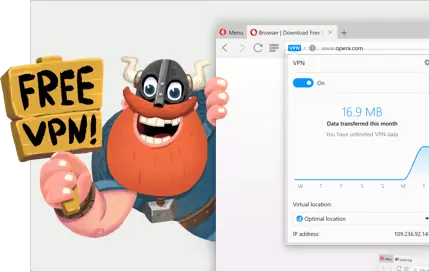
Mantente más seguro y ten más privacidad Opera mantiene tu navegación segura para que puedas concentrarte en el contenido. Nuestro navegador seguro te protege de programas fraudulentos y maliciosos en la web. ¿Te gustaría tener más privacidad en la web? Prueba nuestra función gratuita de VPN ilimitada. Disfruta de Internet sin publicidad ¿Cansado de la publicidad en línea? Opera es el primer navegador que bloquea publicidades sin complementos. De acuerdo con las pruebas realizadas, nuestro bloqueador de publicidad carga las páginas con mucho contenido en Opera hasta 90% más rápido. Realiza varias tareas en la web fácilmente Nuestros marcadores visuales, la posibilidad de cambiar entre pestañas y los accesos directos personalizables te mantienen conectado y te ahorran tiempo. ¿Quisieras ver más videos en línea? No te pierdas la nueva función de ventana de video externa, una ventana de video flotante y móvil que te permite seguir navegando o trabajando en otras aplicaciones sin perderte la acción. Navega más rápido y por más tiempo Rendimiento y velocidad de Opera están entre nuestras prioridades. La función de compresión de datos Opera Turbo y el bloqueador de publicidad nativo, entre otras, te ayudarán a navegar más rápido. Y la nueva función de ahorro de batería también hará que navegues más tiempo: aumenta la vida de la batería del portátil hasta un 50%. NOta: el video se ve un poco relentizado por la grabacion ( el capturador) pero no pasara cuando ustedes lo usen link: https://www.youtube.com/watch?v=-OyBArumXkA link: https://www.youtube.com/watch?v=ARgBaJXonMY
Skype es uno de los programas pioneros en videollamadas, pero hay muchas otras opciones para comunicarte cara a cara con tus amigos. Si bien hace un tiempo videollamadas era sinónimo de Skype (Windows, Mac, Android, iPhone, Blackberry, Symbian y Windows Phone), la competencia que hay ahora es feroz. Programas gratuitos, de pago, aplicaciones multiplataforma y web apps te ofrecen distintas opciones. Veamos cuáles son las mejores alternativas a Skype. Google Hangouts En cuanto a facilidad de uso, calidad del servicio y difusión, Hangouts es uno de los mejores. Cualquiera con una cuenta de Google puede usar Hangouts para hablar y videollamar a sus amigos. El servicio funciona directamente desde el navegador, aunque también dispone de un plug-in para Chrome y app para iOS y Android. Una de sus características más sorprendentes es la posibilidad de conversar en una llamada de vídeo grupal de hasta 10 participantes. La calidad de video e imagen es excelente, además de la estabilidad de la conexión. En llamadas grupales, la vista cambia automáticamente a aquel que está hablando e incluye una serie de apps y juegos para amenizar la llamada. Google Hangouts su iPhone Un servicio de calidad y totalmente gratuito. Tango Tango es un cliente de videollamadas que va ganando usuarios poco a poco en todas las plataformas. Está disponible para Android, iOS, Windows Phone y Windows. Funciona de un modo similar a Viber, pero incluye además llamadas de vídeo de alta calidad entre teléfonos y ordenadores. Desde su última actualización, Tango ha mejorado su aspecto social, y ahora te permite buscar gente cerca de ti. ooVoo Gratuito, agradable a la vista y fácil de usar: Oovoo amenaza la supremacía de Skype en PC, Mac, Android, iOS y Facebook. Soporta las videollamadas grupales de hasta 12 personas de forma simultánea. La calidad de vídeo es alta y te permite enviar mensajes de vídeo a tus contactos. Incluye una serie de efectos especiales para amenizar tus conversaciones. El uso de RAM es un poco abusivo, así que necesitarás un PC algo potente para usarlo. Por otra parte, su número de usuarios es mucho menor que el de Skype, algo a tener en cuenta. Jitsi Jitsi es un cliente multiprotocolo para Windows, Mac y Linux.Con una interfaz muy simple y no tan amigable como las anteriores, te permite chatear con los protocolos SIP, XMPP, MSN, AIM, Bonjour, ICQ, Yahoo! y Facebook chat. Además de chatear, también puedes realizar llamadas de audio y vídeo, incluyendo conferencias grupales. Eso sí, su lista de emoticonos es un poco decepcionante. TinyChat tinychatEste programa de mensajería se lleva el premio a la simplicidad. Está disponible como web app, para iOS y Android. Funciona mediante el viejo sistema de las salas de chat: puedes crear una para chatear con tus amigos a través de texto, vídeo y voz. Permite la videollamada de hasta 12 personas a la vez, y aunque la calidad de vídeo no es la mejor que hayamos visto, la facilidad de uso de la app la hace interesante para algunos usuarios. Yahoo! Messenger Calidad y personalización son los puntos fuertes de Yahoo Messenger, para PC, Mac, iOS, Android, BlackBerry y Java. Además de hacer llamadas de vídeo, también puedes enviar fotos, llamar de PC a PC, enviar SMS, enviar archivos y más. La calidad de vídeo es buena, y el número de usuarios del servicio es considerable. Una opción interesante es el modo invisible, en el que te muestras conectado sólo a aquellos contactos que elijas. dejen sus comentarios
La versión preliminar de Windows 8.1 ya está aquí. Remodelar todo un sistema operativo en escasos ocho meses es una gran tarea y aunque Windows 8.1 aún está lejos de ser perfecto, la compañía ha logrado una reinvención bastante convincente. Steve Ballmer lo dijo claramente: Windows 8.1 mejora la mezcla y hace que la experiencia de usuario de esta moderna interfaz de usuario sea menos chocante que antes. Además, lanza varias actualizaciones para los amantes del escritorio. Hay cinco razones muy poderosas para adoptar Windows 8.1, en cuanto la versión final esté disponible. La compañía mantiene que su lanzamiento oficial se producirá este mismo año, aunque no ha concretado una fecha definitiva. Si nos sentimos con el suficiente valor para correr un software en versión beta, es recomendable hacerlo en un ordenador secundario y, para evitar problemas, instalar la versión preview de Windows 8.1, pero es preciso asegurarse de guardar los datos primero. 1.- Mejor experiencia de usuario Basta mirar todas las funciones de escritorio y, aunque los tiempos están cambiando, las PC no tienen en su naturaleza sacar todo el partido a una interfaz de usuario moderna, como sí hacen las tabletas. Microsoft pareció olvidar este tema en su anterior versión, Windows 8, pero afortunadamente esta nueva versión introduce una serie de mejoras que hacen su uso más aceptable para los incondicionales del teclado. Después de leves modificaciones, que evitará utilizar la nueva interfaz de usuario desde el escritorio, Windows 8.1 reintroduce el arranque desde el escritorio y la posibilidad de configurar el botón de Inicio ha vuelto a reaparecer y rara vez, si es que ocurre, veremos un Live Tile. Asumiendo que no habrá grandes cambios, desde ahora hasta el momento final de su presentación, Windows 8.1 aún no es suficientemente atractivo para convencer a los incondicionales de Windows 7 a actualizarse, pero hará la transición mucho más fácil. 2.- Más transparente Hablando de transición, una de las principales quejas sobre Windows 8 fue la manera desarticulada de interactuar del escritorio y la moderna interfaz de usuario. Con demasiada frecuencia, parecían estar en guerra, en universos totalmente diferentes que desconcertaba (y frustraba) a muchos usuarios. Windows 8.1 suaviza algo esta sensación. Los muros de separación siguen ahí y, en ocasiones, te sientes trasladado de un sitio a otro, pero en general, la experiencia es mucho menos intrusiva. Con la incorporación del botón mejorado Start, la posibilidad de llevar el fondo de escritorio a la pantalla Start y los modernos Controles PC, la preview de Windows 8.1 ofrece una mayor sensación de control sobre la interfaz de usuario. Ahora, si Microsoft solo introdujera un app de exploración de archivos con estilo Modern… 3.- Manejo abreviado y versátil de apps Dos ventanas de Internet Explorer, cada una encajada en la mitad de la pantalla. Otra de las grandes ventajas de esa versión de Windows 8.1 es su función Snap más flexible que permite tener múltiples aplicaciones modernas abiertas a la vez. En Windows 8, el usuario está limitado a tener solo dos aplicaciones abiertas, al mismo tiempo, una llena el 75 por ciento del espacio y la otra el resto. Pero Windows 8.1 rompe las barreras artificiales que creó su predecesor. Dependiendo de la resolución de pantalla, es posible tener hasta cuatro aplicaciones en una sola pantalla y modificar dinámicamente el tamaño de las ventanas. Será posible dedicar la mitad de la pantalla a dos aplicaciones, lo que aumenta claramente su productividad. Estos cambios pueden sonar menores, pero se añaden a una mayor facilidad de uso, sobre todo si se combina con la nueva posibilidad de abrir la nueva versión de Internet Explorer 11 en varias ventanas a la vez. 4.- Cohesión en los resultados de búsqueda Las búsquedas en Windows 8 eran bastante útiles, pero el buscador inteligente de Windows 8.1 destaca aún más. Además de separar los resultados de búsquedas, en distintas Apps, Controles y categoría de Archivos, Windows 8.1 une todo en una sola página de búsquedas coherente, que se completa con los resultados de otras aplicaciones, como SkyDrive, búsquedas vía Bing, vídeos o canciones. Esto hace que las búsquedas en Windows 8.1 sean increíblemente versátiles. Sólo por esta novedad merece la pena la actualización. 5.-Nuevas funciones en cada esquina Windows 8.1 añade soporte a impresoras 3D. Esta primera versión está también completada con todo tipo de funciones ocultas. Desde descarga de archivos Miracast hasta soporte a impresoras 3D o visiones panorámicas al estilo Photosynth en el app de Cámara o la enorme cantidad de características del menú de Configuración de PC, encontramos alguna función interesante en cada rincón. Y eso sin contar con el enorme número de nuevas aplicaciones nativas, como el muy mejorado Windows Store. Puedes perder varios días descubriendo todas estas novedades y no todas pueden clasificarse como añadidos estrella, aunque son bienvenidas y resulta interesante no saber lo que te encontrarás en una zona inexplorada del sistema operativo. De uso obligado para usuarios de Windows 8 Pero no debemos equivocarnos. Windows 8.1 no hará nada por suavizar tus preocupaciones, si no puedes soportar la experiencia de Windows 8. Los Live Tiles y la moderna UI no se han ido a ningún sitio. Pero con esta versión preliminar, Microsoft ha mostrado que está dispuesto a comprometerse en cierto modo con los nostálgicos del escritorio. Las nuevas mejoras suavizan algunos obstáculos para la migración. Y, desde luego, para quien ya disponga de Windows 8, la actualización es imprescindible. No olvides comentar pasa por mis otros post http://www.taringa.net/posts/hazlo-tu-mismo/17124652/Restaurar-y-hacer-montajes-en-photoshop.html http://www.taringa.net/posts/imagenes/17227702/Lindas-chicas-en-caricatura-hechos-por-mi.html
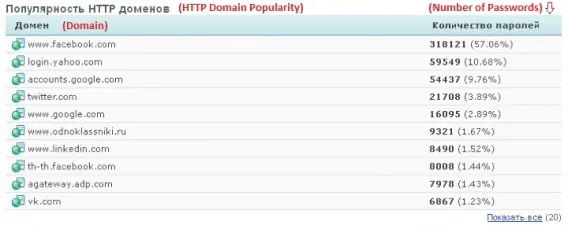
Da igual lo fuerte que sea tu contraseña: si la roban, tus datos estarán en manos del criminal de turno. Necesitas defensas más inteligentes. A veces usar una contraseña larga y fuerte no sirve de nada: los hackers prefieren esquivar por completo la tarea de adivinar las contraseñas. Prefieren robarlas directamente desde el PC del usuario o desde un servidor, a partir de un ataque informático. Por ejemplo, el virus de tipo keylogger llamado Pony Botnet Controller sustrajo más de dos millones de contraseñas desde los PC de otros tantos usuarios de Facebook, Gmail y Twitter. El virus capturaba las contraseñas antes de que fuesen enviadas a cada web. Esto es lo que ve el atacante que ha usado Pony Botnet para robar datos (fuente) Pero las contraseñas también pueden ser robadas en los servidores de los servicios que usas. En el famoso ataque a Adobe -los autores de Photoshop y Acrobat- los hackers pusieron sus manos sobre muchos millones de cuentas, con contraseñas y datos de pago. Qué hacer cuando se anuncia un robo de contraseñas No entres en pánico: si el robo se ha efectuado en los servidores de las aplicaciones afectadas (Facebook, Twitter, LinkedIn, etc.), estas cambiarán la contraseña por ti en cuanto se enteren de lo sucedido. Si el robo se ha efectuado a través de un virus, tampoco te desesperes, tienes mucho margen de maniobra: tras el robo, tus datos formarán parte de un paquete que intentará ser vendido, y eso lleva su tiempo; Arranca el PC con un antivirus en CD: si la contraseña ha sido robada por culpa de un virus, o si sospechas que un troyano o keylogger está involucrado, arranca el PC con un antivirus en CD / DVD y escanea el disco duro. Al hacerlo así, aseguras una desinfección completa y sin necesidad de reinicios. Este paso es compatible con el tercero, que debes efectuar desde un equipo seguro y limpio; Cambia la contraseña en sitios que usen la misma: más que cambiar la contraseña del servicio afectado -cosa que debes hacer de todos modos-, preocúpate por los sitios que usan la misma contraseña. Usar la misma clave para varios servicios es uno de los errores de seguridad más habituales, y provoca que con un solo robo alguien pueda acceder a todas tus cuentas de golpe. Qué hacer para prevenir el robo de contraseñas y sus consecuencias La seguridad informática evoluciona, y con ella las medidas que puedes aplicar para proteger tus aplicaciones favoritas. La época de contraseñas fuertes y los antivirus ha terminado; ahora hay estrategias más inteligentes y duraderas, apoyadas en el uso de dispositivos. Activa la verificación de dos pasos: la verificación en dos pasos consiste en usar un sistema de identificación secundario para autorizar el acceso a un servicio. En la mayoría de los casos, se envía una clave numérica al teléfono móvil; así, incluso si te han robado la contraseña, no podrán entrar en tus cuentas, puesto que no tienen el código enviado al teléfono. Aquí te explico como se activa en Google, Facebook, etc; Usa un gestor de contraseñas: necesitas crear contraseñas fuertes, largas y, sobre todo, distintas. Al mismo tiempo, has de almacenarlas en un contenedor a prueba de robos y escuchas, y este contenedor debe estar disponible allá donde tú estés. Un gestor de contraseñas te proporciona todo eso. Nuestros favoritos son LastPass y DashLane; Protege el acceso al teléfono: el teléfono ya no es un teléfono, sino un pequeño ordenador repleto de datos valiosos, un cofrecito deseado por cualquier criminal que desee acceder a tu vida digital. Por suerte, tanto Android como iOS cuentan con medidas de seguridad muy robustas para evitar que personas malintencionadas accedan a tus apps y datos fácilmente. Así que ya sabes, blinda el móvil; Extrema la precaución al navegar: el navegador aspira a ser el nuevo sistema operativo, y sus aplicaciones son ya tan ricas y complejas como las de escritorio. En consecuencia, el navegador es cada vez más puerta de entrada del malware, que puede ser remoto o local. La batalla por la seguridad, pues, se juega en el navegador: mantén los plugins actualizados e instala complementos para la navegación segura. El secreto está en no repetir claves Hay que insistir en este punto: no uses la misma contraseña para todo. El riesgo para ti y para tus datos es demasiado grande. Puedes blindar tu PC con el mejor antivirus y usar las contraseñas más largas y complicadas, pero la seguridad máxima no existe: algún día tu castillo puede venirse abajo, y si has repetido claves en más de un sitio, será todo tu imperio de cuentas el que caiga. Así que abraza la variedad y genera contraseñas distintas. Visiten mis otros post http://www.taringa.net/server09/posts