sirpan
Usuario
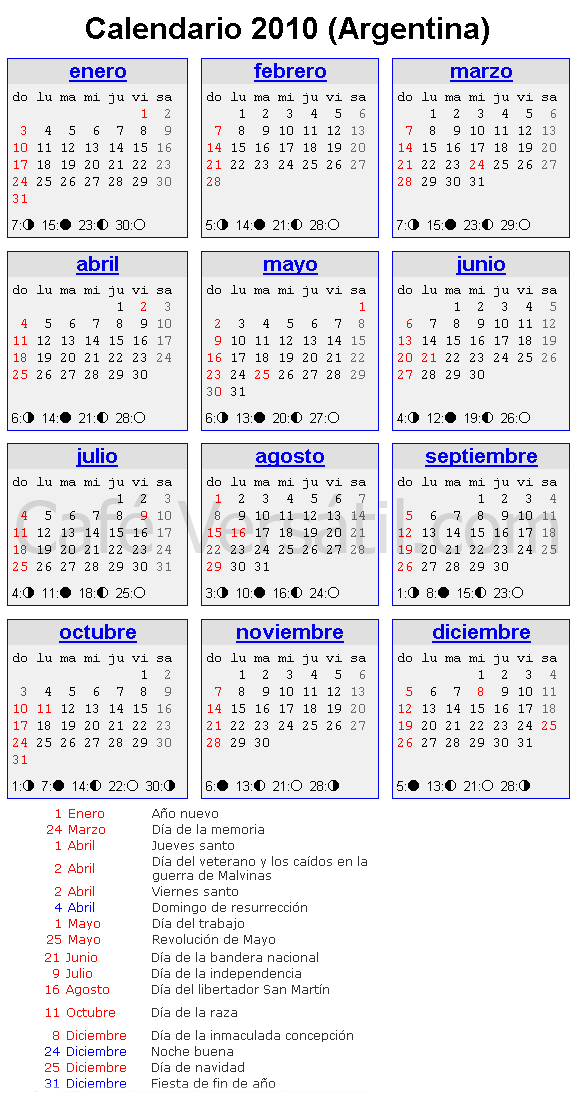
Los pibes todavía no empezaron las clases, el grueso de trabajo todavía no arranco.. pero yo estoy esperando recordar la muerte de alguien, o conmemorar alguna fiesta religiosa. para poder quedarme en casa durmiendo. para los que piensan como yo, aqui tienen el calendario de feriados, para que programen, anelen y esperen ansiosos el proximo feriado. saludos
Un investigador de McAfee ha estado jugando con Ubuntu y Wine, una aplicación que permite ejecutar de forma sencilla programas que sólo son compatibles con Windows. El experimento realizado no es algo nuevo, de hecho de forma "natural" algunos usuarios se han encontrado con archivos sospechosos que se guardan en los directorios de Wine luego de ejecutar algunas aplicaciones de dudosa procedencia. Lo cierto es que esto no debería de representar ningún peligro ya que eliminando los directorios creados se eliminaría la amenaza, además por razones obvias un malware diseñado para infectar Windows no tendría el mismo efecto en Linux, sin embargo bajo ciertas condiciones se podrían causar problemas al ejecutar con Wine un archivo infectado. En una de las pruebas realizadas se ejecutó intencionalmente con permisos de root un gusano que en Windows infecta unidades extraíbles, el malware creó en la unidad el correspondiente autorun.inf y los archivos ejecutables maliciosos. La clave de registro creada por el malware no funciona en Wine, sin embargo, las unidades extraíbles conectadas resultarían infectadas siempre que se lo ejecute. Esto, de cierta forma, convertiría a un equipo Linux en el origen de una infección. Además, el investigador asegura que no sería imposible lograr ejecutar el malware automáticamente cada vez que se inicia Wine. En el artículo también se mencionan pruebas realizadas con otros tipos de malwares y finalmente se dan algunos consejos para utilizar Wine. articulo original
En este post se enumeran los códigos de error que puede generar el Administrador de dispositivos y se proporcionan posibles soluciones. Para ver los códigos de error, siga estos pasos: 1. Haga clic en Inicio, seleccione Configuración y haga clic en Panel de control. 2. En el Panel de control, haga doble clic en Sistema. 3. Haga clic en la ficha Administrador de dispositivos. 4. Haga doble clic en un tipo de dispositivo (por ejemplo, haga doble clic en Mouse) para ver los dispositivos de esa categoría. 5. Haga doble clic en un dispositivo para ver sus propiedades. Si se ha generado algún código de error, aparecerá en el cuadro Estado del dispositivo de la ficha General. En algunos casos habrá un botón Solución Código 1 Este dispositivo no está configurado correctamente. (Código 1) Para actualizar los controladores de este dispositivo, haga clic en Actualizar controlador. Si eso no funciona, consulte la documentación del hardware para obtener más información al respecto. Botón de solución: Actualizar controlador Código 2 Dependiendo de qué dispositivo esté produciendo el error, puede ver dos mensajes diferentes. Este código significa que el cargador de dispositivos (DevLoader) no cargó un dispositivo. Si este dispositivo es un cargador de dispositivos de bus raíz (por ejemplo, ISAPNP, PCI o BIOS), aparecerá el mensaje siguiente Windows no ha podido cargar el controlador para este dispositivo porque su PC indica dos tipos de bus <tipo>. (Código 2) Póngase en contacto con el proveedor de su PC para obtener un BIOS actualizado. donde <tipo> es ISAPNP, PCI, BIOS, EISA o ACPI. Botón de solución: Ninguno Si el dispositivo no es un cargador de dispositivos de bus raíz, aparecerá el mensaje siguiente: Los cargadores de dispositivo <tipo> para este dispositivo no han podido cargar el controlador de dispositivo. (Código 2) Para corregir esto, haga clic en Actualizar controlador para actualizar el controlador del dispositivo. donde <tipo> es el cargador de dispositivos, por ejemplo FLOP, ESDI, SCSI, etc. Botón de solución: Actualizar controlador Código 3 El controlador para este dispositivo está dañado o su sistema tiene poca memoria o recursos disponibles. (Código 3) Para actualizar los controladores de este dispositivo, haga clic en Actualizar controlador. Para comprobar la memoria y los recursos del sistema de su PC, haga clic con el botón secundario del mouse (ratón) en Mi PC en el escritorio, haga clic en Propiedades y, después, haga clic en la ficha Rendimiento. Botón de solución: Actualizar controlador Como alternativa, utilice el Administrador de dispositivos para quitar el dispositivo y, después, en el Panel de control, ejecute la herramienta Agregar nuevo hardware. Código 4 Este dispositivo no funciona adecuadamente porque uno de sus controladores está dañado o porque su Registro es incorrecto. (Código 4) Para actualizar los controladores de este dispositivo, haga clic en Actualizar controlador. Si esto no funciona, ejecute Scanregw.exe (haga clic en Inicio, Ejecutar, escriba Scanregw.exe y haga clic en Aceptar) para comprobar su Registro. Botón de solución: Actualizar controlador Este código indica que el archivo .inf de este dispositivo puede ser incorrecto o que el Registro está dañado. Este código de error se muestra si en el archivo .inf se especifica un campo que debe ser de texto, pero que es binario. Además de seguir las sugerencias recomendadas, utilice el Administrador de dispositivos para quitar el dispositivo y, después, en el Panel de control, ejecute la herramienta Agregar nuevo hardware. Si continúa recibiendo este código de error, póngase en contacto con el fabricante del hardware para obtener un archivo .inf actualizado. Código 5 El controlador para este dispositivo necesita un recurso que Windows no sabe cómo gestionar. (Código 5) Para corregir esto, haga clic en Actualizar controlador para actualizar el controlador para este dispositivo. Botón de solución: Actualizar controlador Este código indica que se produjo un error en un dispositivo debido a la falta de un árbitro. Si un dispositivo solicita un tipo de recurso para el que no hay árbitro, recibirá este código de error. Para resolver este problema, actualice el controlador como se recomienda o utilice el Administrador de dispositivos para quitar el dispositivo y, después, en el Panel de control, ejecute la herramienta Agregar nuevo hardware. Código 6 Otro dispositivo está usando los recursos que este dispositivo necesita. (Código 6) Para corregir esto, apague su PC y cambie los recursos de este dispositivo. Cuando termine, inicie el Administrador de dispositivos y cambie la configuración de recursos para este dispositivo. Botón de solución: Agente de solución de errores de hardware Este código significa que existe un conflicto entre este dispositivo y otro. Para solucionar este código de error, consulte el tema "Solucionar problemas de conflictos de hardware" en la Ayuda de Windows 95 o el siguiente artículo de Microsoft Knowledge Base: ARTICLE-ID: E133240 TITLE : Solucionar problemas de conflictos de dispositivos mediante el Administrador Código 7 El texto del mensaje que se muestra para este error es específico del controlador o el enumerador. Si el controlador no proporciona información acerca de por qué se produjo el error, se mostrará el siguiente mensaje: Necesita instalar los controladores de este dispositivo. (Código 7) Para reinstalar los controladores de este dispositivo, haga clic en Reinstalar controlador. Botón de solución: Reinstalar controlador Este código significa que no se puede llevar a cabo ningún tipo de configuración en el dispositivo. Si el dispositivo funciona correctamente, no es necesario que realice ningún paso para corregir el código. Si el dispositivo no funciona correctamente, utilice el Administrador de dispositivos para quitar el dispositivo y, después, en el Panel de control, ejecute la herramienta Agregar nuevo hardware. Si continúa recibiendo este código de error y el dispositivo no funciona correctamente, consulte con el fabricante del hardware para obtener un controlador actualizado. Código 8 Se pueden mostrar varios mensajes de error diferentes para este código de error. Este código significa que no se encontró el cargador de dispositivos (DevLoader) para un dispositivo. Por ejemplo, puede que el archivo .inf del dispositivo haga referencia a un archivo que falta o que no es válido. En este código de error se incluyen las siguientes situaciones de error: Un cargador de dispositivos de sistema es aquél que forma parte de Vmm32.vxd y comienza generalmente por un asterisco (*). Si el cargador de dispositivos es un cargador de dispositivos de sistema, se mostrará el texto siguiente Este dispositivo no funciona correctamente porque Windows no puede encontrar el archivo <nombre> que carga los controladores para este dispositivo. (Código 8) Para corregir este problema, vuelva a ejecutar el programa de instalación de Windows con el CD-ROM de Windows. donde <nombre> es el cargador de dispositivos de sistema que no se encuentra. Botón de solución: Ninguno Si no es un cargador de dispositivos de sistema y no se encuentra el cargador de dispositivos (falta el archivo), se mostrará el texto siguiente: Este dispositivo no está funcionando correctamente porque Windows no puede encontrar el archivo <nombre> que carga los controladores para este dispositivo. (Código 8) Para corregir este problema, haga clic en Reinstalar dispositivo para reinstalar el dispositivo. donde <nombre> es el cargador de dispositivos que falta. Botón de solución: Reinstalar controlador Si no es un cargador de dispositivos de sistema y se encuentra en el disco (el archivo existe), se mostrará el texto siguiente: Este dispositivo no está funcionando correctamente porque el archivo <nombre> que carga los controladores para este dispositivo está dañado. (Código 8) Para corregir este problema, haga clic en Actualizar controlador. donde <nombre> es el nombre del cargador de dispositivos. Botón de solución: Actualizar controlador Si la entrada del cargador de dispositivos para este dispositivo es una clave de software que falta o una cadena vacía, se mostrará el texto siguiente: Error del dispositivo: intente cambiar el controlador de este dispositivo. Si eso no funciona, consulte la documentación del hardware. (Código 8)" Botón de solución: Actualizar controlador En la mayoría de los casos, la solución consiste en reinstalar o actualizar el controlador. Como alternativa, utilice el Administrador de dispositivos para quitar el dispositivo y, después, en el Panel de control, ejecute la herramienta Agregar nuevo hardware. Si continúa recibiendo este código de error, póngase en contacto con el fabricante del hardware para obtener controladores actualizados. Cuando el cargador de dispositivos que causa el problema es un cargador de dispositivos de sistema, se debe reinstalar Windows porque este controlador está integrado en el archivo Vmm32.vxd. Código 9 El texto de este código de error varía en función de si el dispositivo está o no enumerado en el BIOS/ACPI. Si es un dispositivo enumerado en el BIOS o ACPI, se mostrará el siguiente mensaje: Este dispositivo no funciona correctamente porque el BIOS de su PC informa incorrectamente de los recursos del dispositivo. (Código 9) Póngase en contacto con el fabricante de su PC para obtener un BIOS actualizado. Botón de solución: Ninguno Si no es un dispositivo enumerado en el BIOS o ACPI (por ejemplo, un adaptador complementario o un dispositivo conectado al equipo), se mostrará el siguiente mensaje: Este dispositivo no funciona correctamente porque el BIOS del dispositivo informa incorrectamente de los recursos del dispositivo. (Código 9) Póngase en contacto con el fabricante del dispositivo para obtener un BIOS actualizado. Botón de solución: Ninguno Este código significa que la información del Registro para este dispositivo no es válida. Es posible solucionar este error si utiliza el Administrador de dispositivos para quitar el dispositivo y, después, en el Panel de control, ejecuta la herramienta Agregar nuevo hardware. Si continúa recibiendo este código de error, póngase en contacto con el fabricante del hardware para obtener la configuración correcta del Registro o controladores actualizados. Código 10 Si el dispositivo tiene un valor "FailReasonString" en su clave de hardware, se mostrará esa cadena como mensaje de error. Este valor de cadena del Registro lo coloca allí el controlador o el enumerador. Si no existe "FailReasonString" en la clave de hardware, se mostrará el siguiente mensaje de error genérico: Este dispositivo no existe, no funciona adecuadamente o no tiene todos sus controladores instalados. (Código 10) Intente actualizar los controladores de este dispositivo. Botón de solución: Actualizar controlador Para solucionar este código de error, asegúrese de que el dispositivo está conectado correctamente al equipo. Por ejemplo, asegúrese de que todos los cables están conectados firmemente y que todas las tarjetas adaptadoras están colocadas correctamente. Utilice el botón de solución sugerido y actualice el controlador de dispositivo. Es posible quitar el dispositivo y volver a detectarlo mediante el Asistente para agregar nuevo hardware. Código 11 Windows dejó de responder mientras intentaba iniciar este dispositivo y por lo tanto no lo volverá a intentar. (Código 11) Para más información, busque ASD en la Ayuda de Windows. Intente actualizar los controladores de este dispositivo. Botón de solución: Actualizar controlador Para solucionar este error, en la herramienta Información del sistema, ejecute la utilidad Agente controlador de omisión automática. Si el problema persiste, póngase en contacto con el fabricante del hardware para obtener controladores actualizados. Código 12 Este dispositivo no puede encontrar recursos libres <tipo> que usar. (Código 12) Si desea usarlo, debe deshabilitar otro que use los recursos que necesita éste. Para ello, haga clic en Agente de solución de errores de hardware y siga las instrucciones del asistente. donde <tipo> es un tipo de recursos (IRQ, DMA, Memoria o E/S). Botón de solución: Agente de solución de errores de hardware Este código significa que se produjo un error en uno de los árbitros de recursos. Esto ocurre si el dispositivo se puede configurar mediante software y no tiene actualmente un recurso (si el sistema se ha quedado sin recursos). Por ejemplo, todas las interrupciones están en uso o el dispositivo solicita un recurso que está en uso actualmente por otro dispositivo que no lo libera. Para solucionar este problema, siga las instrucciones del Agente de solución de errores de hardware. Consulte también el tema "Solucionar problemas de conflictos de hardware" en la Ayuda de Windows 95 o el siguiente artículo de Microsoft Knowledge Base: ARTICLE-ID: E133240 TITLE : Solucionar problemas de conflictos de dispositivos mediante el Administrador Código 13 Este dispositivo no existe, no funciona adecuadamente o no tiene todos sus controladores instalados. (Código 13) Para que Windows detecte si el dispositivo está o no presente, haga clic en Detectar hardware. Botón de solución: Detectar hardware Este código indica que el controlador de dispositivo no encontró el hardware. Para resolver este código de error, siga la solución recomendada. Como alternativa, utilice el Administrador de dispositivos para quitar el dispositivo y, después, en el Panel de control, ejecute la herramienta Agregar nuevo hardware. Código 14 Este dispositivo no puede funcionar correctamente hasta que reinicie su PC. (Código 14) Para reiniciarlo ahora, haga clic en Reiniciar PC. Botón de solución: Reiniciar PC Para solucionar este código de error, cierre Windows, apague el equipo y vuelva a encenderlo. Código 15 Este dispositivo está ocasionando un conflicto de recursos. (Código 15) Para resolverlo, use el Agente de solución de conflictos de hardware y siga las instrucciones del asistente. Botón de solución: Agente de solución de errores de hardware Este código significa que los recursos del dispositivo están en conflicto con los recursos de otro dispositivo, probablemente provocado por una nueva enumeración. Para solucionar este problema, siga las instrucciones del Agente de solución de errores de hardware. Consulte también el tema "Solucionar problemas de conflictos de hardware" en la Ayuda de Windows 95 o el siguiente artículo de Microsoft Knowledge Base: ARTICLE-ID: E133240 TITLE : Solucionar problemas de conflictos de dispositivos mediante el Administrador Código 16 Windows no puede identificar todos los recursos que usa este dispositivo. (Código 16) Para especificar otros, haga clic en la ficha Recursos y anote los valores faltantes. Consulte la documentación del hardware para saber qué valores usar. Botón de solución: Ninguno Este código significa que el dispositivo no se detectó completamente. Cuando no se detecta completamente un dispositivo, puede que no se registren todos sus recursos. Para solucionar este código de error, en el Administrador de dispositivos, haga clic en la ficha Recursos para escribir la configuración manualmente. Código 17 El archivo de información del controlador <nombre> está indicando a este dispositivo secundario que use un recurso que el principal no tiene o no reconoce. (Código 17) Para corregir esto, haga clic en Actualizar controlador para actualizar los controladores para este dispositivo. donde <nombre> es el archivo .inf del dispositivo. Botón de solución: Actualizar controlador Este código significa que el hardware es un dispositivo de función múltiple y el archivo .inf del dispositivo está suministrando información no válida acerca de cómo dividir los recursos del dispositivo entre los dispositivos secundarios. Para solucionar este código de error, utilice el Administrador de dispositivos para quitar el dispositivo y, después, en el Panel de control, ejecute la herramienta Agregar nuevo hardware. Si continúa recibiendo este código de error, póngase en contacto con el fabricante del hardware para obtener un archivo .inf actualizado. Código 18 Necesita instalar los controladores de este dispositivo. (Código 18) Para reinstalar los controladores de este dispositivo, haga clic en Reinstalar controlador. Botón de solución: Reinstalar controlador Este código significa que se produjo un error y es necesario volver a instalar el dispositivo. Para resolver este problema, siga la solución recomendada. Si eso no funciona, pruebe a quitar el dispositivo en el Administrador de dispositivos y, después, en el Panel de control, ejecutar el Asistente para agregar nuevo hardware. Código 19 El Registro puede ser incorrecto. (Código 19) Para comprobar su Registro, haga clic en Comprobar Registro. Si el Registro es incorrecto, Windows reiniciará su PC y retomará un Registro anterior que sea correcto. Botón de solución: Comprobar Registro Este código significa que el Registro devolvió un resultado desconocido. Para solucionar este problema, siga la solución recomendada, la cual ejecutará Scanreg.exe. Si esto no resuelve el problema, escriba "scanreg /restore" (sin las comillas) en el símbolo del sistema. Finalmente, quite el dispositivo en el Administrador de dispositivos y, después, vuelva a detectarlo mediante la herramienta Agregar nuevo hardware del Panel de control. Código 20 No se puede cargar uno de los controladores para este dispositivo. (Código 20) Para corregirlo, haga clic en Actualizar controlador. Botón de solución: Actualizar controlador Este código significa que el Cargador VxD (Vxdldr) devolvió un resultado desconocido. Por ejemplo, podría haber un conflicto de versiones entre el controlador de dispositivo y el sistema operativo. Para resolver este problema, siga la solución recomendada. Si eso no funciona, pruebe a quitar el dispositivo en el Administrador de dispositivos y, después, en el Panel de control, ejecutar el Asistente para agregar nuevo hardware. Código 21 Windows está quitando este dispositivo. (Código 21) Cierre este cuadro de diálogo y espere unos segundos. Si persiste el problema, reinicie su PC. Botón de solución: Reiniciar PC Este código significa que el dispositivo tiene un problema que se puede resolver reiniciando el equipo. Para solucionar este código de error, cierre Windows, apague el equipo y vuelva a encenderlo. Código 22 El texto que se muestra para este código de error varía en función de las circunstancias. Si el dispositivo está deshabilitado porque lo deshabilitó mediante el Administrador de dispositivos, se mostrará el texto siguiente: Este dispositivo está deshabilitado. (Código 22) Haga clic en Habilitar dispositivo para habilitarlo. Botón de solución: Habilitar dispositivo Si el dispositivo no se inicia, se mostrará el texto siguiente: No se ha iniciado el dispositivo. (Código 22) Haga clic en Iniciar el dispositivo para iniciarlo. Botón de solución: Iniciar el dispositivo Si el dispositivo está deshabilitado por un controlador o un programa, se mostrará el texto siguiente: El dispositivo está deshabilitado. (Código 22) No puede habilitarlo porque fue deshabilitado por un controlador de Windows. Botón de solución: Ninguno Este código significa que el dispositivo está deshabilitado o no se inició. Para resolver este código de error, siga la solución recomendada. Para el tercer caso, pruebe a quitar el dispositivo en el Administrador de dispositivos y, después, volver a detectarlo mediante el Asistente para agregar nuevo hardware. Si el problema persiste, pruebe a llevar a cabo un inicio limpio para descartar la posibilidad de interferencias de software. Si el error persiste, póngase en contacto con el fabricante del hardware. Código 23 El texto que se muestra para este código de error varía según las circunstancias. Si el dispositivo es un adaptador de pantalla secundario y se encontró el adaptador de pantalla principal, se mostrará el texto siguiente: Este adaptador de pantalla funciona correctamente. (Código 23) El problema está con el adaptador de pantalla principal. Para ver las propiedades del adaptador de pantalla principal, haga clic en Propiedades. Botón de solución: Propiedades Si el dispositivo es un adaptador de pantalla secundario y no se encontró el adaptador de pantalla principal, se mostrará el texto siguiente: Este adaptador de pantalla funciona correctamente. (Código 23) El problema está con el adaptador de pantalla principal. Cambie el adaptador de pantalla principal y entonces funcionará este adaptador. Botón de solución: Ninguno Si el dispositivo no es un adaptador de pantalla, se mostrará el texto siguiente: Los cargadores de este dispositivo no pueden cargar los controladores requeridos. (Código 23) Para actualizar los controladores de dispositivo, haga clic en Actualizar controlador. Botón de solución: Actualizar controlador Este código significa que el cargador de dispositivos retrasó el inicio de un dispositivo y, después, no informó a Windows cuando estaba preparado para iniciarlo. Para solucionar este código de error, compruebe la configuración del adaptador de pantalla principal en las propiedades de Pantalla. Pruebe a quitar los adaptadores de pantalla principal y secundario en el Administrador de dispositivos y, después, reinicie el equipo para que Windows pueda volver a enumerar estos dispositivos. Compruebe que los controladores son actuales y están instalados correctamente. Para dispositivos que no sean adaptadores de pantalla, siga la solución recomendada. Si eso no funciona, pruebe a quitar el dispositivo en el Administrador de dispositivos y, después, en el Panel de control, ejecutar el Asistente para agregar nuevo hardware con el fin de volver a detectar el dispositivo. Código 24 El texto que se muestra para este código de error varía en función del tipo de dispositivo (heredado o Plug and Play). Si el dispositivo es un dispositivo heredado (detectado en el raíz), se mostrará el texto siguiente: Este dispositivo no existe, no funciona adecuadamente o no tiene todos sus controladores instalados. (Código 24) Para que Windows detecte si el dispositivo está o no presente, haga clic en Detectar hardware. Botón de solución: Detectar hardware Si es un dispositivo Plug and Play, se mostrará el texto siguiente: Este dispositivo no existe, no funciona adecuadamente o no tiene todos sus controladores instalados. (Código 24) Intente actualizar los controladores de este dispositivo. Botón de solución: Actualizar controladores Este código significa que no se encontró el dispositivo (por ejemplo, falta o no funciona correctamente). Para resolver este código de error, siga las soluciones recomendadas. Si el dispositivo sigue sin funcionar, asegúrese de que el dispositivo está conectado correctamente al equipo. Por ejemplo, asegúrese de que están instalados correctamente todos los cables o que las tarjetas adaptadoras están colocadas correctamente en sus ranuras. Código 25 Windows está en proceso de configurar este dispositivo. (Código 25) Para completar la configuración, haga clic en Reiniciar PC. Botón de solución: Reiniciar PC Generalmente, este problema sólo existe durante el primer y el segundo inicios después de que el programa de instalación de Windows copie todos los archivos. Por tanto, si se identifica este código, probablemente se tratará de una instalación incompleta. Para resolver este problema, siga la solución recomendada. Puede que sea necesario reinstalar Windows, dependiendo de si se resuelve el problema o no al reiniciar. Código 26 Windows está en proceso de configurar este dispositivo. (Código 26) Para completar la configuración, haga clic en Reiniciar PC. Botón de solución: Reiniciar PC Este código significa que no se cargó un dispositivo. Puede que exista un problema en el controlador del dispositivo o que no se instalaran todos los controladores. Para resolver este código de error, siga la solución recomendada. Si eso no funciona, utilice el Administrador de dispositivos para quitar el dispositivo y, después, en el Panel de control, ejecute la herramienta Agregar nuevo hardware. Si continúa recibiendo este código de error, consulte con el fabricante del hardware o con Microsoft Software Library para obtener un controlador actualizado. Código 27 Windows no puede especificar los recursos para este dispositivo. (Código 27) Haga clic en la ficha Recursos y seleccione la configuración básica para los recursos que usa este dispositivo. Para ver qué recursos usa este dispositivo, consulte la documentación. Botón de solución: Ninguno Este código significa que la parte del Registro que describe los recursos posibles para un dispositivo no contiene entradas válidas. Por ejemplo, el dispositivo está marcado como configurable, pero la información de configuración del archivo .inf está establecida a no modificable. Para solucionar este código de error, utilice el Administrador de dispositivos para quitar el dispositivo y, después, en el Panel de control, ejecute la herramienta Agregar nuevo hardware. Si el dispositivo sigue sin funcionar, consulte con el fabricante del hardware para obtener controladores actualizados o ayuda. Código 28 Los controladores de este dispositivo no están instalados (Código 28). Para reinstalarlos, haga clic en Reinstalar controlador. Botón de solución: Reinstalar controlador Este código significa que el dispositivo no se instaló completamente. Para resolver este problema, siga la solución recomendada. Si eso no funciona, pruebe a quitar el dispositivo en el Administrador de dispositivos y, después, en el Panel de control, utilizar el Asistente para agregar nuevo hardware con el fin de volver a detectarlo. Puede que necesite obtener controladores actualizados si persiste el error. Código 29 Este dispositivo está deshabilitado porque el BIOS no proporcionó recursos. (Código 29) Debe habilitarlo en el BIOS. Consulte la documentación del hardware para obtener más detalles al respecto o póngase en contacto con el fabricante de su PC para obtener un BIOS actualizado. Botón de solución: Ninguno Este código significa que el dispositivo se ha deshabilitado porque no funciona correctamente y no se puede hacer que funcione correctamente en Windows. Este código puede aparecer también si el dispositivo se deshabilita intencionadamente en el BIOS. Puede resolver este código de error si habilita o deshabilita el dispositivo en la configuración CMOS del equipo. Windows no puede anular esta configuración. Póngase en contacto con el fabricante del equipo para obtener ayuda acerca de cómo utilizar el programa de configuración CMOS del equipo. Código 30 Este dispositivo está usando un recurso de solicitud de interrupción (IRQ) que ya usa otro dispositivo y no se puede compartir. Debe cambiar el valor en conflicto o quitar el controlador en modo real que causa el conflicto. (Código 30)" Botón de solución: Ninguno Este código significa que no se puede compartir una IRQ. Esto puede ocurrir cuando un controlador SCSI PCI/EISA está compartiendo una IRQ que también está en uso por un controlador de dispositivo en modo real que Windows no puede cambiar. Para solucionar este código de error, quite el controlador en modo real que está utilizando la misma IRQ que este dispositivo. Puede que el controlador en modo real se esté cargando en el archivo Config.sys o Autoexec.bat. Código 31 (nuevo en Windows 98) Este dispositivo no funciona adecuadamente porque <dispositivo> no está funcionando adecuadamente. (Código 31) Para ver las propiedades de <dispositivo> y la razón por la cual no está funcionando, haga clic en Propiedades. donde <dispositivo> es el dispositivo dependiente que se debe corregir para que este dispositivo funcione correctamente. Botón de solución: Propiedades Este código aparece cuando un dispositivo depende de otro para funcionar correctamente. Esto no incluye dispositivos enumerados por el dispositivo principal. El botón Propiedades muestra las propiedades del otro dispositivo. Es muy probable que el otro dispositivo tenga también uno de estos códigos de error en el Administrador de dispositivos. Siga todas las soluciones recomendadas. Si los dispositivos siguen sin funcionar, quítelos en el Administrador de dispositivos y utilice el Asistente para agregar nuevo hardware con el fin de volver a detectarlos. Por último, consulte con el fabricante del hardware para obtener controladores actualizados. Código 32(nuevo en Windows 98) Windows no puede instalar los controladores del dispositivo porque no tiene acceso a la unidad de disco o red con los archivos de instalación. (Código 32) Para corregir el problema, haga clic en Reiniciar su PC. Si esto no funciona, copie todos los archivos de instalación al disco duro e instálelo desde ahí. Botón de solución: Reiniciar PC Este código indica que el disco o el CD-ROM de instalación no estaba disponible para instalar los controladores. Por ejemplo, la unidad de CD-ROM o la conexión de red no está disponible. Generalmente, este error se produce durante el primer o el segundo reinicio después de que se copien todos los archivos durante la instalación. Para solucionar este problema, intente primero reiniciar como se sugiere. Si eso no resuelve el problema, determine por qué no está disponible el disco o el CD-ROM de instalación. Por lo general, estos dispositivos también tienen códigos en el Administrador de dispositivos (como el controlador de CD-ROM o el adaptador de red). Solucione el problema para obtener acceso al disco o el CD-ROM de instalación antes de resolver este conflicto. Código 33(nuevo en Windows 98) El texto del mensaje que se muestra para este error es específico del controlador o el enumerador. Si el controlador no proporciona información acerca de por qué no funcionó, se mostrará el mensaje siguiente: Este dispositivo no responde a su controlador. (Código 33) Para obtener más información, póngase en contacto con el fabricante del hardware. fuente Saludos
Batman Arkham Asylum es un nuevo juego que, según los comentarios que me llegaron de la gente que lo estuvo jugando, verdaderamente increíble y adictivo. Pero lamentablemente si te lo descargaste de la red y no pagaste por él (¡MAL CHICO!) quizás vayas a tener algunos problemas con el gas venenoso. ¿De qué estoy hablando? Este es el problema que tuvo un usuario, llamado Cheshirecthecat, que dejó un mensaje en los foros oficiales de la empresa que lo creó. Tengo un problema a la hora de planear con Batman. Cuando mantengo pulsado el botón de salto a la hora de saltar de una plataforma a otra, Batman intenta abrir una y otra vez sus alas en lugar de planear, así que cae en el gas venenoso. ¿Alguien puede decirme que debo hacer aquí? Esto es lo que le contestaron desde Rocksteady: El problema que has encontrado es un gancho en la protección anticopia para atrapar a la gente que descarga versiones crackeadas del juego de forma gratuita. No es un bug en el código del juego, es un bug en tu código moral. La última parte de la respuesta de los desarrolladores es verdaderamente genial fuente

Es una MACKBOOK! ha y tambien cambiaron al negro pero no su mano! fuente saludos!
La prueba de la bañera Durante una visita a un Instituto Psiquiátrico, uno de los visitantes le preguntó al Director, qué criterio se usaba para definir si un paciente debería o no ser Internado. 'Bueno', dijo el Director, 'hacemos la prueba siguiente: llenamos completamente una bañera, luego le ofrecemos al paciente una cucharita, una taza y un balde y le pedimos que vacíe la bañera. De la forma como vacíe la bañera, sabemos si hay que internarlo o no' -Ah, entiendo- dijo el visitante. - Una persona normal usaría el balde porque es más grande que la cucharita y la taza. -No -dijo el Director, 'una persona normal sacaría el tapón'. Usted ¿Qué prefiere: una habitación con o sin vista al jardín. (Dedicado a todos los que, como yo, pensaron en el balde jejeje)

Si bien no hay nada concreto encontre estas teorias que suena coherente 1.Chismea él que conoció al compositor de esa canción en una juerga en San Andrés (Colombia), donde esa banda tocó en vivo y según él fue la más aplaudida por un grupo de gringos que entendieron perfectamente la canción... 2.Cuentan Tambien que fue una deformacion del ingles what a very good soup = Watanegui consup (que dira el resto?) En fin, aca les dejo el videin y la letra a ver si alguno desifra que quiere decir link: http://www.videos-star.com/watch.php?video=S9G9AGPyqfY&eurl Watanegui consup iubi babi, iubi babi Wuli wani wanaga Watanegui consup iubi babi, iubi babi Wuli wani wanaga Watabuinegui consup, watabuinegui wanaga Watabuinegui consup, watabuinegui wanaga Si tu quieres bailar, sopa de caracol Watanegui consup iubi babi, iubi babi Wuli wani wanaga Watanegui consup Wuli wani wanaga Con la cintura muévela, con la cadera muévela Si lo que quieres es bailar Si lo que quieres es gozar Si tu quieres bailar, sopa de caracol Watanegui consup Wuli wani wanaga Watanegui consup iubi babi, iubi babi Wuli wani wanaga Watanegui consup Wuli wani wanaga Watabuinegui consup, watabuinegui wanaga [Más Letras en es.mp3lyrics.org/gLA] Watabuinegui consup, watabuinegui wanaga Si tu quieres bailar, sopa de caracol Watanegui consup Wuli wani wanaga Watabuinegui consup, watabuinegui wanaga Watabuinegui consup, watabuinegui wanaga Si tu quieres bailar, sopa de caracol Watabuinegui consup, watabuinegui wanaga Watabuinegui consup, watabuinegui wanaga Sacude, Sacude! La Cintura la cintura, la cintura Saben quien llego? Asswipe! Ricki-tiki Afloja la cadera! - Cadera eh! Watabuinegui consup, watabuinegui wanaga Watabuinegui consup, watabuinegui wanaga Con la cintura muévela, con la cadera muévela Si lo que quieres es bailar Si lo que quieres es gozar Si tu quieres pedir, sopa de caracol Watabuinegui consup, watabuinegui wanaga Watabuinegui consup, watabuinegui wanaga Se queda! Saludos
Cyanide & Happiness @ Explosm.net estoy embarazada! problema resuelto! Cyanide & Happiness @ Explosm.net me sostienes la tetera? ya volvi la tetera fue una distracion para matar a toda tu familia y amigos. entonces la tetera no tiene nada en especial? Cyanide & Happiness @ Explosm.net miren todos, me estoy volviendo verde! te estas combirtiendo en eco-sensitivo? no me estoy cogiendo un parciano! Cyanide & Happiness @ Explosm.net Hijo es tiempo de sacrificar a OI! No papa, no tengo ganas lo siento chico de hacerlo es mi perro Cyanide & Happiness @ Explosm.net Hijo es tiempo de sacrificar a OI' no papa, o tengo ganas es mi perro lo siento chico te veo en el cielo de los perros Cyanide & Happiness @ Explosm.net Cyanide & Happiness @ Explosm.net te odio cara de caca vamos a arreglar esto afuera ok vamos son miles, cuando tenga tiempo traduzco mas.. saludos
Codeweavers le "habia apostado" a Bush que si la nafta estaba mas barata en Estados Unidos a fin de mes, ellos distribuian su software gratis. Debacle economica mediante el crudo bajo y tambien la nafta (como es de esperarse en todos lados menos aca) y se puede bajar gratis y obtener un serial number de CrossOver en la pagina de Codeweavers: http://down.codeweavers.com/ Para los que no lo conocen, CrossOver es una version comercial de Wine que es vendida por Codewavers (que, tambien, financian el desarrollo de Wine).
Una compilación de los comandos mas usados en Ubuntu y Kubuntu para ir perdiendole el miedo a la consola. Comando Para Privilegios. sudo command – ejecuta command como raíz sudo su – abrir shell raíz sudo su user – abrir shell como usuario sudo -k – olvidar tu contraseña sudo gksudo command – visual sudo dialog (GNOME) kdesudo command – visual sudo dialog (KDE) sudo visudo – editar /etc/sudoers gksudo nautilus – gestor ficheros raíz (GNOME) kdesudo konqueror – gestor ficheros raíz (KDE) passwd – cambiar tu contraseña Comandos Network ifconfig– muestra información de red iwconfig – muestra información de wireless sudo iwlist scan – escanea redes inalámbricas sudo /etc/init.d/networking restart – resetear la red (file) /etc/network/interfaces – configuración manual ifup interface – traer interface online ifdown interface – deshabilitar interface Comandos de Display sudo /etc/init.d/gdm restart – resetear X (Gnome) sudo /etc/init.d/kdm restart – resetear X (kDE) (file) /etc/X11/xorg.conf – mostrar Configuracion sudo dpkg-reconfigure -phigh xserver-xorg – resetear configuración X las siguientes son combinaciones de teclas, no hace falta tener la terminal abierta Ctrl+Alt+Bksp – resetear X display si congelado Ctrl+Alt+FN – cambiar a tty N Ctrl+Alt+F7 – cambiar de nuevo a X display Comandos de Servicio del Sistema. start service – iniciar trabajo service (Upstart) stop service – parar trabajo service (Upstart) status service – comprobar si service está ejecutando (Upstart) /etc/init.d/service start –iniciar service (SysV) /etc/init.d/service stop – parar service(SysV) /etc/init.d/service status – comprobar service(SysV) /etc/init.d/service restart – resetear service(SysV) runlevel – obtener runlevel actual Comandos para Cortafuegos. ufw enable – encender el cortafuegos ufw disable – apagar el cortafuegos ufw default allow – permitir todas las conexiones por defecto ufw default deny – drop all connections by default ufw status – reglas y estado actual ufw allow port – permitir tráfico en port ufw deny port – bloquear port ufw deny from ip – bloquear dirección ip Comandos de Sistema. lsb_release -a – obtener la versión de Ubuntu uname -r – obtener versión del kernel uname -a – obtener toda la información del kernel Comandos para Gestor de Paquetes. apt-get update – refrescar actualizaciones disponibles apt-get upgrade –actualizar todos los paquetes apt-get dist-upgrade – actualizar versión apt-get install pkg – instalar pkg apt-get remove pkg – desinstalar pkg apt-get autoremove – eliminar paquetes obsotletos apt-get -f install – intentar arreglar paquetes dpkg –configure -a – intentar arreglar paquetes rotos dpkg -i pkg.deb – instalar archivo pkg.deb (file) /etc/apt/sources.list – lista de repositorios APT Comandos Para Paquetes Especiales. ubuntu-desktop – Entorno Ubuntu estándar kubuntu-desktop – escritorio KDE xubuntu-desktop – escritorio XFCE ubuntu-minimal – núcleo utilidades Ubuntu ubuntu-standard – utilidades estándar Ubuntu ubuntu-restricted-extras – no libres, pero utiles kubuntu-restricted-extras – ídem KDE xubuntu-restricted-extras – ídem XFCE build-essential – paquetes usados para compilar linux-image-generic – última imagen genérica del kernel linux-headers-generic – últimas cabeceras Comandos de Aplicaciones. nautilus – gestor de ficheros (GNOME) dolphin – gestor de ficheros (KDE) konqueror – Navegador web (KDE) kate – editor de texto (KDE) gedit – editor de texto (GNOME) Saludos