skape_
Usuario (Argentina)
Si quieres elegir bien el procesador de tu nuevo equipo debes tener en cuenta muchas cosas. Para bien o para mal nos encontramos en una situación bastante compleja en la que ya no basta con pensar en los núcleos y los MHz, a pesar de que algunos todavía se empeñen en pensar lo contrario y con ello puedan llegar incluso a confundir a los demás. Con el lanzamiento de la nueva generación de procesadores RYZEN de AMD, el anuncio de los procesadores ThreadRipper y la confirmación de los Core i9 de Intel hemos decidido hacer esta guía, en la que iremos viendo todas las cosas que debéis valorar si queréis elegir bien el procesador de vuestro equipo. Al final del artículo también os dejaremos enlaces a otros especiales que os serán de gran ayuda para ampliar conocimientos y construir vuestra decisión, aunque como siempre os invitamos a dejar cualquier duda que tengáis en los comentarios, ya que tanto nosotros como nuestra comunidad os ayudará a resolverlas. Consideraciones básicas El procesador se considera como el corazón del equipo. De él depende en gran medida el rendimiento global del equipo, ya que se encarga de llevar a cabo el procesado general todas las tareas que realizamos y de “alimentar” a otros componentes tan importantes como la tarjeta gráfica, por ejemplo. Sin embargo debemos tener en cuenta que su importancia puede verse incrementada o reducida en función del uso que vayamos a dar al equipo en el que vaya integrado, y que por tanto deberemos aprender a priorizar en consecuencia. Lo entenderemos mejor una serie de ejemplos sencillos que vamos a repasar a continuación: • Equipos para multimedia, ofimática y navegación web: basta con un procesador sencillo de 35 a 50 euros que cuente con un mínimo de dos núcleos. •Equipos para juegos: depende en gran medida de las exigencias de cada juego en concreto, pero el mínimo se establece en procesadores Pentium o FX de AMD que tengan dos núcleos y cuatro hilos. •Equipos para trabajo intensivo: hablamos de aplicaciones que pueden hacer un aprovechamiento óptimo de procesadores multihilo. En estos casos el mínimo lo encontramos en procesadores de cuatro núcleos. Esos tres puntos nos dan una base simple pero muy útil sobre la que podemos empezar a construir la decisión que nos llevará a elegir correctamente nuestro procesador. Arquitectura, modelos y proceso de fabricación Hemos empezado diciendo que a la hora de elegir el procesador no todo son núcleos y MHz, y aquí tenemos la primera prueba. Cuando tenemos claro qué uso vamos a dar al procesador debemos empezar a considerar las diferentes arquitecturas que existen, los diferentes modelos y los procesos de fabricación. Actualmente Intel comercializa tres grandes arquitecturas a nivel de consumo general: •Skylake: basada en proceso de 14 nm y se utiliza en las gamas Celeron, Pentium, Core i3, Core i5 y Core i7. •Kaby Lake: basada en proceso de 14 nm y se utiliza en las gamas Celeron, Pentium, Core i3, Core i5 y Core i7. •Broadwell-E: basada en proceso de 14 nm y utiliza en la gama Core i7 Extreme. Por su parte AMD comercializa dos grandes arquitecturas también a nivel de consumo general: •Bulldozer: basada en proceso de 32 nm y se utiliza en las gamas Athlon, FX y en sus diferentes APUs que incluyen además un núcleo gráfico. En este grupo incluimos todos los derivados de la arquitectura Bulldozer, como Steamroller y Excavator que introdujeron cambios mínimos. •ZEN: está basada en el proceso de 14 nm y se utiliza en los nuevos procesadores RYZEN. El proceso de fabricación influye directamente en la eficiencia del procesador, es decir en la relación rendimiento por vatio. También influye en las temperaturas. Por contra los cambios de arquitectura suelen indicar un aumento de rendimiento que puede derivar del aumento de núcleos, del incremento de la frecuencia de trabajo o de un mayor IPC (cantidad de instrucciones que puede procesar por ciclo de reloj). Sobre estos temas hablaremos más a fondo a continuación. Instrucciones por ciclo de reloj (IPC) Es una manera de medir el rendimiento bruto de un procesador, y una de las formas más sencillas de hacer referencia a las mejoras que introduce una nueva generación de CPUs frente a otra. Cuando una CPU tiene mayor IPC que otra significa que ofrece un mayor rendimiento a pesar de tener el mismo número de núcleos y la misma frecuencia de trabajo que aquella. Dicho rendimiento siempre se valora a nivel mononúcleo. Ejemplos en los que se ha producido un salto claro de IPC por el cambio de arquitectura: •De Sandy Bridge (Core 2000) a Haswell (Core 4000), y de Haswell a Skylake (Core 6000). •De Bulldozer y sus derivados a RYZEN. Actualmente las arquitecturas con mayor IPC son las siguientes (ordenadas de mayor a menor): Kaby Lake y Skylake de Intel (empate técnico, diferencias mínimas).RYZEN de AMD.Broadwell, Broadwell-E y Haswell-Haswell-E de Intel (empate técnico, diferencias mínimas).Ivy Bridge y Sandy Bridge de Intel (empate técnico, diferencias mínimas).Bulldozer de AMD. De este punto debéis sacar en claro que un procesador con un mayor IPC tendrá núcleos más potentes y ofrecerá por tanto un mayor rendimiento. A nivel de consumo general la mayoría de aplicaciones dependen principalmente de este elemento para ofrecer una buena experiencia de uso, así que una vez que hayamos cubierto el mínimo recomendado de núcleos debemos apostar por elegir una solución con el mayor IPC posible. Número de núcleos e hilos La mayoría de procesadores actuales vienen en configuraciones de dos y cuatro núcleos, aunque gracias a las tecnologías HyperThreading de Intel y SMT de AMD cada núcleo físico es capaz de manejar dos hilos en lugar de uno. Los núcleos de un procesador son unidades lógicas que cuentan con unidades de enteros y de coma flotante para llevar a cabo operaciones fundamentales para interpretar las instrucciones derivadas del sistema operativo, lllevando a cabo intervalos de entrada y de salida. Cuando un procesador cuenta con varios núcleos es posible repartir las cargas de trabajo entre estos, lo que significa que por ejemplo una CPU de ocho núcleos podrá sacar adelante más tareas de forma simultánea que uno de dos núcleos, aunque esto depende del IPC de cada núcleo, de su frecuencia de trabajo y de la propia optimización del software que utilicemos. Si una aplicación no está diseñada para utilizar más de dos núcleos de nada nos servirá contar con un procesador de cuatro núcleos o más y el mismo acabará desaprovechado. Antes de cerrar este tema debemos tener en cuenta que no todos los núcleos son iguales. En el caso de los procesadores basados en la arquitectura Bulldozer y sus derivados AMD utilizó una estructura de dos núcleos de enteros para cada núcleo de coma flotante. Esto supone que los FX de ocho núcleos tienen ocho unidades de enteros pero sólo cuatro de coma flotante, lo que significa que su rendimiento es inferior al de un auténtico procesador de ocho núcleos completos. Por contra los hilos se conocen también como núcleos virtuales. Son una forma de aumentar la capacidad de paralelización en procesadores multinúcleo, ya que actúan elevado a dos la cantidad de hilos o tareas que puede llevar a cabo de forma simultánea un núcleo físico. Así los procesadores Pentium G4560 cuentan con dos núcleos físicos pero “emulan” cuatro núcleos gracias a la tecnología HyperThreading. Lo mismo ocurre con los RYZEN 5 1400, que tienen cuatro núcleos pero emulan ocho gracias a la tecnología SMT. En algunos casos esto ayuda a mejorar considerablemente el rendimiento, especialmente cuando hablamos de procesadores con un bajo conteo de núcleos físicos. Velocidad de trabajo La velocidad de trabajo o frecuencia de reloj indica la frecuencia a la que conmutan eléctricamente los transistores que encontramos en el procesador, es decir, el ritmo al que abren y cierran el flujo de una corriente eléctrica. Por ejemplo si un procesador es especificado con una frecuencia de reloj máxima de 3 GHz los transistores que lo componen serán capaces de conmutar el flujo de una corriente 3 x 10⁹ veces por segundo. Expresado en palabras más cercanas podemos decir que es una de las formas más sencillas de expresar el rendimiento bruto de un procesador y que a más MHz-GHz mejor, aunque con matices. Cada núcleo trabaja a su propia frecuencia y tiene su propio IPC, lo que significa que por ejemplo una CPU Sandy Bridge de cuatro núcleos a 3,5 GHz ofrecerá un rendimiento inferior comparada con una CPU Skylake de cuatro núcleos a 3,2 GHz. En aplicaciones multihilo un mayor número de núcleos-hilos también puede elevar el rendimiento de procesadores con menor frecuencia de trabajo. Es importe tenerlo muy en cuenta ya que ni frecuencia de trabajo ni conteo de núcleos son valores absolutos para dar por sentado el rendimiento comparado de una CPU. Memoria caché L3 Es sin duda uno de los grandes desconocidos. La memoria caché L3 llegó como algo “revolucionario” de la mano del Pentium 4 Extreme Edition de Intel allá por 2003. Aquella CPU contaba con 2 MB de caché L3 y como podemos ver en la gráfica lograba marcar una diferencia considerable. A día de hoy la mayoría de las CPUs que ofrecen Intel y AMD cuentan con memoria caché de tercer nivel, así que la evolución ha sido positiva y dicho elemento se ha convertido en algo habitual en las CPUs tanto de gama alta como de gama media y baja. La memoria caché de tercer nivel actúa como una pequeña reserva de memoria que incorpora el procesador y que resulta mucho más rápida que la memoria RAM. Con ella se pueden evitar tareas de procesado redundantes, ya que la caché L3 guarda datos y operaciones ya realizadas por el procesador que se consideran como básicas y a las que se puede tener acceso directo cuando sea necesario. De esta manera se evita volver a generar cargas de trabajo innecesarias que puedan llegar a saturar el procesador. Notas finales Como hemos anticipado para elegir bien el procesador de nuestro equipo no todo son núcleos y MHz. Podríamos hablar también del tema de la plataforma y de las memorias pero extendería este artículo en demasía y acabaría quedando como algo excesivamente complejo. De lo expuesto podemos sacar una serie de conclusiones interesantes que os vamos a dejar resumidas a continuación: Si vamos a montar un equipo para ofimática y tareas básicas como navegación web y multimedia la mejor opción sería un procesador de dos núcleos, bajo consumo y alto IPC fabricado en proceso de 14 nm, como el Celeron G3900.En caso de que vayamos a montar un equipo para juegos el mínimo sería un procesador con cuatro hilos y alto IPC como el Pentium G4560. El nivel óptimo lo tendríamos a partir de un Core i5 4570 o un RYZEN 5 1400.Para equipos de alto rendimiento que sirvan tanto para trabajar en entornos multihilo como para disfrutar de un alto desempeño en juegos el mínimo recomendable lo tenemos en los procesadores Core i7 4790K o en un RYZEN 1500. El nivel óptimo estaría a partir de un Core i7 6800K o un RYZEN 1600.
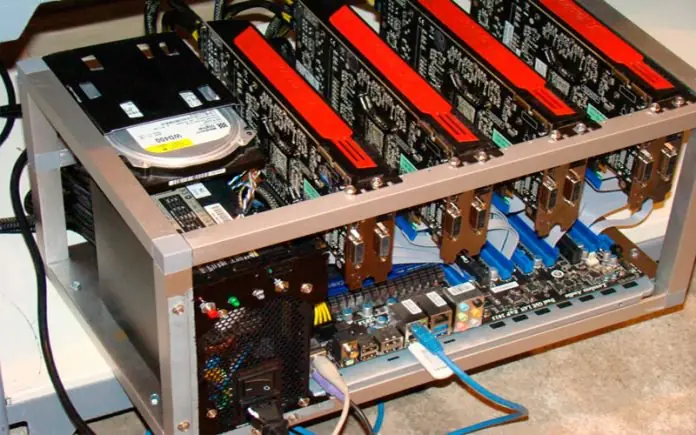
El mejor hardware para Mineria Ethereum 2017 Aquí están los mejores elementos de hardware que todo minero debe tener estos días para aprovechar el momento de la minería Ethereum, que se ha disparado debido al inicio de la subida de su precio. Actualizado Junio 2017 Los GPUs mencionados a continuación tienen un excelente mining hashrate y al mismo tiempo un bajo consumo en watts; además se listan también las mejores mother boards, próximamente iré agregando las mejores CPUs, memorias RAM, SSD, etc. Las criptomonedas que se pueden minar eficientemente con esta lista de hardware son: Ethereum (ETH), Ethereum Classic (ETC), Monero (XMR), PascalCoin (PASC), Decred (DCR), Expanse (EXP), Lbry Credits (LBC), Siacoin (SC), Komodo (KMD), Ubiq (UBQ), Karbowanec (KRB), Bipcoin (BIP). El mejor hardware para Mineria Ethereum 2017: - Tarjeta de video -Motherboards -Mining rig - USB Riser TARJETAS DE VIDEO PARA MINERIA ETHEREUM GPU 470 / 480 SERIES Sapphire Radeon NITRO+ Rx 470 / 480 OC Series Sapphire Radeon Nitro + RX 470 4GB OC Para obtener el mejor rendimiento de minería con esta GPU, tendrás que modificar el BIOS. En la configuración de valores puede minar con un hashrate de 22.xx Mh/s en Ethereum, pero con un BIOS modificado puede alcanzar hasta 29.xxx – 31 Mh / s dependiendo de qué tipo de memoria tiene tu tarjeta, Samsung, Hynix O Elpida! 1143 MHz Engine Clock; 1260 MHz boost Engine Clock1750 MHz, 7000Mbps effective Memory ClockEthereum: 22Mh/s – 31Mh/sEthereum Classic: 22Mh/s – 31Mh/sZCash: 300H/s – 400H/sMonero: 650 H/s – 850 H/sSapphire Radeon NITRO Rx 480 8GB La misma modificación se debe hacer para esta tarjeta para obtener un mejor rendimiento de minería, tendrás que modificar el BIOS. En las configuraciones de valores puede minar con un hashrate de 24.xx Mh / s (+2) en Ethereum, pero con un BIOS modificado puede alcanzar hasta 29.xxx – 31 Mh / s dependiendo del tipo de memoria que tenga tu tarjeta. Por lo general es sólo Samsung. 1121 MHz Engine Clock; 1260 MHz boost Engine Clock2000 MHz, 8000Mbps effective Memory ClockEthereum: 22Mh/s – 31Mh/sEthereum Classic: 22Mh/s – 31Mh/sZCash: 300H/s – 400H/sMonero: 650 H/s – 850 H/scheck bottom for more details GPU 570 / 580 SERIES AMD Radeon RX 570 / 580 Series Sapphire Pulse RX 570 4GB GPU/memo clock: 1130/2050Ethereum: stock 24 Mh/s ; modded bios + oc 29-29.5Mh/s (Hynix) MSI RX 570 Gaming X 4G GPU/memo clock: 1140/2050Ethereum: stock 22.2 Mh/s ; modded bios + oc 28Mh/s – 30Mh/s MSI RX 570 Armor 4G OC Gaming GPU/memo clock: 1150/2000Ethereum: stock 22.2 Mh/s ; modded bios + oc 27.3 MH/s ; 28.5 Mh/s (still good for improvements)Power Usage: 105W / GPU-z shows 75-80W Sapphire Pulse RX 570 ITX 4GB GPU/memo clock: 1100/1910 (Elpida)Ethereum: stock 22.4 Mh/s ; bios mod + oc 30.5 Mh/s (dual)Power Usage: 130w (power may be higher) Sapphire Nitro+ RX 580 8GB GPU/memo clock: 1130/2150Ethereum: stock 24 Mh/s ; modded bios + oc 30 Mh/s ETH – 870 Mh/s DCRPower Usage: 130w – 150w GPU GTX 1060 / 1070 / 1080 SERIES Nvidia GeForce GTX 1060 / 1070 / 1080 Series Gigabyte Geforce GTX 1060 Windforce OC 6G Hashrate: Ethereum 17-22mh/s, ZCash 300-350, Monero 400-425Gigabyte Geforce GTX 1060 G1 GAMING 6GB Hashrate: Ethereum 17-22mh/s, ZCash 300-350, Monero 400-425 MSI GAMING GEFORCE GTX 1060 6GB Hashrate: Ethereum 17-22mh/s, ZCash 300-350, Monero 400-425 Gigabyte Geforce GTX 1070 8GB Hashrate: Ethereum 25-30mh/s, ZCash 400-450, Monero 420-475 Gigabyte Geforce GTX 1080 TI Gaming OC 11GB Hashrate: Ethereum 25-30mh/s, ZCash 640-70, Monero 480-530 Motherboards para Minería Etherium Las mejores Motherboards Intel y AMD con 6 y 7 slots para GPU Intel Motherboard 1150 Socket 6 GPU – ASRock H81 PRO BTC R2.0 LGA 1150 6 GPU – Biostar Motherboard TB250-BTC AMD Motherboard AM4 Socket 6 GPU – Biostar Motherboard TB350-BTC Intel Motherboard 1150 Socket 6 GPU – ASRock ATX DDR3 1333 LGA 1150 Motherboards Z97 EXTREME4 1150 Intel Motherboard 1150 Socket 6 GPU – Biostar TB85 DDR3 1333 LGA 1150 Motherboard 1150 AMD Motherboard AM3+ Socket 6 GPU – Gigabyte AM3+ AMD 990FX SATA 6Gb/s USB 3.0 ATX Frames para Minería Etherium GPU Mining Rig Open Air Frame Computer Case Chassis Powered Risers / USB 6-Pack PCIe VER 006 PCI-E 16x to 1x Powered Riser Adapter Card
Los amigos de TecLab compararon dos tarjetas Gráficas con excelente Costo-Rendimiento específicamente la Galax GTX 950 EXOC por parte de Nvidia y la MSI R7 370 Armor 2X por parte de AMD. Realizaron una comparación en profundidad entre las dos tarjetas sin realizar overclok a ninguno de los componentes utilizados, las maquinas al tener los mismos componentes (menos las gráficas), deben garantizar resultados mas creíbles a los usuarios, estas son las Pcs utilizadas: NVIDIA Galax GTX 950 EXOC BlancaProcesador Intel Core i5 4590Corsair hydro h80i GTMemorias Corsair Vengeance 8GB @ 1600 MHzTarjeta Madre Asrock B85M Pro4SSD Corsair Neutrón 480 GBFuente de Poder Corsair CX500MCase Corsair grafito 230TSO Windows 10AMD Placa MSI R7 370 ARMOR 2XProcesador Intel Core i5 4590Corsair hydro h80i GTMemorias Corsair Vengeance 8GB @ 1600 MHzTarjeta Madre Asrock B85M Pro4SSD Corsair Neutrón 480 GBFuente de Poder Corsair CX500MCase Corsair grafito 230TSO Windows 10Les mostramos sus Resultados: Bench Sintético Bench Juegos / Temperatura y consumo 1 de 11 Como conclusión TecLab, da como ganadora a la Nvidia GTX 950, no renegando de los buenos resultados de la Opción de AMD, los resultados muestran que las nuevas tarjetas de entrada son muy eficientes y de buen rendimiento.
CPU: REFRIGERACIÓN POR AIRE O LÍQUIDA Enfrentamos la Refrigeración por Aire y la Refrigeración Líquida Uno de los aspectos más importantes tanto en la informática tradicional como en el modding es la refrigeración. Debemos tener muy presente que los ordenadores son pequeños hornos, compuestos por elementos de hardware que desprenden mucho calor. Dichos componentes curiosamente están construidos para trabajar en frío, así pues no nos queda otra que refrigerarlos para que trabajen en condiciones óptimas garantizando su rendimiento y su durabilidad. En el mercado nos podemos encontrar multitud de soluciones de refrigeración para todo tipo de componentes. En este artículo vamos a estudiar la refrigeración del Procesador, en adelante CPU (Central Processing Unit), más adelante trataremos de otros elementos a refrigerar como discos duros, tarjetas gráficas, memorias Ram… Refrigeración por aire Tradicionalmente las CPU antiguas tenían refrigeración por aire pasiva, sin ningún tipo de ventilación mecánica, a través de un radiador metálico que era el encargado de disipar el calor mediante el flujo normal de aire entre sus aletas. Este tipo de refrigeración aún se usa para discos duros, memorias Ram y otros componentes de la placa base, aunque en Blackmod vamos a darle una vuelta de tuerca y vamos a garantizar la salud de estos componentes con una refrigeración activa. Este tipo de ventilación clásica de las CPU tenían como ventajas que eran totalmente silenciosas al no tener partes móviles, y además una larguísima vida útil por el mismo motivo. Por contra el poder refrigerante era mínimo comparado con los sistemas activos. Como cosa curiosa decir que estos sistemas pasivos todavía se usan en muchas CPU pero han evolucionado a grandes cajas de cientos de láminas metálicas que funcionan como disipadores. La cercanía de estos sistemas a la refrigeración activa por aire es de hermanos gemelos, puesto que los sistemas activos son idénticos con la única diferencia que se les ha añadido uno o varios ventiladores con los que forzar el movimiento del aire y refrigerar por completo el sistema. La opción más usada actualmente para enfriar las CPU es la refrigeración por aireactiva. Como dije anteriormente es muy similar a la anterior. Su funcionamiento es claro, un bloque de láminas metálicas en contacto con la CPU que se encarguen de recoger todo el calor para que posteriormente con ayuda de uno o varios ventiladores puedan mantener la temperatura en unos márgenes aceptables. Es el mismo sistema que el de un radiador de un coche, las láminas recogen el calor del motor (la CPU) y mediante ventiladores y la propia corriente al circular se enfrían. Nos podemos encontrar con sistemas puramente activos, como los típicos ventiladores que Intel instalaba para sus CPU de fábrica, un ventilador de 4 a 8 cm fijado directamente sobre el procesador, o bien sistemas mixtos que son los tratados aquí de láminas pasivas con ventiladores activos. Lo ideal si quieres instalar uno de estos ventiladores mixtos es que tengan ajuste de PWM para que sea la placa base la que regule la velocidad de los ventiladores según la carga de trabajo. Las principales ventajas de este sistema es que tenemos un componente de refrigeración bastante potente a un precio muy económico. Lógicamente será más caro que la refrigeración pasiva al disponer este de ventiladores y de un componente de regulación de velocidades. Su montaje además es sumamente sencillo, basta con fijar la base sobre la CPU y fijar los anclajes. Entre el procesador y el elemento refrigerante siempre se deberá poner masilla térmica, de la cual hablaremos más adelante puesto que es un elemento que hay que poner siempre indistintamente del tipo de refrigeración empleada. La durabilidad de estos elementos es inferior a la pasiva, al tener piezas en movimiento, aún así, estos componentes te pueden durar toda una vida si de vez en cuando les haces un mantenimiento de limpieza, puesto que entre las láminas se suele quedar polvo adherido que entra por la caja del pc si no tienes un filtro antipolvo instalado, algo que aunque parezca extraño debido al coste prácticamente nulo del filtro lo cierto es que rara vez viene instalado en las cajas de ordenador. Este sistema de refrigeración es óptima a todos los niveles de computación, desde personas sin conocimientos informáticos, hasta usuarios avanzados que quieren mantener su CPU bien refrigerada aunque hagan overclocking. Ahora bien, si lo que necesitamos es una refrigeración extrema para un rendimiento gamer, o para hacer unos overclockings muy elevados con los que nuestro procesador va a sufrir y a calentarse en unos grados peligrosos, entonces la solución pasaría por la refrigeración líquida. Refrigeración líquida Este tipo de refrigeración tiene como base el sistema de aires acondicionados. Consiste en realizar un circuito cerrado dentro de la torre del ordenador. A un lado tendríamos las piezas a refrigerar en contacto con los captadores de calor, y al otro lado tendríamos un radiador que será el encargado de enfriar los componentes. Entre medias de todo tendríamos un circuito con líquido refrigerante. Por común nos solemos encontrar en el radiador uno o varios ventiladores puesto que esta pieza es similar a los refrigeradores por aire activa, aunque en este caso el elemento que capta el calor es un líquido el cual disipa su calor mediante dicho radiador. Para mover todo el líquido y que este sistema funcione nos encontraremos además con una bomba de impulsión. Esta suele estar o bien en el captador de calor, o bien en el radiador. Incluso hemos visto algunos sistemas más específicos que instalan dicha bomba en mitad del circuito. La conductividad térmica del agua es 25 veces superior a la del aire, lo que implica un argumento de peso para elegir este tipo de refrigeración. El calor específico, o lo que es lo mismo, la cantidad de energía que se necesita para calentar una sustancia a un grado, es cuatro veces superior en el agua respecto al aire, lo cual es otra ventaja más. Este sistema de refrigeración es el más potente actualmente para un ordenador. Nos podremos encontrar con que de líquido refrigerante usan agua, usan aceite, o incluso pueden usar nitrógeno líquido, que como sabemos se encuentra a la escalofriante temperatura de -195,8 °C, a estas temperaturas podemos decir que es capaz de congelar al instante cualquier material. Todos recordamos la escena de Terminator 2 cuando congelan al malo. Lógicamente esto no es lo más habitual, en tiendas nos encontraremos sistemas basados en agua y como mucho en aceite. Es más, desde Blackmod pensamos seriamente que los sistemas basados en nitrógeno líquido debido a su precio, a su alto riesgo en caso de fugas, y a su dificultad para encontrarlos no merecen la pena. Aunque si eres de los pocos afortunados que pueden equiparse con uno te encontrarás con unas temperaturas extremadamente bajas para tu CPU y por tanto un rendimiento envidiable. Como hemos dicho en artículos anteriores, la sonoridad de nuestro ordenador importa, cuanto menos ruido haga el equipo más cómodos nos encontraremos por la disminución de contaminación acústica. Pues bien, estos sistemas de refrigeración líquida tienen otra ventaja, son extremadamente silenciosos. Las partes que más ruido hacen son los ventiladores, eso no va cambiar, sin embargo estos equipos montan siempre sistemas de muy baja acústica. ¿De qué quieres un sistema silencioso si luego montas tractores ruidosos? esto lo saben las marcas y no nos vamos a encontrar con este problema. Además como con la refrigeración por aire activa, nos vamos a encontrar suficientes tipos de modelos y suficientes rangos de precios como para montar el que más nos convenga para nuestro pc, algunos modelos son altamente estéticos incluyendo neones, y tuberías reflectantes que harán toda una delicia a los amantes del modding. Tendremos sistemas que sean sólo destinados a refrigerar la CPU, y tendremos sistemas encargados de refrigerar todo componente del ordenador, estos lógicamente son los más vistosos y los más caros. No todo son ventajas, los principales problemas son el precio y una mala instalación. Lógicamente el precio va a ser superior comparandolo con los sistemas por aire activo. Nos podremos encontrar que algún sistema de aire sea más caro que uno por refrigeración líquida, pero esto sólo significará que o bien el componente de aire activo esta sumamente inflado en el precio, o bien el componente de refrigeración líquida no es que sea mucha calidad. En igualdad de condiciones Calidad/Precio siempre nos encontraremos que la refrigeración líquida es notablemente más cara. Aunque hoy en día estos sistemas vienen para montarlos por kits de fácil instalación lo cierto es que no son adecuados para usuarios de pocos conocimientos informáticos. Requieren un mínimo de habilidad y precisión. Si un refrigerador de aire lo instalas mal, puedes tener sobrecalentamiento y que el tu PC se apague. Pero si instalas mal una refrigeración líquida puedes tener fugas y que todo tu equipo acabe en la basura. Estos sistemas son propicios para personas que quieren un rendimiento extremo en sus ordenadores o trabajadores gráficos que necesiten un plus de rendimiento a la hora de renderizar o realizar operaciones de computación complejas. Lógicamente también habrá usuarios como dije anteriormente que por amor al modding querrán instalar un sistema como este. Y no les quito la razón, porque es un sistema bello como pocos. Pasta Térmica Este componente es algo que por lo general viene en los equipos montados de fábrica, y que por eso es el eterno desconocido con el que nadie cuenta nunca al montar un PC. Es vital su instalación ya que es el encargado de pegar el refrigerador al CPU y transmitir adecuadamente el calor de la forma más fluida. Sin este componente que haga de conductor entre refrigerador y cpu corres el peligro quemar tu procesador. Desde Blackmod recomendamos gastarse unos euros en este producto, suele venir en el formato jeringuilla para una mejor aplicación. No recomendamos los que se aplican mediante tarro-cucharilla porque no quedan uniformes y suelen ser más rígidos. Por supuesto que tampoco recomendamos los que valen 1 euro y se venden en la tienda oriental de tu barrio, esa sería la forma más rápida de quemar tu CPU. Recuerda echarle un ojo a nuestro artículo sobre pastas térmicas. Conclusiones Refrigeración por aire: Nos encontramos con un sistema económico que no supone ninguna fuerte inversión, desde unos 4 euros tenemos un sistema que nos ayude a la refrigeración, a otros que nos costaran 70 euros o más. Será un sistema que nos dará un rendimiento aceptable permitiendo optimizar nuestro ordenador e incluso realizar pequeños overclockings. Requieren un pequeño mantenimiento cada pocos meses para limpiar el polvo acumulado en las aspas. Refrigeración líquida: Este sistema es el más caro sin dudas, dependiendo de la complejidad del sistema nos podemos encontrar refrigeradores de casi 1000 euros, pero habrá otros que se limiten a refrigerar únicamente la CPU que por unos 50 euros nos harán un buen trabajo, aunque yo personalmente recomiendo gastarse un poco más y poner un sistema de mínimo 100 euros que nos garantice una buena calidad y durabilidad. O si no poner refrigeración por aire activa. Este sistema nos permitirá exprimir el ordenador sin preocuparnos por las temperaturas y llegar a unos rendimientos inimaginables. Por contra una mala instalación puede suponer que nuestro ordenador acabe en la basura.
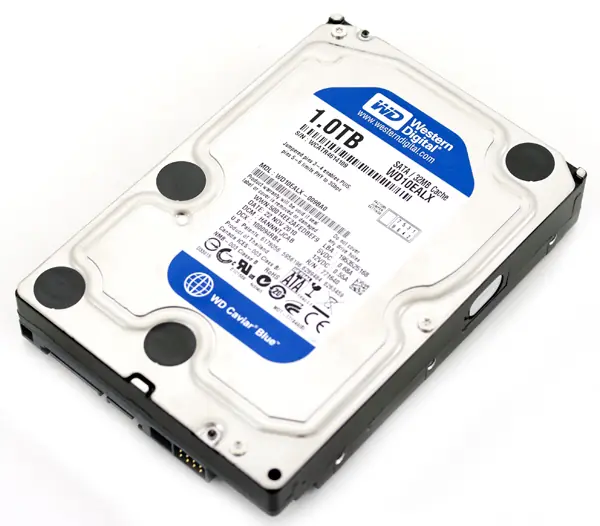
¿Cómo elegir el mejor disco duro magńetico o de estado sólido? Los discos duros son una parte fundamental de nuestro ordenador, ya que se encargan de almacenar la información y el software instalado. Lo que haré en este artículo será analizar las características que debéis mirar antes de comprar un disco duro para realizar una compra de calidad y no arrepentirse en el futuro. CRITERIOS A TENER EN CUENTA: Alguno de vosotros se preguntarán, ¿en qué me debo fijar para escoger un buen disco duro? Pues bien, ahora os comento las características que más influyen en la calidad y el rendimiento a la hora de elegir un buen disco duro: Capacidad: como es lógico, una de los principales datos por el que debemos guiarnos para comprar un disco duro es la capacidad. Este dato es muy personal, ya que cada persona puede necesitar una capacidad distinta según sus intereses. Pero es aconsejable comprar un disco duro mayor para no tener problemas de espacio en el futuro. Creanme, aunque pienses que es suficiente, nunca es suficiente. Un disco duro magnético de 1TB (1000 GB) ya es un gran disco duro, aunque los hay de mayor tamaño. En cuanto a los SSD, tendrás que conformarte con capacidades inferiores alrededor de los 500GB por el momento o pagar precios bastante elevados por discos SSD superiores a esta capacidad. Hay que decir, que tanto los SSD como los HDD están en constante desarrollo para aumentar las capacidades y puede que desde que se ha escrito este artículo hayan aumentado las capacidades. Por ejemplo, Western Digital ha presentado un disco duro de 6TB que es un 23% más eficiente y un 38% más rápido. El secreto está en el helio, que sustituye al aire del interior del disco que limitaba la cantidad de platos internos imponiendo 5 por pulgada. El WD de 6TB puede tener 7 por pulgada gracias al helio y este gas ofrece menos resistencia que el aire, permitiendo que los discos no demanden tanta energía para girar y sean más silenciosos. Seagate hizo algo similar para superar la barrera de los 500GB con un disco de 750GB hace años, pero la solución de Seagate fue la denominada tecnología PMR (Perpendicular Magnetic Recording). PMR grababa los datos perpendicularmente para que cada bit ocupase menos espacio que en la "Longitudinal Recording" convencional. Tipo: creo que es el segundo factor más importante, determinar el tipo de disco que necesitamos según el uso que le vamos a dar. Por lo general existen tres tipos: los discos duros magnéticos o HDD (Hard Disk Drive), los discos duros de estado sólido o SSD (Solid State Disk) y los híbridos (SSHD). Los magnéticos que son los convencionales y utilizan un sistema electromecánico y guardan la información magnéticamente en platos. Son bastante fiables, pero son los más “lentos” (puesto que usan partes mecánicas), aunque resultan suficientemente rápidos para la mayoría de usuarios. Los discos SSD son discos que emplean memorias flash/DRAM electrónicas (chips de memoria como los de los pendrives o las tarjetas de memoria). Eso hace que no dependan de partes mecánicas y los accesos sean muchos más rápidos, similares a los de una RAM. Pero los SSD, al basarse en memorias flash/DRAM, sus celdas se deterioran con las lecturas/escrituras, llegando un momento en el que dejan de funcionar y no se pueden recuperar los datos (las últimas tecnologías pueden extender desde 100.000 a 1.000.000 de ciclos). Por último, los híbridos son en realidad discos duros magnéticos a los que le han añadido una memoria flash (como la de los SSD) y tecnologías que cargan los datos que se usan frecuentemente para agilizar la velocidad. Si necesitas un disco duro rápido y fiables a la vez, la mejor solución es optar por un híbrido. En cambio, si lo que haces es usar videojuegos o programas que necesiten mucho rendimiento, sin importar tanto la fiabilidad, compra un SSD. Otra opción recomendable es optar por un disco duro SSD para instalar el sistema operativo y demás software y otro HDD para guardar tus datos más importantes... Además, ten en cuenta que los SSD son más caros y tienen menor capacidad (no suelen superar los 500 GB, aunque hay algunos de hasta 1TB, frente a los 3TB o más de los HDD). Tamaño: según para lo que vaya destinado el disco duro, tendrá que tener un tamaño determinado. Por ejemplo, si es un disco duro para un ordenador portátil, este debe ser de 2.5” y si es para un sobremesa de 3.5” (aunqeu también valdrían los de 2.5” con un adaptador para las bahías). Incluso existen otros discos duros de otros tamaños, como por ejemplo los de 1.8” para otros dispositivos móviles (reproductores de MP3,...). También existen de 1” y de 0.85”. Si el uso que le vas a dar es “movido”, es decir, si el disco duro va a sufrir movimientos bruscos o golpes, lo mejor es escoger uno pequeño, puesto que aguantan mejor las vibraciones que los de 3.5”. Interfaz: es importante elegir la interfaz adecuadamente, no solo por cuestiones de compatibilidad de conexión, sino porque de esta depende la velocidad de transferencia de datos entre el disco duro y el equipo. Los antiguos IDE/ATA han dejado paso a los SATA, USB, Firewire, SCSI, Esata,... Lo normal es que si es un disco duro interno se escoja la interfaz SATA III (siempre que sea compatible con nuestro sistema, la versión 3 puede llegar a tasas de transferencia de 600 MB/s), mientras que para los externos sería mejor seleccionar un USB 3.0 (con tasas de transferencia igual al SATA III) por cuestiones de compatibilidad (no todos los equipos soportan eSATA, SCSI o Firewire, pero sí que tienen USB y éste tiene retrocompatibilidad con versiones USB 2.0 y USB 1.1..., así que en ese sentido no hay problema). Tiempo de lectura: es el tiempo que tarda la aguja del cabezal (en los discos duros magnéticos) en situarse en la posición pista/sector donde se lee el dato requerido. Es interesante que este tiempo (medido en milisegundos o nanosegundos) sea lo más bajo posible, porque esto indica que el disco duro será más rápido. Un tiempo de 8 ms para un disco duro magnético está muy bien, en cambio para uno de estado sólido podría rondar los 550 ns... Otros datos aportados por algunos fabricantes son el tiempo medio de acceso, tiempo de escritura, latencia, etc., pero el de lectura puede indicarnos más gráficamente la velocidad que tendrá. Tasa de transferencia: es la cantidad de bites por segundo que puede transferir el disco duro desde o hacia el exterior. Esto será interesante para saber si el disco duro será rápido o no, un disco duro muy rápido y con una tasa de transferencia baja hará un efecto de “cuello de botella” y afectará al rendimiento. Velocidad de rotación: esta interfiere directamente en la velocidad del disco. Indica a cuantas revoluciones por minuto giran los platos del disco (solo para discos duros magnéticos). A mayor velocidad, menor latencia media, es decir, menos tiempo tardará la aguja o cabezal en situarse en el sector deseado. Lo normal son 7200 rpm para discos duros de 3.5” y 5400 rpm para 2.5”, por debajo de esto sería algo lento. Caché o buffer: es una memoria flash que integran los discos duros. Esta memoria es más rápida que la del disco duro y hace de enlace entre el disco y el sistema. Con esta memoria intermedia se agilizan los procesos, ya que se puede llegar de datos desde/hacia el disco duro y esta puede ser accedida de manera más rápida. Así que busquen discos duros con buffer mientras mayor mejor, una buena cantidad puede ser entre 8 y 16MB. En los SSHD, esta caché tiene especial importancia y suele ser de mayor tamaño. Porcentaje de fallos: es la cantidad de fallos que suelen aparecer en los discos duros. Estos datos no suelen facilitarlos los fabricantes, sino empresas dedicadas a realizar test de los productos existentes. Según estos análisis, los discos duros SSD que menos fallan son los Samsung, seguidos de los Plextor, en tercer lugar los Intel, cuarto puesto para Crucial, quinto para Corsair y sexto para OCZ. En cuanto a los HDD, los Toshiba suelen ser los mejor parados en este sentido, seguidos de los Seagate, luego vendrían en tercer lugar los Western Digital, cuarto puesto para Samsung (la división de discos duros fue adquirida por Seagate) y quinto para Hitachi (HGST). Esto puede variar de un año para otro y del tamaño de disco elegido, los datos expuestos pertenecen a un estudio de 2013, pero cuando hablamos de capacidades mayores, los mejores parados eran los Hitachi (seguidos de los WD y los Seagate salen bastante mal parados) y los peores los Toshiba... También es diferente analizar un Seagate Barracuda, que un Seagate Momentus o un Seagate Constellation, pro ejemplo. Evidentemente la serie Seagate Constellation tendrá una fiabilidad impecable, ya que están destinados a empresas y gobiernos. Me gustaría decir que Seagate ha sido una de las mejores durante muchos años, pero últimamente está bajando un poco su fiabilidad (puede que tenga algo que ver la adquisición de la compañía de recuperación de datos). En cambio otras que permanecían a la sombra parecen haber resurgido, como HGST (actualmente adquirida por WD). Consumo: el consumo no es un factor clave en el rendimiento, pero sí en el ahorro y en el respeto con el medio ambiente. Un disco duro más eficiente siempre interesará más, sobre todo si se va a destinar a un sistema NAS o RAID. Visualiza los datos sobre consumo entre discos duros y mira cual es el más adecuado, sobre todo si va destinado a un equipo móvil o que depende de una batería. Los SSD suelen tener un consumo más bajo, que debería estar por debajo de los 2w. Mientras que los HDD pueden llegar a los 5w. Calor disipado: es interesante conocer si el disco duro se calienta mucho o no. El calor puede afectar al rendimiento y además causa daños tanto en los discos duros magnéticos como en los de estado sólido. Evita comprar discos duros de los que hayas leído que se calientan demasiado y asegurate de que tenga una buena ventilación o refrigeración. Los nuevos discos HDD con helio se sobrecalentarán menos por las propiedades de este gas. Los SSD deben estar compuestos por chips eficientes que no tengan un elevado TDP. Rango de temperatura operativa: a no ser que estés en condiciones extremas o para uso militar (en el hilo o desierto), esto no debe ser un problema grave. Pero sí que deberías fijarte en el rango especificado por el fabricante, que normalmente puede ir de 5ºC a 60ºC. Mientras más alto sean estos valores, mejor, puesto que deberían soportar las altas temperaturas mejor. Los discos duros SSD tienen ventaja, puesto que pueden aguantar rangos entre -60ºC y 95ºC sin problema. Ruido: los SSD no emiten sonido, al no tener partes mecánicas y piezas móviles. En cambio los HDD si que las tienen y los sonidos deben de ser lo más bajos posibles, por cuestiones meramente de confort (a no ser que te dediques a la edición de sonido y necesites un equipo ultrasilencioso). El ruido generado se mide en decibelios (dB) y puede llegar a los 26dB durante el funcionamiento y algunos decibelios menos durante el reposo. MÁS CONSEJOS Un consejo, evita los discos duros “Refurbished o Recertified”, ya que son discos duros defectuosos que fueron reparados en la fábrica. No deberían dar problemas, pero no es lo mismo una unidad que haya nacido bien a una que haya tenido que ser reparada antes de salir de fábrica. Estos discos duros se venden a menor precio, pero debemos evitarlos. Estos discos duros suelen hacer más ruido de lo normal y vienen con algunos sectores dañados, así que la fiabilidad es baja. Tampoco debes fiarte mucho de las marcas subsidiarias o marcas B, me refiero a que Seagate ha adquirido últimamente a la división de discos duros Maxtor y Samsung, la primera desaparecía como marca, pero aun se siguen vendiendo discos duros con marca Samsung y estos son en realidad discos duros Seagate a los que le han realizado un “rebranded” y no se si mantendrán la misma calidad de la marca madre o no. Hitachi (Hitachi Global Storage Technologies o HGST) también compró la división de IBM y se quedó con su tecnología, pero ahora forma parte de Western Digital (WD). Y la próxima en caer será Toshiba, que será adquirida por Seagate o WD seguramente... Pero cuando hay este tipo de movimientos la calidad suele variar considerablemente y lo que antes era una marca fiable puede ahora no serlo tanto o al contrario. ¿CUAL ELEGIR EN CADA CASO? Llega la hora de la verdad y ahora analizamos tres discos duros HDD, tres SSD y otros tres híbridos. De bajo, medio y alto coste en cada caso para que se adapte a todas las necesidades y bolsillos. Espero que te sea de mucha ayuda: La diferencia de funcionamiento entre HDD y SSD Los HDD guardan los datos en placas de metal que están girando todo el tiempo y cada vez que el ordenador quiere buscar algo, el dispositivo usa un componente llamado “cabezal” (que se parece a una aguja) para ubicar la posición donde está la información y dársela al ordenador. Este mismo método es usado para grabar información en un HDD. Los SSD, por otro lado, nunca se están moviendo, por eso tienen en su nombre “estado sólido”. Para almacenar la información crean bloques y cada vez que el ordenador quiere acceder a ella, el SDD solo la entrega como diciendo “aquí está”. Por supuesto, el proceso es más complicado, pero esta es una explicación simple para que entiendas que el dispositivo es mucho más eficiente y rápido que un disco duro. Izquierda SSD, derecha Disco Duro. Las ventajas de un SSD Precisamente por la manera eficiente en la que funcionan los SSD, son el mejorupgrade que puedes hacerle a tu ordenador si quieres que funcione más rápido. Y, de hecho, pueden acelerar el funcionamiento de un computador de varias maneras: El tiempo de inicio del sistema operativo se reducirá significativamente.Ya no tendrás que esperar dos minutos para que Photoshop abra; con un SSD solo deberás pestañear aproximadamente dos veces.Cuando guardes y abras documentos no habrá lag.Copiar y duplicar archivos será una tarea menos tediosa y con una espera reducida.En general, el sistema será más rápido. Los SSD también tienen sus desventajas Con la velocidad que ofrecen los SSD, la verdad es que hay poco de que quejarse. Además, como no están en movimiento constante, son más duraderos. El problema viene cuando queremos comprar uno, así sea para un ordenador nuevo o para uno que queramos actualizar. El precio es muchísimo más alto que el de los HDD. Por ejemplo, si quieres gastar alrededor de 100 euros en un SSD solo obtendrás unos 240 gigabytes de espacio, y si quieres gastar lo mismo por un HDD podrías conseguir algún modelo de hasta 3 o 4 terabytes. La diferencia entre el espacio de ambos es enorme. Mirando el lado positivo, tenemos a nuestro favor dos cosas: los SSD y HDD pueden co-habitar en un mismo ordenador y sistema operativo, así que puedes incluir los dos. También, hay que considerar que en 240 gigabytes de SSD puedes instalar un sistema operativo y unos cuantos programas para que todo funcione rápidamente. Y si tu presupuesto solo te permite comprar un SSD con menos espacio de almacenamiento, al menos trata de que sea uno donde se pueda instalar un sistema operativo sin problemas para mejorar el rendimiento del ordenador.
Enfrentamiento entre Windows 10, Windows 8.1 y Windows 7 7 1 0 0 by Ikki, 21 agosto, 2015 Un artículo de Techspot nos ofrece un enfrentamiento entre Windows 10, Windows 8.1 y Windows 7 en escenarios reales de uso y en los benchmark más populares. Las pruebas fueron realizadas con esta configuracion, y se repitieron al menos tres veces, sobre estos sistemas, Windows 7 Ultimate 64-bit, Windows 8.1 Pro 64-bit y Windows 10 Pro 64-bit. El equipo mezcla componentes de gama media y alta pero en conjunto ofrece solvencia sobrada. La lista de componentes: Placa base Asrock Z97 Extreme6Procesador Intel Core i5-4670K (3.4GHz – 3.8GHz)8GB DDR3-2400 de RAMGráfica NVIDIA GeForce GTX 980SSD Crucial MX200 1TBFuente SilverStone Essential Gold 750 wInicio, Suspensión y Hibernación: Una de las primeras pruebas fue el tiempo de arranque del equipo desde cero y desde modos de suspensión. Como podemos ver, Windows 10 tiene un arranque mas lento al momento de prender el equipo, pero al momento de volver de una suspensión o hibernacion, fue mas rápido que los sistemas de referencia. Benchamark Sintéticos: En Benchmark sintéticos como Cinebench R15 o FutureMark 7, Windows 10 fue sorprendentemente rápido, el mejor de la comparativa: Test de aplicaciones: Para el usuario común se realizaron pruebas en aplicaciones como: Excel 2013, Mozilla Kraken, WinRAR, Photoshop o Illustrator. Windows 7 sigue governando en rendimiento en las mayorias de las pruebas, siendo Windows 10 el mas lento, con una diferencia entre el 1 y el 10 por ciento. Pruebas en dispositivos de almacenamiento: En pruebas con varias unidades de almacenamiento SSD, Windows 10 y Windows 8.1 superan en general a Windows 7. Codificación de Vídeo: En estas pruebas el rendimiento es muy igualado, aunque tenemos un claro ganador, Windows 8.1. Gaming: En la mayoría de los resultados de estas pruebas, el rendimiento es idéntico, confirmando que manda la tarjeta gráfica. Basta esperar las pruebas con DirectX 12, las nueva versión de las API multimedia exclusivas para Windows 10: Conclusiones: Si bien Windows 10 tiene la exclusividad de la API DirectX 12, en rendimiento es similar a Windows 7 y Windows 8.1, algo es seguro, Microsoft con el tiempo va a ir mejorando el sistema, haciéndolo mas estable y con mayor rendimiento. Por ahora los puntos en contra son que con cada actualización aparecen problemas puntuales a los que Microsoft debe ir corrigiendo con el tiempo.

Buenos días Linces, lincesas y Robertos en esta sección de gabinetes gamer les traeré la ultima guía de gabinetes. En este post nos enfocaremos en los gabinetes económicos que son ideales para pc gamers de gama media. Los precios de los gabinetes rondaran entre 600 a 1300 pesos argentinos. Empecemos: ________________________________________ Gabinete Raidmax Vortex V3 403 Black GABINETE RAIDMAX VORKTEX V3 403 BLACK. ENTRADAS FRONTALES:USB3.0,2.0,1 AUDIO (HD) COMPATIBLE MICRO ATX-ATX-MINI ITX 2 BAHIAS X 5.25 EXTERNAS 3 BAHIAS X 3.25 INTERNAS 3 X 2.5 pulg COMPATIBLE CON SDS 7 SLOTS COMPATIBLES Precio: $800 ________________________________________ Thermaltake V4 Black Edition - Black coating makes stylish inside look - Bottom-placed PSU design for better and easier installation - Sleek looking sports-style front bezel - Comfortably centered reset button and oversized power button - Rear 120mm silent fan with brilliant Blue LED CPU Air Cooling System 120mm x1 (optional) ? Top (exhaust) : 120 x 120 x 25 mm fan 120 mm x 1 ?Rear (exhaust) : 120 x 120 x 25 mm Blue LED Fan HDD Air Cooling System 120mm x 1 (optional) ? Front (intake): 120 x 120 x 25 mm Fan VGA Air Cooling System 120mm x 1 ? Bottom (intake) : 120 x 120 x 25 mm fan Precio: $894 ________________________________________ Thermaltake Commander Ms-i Commander MS-I Features - Full black coating with metal mesh appearance - eSPORTS look front bezel - Bottom-placed PSU design for easy installation - Supports high-end graphic cards up to 12.5”/32cm - Rear 120mm silent fan with blue LED - Built-in latest USB3.0 SuperSpeed connector (for VN400A1W2N only) Unique Design Ready for long graphic card up to 12.5”External USB3.0 connection (for VN400A1W2N only) Ventilation CPU Air Cooling System 120mm x 1 (Optional) 1. Top (exhaust) : 120 x 120 x 25 mm fan 120mm x 1 4. Rear (exhaust) : 120 x 120 x 25 mm Blue LED Fan HDD Air Cooling System 120mm x 1 (Optional) 2. Front (intake) : 120 x 120 x 25 mm fan VGA Air Cooling System 120mm x 1 (Optional) 3. Bottom (intake): 120 x 120 x 25 mm fan Precio: $929 ________________________________________ Cougar Mx300 Mid Combination of rugged elements consisting of honeycomb and mesh intake designsSufficient flexibility for multiple graphics solutions up to 310mmEnlarged cable management space for easy routing and hiding cables, and provide a better airflow and neatness of system buildingSuperior expandability:up to ODDs (tool-less) x 23.5"HDDs x 3 and 2.5" SSDs x 3Tool-less mechanisms on 5.25" devicesAdvanced USB3.0 ports for maximum data transfer speed and high current smart phone and tablet chargingBest ventilation solution, support up to 7 fans:front 120mm fans x 2top 120mm fans x 2rear 120mm fan x 1side 120mm fan x 2High quality and game-style interior black coating7 PCI slots provides flexibility for multiple graphics cards solutionsInstallation opening in the MB tray for easy upgrade CPU coolerVented slot covers for better cooling performanceAir filter on the bottom, top and front to prevent dust from entering the enclosureTransparent side cover design Details Cooling system p Precio: $1059 ________________________________________ Cooler Master N300 N300 Full mesh on the front panelSupports a 240mm liquid cooling radiator or two 120mm fans on the right side / at the topSupports a 120mm liquid cooling radiator in the rearSupports high-end graphics cards up to 320mm / 12.6 inch, including NVIDIA GTX 690 & AMD HD 7990Supports up to 8 HDDs (2 tool-less)Dust filter under the PSU for easy maintenanceAccessible power switch button with blue LED illuminated when the power is onSuper Speed USB 3.0 Support (KKN1 / KWN1); Dual USB 3.0 Support (KKN2/ KWN2)Includes two SickleFlow 120mm fans arranged for optimum airflow in the front and rear with support for up to 8 fans (KKN1) / 7 fans (KWN1)Includes one SickleFlow 120mm fan (no LED) in the rear for optimum airflow with support for up to 8 fans (KKN2) / 7 fans (KWN2)Large side panel window (KWN1 / KWN2)Can install one optional 120/140mm fan on the left side panel to cool the graphics cards (KKN1 / KKN2) Precio: $1084 ________________________________________ Cooler Master Elite 431 Plus Front 120mm blue LED fan for improved cooling performanceTool-free mechanical design for quick assembly and maintenanceLarge side panel window provides the best inner view for componentsOne super speed USB 3.0 port for faster file transfer and phone/tablet charging Supports high-end graphics cards up to 315mm/12.4" in length, including AMD HD 7970 and NVIDIA GTX 690 Precio: $1099 ________________________________________ Gabinete Raidmax Seiran Ii White 302 EXCELENTE GABINETE External Drive Bays3 x 5.25"Internal Drive Bays3 x 3.5" HDD or 3 x 2.5" SSD System BoardATX / Micro ATX / Mini-ITXExpansion SlotsStandard ATX 7 SlotsI/O Ports1 x USB 3.0 + 2 x USB 2.0 / 2 x HD AudioCooling System Front: 1x 120mm fan Side: 1 x 180 mm fan Back: 2 x 120 mm opcionales Precio: $1100 ________________________________________ Sentey Blade Gs-6011 DISEÑO SANDY BLACK MESH El Sentey Blade está pintado con una terminacion Sandy Black. Este excelente diseño texturizado permite al gabinete mantener su estética gaming, mientras que al mismo tiempo que impide las huellas dactilares y otras marcas arruinen el aspecto del mismo. La parte frontal de del gabinete tiene un panel frontal totalmente mallado, incluyendo las "bahías 5.25. GABINETE GAMING SIDE VIEW El Sentey Blade soporta multiples VGA High End, watercooling, discos SSD y fuentes de alimentación de alta gama. WINDOW SIDE PANEL SIDE VIEW El panel lateral tiene un diseño especial con vista de la ventana que permite visualizar los componentes en el interior del gabinete combinado con los LEDs azules potencian las estetica netamente gaming. Precio: $1100 ______________________________________________________ Corsair Carbide 100r modern on the outside, with all the features a serious PC builder needs on the inside. The Carbide Series 100R Mid Tower case has the versatility serious PC builders need with the clean, modern exterior design all users can agree with. Tool-free access to the interior, a flush-mounted window for admiring your components, and a range of cooling options are all available to the home builder at a spectacular value with this latest addition to the Corsair family. Contents and Specifications Package contents Carbide Series 100R Mid-Tower CaseAccessory kitWarranty and Support Information Compatibility ATX, MicroATX and Mini-ATX motherboards Technical specifications USB 3.0 Compatible: Dual USB 3.0 front panel ports offer the best in connectivitySSD Support: All four hard drive trays provide solid-state drive supportDirect Airflow to Top GPU: Direct airflow gives your GPU added cooling for intense gaming sessionsUp To Five Fan Mounts Plus One Included 120mm Fan: A 120mm fan gets your cooling off the ground, and extra mounts provide added expandability Tool-free 3.5” and 5.25” Drive Installation: Builds are made easier with tool-free drive installationThumbscrew Side Panels: No tools are needed to easily access the inside of your caseFlush-Mounted Side Panel Window: The side panel window showcases the powerful components insideCable Routing Channels and Holes: Builds are further simplified and aesthetics improved with easy cable organizationModern Internal Layout: The modernized interior makes building your dream PC easier while improving overall performance Precio: $ 1339 ________________________________________ Tambien puedes pasarte por mis otros post: http://www.taringa.net/posts/info/18917176/Los-mejores-gabinetes-gamer-Parte-2.html http://www.taringa.net/post/info/18912084/Los-mejores-gabinetes-para-un-gamer.html
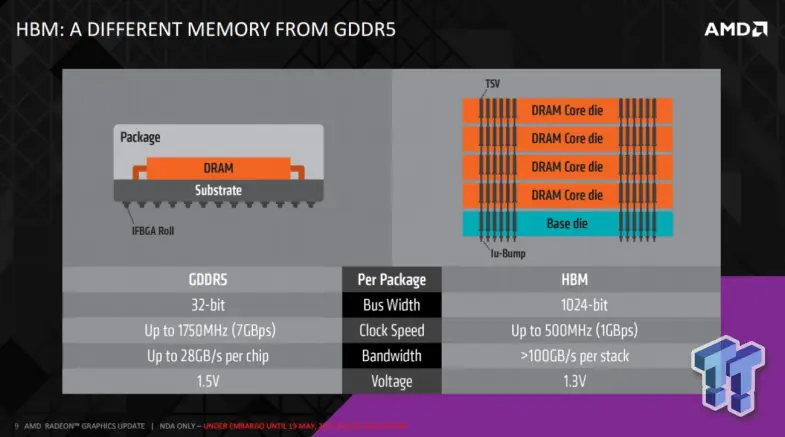
Como todos sabemos 2015 es el año del 4K, entonces ah todo esto, nos preguntamos ¿Cuanta VRAM precisamos para jugar a 1080p, 1440p o 4K? En la red circulan muchos informes, informes que son muy contradictorios, es mas ahora con el ingreso de la memoria HBM de AMD, que realizara un balance de ancho de banda y que viene en un paquete de 4 GB de memoria HBM, vamos a tener que empezar a hacer cuentas. hora si vemos la mayoría de las tarjetas gráficas tope de gama vienen con 4 GB de memoria, pero si vemos la Titan X viene con 12 GB, y si nos movemos mas a lo nuevo tenemos la Geforce GTX Ti con 6 GB de VRAM. AMD hara las cosas a la inversa, la grafica Fury que sera la tope de gama vendrá con 4 GB de memoria HBM, mientras que la Radeon R9 390X contara con 8 GB de memoria GDRR5. Pero.. para jugar en 4K lo que necesitamos realmente son 6-12 GB? Es por eso que TweakTown realizo un informe muy preciso de cuanto precisamos. Para las pruebas utilizaron una NVIDIA GeForce GTX 980 Ti en un monitor 4K para hacer todas las pruebas y para ver cuánto se utiliza de VRAM en tres diferentes resoluciones: 1080p, 1440p y 4K. Los gráficos muestran cuantos pixeles se utilizan en cada configuración (resolución): Bien si vemos que en 1080p, el numero de pixeles es de 124 millones, (recordemos que las consolas de ultima generación que van a unos 720p – 900p, prestan unos 55 millones de píxeles por segundo), ahora si subimos a 1440p el salto es de unos 221 millones. La cosa empieza a ponerse seria cuando vemos que a los 4K los pixeles por segundos saltan a unos 497 millones @ 60 Hz. Ahora vamos con las pruebas en juegos y programas de Benchmark. Configuración utilizada: CPU : Intel Core i7 5820K w / Corsair H110 refrigeradorMotherboard : GIGABYTE X99 Gaming G1 Wi-FiRAM : 16 GB Corsair Vengeance 2666MHz DDR4Almacenamiento : 240 GB SanDisk Extreme II y 480 GB de SanDisk Extreme IIChasis : Lian Li T60 del boxPSU PSU Corsair digitales AX1200i:Software : Windows 7 Ultimate x64 Las pruebas se realizaron bajo una configuración normal, y grabaron su uso promediando el uso de VRAM en Megabytes (1400MB = 1,4 GB). Vamos con todas las pruebas: 3DMark Ungine Heaven – 4K Surround Battlefield 4 Metro Last Light Shadow of Mordor Grand Theft Auto V Theif BioShock Infinite Resultados: 1080p: En 1920×1080, vemos un promedio de alrededor de 1,5 GB a 2 GB de VRAM siendo utilizados, el GTA V estuvo todo el camino a 3.7GB, mientras que Shadow of Mordor llego a 3.3GB. 1440p :Ahora a una resolución de 2560×1440, vemos como GTA V consume un total de 3,9 GB VRAM y Shadows of Mordor, utiliza 3,5 GB de VRAM. Thief se mantiene en los 2,9 GB de VRAM, mientras que Battlefield 4 en el preset Ultra, solamente está consumiendo 2.2GB de VRAM. 4K : En 4K vemos que Thief y GTA V, utilizan 4.3GB de VRAM, mientras que la Shadow of Mordor no se queda atrás con 3.9GB siendo utilizados, todo a 4K . Battlefield 4 sólo utiliza 3 GB de VRAM, que es bastante sorprendente. Conclusiones: Podemos ver que 4 GB de VRAM son mas que suficientes para la mayoría de las tarjetas de vídeo, incluso a 4K. En estas pruebas no se han tomado en cuenta el anti-aliasing. Lo que ha demostrado TweakTown con esta prueba es que 8 GB de VRAM es bastante inútil en este momento, “simplemente no hay necesidad”. Claro esta que si permitimos el anti-aliasing el consumo de VRAM va a dispararse por encima de los 4 GB, por lo que se ha demostrado que la mayoría de los videojuegos, no consumen mas de 4GB de VRAM, así que al momento de comprar una tarjeta podemos confiar en que los 4GB o 6GB de memoria serán mas que suficientes para correr la mayoría de los juegos en 4K.
link: https://www.youtube.com/watch?v=eHCzj-PTNhs Te invitamos a conocer a fondo la nueva Dream Machine (NASA) 2015 en el siguiente artículo. La mejor PC para un gamer Como comentamos anteriormente en MAXIMUMPC no escatimaron en gastos a la hora de ensamblar esta mega Pc para videojuegos, y además de no preocuparse por dinero, presumen de 4 Nvidia Titan x como propulsores de esta PC de la Nasa, “acercando el programa espacial al espíritu Gamer”. Despilfarro de poder y potencia, todo gracias a una suma de componentes realmente poderosos de última generación que se mezclan para dar vida a esto que es una de las mayores obras en la historia de la ingeniería en computación. Veamos más puntualmente sus características internas. CASE O GABINETE EL case gabinete encargado de alberga todo el poder de la Dream Machine (NASA) 2015 es un CaseLab Magnum SMA8 modeado para lograr este aspecto a nave espacial gracias a los amigos desmoothcreationsonline. US$1320 Motherboard o tarjeta madre El Motherboard o tarjeta madre encargada de soportar y controlar los componentes como si de pestañar se tratase nos es más que la Asus Rampage Extreme V. US$470 CPU Esta nave está siendo controlada por Intel y suCore i7-5960X el CPU más avanzado que se puede adquirir, ocho motores (Nucleos) que se han impulsado a velocidades Mach de 4.5GHz. US$1,050 RAM Las memorias Ram elegidas son las Corsair Dominator DDR4 de 64GB, específicamente ocho modulos de 8GB cada una, para ejecutar múltiples aplicaciones sin siquiera preocuparse por los tiempos de espera ¡Tiembla Buscaminas! U$1,495 SSD y HDD ¿Espacio de almacenamiento?, velocidad de Lectura/escritura?, no hay de que preocuparse porque también se han pasado con esto, y es que si cuatro discos WD Black de 6TB y cuatro SSDSamsung 850 PRO de 1 TB en RAID 0 no son una locura díganme que es. US$3760 GPU 48GB GDDR5 : ojo se especula que con directx 12 se podrá sumar la Vram NVIDIA es la encargada de cómo comentamos más arriba propulsar este cohete PC, con nada más y nada menos que con cuatro GTX TITAN X, ofreciendo la loca cifra de 48GB GDDR5 de memoria de video dedicada. Esto es un Demonio. US$5,200 SISTEMA DE REFRIGERACION Sin refrigeración especial todos los componentes terminarían fundidos dentro del gabinete, aquí es donde entra la tecnología de control de temperatura con agua EKWB de doble bucle de refrigeración. Este sistema de refrigeración conduce tubos con agua a través del procesador y las memorias gráficas para disminuir la cantidad de calor generada internamente. US$450 PSU O FUENTE DE PODER Para asegurarse de que esta bestia pudiera caminar eligieron la EVGA SuperNOVA 1600 T2 Fuente de alimentación modular de 1600 vatios Titanium 80 PLUS. US$450 MONITOR Monitor 5K, si como leen RESOLUCION ULTRA HD 5120X2880, 14 millones de pixeles, todos estos pixeles mostrados por el monitor Dell UP2715K IPS de 27 pulgadas US$2,500 Si hablamos de los periféricos también están en el top, como los auriculares Kingston HyperX Cloud II, Sistema de sonido Adam Audio Artist Series 5.1 acompañado de la tarjeta de sonido Creative Sound Blaster X7 Limited Edition, Teclado Razer BlackWidow Chroma, Mouse Logitech G303 Daedalus Apex. Si quieres algún día armar una maquina como esta, debes comenzar a reunir, dejar de comer, vender los dos riñones etc para lograr tener 21.325US$ que cuesta.
Hola buenos días les traigo una nueva sección de los mejores gabinetes gamer hoy en día, que a diferencia del otro post mostrare los mejores gabinetes en el mercado argentino. y que los mismos estén en un rango de 800 a $2200 pesos argentinos......... Empecemos: Gabinete Sentey Optimus Gs-6000 Negro El Sentey Optimus GS-6000 es un gabinete para usuarios exigentes, pensado para un publico Gamer o aficionados a los video juegos. Cuenta con cuatro coolers incluidos de fábrica mas la posibilidad de agregar dos mas opcionales, que aseguran un excelente nivel de refrigeración dentro del chasis y el correcto flujo de aire para refrigerar cada uno de los componentes de hardware instalados en el sistema. Además soporta VGA de hasta 340mm, las mas grandes del mercado, y coolers de CPU de hasta 150mm. SISTEMA DE REFRIGERACIÓN EXTREMO 4 COOLERS INCLUIDOS. PREPARADO PARA WATERCOOLING. El Sentey Optimus viene con cuatro cooler incluidos de fábrica para asegurar la correcta refrigeración del chasis y sus componentes de hardware. Cuenta con un cooler frontal de 120mm mas un cooler lateral de 180mm especialmente diseñados para refrigerar el sistema de VGA, mientras que un cooler trasero de 120mm y otro superior de la misma medida sacan el aire caliente hacia el exterior. Además se cuenta con la posibilidad de agregar un quinto y un séxto cooler en la parte inferior y superior y es compatible con casi la mayoría de sistemas de watercooling disponibles en el mercado. Precio: $ 1434 _ Nzxt H230 Introducing the H230 Classic design. Minimal hassle. The new H230 is the perfect silent chassis for users looking for the bare essentials. Continuing the legacy of the H series, the H230 brings the same sound crushing abilities as its predecessors into a smaller, affordable package for all. Complete with a tool-free 5.25” latch design, removable HDD cage, seven expansion slots and USB 3.0 connectivity, the H230 brings all of the essentials together for hassle-free computing with a minimalistic edge. Classic styling, minimalistic designNoise absorbing internal paddingRemovable HDD cageTool-free 5.25” latch design7 motherboard expansion slots2x USB 3.0 / audio external connectors Precio: $ 1550 Cooler Master K350 K350 (RC-K350-KWN2-EN) Airflow optimized front mesh panel and large vents at top, rear, bottom, and left side panelSuper Speed USB 3.0 port for 10x faster data transfer and 2x faster phone/tablet chargingSupports up to 4 fans, including one pre-installed 120mm fan in the frontLarge side panel window with fan mountingSupports high-end graphics cards (GTX 690 & HD 7990)7 HDD bays (3 tool-less) and 7 expansion slots for great expandability Precio: $ 1399 Zalman Z3 Plus Black Optimize the cooling performance with 5 fans. Maximizes the air flow keeping the HDD and the system cool. Precio: $ 1628 Corsair Carbide 100r modern on the outside, with all the features a serious PC builder needs on the inside. The Carbide Series 100R Mid Tower case has the versatility serious PC builders need with the clean, modern exterior design all users can agree with. Tool-free access to the interior, a flush-mounted window for admiring your components, and a range of cooling options are all available to the home builder at a spectacular value with this latest addition to the Corsair family. Contents and Specifications Package contents Carbide Series 100R Mid-Tower CaseAccessory kitWarranty and Support Information Compatibility ATX, MicroATX and Mini-ATX motherboards Technical specifications USB 3.0 Compatible: Dual USB 3.0 front panel ports offer the best in connectivitySSD Support: All four hard drive trays provide solid-state drive supportDirect Airflow to Top GPU: Direct airflow gives your GPU added cooling for intense gaming sessionsUp To Five Fan Mounts Plus One Included 120mm Fan: A 120mm fan gets your cooling off the ground, and extra mounts provide added expandability Tool-free 3.5” and 5.25” Drive Installation: Builds are made easier with tool-free drive installationThumbscrew Side Panels: No tools are needed to easily access the inside of your caseFlush-Mounted Side Panel Window: The side panel window showcases the powerful components insideCable Routing Channels and Holes: Builds are further simplified and aesthetics improved with easy cable organizationModern Internal Layout: The modernized interior makes building your dream PC easier while improving overall performance Precio: $ 1339 Cooler Master Storm Scout SPECIFICATIONS Model NumberSGC-2000-KKN1-GPTypeMid TowerDimensions L x W x H489 x 219 x 495.5 mm 19.2 x 8.6 x 19.5 inMotherboard Form FactorMicro-ATX, ATXMaterialSteel, Plastic, MeshColorsBlack internal Black external5.25” Device Bays5 external3.5” Device Bays5 internal 1 convertible from 1x 5.25"bay2.5” Device Bays1 converible from 1x 3.5" bayFront I/O PanelUSB 2.0 x4 eSATA x1 Audio In & Out x1Rear Expansion Slots7+1Fan Cooling MountsFront: 140mm x1 Top 140mm x1, or 120mm x1 Rear: 120mm x1 Side: 120mm x2 Included Cooling DevicesFront: 140mm Red LED fan x1, 1200 RPM, 17 dBA Top 140mm Black fan x1, 1200 RPM, 17 dBA Rear: 120mm Red LED fan x1, 1200 RPM, 17 dBAPower SupplyBottom Mount Standard ATX PS2Max CPU Cooler Height161mm / 6.34 inMax GPU/PCI Card Length270mm / 10.63 inSpecial FeaturesCarrying handles StormGuard™ Peripheral SecurityWeight8.7 kg / 19.23 lbPackaged Dimensions545*255*555mm / 21.4*10.0*21.8 inch Packaged Weight10.35kg / 22.8 lbsWarranty2 years Precio: $ 2299 Aerocool Strike-x Extreme devil 1.Stylish “X” Concept design and high performance case.2.Supports Long VGA Card up to 293mm.3.Install up to 5 fans including large 18cm fan – Superb Airflow.4.Includes USB3.0 internal connectors x 2 + Audio (HD) + Mic.5.Includes 1 x 12cm Black fan (back), 1 x 18cm LED fan (front) and 1 x 14cm LED fan (top).6.All RED interior for the Devil Red version.7.Includes Dust Filter for PSU.8.Includes 4 sets of ODD screw-less kit.9.Includes 5 units of HDD trays - Supports 5 units of 3.5” or 2.5” or SSD drives.10.w/ Cable routing management and rubber grommet protection.11.w/ Pre-drilled CPU holes for easy mounting and removable of CPU cooler.12.Pre-drilled water-cooling holes with rubber protection.13.Color box packaging. Precio: $ 1629 Thermaltake Commander Ms-i Commander MS-I Features - Full black coating with metal mesh appearance - eSPORTS look front bezel - Bottom-placed PSU design for easy installation - Supports high-end graphic cards up to 12.5”/32cm - Rear 120mm silent fan with blue LED - Built-in latest USB3.0 SuperSpeed connector (for VN400A1W2N only) Unique Design Ready for long graphic card up to 12.5”External USB3.0 connection (for VN400A1W2N only) Ventilation CPU Air Cooling System 120mm x 1 (Optional) 1. Top (exhaust) : 120 x 120 x 25 mm fan 120mm x 1 4. Rear (exhaust) : 120 x 120 x 25 mm Blue LED Fan HDD Air Cooling System 120mm x 1 (Optional) 2. Front (intake) : 120 x 120 x 25 mm fan VGA Air Cooling System 120mm x 1 (Optional) 3. Bottom (intake): 120 x 120 x 25 mm fan Precio: $929 NZXT Phantom 410 NZXT introduces the descendant of the revolutionary Phantom, the Phantom 410. The beautiful and sleek Phantom design set the trend of all white chassis and idealized optimal expansion and cooling. In comparison to its predecessor, the Phantom 410 delivers more value for every dollar spent and possesses an acrylic window that allows gamers to admire the power of their rig. The Phantom 410 features an innovative right mounted HDD rails, a solution for easy hard drive replacement. This mid tower comes equipped with a dual radiator water cooling solution with a clearance of 30mm, an interior pivot 120mm/140mm fan slot, the capability of installing up to 8 fans, and a single 30W fan control. The Phantom comes with up-to-date internal 2x USB 3.0 headers that directly connect to the motherboard. Be the envy of all PC gamers - the Phantom 410 is bringing sexy back. Features • Clearance for top 240mm dual radiator for water cooling solutions • Adjustable interior pivot 120mm/140mm fan slot for directional air flow • Removable HDD cage to allow more room for extended video cards • Innovative right mounted HDD rails for easy hard drive replacement • Single 120mm/140mm side fan with acrylic window for interior viewing and cooling • Front Internal 2x USB 3.0 headers, 2x USB 2.0, audio and microphone input • 30W 3-step fan control for setting up your system for silence or performance • Wire management support up to 25mm space for easy cable management • Screw-less 5.25” and HDD trays that secures 2.5” SSD • Cooling capability of up to eight fans (2x 120mm and 1x 140mm LED fan included) Precio: $ 1899 Bueno eso fue todo espero que les haya gustado cualquier critica es aceptada si se dirige con respecto link de la primera parte : http://www.taringa.net/post/info/18912084/Los-mejores-gabinetes-para-un-gamer.html