skcorp
Usuario
Registrate y eliminá la publicidad! Firefox 3, nos permite realizar pequeñas cosas que hacen que nuestra vida usando este navegador sean mucho más sencilla. Hoy te enseñaremos 8 sencillos consejos para lograr precisamente esto, hacerte feliz. 1. Duplicar las pestañas con arrastrar y soltar. Muchas veces nos gustaría duplicar una pestaña, porque queramos leer dos artículos de una web o por el motivo que sea, si este es el caso Firefox te lo pone muy fácil, ya que sólo tendrás que mantener pulsada la la tecla CTRL mientras arrastras la pestaña que deseas duplicar a un espacio vacío en la barra. 2. Minimizar la barra de herramientas. Firefox nos permite minimizar el tamaño de los iconos usados, dándonos más espacio para la visualización de las páginas web. Para conseguir esto sólo debemos hacer clic con el botón de la barra de herramientas, seleccione ‘Personalizar’ y después seleccionar ‘Usar iconos pequeños’. Los nuevos controles son perfectamente funcionales, pero más pequeños, permitiendo que la barra de herramientas para reducir y dejar más espacio para ver los sitios. 3. Uso inteligente de los favoritos. Los favoritos o marcadores por lo general siempre enlazan a una página web, permitiéndonos volver a ella cuando lo deseemos. Sin embargo Firefox nos permite dotar de algo de inteligencia a esta características, ya que podemos crear favoritos que enlacen con los 10 sitios que visitas con mayor frecuencia, o los 20 últimos sitios que has visitado con una determinada palabra clave en su título. Para crear un marcador inteligente, seleccione ‘Organizar los marcadores de Firefox’ del menú ‘Marcadores’. En la ventana que se abre, seleccione el menú Favoritos en la parte izquierda del panel y, a continuación, haga clic en Organizar en la barra de herramientas en la parte superior y Nuevo marcador en el menú desplegable. Dele a su marcador inteligente un nombre descriptivo, como “10 Favoritos más recientes”. En el campo, le va a entrar en una línea de código diciendo la inteligente favorito qué hacer. Para los 10 sitios que ha visitado más recientemente, escribe: place:queryType=1&sort=12&maxResults=10. Hay docenas de parámetros que puedes utilizar; aquí os dejo un par de los marcadores inteligentes más usados: Los 10 sitios que has visitado más recientemente (algunas instalaciones de Firefox vienen ya con este marcador inteligente): place:queryType=0&sort=8&maxResults=10 Los 10 sitios más visitados con algún término de búsqueda específico: place:queryType=0&sort=8&maxResults=10&terms=keyword (sustituir “keyword” por lo que desees buscar) 4. Enviar e-mail a través de Yahoo! Mail o Gmail de forma predeterminada. Normalmente, al hacer clic en una dirección de correo electrónico en una página Web se abrirá un nuevo e-mail a través de su programa de correo electrónico predeterminado. Si prefieres utilizar Yahoo! Mail, o GMail para enviar estos correos este pequeño consejo te será de mucha ayuda. Para hacer esto tendrás que abrir ‘Opciones de Firefox’ en el menú Herramientas, seleccione la ficha Aplicaciones, y localizar la entrada ‘mailto:’. Selecciona que quieres usar Yahoo! Mail y haz clic en ‘Aceptar’. Si queremos hacer lo mismo pero con Gmail, deberemos de añadir nosotros mismos esta opción ya que no está incluida como por norma general en la instalación de Firefox. Escribimos en la barra de direcciones: about:config y pulsamos Enter. Buscamos la entrada: gecko.handlerServiceAllowRegisterFromDifferentHost. Hacemos doble clic en la entrada gecko.handlerServiceAllowRegisterFromDifferentHost y la cambiamos a True. A continuación, cortar y pega esta línea en la barra de direcciones y pulse Enter: javascript:window.navigator.registerProtocolHandler(”mailto”, “https://mail.google.com/mail/?extsrc=mailto&url=%s”,”Gmail”) Te aparecerá un mensaje en la parte superior de la ventana del navegador que te preguntará si desea añadir Gmail como una aplicación, le decimos evidentemente que sí. Ahora, sólo tendremos que repetir el proceso anterior que realizamos para la elección de Yahoo! Mail, seleccionando la nueva opción de utilizar Gmail. 5. Cambiar o quitar el botón para cerrar una pestaña. Por defecto (en algunas versiones), Firefox 3 pone una X en cada una de las pestañas, con la que podemos cerrar cada una de las pestañas. Puedes eliminar este botón, o que sólo se muestre en la pestaña que estás viendo. Para hacerlo escribimos en la barra de url: about:config y buscamos browser.tabs.closeButtons en el campo de filtro. Introduzca uno de los siguientes valores dependiendo del comportamiento que quieras: 0 (cero) para cerrar la pestaña activa. 1 (predeterminado en algunas versiones) Un botón para cerrar cada pestaña. 2 Sin botón de cerrado. 3 Un único botón de cerrar al final de la barra de las pestañas 6. Cambiar el comportamiento de la Awesome Bar. Una de las novedades de Mozilla Firefox 3 ha sido la introducción de la Awesome Bar como barra de direcciones, mostrándonos sugerencias a medida que escribimos una url en ella. Podemos modificar alguna de las características de la Awesome Bar: Para desactivar la Awesome Bar totalmente y volver a la barra de direcciones de Firefox 2 solo tendremos que cambiar browser.urlbar.maxRichResults a -1. Para permitir que la barra sólo recomiende sitios cuya dirección hemos escrito directamente, cambiamos browser.urlbar.matchonlytyped a TRUE. Para quitar favoritos no visitados de las recomendaciones, cambiamos places.frecency.unvisitedBookmarkBonus a 0 (cero). Para eliminar todos los marcadores de la Awesome Bar, cambiamos tanto places.frecency.unvisitedBookmarkBonus y places.frecency.bookmarkVisitBonus a 0 (cero). 7. Buscar cualquier sitio desde la barra de direcciones inteligente con palabras clave. En esta nueva versión de Firefox, podemos buscar en Google o en el buscador que asignemos tan sólo seleccionando el texto que queremos buscar y que aparezca en una pagina web. Para esto sólo tendremos que pulsar con el botón derecho del ratón cuando tengamos seleccionada una palabra para buscar en Google un determinado concepto. 8. Ver tus contraseñas para cualquier página. Cuando seleccionamos recordar una contraseña en Firefox, esta es almacenada, lo curioso es que podemos acceder a ellas y ver cuales hemos introducido. Para ver las contraseñas asociadas a cualquier sitio, sólo tendremos que ir al menú Herramientas, opciones, pinchar en Seguridad y a continuación hacer clic en Ver contraseñas guardadas. De esta forma se abrirá otra ventana mostrando el nombre de usuario / password asociado con cada sitio de los que hayamos guardado las contraseñas. ¿Que te enseña esto? Que debes de tener mucho cuidado cuando usas el ordenador, y que no conviene dejárselo a alguien, y mucho menos almacenar las contraseñas en ordenadores que no son los nuestros. Fuentehttp://www.geekets.com/2008/10/01/8-cosas-que-quizas-no-sabias-que-firefox-3-podia-hacer/#more-6981
Humor Gráfico para todos los gustos FIN ... POR AHORA JEJE
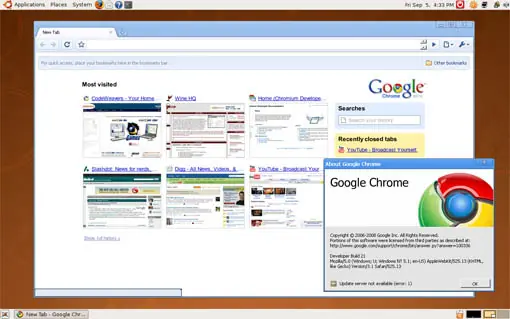
Si eres usuario de un Mac o de Linux y quiere probar Google Chrome, hasta hoy debías quedarte con las ganas. Has leído bien, hasta hoy, ya que hoy la espera habrá acabado para los usuarios de Mac y Linux. Aunque aún no hay ninguna versión oficial del navegador Google Chrome para Mac y Linux, la gente de Codeweavers ha liberado una versión no oficial (llamada Crossover Chromium)para estos dos sistemas operativos. Se trata de un proyecto open source basado en el código del navegador de Google Chrome. La aplicación está disponible, como una aplicación nativa, tanto para Mac, como para Linux, en forma de paquetes .dmg para Mac, de paquetes .deb para usuarios de Debian y Ubuntu, y en forma de paquetes .rpm para Redhat, Mandriva y Suse. A la espera de que salga una versión oficial de Google que de soporte al mundo Mac y Linux esta es una opción muy válida para poder conocer de primera mano que nos ofrece este nuevo navegador. Aunque los desarrolladores no recomiendan usar este browser como navegador principal (al ser una beta puede tener algunos problemas de seguridad) con el tiempo Google corregirá estos fallos y estamos seguro que sacará un navegador que cumpla con los requisitos que muchos de los usuarios que cada día navegan por Internet le piden a un buen navegador web. Descargar aquí Fuente <a href='http://b.t.net.ar/www/delivery/ck.php?n=a2afc290&cb=INSERT_RANDOM_NUMBER_HERE' target='_blank'><img src='http://b.t.net.ar/www/delivery/avw.php?zoneid=58&cb=INSERT_RANDOM_NUMBER_HERE&n=a2afc290' border='0' alt='' /></a>