strato_10
Usuario (Argentina)
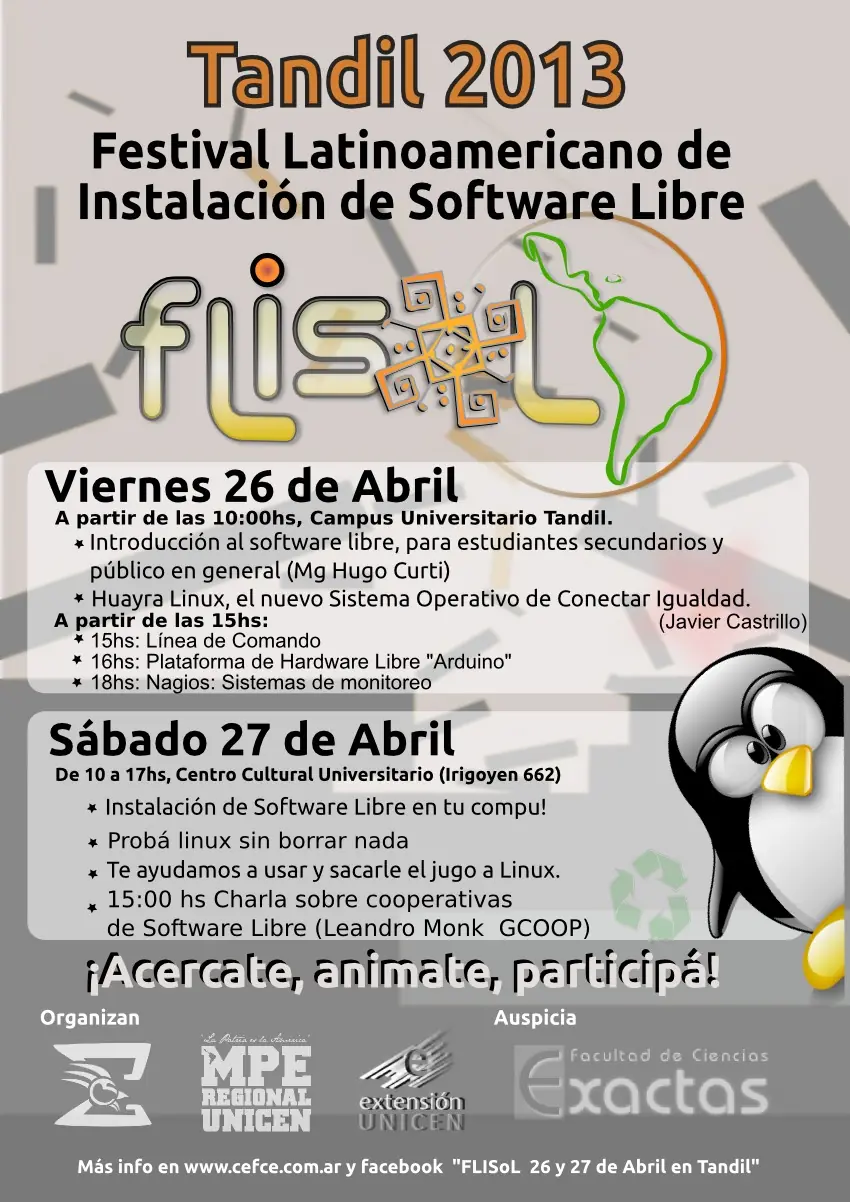
El Festival Latinoamericano de Instalación de Software Libre (FLISoL) es un evento multitudinario con el objetivo principal de difundir el software libre, realizándose en simultáneo en toda la región. La idea detrás de todo esto es lograr concientizar acerca de los beneficios que significa utilizar alternativas libres, y para que el público que aún no se anima a dar el gran paso, conozca de cerca lo fácil que es. Específicamente en nuestra ciudad (Tandil), estará organizado por el Centro de Estudiantes y la Secretaría de Extensión de la Facultad de Ciencias Exactas de la Universidad del Centro de la Provincia de Buenos Aires, Centro Libre y otros voluntarios, y se desarrollará entre el Viernes 26 y Sábado 27 de Abril, dictándose capacitaciones, charlas y talleres, con la participación de estudiantes, profesores, programadores y otras personas reconocidas del ambiente, buscando de alguna manera dar a conocer al público la filosofía, los alcances, avances y desarrollo del software libre a través de los últimos años. Incluso se instalará software libre gratuitamente para todo aquel que lo desee y lleve su computadora. Software Libre en Tandil El FLISoL en Tandil tendrá dos escenarios: El viernes 26 será en el Campus Universitario de Tandil, donde se realizarán charlas introductorias al software libre, a cargo de estudiantes, docentes y graduados de la Facultad de Ciencias Exactas de la mencionada Universidad. También este día estará presente Javier Castrillo, coordinador general de Huayra GNU/Linux, el sistema operativo libre que será incluído en las netbooks del Programa Conectar Igualdad, por lo que será una buena oportunidad de aprender e informarse sobre este proyecto en pleno avance. El sabado 27 el evento se transladará al Centro Cultural Universitario (Yrigoyen 662), donde habrá charlas sobre Cooperativas de Software a cargo de Leandro Monk, fundador e integrante de la cooperativa Gcoop y de la Federación Argentina de Cooperativas de Trabajo de Tecnología, Innovación y Conocimiento (FACTTIC), con lo cual podremos informarnos de una manera distinta de trabajar con el software con respecto a la que conocemos. Este día los organizadores del evento instalarán gratuitamente a todo aquel que lo desee Software Libre, ya sea sistemas operativos GNU/Linux, como también aplicaciones como OpenOffice, Inkscape y VLC, entre otros. Les dejamos un cronograma para que tengan a mano en caso de poder asistir: Viernes 26 de Abril de 2013: Campus Universitario Tandil. 10:00 >> Recorrida por Campus Universitario, a cargo de los organizadores. 11:15 >> Aula 1 Comunes 1 >> “Introducción al Software Libre. Aspectos filosóficos y técnicos”, a cargo de Hugo Curti, docente de la Facultad de Ciencias Exactas. 12:00 >> Aula 1 Comunes 1 >> “Huayra: el sistema operativo GNU/Linux del Programa Conectar Igualdad”, a cargo de Javier Castrillo, Coord. Gral. de Huayra GNU/Linux Conectar Igualdad. 15:00 >> SUM Comunes 2 >> “Charla sobre línea de comandos”, a cargo de Hugo Curti, docente de la Facultad de Ciencias Exactas. 16:00 >> SUM Comunes 2 >> “Arduino: una plataforma de Hardware libre”, a cargo de Oscar Goñi y José Marone, docentes de la Facultad de Ciencias Exactas. 18:00 >> SUM Comunes 2 >> “Nagios: Sistema de monitoreo de redes, equipos y servicios”, a cargo de Juan Ignacio Colella, ingeniero de sistemas graduado de la Facultad de Ciencias Exactas. Sábado 27 de Abril: Centro Cultural Universitario (Yrigoyen 662). 10:00 a 17:00 >> Jornada de Instalación de Software Libre, a cargo de organizadores y voluntarios. 15:00 >> “Cooperativas de desarrollo de Software”, a cargo de Leandro Monk, Miembro de Gecoop y FACTTIC. ¡Bastante entretenida la agenda! Esperamos que todos los que estén en Tandil o cerca puedan ir a las charlas, ya que serán muy interesantes, sumado al valor agregado que le da la organización de instalar software libre a todo aquel que lo necesite o aún no se anime a dar sus primeros pasos por su cuenta. De a poco el Software Libre va ganando terreno y se va volviendo más estable, diversificado y cada vez más “user-friendly”, lo que significa que la gente de a poco le va perdiendo el miedo, se va desprendiendo de las ataduras del software privativo y comienza a desarrollarse mayor cantidad de aplicaciones cotidianas de calidad y libres.
Uepas! Esta vez les traigo una Obra re zarpada del gran Maestro Brouwer, Berceuse! La obra en cuestión, es esta: link: https://www.youtube.com/watch?v=8p2UvOu9a8E Es hermosa (a mi gusto) se que esta prohibido cualquier enlace de Descarga, así que paso a dejarles la partitura en formato imagen, Como saben, click derecho, y "guardar imagen como", si se ven chicas, abranlas en una pestaña aparte Lo vemo en la próxima entrega! (?
Hola gente!! Esto para los que quieren conexión directa a internet sin necesidad del sistema operativo, en este caso, Windows 7! Antes que nada, vamos a necesitar la aplicación Telnet, en DOS. Por desgracia, en Windows 7 no está, pero se puede habilitar de la siguiente manera: Vamos al panel de control, después a Programas, y en la sección Programas y características, clickeamos en "Activar o desactivar las características de Windows". Una vez que cargue, tildamos la casilla que dice "Cliente Telnet", luego le damos a aceptar y reiniciamos. Comencemos: 1- Abrí el navegador que usás, y en la barra de navegación, escribí 192.168.1.1 y dale enter para entrar al firmware del Modem. Te va a pedir usuario y contraseña que respectivamente son admin, y 1234 (si, re locas XD) 2- Lo primero que vamos a hacer, es un backup de la configuración actual del modem, para que en caso de algún problema, puedas volver a la configuración que tenías. Para ello, desplegamos el menú "Tools" y clickeamos en "Backup & Restore", y allí apretamos en "Backup". 3- Después del Backup, desplegamos la pestaña "Basic" y clickeamos en "WAN Settings" Y borrás TODAS las conexiones que figuran ahi, clickeando en el tacho de basura de cada una de ellas. 4- Luego, vamos a New, para crear una nueva conexión, y después, vas al lapicito para configurarla como figura en la imagen: 5- Una vez que terminaste de configurarla, vas a Apply y después a Save All y luego, cerrás la ventana del navegador (MUY IMPORTANTE PARA EL PASO SIGUIENTE) 6- Abrí el menú inicio, clickeá en Ejecutar, y escribí CMD y dale a aceptar. En caso de que no tengas el comando Ejecutar, escribí directamente CMD en la barra de busqueda del menú inicio y esperá a que lo encuentre, para luego hacer click derecho en él, y ejecutarlo en el modo administrador. 7- Una vez en el CMD, escribí: Telnet 192.168.1.1. Vas a entrar al Modem 8- Escribí tu usuario y contraseña para entrar (admin y 1234 respectivamente) 9- Después, escribí: pppoe set transport 1 username TU USUARIO PARA SPEEDY@speedy Esperá unos segundos y te va a salir "ALARM::INFORMATION: IP Address Allocated to ppp1 " 10- Una vez que aparezca ese mensaje, escribí: "system config save" para guardar los cambios hechos. 11- Después escribí "logout" para salir. Luego, tenés que chequear que la luz naranja de "ADSL" esté fija. Si lo está, quiere decir, que se pudo hacer las modificaciones en el modem. Sino, tenés que intentar de nuevo, desde el paso de Telnet. 12- Cerrá el CMD, y andá al Panel de control, y a Centro de Redes y Recursos Compartidos. Una vez alli, clickea en "Cambiar configuración del adaptador". 13- Allí, hacé doble click en "Conexión de Área Local" y en la ventana que se abre, clickeá en Propiedades. 14- Dentro de Propiedades, seleccioná "Protocolo de Internet versión 4 (TCP/IPv4) y andá a propiedades. 15- En esa ventana, tenés que tildar la casilla que dice "Usar la siguiente dirección IP" y escribís lo siguiente: Dirección IP 192.168.1.xxx (Cualquier número que quieras entre 1 y 255) Máscara de Subred: 255.255.255.0 Puerta de Enlace Predeterminada: 192.168.1.1 (La dirección del modem) 16- En "Usar las siguientes direcciones de servidor DNS" escribis: Servidor DNS preferido: 200.51.211.7 Servidor DNS alternativo: 200.55.212.7 Le das a aceptar, a aceptar de nuevo y a cerrar. Y ahi, ya tendría que estar andando la conexión! Saludos!!

Alohaaa! Hoy les traigo una solución a un problema que tienen todos los que usan Google Chrome 20 en Linux (Cualquier distribución) El tema, es que desde Chrome 20 en adelante, dejó de funcionar el Full Screen en todos los reproductores que usaran Flash, o si hace Full Screen laguea, o cosas así. Resulta que desde la versión 20 en adelante, el plugin de flash se "dividió" en 2, y una de esas, es la causante del problema.. Pero acá les traigo la solución! Primero, abran una nueva pestaña, y escriban "about:plugins" para entrar, ver y administrar las plugins que Chrome tiene instaladas y habilitadas, (No confundir plugin con extensión) Van a ver algo así Ahora tienen que hacer click en "Detalles" La primera que les va a aparecer, es la de Flash que, como verán, dice "Flash (2 files)", Ahí está el conflicto, tienen que deshabilitar la que está ubicada en "/opt/google/chrome/PepperFlash/libpepflashplayer.so" (Creo que es la primera). Una vez que la inhabiliten, cierren Chrome, y abranló de nuevo, y listorti! Flash andando bien! Nos vemos! Si te sirvió, recomendá! xD
Buenas! Encontré un tuto en desdelinux.net, que es del año pasado, pero sigue funcionando a la perfección! Lo primero será instalar pidgin y además otros paquetes que necesitaremos próximamente Si usas Debian o derivados: sudo apt-get install pidgin python2.7 python-dateutil python-argparse libglib2.0.0 libglib2.0-dev libpurple-dev git make g++ Mientras que en ArchLinux debemos instalar pidgin y git desde los repositorios oficiales y además otros paquetes desde AUR sudo pacman -S pidgin git make gcc yaourt python2-yowsup-git python2-argparse yowsup-client-git Ahora pasaremos a descargar desde el repositorio git el plugin purple de Whatsapp, o sea, el plugin de Whatsapp para Pidgin. Además de descargar yowsup, que es un script que nos ayudará con la autenticación de Whatsapp: git clone https://github.com/davidgfnet/whatsapp-purple git clone https://github.com/tgalal/yowsup.git Al hacer esto se nos creará dos carpetas, una llamada whatsapp-purple y otra llamada yowsup, pasemos a compilar ahora el plugin para Pidgin y lo moveremos a la carpeta de plugins para Pidgin: cd whatsapp-purple make cp -rf libwhatsapp.so /usr/lib/pidgin/ Ahora saldremos a la carpeta donde estábamos anteriormente y le daremos permiso de ejecución al script de la carpeta yowsup: cd .. chmod +x yowsup/src/yowsup-cli Bien, una vez hayamos terminado con la compilación e instalación entonces pasaremos a configurar como tal los datos de nuestro Whatsapp. Vamos a establecer nuestros datos en el archivo whatsapp_config.txt (que crearemos) en la carpeta src dentro de yowsup : nano yowsup/src/whatsapp_config.txt Ahí estableceremos los siguientes datos: cc=____ (Código internacional de nuestro país) phone=________ (De nuevo nuestro código internacional seguido de nuestro número de teléfono) id=______________ (El número que identifica a nuestro teléfono, bien el IMEI o la Mac en el caso de que tengas un iPhone) password=_____ (Aún no estamos registrados por lo que se dejará en blanco) En caso de que esta sea su primera vez con Whatsapp, o sea, que nunca se hayan conectado a la red entonces pueden obviar el campo id, pues este dato se especifica aquí para evitar conflictos O sea, los datos por ejemplo quedarían así: cc=53 phone=5351234567 id=KKKKKKKKKKKKKKK Cuando hayamos escrito los datos presionamos Ctrl + O para guardar y Ctrl + X para salir. Ahora solicitaremos el SMS que contendrá el código de activación de Whatsapp con los siguientes comandos: cd yowsup/src/ ./yowsup-cli -c whatsapp_config.txt --requestcode sms Luego quedará esperar unos minutos a que nos llegue el SMS con el código, y cuando nos llegue toca ejecutar el siguiente comando: ./yowsup-cli -c whatsapp_config.txt --register XXX-XXX Deben obviamente cambiar XXX-XXX por el código que les llegue En caso de que el código no llegue, prueben por esta página https://coderus.openrepos.net/whitesoft/whatsapp_sms Si hasta el momento todo ha ido bien, nos debe aparecer en la terminal algo así: status: ok kind: free pw: warK5+Uo5ohj0eOobair6e= price: 0,89 € price_expiration: 1206749205 currency: EUR cost: 0.89 expiration: 1749384503 login: 948374939 type: existing Una vez mostrado esto en la terminal, ya estos listos (al fin!) para abrir Pidgin. Lo abrimos y vamos a Cuentas -» Gestionar cuentas : Luego, hacemos clic en el botón Añadir y nos encontraremos una ventana como esta: Noten que ahora aparece WhatsApp en el listado de redes. Seleccionamos WhatsApp, luego en Usuario ponemos nuestro número de teléfono (no olvidar poner antes nuestro código de país, por ejemplo, 5351234567, 53 de Cuba), en Contraseña ponemos esa combinación de números y letras que nos devolvió el script anterior, lo que está al lado de pw (Ej: warK5+Uo5ohj0eOobair6e=), y listo. Podremos usar WhatsApp en nuestro propio ordenador, con todas la comodidades que nos brinda esto. Ah, un pequeño detalle, como WhatsApp en el smartphone usa los contactos almacenados en el smartphone como tal, en Pidgin no tendremos nuestros contactos, por lo que deberemos añadirlos manualmente para así poder intercambiar mensajes con ellos próximamente. Para añadir un contacto es simple, el Nombre de Usuario del contacto será su número telefónico, claro, antes precedido por el número del país (Ej: 349472783494 … 34 de España). Fin. (?