ticoloco
Usuario (Costa Rica)

En Turquía es un crimen difamar al fundador del país (Mustafa Kemal Ataturk) o ridiculizar "lo turco". Por esa razón Google restringe el acceso a los videos que el Gobierno de ese país considera ilegal en su sitio google.com.tr. En Alemania, Francia y Polonia, es ilegal publicar material pro-Nazi o contenido que niegue el Holocausto. Para cumplir con esa legislación, Google no despliega enlaces relacionados a ello en los resultados de búsquedas de las páginas que el motor tiene en cada país, google.de, google.fr o google.pl. Asimismo, en Tailandia denigrar al monarca es contra la ley, por lo que se bloquean los videos en YouTube que ridiculizan al rey Bhumibol Adulyadej. Google, que controla casi dos terceras partes de los resultados de búsqueda en el mundo, es la puerta de entrada a Internet para la mayoría de las personas. En consecuencia, sus políticas de censura son muy vigiladas. Esa enorme responsabilidad es también una de las razones por las cuales la firma puede existir en China, país con estrictas reglas. La compañía de Internet tiene la política de censurar el contenido o los resultados de búsqueda en las naciones donde ese material es ilegal. Pero ahora, en el caso de China, el gigante de los buscadores está decidiendo cómo realizarla. ¿Por qué? En el caso de Alemania, por ejemplo, Google puede no estar de acuerdo con sus leyes, pero el país tiene un Gobierno elegido por la gente, y que transparenta lo que censura. La nación asiática, en cambio, no tiene un Gobierno democrático, y sus leyes de censura son secreto de estado. "Cuando llegamos a China lo hicimos totalmente conscientes: creímos que era mejor estar allí y proveer más acceso a la información aunque censuráramos cierta parte, a no estar allí del todo. Pero siempre nos reservamos el derecho de cambiar de opinión" dijo Scott Rubin, portavoz de políticas públicas de la firma. El 12 de enero, Google anunció que ya no censuraría contenido en su sitio en China luego de que una investigación revelara que hackers habían intentado acceder a las cuentas de correo Gmail de activistas chinos. Google aún no procede, pues continúa negociando con el Gobierno chino. Pero la compañía espera que su decisión conduzca al cierre de googl.cn. Cómo funciona la censura de Google Algunos países le dan a Google y a otros buscadores una lista de términos y temas que consideran ilegales, y depende de Google decidir si cierto sitio web viola la ley. Otros países solicitan específicamente que se censuren ciertos enlaces o contenidos. Cuando un país les pide que retiren páginas de Internet, los abogados de Google examinan la solicitud para determinar si, en efecto, viola las leyes del país. A menudo el megabuscador negocia con las autoridades del país para que las restricciones no sean demasiadas. Pero otras veces los países bloquean los sitios de Google, eso ha ocurrido en 25 naciones: China, Tailandia, Turquía, Arabia Saudí, Irán, Cuba, Corea del Norte, Paquistán, Marruecos, Siria, Indonesia, Birmania, Fiji, Etiopía, los Emiratos Árabes Unidos, Túnez, Bielorrusia, Uzbekistán, Bahréin, Vietnam, Turkmenistán, Bangladesh, India, Brasil y España. En Turquía, por ejemplo, los internautas no pueden acceder a YouTube. Y si bien los usuarios de Google de todo el mundo tienen acceso a google.com (que no tiene filtros), los países pueden impedir dicho acceso. Uno de los principales objetivos de la firma es la transparencia. Cada vez que decide censurar algo, despliega un mensaje en los resultados de búsqueda donde explica que los enlaces han sido retirados. Además proporciona un enlace a chillingeffects.com, un sitio del Centro Berkman de Harvard donde se registra todo el contenido online que ha sido censurado. Censura en casa Google no sólo aplica censura en países extranjeros. En Estados Unidos el buscador suele remover enlaces o videos de contenido cuyo copyright el sitio desconoce. Entre los resultados que censura en EU están los anuncios, por ejemplo, si buscas "cómo fabricar bombas" y "dónde comprar heroína" el buscador ofrecerá resultados que contengan información relacionada, pero no desplegará anuncios vinculados a ello, porque en el país es ilegal comprar o vender ambas cosas. El ejemplo más tangible de censura doméstica es la pornografía infantil. Google dice que es muy proactiva a la hora de retirar sitios o videos que contengan pornografía infantil, y lo hace en todos los países, incluso en aquellos donde no hay legislación sobre el tema. Por otro lado, Google también recibe críticas por no censurar otras cosas en EU. Durante muchos años, cuando tecleabas la palabra "jew" (judío) en google.com, el primer resultado que aparecía era un enlace a jewwatch.com, un sitio web que publicaba artículos antisemitas (ahora ocupa el segundo lugar, después de la entrada de Wikipedia). Muchas organizaciones han pedido a Google que retire ese sitio de los resultados de búsqueda, pero Google se ha negado, citando su política de sólo retirar contenido que es ilegal. Lo que hizo el buscador fue colocar en primer lugar un enlace a google.com/explanation, donde indica "También nos disgustan los resultados que aquí aparecen." La misión declarada de Google es "organizar la información del mundo y hacerla útil y accesible universalmente." Aunque no siempre lo siga a la letra, el líder de los buscadores al menos es abierto y transparente con respecto a la restricción de información. Fuente

Amigos taringueros acaba de salir el nuevo Mozilla Firefox 3.6, si tienen otra versión solo tienen que actualizar . Bueno en este nuevo Mozilla hay una novedad que se llama Personas Gallery que son skins (no temas) para tu navegador, hay cerca de 1605 paginas con 30 skins de estos cada una ¡Qué barbaridad! los hay para todos los gustos. Los que me mueve a postear son los de Taringa! que encontré, estos es el links de skins de Taringa!: . Aca les dejo unas capturas de mi PC con los flamantes skin de Taringa! Nota: Solo funciona en firefox 3.6 Ojalá agradezcan
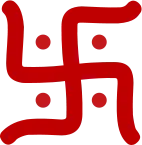
Quiero aclarar que este post no tiene connotacion nazi, y que solo fue hecho para que se conozcas su verdadero uso y origen. Los símbolos mas reconocidos, son aquellos de autores anónimos, símbolos que causan las más profundas emociones se alojan inmersos en nuestro mundo. En estudio de los diferentes elementos de la comunicación visual, encuentro a la cruz esvástica como una clara demostración de las implicaciones sociales, culturales y políticas a las que puede llegar un símbolo a través de la historia y los distintos significados a través de diferentes tiempos. A partir de diferentes investigaciones a cerca del origen de la cruz esvástica y posterior vinculo con el partido nacional socialista encontré definiciones y teorías de carácter científico que cito por ser un dato que enriquece el contenido del ensayo siendo la forma de conocer como otras culturas comunican significados diferentes empleando el mismo símbolo. Del símbolo reconocemos la mas extraña evolución o mutación , como sabemos una figura tan simple puede llegar a cargarse de distintos contenidos y una cruz es el mejor ejemplo para exponer como a medida que se emigra de una cultura a otra la cruz se puede convertir en mensaje de esperanza y suerte a odio y rencor. En este ensayo además de dar a conocer un pasado casi ignorado de la esvástica también destaco hechos poco conocidos sobre la vida de Hitler que considero pueden corresponderse al equivalente místico que los une. Para nosotros una cultura occidental de un país llamado tercermundista tildar a la esvástica de nazi y por consiguiente culparla de múltiples horrores es muy común desafortunadamente. Las razones para que el identificar a la esvástica en la actualidad como producto Nazi, se debe a que vivimos a escasos 58 años, de la segunda guerra mundial y por supuesto el holocausto tenemos presente a la figura nazi como culpable, y como seguramente a comparación de guerras anteriores esta fue una de las mas captadas por los medios de comunicación que difundieron escenas, hechos e imágenes que en mi concepto fue la causa indirecta de la antipopularidad del símbolo. La esvástica como símbolo de la antigüedad Una esvástica decorativa estilo hindú Origen y significados La raíz Swasti significa literalmente Bienestar. El significado etimológico de la Esvástica es una palabra derivada y perteneciente al idioma Sánscrito Hindú, procede del término Swasti (o Su Asti), formado por la reunión del adverbio Su ( "Bien" o "Bueno" y del verbo As como tercera persona del singular del presente indicativo: Asti ("Ello es" La palabra svástica significaba "conductivo al bien-estar". Parece ser que es una remota manera de saludo, buen augurio y deseos de felicidad que podría traducirse como "Ello es Bueno" tradicional entre los primitivos hindúes al ingresar a un templo, a una vivienda o al cruzarse en su actividad cotidiana, el saludarse como "¡Swasti!", lo que en nuestro lenguaje actual podría interpretarse como: "¡Que tengas el Bien y la Salud!". También a la Esvástica se la conoce bajo la denominación de Cruz Gammada pues su representación gráfica "tiene cuatro brazos acodados como la letra gamma del alfabeto griego". (Diccionario de la Real Academia Española, 19nva. edición) Su nombre en japonés de Manji significa literalmente "diez mil dioses" En la China es tomada como el signo del número diez mil, que es la totalidad de los seres. Como algunos discrepan de la primera aparición de esta figura lo mas acertado es detenernos a pensar la razón para conservarla. Es muy obvio el saber que desde pequeños el hombre plasma aquello que llama su atención asignándole un significado, así como los primeros trazos son las figuras mas simples, desde la antigüedad, los primeros años e incluso el despertar del hombre han sido las figuras geométricas como el circulo, triangulo y cualquier unión de líneas son tan comunes y fáciles de encontrar en cualquier contexto, no obstante son sus significados emotivos son los que difieren. La esvástica como un símbolo o imagen visuales es un elemento de comunicación dispuesto a diferentes interpretaciones a partir del contexto en donde se encuentra generando diferentes conductas o lecturas al igual que su configuración que también interviene. En este caso la cruz esvástica, es talvez una de las figuras mas respetadas y sobresalientes por su simpleza, la razón de guía espiritual y regocijo para muchos pueblos. Así mismo la cruz esvástica es quizás uno de aquellas figuras con mas definiciones, La forma de CRUZ que aparecía por toda Europa y algunas partes del norte de África, era la CRUZ SOLAR en ROTACIÓN, conocida también como CRUZ SYLFOT (FILLFOH), MARTILLO de THOR o ESVÁSTICA, este símbolo sagrado y místico se dibujaba siempre según un plano vertical u horizontal con los brazos situados de forma que la CRUZ, parecía estar girando con el SOL o en el sentido del las agujas del reloj. Las raíces de la esvástica se remontan a la era de bronce , ha sido utilizada en las monedas primitivas de Mesopotamía, por los egipcios como representación del poder que cada ser humano posee en si, ha sido utilizado en el budismo como decoración, amuleto y talismán, con la función de repeler los malo espíritus y atraer la buena suerte En la Enciclopedia de la Lengua Castellana (Ed. Sopena) se denomina a la esvástica de esta forma: Esvástica: diagrama místico de buen augurio, que en la antigüedad representaba el Sol en movimiento. El propósito de párrafo anterior observamos el simbolismo de la cruz, que fija claramente que otras culturas diferentes a los cristianos y nazis asignaron un valor especial a esta forma visual. Respectivamente y sin importar contexto el símbolo de la esvástica se introduce en un proceso de comunicación en donde la relación entre una persona y el símbolo desarrolla una cadena de signos que permitirá la constancia y permanencia de mensaje requerido. El hecho de indicar a alguien algo que otra persona conoce y quiere que otros conozcan es el signo o reacción más común, así que el adorar o trasmitir cualquier sentimiento será el signo de respuesta a representación visual de la esvástica. En los símbolos recae toda aspiración o representación mental en la memoria colectiva, un conjunto significativo de atributos que a través de la percepción se trasforma en un estereotipo que es capaz de influir o determinar comportamientos. En la siguiente foto observamos algo particular, un sacerdote del brahmán ha pintado la esvástica, como señal de paz en la cabeza de un turista japonés, aunque la tradición hindú es pintarla en el niño o niña que haya afeitado su cabeza por primera vez. Esto no indica que de cualquier manera el llevar un símbolo esta al alcance de cualquiera. Ejemplo de lo distintos niveles de comunicación que enfrenta la esvástica, diferentes contextos y diferentes culturas. Si bien la Esvástica es un símbolo No Icónico (su dibujo no representa una imagen concreta y específica que pueda verse en la realidad), la opinión desarrollada entre los investigadores y estudiosos del tema ha sido siempre la que lo asocia - como en la definición antes citada, con la del Sol en movimiento e incluso su primer uso pudo haber estado como ilustración solar del calendario. En trabajos realizados del ya fallecido científico Carl Sagan (libro El Cometa, le asigna su origen en un fenómeno cometario con forma de Esvástica acontecido hace miles de años y que fuera grabado por los hombres de distintas culturas y latitudes. "La esvástica es un auténtico enigma: un símbolo de miles de años de antigüedad que ni nace espontáneamente en la mente del artista ni se transmite primariamente de cultura en cultura". También confundió a Schliemann (Conocido arqueólogo), quien dijo: "El problema es insoluble". Y quizás lo sea. Sin embargo, si la esvástica tuvo su origen en algo aparecido en el cielo, algo que pudieron presenciar independientemente culturas muy separadas, se resolvería el misterio. El símbolo habría llegado del exterior y, sin embargo, no se habría transmitido por difusión cultural." "Todas estas dificultades parece que se resuelven si, en algún momento, una Esvástica Brillante estuvo girando en los cielos de la Tierra, presenciada por los pueblos de todo el mundo..." Esta es una teoría bastante justificada en cuanto al origen de la esvástica y casi perceptible al indicarse que en antiguas culturas, esta figura alcanzo distribución mundial. "La esvástica alcanzó distribución mundial y casi en todas partes se consideró un SIGNO BENIGNO, al contrario de los atributos cometarios usuales." Acerca de su origen y significado real no quedan más que especulaciones bien fundamentadas, según el pensador francés Jean Michel Angebert: El origen de la Esvástica se pierde en la noche de los tiempos, tanto que cabe considerarla como el más viejo símbolo utilizado por la Humanidad. La más antigua significación que se da de ella es la del Simbolismo Solar. Su tradición se remonta a la India Védica, pero las enseñanzas brahmánicas nos dicen que su origen es mucho mas arcaico (Les Mystiques du Soleil, Ed. Plaza & Jones, 1971) En este mismo sentido, Jean Chevalier y Alain Gheerbrant nos señalan que más allá de las variadas interpretaciones que pueda dársele: La Svástica indica manifiestamente un movimiento de rotación alrededor del centro, alrededor del cubo inmóvil de la rueda, que es el polo del mundo manifestado. Es el símbolo de la generación de los ciclos universales, de las corrientes de energía: no del mundo , sino de la acción del principio con respecto a la manifestación (Diccionario de los Símbolos) En ese mismo sentido se expresa el autor anglosajón John Cooper en su libro Symbolism, The Universal Language (Ed. El Ateneo), al decir que: En el nivel metafísico, la swástica se relaciona con el círculo y el cuadrado, y se convierte en símbolo del movimiento en un sentido especial: el movimiento de la vida, es decir, de la acción del Principio del mundo, que representa nuevamente las fuerzas complementarias y las fases del movimiento, centrífugo y centrípedo, aspirante y repelente, un movimiento que va del centro a la periferia y retorna al centro: Alfa y Omega o el principio y el fin y, nuevamente, la cuadratura del círculo. Así también, René Guenón nos dice que: Los dos sentidos de rotación de la svástica parecen no tener la importancia que a menudo se ha querido darles. Evocan las dos enroscaduras de la doble espiral, la doble corriente, Yin y Yan, de la energía cósmica. (Diccionario de los Símbolos, pág. 968) Cuando se revisan estas definiciones es fácil percatarse que la mayoría coinciden en indicar su analogía, similitud o iconismo con un fenómeno natural. Que nos deja en claro su misteriosa antigüedad, su difusión casi universal, el carácter benéfico, y u relación o identificación de este con el giro del disco solar. Los usos de la antigüedad tan diferentes como ahora son una ventana a lo que fue el poder de los símbolos, la creencia de fuerzas que no tenían mas explicación que la divina, en donde el valor del símbolo esta determinado al contexto cultural y la relevancia que este tenga. En otras palabras, el definir la Esvástica como la síntesis gráfica de la Fuerza Vital y primigenia del Universo y símbolo del origen y la evolución cíclica de la Vida es una de las muchas definiciones o conceptos que elevan a un nivel mas espiritual el significado de la cruz. Lo cierto es que la esvástica se tomo como un signo o emblema de lo superior y divino, bajo distintas expresiones místicas aquellos significados van atribuidos a una fuerza omnipotente que nos guía hacia la idea de la realización de un deseo común ya sea bienestar, suerte, poder, etc. Hallazgos de la esvástica Para darnos una idea documentada y científica del carácter ancestral del símbolo que nos ocupa mencionaré algunos hallazgos arqueológicos que demuestran la existencia de esta figura en diferentes y distantes culturas con el fin de conocer las concepciones fuertemente simbólicas que posee. Las primeras y más primitivas Esvásticas que se han encontrado hasta el presente son las de Glozel en Francia, cuyas piezas datan del período Paleolítico. Luego de una discusión en el mundo arqueológico que duró casi 50 años, se estableció definitivamente la autenticidad del hallazgo mencionado. Pieza encontrada en Glozel donde se encuentra inscrita la esvástica, al parecer consiste en una forma de calendario antiguo Asimismo, está el testimonio irrefutable de las Esvásticas clasificadas como Neolíticas Danuvianas de la denominada Cerámica en bandas que fueron descubiertas en Transilvania. Los abundantes hallazgos arqueológicos, a partir de esos períodos finales de la Edad de Piedra pulimentada, persisten y aumentan en la Edad de los Metales. La utilización de la Esvástica es frecuente en la Edad de Hierro. Se contabilizan Esvásticas en husos del Siglo XIV A.C. en idolillos troyanos y cretenses. Abundan en la Cerámica Pintada de Beocia, desde el Siglo IX A.C. También las Esvásticas resultan frecuentísimas en las Cerámicas de la Cultura Villanoviana (Italia). Según el Dr. Thomas Wilson, en esa misma región las Esvásticas aparecen grabadas: en las urnas donde se enterraban las cenizas de los difuntos; se estampaban sobre la cerámica de los lagos suizos; aparecen en armas y espadas de Escandinavia y en Escocia e Irlanda, en broches y agujas. (La Svástica: el símbolo conocido más antiguo, Ed. Smithsonian Institution, Washington, 1896) Lo cierto es que cuando hace 10 o 12 mil años comienza el descenso y dispersión de las columnas poblacionales nórdicas desde la Meseta de Pamir y el Río Indo, la Esvástica se difunde universalmente tanto en Oriente como en Occidente. En los países europeos está presente en todas las tradiciones del Norte, Centro y Sur, destacándose Escandinavia, Islandia, Irlanda, Gran Bretaña, Finlandia, Alemania, Italia y Grecia, así como en el Oriente Medio (Palestina y Galilea) y el Extremo Oriente (Asia Central, Tibet, Corea, China y Japón). La piedra de la esvástica, Inglaterra. Recae en ella interpretaciones astronómicas Para los Vascos, la Esvástica denominada Láburu o Cruz de las Vírgulas es el signo que los identifica desde tiempos inmemoriales y siempre es pintada o dibujada en color blanco. En nuestra América precolombina, la Esvástica fue introducida por las sucesivas oleadas inmigratorias que cruzaron el Estrecho de Bering y posteriormente también la trajeron los Vikingos. El Dr. Thomas Wilson nos dice que la Esvástica: "..Era utilizada en las ceremonias místicas de los aborígenes del gran desierto americano, en el interior del continente norteamericano." "...en América se dibujaba en los metales de moler maíz; las mujeres brasileñas las llevaban en sus hojas de parra de cerámica; los indios pueblo la pintaban en sus sonajeros de danza, mientras que los indios norteamericanos de la época de la construcción de los túmulos en Arkansas y Missouri la pintaban en forma de espiral en su cerámica." Pintura apache que hace referencia a los panties de Pocahontas. Debido a su Culto Solar han quedado grabadas las Esvásticas con que tanto aztecas como Incas coronaban sus Templos de Piedra, muchos de cuyos restos sobrevivieron a la planificada destrucción posterior. Como ejemplo de la presencia de la Esvástica en los tiempos anteriores a la Conquista en lo que hoy es Argentina, podemos mencionar la nota del investigador Ramón Tissera aparecidas en abril de 1972 en el número 60 de la revista Todo es Historia bajo el título: "Chaco Gualamba. Historia de un Nombre y un Enigma", que aparece ilustrada por una gran fotografía de una artesanía de indios Toba de la época precolombina representando la Esvástica. Dice textualmente al pie del gráfico la publicación de Félix Luna en su página 52: Una faja de hilos caraguará, artesanía toba, muestra el más curioso detalle decorativo: UNA CRUZ GAMADA, símbolo de antiquísima procedencia (Colección privada de Carlos López Piacentini). En los yacimientos excavados en Santiago del Estero, a lo largo de cincuenta años, por el arqueólogo franco-argentino Emilio Wagner se encontraron numerosos elementos grabados con cruces gamadas y también estatuillas pertenecientes al antiguo culto de la Tierra Madre con "cabeza de lechuza". Esta última forma religiosa convivía aparentemente en esta región con la adoración del Padre Cielo, cuya manifestación visible era la Esvástica. La cerámica encontrada en Santiago del Estero fue fechada en el Centre de Recherches Nucléaires y se determinó una antigüedad de 1.200 años A.C Símbolo místico Como ya sabemos el contexto fundamenta el proceso de comunicación, las situaciones en que el mensaje es producido e interpretado determinan características propias de culturas y costumbres. La esvástica posee el don de mimetizarse ante cualquier practica propia cultural pero su connotación con lo místico le a servido para ser una de las manifestaciones visuales mas manipuladas. Es particularmente en Oriente donde el signo, en virtud de un profundo saber iniciático, asume una condición religiosa casi mágica. En la India, la Esvástica era el instrumento original que utilizaban los Brahmanes para la ceremonia del Fuego Sagrado. Burnouf, el sabio indianista, sostiene que la Cruz Gammada representa los fenómenos del Fuego Celeste, el Relámpago y el Rayo. En el Tíbet, aún hoy el pueblo sigue viendo en la Esvástica un amuleto mágico, y su representación se halla en todas las puertas de entrada. En tibetano la Cruz La svástica en el Buddhismo Mahay"na (Tíbet, Japón, China...) no solo es representada en el pecho del Buddha (como símbolo de apertura de corazón, de realización espiritual... por algo se le sitúa en ese chakra) sino que también es situada a la entrada de los templos, como símbolo benéfico y de protección. Gammada se denomina gyun-drung y los Lamas la consideran como el Signo Místico por excelencia. Un artículo sobre el Tíbet publicado en el Times de Londres en 1904 describe "unas cuantas casuchas blancas y estrechas dispuestas en fila...Sobre la puerta de cada una de ellas hay una esvástica blanca y sobre la esvástica una mancha vasta representando una bola y una media luna" símbolos astronómicos del Sol y la Luna. En otros tiempos, la esvástica era un símbolo corriente, casi típico, de los pueblos indígenas de Norteamérica que aparecía en mantas, cuentas, cerámica y otros objetos." El gran conquistador Gengis Khan llevaba como talismán un anillo con la Esvástica, que se conserva en el museo de Ulan-Bator (Mongolia Exterior). Para el Budismo la Esvástica simboliza la "rueda de la Ley" (Dharmacharka). en la antigua china y Japón esta era una cifra simbólica , que se empleaba para expresar un numero incontable de objetos de ahí que diez mil dioses quiera significar el infinito, el orden del universo y su mutación constante. Pero es también en el Cristianismo de los primeros tiempos, antes del avance de la falsificación judeo-cristiana, donde la Cruz Esvástica tiene un carácter Sagrado. Así nos dice el investigador John Cooper en su libro Simbolismo. El lenguaje universal que: En el cristianismo primitivo, la svástica aparecía frecuentemente en las catacumbas y simbolizaba el Poder de Cristo, mientras que en los tiempos medievales tenía la figura de gammadión, así llamado porque estaba formado por las cuatro letras griegas G o gamma, y no sólo representaba a Cristo como piedra angular del Cristianismo, sino también a los cuatro evangelistas, con Jesucristo en el centro. El Dr. Guillermo Alfredo Terrera, en su obra ya citada, dedica un capítulo a lo que él denomina los primitivos Cristianos Solares que: adoptan las svásticas dextrógiras(que se desvía a la derecha) para colocar en sus monumentos y catacumbas, tal como se pueden encontrar en Priscilla y en Generosa, en la Basílica de Mérida, en las Catedrales de Ruan y de San Martín y en Nuestra Señora de París. Tales cruces swásticas se pueden observar asimismo en monumentos cristianos de Siria, en Cercano Oriente y en San Pablo de Jouarre que data de unos 1.300 años antes de nuestro tiempo. Templo budista en Seúl –Corea. Como símbolo de carácter espiritual y religioso podemos encontrar inscripciones de la esvástica en diferentes templos en el mundo. En el Monasterio de Loudun puede contemplarse una inscripción muy grande con la Cruz Gammada, y es un dibujo de contenido religioso y místico realizado por un monje del siglo XIV, llamado Guyot. En el Litoral Argentino nos encontramos con las ruinas de la Iglesia de San Ignacio, cuyas columnas conservan aún grabadas el símbolo de la Cruz Esvástica Tampoco deben sorprenderse los visitantes del Museo del Vaticano, al encontrarse con múltiples elementos del antiguo culto religioso que son exhibidos - un poco más discretamente que el resto, claro está - y que llevan grabado el signo de la Esvástica. Según narra la tradición pagana, fue el propio Odín el que luego de su prueba en el árbol del sacrificio descubrió el poder mágico de las runas y bajo el símbolo de la Cruz Esvástica guió el retorno de los Ases desde el Cáucaso hasta el Mar del Norte, fundando en su trayecto la legendaria ciudad de Asgard. Debemos conocer que en la Cruz Gammada o esvástica están contenidas, por lo menos, dos runas, y el término runa proviene de la expresión nórdica runar que quiere decir: Señal Mágica. Este símbolo fuese desvirtuado por las "logias de magia negra alemanas" de las cuales aseguran HITLER era miembro, en el dibujo que sigue se puede observar que las esvásticas nazis, giran en dirección contraria al sol y da la impresión de rotar contrariamente a las agujas del reloj, observe también que se sostiene sobre un punto , no sobre un plano vertical - horizontal, a pesar de que los nazis utilizaron a veces la esvástica mística autentica, su símbolo oficial era la versión desvirtuada, actualmente "mucha gente está molesta con el símbolo y es incapaz de separar lo espiritual de lo político". Esvástica nazi girada hacia la derecha Digamos también que, durante nuestro Siglo XX, la Cruz Esvástica tampoco fue ningún "invento nazi". Hasta la llegada del comunismo, la Institución China equivalente a la Cruz Roja de los países cristianos adoptó como distintivo y como nombre el de Swástica Roja, y este símbolo aparecía en los brazaletes de los camilleros, en los automóviles y aviones afectados al servicio sanitario. Durante la Primera Guerra Mundial, la 45º División del Ejército Norteamericano usaba como símbolo la Cruz Esvástica y tal como lo señala el Dr. Guillermo Alfredo Terrera: En 1933 faltando sólo seis años para la iniciación del conflicto bélico 1938-1945, los carros blindados de la Guarnición Militar de Aldershot, en Inglaterra, llevaban pintadas en lugares visibles, las cruces svástikas del giro perpetuo. (La Svástika: Historia y Metafísica, pag. 81) También utilizaban la Esvástica los oficiales del Ejército Inglés entre los años 1910 y 1911, e incluso las aeronaves francesas comandadas por Lafayette llevaban pintado en sus costados el emblema de la Cruz Gammada. De igual manera, durante el gobierno socialdemócrata de Kerenski en Rusia, el billete de 250 rublos llevaba grabado la Esvástica que era sostenida por el águila bicéfala. En la misma Alemania, su difusión pública contemporánea no empieza con el Nacionalsocialismo sino con el Movimiento Gimnástico del llamado "padre de la gimnasia", Friedrich Ludwig Jahn. Buscando un símbolo para las cuatro efes de su programa: Frisch (vital), Fromm (correcto), Froh (alegre), Frei (libre), entrecruzó las efes formando la Cruz Gammada, que luego pasó a ser el símbolo de la Federación Alemana de Gimnasia. Por otra parte, es bien sabido que el propio Hitler tomó la Cruz Esvástica del grupo esotérico y orientalista denominado Sociedad del Vril que integraba el General Haushofer, aunque para otros lo hizo de la mítica Sociedad de Thule, que había fundado el Barón Von Sebbotendorff. Después de entender estos significado y atribuciones de la esvástica, no importa si usted es judío, hindú, musulmán, pagano, agnóstico o cualquier otra cosa no hay nada que le impida utilizar el símbolo SAGRADO de la cruz esvástica. Como se muestra en esta resiente fotografía tomada en la calle de Palestina donde un niño dibuja símbolos para él cotidianos. Teorías y vínculo nazi Las connotaciones negativas que afectaron a la esvástica por su utilización por los nazis llevaron a la casi extinción de su uso simbólico e incluso meramente decorativo. Al acercarnos a la interpretación actual de la esvástica percibimos un sentimiento de rechazo hacia el recuerdo de Hitler y la segunda guerra mundial. Y de un símbolo respetado y querido por todos los pueblos ha llegado para muchos de ellos a ser la imagen nefasta del odio y la violencia. La causa para que los nazis eligieran este símbolo es ambigua, su adopción, el 20 de diciembre de 1920 por Adolf Hitler consagra la esvástica como emblema de el Partido Obrero Nacional-socialista. El identificar el Sol y el Poder fueron ideales de la parafernalia militar nazi que podrían ser una de las razones para asociar a la esvástica, pero no la única. En la documentación y hallazgos encontrados sobre su uso entre los pueblos de Europa precristiana (arios del norte y los romanos) vemos el mismo significado, pero existen otros datos casi desconocidos sobre la relación mística que une a la esvástica y a Hitler como su principal promotor. Los mitos, los símbolos y la ideología nacionalista habían sido ya desarrollados por una corriente ocultista cuya actividad puede documentarse desde finales del siglo XIX y comienzos del XX. Sólo faltaba el director de orquesta: Un líder capaz de hipnotizar a las masas. Durante la vida de Hitler existieron muchos referentes que lo pudieron llevar a elegir a la esvástica como emblema, nombro a continuación algunos hechos que me llaman la atención por mencionar temas en que aparece presente la esvástica. Alan Bullock, uno de los biógrafos más importantes, escribió de Hitler lo siguiente: "pasaba mucho tiempo en bibliotecas públicas, pero su lectura eran indiscriminada y nada sistemática: La Antigua Roma, Religiones Orientales, Yoga, Ocultismo, Hipnosis, Astrología.." Este aparente interés por disciplinas poco ortodoxas revelan en Hitler un aspecto inusitado y desconocido" " ...En esta pequeña ciudad junto al río Inn, bávara por la sangre y austriaca por la nacionalidad, iluminada por la luz del martirio alemán, vivían, hacia fines del siglo pasado mis padres..." Dejando de lado la prosa poética de Hitler, centrémonos en Braunauarm-Inn, su pueblo natal. Pocos conocen que este poblado fue considerado un "hervidero de médiums y videntes", y menos aún que "que dos famosos médiums, los hermanos Scheneider, nacieron en él, y que uno de ellos tuvo la misma ama de cría que Hitler". El nacer en un pueblo de brujos, hace probable que apreciase el significado de la esvástica de la antigua forma que se conocía. Otro hecho es que la Abadía benedictina de Lanbach, donde Hitler experimentó "la fervorosa vocación del sacerdocio" fuera un sitio tapizado por cruces gamadas. Un lugar, que "fue un poderoso foco de atracción para los iniciados de los secretos del templarismo, esa mística mitad monje, mitad soldado", en su ideología, las enseñanzas teosóficas se funden estrechamente con las ariosóficas. En ambas hallamos la esvástica o cruz gamada, que para List era un símbolo del acto creador de Dios: Una forma solar de energía que se originaba en un centro fijo. En ese sentido, conviene tener en cuenta un hecho diferencial decisivo entre la forma de entender el misticismo habitual y el concepto ariosófico que podría ser causa de incluir a la esvástica como emblema del futuro partido Nacional-socialista por Hitler. Pero también persisten razones diferentes como las que dio un Lama al preguntarle el por que Hitler eligió a la esvástica como símbolo de su doctrina: "Por que simboliza el trabajo el ala forja de los cíclopes, por que esa cruz representa las fuerzas cristicas girando intensamente dentro del Laboratorium-Oratorium de nuestro cuerpo físico" Razones que no dejan de influenciar el carácter místico y polémico del símbolo y que quizás en algunos elementos se encuentre la causa verdadera. Conclusión "Mutación interpretativa de la esvástica" Talvez el estudio del antes y durante de la esvástica nos abre paso a un futuro simbolismo derivado por los medios a nivel de comunicación visual Alguno conocimientos elementales sobre la esvástica parecen ser ignorados por la dirigencia política, el mundo intelectual y desde luego, los voceros del sionismo, cuando asignan a la palabra Esvástica y a su dibujo como símbolo, los más terroríficos calificativos, la perversa y sistemática utilización de la falsa apariencia de la esvástica para confundir, atemorizar o neutralizar al Pueblo nos queda como respuesta la ignorancia sobre el tema. La Esvástica no es sinónimo de genocidio, muerte o destrucción; muy por el contrario y como ya lo he recalcado, es una de las fórmulas verbales y de los signos para desear y representar el Bien hacia aquellos con los que se comparte nuestro trabajo y nuestra existencia. Ahora nos detenemos a pensar si no es un poco absurdo el hecho de intentar tachar las esvásticas, este hecho se podría tomar como un acto de torpeza sea moral o cultural, intentar "prohibir" un Símbolo que ya se grababa en la Edad de Piedra, que desde hace miles de años han utilizado las más diversas comunidades de todas las latitudes. No podemos dejar de reconocer que la imagen de la esvástica se hizo más fuerte para nosotros como un emblema nazi (Partido Nacional-socialista Alemán). La razón es que vivimos a escasos 58 años del fin de la segunda guerra mundial uno de hechos mas recordados de las generaciones del siglo XX de todo el mundo; Y que a comparación de guerras anteriores existen más registros que la documentan, estos recuerdos se deben a la proliferación de los medios de comunicación que guardan todos los hechos con gran despliegue. La marcada intervención de los medios de comunicación y en especial los medios visuales son para mí los responsables de la propagación de la nueva identidad de la esvástica. Si en tiempo de guerra era parte de la propaganda política para ganar partidarios y adeptos luego como parte de infundir y atemorizar, ahora se le conoce como un emblema que acompaña la imagen de un dictador y guarda la culpa de muertes y destrucción. Voy a tomar como ejemplo esta fotografía de un desfile de modas en Milán, la intención del diseño es interpretada por la mayoría de nosotros como protesta al partido Nazi, la ironía que la modelo sea negra y el símbolo esvástica acompañado de un No y de elementos como el color rojo acentúan su connotación, el mensaje es claro y no necesita estar Hitler para identificarla, sin embargo quedara en duda lo que significa para aquella culturas que están mas familiarizadas con una esvástica menos discriminatoria. Este tipo de hechos son lo que causan en nosotros las impresiones y concepciones malintencionadas de la esvástica. Pero que pasa con los países latinos y en especial Colombia luego del conocimiento de la esvástica, ahora llamada vulgarmente como CRUZ NAZI ? Pasados unos años, la época de terror y la imagen del símbolo como amenazador, toma un nuevo aire, primero por que algunas personas no tienen gran conocimiento de la esvástica solo la relacionan con Hitler, (nótese que esta es la relación para la mayoría y no la segunda guerra mundial, de la cual muy pocos se acuerdan por lo que demuestra que la figura de Hitler es mas popular.) Para otros la esvástica es solo una figura geométrica más. Y para unos, algo que tiene un significado místico y no saben muy bien qué. Los grupos neo-nazis portan la bandera seguramente desconociendo en parte el vínculo de esvástica y Hitler, talvez divagando, pero portándola con orgullo, mientras que otros opositores tratando de colaborar tachan las esvásticas encontradas en la pared con pintura aerosol. Las nuevas generaciones conocemos solo lo que en algunos documentales muestran y lo que alguna propaganda o programa presenta, las situaciones ahora son diferentes, las razones también. Estas figuras amadas por unos y odiadas por otros, Hitler y la esvástica, han perdido gran importancia pues son utilizadas masivamente para efectos publicitarios, comerciales y/o costumbristas sin el respeto que en su momento tuvieron. La sociedad humana que ha crecido presenciando tales elementos y recursos publicitarios han llegado a un nivel de aceptación, perdiendo estas figuras el valor de impresión y connotación. Pese a que los medios manipulan la conicidad de la esvástica también da pie a una paranoia infundada en el alto fanatismo de la sociedad, el ir en contra de expresiones visuales por el hecho de creer ver en ellas figuras con una fuerte carga negativa, señala a lo símbolos como manifestaciones diabólicas . Al final solo nos queda saber que presenciaremos a la esvástica o mejor CRUZ NAZI como el legado de un alemán dictador. Sin embargo existen movimientos poco conocidos que tratan de dar a conocer los antiguos significados de la esvástica para limpiar la imagen de esta, en cierta forma el símbolo no ha perdido de todo su esencia y aunque se este conciente que sirvió de emblema para los nazis se puede identificar sin tanto prejuicio en cualquier contexto. No obstante para aquellos que aprecian los elementos visuales el símbolo será importante ya que éste conserva la facultad de comprenderse en cualquier lugar por que con su solo presencia comunica o evoca todo tipo de mensajes y significados que buenos o malos definen en nosotros una actitud particular.
Trucos de Windows Cambiar el sonido de inicio de sesion en Windows XP Gracias a este truco de Windows XP podrás modificar la melodía del inicio de Windows XP. Para modificar la melodía de inicio de Windows XP seguir estos pasos: Pulsar en Inicio, Panel de control, Dispositivos de sonido, audio y voz, dispositivos de sonido y audio. Saldrá una ventana, en la que tendréis que pulsar en Sonidos. Buscás desplazando la barra: Inicio de sesión en Windows XP, lo seleccionáis, y abajo, veréis que un menú desplegable, lo pulsáis seleccionamos el sonido para que suene al iniciar Windows XP. También se puede poner un fichero wav que tengamos en otra carpeta. Para ello seleccionamos examinar y selecccionamos el fichero. A mí nunca me gustó ningún sonido, por eso lo puse en ninguno.
México (AFP). Mexicanas jóvenes y bonitas fueron reclutadas en los últimos meses como pistoleras a las órdenes de un cártel mexicano, dijo un presunto integrante de esa organización en un video de la secretaría de Seguridad Pública difundido este martes por la prensa. Rogelio Amaya, presunto integrante de 'La Línea', un grupo de sicarios del cartel de Ciudad Juárez, la más violenta del país, dijo al ser interrogado por la policía que las mujeres que se han sumado en los últimos dos meses "son bonitas, de buen ver, para engañar más a los contrarios". "Se van capacitando, mirando ellas y acompañando a otros sicarios. Van con armas largas o cortas, a veces van acompañadas de hombres pero son ellas las que hacen el 'trabajo'", dijo Amaya en un interrogatorio al que fue sometido por la Secretaría de Seguridad Pública y difundido en un video a la prensa. Las mujeres que han sido reclutadas por el grupo de sicarios de 'La Línea' son "entre unas 20 y 30" y "están entre los 18 y 30 años" de edad, añadió Amaya, detenido la semana pasada en Ciudad Juárez. Las jóvenes "ya han realizado varios trabajos", operan como "como cualquier sicario hombre", se trasladan en "trocas (camionetas) o carros" y usan lo mismo "armas largas que cortas", dijo el detenido. El reclutamiento de mujeres para convertirlas en pistoleras está a cargo de una célula especial del "La Línea" que actúa siguiendo "varios esquemas" y hay encargados de encontrar nuevos "halcones (vigilantes), sicarios o extorsionadores", indicó el detenido. Este grupo de sicarios, según las autoridades, está bajo las órdenes del cartel de Ciudad Juárez, que libra una sangrienta disputa por las rutas hacia Estados Unidos con el cartel de Sinaloa. Ciudad Juárez, con 1,3 millones de habitantes, es la localidad más violenta de México con más de 2.660 homicidios en 2009 y unos 1.860 este año, la mayoría atribuidos a una disputa entre los cárteles de la droga. Fuente: http://www.nacion.com/2010-08-17/Mundo/UltimaHora/Mundo2488941.aspx

¿Por qué me interesa este tema? Pues, porque tengo una nena que sufre de alergia(Urticaria) gracias a estos colorantes, por eso tengan cuidado con lo que ingieren Las manifestaciones son leves, como ronchas, dermatitis atópica, asma o gastroenteritis, o graves como el choque anafiláctico El riesgo de que los pequeños desarrollen alergias se incrementa cuando no se alimentaron con leche maternaLos conservadores como el benzonatato de sodio, y colorantes artificiales como el amarillo 5, que se encuentran en productos enlatados, frituras y refrescos, entre otros, pueden ocasionar alergias con manifestaciones leves como ronchas, también llamada urticaria, dermatitis atópica, asma o gastroenteritis, o graves como el choque anafiláctico. En entrevista, Guillermo Velázquez Sámano, médico adscrito al Servicio de Neumología del Hospital General de México, subrayó que los colorantes y conservadores son productos químicos que activan un mecanismo celular en el organismo para que éste responda de manera violenta mediante ronchas o asma. Las enfermedades alérgicas afectan a entre 12 y 15% de la población pediátrica y 10% de los adultos. Las más comunes son rinitis y conjuntivitis alérgica, asma bronquial, dermatitis atópica, urticaria, angioedema, choque anafiláctico por penicilina, reacciones alérgicas a medicamentos como ácido acetilsalicílico u otras que liberan una sustancia llamada histamina. Los productos que más comúnmente causan alergia son los pólenes, esporas de hongos e inhalantes como ácaros, polvo doméstico (dermatofagoides), caspa de perros, gatos y aves, algodón en telas, olores fuertes y alimentos. Las alergias tienen un componente genético en el que se involucran los cromosomas 5Q, 31-34, 6, 7, 14 y 12, entre otros. Cuando la persona tiene alguno de esos genes y entra en contacto con un alergeno se sensibiliza y manifiesta los síntomas. Al referirse a la alergia pediátrica, puntualizó que el huevo, chocolate, frijoles, jugo de naranja, pescado y fresa, entre otros, pueden ocasionar alergia en el pequeño cuando los consume antes de los 12 meses de edad, ocasionándoles evacuaciones diarreicas, debido a que el sistema inmunológico del tubo digestivo aún no está totalmente desarrollado.. El riesgo de que los pequeños desarrollen alergias se incrementa cuando no se alimentaron exclusivamente con leche materna durante los tres primeros meses de edad, ya que este alimento tiene diferentes mecanismos de defensa como las inmunoglobulinas que se encuentran desde el calostro. Ante esa situación, los padres de familia esperar a que el organismo del pequeño esté maduro para ofrecerles esos alimentos; que consuman exclusivamente leche materna durante los primeros tres a seis meses y dejar que tengan contacto con el ambiente para que desarrollen las células encargadas de reforzar su sistema inmune ante los alergenos, como son los linfocitos TH1. Si se evitara exponer al pequeño a esos alimentos, se reduciría de 15 a 10% la prevalencia de estas enfermedades, ya que sólo se presentarían en quienes tienen predisposición a desarrollarla por componentes genéticos o tienen contacto con alergenos como el cigarro, polvo, ácaros o mascotas. Si uno de los padres padece una alergia, su hijo tiene 50% de posibilidad de heredarla; si ambos sufren una enfermedad de ese tipo, el riesgo aumenta a 75%. La alergia también se desarrolla desde que el bebé está en formación porque la mamá ingiere algún alimento altamente alergénico o es fumadora, lo que desencadena asma en el recién nacido. Por lo general las alergias son curables o controlables, ya que se cuenta con una amplia gama de medicamentos para su manejo y pueden ser antihistamínicos, anti-inflamatorios, agonistas beta 2, profilácticos, xantinas, inhibidores de síntesis de leucotrenos y antileucotrenos. Sin embargo, hizo un llamado a las personas que tienen predisposición a desarrollar alergias a evitar exponerse a los productos que las desencadenan. Además deben estar conscientes de su padecimiento y cómo atenderse, evitando la automedicación y el consumo de herbolarios, aromaterapia, hongo chino y otros que prometen la cura y sólo complican la enfermedad. El paciente debe conocer su enfermedad y los productos que más daño le causan, ya que pueden ocasionarle un choque anafiláctico que lo lleve a la muerte. “un paciente asmático alérgico a la aspirina que se la toma y al ser un anti-inflamatorio de tipo no esteroideo se muere” o se toma un refresco, el color artificial le produce un broncoespasmo que si no se sabe manejar se muere”. Fuente Aquí
Primero quiero aclara quién o qué es la fulana Alexa, esto lo saqué de la Wikipedia Alexa Internet es una subsidiaria de la compañía Amazon.com con base en California. Es conocida por operar el sitio web alexa.com que provee información acerca de la cantidad de visitas que recibe un sitio web dado. Alexa recolecta información de los usuarios que tiene instalado Alexa Toolbar, lo cual le permite generar estadísticas acerca de la cantidad de visitas y de los enlaces relacionados. Alexa también proporciona una gráfica donde se puede apreciar perfectamente el crecimiento/decrecimiento en visitas sobre una página web, además de la información diaria (solo las 100.000 primeras páginas del ranking) media semanal, y la media de los últimos tres meses. Además es proveedora de servicios de Facebook a la mayoría de los servidores. Ahora bien, Alexa lleva el conteo de las visitas que los usuarios le hacen a T!, se debe aclarar que contea solo a los usuarios que tienen instalado el Alexa Toolbar y realiza una estadística de estas visitas, ahora bien, hoy (31-08-2010) al ser las 21:00 horas en Centroámerica (soy de CR) visité Alexa y obtuve lo siguiente Lo que está en inglés dice (según la traducción de Google Traductor) : Taringa.net es una de las 1.000 sitios en el mundo tiene un rango de tres meses mundial del tráfico de Alexa de 119. Alrededor de un 24% de las visitas al sitio de una única visita de página (es decir, se despide). En relación con la población total de usuarios de internet, la audiencia del sitio tiende a ser hispano, sino que también apela más a los hombres sin hijos menores de 35 años que tengan educación de postgrado y navegar desde la escuela y el hogar. Su opinión de los visitantes una media de 6,5 páginas únicas por día. Taringa.net es una de las 1.000 sitios en el mundo ha estado en línea por al menos cinco años. Podemos sacar varias conclusiones: 1. Taringa está en el puesto 119 del tráfico mundial. 2. Tiene el puesto 10 en México en páginas visitadas. 3. Que es visitada por más hombres menores de 35 años sin hijos. 4. Los usuarios entran a Taringa una media de 6,5 veces por día. 5. T! es uno de los 1000 sitios de la web con más de cinco años en línea. Echenle un ojo a Top Search Queries for Taringa.net (Las consultas de búsqueda para Taringa.net) a un lado a la derecha: 0,07% de las búsquedas es de Poringa En esta imagen se ve el Taringa.net’s Worldwide Traffic Rank (Taringa.net 's ranking de tráfico en todo el mundo) Hagan sus conclusiones porque está para rato.

En muchos casos el orden y la organización son una gran asignatura pendiente (en mi caso lo son) y con la multiplicación de contenidos de todo tipo que pululan por nuestro disco duro y la red local mucho más. Las bibliotecas de Windows 7 ofrecen una posibilidad potente e intuitiva de organizarnos sin tener que mover carpetas o ficheros. Al abrir la ventana del explorador de Windows 7 que muestra los recursos de almacenamiento de nuestro equipo, nos habremos encontrado con un elemento con el que no nos habíamos tropezado en versiones anteriores: el de las bibliotecas. Se trata de un sistema que permite agrupar, como veremos, carpetas y ficheros sin necesidad de copiarlos o cambiarlos de sito. Y sin embargo desde las bibliotecas podremos abrirlos, copiarlos, borrarlos y organizarlos a nuestro antojo. En Windows 7 tenemos cuatro tipo de bibliotecas distintos: documentos genéricos, música, imágees y vídeos. Lo primero que descubriremos es que podemos crear nuestras propias bibliotecas, pero lo haremos tomando la configuración de algunos de estos cuatro tipos. Veremos luego que es importante que la categoría de la biblioteca en la que almacenamos elementos es muy importante. Si queremos crear una nueva biblioteca abriremos la ventana de explorador y haremos clic en Biblioteca. Podemos arrastrar y soltar una carpeta que se convertirá en biblioteca o pulsar con el botón derecho del ratón y elegir la opción Nuevo y luego Biblioteca. En nuestro caso hemos convertido en biblioteca la carpeta Mis documentos de la segunda partición del disco duro. Si por el contrario queremos agregar carpetas a una biblioteca para que ésta recopile su contenido, haremos doble clic sobre cualquiera de las bibliotecas. Luego haremos clic sobre el enlace que aparece bajo el nombre de la biblioteca. Este enlace mostrará el número de ubicaciones que está gestionando la biblioteca. Al hacer clic en el enlace aparecerá una ventana que mostrará las ubicaciones que pertenecen a la biblioteca. Para agregar una ubicación a la biblioteca simplemente haremos clic en el botón Agregar. Elegiremos a continuación la carpeta que queremos agregar a la biblioteca. Desde ese momento todo el contenido de la carpeta que hayamos agregado se mostrará tanto en la ubicación original como en la biblioteca, y podremos hacer las mismas operaciones. Sin embargo es importante señalar que no ocupará más espacio en disco ya que la ubicación de carpetas y archivos será la original. Otra forma de asociar una carpeta con una biblioteca es la hacer clic en la opción Incluir en biblioteca que aparece cuando abrimos una carpeta en el explorador. Hay que tener en cuenta que esta opción no aparecerá, por ejemplo, para carpetas de memorias USB o tarjetas de memoria. Una vez elegida la biblioteca en la que queremos incluir la carpeta, haremos clic sobre ella. Ambas formas de añadir carpetas puede utilizarse para carpetas compartidas en red. Si acudimos a la biblioteca en la que hemos incluido la carpeta, en este caso Imágenes, veremos los archivos y subcarpetas de la carpeta incorporada. Además veremos que bajo el nombre de la biblioteca aparecerá el nuevo número de ubicaciones que incluye la biblioteca. En principio la visualización de los contenidos de las carpetas estarán agrupados por las propias carpetas. Sin embargo podemos elegir otras visualizaciones muy útiles. En el caso de las bibliotecas de imágenes, podemos agrupar los elementos de la biblioteca por carpeta, mes, día, clasificación o etiqueta. Si por ejemplo elegimos la opción Mes en la parte de la ventana que muestra el texto Ordenar por veremos como la biblioteca agrupa la visualización de sus elementos por mes. Resulta muy útil para poder de un solo vistazo ver en qué mes se han tomado todas las imágenes que contiene el ordenador e incluso otros ordenadores conectados en red. Hay que recordar que esto no supone ninguna acción en las carpetas originales. La opción llamada Clasificación utiliza una puntuación que forma parte de ciertos parámetros que Windows 7 y otros programas de edición asocian a los archivos de imagen. Al elegir esta visualización, las imágenes quedarán ordenadas de mayor a menor puntuación. Si queremos modificar la puntuación haremos clic con el botón derecho sobre la imagen, elegiremos Propiedades y accederemos a la pestaña Detalles. Ahí podremos modificar la puntuación. Otra de las posibilidades de clasificación es la de Etiquetas. De la misma forma que antes, es un parámetro de la imagen que podremos editar y que se encuentra en la ventana de propiedades justo bajo el de Clasificación. Es una opción útil para poder clasificar fotografías por distintas etiquetas y así poder ordenarlas mejor. El sistema admite más de una etiqueta. Esta forma de organizar las imágenes es solamente un filtrado y se realiza de forma dinámica. Es decir, que si añadimos imágenes a las carpetas originales, la biblioteca mostrará los cambios automáticamente y clasificará los nuevos elementos en su lugar. Las bibliotecas de vídeo tienen sus propias opciones de clasificación igualmente útiles. Podemos clasificar los contenidos por año, tipo, duración y nombre. La clasificación posible en las bibliotecas de música es la clásica por género, intérprete, álbum, cancion, clasificación. En el caso de las bibliotecas de documentos, podemos clasificar los ficheros por autor, fecha de modificación, etiqueta, tipo y nombre. Un uso inteligente de las posibilidades de las bibliotecas pueden ayudarnos enormemente para tener organizados nuestros ficheros y nos evitarán tener que instalar programas adicionales que clasifiquen y ordenen los elementos del ordenador. TRUCOS WINDOWS SEVEN Resetear Winsocks en Windows 7 Los Winsocks en Windows es la manera que permite al sistema acceder a los servicios de red. Puede suceder que Windows 7 no pueda conectarse a internet aunque el cable de red esté conectado a un router con internet y si enchufas el cable (o modem 3G, lo que sea) a otra PC funcione bien. Cuando hayas comprobado que la interfaz de red funciona y tienes conexión LAN, es muy probable que tengas un problema de Winsocks. Para resetear los Winsocks debes iniciar la consola (escribe CMD en el buscador del menú inicio) y luego ejecútalo como Administrador. Ahora escribe estos comandos, línea por línea: netsh int ip reset c:resetlog.txt netsh winsock reset ipconfig /flushdns Una vez hayas terminado, reinicia el sistema y prueba si funciona la conexión a internet. Apagado Windows 7 Si queremos cambiar la función a nuestro botón de Apagado que se encuentra en el botón Inicio de Windows 7 el cual viene configurado por defecto para entrar en suspensión. Debemos de seguir los siguientes pasos: Panel de control -> Sistema y mantenimiento -> Opciones de energía. Ahora hacemos clic sobre Cambiar la configuración del plan. En la nueva nueva ventana que se nos abre haremos clic sobre la opción Cambiar la configuración avanzada de energía. En esta pantalla configuraremos nuestro botón de apagado para ello debemos buscar la opción que dice: Botones de encendido y tapa y en el desplegable Acción del botón de encendido deberemos de configurar la opción Suspender (que aparece por defecto), por la de Apagar que es el caso que nos ocupa. Ejecutar solamente programas especificos en Windows 7 Si tienes un PC o varios que los usan diferentes personas ( hijos, hermanos,etc), para realizar diferentes actividades y específicamente para algunos trabajos y necesitas que estas personas solo puedan ejecutar algunos de los programas instalados en el PC. Con este tip, podrás mantener un control del PC comodamente. Nota: Este proceso usa el Editor de directivas de grupo local el cual no está habilitado en la versión Home de Windows 7. Primero hacemos clic en inicio y escribimos gpedit.msc en el cuadro de búsqueda. Vamos hasta Configuración de UsuarioPlantillas administrativasSistema . Luego en las opciones hacemos doble clic en la que dice Ejecutar aplicaciones especificadas sólo de Windows Lo activamos y bajo la sección opciones, hacemos clic en el botón Mostrar junto a la lista de aplicaciones permitidas. En la nueva ventana que se nos abre escribiremos el nombre de las aplicaciones que queramos se ejecuten por los usuarios que hacen uso del PC. Cuando terminemos con la lista, aplicamos los cambios y los aceptamos y cerramos el Editor de directivas de grupo local . Si uno de los usuarios de nuestro PC trata de ejecutar una aplicación que no está en la lista, entonces recibirá un mensaje de error. Ejecutar programa como administrador en Windows 7 Probablemente todos los usuarios de Windows 7 a estas alturas saben cómo poner en marcha un programa con privilegios de administrador. En caso de que usted es nuevo en esto, simplemente haga clic derecho en el programa y luego seleccione la opción Ejecutar como Administrador esta opción ejecutara el programa con privilegios de administrador. Pero hay algunos programas que necesitamos iniciarlos con privilegios de administrador para funcionar correctamente. Como el botón derecho del ratón y seleccionando Ejecutar como administrador es una tarea tediosa, hay un truco sencillo para que se ejecute siempre un programa con privilegios de administrador. 1. Haga clic en el programa que desea ejecutar con privilegios de administrador y luego seleccione Propiedades. 2. Una vez en las propiedades del programa seleccionamos la pestaña Compatibilidad. 3. Habilitar la opción de Ejecutar este programa como administrador. 4. Haga clic en botón Aplicar para guardar el cambio. 5. A partir de ahora, cada vez que inicie el programa se pondrá en marcha con privilegios de administrador. Personalizar inicio de sesión Windows 7 Esta es una herramienta perfecta para la personalización de inicio de sesión de Windows 7 para usuarios avanzados. Se puede personalizar casi todo lo relacionado con el inicio de sesión en Windows 7. Es decir con Logon WorkShop, puedes cambiar el tamaño de botón, la ubicación, la colocación de otro botón, los márgenes, anchura y altura de la imagen usuario, recubrimiento del fondo, el color de texto, sombra y mucho más. Por favor, ejecutar esta herramienta como administrador y solamente si sabemos muy bien lo que hacemos, ya que podemos estropear el inicio de nuestro sistema operativo. Creación de puntos de acceso Virtual Wifi mediante Windows 7 En más de una ocasión, nos hemos encontrado con la necesidad de conectarnos a internet en lugares donde solo disponemos de conectividad cableada y no tenemos la oportunidad de hacerlo mediante WIFI. El problema viene dado cuando son más personas las que necesitan conexión que rosetas para poder hacerlo. Gracias a la tecnología Virtual Wifi que incorpora Windows 7, Microsoft nos brinda la oportunidad de solucionar este problema de un modo simple y eficaz. De este modo podremos convertir nuestro ordenador con Windows 7 en un punto de acceso que permitirá al resto de usuarios poderse conectar a internet mediante nuestro ordenador. Para poder activar Virtual Wifi en nuestro ordenador abrimos una consola de comandos con privilegios de administrador y ejecutamos el siguiente comando. netsh wlan set hostednetwork mode=allow ssid=wifi_prueba key=passwordwifi Nos devolverá una serie de mensajes informándonos que los cambios se han realizado correctamente. Acto seguido no dirigiremos al centro de redes de Windows 7 y abriremos las propiedades del adaptador que utilicemos para salir hacia internet. Clicaremos sobre la pestaña de Uso Compartido (Sharing) y activaremos la casilla de: Permitir que los usuarios de otras redes se conecten a través de la conexión a Internet de este equipo. (Allow other network users to connect through this computers Internet connection). Tras ello indicaremos la red que hemos creado. Nos dirigimos de nuevo a la consola de comandos y ejecutamos la siguiente instrucción. netsh wlan start hostednetwork Nos devolverá un mensaje indicándonos que la red ha sido iniciada. Si nos dirigimos a otro ordenador y visualizamos las WIFIs que hay disponibles, podremos observar como aparece la red que hemos creado. Si deseamos conectarnos a esa red únicamente tendremos que indicarle la contraseña de la WIFI y ya podremos navegar por internet a través del punto de acceso que hemos creado. Para aquellos que no se sientan cómodos operando en línea de comandos, existe una aplicación llamada Connectify que nos facilitará mucho la creación de las redes. La aplicación nos permite la creación de puntos de acceso mediante un Wizard muy sencillo e intuitivo. Si nos conectamos con otro ordenador a la red que hemos creado, visualizaremos en la aplicación el usuario que se ha conectado y la IP que se le ha asignado. Cabe destacar que el propio punto de acceso hará la función de NAT para todos sus clientes. Como nota importante, hay que tener en cuenta que todos los datos pasarán a través del ordenador que haya iniciado el punto de acceso. Por lo tanto, si el tráfico no va correctamente cifrado, será posible comprometer la confidencialidad y la integridad del mismo. Por último, dicha tecnología va asociada la nuestra tarjeta Wireless y no todas permiten esta funcionalidad, aquí os dejo una lista de las tarjetas que permiten este tecnología y las que no lo hacen. Agregar nuevas ubicaciones a la opción enviar del menú contextual Cómo agregar nuevas ubicaciones en la opción Enviar a del menú contextual Todos conocemos esta opción del menú contextual que nos permite enviar cualquier tipo de archivo o carpeta a una serie de ubicaciones predefinidas, pero quizás estas ubicaciones predefinidas por el Sistema Operativo no se adapten a nuestras necesidades, en este artículo veremos como agregar nuevas ubicaciones a la opción Enviar a. La utilización del comando Enviar a es una de las opciones que provee Windows para mover y copiar archivos de una forma sencilla. La forma de acceder a este comando no puede ser más sencilla, simplemente hacemos clic con el botón derecho del ratón sobre un archivo o carpeta y nos aparecerá esta opción en el menú contextual. Por defecto veremos una serie de ubicaciones predefinidas a las que podremos mandar el documento o archivo, que en Windows 7 son las siguientes: * Archivo comprimido en zip * Destinatario de correo * Destinatario de fax * Dispositivo Bluetooth * Mis Documentos * Escritorio (acceso directo) * Unidad de DVD-RW * Cualquier unidad USB o de almacenamiento masivo. Si los sitios que aparecen en la opción Enviar a del menú contextual no son los que realmente necesitamos, podemos agregar más de una manera muy cómoda. Nos vamos a Inicio y tecleamos en la caja de búsqueda la expresión Shell:sendto Se nos mostrara el resultado de la búsqueda con la carpeta, como se muestra en la siguiente imagen Abrimos la carpeta en donde están ubicados los ítems que aparecen en el comando Enviar a, sólo tenemos que agregar accesos directos a las carpetas o unidades que nos interesen dentro de esta carpeta, para que nos aparezcan en la opción Enviar a. Actualizar los drivers en Windows 7 Siempre es recomendable que actualices tus drivers regularmente, al igual que lo haces con tus programas. En los sistemas anteriores de Windows este proceso ha sido tradicionalmente algo complicado, pero la llegada de Windows 7 lo ha vuelto muy sencillo. Vamos a Inicio, escribimos devmgmt.msc y Enter. Un método alternativo para abrir el Administrador de Dispositivos sería hacer clic con el botón derecho del ratón sobre Equipo, darle a Administrar y entonces seleccionar Administrador de dispositivos. El primero es más rápido, pero como contrapartida tenemos que memorizar el comando. Se nos abrirá el Administrador de Dispositivos, que nos mostrará una lista de todos los dispositivos que tenemos en el equipo. Basta con seleccionar uno y con el botón derecho del ratón escoger en el menú contextual Actualizar software de controlador. Una vez en este punto, si no tenemos a mano ninguna copia del driver debemos seleccionar Buscar automáticamente software de controlador actualizado. En el caso de que los hayamos guardado después de descargarlo en alguna carpeta de nuestro disco,la opción es Buscar software de controlador en el equipo, tal como se ve en la siguiente captura Una vez que Windows 7 realice la búsqueda del controlador lo actualizara automáticamente o te indicara que no existe ningún controlador mejorado al actualmente instalado. Readyboost en Windows 7 Readyboost en Windows Vista, una herramienta que prometía mejorar las prestaciones del sistema almacenando ciertas partes del sistema operativo en memorias flash para que se pudiera acceder a ellas más rápidamente que desde el disco duro. Sobre el papel una idea fantástica, que sin embargo por experiencia propia y por las experiencias recogidas, no cumplía las expectativas en la gran mayoría de los casos. Por lo visto en Windows 7 los programadores se han dado cuenta del problema y han dado una vuelta de tuerca. Además de ampliar sus posibilidades, por lo visto Readyboost funciona de verdad. La utilidad Readyboost apareció con Windows Vista con la promesa de aumentar las prestaciones del equipo apoyándose en una memoria flash que debíamos conectar a nuestro PC. En ella se almacenan archivos de sistema en vez de en el disco duro para que el acceso sea más rápido. Con el tiempo esta función no se ha demostrado demasiado eficaz, y el mercado de memorias adaptadas a este sistema así como su uso no ha sido demasiado popular. Con la llegada de Windows 7 Microsoft ha revisado por completo esta función, y al parecer con éxito. En primer lugar se eliminaron las limitaciones en tamaño de 4 Gbytes del anterior sistema. Con Windows 7 se permite además insertar más de una unidad flash para aumentar aún más las prestaciones. Pero también se ha modificado el funcionamiento de la herramienta para aumentar sus prestaciones. Para utilizar ReadyBoost simplemente insertaremos el pendrive o memoria SD en la ranura correspondiente y aparecerá un menú en el que podemos activar directamente esta función eligiendo Aumentar la velocidad del sistema. Luego se pueden modificar los parámetros de funcionamiento de esta utilidad haciendo clic con el botón derecho sobre la unidad con la que estamos utilizando ReadyBoost y eligiendo Propiedades y a continuación la pestaña ReadyBoost. Trucos y consejos para Windows 7 Hoy les dejamos unos consejos útiles sobre cómo sacar más partido a las aplicaciones de Windows 7. 1. Abra el Explorador de Windows: pulsa la tecla de Windows+E para abrir una nueva página del navegador. 2. - Centro de acción de Windows: le ofrece información importante acerca de su PC, como el estado antivirus, actualizaciones, resolución de problemas y, además, proporciona una opción de programación de copias de seguridad. Para ello vaya a Panel de control>Sistema y Seguridad>Centro de Acción. 3. - Solución de problemas de la plataforma de Windows: esta plataforma ayuda a solucionar problemas que uno se puede encontrar en el sistema, como la conexión a Internet, los dispositivos de hardware, el rendimiento del sistema, etc. Esta opción te da una explicación del problema y cómo deberías de solucionarlo. 4. - Apagar sistema de notificaciones: ya que nunca son útiles, a veces uno prefiere desactivarlos. Para ello deberás hacer doble clic en el área de notificación de iconos en el Panel de Control. Allí puedes cambiar los iconos y notificaciones para el Centro de Actividades, la Red, el volumen, el explorador de Windows, etc. 5. - Desactivar mensajes de seguridad: Panel de ControlCentro de Actividades y puedes desactivar notificaciones como: Windows Update, Configuración de seguridad de Internet, la red de seguridad, software espía y protección, control de cuentas de usuario, protección contra virus, copias de seguridad de Windows, Windows solución de problemas o la verificación de las actualizaciones. 6. - Ejecutar un programa como administrador: Ctrl+Shift. 7. - Organización automática de iconos de escritorio: ahora sólo necesitarás pulsar F5 para reorganizar los iconos del escritorio. Sin embargo, este truco sólo es válido cuando son pocos. 8. - Cifrar el USB: cifrar una unidad USB nunca ha sido tan fácil. Ahora puedes hacer clic con el botón derecho sobre la unidad extraíble y, a continuación, en la de Activar BitLocker. 9. - Crear un sistema de reparación de disco: Windows 7 cuenta con una herramienta que te permite crear un disco de arranque del sistema de reparación que incluye algunas herramientas del sistema y la línea de comandos. Pulsa la tecla Windows y Sistema de reparación de disco 10. - Hard-Link Migration Store: sirve para migrar los archivos, configuraciones y cuentas de usuario. Desfragmentación avanzada del disco Windows 7 ofrece la desfragmentación mucho mejor que Vista, así como la configuración de la línea de comandos. Para ello pulse la tecla de Windows y, a continuación, escriba CMD. Para hacerlo desde la línea de comandos escriba defragmentador y te saldrán las siguientes opciones: /r, desfragmentar varias unidades al mismo tiempo;-a, realiza un análisis; -v, imprime el informe; -r, trata archivos con al menos 64Mb desfragmentados como si no lo estuvieran; -w defragmentar todo. Añade la consola de comandos al menú de botón derecho en Windows Con el pequeño truco que vamos a ver a continuación añadiremos una opción que nos permitirá abrir una ventana de la consola de comandos a partir de la carpeta que tengamos seleccionada. Lo primero es acceder al editor de registro, para ello nos vamos a Inicio, Ejecutar, escribimos regedit y le damos a Aceptar. A continuación debemos navegar a través del panel izquierdo hasta acceder a la siguiente clave: HKEY_CLASSES_ROOTDirectoryshell Ahora debemos crear una nueva clave dentro de shell, para ello pinchamos encima con el botón derecho y le damos a Nuevo, Clave. Nos pedirá un nombre y le introducimos CommandPrompt. Nos habrá creado un valor por defecto en el panel derecho, hacemos doble click sobre él y le introducimos el nombre que queramos dentro del valor, a ser posible que sea descriptivo algo así como Consola de comandos a partir de aquí. Creamos una nueva clave dentro de CommandPrompt y le introducimos el nombre de Command. Dentro de Command hacemos doble click encima del valor que aparece por defecto y le introducimos el siguiente texto: cmd.exe /k cd %1 Aceptamos todo, cerramos y simplemente hacemos clic con el botón derecho encima de cualquier carpeta y comprobamos que aparece la nueva opción que hemos creado y que, efectivamente, funciona. Optimiza el rendimiento de Windows 7 Como ocurría con Windows XP, en la versión Windows 7 del sistema de Microsoft cuenta con algunos atributos predefinidos que requieren mayor memoria RAM y hacen que el equipo corra más lento. En concreto, se trata de efectos y animaciones que se muestran cuando se maximiza o minimiza una ventana, acciones muy frecuentes al usar cualquier aplicación. No obstante, estas opciones pueden desactivarse mediante unos sencillos pasos y agilizar el SO. Primero pincha en Inicio y en la caja de texto teclea SystemPropertiesPerformance Dirígete a la pestaña Efectos Visuales y pulsa en Ajustar para obtener el mejor rendimiento. Hecho esto, debes seleccionar Aplicar y después Aceptar. Comprobarás al instante como Windows pierde en estética, pero gana en funcionalidad y rapidez. Configurar el raton para zurdos en Windows 7 En Windows 7 invertir la disposición de las flechas del ratón, es bastante sencillo de llevar a cabo. Hacemos clic en inicio y en la barra de busqueda escribimos Mouse y se nos abre las propiedades del Mouse. En la pestaña botones Marcamos la primera opción de Configuración de botones, que indica Intercambiar botones primario y secundario. Con este cambio ya tenemos configurado nuestro ratón para personas zurdas. Usar Recortes para realizar capturas de pantalla Puede utilizar Recortes para realizar una captura de pantalla o un recorte de cualquier objeto en pantalla y después anotar, guardar o compartir la imagen. Sólo tiene que utilizar un mouse o un lápiz de Tablet PC para capturar cualquiera de los siguientes tipos de recortes: Recorte de formato libre. Dibuje una línea irregular, como un círculo o un triángulo, alrededor de un objeto. Recorte rectangular. Arrastre el cursor para dibujar una línea precisa alrededor de un objeto y formar un rectángulo. Recorte de ventana. Seleccione la ventana, como una ventana del explorador o un cuadro de diálogo, que desee capturar. Recorte de pantalla completa. Este tipo de recorte permite capturar la pantalla entera. Después de capturar un recorte, éste se copia automáticamente a la ventana de marcado, donde puede anotar, guardar o compartir el recorte. Nota Cuando Recortes esté abierto, aparecerá una superposición blanca en la pantalla hasta que capture un recorte. Para desactivar la superposición, abra Recortes y haga clic en Opciones. En el cuadro de diálogo Opciones de Recortes, desactive la casilla Mostrar superposición de pantallas cuando Recortes esté activo y haga clic en Aceptar. Para capturar un recorte 1. Para abrir Recortes, haga clic en el botón InicioImagen del botón Inicio, en Todos los programas, en Accesorios y, finalmente, en Recortes. 2. Haga clic en la flecha junto al botón Nuevo, seleccione un tipo de recorte del menú y, a continuación, utilice el mouse o lápiz de Tablet PC para capturar un recorte. Para capturar un recorte de un menú Si desea capturar un recorte de un menú, como por ejemplo el menú Inicio, siga estos pasos: 1. Para abrir Recortes, haga clic en el botón InicioImagen del botón Inicio, en Todos los programas, en Accesorios y, finalmente, en Recortes. 2. Después de abrir Recortes, presione ESC y, a continuación, abra el menú que desea capturar. 3. Presione CTRL+Impr Pant. 4. Haga clic en la flecha junto al botón Nuevo, seleccione un tipo de recorte del menú y, a continuación, utilice el mouse o lápiz de Tablet PC para capturar el menú. Para anotar un recorte Utilice un mouse o lápiz de Tablet PC para escribir encima o alrededor del recorte. Para guardar un recorte 1. Haga clic en el botón Guardar recorte. 2. En el cuadro de diálogo Guardar como, escriba un nombre para el recorte, elija una ubicación para guardarlo y, a continuación, haga clic en Guardar. Para compartir un recorte Haga clic en la flecha junto al botón Enviar recorte y seleccione una opción del menú. Iniciar Herramienta Recortes Para iniciar la herramienta Recorte, basta con escribir su nombre en la barra de búsqueda de Windows y presionar Entrar. Otra forma de abrir recortes es desplazarnos al menú Inicio->Todos los programas->Accesorios->Recortes Recortes está disponible solo en las ediciones Home Premium, Professional, Ultimate y Enterprise de Windows 7. ¿Consejos sobre velocidad? Recientemente me he encontrado con un mensaje en el cual Windows 7 te detecta que tu equipo va lento y te salta una ventana con tres opciones para mejorar el rendimiento. En la ventana pone algo de este tipo: ¿Quiere cambiar el color de las ventanas para mejorar el rendimiento? Windows a detectado que el rendimiento de su ordenador es bajo. Esto puede ser porque no puede ejecutar bien aero, para mejorar el rendimiento active Windows 7 básico o cambie el color de la ventana. Cualquier cambio realizado no se guardará para la próxima vez que inicie sesión. -> Cambiar el color a Windows 7 básico. -> Conservar los colores actuales, pero avisarme otra vez si mi ordenador sigue en bajo rendimiento. -> Conservar los colores actuales y no volver a mostrar este mensaje. Aquí les adjunto la imagen con el mensajito en cuestión. Windows 7 cada día nos da más sorpresas Ordenar iconos del escritorio automáticamente En Windows7, ya no es necesario que hagamos clic con el boton derecho del raton en el escritorio y seleccionemos Ordenar por para ordenar los iconos alfabéticamente. En Windows 7 simplemente si mantenemos pulsada la tecla de funcion F5, obtendremos el mismo resultado que en las versiones anteriores de Windows. Borrar los archivos temporales automaticamente en Windows 7 Vamos a crear un simple script para borrar automáticamente los archivos temporales en Windows 7 al pinchar en un acceso directo que crearemos al efecto. Para ello haz lo siguiente: Abre el bloc de notas y escribe lo siguiente: cd C:Users%username%AppDataLocal rmdir /S /Q Temp Guarda el archivo con el nombre limpiatemp.bat o como más te guste, pero siempre con extensión .bat y guarda un acceso directo en el escritorio Haz doble clic en el acceso directo para borrar los archivos temporales. Nota: Si no funciona y recibes un error de acceso, intenta reemplazar %username% con tu nombre de usuario de windows. Recuperar acceso directo de la papelera de reciclaje eliminado del escritorio Muchas veces eliminamos los innumerables accesos directos creados en el escritorio de Windows 7 y sin darnos cuenta también eliminamos el de la papelera de reciclaje. La papelera de reciclaje almacena archivos y carpetas eliminados que pueden ser recuperados y restaurados posteriormente. Para recuperar el acceso directo de la papelera de reciclaje o Recycle Bin en el escritorio de Windows seguir los siguientes pasos: - Clic derecho en el escritorio de Windows - Del menú contextual mostrado, seleccionar Nuevo > Acceso directo - En la caja de texto ingresar la localización del item escribir: %SystemRoot%explorer.exe shell:RecycleBinFolder - Clic en siguiente - Asignarle un nombre al acceso directo. Por ejemplo Papelera de reciclaje - Clic en finalizar Para terminar, hace falta asignarle el icono adecuado al acceso directo a la Papelera de reciclaje windows-7-tips-papelera-de-reciclaje- Clic derecho en el acceso directo Papelera de reciclaje y seleccionar propiedades - Hacer clic en el botón Cambiar Icono ubicado en la pestaña Acceso directo - Colocar lo siguiente en la caja de texto Look for icons in this file y hacer clic en el panel inferior %SystemRoot%system32imageres.dll - Seleccionar el icono que se muestra en la imagen siguiente También podemos agregar la papelera de reciclaje a la barra de tareas de Windows 7, para ello seguir el tutorial Agregar programas y archivos a la barra de tareas de Windows 7 Cómo poner la Papelera de Reciclaje en la barra de tareas de Windows 7 Este truco te permitirá ubicar la papelera de reciclaje en la barra de tareas. De esta manera podrás borrar archivos sin tener que arrastrarlos hacia el escritorio. Por otro lado, si eres fan de los escritorios minimalistas, podrás ahorrar un poco de espacio. Cómo ubicar la papelera de reciclaje en la barra de tareas: * Clic derecho sobre el escritorio, crea un nuevo acceso directo. * Como ubicación del acceso directo tienes que establecer lo siguiente: %SystemRoot%explorer.exe shell:RecycleBinFolder * Elige un nombre para el archivo, clic derecho sobre él, accede a las Propiedades, y cambia el ícono del acceso directo, para imitar la apariencia de la papelera original. * Busca el ícono en esta ubicación y elige el ícono de la papelera: %SystemRoot%system32imageres.dll * Ubica el acceso directo en cualquier parte del disco rígido. Luego, clic derecho sobre el mismo y elige la opción llamada Pin to Taskbar para ubicar el acceso directo en la barra de tareas. De esta forma podrás ubicar la papelera de reciclaje en la super-barra de Windows 7. Un consejo fácil y útil, que seguramente le gustará a muchos. Anclar la Papelera de Reciclaje a la superbarra de Windows 7 Si bien la nueva barra de tareas de Windows 7 ha significado una mejora notable en la usabilidad de muchas de funciones, hay ciertas tareas en las que la superbarra no le pone tan fáciles las cosas al usuario, como por ejemplo, el mover archivos a la Papelera de Reciclaje. Y aunque el icono de la Papelera sigue presente por defecto en el escritorio de Windows 7, hay muchos usuarios que prefieren mantener su escritorio totalmente despejado y libre de iconos. Por eso, os mostraremos un truco para anclar la Papelera a la barra de tareas de Windows 7, conservando la funcionalidad de arrastrar y soltar, es decir, permitiéndonos eliminar archivos con tan solo arrastrarlos al icono en la superbarra. Primero que todo, debemos hacer clic derecho en la barra y desmarcar la opción Bloquear la barra de tareas. Luego vamos al menú Barra de herramientas y seleccionamos Nueva barra de herramientas. Una vez ahí, ingresamos %userprofile%AppDataRoamingMicrosoftInternet ExplorerQuick Launch en el campo Carpeta, y le damos a Aceptar. Con eso tendremos de vuelta a la clásica barra de Inicio Rápido. Posteriormente, hacemos clic derecho de nuevo, esta vez sobre el Inicio Rápido, desactivamos las casillas Mostrar texto y Mostar título, y en el menú Ver elegimos Iconos grandes. Luego movemos la Papelera de Reciclaje desde el escritorio hacia el Inicio Rápido, y voilà, ya tenemos una Papelera totalmente funcional anclada a la barra de tareas, la que incluso podemos vaciar directamente desde la superbarra. Solucionar problemas de energía en Windows 7 En algunas ocasiones podemos tener ciertos problemas con la gestión de energía, desde que la batería dure poco hasta que no funcionen correctamente los modos de suspensión e hibernación. Si queremos solucionar estos inconvenientes o, simplemente, buscamos mejorar la gestión de energía, Windows 7 dispone de una aplicación que es capaz de emitir un informe sobre el estado de todos estos parámetros identificando los posibles problemas. Para activar la herramienta escribiremos en el buscador del botón inicio Powershell y haremos clic sobre el icono del programa con el botón derecho para elegir la opción Ejecutar como administrador. Luego, una vez aparecida la ventana de línea de comandos, escribiremos powercfg -energy. Se iniciará entonces por parte del sistema un análisis de 60 segundos. Durante este tipo Windows monitorizará tanto el uso de los recursos del sistema como la carga del procesador y analizará el funcionamiento de la batería y de los modos de ahorro de energía. Cuando concluye el análisis, el programa nos informará que podemos leer el informe en un fichero llamado energy-report.html utilizando nuestro navegador favorito. El fichero se encontrará en C:WindowsSystem32 sustituyendo C por la letra de la unidad donde hayamos instalado Windows 7. En el informe se muestran los posibles errores que pueden solucionarse con la actualización de un controlador o la desinstalación de ciertos programas que perjudiquen el rendimiento o el consumo del ordenador. Cambiar las opciones de carpeta Para cambiar las opciones de carpeta en Windows 7, seguiremos estas indicaciones: En el Panel de control, en Opciones de carpeta, puede cambiar el modo en el que funcionan los archivos y las carpetas, así como el modo en el que se muestran los elementos del equipo. Para abrir Opciones de carpeta, haga clic en el botón Inicio, en Panel de control, en Apariencia y personalización y, por último, en Opciones de carpeta. Para cambiar la configuración general de archivos y carpetas Busque esta configuración en la ficha General de Opciones de carpeta. Para abrir cada carpeta en su propia ventana. Use esta configuración para mantener en la pantalla al mismo tiempo todas las carpetas abiertas con las que esté trabajando. Haga clic en Abrir cada carpeta en ventanas diferentes y, a continuación, haga clic en Aceptar. (Para hacer que cada carpeta recién abierta reemplace a la anterior, haga clic en Abrir todas las carpetas en la misma ventana). Abrir archivos y carpetas con un solo clic (como los vínculos de una página web). Haga clic en Un solo clic para abrirlo (señalar para seleccionarlo) y, a continuación, en Aceptar. (Para volver al doble clic normal, haga clic en Doble clic para abrirlo (un clic para seleccionarlo).) Sugerencia Para restaurar la configuración original de la ficha General, haga clic en Restaurar valores predeterminados y, a continuación, haga clic en Aceptar. Para cambiar la configuración avanzada de archivos y carpetas Busque esta configuración en la ficha Ver de Opciones de carpeta. Mostrar siempre iconos en lugar de vistas previas de miniaturas de los archivos. Use esta configuración si las vistas previas de miniaturas reducen la velocidad del equipo. Active la casilla Mostrar siempre iconos, nunca vistas en miniatura y, a continuación, haga clic en Aceptar. Mostrar siempre los menús sobre la barra de herramientas. Use esta configuración si desea obtener acceso a los menús clásicos, que están ocultos de forma predeterminada. Active la casilla Mostrar siempre menús y, a continuación, haga clic en Aceptar. Mostrar siempre el icono de un archivo además de la miniatura (para obtener acceso más fácilmente al programa relacionado). Active la casilla Mostrar icono de archivo en vistas en miniatura y, a continuación, haga clic en Aceptar. Ver el tamaño de una carpeta en una sugerencia al apuntar a la carpeta. Active la casilla Mostrar información sobre el tamaño de los archivos en sugerencias de carpeta y, a continuación, haga clic en Aceptar. Ver los archivos, las carpetas y las unidades marcados como ocultos. Use esta configuración si necesita trabajar con elementos que suelen estar ocultos a la vista, como determinados archivos de usuario. Haga clic en Mostrar archivos, carpetas y unidades ocultos y, a continuación, haga clic en Aceptar. Para obtener más información, consulte Mostrar archivos ocultos. Mostrar controladores de medios extraíbles (como lectores de tarjeta) en la carpeta Equipo aunque no tengan ningún medio insertado en estos momentos. Desactive la casilla Ocultar unidades vacías en la carpeta Equipo y, a continuación, haga clic en Aceptar. (Esta opción no afecta a las unidades de disquete, unidades de CD o unidades de DVD vacías). Ver las extensiones de nombre de archivo como parte de los nombres de archivo. Ésta es una buena manera de asegurarse de que los archivos no son software malintencionado camuflado como archivos comunes. Desactive la casilla Ocultar las extensiones de archivo para tipos de archivo conocidos y, a continuación, haga clic en Aceptar. Vea todos los archivos de sistema que se ocultan generalmente. Desactive la casilla Ocultar archivos protegidos del sistema operativo y, a continuación, haga clic en Aceptar. Aumentar la estabilidad de Windows mediante la apertura de cada carpeta en una parte de memoria independiente. (Use esta configuración si el equipo deja de funcionar con frecuencia y desea minimizar o solucionar problemas. Sin embargo, tenga en cuenta que al hacer esto puede disminuir el rendimiento del equipo). Active la casilla Abrir ventanas de carpeta en un proceso independiente y, a continuación, haga clic en Aceptar. Abra automáticamente las carpetas que estaba usando la última vez que cerró Windows cada vez que inicie el equipo. Esto le ayudará a preservar su trabajo entre una sesión y otra. Seleccione la casilla de verificación Restaurar las ventanas de las carpetas anteriores durante el inicio de sesión y, a continuación, haga clic en Aceptar. Oculte la letra de la unidad de cada unidad o dispositivo en la carpeta PC. Use esta configuración si prefiere ver únicamente el nombre descriptivo de cada unidad. Desactive la casilla Mostrar letras de unidad y, a continuación, haga clic en Aceptar. Mostrar archivos NTFScifrados o comprimidos ?como archivos normales sin ningún código de color único para identificarlos. Use esta configuración si no desea ver estos archivos representados de manera diferente a los demás archivos del equipo. Desactive la casilla Mostrar con otro color los archivos NTFS comprimidos o cifrados y, a continuación, haga clic en Aceptar. Desactivar las sugerencias que muestran la información de archivo al apuntar a archivos. Desactive la casilla Mostrar descripción emergente para los elementos de carpeta y escritorio y, a continuación, haga clic en Aceptar. No mostrar nunca el contenido de los archivos en el panel de vista previa. Use esta configuración para aumentar el rendimiento del equipo o si no desea usar el panel de vista previa.Use esta configuración para aumentar el rendimiento del equipo o si no desea usar el panel de vista previa. Desactive la casilla Mostrar controladores de vista previa en el panel de vista previa y, a continuación, haga clic en Aceptar. Agregar casillas a las vistas de archivos para facilitar la selección de varios archivos a la vez. Esto puede ser útil si le resulta difícil mantener presionada la tecla Ctrl mientras hace clic para seleccionar varios archivos. Active la casilla Usar las casillas para seleccionar elementos y, a continuación, haga clic en Aceptar. Colocar automáticamente el cursor en el cuadro de búsqueda al empezar a escribir. Esto puede resultarle útil si no suele buscar los archivos mediante su nombre. En Al escribir en la vista de lista, haga clic en Escribir automáticamente en el cuadro Buscar y, a continuación, haga clic en Aceptar. Para restaurar la configuración original, haga clic en la ficha Ver, haga clic en Restaurar valores predeterminados y, a continuación, haga clic en Aceptar. Para aplicar la configuración de vista actual a otras carpetas Mientras examina las carpetas de la carpeta Equipo, puede aplicar la configuración de vista actual a todas las carpetas del equipo que estén optimizadas para el mismo contenido que la carpeta abierta. Por ejemplo, la carpeta Mis imágenes está optimizada para archivos de imagen. Si abre esta carpeta y cambia la vista a Iconos grandes, puede aplicar la vista Iconos grandes a todas las carpetas que estén optimizadas para imágenes. (Esta configuración no se aplica al ver archivos y carpetas con bibliotecas). 1.Abra una carpeta, haga clic en la flecha situada junto al botón Vistas en la barra de herramientas y elija una configuración de vista. 2.En la barra de herramientas, haga clic en Organizar y, a continuación, haga clic en Opciones de carpeta y búsqueda. 3.En el cuadro de diálogo Opciones de carpeta, haga clic en la ficha Ver, haga clic en Aplicar a las carpetas, haga clic en Sí y, a continuación, haga clic en Aceptar. Sugerencia Para cambiar el tipo de archivo para el que está optimizada una carpeta, haga clic con el botón secundario en la carpeta, haga clic en Propiedades, en la ficha Personalizar, en un tipo de archivo de la lista Optimizar esta carpeta para y, a continuación, en Aceptar. Personalizar tema Windows 7 Puede cambiar partes individuales de un tema (las imágenes, los colores y los sonidos) y, a continuación, guardar el tema revisado para su uso particular o para compartir con otras personas. Puede cambiar el fondo de escritorio, el color de ventana, los sonidos y el protector de pantalla de un tema. Para cambiar las partes de un tema 1. Para abrir Personalización, haga clic en el botón Inicio boton_Win y haga clic en Panel de control. En el cuadro de búsqueda, escriba personalización y después haga clic en Personalización. 2. Haga clic en el tema que desea cambiar para activarlo en el escritorio 3. Realice uno o varios de los procedimientos siguientes: * Para cambiar el fondo, haga clic en Fondo de escritorio, active la casilla de la imagen que desea usar y, a continuación, haga clic en Guardar cambios. * Para cambiar el color de los bordes de las ventanas, haga clic en Color de ventana, seleccione el color que desea usar, ajuste la intensidad y haga clic en Guardar cambios. * Para cambiar los sonidos de un tema, haga clic en Sonidos, cambie de sonido en la lista Eventos de programa y, a continuación, haga clic en Aceptar. * Para agregar o cambiar un protector de pantalla, haga clic en Protector de pantalla, seleccione el elemento de la lista Protector de pantalla, cambie las opciones que desee y, a continuación, haga clic en Aceptar. El tema revisado aparecerá en Mis temas como un tema sin guardar. Para guardar un tema revisado para su uso particular Para guardar un tema revisado para usarlo en su equipo, siga estos pasos: 1. Para abrir Personalización, haga clic en el botón Inicioboton_Win y haga clic en Panel de control. En el cuadro de búsqueda, escriba personalización y después haga clic en Personalización. 2. Haga clic en el tema revisado para activarlo en el escritorio. 3. Haga clic en Guardar tema. 4. Escriba un nombre para el tema y, a continuación, haga clic en Guardar.El tema aparecerá en Mis temas. Nota Los temas que se guardan de este modo no se pueden compartir con otras personas.

Roban 30 ovejas y dejan un vídeo al pastor con prácticas de zoofilia con una de ellas Unos desconocidos robaron 30 ovejas a un pastor al que dejaron un vídeo con prácticas de zoofilia con uno de sus animales, según ha informado el sindicato de Jóvenes Agricultores y Ganaderos de Catalunya (JARC), que ha denunciado un incremento de los robos en el campo catalán. En la última ocasión, dejaron al pastor un vídeo en el que había imágenes de zoofilia con una de las ovejas robadasSegún ha explicado el sindicato, este pastor actualmente está haciendo la limpieza del sotobosque con sus ovejas en el Vall de Sant Daniel, en el macizo de las Gavarres (Girona) con el fin de prevenir los incendios forestales. Desde hace tiempo, el pastor viene sufriendo robos de animales, pero la práctica se ha incrementado hasta el punto de que en una de las ocasiones los ladrones se llevaron 30 ovejas de una sola vez. En la última ocasión, los ladrones dejaron al pastor un vídeo al día siguiente en el que había imágenes de zoofilia con una de las ovejas robadas. El incremento de los robos está suponiendo la desaparición de las granjas y explotaciones agrarias de todo tipo de material con un mínimo valor económico, hasta el punto de que los ladrones también se llevan animales muertos. Hasta ahora, los robos que más han sufrido los agricultores eran de productos como la fruta, las verduras e incluso animales vivos. Sin embargo, últimamente los robos han incrementado y ahora es objeto de robo cualquier cosa que pueda ser vendida o consumida. Los ladrones roban todo tipo de material e incluso han llegado a llevarse animales muertosSobre todo es objeto de robo aquel material agrícola que es de hierro o cobre y que se puede desguazar y vender como chatarra. Pero, lo más curioso, es que según el sindicato se han llegado a detectar robos de animales muertos que se encontraban en los contenedores de cadáveres esperando su recogida, hecho que puede suponer problemas sanitarios para aquellos que consuman esa carne. "Desde JARC nos parece inaceptable esta situación. Hay que poner fin a que el campo sea un supermercado al aire libre, ya sea para los ladrones profesionales como para aquellos que lo hacen por capricho. Exigimos más vigilancia y protección para los payeses y ganaderos que trabajan", señalan desde el sindicato. Además, el sindicato reitera la necesidad de dedicar más agentes y medios a la protección de un sector económico tan importante como el agrario. "No queremos que el campo se vuelva un espacio agrario delimitado por vallas y candados", concluye. Fuentehttp://www.20minutos.es/noticia/784360/0/roban/ovejas/zoofilia/
Actualmente, casi toda la información que se necesita se encuentra online. El único problema es que uno no está conectado siempre a Internet. Así, pues, ¿cómo llevar consigo la información de Internet cuando no se está conectado? La respuesta está en las herramientas offline. Veamos de qué se trata. Por ejemplo ¿cómo se puede descargar todo un sitio Web para leerlo offline a bordo de un avión? Hay numerosos programas para descargar sitios web y guardarlos en el disco local de manera que usted pueda leerlos después offline. Estas herramientas son también una gran ayuda para guardar el contenido, a fin de no perderlo al reabrir la página. Backstreet Browser (www.spadixbd.com/backstreet) es uno de los mejores sitios web de descarga y lectura offline. Instale esta herramienta gratuita, en su barra de herramientas clique el botón New (Nuevo) y especifique el sitio Web que quisiera descargar. Ponga especial atención al ajuste "Maximal link depth" ("Profundidad máxima del enlace" ), que controla a cuántos niveles profundidad irá la descarga en el sitio Web. Mientras más profundo vaya en el sitio, más tiempo tomará la descarga y más espacio se necesitará en el disco para guardar los archivos del sitio. Hay también ajustes para determinar si se actualizará el sitio Web cuando se reconecte a la red y dónde guardar los archivos en la memoria local. Una vez instalada esta herramienta, clique el botón Start y espere que el programa guarde los archivos del sitio en su disco duro. Otras herramientas que hacen exactamente la misma tarea son PageNest (http://pagenest.com) y HTTrack (http://www.httrack.com). Pruebe los tres y vea cuál se ajusta mejor a sus necesidades. La utilidad de un programa de descarga de sitios o navegador offline es impresionante si se considera el creciente número de e-books actualmente disponibles. Por ejemplo, centre su programa de descarga de sitios sobre el Proyecto Gutenberg (http://bit.ly/hIL0w), y dentro de muy poco tiempo tendrá suficiente material de lectura como para llenar varios vuelos en avión. Solo tenga cuidado: la descarga del contenido de un gran sitio puede consumir mucho espacio en su disco duro. Blogs offline Si estoy suscrito a varios blogs y quisiera leerlos cuando estoy de vacaciones sin conexión a Internet, ¿cuál es la mejor forma de hacerlo? Puede usar alguno de los programas de descarga de sitios web, tal como algunos de los que mencionamos antes. Pero estas herramientas son quizás demasiado para lo que usted necesita. Por el contrario, considere el uso de un agregador o lector de noticias que tenga un modo "offline". Muchos de los mejores lo tienen. Por ejemplo, Feedreader (http://www.feedreader.com) es un programa gratuito que le permite descargar artículos seleccionados o un blog entero para leerlos offline. La opción "Download selected articles for offline reading" ("Descargar artículos seleccionados para lectura offline" ) se activa mediante el menú que se abre al dar un clic con el botón derecho del ratón. Otra opción es el programa RSS Reader (http://www.rssreader.com). Si quiere usted un lector offline para su teléfono móvil, pruebe Newstouch (http://www.newstouch.com), que está disponible para BlackBerry, Nokia y Motorola. Byline (http://www.phantomfish.com/byline.html) es una excelente aplicación para el iPhone app, para guardar y sincronizar feeds de Google Reader para verlos offline. Podcasts ¿Hay herramientas para descargar podcasts para escucharlos después offline? Sí, las hay. Recuerde que los podcasts no son más que archivos de audio, que pueden ser reproducidos por cualquier aparato una vez descargados y guardados en su computadora. No obstante, es bueno tener una aplicación que le permita buscar, descargar y reproducir podcasts desde una interfaz. El popular programa iTunes le permitirá buscar y guardar podcasts para escucharlos offline, permitiéndole también sincronizarlos con su smartphone. Es la herramienta obligada para navegación de podcasts, muchos de los cuales son gratuitos. Pero iTunes no es para todos, en parte porque es una aplicación muy grande, con muchos adornos de interfaz, que ha merecido muchas críticas y muchos elogios. De modo que es conveniente examinar alternativas. Miro (http://www.getmiro.com) es quizás actualmente la mejor opción de código abierto para reunir podcasts para escucharlos offline. Instale la aplicación para su sistema operativo -está disponible para Windows, Mac y Ubuntu- y use la herramienta de búsqueda Miro Guide Audio para ubicar los podcasts que quiera. Una vez que haya hallado una serie de podcasts, selecciónela y clique el botón Download (Descargar) junto a cada uno, guardando rápidamente todos los podcasts que quiera. Los podcasts serán ubicados automáticamente en la biblioteca Miro Audio, donde podrá escucharlos, sea online u ofice (http://juicereceiver.sourceforge.net) es otro de los agregadores y reproductores de podcasts offline, preferido por muchos. Pero usuarios de Windows Vista y Windows 7 han reportado problemas de compatibilidad con este venerable programa, de modo que tendrá que hacerlo funcionar en el modo de compatibilidad si es que usted está usando alguna de las nuevas versiones de Windows. Fuente http://http://www.nacion.com/MenuEspeciales/Blogs/AldeaGlobal/CazadordeSoftware/Agosto-2010/Descargue-contenido-si-se-va-a-quedar-sin-conexion.aspx