traidordeldiablo
Usuario (Estados Unidos)
Paso 1 Abrir Photoshop y crear un nuevo documento, yo estoy usando 2560x1440 píxeles , así que se puede utilizar como fondo de pantalla. Después de que se llenan la capa de fondo con negro. Paso 2 Añadir otra capa y la rellenamos con color verde (234b44) Paso 3 Con la capa verde seleccionado, ve a Capa> Grupo Capa . La capa será dentro de una carpeta en la paleta de capas. Seleccione la carpeta e ir a Capa> Máscara> Ocultar todo. Seleccione la herramienta Pincel (B) y, con una brocha grande y suave, con pintura blanca sobre las áreas que desea que se muestre, Paso 4 Seleccione la capa verde ahora e ir a Capa> máscara de capa> Descubrir todas. En la paleta de capas, seleccione la máscara de la capa e ir a Filtro Interpretar> Nubes> . Se le aplican las nubes en la máscara. Después de eso, todavía con la máscara seleccionada, vaya a Filtro> Blur> Gaussian Blur. Utilice un gran valor, solía 80px para el radio , pero este valor puede variar dependiendo del tamaño del documento. Paso 5 Añadir otra capa encima de los demás y con la herramienta Pincel (B) y un cepillo muy suave, pintar un punto de luz roja como lo hice en la imagen debajo. Cambiar la opacidad de esta capa al 65% también. Paso 6 Añadir otra capa encima de los demás y, de nuevo con la herramienta Pincel (B) y el cepillo grande que utilizó antes, seleccione una de color azul oscuro y pintar algunas zonas por encima de la roja. Este azul tiene que ser muy sutil, por lo que cambia la opacidad al 20-30%. Paso 7 Añadir otra capa y seleccione la herramienta de degradado (G) . Haga clic en el gradiente de colores para abrir el Editor de degradado, a continuación, cambiar el tipo de ruido, la rugosidad al 100% y seleccionar ambas opciones: Colores Restringir y aumentar la transparencia. Llenar la capa con el gradiente y luego ir a Imagen> Ajustes> Desaturar . Después de que vaya a Filtro> Blur> Gaussian Blur . Solía 30 píxeles para el radio , pero una vez más este valor cambiará en función del tamaño de su documento. Paso 8 Sólo cambia el modo de fusión de la capa con el gradiente de ruido a Color Dodge. Paso 9 Para las burbujas que he creado un cepillo con una foto de referencia. La foto que utilicé fue cortesía de Shutterstock . También puede descargar el cepillo que he creado aquí . Añadir una nueva capa y seleccione la herramienta Pincel (B) y luego con un gran tamaño, que utilizan 400 píxeles , pintar algunas burbujas utilizando el color blanco. Grupo de esta capa (Capa> Grupo de capas) y cambiar el modo de fusión de la carpeta a Color Dodge. Paso 10 Seleccione la capa con las burbujas e ir a Filtro> Convertir para filtros inteligentes . Luego, vaya a Filtro> Desenfoque gaussiano Bur> . Utilice 7 píxeles para el radio . Toda la capa tendrá borrosa, pero observe que hay una capa de sub con un pulgar blancos llamados filtros inteligentes. Seleccione la herramienta Pincel (B) , con el negro para el color y empezar a pintar sobre las burbujas que no quieren que sean borrosa. Es como un MAK para los filtros inteligentes. Paso 11 Importar su logotipo e ir a Capa>> Opciones de fusión Estilos . Cambiar el relleno a 0 , a continuación, seleccione Resplandor interior . Utilice Color Dodge para el color, el 50% de la opacidad y cambiar el tamaño a 15pixels. Después de que seleccione Bisel y relieve. Utilice Bisel interior para el estilo, el 90% de la profundidad, abajo de la Dirección, 1 pixel para el tamaño, 5 píxeles para el Ablande. Para las opciones de sombreado uso de 70 º para la Ange y 16 º de la altitud. Para el Realce y modos de uso de sombra Sobreexponer color con el blanco de los colores y el 100% de opacidad. Paso 12 Añadir otra capa, se puede añadir dentro de la carpeta de la otra capa con burbujas, el que creó en el paso 9. Con la herramienta Pincel (B) y el cepillo de la burbuja, esta vez con un tamaño mucho más pequeño, pintar algunas burbujas en la A, B, A y O Ds como la palabra que se desintegra en burbujas. Paso 13 Seleccione la capa de texto e ir a Capa> máscara de capa> Descubrir todas. Con la herramienta Pincel (B) y un cepillo suave con pintura negro sobre las áreas que el texto se desintegra en burbujas (1-6) Paso 14 Seleccione la capa de burbujas de la que se encuentra sobre el texto y la repetición de la misma técnica que hicimos en el Paso 10 para hacer algunas partes de la capa borrosa que otras áreas. Paso 15 Añadir una capa por encima de los demás e ir a Filtro Interpretar> Nubes>. Asegúrese de que había en blanco y negro para el primer plano y colores de fondo. Después de que vaya a Filtro>> Nubes de diferencia de procesamiento . La capa será muy oscuro, así que ve a Imagen> Ajustes> Invertir, y luego ir a Ajuste de imagen>> Niveles . Aumentar la entrada de blanco hasta que haya una imagen como la siguiente. Paso 16 Cambiar el modo de mezcla a Color Dodge y vaya a Filtro> Blur> Gaussian Blur . Utilice 20 píxeles para el radio . También puede reducir la opacidad al 60%. Paso 17 Para dar más realismo a la composición puede agregar algunas burbujas reales, aquí estoy con una foto que es cortesía de Shutterstock y usted lo puede encontrar aquí . Como se puede ver la foto tiene un fondo negro, en este caso, cambie el modo de mezcla a Color Dodge por lo que el negro se vuelve transparente. Paso 18 Una vez más usted puede convertir la capa con la fotografía de burbujas a los objetos inteligentes y luego aplicar Gaussian Blur y la pintura de las áreas que desee para mantenerlos sin desenfoque como lo hicimos en el Paso 10. Paso 19 Añadir una capa por encima de los demás y luego seleccione la herramienta Cubo de pintura (G) . Cambiar el tipo de modelo , a continuación, seleccione el patrón de rayas que he creado, lo puede descargar aquí . Llenar la capa con el patrón e ir a Filtro> Blur> Gaussian Blur . Utilice 2 píxeles para el radio , a continuación, cambiar el modo de fusión de superposición y la opacidad al 50%. http://imgs.abduzeedo.com/files/tutorials/Simple_Underwater_Scene_in_Photoshop/Step_19.jpg Conclusión La idea de este tutorial es mostrar cómo crear una especie de escena bajo el agua con herramientas básicas como pinceles y degradados en combinación con filtros simples como evitar fotos borrosas y las nubes. Todo el proceso es bastante simple y lo que puede crear algunos fondos de pantalla muy bonito también.

Ola amigos de Taringa, les vengo a traer estas interesantes imagenes espero les sea de su agrado }
HoLA amigos de taringa aca les traigo algunas caricaturas de unos cuantos famosos Angelina Jolie Bruce Willis Michael Jackson Leonardo DiCaprio Cameron Diaz John Locke - LOST Snoop Dogg Jack Bauer-24 Vin Diesel
Estoy sorprendido por el número de estudios que han encontrado las mujeres más que hombres en las distintas artes. Aquí está una lista de 10 competencias en que las mujeres parecen estar haciendo mejor que los hombres. Las mujeres manejan mejor que los hombres. Bueno, esto se invierte un mito social - que las mujeres son malos conductores. Carnegie Mellon, investigadores de la Universidad que se encuentran después de analizar una gran cantidad de datos de tráfico en 2007 que los hombres son 77% más probabilidades de morir en un accidente de tráfico que las mujeres, manteniendo los kilómetros recorridos constantes. Así que la próxima vez que su marido le pide que entregue las llaves del coche, sólo le dan a este artículo. Las mujeres recuerdan mejor que los hombres las apariencias. Algunos dirán, "¿Por qué no? No las mujeres pagan toda su atención a las apariencias? "Bueno, decir lo que puede, pero sólo un perdedor se queja de alguien por ser mejor que él! Terrence Horgan, investigador en psicología en la Universidad Estatal de Ohio, y sus co-investigadores que se encuentran en un estudio que las mujeres son más precisos en la descripción de las apariencias después de ver a la gente una vez. El estudio fue publicado en la revista Personality and Social Psychology Bulletin. Las mujeres cooperan mejor que los hombres. Podemos ver esto en todas partes, pero si desea una cita, aquí está. Un estudio de Rolf Kuemmerli y otros investigadores en universidades de Edimburgo y Lausana indicaron que las mujeres cooperan mejor que los hombres. En la investigación, basada en los partidos disputados por 100 estudiantes de Suiza, las mujeres cooperado con los demás casi el doble que los hombres lo hicieron. Las mujeres comen mejor que los hombres. Esto probablemente no es tan obvio, por rara vez nos damos cuenta de las diferencias de género en los hábitos alimenticios. Una encuesta que involucró a 14.000 americanos, llevada a cabo por la Universidad de Minnesota, reveló que los hombres son más propensos a comer pizza congelada y carne, mientras que las mujeres son más propensas a comer frutas y verduras. Las mujeres se desempeñan mejor que los hombres en pruebas cronometradas. Así que si el tiempo es oro, las mujeres son mejores en la preservación de los hombres. Un estudio realizado por investigadores de la Universidad de Vanderbilt en 2006 encontró que las mujeres obtienen mejores resultados en las pruebas de inteligencia de tiempo que los hombres. El estudio, publicado en la edición de mayo-junio de la revista de Inteligencia, no encontró mucha diferencia en las pruebas sin tiempo, lo que significa la mujer tenía una mente rápida. Las mujeres perciben sus relaciones mejores que los hombres. Hable acerca de las relaciones y la mayoría de los hombres fruncir el ceño. Ahora sé por qué - que saben tan poco sobre sus relaciones! Un estudio de la Universidad Hebrea de Jerusalén, luego de encuestar a 97 parejas en los Estados Unidos, encontró que las mujeres son más perceptivas que los hombres en la descripción de sus relaciones. El estudio, publicado en ScienceDaily, informó que las mujeres eran mucho más precisa para describir la percepción de sus parejas que los hombres. Las mujeres se comunican mejor que los hombres. Esto es ahora científicamente probado y reconocido. Louann Brizendine, neuropsiquiatra de la Universidad de California en San Francisco, que se encuentra en un estudio que las mujeres pueden procesar 20 mil palabras al día en comparación con los hombres de 7000 palabras (Louann Brizendine, El cerebro femenino, Calle Morgan Libros). Esta diferencia, según el estudio de Brizendine, es más biológico que social, que comienza ya en la etapa fetal. Las mujeres aprenden mejor que los hombres. Es por eso que las niñas obtienen mejores calificaciones en la escuela en un promedio que los niños en muchas partes del mundo. El Dr. Kruger Simone de Edge Hill University, Reino Unido, que se encuentra en su investigación sobre la base de los estudiantes a distancia que los alumnos las mujeres tuvieron más éxito en el intercambio de ideas y experiencias con los demás, y por lo tanto aprender t de manera más eficiente que los hombres. Las mujeres invierten más que los hombres. No lo creo, ¿verdad? Todos sabemos que hay menos mujeres invierten en acciones que los hombres, pero las pocas mujeres que invierten en acciones de hacerlo mejor que sus homólogos masculinos. Un estudio realizado por la Asociación Nacional de Inversores Corporation (NAIC) de la Universidad de California encontraron que las mujeres ganan en promedio un 1,4% más que los hombres en sus carteras de acciones. Las mujeres frente al estrés mejor que los hombres. Un estudio de la Universidad de California en Los Ángeles, publicado en julio de 2000 de la revista Psychological Review, que se encuentran algunas diferencias biológicas y de comportamiento en los hombres los medios y las mujeres frente al estrés. Se encontró que las mujeres tienden a buscar contacto con otras personas y el apoyo social cuando están bajo estrés, que es una forma psicológicamente mucho mejor de gestionar el estrés de la "lucha o huida" enfoque de los hombres. Por supuesto, hay otros estudios que indican los hombres son mejores que las mujeres en las distintas artes. El punto que quiero hacer no es que las mujeres son mejores que los hombres en todo, pero que los hombres deben dejar de subestimar las mujeres después de haber probado una y otra vez mal.
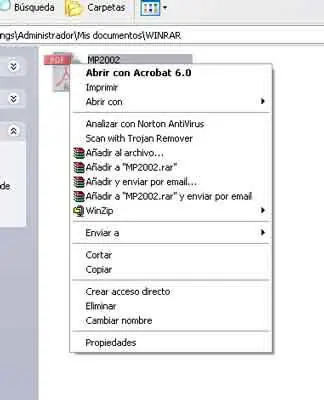
Descripción del Winrar El programa Winrar es el compresor (y descompresor) más utilizado. Si utilizamos programas de intercambio como emule o Kazaa se nos hará casi imprescindible, ya que muchas de las descargas (por ejemplo, discos enteros, programas, imágenes de Nero, Clone, etc..) vendrán comprimidas, y para poder utilizar lo que nos descargamos tendremos que descomprimirlas. Las películas o las canciones sueltas posiblemente no requieran de la utilización de ningún programa de descompresión, pero en el resto de casos es prácticamente seguro que sí lo necesitemos. La extensión típica de un archivo comprimido en Winrar es "rar", pero esto no obsta para que con el mismo programa podamos descomprimir otros formatos, otras extensiones, como por ejemplo "zip". Así, con tener Winrar también podremos descomprimir archivos pertenecientes a "Winzip". Pero esto no es todo, y también podemos utilizar parcialmente archivos comprimidos en otros formatos, como por ejemplo "ace", "cab", "arj", "lzh" o "tgz". En un uso común, estas últimas extensiones no serán muy utilizadas. Si acaso la extensión "ace", que sí es común utilizando emule, o "arj", viejo formato de compresión pero cada vez más en desuso. Lo dicho hasta ahora de estas extensiones obedece a que si nos descargamos algún archivo de esos tipos podremos descomprimirlos con nuestro "Winrar", pero el caso contrario, a la hora de comprimir uno o varios archivos, el formato comprimido con este programa será siempre "rar", que al fin y al cabo es el más funcional de todos. Antes de pasar a describir métodos sencillos de compresión y descompresión con este programa, hay que decir que una vez instalado el programa en nuestro ordenador (que se instalará normalmente en archivos de programawinrar), nos aparecerá un acceso directo que nos permitirá acceder a la siguiente ventana: Ventana de Winrar Realmente, utilizar el programa de este modo, abriéndolo y utilizándolo desde dentro de él, además de ser más enrevesado, también es un proceso más lento, ya que podemos utilizar winrar simplemente con clickear con el botón derecho de nuestro ratón y utilizando las diferentes opciones que nos posibilita (tanto de compresión como de descompresión). Veámoslo: Comprimir Descomprimir Comprimir un archivo rápidamente. El programa Winrar sirve para comprimir y descomprimir archivos. Una primera función, simple y rápida sería la de comprimir cualquier tipo de archivo de manera directa. Para ello, no es necesario abrir el programa en sí, sino que deberemos dirigirnos a la carpeta donde tengamos ubicado el archivo o archivos a comprimir. Una vez estemos en dicha carpeta y hayamos seleccionado el o los archivos (para seleccionar varios, simplemente abría que pasar el ratón, con el botón izquierdo apretado, por encima de ellos), en definitiva, cuando tengamos el elemento seleccionado que queramos comprimir, lo que haremos será apretar con el botón derecho del ratón y no saldrán una serie de opciones como en la imagen de abajo. Como podemos observar, las funciones que nos interesan son las que tienen a la izquierda el símbolo de winrar , y existen cuatro posibles opciones. Pasemos a ver cada una de ellas: 1. "Añadir al archivo..". Con esta opción, al picar sobre ella lo que nos aparecerá será una ventana, como la imagen siguiente: En ella, observaremos que se nos dan diferentes opciones, diferentes pestañas, y quizá la más importante sea la que se nos muestra en "Partir en volúmenes", ya que ahí podremos configurar si lo que queremos es que nos comprima el archivo y nos lo divida para que quepa en un cd (650 o 700 mb) o en un disquete (1,44), etc, y de superar dicho tamaño, lo que hará será crearnos diferentes archivos rar, numerados; o si no picamos en dicha opción, simplemente nos comprimirá el o los archivos seleccionados en un solo archivo rar, tenga el tamaño que tenga. Seguidamente se daría a aceptar y el archivo empezaría a comprimirse. Realmente, una vez seleccionada cualquiera de las opciones, la forma de comprimirse es la misma, y aparece la siguiente ventana, que una vez finalizada la compresión se cerrará automáticamente: Si el archivo es grande, podemos elegir la opción de picar en "segundo plano", y el archivo se seguiría comprimiendo (o descomprimiendo, según el caso) en un segundo plano, apareciéndonos un icono en la barra de tareas, al lado del reloj de Windows. 2. "Añadir a "*.*.rar". En esta opción, la ventana conforme aparece en la imagen 2 no aparecería, y la compresión sería automática. Apareciéndonos el archivo rar en la misma carpeta donde tenemos el o los archivos que deseamos comprimir. 3. "Añadir y enviar por email". Aquí la posibilidad que se nos brinda es la de poder comprimir un archivo y enviarlo directamente a través de correo electrónico a alguien que deseamos que lo reciba. Aquí nos aparecerán las ventanas que hemos denominados imagen 2 e imagen 3, y los pasos a realizar son exactamente igual que lo afirmado anteriormente, con la novedad de que una vez terminado el proceso de compresión, winrar abrirá automáticamente el programa de correo que tengamos (outlook, incredimail, etc..) para realizar desde allí la acción de enviar el archivo comprimido a otro usuario). 4. "Añadir a "*.*.rar y enviar por email". Al igual que ocurría en el apartado 2 respecto del apartado 1, en este caso, la única diferencia con el apartado anterior (3) es que aquí no se nos abrirá la ventana de la imagen 2, y directamente empezará el proceso de compresión, para posteriormente abrirse el programa de correo que tengamos y desde allí enviar el archivo rar creado. Descomprimir un archivo rápidamente. La simplicidad del compresor winrar es que, así como los pasos para comprimir han resultado sencillos e intuitivos, el proceso contrario, para descomprimir, se puede llevar a cabo con la misma facilidad, ya que lo único que cambia es que se hace un camino de vuelta, pero las opciones y los pasos son los mismos. Veámoslo. Como podemos observar, las posibilidades para descomprimir se muestran claramente, ya que al lado de ellas vuelve a aparecer el símbolo de winrar , con lo que nos hemos de centrar en ellas para descomprimir. Analicemos de nuevo cada una de las opciones: 1. "Extraer ficheros...". Optando por esta posibilidad, se nos volverá a abrir una ventana, la siguiente: Aquí recomiendo no cambiar la configuración que se nos da, y simplemente nos limitaríamos a mostrar dónde queremos que el archivo o los archivos que tengamos comprimidos se descarguen. Para ello seleccionaremos la carpeta en donde queramos ubicar los archivos producto de la descompresión (podemos crear una carpeta nueva, por ejemplo, y quizá sea lo más conveniente, para que una vez descomprimidos los archivos éstos no se mezclen con otros posibles archivos que nosotros tengamos con anterioridad). Así, una vez localizada la carpeta en donde se descomprimirán los archivos, se daría a aceptar y aparecería una ventana como la siguiente (que es la ventana que aparecerá en toda descompresión también): Aquí, como en el caso anterior de la compresión, también podemos optar porque la descompresión se realice en un segundo plano, y nos aparecería el icono de winrar en la parte inferior derecha de la pantalla, junto al reloj de Windows. 2. "Extraer aquí". Con esta opción lo que se consigue es celeridad, ya que no tenemos que estar buscando una carpeta en la que ubicar los archivos que se extraigan del archivo o archivos rar, pero también podemos con ello mezclar los archivos descomprimidos con archivos que tengamos en esa misma carpeta con anterioridad, por lo que lo recomendable, en caso de utilizar esta opción, es crear una carpeta nueva e introducir en ella el archivo rar que se quiera descomprimir, para así no mezclar archivos 3. "Extraer en *.*". Esta opción es un compendio de las dos anteriores, y así en ésta lo que se consigue es descomprimir determinado archivo rar dentro de una carpeta concreta, que será siempre con el mismo nombre que el archivo rar, y esta carpeta se alojará en la misma carpeta en la que se encuentre el archivo rar que se descomprime. Se gana velocidad, ya que no se tiene que elegir la carpeta en la que almacenar los archivos resultantes de la descompresión, pero también se consigue seguridad, al no mezclar en ningún caso estos archivos con archivos anteriores. Otras utilidades interesantes. Otra utilidad que considero interesante es la posibilidad de analizar, antes de comprimir, el grado de compresión y la extensión que tendrá el archivo comprimido. Así, dentro de la "ventana de winrar" (primera de las imágenes de esta página), tenemos el botón de información, que nos abre una ventana como la siguiente: Como podemos observar, en esta ventana que se nos abre, entre otras opciones está la de "estimar", y con ella podremos analizar cómo quedará el archivo comprimido y la extensión y compresión que tendrá. Esto en archivos pequeños no es muy importante, pero sí en archivos grandes donde se duda sobre si entrará o no en un cd, por ejemplo, y no tenemos que comprimir si luego ocupará más de lo que nuestro cd admite, por ejemplo. Así, una vez estimado nos aparecerán los datos tal y como siguen:En el ejemplo que hemos puesto, que es el mismo archivo que hemos puesto para el resto de ocasiones, la compresión estimada es relativamente poca, ya que permanece al 98%, pero en otras ocasiones la compresión sí que sería importante. Además, aunque no podamos comprimir mucho los archivos, sí que nos puede interesar utilizar la compresión por el hecho de reunir una serie de archivos (los que sean) en uno solo, comprimido. Eso es lo que ocurre cuando se tiene que colgar algo en internet, que ha de ir reunido en un solo archivo, y la forma más lógica es utilizando un compresor como el winrar En resumen. Winrar es el programa de compresión más utilizado actualmente, y por ello los formatos más comunes de compresión son los que winrar es capaz de descomprimir. Así, con winrar podremos descomprimir formatos como zip, ace, arj, etc.., además del propio formato rar. Además, winrar posibilita una compresión o descompresión sencilla, con la utilización de las funciones que aparecen al clickear con el botón derecho del ratón, como se ha visto anteriormente. La única nota negativa es el hecho de que este programa es shareware, por lo que solo lo podremos utilizar gratuitamente durante un periodo de 40 días, tras los cuales tendremos que adquirirlo (o registrarlo, si tenemos una clave válida, aunque ciertamente no es difícil conseguirla).
![algunas caricaturas muy buenas[imágenes]](https://storage.posteamelo.com/assets-adonis/assets/2012/06/18/positive-illustrations01.jpg-rQ4MgyhBObX.webp)
Hola amigos taringeros acá les traigo algunas imagenes tipo caricatura para pasar el rato
link: http://acidcow.com/engine/classes/flashplayer/player-viral.swf BAILE INCREIBLE BAILE MATRIX link: http://acidcow.com/engine/classes/flashplayer/player-viral.swf Imprecionante Publicidad: El Celular de Madera La Catapulta Humana