trellles
Usuario (Argentina)

Hola mi nombre es Trellles aca les dejo unos atajos de su teclado como algunos lo sabra y otros no. Espero que les sirva Win + P: Cambiar pantalla al conectar un proyector u otro monitor. Win + Flechas: Mover ventanas en el escritorio. Shift + Win + Flechas: En caso de tener varios monitores, se moverán de un lado a otro. Win + +: Hacer zoom o aumento, ya queríamos algo así en Windows. Win + -: Quitar zoom. Nada complicado como vemos. Win + Barra espaciadora: Mostrar escritorio sin minimizar. Útil con widgets y gadgets. Win + T: Traer enfoque a lo primero que fue abierto en la barra de tareas. ALT + P: Previsualización desde el explorador de Windows: fotos, música, videos, documentos, etc. Win+X: Llamar en nuestra laptop, notebook o netbook al centro de movilidad. Alt + Tab: Cambiar de ventana a una contigua. Win + Tab: Similar a Alt + Tab pero con una llamativa previsualización. Alt + F4: Cerrar ventana activa. Win + R: Abrir ventana de Ejecutar. Win + L: Bloquear el ordenador, pidiendo contraseña. Win + M: Minimizar todas las ventanas abiertas. Win + D: Mostrar nuestro escritorio. Win + Arriba: Maximizar ventana activa. Win + Abajo: Minimizar/Restaurar ventana activa. ALT + Espacio: Mostrar el menú de sistema de la ventana activa. ALT+ Espacio + N: Minimizar la ventana activa. ALT+ ESPACIO + X: Maximizar la ventana activa. ALT+ ESPACIO + R: Restaurar la ventana activa. ALT+ TAB: Cambiar de aplicación. ALT+ ESPACIO + C: Cerrar la ventana activa. SHIFT+ F10: Mostrar el menú contextual. ALT + ENTER: Mostrar el cuadro de propiedades del ítem seleccionado. ALT + M: Minimizar todas las ventanas. ALT + Flecha derecha: Adelante. ALT + Flecha izquierda: Atrás. ALT + F4: Cerrar el programa o la ventana activa. CTRL + A: Abrir un documento. CTRL + B: Buscar y reemplazar una palabra. CTRL.+ C: Copiar. CTRL + D: Alinear texto a la derecha. CTRL + E: Seleccionar todo el documento. CTRL + G: Guardar el documento. CTRL + J :Alineación justificada CTRL + K: Letra cursiva. CTRL + L: Buscar y reemplazar. CTRL + P: Imprimir. CTRL + R: Cerrar el documento. CTRL + S: Subrayar. CTRL + T: Alineación centrada. CTRL + U: Documento nuevo. CTRL + N: En el explorador de Internet abrir una ventana nueva CTRL + V: Pegar. CTRL + X: Cortar. CTRL + Y: Repite la última operación. CTRL + Z: Deshacer. CTRL + inicio: Ir al principio de un documento. CTRL + Fin: Ir al final de un documento. CTRL + ESC: Mostrar el menú Inicio. CTRL +ALT + SUPR: Mostrar la ventana de administrador de tareas. F10: activar la barra de menús en los programas. Barra espaciadora con un archivo seleccionado: muestra una preview del documento que tengamos seleccionado (video, imagen, pdf, etc). Una vez abierta la preview con las flechas vamos navegando por todos los archivos. CMD + ESPACIO: Buscar con Spotlight CMD + F: buscar (por ejemplo una palabra en firefox, editores, etc) CMD+ CLICK: con cada click seleccionamos 1 elemento más (para abrir, eliminar, copiar, mover varios elementos es muy útil) SHIFT + CLICK: Selecciona todo lo que esté entre un primer click y ese click + Shift. Perfecto para seleccionar de golpe varios archivos CMD + A: Seleccionar todo el contenido de una carpeta. CMD + C: Copiar texto o un elemento. CMD + V: Pegar desde portapapeles. CMD + del: borra uno o varios elementos. CMD+ O: abre lo que seleccionemos CMD + doble click: abre el directorio o archivo seleccionado en una nueva ventana de finder. CMD + TAB: alterna entre las diferentes ventanas o aplicaciones que tengamos abiertas. CMD + M: minimiza la ventana activa. CMD + W: cierra la ventana activa. CMD+Z: Deshacer la última acción. CMD + Z + mayúscula (a veces comando+y): Rehacer CMD + SHIFT + 4: hacer una captura de pantalla del área que seleccionemos. CMD + SHIFT + N: crea una nueva carpeta CMD + SHIFT + A: abre la carpeta de aplicaciones. OPTION + ARRASTRAR un icono a otra carpeta: arrastra una copia, duplica el elemento. CMD + OPTION + ARRASTRAR: arrastra un alias (“accesos directos” en Windows) CMD + Opcion + Esc: equivale a Control+Alt+Del (fuerza cierre de aplicaciones o reinicia el ordenador) CONTROL + ESPACIO: Ventana de acción de Quicksilver (si no lo tienes te aconsejamos instalarlo). CMD + CLICK en un enlace de una página web: abre el enlace en una nueva pestaña (recuerda que en Safari debes activar en preferencias la navegación por pestañas, que es casi imprescindible pero no viene activado por defecto) Navegación Ctrl+L Nos lleva a la barra de direcciones directamente y selecciona la URL de la página en la que estemos. Muy útil si queremos ir a una Web diferente. El usuario RC nos deja en los comentarios una mejor alternativa para este atajo. Podemos usar solo F6 para la misma función. Ctrl+K Nos posiciona en la barra de búsqueda de Firefox. Es de los atajos que más uso, pues constantemente estoy buscando cosas en Google. Alt+Flecha izquierda/derecha Nos lleva a la página anterior o a la siguiente, respectivamente. Completar direcciones .com, .net y .org Por ejemplo, si escribimos “google” en la barra de direcciones y presionamos Ctrl+Enter, automáticamente Firefox lo cambiará por “http://www.google.com” y cargará el buscador. Para .com usamos Ctrl+Enter, para .net es Shift+Enter y, finalmente, para .org pulsamos Ctrl+Shift+Enter. Pestañas Ctrl+T Abre una nueva pestaña. Ctrl+W Cierra la pestaña en la que estemos. Ctrl+Shift+T Abre la última pestaña que cerraste. Excelente si olvidaste revisar algo o la cerraste por error. Ctrl+(1,2,3…9) Va directamente a la pestaña número X. Solo funciona con las primeras nueve, después de eso usamos el siguiente atajo. Ctrl+Tab Navega entre las pestañas abiertas. Si queremos ir en sentido contrario, entonces usamos Ctrl+Shift+Tab. Otros Ctrl+F Nos abre el buscador integrado de Firefox. Muy bueno a la hora de buscar texto dentro de la página. F5 Recarga la pestaña. Esc Detiene la carga. Return CTRL +N: Abrir una nueva ventana CTRL + T: Abrir una nueva pestaña CTRL + Shift + N: Abrir una nueva ventana de incógnito ALT + F4: Cerrar una ventana CTRL + W: Cerrar una pestaña CTRL + Shift + TAbrir la última pestaña que cerraste CTRL + TAB: Cambiar a la pestaña de del lado CTRL + SHIFT + TAB: Volver a la pestaña donde estabas ALT + Home: Ir a la página de inicio CTRL + D: Agregar página a Favoritos CTRL + F: Buscar dentro de una página CTRL + H: Ver Historial CTRL + J: Ver descargas CTRL + P: Imprimir Página Ctrl + R: Actualiza la página actual. Ctrl + O: Abre la ventana Organizar Favoritos. Ctrl + P: Abre la ventana Imprimir. Ctrl + D: Agrega la página actual a Favoritos. Ctrl + F: Abre el cuadro Buscar en esta Página. Ctrl + H: Abre la barra Historial. Ctrl + I: Abre la barra Favoritos. Ctrl + Tab: Avanzar entre marcos. Ctrl+ F5: Forzar actualización. Mays + Crtl + Tab: Retroceder entre marcos Mays + F10: Mostrar menú contextual de vínculo. Mays + F1: Abre el índice de ayuda. F11: Abre el explorador a pantalla completa. F4: Muestra la lista de direcciones Alt + Flecha derecha: Ir a la página siguiente en el historial Alt + Flecha izquierda: Ir a la página anterior en el historial. Ctrl + L: Va a una nueva ubicación. CMD + T: para abrir nuevas pestañas rápidamente. Podemos configurar qué ventana aparecerá al abrir esas pestañas: si la pantalla de inicio o la cómoda y vistosa ventana de Top Sites. CMD + W: la opuesta a la anterior, nos permite cerrar la pestaña que estemos viendo en ese momento sin cerrar Safari. CMD + R: para recargar la página que estamos viendo y así comprobar posibles contenidos actualizados desde que accedimos a ella. CMD + I: un poco conocido (pero muy útil) atajo. Sirve para enviar mediante la aplicación Mail una copia idéntica de la página que estamos viendo por correo electrónico. Si solo quieres enviar el enlace a esa págna, sólo tienes que añadir a la combinación la tecla Shift. CMD + L: salta automáticamente a la barra de direcciones, para escribir directamente una dirección web sin tener que usar el ratón. CMD + +: aumenta el tamaño de la página entera (no solo el tipo de letra). La acción opuesta se puede hacer con el signo -. Shift + CMD - flechas de dirección: para desplazarse entre las pestañas que tenemos abiertas. Acciones f : favorito r : respuesta t : retweet (RT) m : mensaje directo (DM) n : nuevo Tweet intro : cambia los detalles del panel derecho Navegación ? : abre el menú de atajos de teclado j : pasar al siguiente tweet k : pasar al anterior tweet space : bajar abajo / : activa la búsqueda . : actualiza (refresh) la página con los nuevos tweets pendientes y te regresa a lo alto de la página. Tweets and back to top Timelines g h : te lleva a home g r : te lleva a respuestas / menciones g p : te lleva a profile g f : te muestra tus tweets favoritos g m : te lleva a messages (donde tienes los mensajes privados que te envían tus followers ). g u : ir al usuario. Puedes buscar entre todos aquellos que sigues. Visualización CTRL + K: Puedes chequear todas tus preferencias con TAB: Mostrar/ocultar el panel de herramientas. SHIFT + TAB: Mostrar/ocultar sólo tu paleta. F: Cambiar la visualización del escritorio de Photoshop. CTRL + TAB: Cambiar a tu próximo documento. CTRL + SHIFT + TAB: Cambiar a tu documento anterior. CTRL + 0: Hacer que tu imagen se adapte a la ventana. Barra espaciadora: Activa el comando paneo (mover con la mano a través de la imagen). Deshacer y transformar CTRL + Z: Deshacer/rehacer la actividad previa CTRL + ALT + Z: Deshacer multiples veces CTRL + T: Entrar al modo de transformación. Guardar y cerrar CTRL + S: Guardar tu documento CTRL + SHIFT + S: "Guardar como" tu documento CTRL + ALT + SHIFT + S: Traer el dialogo “guardar para webs y dispositivos”. CTRL + W: Cerrar tu documento actual. Color ALT + DELETE: Llenar la capa con color de primer plano o SHIFT + DELETE para llenarlo con color de fondo. X: Cambiar el color de primer plano y el de fondo. D: Resetear el color de primer plano o el de fondo a blanco o negro. ALT + BACKSPACE o SHIFT + BACKSPACE: Llenar pixeles no transparentes. ALT + DELETE: Rellenar sólo la selección actual. Paleta y capas F7: Mostrar/ocultar tu menú de capas. CTRL + SHIFT + N: Crear una capa nueva con caja de diálogo. CTRL + SHIFT + ALT + N: Crear una capa nueva sin abrir una caja de diálogo. CTRL + ALT + J: Duplicar la capa activa abriendo una caja de diálogo. CTRL + J: Duplicar la capa activa sin abrir la caja de diálogo. CTRL + B: Hacer letras negritas. CTRL + I: Hacer letras en cursiva. CTRL + U: Subrayado de las letras. CTRL + DEL: Eliminar la palabra a la derecha del cursor. CTRL + BACKSPACE: Eliminar la palabra a la izquierda del cursor. CTRL + SHIFT + barra espaciadora: Borra todo el texto CTRL+C: Copia el texto seleccionado o objeto. CTRL+X: Corta el texto seleccionado o objeto. CTRL+V: Pega el texto seleccionado o objeto. CTRL+ALT+V: Pegado especial. CTRL+SHIFT+<: Reduce el tamaño de la fuente en un punto. CTRL+SHIFT+>: Incrementa el tamaño de la fuente en un punto. CTRL+[: Reduce el tamaño de la fuente en un punto. CTRL+]: Incrementa el tamaño de la fuente en un punto. CTRL+HYPHEN: Borra todo el texto. CTRL+barra espaciadora: Borra el parrafo o el formato del caracter. CTRL+SHIFT+V: Pega el formato solo CTRL+Z: Deshace la última acción. CTRL+Y: Rehace la última acción. CTRL+SHIFT+G: Abre la caja de dialogo del contador de palabras. CTRL+L: Alinea la selección o el párrafo a la izquierda de la pantalla. CTRL+E: Alinea la selección o el párrafo al centro de la pantalla. CTRL+M: Aplica sangría al párrafo o texto seleccionado. CTRL +1: Espaciado simple en las líneas seleccionadas. CTRL +2: Espaciado doble en las líneas seleccionadas. CTRL +5: Espaciado de 1.5 en las líneas seleccionadas. F7: Ejecuta el corrector ortográfico. SHIFT+F7: Usa el buscador de sinónimos. CTRL+SPACE: Cambiar Autocorrección. CTRL+SHIFT+8: Muestra los caracteres ocultos como marca de espacio, retornos de carro, etc. CTRL+INICIO: Ir al principio de un documento. CTRL+FIN: Ir al final de un documento. CTRL+Z o ALT+RETROCESO: Deshacer. CTRL+X o SHIFT+SUPR: Cortar. CTRL-C o CTRL+INSERT: Copiar F10: Activar la barra de menúes en los programas. CTRL+F4: Cerrar la ventana activa en programas de documentos múltiples (MDI, multiple documents interface) cómo Word 97, Excel 97. ALT+F4: Cerrar el programa o la ventana activa. ALT+ESPACIO: Mostrar el menú de sistema de la ventana activa. ALT+ESPACIO+N: Minimizar la ventana activa. ALT+ESPACIO+X: Maximizar la ventana activa. ALT+ESPACIO+R: Restaurar la ventana activa. ALT+TAB: Cambiar de aplicación. ALT+ESPACIO+C: Cerrar la ventana activa. SHIFT+F10: Mostrar el menú contextual. CTRL+ESC: Mostrar el menú Inicio. ALT+ENTER: Mostrar el cuadro de propiedades del ítem seleccionado. ALT+M: Minimizar todas las ventanas. ALT+FLECHA DERECHA: Adelante. ALT+FLECHA IZQUIERDA: Atrás. RETROCESO: Subir un nivel. CTRL+ALT+SUPR: Sostrar la ventana de cierre de programas. SHIFT + clic sobre el botón cerrar (sólo en Mi PC): Cierra la carpeta actual y todas las subcarpetas. CTRL + A: Abrir un Documento CTRL + B: Buscar y Reemplazar una Palabra CTRL + C: Copiar CTRL + D: Alinear a la Derecha CTRL + E: Seleccionar todo el Documento CTRL + G: Guardar el Documento CTRL + H: Dejar Sangría CTRL + I: Ir a… CTRL + J: Alineación Justificada CTRL + K: Letra Cursiva CTRL + L: Buscar y Reemplazar CTRL + M: Fuentes, Estilos, Tamaños… CTRL + P: Imprimir CTRL + R: Cerrar el Documento CTRL + S: Subrayar CTRL + T: Alineación Centrada CTRL + U: Documento Nuevo CTRL + V: Pegar CTRL + X: Cortar CTRL + Y: Repite la última Operación CTRL + Z: Deshacer Si queres seguime y veras mi otros pots
100 Preguntas Básicas sobre la Ciencia Isaac Asimov Introducción Por el año 1965, esa respetable revista que es Science Digest inició una nueva sección titulada “Please Explain” (“Por favor, explique”). El propósito de esta sección era seleccionar algunas de las preguntas formuladas por los lectores y contestarlas en unas 500 palabras. La revista me preguntó si estaba dispuesto a abordar de vez en cuando una pregunta a cambio de una cantidad razonable de dinero. “Bien”, contesté con ciertas reservas, "pero siempre que sea de vez en cuando ". Tuve que suponerlo. Mi colaboración, que en principio iba a ser esporádica, adquirió carácter mensual, y la sección "Please Explain" pasó a ser "Isaac Asimov Explains" ("I. A. explica" ) . (Para evitar la posible trampa de mi archiconocida modestia diré que el cambio se hizo sin consultarme.) Cuando quise darme cuenta, llevaba ya colaborando más de ocho años y había acumulado un centenar de preguntas y respuestas. ¿Y quién podría resistir la tentación de reunir esos ensayos y hacer con ellos un libro? ¡Yo, desde luego, no! ¡Ni tampoco Houghton Mifflin! Como las respuestas que tengo que dar dependen de las preguntas que formulan los lectores, los ensayos no se reparten uniformemente por todo el campo de la ciencia. Por alguna razón, los lectores se hallan profundamente interesados por la física teórica, siendo especialmente numerosas las preguntas acerca de la velocidad de la luz y de las partículas subatómicas. De ahí que exista cierta duplicidad entre las respuestas, así como algunas omisiones flagrantes. Ambas cosas tienen sus ventajas. Las duplicidades provienen, en parte, que he intentado hacer las respuestas lo más completas posible. El lector puede consultar por tanto cualquier cuestión que se le venga a la imaginación y leer el libro en el orden que le plazca. Y en cuanto a las omisiones... ¿qué hay de malo en dejar que susciten una sana curiosidad? Si es suficientemente sana, envíe su propia pregunta a Science Digest. Si tengo ocasión (y sé lo suficiente) la contestaré, y de aquí a ocho años podría haber material bastante para publicar un libro titulado "Isaac Asimov sigue explicando". Preguntas: 1.- ¿Qué es el método científico? 2.- ¿Quién fue, en su opinión, el científico más grande que jamás existió? 3.- ¿Por qué dos o más científicos, ignorantes del trabajo de los otros, dan a menudo simultáneamente con la misma teoría? 4.- ¿Qué dice el teorema de Gödel? ¿Demuestra que la verdad es inalcanzable? 5.- ¿Qué diferencia hay entre los números ordinarios y los números binarios y cuáles son las ventajas de cada uno? 6.- ¿Qué son los números imaginarios? 7.- ¿Qué son los números primos y por qué les interesan a los matemáticos? 8.- ¿Qué ocurriría si una fuerza irresistible se enfrentase con un cuerpo inamovible? 9.- ¿Cuántas partículas hay en el universo? 10.- ¿De dónde vino la sustancia del universo? ¿Qué hay más allá del borde del universo? 11.- ¿Por qué se habla de la "baja temperatura del espacio"? ¿Cómo puede tener el espacio vacío una temperatura? 12.- ¿Qué es el polvo cósmico y de dónde viene? 13.- ¿Qué son los pulsares? 14.- Se dice que un centímetro cúbico de una estrella de neutrones pesa miles de millones de toneladas. ¿Cómo es posible? 15.- ¿Qué es un agujero negro? 16.- ¿Qué temperatura puede alcanzar una estrella? 17.- ¿Hasta dónde puede llegar el proceso de fusión dentro de una estrella? 18.- ¿Qué ocurre con toda la energía emitida por las estrellas? 19.- ¿Qué es el viento solar? 20.- ¿Hasta cuándo podrá mantener el Sol la vida en la Tierra? 21.- Si la temperatura de la superficie solar es tan alta que está al blanco, ¿por qué las manchas solares son negras? Para ser negras tendrían que ser frías, y ¿cómo puede haber algo frío en el Sol? 22.- ¿Por qué todos los planetas ocupan aproximadamente el mismo plano orbital? 23.- ¿En qué difiere Plutón de todos los demás planetas? # 1 24.- ¿Por qué los cometas tienen una cola? 25.- ¿Por qué la Luna muestra siempre la misma cara hacia la Tierra? 26.- ¿Qué son esas concentraciones de masa que se han descubierto en la Luna? 27.- Ahora que ya hemos alunizado seis veces en nuestro satélite, ¿qué hemos averiguado acerca de él? 28.- ¿Hay vida en Marte? 29.- Supongamos que hay vida en Marte. ¿Merece realmente la pena ir hasta allí sólo para verla? 30.- ¿Cómo y cuándo se formaron los océanos? 31.- Los océanos ¿se están haciendo más salados? ¿Se harán algún día tan salados que maten toda la vida? 32.- ¿Hay de verdad oro en el océano? 33.- ¿Qué ocurriría si se derritieran los casquetes glaciares? 34.- ¿De dónde vino el aire que respiramos? 35.- ¿Qué es el efecto "invernadero"? 36.- ¿Qué ocurre con las sondas planetarias después de pasar por un planeta? ¿A dónde van a parar? 37.- ¿Cuál será el fin de la Tierra? 38.- ¿Qué es un físico teórico y qué tipo de trabajo hace? 39.- El tiempo, ¿es una ilusión o existe realmente? ¿Cómo habría que describirlo?? 40.- ¿Cuál es la unidad de tiempo más pequeña posible? 41.- ¿Qué es la cuarta dimensión? 42.- ¿Qué quiere decir que el espacio está curvado? 43.- En muchas novelas de ciencia ficción se leen cosas sobre "campos de fuerza" e "hiper-espacio". ¿Qué son? ¿Existen realmente? 44.- ¿Qué es la antigravedad? ¿Cómo puede estudiarse? 45.- ¿Cuál es la velocidad de la gravitación? 46.- ¿Qué es la teoría del campo unificado? 47.- ¿Qué es, en pocas palabras, la teoría de la relatividad de Einstein? 48.- ¿Por qué la materia no puede moverse más deprisa que la velocidad de la luz? (Parte 1) 49.- ¿Por qué la materia no puede moverse más deprisa que la velocidad de la luz? (Parte 2) 50.- Las partículas que se mueven más deprisa que la luz emiten radiación luminosa. ¿Cómo es posible, si no hay nada que se propague más deprisa que la luz? 51.- Si no hay nada más rápido que la luz, ¿qué son los taquiones, que al parecer se mueven más deprisa que ella? 52.- Los taquiones de energía cero se mueven con velocidad infinita. ¿Es de verdad posible una velocidad infinita? 53.- ¿Qué es el principio de incertidumbre de Heisenberg? 54.- ¿Qué es la paridad? 55.- ¿Por qué se habla de la vida media de un isótopo y no de su vida entera? 56.- ¿Por qué están encontrando los científicos tantas partículas subatómicas nuevas y cuál es su significado? 57.- ¿Qué es un quark? 58.- Se ha dicho que los protones están constituidos por combinaciones de tres quarks p y también que un quark es treinta veces más pesado que un protón. ¿Cómo pueden ser ciertas ambas cosas a la vez? 59.- En la bomba atómica se convierte materia en energía. ¿Es posible hacer lo contrario y convertir energía en materia? 60.- Las antipartículas ¿producen antienergía? 61.- ¿En qué difieren las propiedades de los rayos cósmicos de las de los neutrinos? 62.- ¿Qué peligro encierran los rayos cósmicos para los hombres en el espacio? 63.- Los neutrinos ¿son materia o energía? 64.- ¿Cómo funciona una cámara de burbujas? 65.- ¿Qué es un reactor generador? 66.- ¿Cuánto y durante cuánto tiempo hay que calentar el hidrógeno para mantener una reacción de fusión? 67.- ¿Cómo funciona un microscopio electrónico? 68.- ¿Qué es la entropía? 69.- ¿Está degradándose el universo? 70.- ¿Qué relación hay entre entropía y orden? 71.- ¿Qué relación hay entre la entropía y el tiempo? 72.- Si el universo está constantemente degradándose, ¿cómo fue al principio? 73.- Las ondas de radio y las ondas luminosas se utilizan para "ver" cosas en el espacio. ¿Hay otras clases de ondas con las que podamos "ver"? 74.- Al calentar una sustancia se pone primero roja, luego naranja, después amarilla, pero a continuación blanca. ¿Por qué no sigue el espectro y se pone verde? 75.- ¿Qué es la luz polarizada? 76.- La luz ¿puede ejercer fuerza sobre la materia? 77.- La luz roja es la menos desviada al pasar por un prisma, pero la que más se desvía al pasar por una red de difracción. ¿Por qué esa diferencia? 78.- ¿Qué ocurre con la energía cuando dos haces de luz interfieren y producen oscuridad? 79.- ¿Qué es el efecto Coriolis? 80.- El sonido se mueve más deprisa en sustancias densas como el agua o el acero que en el aire; sin embargo se mueve más deprisa en el aire caliente que en el frío, cuando el aire caliente es menos denso que el frío. ¿Es una paradoja? 81.- ¿Se hunden los barcos hasta el fondo del mar o llega un momento en que la presión les impide seguir bajando? 82.- ¿Cuáles son los elementos químicos más activos y por qué? 83.- ¿Qué tienen de noble los gases nobles? 84.- ¿Por qué se forman los cristales y por qué lo hacen siempre en ciertas formas? 85.- ¿Se puede comprimir el agua? 86.- ¿Qué es el hidrógeno metálico? ¿Cómo puede ser el hidrógeno un metal? 87.- ¿Qué es la "poliagua"? Si sigue siendo H2O, ¿cuál es la diferencia? 88.- ¿Por qué se dilata el agua al congelarse? 89.- ¿Qué son las pilas de combustible? ¿Qué ventajas presentan en la generación de electricidad? 90.- ¿Qué son las vitaminas y por qué las necesitamos? 91.- ¿Cómo empezó la vida? 92.- ¿Es posible una vida de silicio? 93.- ¿Por qué se extinguieron los dinosaurios? 94.- ¿Cuál es la diferencia entre un cerebro y un computador? ¿Pueden pensar los computadores? 95.- ¿Cuál es la velocidad del pensamiento? 96.- ¿Qué son los "relojes biológicos" y cómo funcionan? 97.- ¿Cuál es la diferencia entre bacterias, microbios, gérmenes y virus? 98.- ¿Cómo se descubrieron los virus? 99.- ¿Por qué las células de la sangre se reponen cada pocos meses, mientras que la mayoría de las células del cerebro duran toda la vida? 100.- ¿Qué fin tiene el envejecer? _______________________________________________________________________ #1 - En 2006, la Unión Astronómica Internacional propuso que el término "planeta" se redefiniera para aclarar el estatus planetario de Plutón e incluir en el grupo de planetas del Sistema Solar a otros objetos aparte de los nueve tradicionales. Más: http://es.wikipedia.org/wiki/Redefinici%C3%B3n_de_planeta_de_2006 Fuente: http://fisicarecreativa.net/cienpreguntas/
"El doctor Jacinto Convit desarrolló vacuna que podría curar cáncer de mama, estómago y colon" El director del área de Biomedicina del hospital Vargas, Jacinto Convit, informó este jueves que desde hace tres años viene desarrollando una vacuna para curar el cáncer de mama, de estómago y de colon. Refirió que la vacuna ha sido aplicada en 20 personas y que sólo dos no han dado resultados positivos, porque uno era un paciente diabético y el otro se había aplicado quimioterapia. Declaró que cada paciente con cáncer debe ser sometido a un tratamiento distinto en función de sus circunstancias particulares. Hasta ahora no han calculado los costos de la vacuna, pero es totalmente gratis para el paciente. Convit rechaza que lo tilden de genio y señala que nunca ha trabajado en la medicina privada, pues su objetivo ha sido únicamente curar a la gente. Igualmente, se mostró agradecido con la propuesta de que lo postulen para el premio Nobel, aunque resaltó que su trabajo diario es su única satisfacción. - INFORMACIÓN DE OTROS MEDIOS DE COMUNICACION - Diario El Guayanes dijo: En estos momentos otro desafío toca la fibra científica del investigador venezolano doctor Jacinto Convit, quien profundiza en la perfección de una vacuna para curar el cáncer de seno, colon y estómago, que se encuentra en fase de prueba. Convit es reconocido en el mundo de la investigación tanto en el exterior como en Venezuela, por sus descubrimientos en la curación de enfermedades como la lepra y la leishmaniasis. Largas horas permanece el médico sumergido en los laboratorios del Instituto de Biomedicina adscrito al Ministerio de Salud y la Universidad Central de Venezuela, ubicado en el Hospital Vargas, para hacer seguimiento detenidamente a tan importante hallazgo. Durante los últimos tres años, el Instituto de Biomedicina ha venido evaluando a un pequeño grupo de 23 pacientes de cáncer, en su mayoría de cáncer de seno y algunos otros casos aislados de cáncer de colon y de cerebro. Con el debido consentimiento y suscrito por cada uno de los pacientes, se les ha aplicado un modelo experimental de inmunoterapia contra el cáncer, el cual ha dado resultados alentadores. La inoculación se formula a partir de las células tumorales del mismo paciente. Para elaborarla se requiere de un gramo de las células tumorales, las cuales se combinan con el producto conocido como el BCG, que ha sido ampliamente utilizado en la lucha contra la tuberculosis y la lepra, durante varias décadas con buenos resultados; así como también ha sido utilizado en cáncer de vejiga y como adyuvante inmunoterapia de la leishmaniasis. Igualmente se combina con la acción de la formalina basándose en estudios realizados por un grupo de investigadores en los Estados Unidos, contra el ántrax. Poco se ha dicho acerca del financiamiento de los costos de la vacuna, y de lo único que se habla es que ésta es gratis para el paciente. No se descarta que nuevamente el doctor Convit sea postulado al premio Nobel de la Medicina por su dedicación y entrega al servicio de la ciencia y de los más necesitados. Jacintoconvit.blogspot.com dijo: "Si logramos la cooperación entre la gente que se ocupa del aspecto médico, es decir de los oncólogos, y nosotros, si permiten la utilización de ésta vacuna, esto sería parte importante de la solución al problema del cáncer", afirmó el Dr. Jacinto Convit, presidente y fundador del Instituto de Biomedicina, quien agregó "aquí no hay ningún interés personal ni de grupo, ésta vacuna no tiene costo, llamamos a sumar voluntades a todo aquel que quiera ayudarnos" Al referirse a las investigaciones que llevaron al tratamiento de la inmunoterapia de cáncer el doctor explica "la célula cancerosa actúa de la misma forma que el bacilo de la leishmaniasis, es decir, no es detectado por el organismo humano y por eso puede propagarse con facilidad, por lo tanto estamos hablando de un problema inmunológico." "Lo que se ha logrado hasta ahora con ésta investigación, aún en curso, es crear un modelo de autovacuna que permite al organismo humano reconocer la célula cancerosa, dijo Convit, a través de tejido del propio tumor del paciente combinado con BCG y Formalina, al reconocerlo el cuerpo reacciona y ataca las células malignas" A través de la experiencia previa del científico venezolano se consideró que el "Bacillus de Calmette y Guérin" BCG, que ha venido siendo utilizado durante muchos años en la inmunoterapia de la leishmaniasis y la lepra, podría cumplir un rol similar en el cáncer. Uno de los aspectos más importantes del uso de la BCG es que puede producir pocos efectos secundarios comprobado a nivel mundial pues ha sido utilizada durante muchos años, en las campañas de inmunización contra la tuberculosis en millones de personas, sin consecuencias. El tratamiento consiste en Colocar tres dosis de autovacuna, preparada en el momento por el equipo del instituto, con intervalos de 6 semanas. Durante la aplicación se realiza un estricto seguimiento semanal para evaluar la evolución del paciente. Al finalizar este proceso, el paciente pasa a control y se evalúa periódicamente tratando de coincidir con el examen de su oncólogo Pero el Dr. Convit y su equipo aclaran que existe un límite para los efectos positivos de la autovacuna, pues estos están directamente relacionado con el estado del sistema inmunológico del paciente. "En el desarrollo del estudio, explica el científico, hemos encontrado que si no se cuenta con un sistema inmune de nivel adecuado, el tratamiento queda sin efecto. Por ello, se realiza una prueba al paciente, previa a la aplicación, para evaluar su estado inmunológico y determinar si puede o no pasar a una siguiente fase del estudio." Se comienzan a ver las mejorías, entre la primera y segunda dosis, aproximadamente de 2 a 3 meses. Hay pacientes en los cuales pudiese tardar más, dependiendo de la complejidad del caso. La relación entre el oncólogo tratante y el Instituto de Biomedicina al aplicar el tratamiento es no sólo importante sino absolutamente necesaria, los controles posteriores al tratamiento así lo ameritan. Por ello para que cualquier persona tenga la posibilidad de ser tratada debe llevar un informe de su médico. Diario Ultimas Noticias dijo: Un llamado a oncólogos y especialistas a sumar voluntades y unirse a este proceso, realizaron las personas que acuden diariamente al Instituto de Biomedicina, lugar donde el Dr. Jacinto Convit desarrolla la autovacuna para curar el cáncer. Cada caso es diferente, depende del avance de la enfermedad. Al utilizarse materia tumoral del propio paciente, se ha avanzado más rápido en los cánceres de mamas, estómago y cerebrales, pero ninguno es descartable. "Es un paso adelante en una lucha que no es de una sola persona, sino de muchos", manifestó un asistente a la charla de ayer. "Veo que hay un camino de esperanza para el tratamiento del cáncer, que en mi caso es de mama. Llegué buscando orientación y salgo convencida de que se está dando un paso grande para la solución de este problema". Este es el testimonio de Rebeca Rodríguez, una margariteña que, al igual que cientos de personas, acuden al Instituto de Biomedicina desde diferentes lugares de la geografía nacional, ávidas de información sobre la autovacuna para tratar el cáncer que desarrolla el Dr. Jacinto Convit. -VIDEOS DEL DR.CONVIT- - ENTREVISTA AL DOCTOR JACINTO CONVIT - El médico Jacinto Convit desarrolla la autovacuna contra el cáncer. Los efectos secundarios son mínimos. Es el creador de la vacuna antilepra. El llamado doctor de la lepra Jacinto Convit, a sus casi 97 años (1913), es el director del Instituto Nacional de Biomedicina y es considerado como unos de los cinco científicos latinoamericanos que cambiaron al mundo por su incansable lucha contra la lepra y la leishmaniasis. Éste eminente científico venezolano, aún sigue atendiendo su consulta y trabaja en el desarrollo de la autovacuna contra el cáncer, hallazgo que ha llamado la atención de la prensa internacional. —¿Le parece correcto decir que su estudio es una vacuna contra el cáncer? —No, en realidad debería llamarse la autovacuna, porque pareciera que es un tratamiento preventivo y no es así; esto solo puede ser aplicado a los enfermos con cáncer. —¿Si no es preventiva, entonces de qué se trata? —Es una vacuna curativa hasta tanto siga siendo objeto de estudio y analicemos las evaluaciones y resultados posteriores. Tenemos tres años haciéndole un seguimiento a los pacientes acá en el instituto de Biomedicina, pero estos procesos no pueden ser simples ni acelerados. —¿Qué efectos produce la autovacuna en los pacientes con cáncer? —Para empezar, el tratamiento es una combinación de una porción de células cancerígenas procesadas e inactivas del paciente, junto con el componente BCG. Al aplicarla hemos notado una estimulación inmunológica al organismo para localizar las células tumorales y en algunos casos neutralizarlas. —¿Hay alguna mejora o respuesta tangible en los enfermos? —Al aumentar o estimular la condición inmunológica de por sí mejora el estado de salud en cualquier paciente. Los efectos secundarios son mínimos, tan solo una reacción cutánea (inflamación) donde es aplicada la inyección. Son tres vacunas en un periodo de 18 semanas. —¿El proceso es un equipo entre los oncólogos y ustedes (Infectólogos –científicos)? —Eso es lo ideal, trabajar en línea porque los oncólogos son los tratantes del paciente. Además cada persona tiene su médico y por eso nosotros requerimos un informe autorizado, siempre que sea esta la voluntad del enfermo. —¿Quiénes califican para aplicarse la autovacuna? —Cada caso es diferente, depende del avance de la enfermedad, pero al requerirse las células cancerígenas del propio paciente, hemos avanzado más rápido en los de cáncer de mamas, estómago y cerebrales. Ninguno es descartable. —¿Es recomendable la autovacuna mientras se aplican quimio o radioterapias? —Por eso es importante que los especialistas oncólogos sepan de nuestro trabajo y sea una mancomunidad de criterios y esfuerzos. Para la autovacuna sería más conveniente no aplicar la quimioterapia ya que sus efectos colaterales son más fuertes en el sistema inmunológico del paciente. Sin olvidar que cada caso es distinto. —¿Cuánto vale la autovacuna contra el cáncer? —Es gratuita absolutamente. El costo para nosotros podría decirle que son quizás entre 5 y 10 dólares cada una. El proceso lo estudiamos y aplicamos en el Instituto Nacional de Biomedicina (Caracas). —¿El estudio podría ser patentado por un laboratorio? —No, porque se hace con las células de cada enfermo. Tampoco se hizo este estudio científico para ganar dinero. —A usted le gustaría optar por un Premio Nobel de Medicina? —Sería una falta de consideración de mi parte decir que no me agradaría tal distinción, pero le puedo asegurar que ganar ningún premio me quita el sueño. —¿Algún mensaje para los estudiantes de medicina científica? —Hay que estudiar e investigar mucho y hay que pensar bastante. Debemos evitar que la medicina se convierta en un campo solo de dinero, y no olvidar que es también una profesión humanista ¿QUIERES SABER SI UD. O ALGUIEN QUE CONOCE PUEDE RECIBIR EL TRATAMIENTO? acintoconvit.blogspot.com dijo: Debido a la gran cantidad de personas que se han abocado en busca de información respecto al tratamiento experimental de inmunoterapia que realiza el Dr. Jacinto Convit, contra el Cancer y a las confusiones y opiniones desvirtuadas que andan circulando por la red, El INSTITUTO DE BIOMEDICINA, ha publicado un folleto para información de todas las personas interesadas a fin de guiarlos en el sentido de poder realizar la consulta y posteriormente tratamiento "Gratuito" por parte interesada. Pero primero deben leer cuidadosamente este folleto afin de ampliar y aclarar dudas. http://inmunoterapiacancer.blogspot.com/ COMPAÑEROS TARINGUEROS,LES PIDO POR FAVOR,QUE SI ESTO ES REPOST,NO LO NO DENUNCIEN PORQUE ESTO LE PUEDE SERVIR Y HASTA SALVAR LA VIDA A MAS DE UNA PERSONA!! SI CONOCEN A ALGUIEN CON CANCER HAGANLE LLEGAR ESTA INFORMACION! NO PIDO QUE ESTO SEA UN TOP,NI NADA POR EL ESTILO! PERO SI QUE LE HAGAN LLEGAR ESTO A TODAS LAS PERSONAS QUE PUEDAN,NO SABEMOS Y MAS ADELANTE LOS NECESITADOS SEAMOS NOSOTROS!! PIDO LA AYUDA DE TODOS PARA DIFUNDIR ESTA INFORMACION! SALUDOS TARINGUEROS! http://www.ultimasnoticias.com.ve/capriles/cadena-global/detalle.aspx?idart=3175595&idcat=56750&tipo=2 http://www.aporrea.org/tecno/n159506.html http://inmunoterapiacancer.blogspot.com/ http://jacintoconvit.blogspot.com/2010/07/convit-llama-que-se-le-unan-voluntades.html http://www.el-guayanes.com/index.php?option=com_content&view=article&id=1962:vacuna-experimental-contra-el-cancer-ha-sido-aplicada-con-exito&catid=49:universidad&Itemid=73
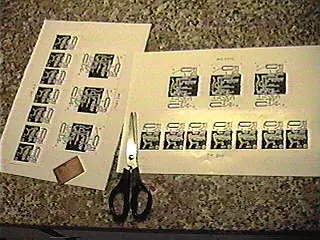
Hola GenT! Aca les dejo este pequeño tutorial de cómo elaborarsus propias plaquetas para circuitos electrónicos los materiales son los siguientes: *Percloruro Férrico. *Plaqueta de Pertinax cobreado. *Cubeta,o un recipiente de plástico.SI USAN UNA OLLA LA DAÑAN *Lana de acero.o esponga de brillo *Guantes de latex *gafas *tapabocas Para comenzar se debe cortar la placa de Pertinax a la medida necesaria y limpiarla usando lana de acero (virulana o esponga de brillo). Frotarla en forma circular para obtener suaves ralladuras en todas direcciones (Las ralladuras ayudarán a fijar la tinta). Luego debe limpiarse con trozos de papel higiénico o de rollos de cocina o servilletas de papel, los que se han humedecido con alcohol fino, esto último deberá repetirse tres ó cuatro veces hasta que el papel salga limpio.Se debe utilizar guantes para esto a fin de evitar huellas digitales sobre la placa. Método 1: Este es el más sencillo y consiste en marcar sobre la plaqueta cobreada las pistas del circuito, previo haberlo diseñado sobre una hoja y considerado que no se crucen las pistas Para dibujarlo sobre la plaqueta se pueden usar tres elementos distintos: Esmalte para uñas (Muy bueno, pero puede generar islas o pistas cortadas), Cinta de papel (Solo se podrán realizar pistas rectas y en pocos casos ha pasado que la cinta se ha levantado) y una marcador de tinta indeleble (Es el mejor, pero no todos los marcadores funcionan). Método 2: Este método es menos sencillo que el anterior por los pasos extras, pero se pueden crear pistas más pequeños y circuitos mas complicados. Para comenzar se debe realizar el diseño de la plaqueta en cualquier programa que de computadora,recomiendo(EAGLE) e imprimir el diseño en una impresora de buena calidad (Recordar que al plasmarse la imagen sobre la placa quedará invertida). Luego se hace una fotocopia común del diseño, pero usando el papel más satinado que se pueda encontrar (No hace falta que el papel sea grueso). La fotocopiadora debe estar normal, ni mucha tinta ni poca. Evitar manchas, y preparar varias copias del diseño en una hoja, para poder elegir la mejor. (Usando una impresora o fotocopiadora). Recortar el diseño de la fotocopia y colocarlo con la tinta sobre el lado de cobre de la placa. Doblar los lados del papel hacia atrás y pegarlos con cinta adherente (La de papel funciona bien). Calentar la plancha al máximo y aplicarla sobre el papel alrededor de 30 segundos para fundir la tinta y adherirla al cobre. Arrojar inmediatamente la placa al agua para humedecer el papel y evitar que se encoja al enfriarse y la tinta se despegue. Dejar todo en remojo y luego comenzar a frotar el papel con los dedos bajo agua fria, retirando todo el papel. Si es necesario remarcar los pistas con marcador indeleble Quitar el cobre excédete Ni importa el método elegido el proceso para quitar el cobre excedente es el siguiente: El ácido empleado es Percloruro férrico, para que el ácido funcione correctamente y pueda actuar sobre el cobre debe estar a una temperatura comprendida entre 20 y 50 grados centígrados. Para mantenerlo en ese rango usar un calefactor eléctrico a resistencia,o( someter la plaqueta a baño maria) lo que obliga a separar al calefactor de la cubeta al menos un centímetro. Dentro del cual se colocará el ácido y la plaqueta de Pertinax cobreado flotando, con la cara de cobre hacia abajo y lo dejamos así durante 15 minutos, es conveniente diluir el acido en 20% de agua. Con guantes de latex, levantamos la placa de circuito impreso y observamos como va todo. Si es necesario sumergir la placa en agua para observar en detalle es posible hacerlo, pero no frotar ni tocar con los dedos el dibujo para evitar dañarlo. Si el cobre que debía irse aún permanece colocar la placa al ácido otros 10 minutos más y repetir inmersiones de 10 minutos hasta que el circuito impreso quede completo. Si en alguna de las observaciones se nota que una pista corre peligro de cortarse secar cuidadosamente solo en esa zona y aplicar marcador para protegerla de la acción oxidante del ácido. Una vez que el ácido atacó todas las partes no deseadas del cobre sacar la plaqueta, colocarla en un recipiente lleno de agua, llevarla hasta la pileta de lavar más próxima y dejarla bajo agua corriente durante 10 minutos. Luego, secar con papel para cocina y quitar el marcador con solvente o thinner. De ser necesario pulir suavemente con viruta de acero. Comprobar continuidad y hacer orificios en las islas por donde el Terminal de componente pasará para que puedan ser soldados. Para finalizar quitar la rebaba de las perforaciones, soldar los componentes y listo. PRECAUCIÓN: Es muy importante respetar el rango de temperatura de trabajo. De ser inferior a 20ºC es posible que el ácido tarde mucho o que incluso no ataque el cobre. De estar a más de 50ºC el ácido puede entrar en hervor provocando que moléculas de cloruro se desprendan del compuesto. De ser respiradas pueden causar fuertes afecciones respiratorias e incluso dejar internado al que lo inhale. El sitio donde se vaya a usar el compuesto deberá estar completamente ventilado, de ser posible con aire forzado constante. Aclaraciones pertinentes: Si el ácido toma contacto con la ropa la mancha es permanente. No se quita con nada. Si entra en contacto con la piel, lavar con abundante agua y jabón. Si entra en contacto con la vista lavar con solución ocular y acudir de inmediato a un servicio de urgencia ocular. De no tratarse adecuadamente una herida por este ácido puede causar ulceraciones en el globo ocular. Ante ingesta concurrir de inmediato a un gastroenterólogo. En ambos casos explicar detalladamente al profesional de que se trata el ácido para que éste pueda actuar como corresponda. A contunuacion les traigo una guia muy practica y facil echa por mi que les puede ayudar en la soldadura electronica Soldar no es mas que unir dos metales de forma que queden físicamente unidos; electrónicamente hablando, no es más que la creación de un punto de conexión eléctrica. A la zona de unión se añade estaño fundido el cual, una vez enfriado, constituye la unión. Para soldar necesitamos básicamente las dos partes a unir, un soldador y estaño. Soldador Hay muchos tipos de soldador, pero para soldadura electrónica la opción es clara: tipo Lápiz. La punta es fina, lo cual facilita las soldaduras pequeñas y precisas. Cuando compres un soldador, la característica básica que debes tener en cuenta es su potencia. Para soldadura electrónica de 15 a 25 W es lo recomendado, más potencia es innecesaria y solo te ayudará a ponerte más nervioso por el calor, sobre todo cuando estés aprendiendo. Para empezar, cualquier modelo genérico de esa potencia te sirve. Con genérico me refiero a un soldador de marca desconocida que es simplemente eso, un soldador .Comprueba la potencia y que la punta sea fina y tenga forma de lápiz. Si más adelante le coges practica y sigues soldando, puedes adquirir un soldador de calidad, como Weller (recomiendo uno de 25 w) Soldador Generico Soldador Recomendado (Weller) Incluyo también en este apartado un accesorio barato y realmente útil que te gustara tener: un soporte para el soldador. La punta del soldador puede estar a una temperatura de unos 350º C, probablemente no quieres tener eso suelto encima de la mesa. No sería la primera vez que alguien no demasiado acostumbrado a soldar tantea con la mano en la mesa buscando un destornillador y lo que encuentra es el soldador... donde compres el soldador te pueden vender soportes del estilo del de la foto: Estaño Lo que llamamos estaño no es realmente estaño sin más; es una aleación de estaño y plomo (la proporción mas adecuada normalmente es de 60% y 40 % respectivamente). Para hacer buenas soldaduras se necesita además de estaño, resina o pasta de soldar. En la mayoría de los casos ya viene añadida en el estaño, por lo que no hay que preocuparse por ello. En la etiqueta del rollo de estaño de la imagen podemos ver dos caracteristicas importantes: * La composición, de la que te hablé antes. Sn62Pb36Ag2 significa que ese hilo de estaño tiene un 62% de Estaño, un 36% de Plomo y un 2% de plata. A mí personalmente ésta composición me da buenos resultados. * El diámetro del hilo, 0.5 mm en este caso. Mi recomendación es que uses hilo cuyo diámetro esté comprendido entre 0.5 y 1 mm, es lo más cómodo. Procedimiento Poner las dos partes a unir en contacto. Soldar al aire Ahora hay que aplicar el soldador. Como las dos partes a soldar están en contacto, debe resultarnos fácil aplicar la punta del soldador y calentar ambas partes por igual. Ahora es cuando debes gastar cuidado: las dos partes se van a calentar poco a poco, casi alcanzando la temperatura de la punta del soldador. Entonces aplicamos el estaño a la unión, intentando que sean las partes a unir las que fundan el hilo de estaño, y no el soldador. Debemos aplicar el estaño adecuado a la unión (la experiencia te dirá cuanto), unos 3 O 4 mm del hilo de estaño suelen dar uniones correctas. Mientras aplicas el estaño, fíjate como el estaño fundido se distribuye por la unión, y mueve la punta del estaño si es necesario para ayudar a que se distribuya. Entonces, retira el estaño y seguidamente retira el soldador. Error típico de novato: soplar. NO se sopla una soldadura, debe enfriarse sola; si soplas la soldadura será quebradiza y de mala calidad. Seguro que puedes esperar 3 o 4 segundos a que el estaño se enfríe solo. 1. Mantener las piezas unidas y firmes 2. Calentar ambas partes con el Cautin 3. Aplicar estaño en la unión, intentando que sea fundido por las partes, no por el Cautin 4.Retirar estaño y Cautin, por ese orden. NO soples COMPONENTES ELECTRONICOS Se denomina componente electrónico a aquel dispositivo que forma parte de un circuito electrónico. Se suele encapsular, generalmente en un material cerámico, metálico o plástico, y terminar en dos o más terminales o patillas metálicas. Se diseñan para ser conectados entre ellos, normalmente mediante soldadura, a un circuito impreso, para formar el mencionado circuito. Hay que diferenciar entre componentes y elementos. Los componentes son dispositivos físicos, mientras que los elementos son modelos o abstracciones idealizadas que constituyen la base para el estudio teórico de los mencionados componentes. Así, los componentes aparecen en un listado de dispositivos que forman un circuito, mientras que los elementos aparecen en los desarrollos matemáticos de la teoría de circuitos. De acuerdo con el criterio que se elija podemos obtener distintas clasificaciones. Seguidamente se detallan las comúnmente más aceptadas. 1. Según su estructura física Discretos: son aquellos que están encapsulados uno a uno, como es el caso de los resistores, condensadores, diodos, transistores, etc. Integrados: forman conjuntos más complejos, como por ejemplo un amplificador operacional o una puerta lógica, que pueden contener desde unos pocos componentes discretos hasta millones de ellos. Son los denominados circuitos integrados. 2. Según el material base de fabricación. Semiconductores No semiconductores. 3. Según su funcionamiento. Activos: proporcionan excitación eléctrica, ganancia o control (ver listado). Pasivos: son los encargados de la conexión entre los diferentes componentes activos, asegurando la transmisión de las señales eléctricas o modificando su nivel (ver listado). 4. Según el tipo energía. Electromagnéticos: aquellos que aprovechan las propiedades electromagnéticas de los materiales (fundamentalmente transformadores e inductores). Electroacústicos: transforman la energía acústica en eléctrica y viceversa (micrófonos, altavoces, bocinas, auriculares, etc.). Optoelectrónicos:transforman la energía Componentes semiconductores También denominados como componentes de estado sólido, son los componentes "estrella" en casi todos los circuitos electrónicos. Se obtienen a partir de materiales semiconductores, especialmente del silicio aunque para determinadas aplicaciones aún se usa germanio. Componentes activos Los componentes activos son aquellos que son capaces de excitar los circuitos o de realizar ganancias o control del mismo. Fundamentalmente son los generadores eléctricos y ciertos componentes semiconductores. Estos últimos, en general, tienen un comportamiento no lineal, esto es, la relación entre la tensión aplicada y la corriente demandada no es lineal. Los componentes activos semiconductores derivan del diodo de Fleming y del triodo de Lee de Forest. En una primera generación aparecieron las válvulas que permitieron el desarrollo de aparatos electrónicos como la radio o la televisión. Posteriormente, en una segunda generación, aparecerían los semiconductores que más tarde darían paso a los circuitos integrados (tercera generación) cuya máxima expresión se encuentra en los circuitos programables (microprocesador y microcontrolador) que pueden ser considerados como componentes, aunque en realidad sean circuitos que llevan integrados millones de componentes. En la actualidad existe un número elevado de componentes activos, siendo usual, que un sistema electrónico se diseñe a partir de uno o varios componentes activos cuyas características lo condicionará. Esto no sucede con los componentes pasivos. En la siguiente tabla se muestran los principales componentes activos junto a su función más común dentro de un circuito Componente y su Función más común Amplificador operacional: Amplificación, regulación, conversión de señal, conmutación. Biestable :Control de sistemas secuenciales. PLD :Control de sistemas digitales. Diac :Control de potencia. Diodo: Rectificación de señales, regulación, multiplicador de tensión. Diodo Zener: Regulación de tensiones. FPGA :Control de sistemas digitales. Memoria :Almacenamiento digital de datos. Microprocesador: Control de sistemas digitales. Microcontrolador: Control de sistemas digitales. Pila Generación: de energía eléctrica. Tiristor: Control de potencia. Puerta lógica: Control de sistemas combinacionales. Transistor: Amplificación, conmutación. Triac: Control de potencia. Componentes pasivos Son aquellos que no necesitan una fuente de energía para su funcionamiento. No tienen la capacidad de controlar la corriente en un circuito. Los componentes pasivos se dividen en Condensador : Almacenamiento de energía, filtrado, adaptación impedancia. Inductor o Bobina: Almacenar o atenuar el cambio de energía debido a su poder de autoinducción. Resistor o Resistencia : División de intensidad o tensión, limitación de intensidad AKA LES DEJO PARA LOS QUE SE ANIMEN O SEPAN UN POCO MAS UN TRABAJO DE UN ASCENSOR O MONTACARGAS CON LOS PLANOS DE LA PLAQUETA DETALLO MUY BIEN CIRCUITO DE UN ASCENSOR DE 5 PLANTAS CON MICROCONTROLADOR PIC 16F84A Proyecto con maqueta de un ascensor (montacargas) de 5 plantas con un microcontrolador pic 16F84A. link: http://www.youtube.com/watch?v=hrHViu4KnmsEn la parte inferior de la imagen se encuentra la tarjeta con un microcontrolador PIC 16F84A, el cual programe para controlar 5 plantas. La única limitación para implementar mas plantas es únicamente la cantidad de pines que dispone este micro, así por ejemplo con el 16f628 que incluso sale mas económico se puede implementar hasta 7 plantas. El que sepa un poco de programación de ensamblador vera lo fácil que es modificar este programa para realizar el control del número de plantas que desee. Esta tarjeta micro controlada lleva en su parte izquierda los pulsadores de llamada así como los led indicadores que avisan que en esa planta esta prevista la parada de la cabina. En el lado izquierdo lleva los led indicadores de donde se encuentra la cabina en cada momento. A la izquierda de la tarjeta microcontroladora he situado con una placa perforada los dos reles que controlan el motor. La tarjeta de la derecha corresponde a otra forma de controlar esta maqueta mediante puertas logicas. Soporte realizado con ángulo de hierro de 40x40mm para sostener el tubo de aluminio y soldado con una eléctrica (soldadura por arco). Motor con ruedas dentadas para reducir la velocidad de este y generar mas fuerza. El motor lo obtuve de algún equipo que desguace, no recuerdo que fue, que cada uno se las ingenie con lo que tenga a mano. En la imagen superior se observa una pequeña polea que me fue necesaria colocar cerca del motor para guiar el hilo al centro del carrete que este lleva asociado. Cabina de madera, con polea para dividir por 2 la velocidad, y a su vez hacer que el motor trabaje más suave. Vista general de los 8 huecos realizados en el tubo de aluminio de 40x30mm y 100mm de alto. Estos huecos los realice mediante sucesivos agujeros con un taladro y luego perfilándolos con una lima. Al tratarse de aluminio el trabajo no fue muy duro. Estos led no se han conectado a la tarjeta con el microcontrolador, pero los he utilizado para otro proyecto de un ascensor de 8 plantas con puertas lógicas. Situación de los diodos led, cuyos soportes metálicos actúan como elementos de llamada. Al utilizar portaled metálico este me sirvió como elemento sensor, así que en cada portaled coloque un terminal de masa para conectar un cable. Se ha utilizado una canaleta de 50x20mm como soporte. La cabina realizada en madera le hice un pequeño agujero en donde luego introduje el pequeño imán encargado de accionar los interruptores REED, para así determinar la posición de la cabina. Observar el detalle de los 3 tornillos que lleva en el lado derecho, en realidad lleva un total de 12, y los cuales sirven para evitar holguras de la cabina dentro del tubo de aluminio, así como para minimizar al máximo posible el roce. Estos son los interruptores o RELE REED . Se trata de unos simples interruptores los cuales son accionados mediante un imán. Son los encargados de decirle al microcontrolador en que posición se encuentra la cabina. Estos elementos tienen un precio aproximado de 1€. Su uso es muy frecuente en sistemas de alarma para detectar la apertura de puertas y ventanas. En lugar de estos elementos también se podía haber empleado cualquier otro elemento como: micros interruptores, células fotoeléctricas o incluso detectores hall. Cometí un pequeño error al utilizar los rele reed, y es que si el imán pasa justamente por el centro de este elemento no detecta el campo magnético, así que como ya tenia colocado el imán en la cabina preferí cambiar la orientación del rele reed y colocarlo según la imagen de la derecha. Si os fijáis en el video podéis observar cuando se acerca la cabina al detector se enciende el led, se apaga un instante y se vuelve a encender al alejarse. ESQUEMA Se puede observar en el esquema que el cerebro de todo el control es el famoso microcontrolador PIC 16f84A, aunque perfectamente podemos utilizar el 16f628 con unas pequeñas modificaciones en el programa y así nos ahorramos el cristal de 4Mhz y los 2 condensadores asociados. Seguramente os llamara la atención del detalle que los diodos led tienen conectados el cátodo al micro ya que normalmente estaréis acostumbrados a verlos al revés. Naturalmente cuando yo quiero encender un led el micro me tiene que mandar un "0" en lugar del típico "1". Observareis que los pulsadores, tanto de llamada como los de posición de la cabina comparten los pines del PIC con los diodos led, para ello siempre tengo configurados todos los pines como entradas, y cuando detecto una pulsación, hago que ese pin sea una salida con nivel lógico "0". Los mismos diodos led junto con sus resistencias limitadoras me sirven para polarizar las entradas del micro. Podéis descargar el programa realizado en ensamblador archivo asm o bien el archivo hex para grabar directamente el microcontrolador. Si lo prefieres te los bajas en un archivo RAR PLACA DE RELES Yo use reles de 12v ya que disponía de ellos, aunque podéis conectar cualquier rele que funcione entre 5 y 24v, siempre y cuando le suministréis esa tensión. El negativo de este circuito deberá de unirse al negativo de la tarjeta microcontroladora. En los contactos de los reles aplique 12v, ya que el motor que disponía trabajaba a esa tensión, pero podéis poner cualquier tipo de motor, incluso motores de 220V. El negativo que aplico a los contactos lo he representado con el símbolo de masa, aunque no tiene por que ir de esa manera, es mas, si trabajamos con motores de 220v deberemos de evitar que tenga contacto con la parte de continua. TARJETA DE CIRCUITO IMPRESO PCB En el diseño del PCB he incorporado en la parte inferior un regulador de tensión 7805, el cual se encarga de bajar la tensión de 12v a 5v. A la izquierda de este lleva un condensador electrolítico de 100uF y a la derecha otro de 10uF. (estos elementos no vienen reflejados en el esquema). Naturalmente los 12v que aplicamos a la entrada del 7805 vienen ya previamente rectificados y filtrados con un condensador de 1000uf. En el lado izquierdo de la placa van situados los pulsadores de llamada, y en el lado derecho deje hueco para colocar otros pulsadores que simularan la posición de la cabina, los cuales coloque para hacer la comprobación del circuito antes de montar la maqueta. Una vez verificado su correcto funcionamiento quite esos pulsadores de la placa y conecte en la regleta de conexión los rele reed que detectan la posición de la cabina. Os dejo el diseño del PCB en un archivo pdf. Tener en cuenta que las letras que tiene en el interior de la placa se deben de leer correctamente por el lado de las soldaduras. FOTOS DE OTROS PROYECTOS REALIZADOS AHORA LES MOSTRARE COMO SE HACE LA INSTALACION ELECTRICA DOMICILIARIA, ALGUNAS COSAS SON SACADAS DE APUNTES DEL COLEGIO Y OTROS DE INTERNET, ESPERO QUE LES SIRVA Consejos Para realizar la instalación de cualquier mecanismo eléctrico en condiciones de seguridad total, es necesario tomar las siguientes precauciones: ■Cortar el suministro eléctrico desconectando el interruptor general. ■Respetar la normativa vigente recogida en el RBT. En caso de duda, consultar con un instalador autorizado. ■Utilizar siempre herramientas y productos homologados. Cables El color del aislamiento del cable permite su fácil identificación. Se emplean cables rígidos, aunque es aconsejable utilizar cables flexibles porque se manejan mejor. Secciones Todas las tomas de corriente se conectan al conductor de fase, al neutro y al de tierra. La actual normativa obliga a conectar el cable de tierra a todos los circuitos, incluido el de alumbrado. Tubos Los tubos flexibles son los más recomendables para viviendas. Su diámetro depende del número y secciones de los conductores que deben alojar. Para facilitar el paso de los cables por los tubos, se puede utilizar una guía, anudando los cables en uno de sus extremos Conviene situar los tubos empotrados en las paredes en recorridos horizontales a 50 cm, como máximo, del suelo y del techo. En cuanto a los tubos verticales, no se deben separar más de 20 cm de los ángulos de las esquinas Estas distancias máximas de seguridad tienen como finalidad que los tubos no interfieran con otras canalizaciones. También se evitan así posibles inconvenientes a la hora de realizar taladros en las paredes. Cajas Las cajas sirven para alojar los mecanismos (interruptores, tomas de teléfono y televisión, enchufes, pulsadores, etc.). Los mecanismos se colocan en el interior de las cajas y se fijan con tornillos o con unas grapas que los sujetan por presión. Para permitir el paso de los tubos, las cajas de los mecanismos se perforan por los laterales o por la parte de atrás. Cajas de derivación Las cajas de derivación también se perforan para permitir el paso de los tubos y se colocan siempre de 30 a 50 cm del techo. El tamaño de la caja se decide en función del número de tubos que lleguen hasta ella. Los empalmes en el interior de las cajas se realizan utilizando regleteros de conexión o clemas Mecanismos La altura de colocación de los mecanismos difiere según la habitación de la que se trate y del tipo de mecanismo. En la siguiente tabla se muestran las distancias aconsejables respecto al suelo: Instalación Trazar en la pared la posición exacta de la caja y el recorrido del tubo, teniendo en cuenta las distancias recomendadas Con el martillo y el cortafríos, se pica la pared para preparar el cajeado de la caja y la roza para el tubo Presentar la caja en el cajeado y el tubo en la roza. Con la ayuda de bridas o mediante clavos, sostener el tubo para que no se mueva de su posición. Introducir los cables con la guía, procurando dejar suficiente longitud de cable para su posterior conexión al mecanismo. Recibir la roza y la caja del mecanismo con una paleta y un poco de yeso de construcción. Una vez terminada la instalación, habrá que dar una capa de yeso blanco y las manos necesarias de pintura para igualar la pared Una vez pelados los cables, conectarlos a los terminales del mecanismo. Para finalizar la instalación, colocar el mecanismo en el interior de la caja fijándolo mediante los tornillos o lasgrapas del propio mecanismo Cuartos de baño En los cuartos de baño hay que tener especial cuidado a la hora de realizar una instalación eléctrica, distinguiendo entre los volúmenes de prohibición y de protección. ■Volumen de prohibición: se denomina así al espacio del cuarto de baño en el que no puede existir instalación eléctrica alguna. ■Volumen de protección: en el interior de este espacio sólo se pueden instalar aparatos de iluminación con protección especial (clase II), sin interruptores ni tomas de corriente. En cuanto a los radiadores eléctricos, deben estar equipados con una protección diferencial de 30 mA. El calentador de agua o termo se debe instalar siempre fuera del volumen de prohibición. La conexión de este aparato se tiene que realizar mediante un interruptor bipolar. Circuitos El circuito sencillo permite encender un punto de luz mediante un interruptor ■Para las conexiones en el interior de la caja de derivación, se deben utilizar regleteros normalizados o clemas. ■El interruptor siempre se conecta al conductor de fase. Con un circuito conmutado se puede encender un mismo punto de luz desde dos interruptores, de forma independiente. ■El conductor de fase se conecta al conector común de uno de los interruptores (P1), mientras que el conector común del otro interruptor (P2) se conecta directamente al punto de luz. ■El color naranja en este cable indica que se puede poner de cualquier color y aprovechar así los sobrantes de cable. Conexion de Tomas
Grax mi post entro en los top hoy Win + P: Cambiar pantalla al conectar un proyector u otro monitor. Win + Flechas: Mover ventanas en el escritorio. Shift + Win + Flechas: En caso de tener varios monitores, se moverán de un lado a otro. Win + +: Hacer zoom o aumento, ya queríamos algo así en Windows. Win + -: Quitar zoom. Nada complicado como vemos. Win + Barra espaciadora: Mostrar escritorio sin minimizar. Útil con widgets y gadgets. Win + T: Traer enfoque a lo primero que fue abierto en la barra de tareas. ALT + P: Previsualización desde el explorador de Windows: fotos, música, videos, documentos, etc. Win+X: Llamar en nuestra laptop, notebook o netbook al centro de movilidad. Alt + Tab: Cambiar de ventana a una contigua. Win + Tab: Similar a Alt + Tab pero con una llamativa previsualización. Alt + F4: Cerrar ventana activa. Win + R: Abrir ventana de Ejecutar. Win + L: Bloquear el ordenador, pidiendo contraseña. Win + M: Minimizar todas las ventanas abiertas. Win + D: Mostrar nuestro escritorio. Win + Arriba: Maximizar ventana activa. Win + Abajo: Minimizar/Restaurar ventana activa. ALT + Espacio: Mostrar el menú de sistema de la ventana activa. ALT+ Espacio + N: Minimizar la ventana activa. ALT+ ESPACIO + X: Maximizar la ventana activa. ALT+ ESPACIO + R: Restaurar la ventana activa. ALT+ TAB: Cambiar de aplicación. ALT+ ESPACIO + C: Cerrar la ventana activa. SHIFT+ F10: Mostrar el menú contextual. ALT + ENTER: Mostrar el cuadro de propiedades del ítem seleccionado. ALT + M: Minimizar todas las ventanas. ALT + Flecha derecha: Adelante. ALT + Flecha izquierda: Atrás. ALT + F4: Cerrar el programa o la ventana activa. CTRL + A: Abrir un documento. CTRL + B: Buscar y reemplazar una palabra. CTRL.+ C: Copiar. CTRL + D: Alinear texto a la derecha. CTRL + E: Seleccionar todo el documento. CTRL + G: Guardar el documento. CTRL + J :Alineación justificada CTRL + K: Letra cursiva. CTRL + L: Buscar y reemplazar. CTRL + P: Imprimir. CTRL + R: Cerrar el documento. CTRL + S: Subrayar. CTRL + T: Alineación centrada. CTRL + U: Documento nuevo. CTRL + N: En el explorador de Internet abrir una ventana nueva CTRL + V: Pegar. CTRL + X: Cortar. CTRL + Y: Repite la última operación. CTRL + Z: Deshacer. CTRL + inicio: Ir al principio de un documento. CTRL + Fin: Ir al final de un documento. CTRL + ESC: Mostrar el menú Inicio. CTRL +ALT + SUPR: Mostrar la ventana de administrador de tareas. F10: activar la barra de menús en los programas. Barra espaciadora con un archivo seleccionado: muestra una preview del documento que tengamos seleccionado (video, imagen, pdf, etc). Una vez abierta la preview con las flechas vamos navegando por todos los archivos. CMD + ESPACIO: Buscar con Spotlight CMD + F: buscar (por ejemplo una palabra en firefox, editores, etc) CMD+ CLICK: con cada click seleccionamos 1 elemento más (para abrir, eliminar, copiar, mover varios elementos es muy útil) SHIFT + CLICK: Selecciona todo lo que esté entre un primer click y ese click + Shift. Perfecto para seleccionar de golpe varios archivos CMD + A: Seleccionar todo el contenido de una carpeta. CMD + C: Copiar texto o un elemento. CMD + V: Pegar desde portapapeles. CMD + del: borra uno o varios elementos. CMD+ O: abre lo que seleccionemos CMD + doble click: abre el directorio o archivo seleccionado en una nueva ventana de finder. CMD + TAB: alterna entre las diferentes ventanas o aplicaciones que tengamos abiertas. CMD + M: minimiza la ventana activa. CMD + W: cierra la ventana activa. CMD+Z: Deshacer la última acción. CMD + Z + mayúscula (a veces comando+y): Rehacer CMD + SHIFT + 4: hacer una captura de pantalla del área que seleccionemos. CMD + SHIFT + N: crea una nueva carpeta CMD + SHIFT + A: abre la carpeta de aplicaciones. OPTION + ARRASTRAR un icono a otra carpeta: arrastra una copia, duplica el elemento. CMD + OPTION + ARRASTRAR: arrastra un alias (“accesos directos” en Windows) CMD + Opcion + Esc: equivale a Control+Alt+Del (fuerza cierre de aplicaciones o reinicia el ordenador) CONTROL + ESPACIO: Ventana de acción de Quicksilver (si no lo tienes te aconsejamos instalarlo). CMD + CLICK en un enlace de una página web: abre el enlace en una nueva pestaña (recuerda que en Safari debes activar en preferencias la navegación por pestañas, que es casi imprescindible pero no viene activado por defecto) Navegación Ctrl+L Nos lleva a la barra de direcciones directamente y selecciona la URL de la página en la que estemos. Muy útil si queremos ir a una Web diferente. El usuario RC nos deja en los comentarios una mejor alternativa para este atajo. Podemos usar solo F6 para la misma función. Ctrl+K Nos posiciona en la barra de búsqueda de Firefox. Es de los atajos que más uso, pues constantemente estoy buscando cosas en Google. Alt+Flecha izquierda/derecha Nos lleva a la página anterior o a la siguiente, respectivamente. Completar direcciones .com, .net y .org Por ejemplo, si escribimos “google” en la barra de direcciones y presionamos Ctrl+Enter, automáticamente Firefox lo cambiará por “http://www.google.com” y cargará el buscador. Para .com usamos Ctrl+Enter, para .net es Shift+Enter y, finalmente, para .org pulsamos Ctrl+Shift+Enter. Pestañas Ctrl+T Abre una nueva pestaña. Ctrl+W Cierra la pestaña en la que estemos. Ctrl+Shift+T Abre la última pestaña que cerraste. Excelente si olvidaste revisar algo o la cerraste por error. Ctrl+(1,2,3…9) Va directamente a la pestaña número X. Solo funciona con las primeras nueve, después de eso usamos el siguiente atajo. Ctrl+Tab Navega entre las pestañas abiertas. Si queremos ir en sentido contrario, entonces usamos Ctrl+Shift+Tab. Otros Ctrl+F Nos abre el buscador integrado de Firefox. Muy bueno a la hora de buscar texto dentro de la página. F5 Recarga la pestaña. Esc Detiene la carga. Return CTRL +N: Abrir una nueva ventana CTRL + T: Abrir una nueva pestaña CTRL + Shift + N: Abrir una nueva ventana de incógnito ALT + F4: Cerrar una ventana CTRL + W: Cerrar una pestaña CTRL + Shift + TAbrir la última pestaña que cerraste CTRL + TAB: Cambiar a la pestaña de del lado CTRL + SHIFT + TAB: Volver a la pestaña donde estabas ALT + Home: Ir a la página de inicio CTRL + D: Agregar página a Favoritos CTRL + F: Buscar dentro de una página CTRL + H: Ver Historial CTRL + J: Ver descargas CTRL + P: Imprimir Página Ctrl + R: Actualiza la página actual. Ctrl + O: Abre la ventana Organizar Favoritos. Ctrl + P: Abre la ventana Imprimir. Ctrl + D: Agrega la página actual a Favoritos. Ctrl + F: Abre el cuadro Buscar en esta Página. Ctrl + H: Abre la barra Historial. Ctrl + I: Abre la barra Favoritos. Ctrl + Tab: Avanzar entre marcos. Ctrl+ F5: Forzar actualización. Mays + Crtl + Tab: Retroceder entre marcos Mays + F10: Mostrar menú contextual de vínculo. Mays + F1: Abre el índice de ayuda. F11: Abre el explorador a pantalla completa. F4: Muestra la lista de direcciones Alt + Flecha derecha: Ir a la página siguiente en el historial Alt + Flecha izquierda: Ir a la página anterior en el historial. Ctrl + L: Va a una nueva ubicación. CMD + T: para abrir nuevas pestañas rápidamente. Podemos configurar qué ventana aparecerá al abrir esas pestañas: si la pantalla de inicio o la cómoda y vistosa ventana de Top Sites. CMD + W: la opuesta a la anterior, nos permite cerrar la pestaña que estemos viendo en ese momento sin cerrar Safari. CMD + R: para recargar la página que estamos viendo y así comprobar posibles contenidos actualizados desde que accedimos a ella. CMD + I: un poco conocido (pero muy útil) atajo. Sirve para enviar mediante la aplicación Mail una copia idéntica de la página que estamos viendo por correo electrónico. Si solo quieres enviar el enlace a esa págna, sólo tienes que añadir a la combinación la tecla Shift. CMD + L: salta automáticamente a la barra de direcciones, para escribir directamente una dirección web sin tener que usar el ratón. CMD + +: aumenta el tamaño de la página entera (no solo el tipo de letra). La acción opuesta se puede hacer con el signo -. Shift + CMD - flechas de dirección: para desplazarse entre las pestañas que tenemos abiertas. Acciones f : favorito r : respuesta t : retweet (RT) m : mensaje directo (DM) n : nuevo Tweet intro : cambia los detalles del panel derecho Navegación ? : abre el menú de atajos de teclado j : pasar al siguiente tweet k : pasar al anterior tweet space : bajar abajo / : activa la búsqueda . : actualiza (refresh) la página con los nuevos tweets pendientes y te regresa a lo alto de la página. Tweets and back to top Timelines g h : te lleva a home g r : te lleva a respuestas / menciones g p : te lleva a profile g f : te muestra tus tweets favoritos g m : te lleva a messages (donde tienes los mensajes privados que te envían tus followers ). g u : ir al usuario. Puedes buscar entre todos aquellos que sigues. Visualización CTRL + K: Puedes chequear todas tus preferencias con TAB: Mostrar/ocultar el panel de herramientas. SHIFT + TAB: Mostrar/ocultar sólo tu paleta. F: Cambiar la visualización del escritorio de Photoshop. CTRL + TAB: Cambiar a tu próximo documento. CTRL + SHIFT + TAB: Cambiar a tu documento anterior. CTRL + 0: Hacer que tu imagen se adapte a la ventana. Barra espaciadora: Activa el comando paneo (mover con la mano a través de la imagen). Deshacer y transformar CTRL + Z: Deshacer/rehacer la actividad previa CTRL + ALT + Z: Deshacer multiples veces CTRL + T: Entrar al modo de transformación. Guardar y cerrar CTRL + S: Guardar tu documento CTRL + SHIFT + S: "Guardar como" tu documento CTRL + ALT + SHIFT + S: Traer el dialogo “guardar para webs y dispositivos”. CTRL + W: Cerrar tu documento actual. Color ALT + DELETE: Llenar la capa con color de primer plano o SHIFT + DELETE para llenarlo con color de fondo. X: Cambiar el color de primer plano y el de fondo. D: Resetear el color de primer plano o el de fondo a blanco o negro. ALT + BACKSPACE o SHIFT + BACKSPACE: Llenar pixeles no transparentes. ALT + DELETE: Rellenar sólo la selección actual. Paleta y capas F7: Mostrar/ocultar tu menú de capas. CTRL + SHIFT + N: Crear una capa nueva con caja de diálogo. CTRL + SHIFT + ALT + N: Crear una capa nueva sin abrir una caja de diálogo. CTRL + ALT + J: Duplicar la capa activa abriendo una caja de diálogo. CTRL + J: Duplicar la capa activa sin abrir la caja de diálogo. CTRL + B: Hacer letras negritas. CTRL + I: Hacer letras en cursiva. CTRL + U: Subrayado de las letras. CTRL + DEL: Eliminar la palabra a la derecha del cursor. CTRL + BACKSPACE: Eliminar la palabra a la izquierda del cursor. CTRL + SHIFT + barra espaciadora: Borra todo el texto CTRL+C: Copia el texto seleccionado o objeto. CTRL+X: Corta el texto seleccionado o objeto. CTRL+V: Pega el texto seleccionado o objeto. CTRL+ALT+V: Pegado especial. CTRL+SHIFT+<: Reduce el tamaño de la fuente en un punto. CTRL+SHIFT+>: Incrementa el tamaño de la fuente en un punto. CTRL+[: Reduce el tamaño de la fuente en un punto. CTRL+]: Incrementa el tamaño de la fuente en un punto. CTRL+HYPHEN: Borra todo el texto. CTRL+barra espaciadora: Borra el parrafo o el formato del caracter. CTRL+SHIFT+V: Pega el formato solo CTRL+Z: Deshace la última acción. CTRL+Y: Rehace la última acción. CTRL+SHIFT+G: Abre la caja de dialogo del contador de palabras. CTRL+L: Alinea la selección o el párrafo a la izquierda de la pantalla. CTRL+E: Alinea la selección o el párrafo al centro de la pantalla. CTRL+M: Aplica sangría al párrafo o texto seleccionado. CTRL +1: Espaciado simple en las líneas seleccionadas. CTRL +2: Espaciado doble en las líneas seleccionadas. CTRL +5: Espaciado de 1.5 en las líneas seleccionadas. F7: Ejecuta el corrector ortográfico. SHIFT+F7: Usa el buscador de sinónimos. CTRL+SPACE: Cambiar Autocorrección. CTRL+SHIFT+8: Muestra los caracteres ocultos como marca de espacio, retornos de carro, etc. CTRL+INICIO: Ir al principio de un documento. CTRL+FIN: Ir al final de un documento. CTRL+Z o ALT+RETROCESO: Deshacer. CTRL+X o SHIFT+SUPR: Cortar. CTRL-C o CTRL+INSERT: Copiar F10: Activar la barra de menúes en los programas. CTRL+F4: Cerrar la ventana activa en programas de documentos múltiples (MDI, multiple documents interface) cómo Word 97, Excel 97. ALT+F4: Cerrar el programa o la ventana activa. ALT+ESPACIO: Mostrar el menú de sistema de la ventana activa. ALT+ESPACIO+N: Minimizar la ventana activa. ALT+ESPACIO+X: Maximizar la ventana activa. ALT+ESPACIO+R: Restaurar la ventana activa. ALT+TAB: Cambiar de aplicación. ALT+ESPACIO+C: Cerrar la ventana activa. SHIFT+F10: Mostrar el menú contextual. CTRL+ESC: Mostrar el menú Inicio. ALT+ENTER: Mostrar el cuadro de propiedades del ítem seleccionado. ALT+M: Minimizar todas las ventanas. ALT+FLECHA DERECHA: Adelante. ALT+FLECHA IZQUIERDA: Atrás. RETROCESO: Subir un nivel. CTRL+ALT+SUPR: Sostrar la ventana de cierre de programas. SHIFT + clic sobre el botón cerrar (sólo en Mi PC): Cierra la carpeta actual y todas las subcarpetas. CTRL + A: Abrir un Documento CTRL + B: Buscar y Reemplazar una Palabra CTRL + C: Copiar CTRL + D: Alinear a la Derecha CTRL + E: Seleccionar todo el Documento CTRL + G: Guardar el Documento CTRL + H: Dejar Sangría CTRL + I: Ir a… CTRL + J: Alineación Justificada CTRL + K: Letra Cursiva CTRL + L: Buscar y Reemplazar CTRL + M: Fuentes, Estilos, Tamaños… CTRL + P: Imprimir CTRL + R: Cerrar el Documento CTRL + S: Subrayar CTRL + T: Alineación Centrada CTRL + U: Documento Nuevo CTRL + V: Pegar CTRL + X: Cortar CTRL + Y: Repite la última Operación CTRL + Z: Deshacer Ctrl + B: Texto en Negritas Ctrl + T: Texto en Cursivas Ctrl + U: Texto subrayado Ctrl + Q: Menú de sonidos de Messenger Plus! Ctrl + E: Menú de emoticones Ctrl + R: Menú de colores de Messenger Plus! Crtl + F: Buscar texto Ctrl + espacio: Bloquear Messenger Alt+F4: Cerrar conversación F1: Menú ayuda de Windows Live Messenger F2: Grabar un correo de voz F10: Mostrar barra de menú Acá termino, espero que les haya servido , No olviden comentar!

Como armar una PC El presente artículo describe los pasos a seguir en el proceso de montaje de un ordenador, actividad para la cual necesitaremos los materiales listados a continuación, haciendo uso, como única herramienta, de un simple destornillador. Como nota, hay que reseñar que el proceso de montaje del ordenador es similar para todos los ordenadores, cambiando únicamente los componentes y la forma de realizar algunas conexiones. Montaremos el ordenador con los siguientes componentes. Son: Carcasa del PC (1). Placa base (2). Microprocesador (3). Ventilador para microprocesador (4) Fuente de alimentación (5). Disco duro (6). Disquetera (7). DVD-Rom (8). Cable Serial ATA (9). Cable IDE (10). Cable Floppy (11). Láminas de memoria RAM (12). Tornillos (13). Raíles para soporte DVD-ROM (14). Tarjeta gráfica (15). componentes 1- Montamos la fuente de alimentación en la parte posterior derecha de la carcasa que se encuentra abierta. Una vez montada se atornillará. Fig. 1 Fuente de alimentación 2- Montamos el microprocesador sobre la placa base, la parte que tiene patillas del chip es la que se inserta sobre el zócalo. En este modelo de placa hay que levantar una pequeña palanca para poder meter el procesador, una vez puesto, se baja la palanca para que el procesador quede fijo. Fig. 2 Microprocesador 3- Montamos las 2 láminas de memoria RAM sobre los slots de memoria. Las memorias solo se pueden insertar en una única posición, se han de abrir las pestañas laterales de los slots para poder meter las memorias, una vez insertadas cerramos las pestañas para que las memorias queden bien sujetas. Fig. 3 Memoria Ram 4- Se monta el ventilador del procesador, el cual se monta encima del microprocesador sobre una plataforma ya preparada. El soporte del ventilador lleva unas palancas que han de estar levantadas para poder realizar la instalación, una vez puesto el ventilador se bajan las palancas. Fig. 4.1 Ventilador del microprocesador Una vez puesto el ventilador, se conecta el cable de alimentación del ventilador los pines correctos de placa.+ Fig. 4.2 Alimentación del ventilador 5- Ponemos la placa base sobre la carcasa, la placa se atornillará a la carcasa a través de unos agujeros que ésta tiene hechos. La placa se ha de colocar con la zona de los conectores (puertos USB, puerto serie, puerto de red, etc) hacia el exterior de la placa, de tal manera que estos se vean desde el exterior de la carcasa. Cabe destacar como curiosidad que la placa no está totalmente pegada sobre la plataforma de la carcasa, si no que queda separada escasos milímetros de la carcasa por medio de unos separadores, que este en este caso ya venían con la carcasa, pero otras veces son unos tornillos que se han de montar sobre la carcasa. Fig. 5 Placa base 6- Al tener la fuente de alimentación instalada, tenemos 3 cables que se han de enchufar para alimentar la placa base, los cuales se conectan a diferentes tipos de conectores. El cable más grande es la alimentación principal de la placa (Figura 6.1), y el conector está situado al lado de los slots Ide, los otros 2 cables son alimentaciones secundarias de la placa (Figura 6.2). Estas conexiones se indican en el manual de la placa base. Fig. 6.1 Alimentación principal Fig. 6.2 Alimentaciones secundarias 7- La fuente de alimentación incluye un ventilador que se fijará sobre la parte posterior de la carcasa, que tiene una rejilla que es por donde el ventilador expulsa el aire caliente. El ventilador se ajusta a la carcasa a través de unos tornillos. Fig. 7 Ventilador de placa base 8- Desmontaremos la bahía de 3 ¼ “que está montada en la carcasa para que nos sea más fácil montar la disquetera y el disco duro. La disquetera se coloca en la bahía sobre unas guías, poniéndose más cerca de la parte superior de la bahía. La zona de la disquetera que no tiene los agujeros para los tornillos, la disquetera se tendrá que desplazar sobre las guías hasta que se alineen los respectivos agujeros de la bahía y la disquetera. Fig. 8 Disquetera 9- Sobre la misma bahía que hemos montado la disquetera, montaremos el disco duro. Éste se introducirá y se colocará en la bahía de forma similar a lo hecho con la disquetera, la cara del disco duro que tiene la controladora (zona de chips) se pondrá mirando hacia abajo Fig. 9 Disco duro 10- Una vez se hayan montado la disquetera y el disco duro en la bahía, ésta se colocará de nuevo en la carcasa y se atornillará para que tenga una sujeción firme. Fig. 10 Bahía de 3 ¼ “ 11- Realizamos las conexiones del disco duro, primero le conectamos uno de los cables de alimentación que salen de la fuente de alimentación (en este caso el conector de alimentación está preparado para discos Serial Ata) al conector de alimentación del disco (Figura 11.1), y posteriormente cogemos el cable Serial Ata y conectamos un extremo de éste al conector del disco duro y el extremo a uno de los conectores de la placa base (Figura11.2). Fig. 11.1 Alimentación Serial Ata Fig. 11.2 Cable Serial Ata 12- Ahora conectamos la alimentación a la disquetera, la parte rayada del conector se pone mirando hacia arriba (Figura 12.1). Posteriormente conectamos un extremo del cable floppy a la disquetera, este cable tiene un lateral con un hilo de color rojo o azul, lo que indica que este es el 1er pin, el cual se coloca en el lado más alejado de la alimentación (Figura 12.2), el otro extremo se conecta al conector de la placa base. Fig. 12.1 Alimentación de disquetera Fig. 12.2 Cable Floppy 13- Se prepara el CD-ROM para introducirlo en la bahía de 5 ½ “, en este caso se utilizará un raíl para fijarse a la bahía. Con otras carcasas de ordenador el CD se ha de montar en un soporte metálico con la ayuda de tornillos que se fijará en la carcasa (Figura 13.1). Una vez montado el raíl en el CD-ROM, éste se introduce el hueco de la bahía de 5 ½ “y se atornilla a la carcasa para que quede bien sujeto (Figura 13.2). Fig. 13.1 Raíl de CD-ROM Fig. 13.2 Bahía de 5 ½” para Cd-Rom 14- Cuando ya esté montado el CD-ROM, conectaremos un extremo del cable IDE al conector del CD y el otro extremo a uno de los 2 conectores IDE de la placa base que está situado al lado del conector floppy, el hilo rojo o azul que indica el pin nº 1 se pone al lado de la alimentación (Figura 14.1). Después conectamos la alimentación al CD mediante uno de los cables de la fuente de alimentación (Figura 14.2). Fig. 14.1 Cable IDE Fig. 14.2 Alimentación CD-ROM 15- El CD-ROM nos viene generalmente con un cable de sonido para el sonido de éste, conectamos un extremo el conector de sonido del CD, situado al lado izquierdo del conector IDE del CD (Figura 15.1) y el otro extremo lo conectamos al conector de sonido de la placa base, que se indica en el manual de la placa base (Figura 15.2). Fig 15.1 Conector sonido CD-ROM Fig 15.2 Conector sonido Placa base 16- El frontal de este ordenador incorpora 2 conectores USB y 2 conectores de sonido (altavoz y micrófono), tendremos un cable para los conectores USB (Figura 16) y otro para los conectores de sonido. Estos cables los conectaremos a sus respectivos conectores de la placa base, éstos se indican el manual de la placa base. Fig. 16 Conector USB frontal 17- Ahora conectaremos la alimentación de los leds de la frontal del ordenador, en este ordenador tenemos 3 leds, son: - Power led - Luz de encendido del ordenador - HDD led - Luz de procesamiento del ordenador - SW led – Botón de encendido del ordenador Estos conectores se sitúan en diferentes posiciones que vienen marcadas en el manual de la placa base. Fig. 17 Conectores leds de la frontal 18- Después montaremos la tarjeta gráfica en el slot AGP, para poder introducir la tarjeta hay que abrir una pestaña que tiene el slot, una vez encajada la tarjeta se atornilla a la carcasa Fig. 18 Tarjeta gráfica 19- Una vez tenemos montadas todas las piezas, lo único que queda es poner la tapa de la carcasa, que nos protege del polvo la placa base. Bueno espero q le sirva grax $$$TRELLLES$$$
Hola chicos hoy les traigo en otro de mis super aportes, una herramienta indispensable que todos debemos tener en nuestra pc en los tiempos actuales. La misma trae incorporada todas las plantillas de memes mas comunes para crear los nuetros de una forma extremadamente simple, solamente la seleccionamos, añadimos los textos y listo! Ya no hay excusas para shoutear o comentar sin un buen meme iMeme es la aplicación imprescindible para los amantes de los memes, las bromas que circulan por Internet con un único protagonista pero distintas frases humorísticas. Con iMeme podrás aplicar tu imaginación al servicio de los memes, con más de 50 plantillas disponibles para personalizar. iMeme guarda los memes en formato de imagen PNG, si bien ofrece la posibilidad de enviarlo a través de imgur o reddit. Más de 50 plantillas disponibles Permite añadir texto personalizado Puedes usar tus propias fotos Sube los memes a imgur o reddit (opcional) Disponible para windows y Mac, la descarga en la página del autor Descarga:http://www.michaelfogleman.com/imeme/ Un par de mis memes
center]Resumen Con estos sencillos pasos explicaremos como liberar un celular de forma sencilla y sin pagar un solo centavo, de esta manera podremos colocar cualquier chip a nuestro celular sin la necesidad de ser presos de la compañia a la que lo adquirimos. Necesitas Primer paso deberas dirigirte a y registrarte, es gratis Pasos Una vez que nos registramos seguimos los siguientes pasos: 1) Averigua la direccion de tu IMEI (International Mobile Equipment Identity) todos los celulares lo tienen ¿Como lo hacemos? Sencillo, escribimos en la pantalla de nuestro celular este codigo " *#06# " (Sin comillas ni espacios, vease el asterisco que se encuentra detras del numeral (#)) 2) Aparecerá un codigo, le recomiendo anotarlo en un block de Notas asi no lo olvidamos porque lo necesitaremos mas adelante 3) Como anunciamos anteriormente, es necesario registrarse en la web, si no lo hicieron aún, adelante. 4) Una vez registrados y confirmados pulsamos sobre el link "Liberar por imei" que se encuentra en el menú. 5)Nos pedirá que escojamos una opcion, pulsaremos " Solicitar codigo " 6) Seleccionamos el País, el operador (En este caso mostrará operadores viejos, por ejemplo en vez de Movistar dirá Unifon), seleccionamos la marca y el modelo. 7) Ahora si colocamos el Numero de IMEI del que hablabamos anteriormente y enviamos 8) Una vez hecho este procedimiento le solicitamos que nos muestre el codigo. 9) Listo!, nos dará el codigo que debemos ingresar para nuestro celular. Es importante que no te equivoques al ingresarlo porque bloqueará tu celular, fijate bien antes de colocar el último digito. 10) Tu celular se reinicirá y ya estará LIBERADO! Ahora podras usar cualquier chip de cualquier marca sin ningun problema. Importante La liberación de celulares es 100% legal. Solo para Celulares "LG, Nokia, Panasonic, Siemens y Vitel" Hay Modelos en los que si se cobran 15 Euros, pero en su mayoría no. OTROS CELULARES Para Liberar Celulares / Moviles Samsung http://www.melodiasmoviles.com/liberar-moviles/liberar_samsung.php
1976-1982: Había una vez un país al revés El 24 de marzo de 1976 un Golpe de Estado dio inicio al período más oscuro y sangriento de la historia argentina. Los músicos de rock, considerados "subversivos", sufrieron los embates de la dictadura militar. Muchos se vieron obligados a irse del país. Otros buscaron resistir e insistir con su arte. Ser joven era ser "sospechoso", estar asociado a "cosas raras". Para muestra basta un botón: en noviembre de 1977, el almirante Emilio Massera dio un discurso en la Universidad del Salvador, e instó a no seguir el ejemplo de los jóvenes "que se inician en el rock y derivan en la guerrilla". Eran tiempos de la película "Fiebre de sábado por la noche", la música disco, el baile que sustituía al canto, y el inglés que reemplazaba al castellano. Escuchar rock o asistir a los pocos recitales que se hacían era un símbolo de resistencia. Para los jóvenes, la música era casi una excusa para forjar su identidad, su grupo de pertenencia. León Gieco, rockero con raíces folclóricas, fue un baluarte importante en este período. Sus canciones eran censuradas por los grandes medios, pero no podían evitar que el público siguiera sus presentaciones. El genio de Charly García hizo un aporte fundamental, acompañado por excelentes músicos. Con David Lebón, Pedro Aznar y Oscar Moro formó Serú Girán, banda que muchos definieron como "Los Beatles argentinos". Sus letras lograron gambetear la censura del terrorismo de Estado. Con sutileza, energía e ingenio, las canciones de Serú se convirtieron en himnos para la juventud. Grabaron su primer disco en mayo de 1978, a pocos días de comenzar la euforia por el Mundial de Fútbol. Algunos clásicos intentaron la vuelta, como Manal, Almendra, Moris y Miguel Cantilo. Pappo fundó el grupo Riff, con un perfil de rock más pesado que Pappo's Blues, su anterior banda. En La Plata nacía Virus, una expresión new wave de los hermanos Federico y Marcelo Moura. El rock andino tenía sus representantes en Los Jaivas, Ollantay y Tantu Kay. En Mendoza debutaban Los Enanitos Verdes. Otros protagonistas de esos años que pisaban los '80 eran Spinetta Jade, Suéter, Dulces 16, Ariel Prat y su Banda Elástica, Rubén Rada, Alejandro del Prado y Solopororó, liderado por Alejandro Lerner. Había música para todos los gustos en los circuitos de bares y recitales, pero las radios le daban la espalda. Hasta que una locura militar le abrió una puerta inesperada al Rock Nacional. La Guerra de Malvinas de 1982 trajo consigo la prohibición de pasar música anglosajona por las radios. Los programadores recurrieron entonces a las grabaciones de artistas argentinos. Fue el empujón clave para que el gran público conociera a todas esas expresiones jóvenes que en su momento marginaban. El 16 de mayo de 1982 se organizó en Obras Sanitarias el Festival de la Solidaridad Latinoamericana, para juntar ropa y alimentos para los soldados que combatían en Malvinas. Más de 60 mil personas estuvieron en el estadio, y muchos más siguieron las transmisión en vivo del concierto de Gieco, Spinetta, Mestre, Rada, García y Lebón (estos dos últimos ya habían desarmado Serú Girán en marzo), entre otros. La era de la masividad había llegado. 1982-1988: Vamos las bandas El fracaso en Malvinas marcó el comienzo del fin para la dictadura militar, con su consecuente apertura política e ideológica. El Rock Nacional, ya instalado, comenzó a crecer en cantidad y calidad de bandas. Los nuevos se sumaban a los clásicos, y el panorama se amplió. El 30 de octubre de 1983 los argentinos volvían a las urnas, con fondo musical rockero. De Rosario llegó Juan Carlos Baglietto con su aire trovador. En su banda estaban nada menos que Fito Páez, y otros talentos como Silvina Garré y Rubén Goldín. Los Twist, liderados por Pipo Cipollatti, fueron los iniciadores de una corriente musical fresca, divertida, con letras bailables simples y alejadas de la canción contestataria de años atrás. Las chicas de Viuda e Hijas de Roque Enroll siguieron ese camino. Miguel Abuelo volvió al país y rearmó Los Abuelos de la Nada, esta vez con Andrés Calamaro, Daniel Melingo, Cachorro López, Polo Corbella y Gustavo Bazterrica. Todos componían y cantaban en esa banda que se aprovechaba del pop, funk y reggae. La onda pop se insertaba con éxito, con Miguel Mateos como uno de los líderes de un estilo en principio muy criticado por los rockeros, pero luego aceptado. El under tenía dos referentes importantes que con el tiempo llegaron a la cima: Sumo y Patricio Rey y Los Redonditos de Ricota. Luca Prodan y el Indio Solari lideraban estas bandas que alcanzaron estatura de mito. Sus seguidores se definían como "gente del palo", y criticaban la ideología "comercial" de los grupos masivos. Uno de los grupos más importantes del Rock Nacional grabó su primer disco en 1983. Definidos peyorativamente como "modernosos", los Soda Stereo dieron ese año su primer paso hacia el éxito. Comenzando con pop-rock para luego experimentar con otros sonidos e influencias, destrozarían las críticas y crecerían en popularidad disco tras disco.
Bonus desbloqueables: Completa satisfactoriamente el juego por primera vez para desbloquear los Desafíos del Olimpo, la Arena de combate, el nivel de dificultad Caos y el traje de Temor de Kratos. Cuando lleves puesto el traje de Temor de Kratos, tanto tú como tus enemigos infligiréis el cuádruple del daño normal (*nota: dicho traje bloqueará obtener trofeos durante su uso). Trajes de Kratos: Fear Kratos: completa el juego en cualquier deficultad Apollo. solo se puede obtener descargandolo Morpheus Armour: solo se puede obtener descargandolo Phantom of Chaos: solo se puede obtener descargandolo Forgotten Warrior: solo se puede obtener descargandolo Dominus: solo se puede obtener descargandolo Dificultad Caos Completa el juego en cualquier nivel de dificultad. Desafíos del Olimpo: Completa el juego en cualquier nivel de dificultad Arena de Combate: Completa el desafío del Olimpo (todos los desafíos). Desbloquear todas las armas: Desbloquear el Combat Arena después de habernos pasado el modo historia una vez. Después debemos superar el modo Challenges of Olympus. En la pantalla de opciones del Combat Arena debemos bajar la salud de Kratos a 1 y la dificultad subirla hasta Titan. Elige enemigos que se puedan matar de un modo sencillo. Hay que morir cinco veces seguidas y el juego nos dará la oportunidad de pasar al modo fácil. No lo haremos y en su lugar saldremos al menú principal. Cuando salgamos al menú principal escucharemos que ahora dos pistas de sonido se están ejecutando a la vez, señal de que vamos bien. Se desbloqueará el Trofeo Maxed Out. Desde el menú principal elegimos crear una partida nueva y al empezar tendremos todas las armas. localizacion de las posesiones divinas Águila de Zeus: En el primer nivel, mientras estás dentro del corazón de Gaia, antes de agarrar la pared móvil y arrastrarla hasta el otro lado, escala hasta lo más alto del lado derecho de la pared. Casco de Hades: Después de matar a Hades y saltar al río Styx, nada por debajo y a contracorriente hasta el origen del mismo río. Escudo de Helios: A la derecha del lugar donde mataste a Helios. Moneda de Hermes: Detrás de los escombros de la percepción de Hermes, tendrás que matar a éste primero. Hombrera de Heracles: Después de matar a Heracles y encontrarlo flotando en el agua, nada hasta debajo de su cadáver. Caparazón de caracola de Poseidón: En la cámara donde rescatas a la princesa de Poseidón. Liga de Afrodita: Tras complacer a Afrodita, salta por el hueco detrás del cabecero de la cama. Anillo de Hefesto: Tras acabar con Hefesto, salta a la plataforma oculta a la izquierda de la pantalla. Esquemáticos de Dedalius: Resuelve el puzle de la habitación de Dedalius hasta conseguir caer los dos cofres colgados del techo. Cáliz de Hera: A la izquierda del lugar donde se cae Hera en el jardín. Efectos de las posesiones divinas: Deberás completar satisfactoriamente el juego antes de poder usar las posesiones divinas (* nota: durante su uso se bloqueará la obtención de trofeos). Águila de Zeus: Ira de Esparta infinita. Timón de Hades: Máxima salud, magia y contador de ítems. Escudo de Helios: Aumenta 3 veces el contador de golpes. Moneda de Hermes: Colecta 10 veces la cantidad de Orbes rojas. Hombrera de Heracles: Reduce un tercio del daño recibido. Caparazón de caracola de Poseidón: Magia infinita. Liga de Afrodita: Te permite seguir usando las Cuchillas de Athenea. Anillo de Hefesto: Ganas automáticamente todas los ataques de contexto sensitivos. Esquemáticos de Dedalius: Contador de ítems infinito. Cáliz de Hera: Hace que el medidor de salud se vaya drenando con el paso del tiempo, sin llegar a agotarlo.