urbantony
Usuario (Argentina)

Las famosas criaturas fueron distribuidas a lo largo y ancho del servicio de cartografía digital. hay tiempo hasta el 2 de abril para capturarlas a todas. Google ha creado una nueva broma para el día de los inocentes en los Estados Unidos (se celebra el 1 de abril) que tiene un interesante costado real. En un video publicado hoy en YouTube, la firma de Mountain View, famosa por su experimentación con la tecnología de realidad aumentada, anunció un desafío en el cual los usuarios de todo el mundo podrán atrapar los Pokémon de Nintendo. En el video se puede ver como los usuarios utilizan la realidad aumentada y aparecen en sus pantallas las famosas criaturas dispuestas a dar batalla. Lamentablemente, se trata simplemente de una broma, ya que este tipo de tecnologías se encuentran aún lejos de las posibilidades que muestra el fragmento audiovisua link: http://www.youtube.com/watch?v=4YMD6xELI_k Sin embargo, hay un premio consuelo: Efectivamente, los usuarios de Maps en iOS y Android podrán encontrar en sus mapas algunos de los 150 Pokémon que Google a distribuido alrededor del globo e, incluso, pueden coleccionarse en un Pokedex virtual. En definitiva, se trata de un buen premio consuelo para los fanáticos de la exitosa franquicia. Hay tiempo hasta el 2 de abril para capturarlos a todos. Fuente: Google
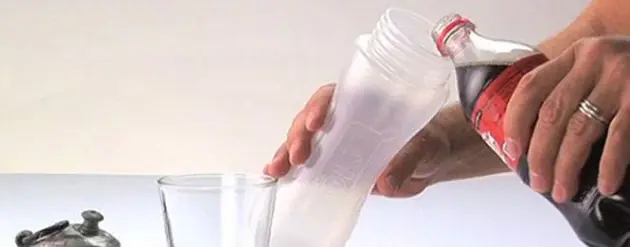
¿Cómo convertir Coca Cola en agua? La empresa suiza ÖKO ha empleado una técnica usada por la NASA para desarrollar un filtro que permite convertir la famosa bebida Coca Cola en agua. Se trata de la botella de alta tecnología OKO L-2. El aparato funciona con tres filtros especiales y el video que muestra el proceso se ha popularizado en YouTube. "ÖKO lleva el concepto de una botella de agua respetuosa del medio ambiente, utilizando la tecnología de filtración derivada de la NASA, envasada en botellas de agua BPA de diseño elegante con la mezcla de alta tecnología de los materiales. Es la opción ideal para el uso diario, viajeros, aventureros, excursionistas, los corredores, y cualquier persona que necesite un cómodo acceso a agua fresca limpia y clara" afirma la empresa creadora en su página oficial. El primer filtro reduce el cloro, el sabor y el olor para que el agua se purifique. El segundo se ha basado en el diseño directamente empleado por la NASA para su personal, mientras que el tercero es de diseño propio de la compañía suiza. El portal RocketNews24 realizó un experimento donde vierte Coca-Cola en la botella y con el filtro de electro-absorción se ve la transformación de la gaseosa en un líquido incoloro. El agua, sin embargo, no resultó tan clara como se esperaba. En el blog afirman que "el agua resultaba de un color marronoso y sabía a dulce". La botella ya está disponible comercialmente con el nombre OKO L-2 en dos presentaciones, una de 550ml y otra de 650 ml.
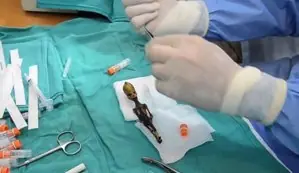
El misterio del alienígena liliputiense que simplemente era un feto deforme En 2003, un diminuto esqueleto momificado de unos 15 centímetros de largo fue encontrado en el desierto de Atacama, Chile. El pequeño cuerpo presentaba una cabeza deforme, de aspecto "alienígena" se apresuraron algunos a decir, puesto que en efecto recuerda a la típica representación que las películas de Hollywood otorgan a los humanoides extraterrestres (con la "pequeña" diferencia del tamaño). La historia de este "extraterrestre de la Noria" que es como se le conoce por ser esa la zona en la que se le encontró, es de lo más rocambolesca, y si queréis ilustraros un poco recomiendo que leáis en Magonia el artículo de Luis Alfonso Gámez que determina que se trata de un feto humano, aunque me temo que muy pronto veremos a esta figurita deforme hasta en la sopa. De hecho, hoy mismo he podido leer un artículo sobre el falso extraterrestre en Livescience.com, donde se habla de recientes análisis de ADN y otras pruebas que sugieren que el feto es de origen humano, y que tenía unos 6 u 8 años de edad. Teniendo en cuenta que el análisis del forense vasco Francisco Etxeberría encontró en 2007 incluso restos del cordón umbilical, y teniendo en cuenta que se encontró en un cementerio indígena, parece que alguien está dejando volar su imaginación más de lo necesario. A parte de este sinsentido de la edad, el resto del artículo en Livescience es más o menos correcto. Se recoge por ejemplo la opinión del profesor de microbiología e inmunología en la Universidad de Stanford, profesor Garry Nolan, que sostiene que todos los nucleótidos del espécimen momificado son humanos. Nolan reconoce que solo ha podido analizar por encima el feto, pero cree que con lo visto basta, y que nada le incita a pensar que no tiene origen humano. El análisis de Nolan y sus colegas tuvo lugar en otoño de 2012 y emplearon para ello fotografías de alta resolución, rayos X y escáneres de tomografía axial computarizada, así como secuenciación de ADN. El esqueleto muestra algunas rarezas, como la presencia de solo 10 costillas, y no las 12 normales. El análisis pretendía identificar la causa de estas deformaciones, la edad a la que murió el organismo y si se trataban de restos humanos o si pertenecían a alguna especie sudamericana de primate. Se descubrió que los restos mostraban deformaciones craneales y un leve problema de desarrollo en el centro de la cara y mandíbula. El cráneo mostraba también señales de turricefalia, un defecto de nacimiento en el que la parte superior de la cabeza adquiere forma cónica. La secuenciación del genoma sugirió que la criatura era humana, aunque un 9% de los genes no encajaban con el modelo genómico que se toma como referencia. En opinión de Nolan, estas diferencias pueden deberse a varios factores, incluyendo la degradación, alguna clase de trucaje preparado en laboratorio sobre el espécimen, o a datos insuficientes. El equipo buscó también ADN mitocondrial, cuya frecuencia de alelos sugirió que el individuo procedía de Atacama, perteneciendo en concreto al grupo de haplotipo B2. Un haplotipo es un segmento largo de ADN ancestral que permanece invariable a lo largo de varias generaciones y que puede por tanto englobar a un grupo que compartió un ancestro común en el pasado remoto. En este caso, el haplotipo B2 se encuentra en la costa occidental de Sudamérica. Por tanto, en opinión de Nolan, los alelos del ADN mitocondrial de los restos del feto indican que su madre era una mujer indígena del área del Chile. Sin embargo hay debate sobre las mutaciones que provocaron las deformidades, y los investigadores tampoco se ponen de acuerdo sobre la edad de los restos, aunque creen que la criatura murió hace apenas unas pocas décadas. En principio, no han encontrado ninguna de las mutaciones asociadas habitualmente con el enanismo. Tal y como aclara Nolan: "si existen bases genéticas para sus deformidades, el nivel de resolución del análisis realizado no lo deja claro". Recordemos que esta no es la primera vez que se habla de restos de aspecto extraterrestre encontrados en Latinoamérica. Sin ir más lejos recientemente os hablé del cementerio en Sonora en el que aparecieron varios cráneos deformados voluntariamente. ¿Por qué se vuelve a hablar ahora de esto, diez años después de su hallazgo? Bien, la respuesta pasa simplemente por el estreno hace unos días en Los Ángeles de un documental llamado Sirius, dirigido por un médico estadounidense llamado Steven Greer, que sostiene cosas como que: "hay civilizaciones extraterrestres que están queriendo tomar contacto con nosotros de forma pacífica, pero aún no ha habido nadie que haya contestado. Los extraterrestres nos llaman, pero nadie contesta”. Eso explica el bombardeo mediático (quien paga encuentra "prime time" que hemos sufrido estos últimos días al respecto del pobre feto deforme. Como colofón prefiero quedarme con la conclusión del profesor Nolan sobre el extraterrestre de la Noria: "Se trata de un interesante misterio médico de un desafortunado humano con una serie de defectos de nacimiento cuyo origen genético no queda claro en la actualidad". De ahí a decir que los extraterrestres viven entre nosotros hay un largo trecho, pero verás cómo alguien se te acerca un día de estos y te dice que esta momia es la prueba concluyente de semejante majadería.
La firma ha anunciado su nueva linea de procesadores que prometen un rendimiento superior en un 40%. El más poderoso contará con núcleos de 2.3 GHz y una GPU Adreno 330. La presencia de público y prensa demostró el gran interés que puede despertar la empresa. Una cantidad cercana a las 3000 personas asistió al evento. El anuncio en sí, la charla técnica, duró unos pocos minutos. Luego hubo celebridades, entre ellas, un director de cine, música, pilotos de carrera, el pájaro del Plaza Sésamo y muchos videos. Qualcomm ha decidido dar un salto hacia adelante, dejará de lado la linea Snapdragon S. Hubo muchas versiones exitosas en esa línea, así que razones para quejarse no tiene, pero la competencia puede ser importante. Para 2013 la empresa planea el lanzamiento de una nueva familia de procesadores que serán conocidos como Snapdragon 800, 600, 400 y 200. Como lo indica la intuición, los más poderosos son los que llevan un número mayor. El 600 está pensado para ser el sucesor directo del S4 Pro. El procesador quad core Krait se combina muy bien con con el Adreno 320. Las mejoras en términos de velocidad prometen un rendimiento superior en un 40%. Este procesador debería estar disponible en el mercado durante el segundo trimestre del año. El Snapdragon 800 promete llevar esa mejora a un 75% y doblar el rendimiento en el apartado gráfico. Tiene un Krait 400 CPU, con procesadores de 2.3 GHz, y un Adreno 330 para el procesamiento gráfico. La empresa ha prometido que estos procesadores no se limitarán a las tablets, sino que de hecho aparecerán smartphones con Snapdragon 800 aprovechando los 2.3 GHz. Aunque para ver este modelo deberemos esperar hasta mitad de año. Qualcomm espera superar los resultados obtenidos con el Snapdragon S4 y tiene proyectos para emplear los nuevos procesadores en al menos 50 productos. Aunque la compañía está consciente de el alto grado de competitividad en su rubro, cree tener una ventaja en el aspecto móvil al ser una organización nativa, o nacida para ese campo. El evento de lanzamiento contó con varios matices de color. El cineasta Guillermo del Toro habló sobre el uso de la tecnología 4K en sus películas y anunció su próxima apuesta: Pacific Rim. El trailer se exhibió utilizando el Snapdragon 800. Luego le siguió el piloto de Nascar Brad Keselowski, quien mostró cómo una aplicación permitía ver las carreras en vivo desde smartphones y tablets. El cineasta Guillermo del Toro (derecha) participó de la presentación. Más tarde, Big Bird, el pájaro de Plaza Sésamo, exhibió un detector de palabras que permite a los niños jugar y aprender nuevos vocablos. La aplicación lee las palabras como leería un código QR y las pronuncia con la voz del conocido personaje. La exhibición de Qualcomm continuó con una gran cantidad de videos en ultra HD y el trailer de Star Trek into darkness de J. J. Abrams. Todo finalizó con algo de música en vivo, acústica como para compensar aún más, de parte de la conocida y exitosa banda Maroon 5. La banda Maroon 5 estuvo a cargo del cierre.
Muchos son los users que todavá recuerdan el "gran" aspecto que tenía MS-DOS y para aquella época era el "rey", sin ventanas, efectos gráficos ni un diseño espectacular.... Esta ventana negra de letras a colores, monotarea y monousuario, dominó casi por completo el mercado del software en aquellos tiempos... Pero... ¿Como se creó "MicroSoft Disk Operating System"? ¿realmente fueron Bill Gates y Paul Allen, quienes lo desarrollaron? Pues no, ni Gates ni Allen crearon MSDOS 1.0 simplemente lo modificaron y fué una variante del sistema operativo desarrollado en la empresa Seattle Computers Products por Tim Paterson de nombre QDOS, que, Microsoft, compró todos los derechos por unos 50.000$, estos, al final, se convertirían en miles de millones.... Con unas modificaciones por parte de Microsoft, QDOS evolucionó a PCDOS o MSDOS 1.0 y fué instalzdo en ordenadores IBM que querían seguir compitiendo en contra del, por aquel entonces, creciente éxito de la empresa Apple.... Este fué uno de los puntos de inflexión que ayudaron a Microsoft, gracias al dinero recibido de MSDOS, a convertirse en una empresa notable y comenzar poco a poco el ascenso en el mundo del software hasta convertirse en una de las mayores empresas a nivel mundial desde hace años... Comandos D.O.S CHKDSK - Controla un disco y provee información sobre su capacidad, su estado, los directorios, los archivos, la FAT, etc. Ha sido reemplazado por SCANDISK en los DOS 6.2. ATTRIB - Presenta en pantalla o modifica los atributos de los archivos. COPY - Sirve para copiar archivos, concatenarlos, cambiarles el nombre, etc. DIR - Presenta la lista del contenido de un directorio, en su totalidad o de manera selectiva. EDIT - Editor que reemplaza a Edlin desde el DOS.5. Se usará esencialmente para modificar pequeños archivos de texto, empezando por los llamados "archivos de sistema”, que son el CONFIG.SYS y el AUTOEXEC.BAT. FDISK - Instala un disco duro, crea, muestra en pantalla o suprime particiones. FORMAT - Formatea el disco destinatario marcando y eliminando los sectores defectuosos, inicializando el directorio y la tabla de asignación de los archivos (FAT), y cargando el programa de inicio. INSTALL O INSTALAR- Carga los programas residentes, a través del Config.Sys. MD - Crea un directorio. Otro nombre de este comando: MKDIR, por "Make Directory”, creación de un directorio. MSCDEX - Acceso a los CD-ROM. A partir del DOS 6. SCANDISK - Herramienta de verificación y reparación de los discos duros, pero sólo a partir de la versión 6.2. Aca estan los demas para los que quieren saber mas del dos ANSI.SYS - Carga el código ANSI. Interviene en el Config.Sys mediante un Device= APPEND - Indica al sistema en qué directorios debe buscar los archivos de datos o de comandos. Este comando es relativamente reciente en el DOS y complementa al comando PATH, que sólo se ocupa de archivos de comandos. ASSIGN - Envía el comando direccionado en un disco hacia otro disco; este último reemplaza al primero. Ya no existe en el DOS 6. BACKUP - Realiza una copia de seguridad de los archivos de un disco en uno 0 varios discos, mostrando mientras tanto su nombre en pantalla. La restauración de los archivos se hace con la orden de sentido contrario, RESTORE. El Backup ya no existe en el DOS 6, lo cual es una bendición porque este comando era uno de los más difíciles de manejar. BASIC - Llama al lenguaje Basic IBM en los DOS IBM. Se trata del lenguaje de programación más simple que existe. BAT - Extensión específica para el nombre de los archivos de procedimientos, que disponen de toda una gama de comandos propios. Uno de los más conocidos es el archivo AUTOEXEC.BAT, que se ejecuta automáticamente cuando usted pone su computadora en funcionamiento. BREAK - Activa o desactiva la posibilidad de realizar una interrupción con Control + Pausa, que permite salir de una secuencia. BUFFERS - Comando para el config.sys que determina la capacidad del búfer para el disco. CALL - En un archivo .bat, llama a otro .bat como un subprograma. CD - Cambio de directorio; su nombre completo es CHDIR. CHCP - Selección de las tablas de códigos. CHDIR - Cambio de directorio, cuyo nombre abreviado es CD. Adopte CD en lugar de CHDIR si quiere evitar presionar tres teclas en el teclado. CHKDSK - Controla un disco y provee información sobre su capacidad, su estado, los directorios, los archivos, la FAT, etc. Ha sido reemplazado por SCANDISK en los DOS 6.2. CHKSTATE.SYS - Una novedad del DOS 6. Usado por el programa MemMaker para optimizar la memoria. CHOICE - Una novedad del DOS. 6. Le pide al usuario que efectúe una selección en una secuencia «batch». CLS - Simplemente borra la pantalla, sin cambiar ninguna otra cosa. Es un comando pequeño e interesante que conviene recordar. COMMAND - Llama a un procesador secundario de comandos, o reinstala el procesador de comandos COMMAND.COM del DOS. CONFIG.SYS - Archivo de configuración que dispone de instrucciones propias. Este archivo se ejecuta automáticamente cada vez que se pone en funcionamiento la computadora. COUNTRY - Nacionaliza el sistema, adaptándolo al país. DATE - Muestra en pantalla y modifica la fecha utilizada por el sistema; la nueva, fecha introducida se graba en las memorias permanentes. DBLSPACE - Compacta el disco duro, duplicando aproximadamente su capacidad. La compresión puede variar normalmente de 1,7 a más de 10, según el tipo de archivo. Este comando ha sido reemplazado por DRIVESPACE a partir del DOS 6.22. DBLSPACE.SYS - Una novedad del DOS 6. Determina la posición final del archivo dblspace.bin. DEBUG - Lanza el programa de "debugging' (eliminación de errores). Debug está reservado a los expertos. DEFRAG - Una novedad del DOS 6. Desfragmenta los archivos en el disco duro para mejorar la velocidad y la seguridad. DEL - Destruye uno o varios archivos en el disco (actúa como el comando ERASE). DELOLDOS - Suprime la puesta en reserva de un DOS antiguo. DELTREE - Una novedad dei DOS 6. Suprime un directorio y todo lo que contiene, incluyendo los subdirectorios, en una sola operación. DEVICE - Instala un driver de periférico, por medio del config.sys. DEVICEHIGH - Carga un administrador en memoria superior, por encima de los primeros 640 KB. DISKCOMP - Compara el contenido total, pista por pista y sector por sector, de dos disquetes del mismo tipo. DISKCOPY - Copia de modo idéntico el contenido de un disquete fuente en un disquete destinatario rigurosamente del mismo formato, formateando previamente este último y haciéndolo sobre el modelo del disquete fuente si es necesario. DISPLAY.SYS - Se utiliza para conmutar las tablas de códigos, vía el config.sys. DOS - Establece un vínculo entre la memoria convencional y la memoria superior a través del config.sys. DOSKEY - Instala el programa de memorización y de llamado de los comandos instalados anteriormente. De esta manera, se evita tener que volver a escribirlos. DOSSHELL - Llama a la superestructura de diálogo del DOS. Este dos shell ha sido suprimido en la versión DOS 6.2 ya que Microsoft consideró que había sido reemplazado ventajosamente por el “Administrador de archivos” de ese superprograma que es Windows. DRIVER.SYS - Administra las disqueteras, a través del Config.Sys. DRIVPARM - Define los parámetros de periféricos en modo bloque, a través del Config.Sys. DRIVESPACE - Reemplaza a DBLSPACE a partir del DOS 6.22, con las mismas funciones. ECHO - Vuelve a mostrar en pantalla o no, en eco, los comandos ejecutados en un archivo .BAT, según se ponga o no en servicio este eco, usando ON u OFF respectivamente. Permite introducir un mensaje que será mostrado en pantalla en todos los casos. EMM386 - Sirve de soporte a la memoria expandida. EMM386.EXE - Simula la memoria expandida en la memoria extendida, a través del Config.sys. ERASE - Destruye uno o varios archivos del disco (y actúa como el comando DEL). Opte por DEL ya que se escribe más rápido. ERROLEVEL - Código de errores para archivos .BAT Otra noción más para expertos. EXE2BIN - Convierte el formato .EXE en .BIN o .COM. Este comando, que no existe más en los DOS 6, está destinado a los programadores. EXIT - Sale de un procesador de comandos. En la mayoría de los casos, EXIT le permite salir del DOS para volver al programa que lo llama, Windows por ejemplo. EXPAND - Descomprime un archivo comprimido. A partir del DOS versión 5. FASTHELP - Muestra en pantalla la lista de comandos de la versión 6 con una breve explicación. FASTOPEN - Proporciona un acceso rápido a los archivos que se usan con más frecuencia, o a los últimos que se han utilizado, memorizando su camino de acceso. FC - Comparación de archivos. No está disponible en todas las versiones. FCBS - Especifica la cantidad de bloques de control de archivos, en un Config.Sys. Este comando está reservado a los expertos. FILES - Especifica la cantidad de archivos abiertos, en un Config.Sys. FIND - Busca la cadena de caracteres indicada en un archivo y envía al periférico activo de salida (el monitor, por ejemplo) todas las líneas en las que la encontró. FOR - Especifica la repetición del mismo comando para cada una de las variables contenidas en la lista. GOTO - Es un direccionamiento incondicional a una línea marcada con un rótulo del mismo nombre en un archivo .BAT. GRAFTABL - Carga la tabla de los caracteres gráficos, los códigos ASCII 128 a 255, para la visualización en pantalla. No existe más en el DOS 6. GRAPHIC - Carga una secuencia que permite la impresión de la pantalla que incluye caracteres gráficos, de códigos 128 a 255. GWBASIC - Llamado del antiguo Basic avanzado de Microsoft. No existe más en el DOS 6, en el cual ha sido reemplazado por el QBasic. HELP - Pedido de ayuda. Desde el DOS 5. HIMEM.SYS - Administrador de memoria extendida. IF - Comando de ejecución condicional para archivo .BAT. INCLUDE - Incluye un bloque de configuración en otro, a través del Config.Sys. Nuevo comando con el DOS 6. INTERLNK - Conecta dos computadoras, por medio de sus puertos paralelos o en serie. Nuevo comando del DOS 6. INTERLNK.EXE - Administrador para Interlnk. Novedad del DOS versión 6. INTERSVR - Lanza el centro de recuperación de datos InterLnk. Nuevo comando del DOS 6. JOIN - Asigna el contenido de un disco a un directorio de otro disco. No existe más en el DOS 6. KEYB - Carga el programa que administra el teclado (reemplaza al que reside en la memoria muerta, para el teclado USA). LABEL - Crea, modifica o suprime el nombre atribuido a un disco. LASTDRIVE - Define la cantidad de unidades de disco en el Config.Sys. LH - Carga un programa en la memoria superior, generalmente en el Autoexec.bat. Otro nombre: LOADHIGH. LINK - Llama al editor de conexiones. LOADFIX - Carga un programa por encima de los primeros 64 Kb de memoria y lo ejecuta. Nuevo comando del DOS 6. LOADHIGH - Carga un programa en la memoria superior, generalmente a través del Autoexec.bat. Desde el DOS 5. Otro nombre: LH. MACROS - Realización de macros con Doskey. MEM - Muestra en pantalla la memoria ocupada y la disponible. MEMMAKER - Administración y optimización de la memoria, pero con los DOS 6. · MENUCOLOR - Determina el color del texto y del fondo para el primer menú, a través del Config.Sys. A partir del DOS 6. MENUDEFAULT - Especifica el menú por defecto, en el inicio. A partir del DOS 6. MENUITEM - A partir del DOS 6. Define un ítem del menú de arranque. MIRROR - Copia de seguridad para el seguimiento del borrado de archivos. Con el DOS 5. MKDIR - Crea un subdirectorio. Otro nombre de este comando: MD, por "Make Directory”, creación de un directorio. MODE - Establece las condiciones de funcionamiento de los periféricos, impresora, interface de video y conexiones en serie, y también sirve para la preparación de las tablas de códigos. MORE - Para visualizar página por página en la pantalla (es decir, sin que desfilen ininterrumpidamente en la pantalla) MOVE - Mueve uno o varios archivos y da nuevo nombre a archivos o directorios. Nuevo comando con el DOS 6. MSAV - Programa antivirus. A partir del DOS 6. MSBACKUP - Nuevo procedimiento de copia de seguridad, a partir del DOS 6. MSD - Provee información técnica sobre su computadora. A partir del DOS 6. NLSFUNC - Comando relativo a los idiomas nacionales. Su nombre proviene de "National Languages Support Function”. Da informaciones complementarias sobre los países y prepara el uso de las tablas de códigos con CHCP NUMLOCK - Determina que la sección numérica del teclado esté bloqueada o no, a través del Config.Sys. Nuevo comando a partir del DOS 6. PATH - Especifiica caminos de búsqueda alternativos para los archivos de comando (con la extensión .COM, o .EXE o .BAT) que no se encuentran en el directorio activo. Este comando se encuentra generalmente en el archivo Autoexec.bat. PAUSE - Suspende la ejecución de un programa .BAT mostrando en pantalla un mensaje optativo de 121 caracteres como máximo. POWER - Pone en servicio o saca de servicio la administración del consumo de energía. Nuevo comando a partir del DOS 6. POWER.EXE - Administrador de POWER. Nuevo, a partir del DOS 6. PRINT - Imprime el contenido de archivos, en segundo plano, mientras se prosigue con un trabajo en la pantalla. PRINTER.SYS - Se utiliza para conmutar las tablas de códigos con las impresoras, a través del Config.Sys. PROMPT - Define o muestra en pantalla los símbolos del sistema utilizados por el DOS. QBASIC - Es el nuevo lenguaje Basic de Microsoft. A partir del DOS 5. RAMDRIVE - Instala un disco virtual, a través del Config.Sys. RD - Suprime un subdirectorio que debe estar obligatoriamente vacío (y que, por lo tanto, sólo debe contener las marcas . y ..). El nombre completo de este comando es RMDIR. RECOVER - Interviene cuando hay que recuperar los datos de un archivo porque hay un sector defectuoso en el disco. Los datos de este sector se habrán perdido. No existe más en el DOS 6. REM - Introduce observaciones, comentarios, en 123 caracteres como máximo por línea de REM. REN - Cambia el nombre de un archivo. RENAME - Cambia el nombre de un archivo. Es lo mismo que REN, pero más largo de escribir. REPLACE - Reemplaza o agrega selectivamente archivos que provienen de un disco fuente a un disco destinatario. RESTORE - Restaura, restablece el contenido de un disco a partir de su copia de seguridad anterior, con los DOS hasta el 5 inclusive. En el DOS 6, sólo existe para la compatibilidad. RMDIR - Suprime un subdirectorio que debe estar obligatoriamente vacío (y que, por lo tanto, sólo debe contener las marcas . y ..). El nombre abreviado es RD. SET - Sirve para definir el entorno de trabajo que requieren algunos programas, introduciendo un nombre seguido de su equivalencia. SETVER - Declara las versiones del DOS para algunas aplicaciones. SETVER.EXE - Administrador de SETVER. SHARE - Instala el programa para compartir archivos. SHELL - Instala un procesador de comandos. SHIFT - Sirve para utilizar más de 10 parámetros reemplazables numerados de 0 a 9, en las líneas de comando, marcando una diferencia de una posición para cada SHIFT que se introduce. SHIPDISK - Bloquea los cabezales del disco duro antes de desplazarlo. Desapareció en el DOS 6. SIZER.EXE - Utilizado por el programa de optimización de la memoria MemMaker Novedad del DOS 6. SMARTDRV - Creación de la antememoria de disco SmartDrive. SMARTDRV.EXE - Administrador de SmartDrv. SMARTMON - Programa de monitoreo (de vigilancia) de SmartDrive. SORT - Ordena datos. STACKS - Define las pilas, a través del Config.Sys. SUBMENU - Define un ítem del menú de arranque abriendo un submenú. Nuevo comando del DOS 6. SUBST - Sustituye un camino de acceso cuya descripción es larga, y/o su unidad, por una unidad de disco ficticia que bastará con llamar luego. SWITCHES - Sustituye el teclado extendido por el teclado convencional. SYS - Copia los tres archivos que sirven de núcleo al sistema del disco fuente activo al disco destinatario. TEMP - Variable de entorno. TIME - Muestra en pantalla o configura la hora del sistema (incluidos los relojes permanentes, resguardados). TREE - Muestra los árboles de los directorios de un disco (y la lista de sus archivos con una clave suplementaria). TYPE - Muestra en pantalla el contenido de un archivo. UNDELETE - Recuperación de archivos borrados. A partir de la versión DOS 5. UNFORMAT - Reconstrucción de un disco reformateado. A partir del DOS 5. VDISK - Instala un disco virtual, a través del Config.Sys. Dejó de estar incluido a partir del DOS 6. VER - Muestra en pantalla la versión activa del DOS. VERIFY - Pone en servicio (con ON) o anula (con OFF) la verificación de los datos escritos en el disco. VOL - Muestra en pantalla el nombre del disco solicitado. VSAFE - Residente antivirus. XCOPY - Copia archivos selectivamente, inclusive los que provienen de subdirectorios. Es un comando excelente que puede servir incluso para efectuar copias de seguridad. Uso de comodines Comodines · * Este signo remplaza cadenas de caracteres. Es utilizado en el ejemplo, en el que remplaza el nombre de cualquier archivo solo especifica que se listen los archivos con el nombre y con extensión . · ? Este otro signo remplaza pero solo un carácter. Podemos especificar mas signos de interrogación. Con lo que si ponemos dir s???*.* Esto nos listaría los directorios y archivos con un nombre que empiecen por s y otras 3 letras cualquier mas unos carácter cualquiera, a continuación él.* que hace que se listen archivos con cualquier extensión. Ayudas para el MSDOS MSDOS, cuenta con una ayuda que se ejecuta con el comando HELP. Lo malo es que hay versiones que no incorpora tal ayuda. La versión del WINDOWS no lo incorpora. También podemos obtener ayuda de un comando determinado, introduciendo el comando y a continuación /?. Por ejemplo: dir /? Esto nos sacara la ayuda del DOS sobre este comando. *******************----------------------------------******************* Comandos para la gestión de directorios Comando: MD Etimología: Viene de make directory. Función: Crear directorios Sintaxis: MD <nombre> Comando: RD Etimología: Viene de remove directory. Función: Borra un directorio (solo si este se encuentra vació). Sintaxis: RD <nombre> Comando: DELTREE Etimología: Anglicismo delete “eliminar/borrar” tree “árbol”. Función: Borrar directorios (estando o no estando vacíos). Sintaxis: DELTREE <nombre> Comando: DIR Etimología: De directorio J. Función: Este comando procesa una visualización de todos los ficheros, directorios, de la ruta en la que nos encontramos. Mediante una serie de parámetros podemos modificar ese listado de visualización. Este comando funciona como un filtro. Sintaxis: DIR Parámetros: podemos especificar unos parámetros para que se listen los archivos y directorios de una forma concreta: /P Con este parámetro podemos restringir la secuencia de listado y detenerla hasta que pulsemos una tecla. Al pulsar una tecla se procesara el siguiente bloque de listado y así sucesivamente. Este comando reparte internamente el numero de ficheros y directorios en bloques para luego ir sacándolos. /N Ordena por nombre /E Ordena por extensión /S Ordena por tamaño /D Ordena por fecha /G Ordena poniendo agrupados todos los directorios después de los ficheros. Comando: CD Etimología: De change dir (cambiar directorio) Función: Permite cambiar de un directorio activo a otro. Es por el cual podemos movernos en MDDOS. Sintaxis: CD [unidad Peculiaridades: Si deseamos retroceder un directorio no hace falta poner la ruta nos basta con poner cd.. Comando: TREE Etimología: Palabra inglesa tree (árbol). Función: Este comando nos mostrara la estructura o el árbol de directorios de la unidad especificada en función opcional de unos parámetros dados. Sintaxis: tree Donde unidad/ruta podremos especificar la ruta de la cual deseamos obtener esta información. El parámetro /f hará que se muestren también los archivos dentro de esta estructura de directorios. Comando: MOVE Etimología: Viene de move (mover) Función: Este comando mueve ficheros de un directorio a otro. Este comando vendría hacer internamente una copia del archivo al directorio especificado a mover, luego borra el fichero de salida. Sintaxis: move <origen> <destino> Donde /y es un parámetro que poniéndolo el move moverá ficheros sin preguntar la confirmación de reemplazo a otros archivos que se puedan llamar de la misma forma al directorio de destino. En caso de no especificarse, MSDOS nos preguntara la confirmación de reemplazo de ficheros. A continuación debemos especificar el directorio de origen y el de salida o destino. *******************----------------------------------******************* Comandos para la gestión de archivos Comando: TYPE Etimología: Pos lo de siempre, anglicismo. Función: Ver el contenido de archivos de texto, haciendo un listado (no permite el uso de comodines). Sintaxis: TYPE [unidad<archivo> Comando: PRINT Etimología: Pues de imprimir J Función: Imprime archivo de texto. Sintaxis: : PRINT [unidad<archivo> Comando: COPY Etimología: Pos lo de siempre copy en el ingles de copiar. Función: Este comando permite la reproducción o copia de archivos o ficheros (es lo mismo). Sintaxis: copy <fichero-origen> <fichero-destino> Comando: MOVE Función: Este comando mueve ficheros de un directorio a otro. Este comando vendría hacer internamente una copia del archivo al directorio especificado a mover, luego borra el fichero de salida. Sintaxis: move <origen> <destino> Comando: REN o RENAME Etimología: Viene de la palabra inglesa rename (renombrar). Función: Su función es dar un nuevo nombre a un fichero. No se puede renombrar y que haya dos archivos con el mismo nombre, ni MSDOS ni Windows lo permiten dentro de un mismo directorio. Si los archivos llamados de forma igual se encuentran en directorios distintos si lo permiten. También podemos usar en este comando los comodines del dir J. Sintaxis: rename <nombre-actual> <nombre-nuevo> Comando: DEL Etimología: Su nombre viene como siempre del ingles (delete) L. Función: Es el comando encargado de eliminar archivos. En este comando podemos usar los comodines que usábamos en el comando dir. Sintaxis: del [unidad<archivo> Comando: ERASE Función: Exactamente igual que el anterior, por ello no le daré mas importancia. Sintaxis: erase [unidad<archivo> Comando: FC Etimología: Como siempre referencia al ingles (normal en la informática L) file compare. Función: Sirve para comparar dos ficheros y verificar así que las copias son exactas. Sintaxis: FC fichero1 fichero2 Comando: UNDELETE Etimología: UN (recupera) DELETE (el borrado), traducción chapucera by Quasi. Función: Permite recuperar ficheros previamente borrados con la orden DEL. Posee tres parámetros /LIST (presenta una lista de archivos recuperables), /ALL (recupera todos los archivos sin pedir confirmaciones) y /DOS (crea una lista de archivos borrados por el dos y otra de archivos borrados por otro motivo). Sintaxis: UBDELETE [parámetros]<fichero> Comando: XCOPY Función: Con el COPY solo copiábamos archivos con este comando podemos copiar un directorio entero, con sus subdirectorios y archivos. Sintaxis: xcopy origen Donde origen es la ruta del directorio o archivo a copiar. Parámetros: En este comando puedes incluir unos parámetros o modificadores que tendrá en cuenta a la hora de ser ejecutado, estos son: /P : Pide confirmación de SI o NO antes de copiar cada archivo. /S : Indica que la copia debe hacerse extensiva a todos los subdirectorios. /E : Copia también los directorios vacíos. /W : Espera la confirmación antes de copiar los archivos. /V : Verifica la correccion de la copia. /D Obliga a hacer una copia selectiva solo de los ficheros de fecha igual o mayor a la especificada. Comando: DOSKEY Función: Este comando se encuentra residente en memoria y una vez activado, permite visualizar los comandos de MSDOS introducidos con anterioridad. Comando: VERIFY Función: Comando que indica al sistema que archivos son escritos correctamente. Sintaxis: verify (on/off) Comando: EDIT Función: En MSDOS podemos contar con un editor de texto, con una interface grafica para msdos J. Con este editor de texto implementado en MSDOS podemos editar cualquier archivo que contenga texto. Sintaxis: edit [unidad<archivo.ext (solo de texto)> Ejemplo: c:>edit autoexec.bat Con esto se nos abriría el editor de texto del MSDOS con el archivo de autoexec.bat listo para editar, no metais la pezuña en este archivo si no conocemos su funcionamiento J. En caso de que el nombre de archivo pasado como parámetro al edit no exista, el edit abrirá un archivo en blanco almacenado con ese nombre pero de forma temporal. Así que si queréis tenerlo, debéis guardarlo con el edit en un directorio. *******************----------------------------------******************* Comandos para gestiones en discos y disquetes Comando: FORMAT Etimología: Viene de formatear, anglicismo. Función: Formateado, o borrado completo de un disco o disquete. Sintaxis: format <unidad:> Parámetros: Permite los siguientes modificadores /Q: Realiza formato rápido. /Q y /U : El uso conjunto de estos dos parámetros asegura un formateado muy rápido. Peculiaridades: También existe para recuperar lo formateado el UNFORMAT. Comando: SYS Etimología: De system (sistema). Función: Crear un disco de sistema (un disco con los archivos de sistema) Sintaxis: sys unidad: Comando: CHKDSK Etimología: Deriva de las palabras (check disck), chequear disco. Función: Nos realiza un cheque de la unidad introducida como parámetro en el comando. Mostrándonos así el estado del disco o disquete. Sintaxis: chkdsk [unidad Comando: DISKCOPY Etimología: Deriva de disk (disco) y copy (copiar) = copia de discos. Función: Copia el contenido total de un disco o disquete, sirve para hacer copias de seguridad, etc. Sintaxis: diskcopy <unidad_origen:> <unidad_destino:> Comando: DISKCOMP Función: Tras realizar una copia de disquetes podemos realizar una verificación, para ver si ha copiado todos los contenidos, comparando. Este comando compara discos o disquetes. Sintaxis: diskcomp <unidad1:> <unidad2:> Comando: LABEL Función: Es una orden que permite cambiar o borrar el nombre de la etiqueta que tiene asignado un disco o disquete cuando este es formateado. La etiqueta es simplemente un nombre asignado por el usuario para identificar el disco o disquete. Generalmente es bueno que dicho nombre haga alusión a su contenido. Sintaxis: label [etiqueta de volumen] Donde, poniendo solo label nos visualizaría el nombre de la etiqueta, actual. Y especificando ya ese parámetro nos lo podria directamente. Comando: VOL Función: Este comando nos muestra en pantalla, prácticamente la misma información que el anterior, haciendo la salvedad de que este también nos muestra el numero de serie que se le es asignado al disco o disquete. Este numero de serie no es modificable puesto que la etiqueta si lo es y ha de haber alguna forma con la que siempre el sistema pueda identificar un disco. Esto lo hace refiriéndose a ese numero de serie (no modificable). Sintaxis: vol Comando: DEFRAG Función: Defragmenta y obtimiza el disco, almacenando los ficheros en clusters secuenciales, lo que optimiza el rendimiento del sistema. Sintaxis: defrag Comando: SCANDISK Función: Comprueba la integridad de los datos almacenados basándose en el estado del disco que almacena estos datos. Sintaxis: scandisk Comando: MSBACKUP Función: Realiza copias de seguridad. Permite realizar una copia de seguridad de todos o parte de los archivos que se encuentran en el disco duro. Sintaxis: MSBACKUP [nombre del fichero y especificaciones] Comando: RESTORE Función: Restablece los ficheros de los discos de seguridad. Es un comando complementario al anterior. Sintaxis: RESTORE disk-1: disk-2: *******************----------------------------------******************* Comandos para gestiones varias Comando: PROMPT Sintaxis: prompt [ texto o parametros ] Definición: Este comando sirve para mostrar en pantalla un texto deseado. Mediante una serie de signos podemos hacer que sean restituidos por valores ya almacenados como la hora, la fecha, etc. Los que sabéis programar en scriptting veréis que el uso de estos signos es muy similar al uso de identificadores. Ejemplo: C:>prompt El verdadero poder se encuentra en OrioN ScripT.$_ Hoy es dia $d y son las $._Telee una nueva orden $p$g . Signos devolutorios de valores: $ Este signo, es el que siempre se ha de colocar, una vez que es leído por el MSDOS, sabe que ha de sustituir la cadena de carácter que le sigue por un valor almacenado. $_ Procesa el efecto de retorno de carro, o lo que es lo mismo un salto de línea (intro). $b Procesa una canalización ( | ). $d Muestra en pantalla la fecha del sistema. $e Representa el código ascii 27, tecla escape. $g Muestra en pantalla el carácter “>”. $h Procesa un retroceso, la tecla back space. Elimina el carácter anterior. $l Muestra en pantalla el carácter, “<”. $n Visualización de la unidad de trabajo por defecto. $p Visualiza el directorio de trabajo incluyendo la unidad. $q Muestra el carácter “=”. $t Muestreo de la hora del sistema. $v Muestra la versión del MSDOS con la que estamos operando. Comando: CLS Sintaxis: cls Función: Sus iniciales vienen de clean screen (limpiar pantalla). Su uso es muy simple, se introduce el comando se pulsa intro, y se procesa un limpiada de pantalla. Solo queda el directorio en el que nos encontrábamos, situado en la parte superior de la pantalla. Comando: VER Función: Este comando nos muestra en pantalla la versión que estamos usando del MSDOS. Etimología: De versión en ingles. Sintaxis: ver Comando: DATE Etimología: De fecha en ingles Función: Nos muestra en pantalla la fecha almacenada por el sistema de forma diaria. En una línea posterior nos facilita la posibilidad de cambiar la configuración de la fecha del sistema. Sintaxis: [dd-mm-aa] Comando: TIME Etimología: Supongo que sabréis de donde viene jejeje. Función: Funciona de la misma forma que el comando anterior. La única diferencia es que el anterior muestra la fecha y este la hora, resulta bastante evidente, no J. También nos permite la tarea de cambiar la hora en una línea posterior al muestreo de la hora actual almacenada por el sistema. Sintaxis: time *******************----------------------------------******************* Atributos de los ficheros Atributos Permiten asociar a los archivos unas características especiales (oculto, de sistema, de solo lectura, y de archivo). Estas características pueden estar activadas o desactivadas en los archivos a los que se refieren. Con este comando podrás visualizar y modificar atributos de ficheros. 1. De solo lectura ( r ): Protege a un fichero de forma que solo puede ser leido y no modificado ni borrado. 2. De archivo ( a ) : Sirve para saber si un determinado fichero ha sido o no modificado. 3. Oculto ( h ): Sirve para esconder un fichero. 4. De sistema ( s ) : Sirve para identificar los archivos propios del sistema, los cuales sirven para cargar el SO (sistema operativo). Comando: ATTRIB Para visualizar: Sintaxis: attrib /s Para modificar atributos: Sintaxis: attrib <fichero> <+/-><a/h/s/a/r> Para listar con el dir ficheros con atributos: Sintaxis: dir /a:h Donde dir es el comando de listado de archivos, /a es la salida al comando attrib que mirara solo los archivos :h con el modificador h (oculto). *******************----------------------------------******************* Redireccionamiento y filtros Dispositivos: CON: Bajo este nombre MSDOS identifica al teclado y al monitor (principales dispositivos de entrada y salida). Identifica con el mismo nombre al monitor y al teclado porque son dispositivos unidireccionales, lo que quiere decir que por ellos solo se puede realizar o la acción de entrada de datos o de salida, con lo cual no hay problemas a la hora de identificarlos con el mismo nombre. El nombre CON viene de “CONsola”. LPTn: Este identificativo se refiere a los puertos pararelos. El MSDOS consigue identificar hasta 3 puertos pararelos: LPT1, LPT2, LPT3. Estos puertos pararelos son bidireccionales. Y suelen estar conectados a ellos dispositivos como la impresora, generalmente este esta en el LPT1. A la impresora también se le designa PRN. COMn: Se emplea para identificar los puertos de comunicaciones. Los llamados puertos series, se denominan series, porque envía bit a bit de forma sucesiva, uno detrás de otro. Son dispositivos bidireccionales a los que se suelen conectar el raton, el MODEM, etc. MSDOS puede reconocer hasta 4 puertos serie: COM1, COM2, COM3, COM4. NUL: No identifica a ningún dispositivo en concreto. Pero se crea para representar a un dispositivo ficticio para así simular la trasferencia o recepción de información. Haber, en MSDOS no se trabaja solo con el monitor y el teclado como dispositivos de salida y entrada. MSDOS permite trabajar con otros dispositivos de entrada y salida como puede ser la impresora, etc. Esto se realiza gracias a los redireccionamientos del DOS. Con los cuales si queremos en vez de ver el resultado de un DIR en pantalla podemos redireccionar el comando y sacarlo por impresora, todo el listado. También podremos grabar ese dir en un fichero, etc. Los redireccionamientos usan unos signos especiales con los que se identifican. Operadores de redireccionamiento de salida: Es el signo de (mayor que): “>”. Este signo dirigirá el comando introducido en el DOS hacia un dispositivo de entrada o slaida. Por ejemplo, si ponemos en el DOS: a:>dir>director.txt. Esto hará que salgan todo el listado de dir en el archivo especificado. Podemos hacer lo mismo pero en vez de director.txt ponemos el identificativo de la impresora LPT1 o PRN, de esta forma saldrá impreso el resultado del DIR. Operadores de redireccionamiento de entrada: Es el signo de (menor que): “<”. Indica al DOS que debe tomar los datos de entrada desde un fichero que se especifique (por supuesto debe existir dicho fichero) o de otro dispositivo, en lugar de tomarlos por teclado. MSDOS cuenta con 3 ordenes tomadas específicamente para este tipo de redireccionamientos, hablamos de: SORT (ordena los datos de entrada), MORE (visualiza el contenido de los datos de entrada fraccionando su presentación en pantalla completa), FIND (localiza una cadena de caracteres específicos dentro de los datos de entrada). Operadores de redireccionamientos de adicción a un fichero: Se usa el signo doble mayor que: “>>”. La diferencia entre este y el anterior de redireccionamiento a un fichero, radica que este redirecciona el resultado a un fichero y si este fichero contiene ya algo pues lo situá al final. Mientras que el anterior en caso de existir el fichero y de contener algo, lo borraba para meter los nuevos datos surgidos del redireccionamiento. Filtros MSDOS además de permitir redireccionar las ordenes a dispositivos de entrada y salida, también permite direccionar las ordenes a otras ordenes. Para ello cuenta con los FILTROS, para identificarlos usa el signo | (alt gr + 1). Los filtros con los que cuenta son: MORE, SORT, FIND. SORT: Este filtro ordena los datos de entrada. Por defecto los ordena según la primera letra de los datos de salida. Se refiere a la primera letra de cada fila de toda la columna. Sintaxis: SORT [/+numero] /R: Indica a MSDOS que debe invertir el orden de la ordenación, es decir que orden descendentemente, de mayor a menor. /+numero: Indica a MSDOS que en lugar de ordenar por el primer carácter (la primera columna), lo haga por el carácter que ocupe la posición que se le especifique. FIND: Este filtro localiza una cadena de caracteres dentro de un fichero, por tanto , es aconsejable que se emplee con un fichero de texto. Este filtro recibe como entrada datos dispuestos en filas y devuelve solo aquellas filas que contienen la secuencia de caracteres o cadena que se ha especificado en la orden. Sintaxis: FIND /V /C /N /I <cadena> /V: Muestra las líneas que no contienen la cadena. /C: Muestra las líneas que contienen la cadena. /I: Omite mayusculas y minúsculas. /N: Muestra las líneas de texto con la cadena y los numeros de esas líneas MORE: Permite obtener el resultado de una orden de forma paginada, si el resultado es mayor que la pantalla (mas de 25 lineas). Para así poder visualizarlo todo. Comandos Telnet Los comandos Telnet permiten establecer comunicación con un equipo remoto que utiliza el protocolo Telnet. Puede ejecutar Telnet sin parámetros para entrar en el contexto de Telnet, que viene indicado por el símbolo del sistema de Telnet (Microsoft Telnet>. En el símbolo del sistema de Telnet, utilice los comandos Telnet para administrar un equipo que ejecuta el cliente Telnet. El símbolo del sistema del Cliente Telnet acepta los comandos siguientes: Comando Descripción open Utilice opennombreDeHost para establecer una conexión Telnet con un host. close Utilice el comando close para cerrar una conexión Telnet existente. display Utilice el comando display para ver la configuración actual del cliente Telnet. send Utilice el comando send para enviar comandos al servidor Telnet. Se admiten los comandos siguientes: ao Comando anular salida. ayt Comando "<i>Are you there</i>" (¿Estás ahí?). esc Envía el carácter de escape actual. ip Comando interrumpir proceso. synch Realiza la operación de sincronización de Telnet. brk Envía una señal de interrupción. Los comandos no incluidos en la lista anterior se envían como una cadena al servidor Telnet. Por ejemplo, sendabcd enviará la cadena abcd al servidor Telnet, que repetirá la cadena en la ventana de sesión de Telnet. quit Utilice el comando quit para cerrar el cliente Telnet. set Utilice el comando set con uno de los argumentos siguientes para configurar la sesión actual del cliente Telnet. bsasdel RETROCESO se enviará como supr. codeset opción Sólo está disponible si se ha establecido el idioma japonés. Establezca el conjunto actual de códigos en una opción, que puede ser una de las siguientes: Shift JIS Japanese EUC JIS Kanji JIS Kanji (78) DEC Kanji NEC Kanji Debe establecerse el mismo conjunto de códigos en el equipo remoto. De forma predeterminada, el cliente Telnet utiliza una fuente de mapa de bits. Antes de tener acceso a un equipo remoto mediante uno de estos conjuntos de códigos, debe configurar el cliente Telnet para utilizar una fuente TrueType a fin de garantizar que los caracteres se muestren correctamente. crlf Modo de línea nueva, que hace que la tecla ENTRAR envíe 0x0D, 0x0A. delasbs Supr. se enviará como RETROCESO. escape carácter Cambia del modo sesión al modo comando de Telnet. En el modo comando de Telnet, presione ENTRAR para volver al modo sesión de Telnet. localecho Activa el eco local. logfile nombre Especifica el nombre del archivo en el que se escribirá el registro de Telnet durante la sesión actual. Si no especifica la ruta de acceso del archivo, éste se creará en el directorio actual. Al especificar un archivo de registro también se activa el registro. logging Activa el registro durante la sesión actual. mode {console | stream} El modo de funcionamiento. ntlm Activa la autenticación NTLM. term {ansi | vt100 | vt52 | vtnt} El tipo de terminal que el cliente Telnet debe emular. ? Muestra la información de Ayuda del comando set. unset Utilice unset para desactivar una opción establecida previamente mediante el comando set. status Utilice el comando status para determinar si el equipo que ejecuta el cliente Telnet está conectado. ?/help Muestra la información de Ayuda.
Que es TELNET? Es un protocolo, es decir un programa que permite la conexion remota entre un servidor (servidor telnet) y uno o varios clientes (terminales) que son el o los PC's que se conectan a ese servidor usando un nombre y una contraseña. Las diferencias principales estan en que no tienen un entorno grafico ya que la conexion y las acciones como copiar, cambiar de ficheros cambiar de directorios y muchas otras se realizan en modo consola es decir un entorno no grafico similar al del MS DOS, otra caracteristica es la de hacer el "logeado" o autentificacion de usuario llevando la peticion al servidor en modo de texto plano, quiere decir que los datos no viajan encritptados y son faciles de capturar para poder ingresar a una maquina con el nombre y pass de otro usuario, por lo cual se dejo de utilizar hace algunos años y se remplazo por SSH que seria una version mejorada de telnet por la encriptacion de datos que maneja al pasar información.... Como configurar a nuestro PC para que sea un servidor TELNET??? - Primero entra a Inicio - Panel de Control - Herramientas - Administrativas Servicios. Veras que hay varios bajas y buscas "Telnet" le haces dos click's y veras en Tipo de Inicio = Deshabilitado lo cambias por Automatico quiere decir que se iniciara cada vez que el windows se cargue. - Luego te vas a Iniciar Sesion y le haces click a "Esta Cuenta" ahi pones el nombre de un Administrador de tu PC ya sea el tuyo o puedes crear otro en Inicio - Panel de Control - Cuentas de Usuario y creas uno nuevo para telnet La contraseña puedes colocarla tanto en la Cuenta de Usuario como en Inicar sesion en la Pestaña de Propiedades de Telnet, o simplemente en Inicar sesion en la Pestaña de Propiedades de Telnet da igual, lo que nos interesa es que la contraseña este en La configuracion de TELNET. Ahora esta cuenta que creaste te sirve para que desde pc remoto puedas configurar las opciones de TELNET es decir inicios de sesion, numero de intentos fallidos en la conexion de un usuario cliente el puerto que utilizaras para la conexion telnet, es decir una cuenta de ADMINISTRADOR telnet. En mi caso cree un adminsitrador llamado "Telnet" para agregarlo a Inicar Sesion /*Si solo quieres conectarte no es necesario este paso de Iniciar sesion solo necesitas tener una cuenta en Cuentas de Usuario del panel de control y listo entras con ese nombre y contraseña */ Luego de hacer esto reinicias tu PC y cuando cargue de nuevo windows haces Inicio --- ejecutar --- cmd y entraras a la consola de MS DOS ahi pulsas "tlntadmn" sin comillas y te saldra esto: si no hiciste todos los pasos bien te saldra: si todo fue bien ya tienes echo tu servidor telnet ahora puedes configurar algunos parametros con comandos de tlntadmn como ser: Para administrar un equipo que ejecuta el servidor Telnet Sintaxis tlntadmn [\servidorRemoto] [ start ] [ stop ] [ pause ] [ continue ] [-u nombreDeUsuario-p contraseña] Parámetros \ servidorRemoto Especifica el nombre del servidor remoto que desea administrar. Si no se especifica un servidor, se utilizará el servidor local. start Inicia el servidor Telnet. stop Detiene el servidor Telnet. pause Interrumpe el servidor Telnet. continue Reanuda el servidor Telnet. -u nombreDeUsuario -p contraseña Especifica las credenciales administrativas del servidor remoto que desea administrar. Este parámetro es necesario si desea administrar un servidor remoto en el que no haya iniciado una sesión con credenciales administrativas. /? Muestra Ayuda en el símbolo del sistema. Para administrar sesiones Telnet Sintaxis tlntadmn [\servidorRemoto] [-s] [-k{IdDeSesión | all}] [-m {IdDeSesión | all} "mensaje"] Parámetros \ servidorRemoto Especifica el nombre del servidor remoto que desea administrar. Si no se especifica un servidor, se utilizará el servidor local. -s Muestra las sesiones Telnet activas. -k{IdDeSesión | all} Termina sesiones. Escriba el identificador de sesión para terminar una sesión específica o escriba all para terminar todas las sesiones. -m {IdDeSesión | all} "mensaje" Envía un mensaje a una o varias sesiones. Escriba el identificador de sesión para enviar un mensaje a una sesión específica o escriba all para enviar un mensaje a todas las sesiones. Escriba el mensaje que desea enviar entre comillas (es decir, "mensaje" ). /? Muestra Ayuda en el símbolo del sistema. Para establecer el dominio predeterminado en un equipo que ejecuta el servidor Telnet Sintaxis tlntadmn [\servidorRemoto] config [-u nombreDeUsuario-p contraseña] Parámetros \ servidorRemoto Especifica el nombre del servidor remoto que desea administrar. Si no se especifica un servidor, se utilizará el servidor local. dom= nombreDeDominio Especifica el dominio que desea convertir en el dominio predeterminado. -u nombreDeUsuario -p contraseña Especifica las credenciales administrativas del servidor remoto que desea administrar. Este parámetro es necesario si desea administrar un servidor remoto en el que no haya iniciado una sesión con credenciales administrativas. /? Muestra Ayuda en el símbolo del sistema. Ejemplos Para hacer de Server1 el dominio predeterminado en el servidor local, escriba: tlntadmn config dom=Server1 Para asignar la tecla Alt en un equipo que ejecuta el servidor Telnet Sintaxis tlntadmn [\servidorRemoto] config [-u nombreDeUsuario-p contraseña] Parámetros \ servidorRemoto Especifica el nombre del servidor remoto que desea administrar. Si no se especifica un servidor, se utilizará el servidor local. ctrlakeymap={yes | no} Especifica si desea que el servidor Telnet interprete CTRL+A como ALT. Escriba yes para asignar la tecla de método abreviado o no para impedir la asignación. -u nombreDeUsuario -p contraseña Especifica las credenciales administrativas del servidor remoto que desea administrar. Este parámetro es necesario si desea administrar un servidor remoto en el que no haya iniciado una sesión con credenciales administrativas. /? Para establecer el número máximo de conexiones en un equipo que ejecuta el servidor Telnet Sintaxis tlntadmn [\servidorRemoto] config [-u nombreDeUsuario-p contraseña] Parámetros \ servidorRemoto Especifica el nombre del servidor remoto que desea administrar. Si no se especifica un servidor, se utilizará el servidor local. maxconn= enteroPositivo Establece el número máximo de conexiones. Este número debe especificarse con un entero positivo que sea más pequeño que 10 millones. -u nombreDeUsuario -p contraseña Especifica las credenciales administrativas del servidor remoto que desea administrar. Este parámetro es necesario si desea administrar un servidor remoto en el que no haya iniciado una sesión con credenciales administrativas. /? Muestra Ayuda en el símbolo del sistema. Para establecer el número máximo de intentos de inicio de sesión erróneos en un equipo que ejecuta el servidor Telnet Sintaxis tlntadmn [\servidorRemoto] config [-u nombreDeUsuario-p contraseña] Parámetros \ servidorRemoto Especifica el nombre del servidor remoto que desea administrar. Si no se especifica un servidor, se utilizará el servidor local. maxfail= enteroPositivo Establece el número máximo de intentos de inicio de sesión erróneos que se le permite a un usuario. Este número debe especificarse con un entero positivo que sea más pequeño que 100. -u nombreDeUsuario -p contraseña Especifica las credenciales administrativas del servidor remoto que desea administrar. Este parámetro es necesario si desea administrar un servidor remoto en el que no haya iniciado una sesión con credenciales administrativas. /? Muestra Ayuda en el símbolo del sistema. Para establecer el modo de operación en un equipo que ejecuta el servidor Telnet Sintaxis tlntadmn [\servidorRemoto] config [-u nombreDeUsuario-p contraseña] Parámetros \ servidorRemoto Especifica el nombre del servidor remoto que desea administrar. Si no se especifica un servidor, se utilizará el servidor local. mode={console | stream} Establece el modo de operación. -u nombreDeUsuario -p contraseña Especifica las credenciales administrativas del servidor remoto que desea administrar. Este parámetro es necesario si desea administrar un servidor remoto en el que no haya iniciado una sesión con credenciales administrativas. /? Muestra Ayuda en el símbolo del sistema. Para establecer el puerto Telnet en un equipo que ejecuta el servidor Telnet Sintaxis tlntadmn [\servidorRemoto] config [-u nombreDeUsuario-p contraseña] Parámetros \ servidorRemoto Especifica el nombre del servidor remoto que desea administrar. Si no se especifica un servidor, se utilizará el servidor local. port= valorEntero Establece el puerto Telnet. Debe especificar el puerto con un entero más pequeño de 1.024. -u nombreDeUsuario -p contraseña Especifica las credenciales administrativas del servidor remoto que desea administrar. Este parámetro es necesario si desea administrar un servidor remoto en el que no haya iniciado una sesión con credenciales administrativas. /? Muestra Ayuda en el símbolo del sistema. Para establecer los métodos de autenticación en un equipo que ejecuta el servidor Telnet Sintaxis tlntadmn [\servidorRemoto] config [{+ | -}passwd]] [-u nombreDeUsuario-p contraseña] Parámetros \ servidorRemoto Especifica el nombre del servidor remoto que desea administrar. Si no se especifica un servidor, se utilizará el servidor local. sec=[{+ | -}ntlm][{+ | -}passwd] Especifica si desea utilizar NTLM, una contraseña o ambos para autenticar intentos de inicio de sesión. Para utilizar un tipo determinado de autenticación, escriba un signo más (+) antes de ese tipo de autenticación. Para impedir el uso de un determinado tipo de autenticación, escriba un signo menos (-) antes de ese tipo de autenticación. -u nombreDeUsuario -p contraseña Especifica las credenciales administrativas del servidor remoto que desea administrar. Este parámetro es necesario si desea administrar un servidor remoto en el que no haya iniciado una sesión con credenciales administrativas. /? Muestra Ayuda en el símbolo del sistema. Para establecer el tiempo de espera para sesiones de inactividad en un equipo que ejecuta el servidor Telnet Sintaxis tlntadmn [\servidorRemoto] config [-u nombreDeUsuario-p contraseña] Parámetros \ servidorRemoto Especifica el nombre del servidor remoto que desea administrar. Si no se especifica un servidor, se utilizará el servidor local. timeout= hh : mm : ss Establece el período de tiempo de espera en horas, minutos y segundos. -u nombreDeUsuario -p contraseña Especifica las credenciales administrativas del servidor remoto que desea administrar. Este parámetro es necesario si desea administrar un servidor remoto en el que no haya iniciado una sesión con credenciales administrativas. /? Muestra Ayuda en el símbolo del sistema. Doy un ejemplo aqui de como configurar el puerto que utilizara telnet para su conexion: Aqui cambiamos el puerto por defecto 23 al puerto 100 Nota.- El puerto que utilize telnet debe ser menor a 1024 Ahora como veran en este ejemplo yo cambie el puerto que era el 23 a el 100 entonces para probar que me funciona mi servidor telnet voy a inicio ejecutar "telnet 127.0.0.1 100" Porque? 127.0.0.1 es la IP interna o localhost que tienen todos los PC's por defecto entonces y yo la utilizo para hacer una autoconexion a mi mismo para ver si esta bien mi servidor telnet 100 es el puerto que cambiamos al servidor telnet se veria asi: le teclamos "s" y damos enter Nos saldra login: pass: colocamos el que tengamos en el PC en este caso yo tengo usuario telnet y un pass luego nos mostrara la Bienvenida y ya sabemos que funciona asi que probarlo desde una maquina remota , cuando se intente probar desde un pc remoto fijarse que tenga abierto el puerto que le asignamos a nuestro servidor para hacer la conexion Los comandos que se utilizan para moverse en telnet que tb sirven para ftp estan en escritos en UNIX, asi que aqui les dejo el enlace para que puedan ver que comandos les interesa saber como ser "get" "mget" que son los que sirven para descargar archivos de un pc remoto UNIX o UNIX Si hacen una autoconexion o en una LAN pueden utilizar comandos de MS DOS como ser cd, md, dir y muchos otros para moverse en su disco duro NOTA.- En caso de querer comunicarnos desde un PC remoto tendriamos que hacer Inicio - ejecutar- telnet "la IP publica del PC" 100 es decir la Ip ya seria la que nos sale en internet cuando vamos a cual es mi IP MI IP

LAS PILAS NO DEBEN SER ARROJADAS A LA BASURA Las pilas no deben ser arrojadas a la basura, pues se debe evitar que toquen el suelo, ya que de esa forma pueden contaminar las napas de agua. Son consideradas muy tóxicas las pilas tipo botón, es decir, aquellas que se utilizan en los relojes. Por ejemplo, si estas pilas se tiran con la basura y alcanzan las napas de agua, pueden contaminar 600.000 litros del agua que muchas personas beben. Se puede hacer de una manera más sencilla llenando la botella con pilas y luego con agua y enterrándolas. De esa manera el agua absorbe el ácido que la pila larga, y no contamina. Ayudemos a cuidar nuestro mundo, no por ti ni por mi, sino por nuestros hijos, seamos una empresa socialmente responsable, iniciemos hoy. EL CHICLE Envuelve el chicle en un papel antes de tirarlo.....Los pajaritos atraídos por el olor dulce del chicle, comen los restos tirados en cualquier lugar. El chicle se les pega en el piquito, desesperados intentan sacarlo con sus patitas.. Hay que educar principalmente a los chicos La naturaleza y los animales nos necesitan.... ¡No te olvides....¡ ¡Envuelve el chicle en un papel antes de tirarlo en la basura! Y se viene el desastre.... ¡Terminan por morirse sofocados! ¿SABES COMO DESECHAR EL ACEITE QUE UTILIZASTE PARA COCINAR? ¿Sabes dónde tirar el aceite de las frituras o de todos los alimentos que fríes en aceite, hechos en casa? Tal vez sí, pero siempre es bueno divulgar una información como esta. Aunque no cocinemos muchos alimentos fritos en aceite, cuando lo hacemos, 'normalmente' tiramos el aceite usado en el lavaplatos o en algún otro sumidero, ¿Verdad? Ese es uno de los mayores errores que podemos cometer. ¿Por qué lo hacemos? Simplemente porque no hay nadie que nos explique cómo hacerlo en forma adecuada. Siendo así, lo mejor que podemos hacer o recomendar hacer es: 1.- Esperar (Si, esperar, aunque eso te tome un poco más de tiempo) a que el Aceite usado se enfríe. 2.- Colocar el aceite de desperdicio en una botella de plástico (como las de Cola, etc.) 3.- Cerrarla y colocarla luego en la basura normal!!! ¡¡¡UN LITRO DE ACEITE CONTAMINA CERCA DE UN MILLON DE LITROS DE AGUA!!! Cantidad suficiente para el consumo de agua de una persona durante 14 años. Cuantas cadenas has mandado solo porque son graciosas o crees que te va a caer la maldición. Si tú eliges, reenviar esto para tus amigos, el medio ambiente quedara muy agradecido. Al final, es bueno para todos. ¡¡¡ PUES TODOS CONSUMIMOS AGUA !!! Si todos compartimos esta información con nuestros amigos, vecinos y familiares, les aseguro que habremos iniciado una cadena que podría llegar a más de 10.000 personas, está en nosotros cuidar DIEZ MIL Millones de litros de agua. GRACIAS POR SER PARTE DE ESTE IMPORTANTE CAMBIO fue visto en un mail y me parecio importante para postearlo

Las sustancias químicas adicionadas en los alimentos procesados, hoy en día se consideran responsables de enfermedades (como el cáncer), mutaciones genéticas, alergias y un sinfín de alteraciones graves en la salud. Algunos de estos ingredientes son conservadores y agentes sintéticos, maquillados con frases como "para prevenir", o "frescura añadida," o "para conservar el sabor" que vienen escritas en sus productos. Según un estudio llamado “Overview of Food Ingredients, Additives & Colors” del International Food Information Council (IFIC) and U.S. Food and Drug Administration (November 2004; revised April 2010), actualmente hay más de 3,000 aditivos alimentarios añadidos en los alimentos de los Estados Unidos. A continuación enlistamos algunos de ellos: Benzoato de sodio: una especie de sal blanca, brillante e inodora (con sabor), que está contenida en muchos alimentos de manera natural como las manzanas, arándanos y ciruelas. Es utilizado en forma masiva como producto químico añadido en pequeñas cantidades a los alimentos para preservarlos frescos. También se encuentra en casi todo los frascos y botellas, como aderezo para ensaladas, encurtidos, salsas, mayonesa y casi todas las bebidas gaseosas. Según el "Diccionario del consumidor de los aditivos alimentarios," Alimentos del Reino Unido Standards Agency, el benzoato de sodio puede causar alergias, asma, y en raros casos shock anafiláctico. El glutamato monosódico: alimentos e ingredientes ricos en glutamato se emplean en muchas comidas y condimentos tradicionales tales como el jamón curado, el queso, la salsa de anchoas, salsas de tomate, Glasé de carne en los países occidentales, salsas de pescado y de soya en los países asiáticos. Según Leticia Huerta, nutrióloga de la revista del consumidor en México, el exceso en el consumo del glutamato monosódico, puede provocar retención de líquidos lo que a su vez puede causar hipertensión, así como el aumento de riesgo en el padecimiento de cálculos renales. Siempre que podamos evitar el consumo de productos procesados, industrializados y con aditivos, nuestra salud mejorará. [Relacionado: Ejercicios que toda mujer debe incluir en su rutina] Nitrato de sodio y Nitrito de sodio (nitrosaminas): su uso como aditivos conservadores, es hasta la actualidad imprescindible en la elaboración de derivados cárnicos, por su acción antimicrobiana bien por su efecto curante sobre este tipo de alimentos. Es una sal que se añade a las cosas como las salchichas, embutidos y tocino para aumentar la vida útil, color y sabor. Suele emplearse en combinación con otras sales, en las denominadas sales de curado: nitritos y nitratos de sodio y de potasio (E249). Según el comité conjunto de la FAO/OMS, la Ingesta Diaria Aceptable (IDA)(1) de nitratos recomendada, es de 0- 3.7 mg/kg peso corporal y el empleo como aditivo en alimentos infantiles para niños menores de tres meses, no está permitido. Edulcorantes: los edulcorantes no calóricos, artificiales o naturales, son en este momento una de las áreas más dinámicas dentro del campo de los aditivos alimentarios, por la gran expansión que está experimentando actualmente el mercado de las bebidas light. El aspartamo, acesulfame K, sucralosa, sorbitol, Truvia y por supuesto, sacarina. Debido a su sabor dulce, engañan al cuerpo y producen adicción por largos periodos de tiempo. Un estudio reciente llamado “Direct and indirect cellular effects of aspartame on the brain” realizado en el European Journal of Clinical Nutrition, demostró que el exceso en la ingesta de aspartamo puede causar ciertos trastornos mentales, así como el aprendizaje comprometido y funcionamiento emocional. [Relacionado: Combate la flacidez a tiempo] Colorantes artificiales: la posible relación entre el consumo de colorantes alimentarios artificiales presentes en postres, refrescos o bollería industrial y comportamientos hiperactivos y de déficit de atención en niños, es una cuestión no resuelta que aparece en el debate científico continuamente. Un estudio llamado “The effects of a double blind, placebo controlled, artificial food colourings and benzoate preservative challenge on hyperactivity in a general population sample of preschool children” realizado por Bateman B, Warner JO, Hutchinson E, Dean T, Rowlandson P, Gant C, Grundy J, Fitzgerald C, Stevenson J., de la Infection, Inflammation and Repair Division, en University of Southampton, UK, concluyó que existe un efecto adverso de los colorantes artificiales y el conservante benzoato en el comportamiento de los niños de 3 años de edad.
Peperino Pómoro es un mártir de ficción creado por el comediante argentino Fabio Alberti para su sketch "Todos juntos en capilla" del programa Cha Cha Cha (1992), sátira sobre los microprogramas televisivos religiosos de medianoche, en el que un cura párroco predica mensajes religiosos a los televidentes difundiendo las enseñanzas del mártir Peperino Pómoro. El sketch fue criticado duramente por grupos ultraconservadores por considerarlo ofensivo a la religión católica, lo que llevó a las empresas que auspiciaban el programa a cancelar la publicidad y luego al levantamiento del sketch, después de haber emitido varios capítulos.1 Pese a la censura, el sketch se ha vuelto una referencia de culto para amplios sectores de la juventud sudamericana. Peperino Pomoro Sana a la Ñina Visca link: http://www.youtube.com/watch?v=sdcCK-Zj-wA Logra Dejarla Embarazada link: http://www.youtube.com/watch?v=hCehUEyKkqM la 1º Carta a los Naufragos link: http://www.youtube.com/watch?v=-8PDjMbg2kk Logra dejar sin Dientes al Niño link: http://www.youtube.com/watch?v=HM9j2gTZMf8 link: http://www.youtube.com/watch?v=moDxxQfxfSA link: http://www.youtube.com/watch?v=uJuvlDmvQx8 link: http://www.youtube.com/watch?v=wWayQoBEhek link: http://www.youtube.com/watch?v=SsWXQUk9mKw link: http://www.youtube.com/watch?v=GvX01UFFXK0 link: http://www.youtube.com/watch?v=FItNDJItc40 link: http://www.youtube.com/watch?v=pTSPoh_z6I4 link: http://www.youtube.com/watch?v=DzTa13Vu77s link: http://www.youtube.com/watch?v=RiK3wg45y8Y link: http://www.youtube.com/watch?v=GfB9Wp-9sbk link: http://www.youtube.com/watch?v=GD0p99U5vGA link: http://www.youtube.com/watch?v=SiGWVUwe3Co link: http://www.youtube.com/watch?v=b9OD2dZHdiE link: http://www.youtube.com/watch?v=h3zm5UO-3UI