urielpk2
Usuario
Sin duda, Microsoft Word es el editor de texto más utilizado en la mayoría de ordenadores de todo el mundo, y es que Microsoft Office junto con todas sus herramientas, suelen acompañar al sistema operativo Windows en la mayoría de equipos con entorno Microsoft. Entre todas las herramientas de Office, quizás Word es la más utilizada cada día, pero a pesar de todo, no todos los usuarios conocen a fondo las posibilidades que ofrece. Por eso, vamos a mostrar a continuación 50 secretos y trucos de Word que quizás no conozcas. Cada vez que abrimos Word en el ordenador, añadir texto, darle formato, cambiar una imagen o incluso insertar una tabla o enlace a un sitio web, suelen ser las tareas más repetidas por la mayoría de usuarios. Sin embargo, hay muchas otras funciones o trucos de Word que quizás no conozcas y que seguro te van a ayudar y mucho cuando uses la herramienta de Microsoft Office. Eso sí, hay que tener en cuenta que dependiendo de la versión de Word que tengamos instalada, puede que algunas opciones estén disponibles en otras rutas e incluso que no estén disponibles. 1. Cambia el puntero del ratón por el logo de Office Por defecto, Windows muestra el puntero del ratón con la clásica flecha blanca, aunque siempre podemos personalizarlo desde los ajustes del sistema. Sin embargo, cuando estamos utilizando Word, podemos hacer que el puntero del ratón cambie y se muestra un icono similar al antiguo logo de Microsft Office. Para ello, simplemente tenemos que abrir Word y pulsar la combinación de teclas Ctrl + Alt + la tecla “+” del teclado numérico. Para volver al puntero del ratón por defecto, basta con volver a pulsar esta combinación de teclas y Cerrar la ventana de diálogo que se muestra. 2. Convertir texto en un tabla rápidamente Aunque Word ofrece una interfaz más o menos sencilla para crear tablas dentro de un documento, lo cierto es que entre los trucos de Word encontramos la opción de convertir un texto en un tabla de forma rápida y sencilla. Para ello, únicamente tenemos que escribir el texto que queremos meter en una tabla utilizando, por ejemplo, un tabulador como separador entre el contenido que queremos que vaya entre cada columna y escribir en distintas líneas o párrafos el contenido de cada fila. Una vez hecho esto, seleccionamos el texto y vamos a la opción de menú Insertar > tabla > convertir texto en tabla. Esto nos mostrará una ventana para determinar ciertos ajustes y con sólo pulsar en Aceptar, veremos como nuestro texto se convierte automáticamente en una tabla con el contenido organizado como queríamos. 3. Generar texto y párrafos aleatorios en un segundo Si estamos realizando alguna prueba en documentos y necesitamos generar varios párrafos con texto, no es necesario que te pongas a escribir todo aquello que se te ocurra, ya que hay un truco de Word que permite crear el número de párrafos que quieras y con la cantidad de frases que quieres que contenga cada párrafo. Para ello, basta con escribir el comando =rand(nºpárrafos, nºfrases). Por ejemplo, si escribimos en nuestro documento de Word =rand(3,4) y pulsamos enter, veremos cómo automáticamente se crean tres párrafos de cuatro frases cada uno en nuestro documento. 4. Buscar el significado de una palabra en el diccionario o en Internet Es posible que mientras leemos algún documento de Word, nos encontremos con palabras que no sabemos su significado. Aunque siempre podemos buscar en Internet o en algún diccionario si lo tenemos a mano, entre estos trucos de Word vamos a mostrar a continuación cómo buscar el significado de una palabra del documento de texto sin salir de Word. Para ello, basta con hacer clic con el botón derecho del ratón y seleccionar la opción búsqueda inteligente. Esta opción puede variar según la versión de Word que tengamos, pero de manera automática veremos cómo en el lateral derecho nos aparece un panel con los resultados obtenidos del significado de esa palabra en la Wikipedia, Bing o el propio diccionario. 5. Encontrar sinónimos de una palabra en Word A medida que vas escribiendo un documento es posible que en numerosas ocasiones te hayas dado cuenta que repites mucho una palabra y te vuelvas loco encontrando un sinónimo para decir eso mismo y no repetirte. Pues bien, esto también podemos hacerlo fácilmente con este sencillo truco de Word. Seleccionamos la palabra en cuestión y haciendo clic con el botón derecho sobre ella vamos a Sinónimos y directamente veremos un listado con varias opciones. Elegimos el que mejor se adapta a nuestro texto y listo. 6. Cambiar mayúsculas por minúsculas y viceversa, capitalizar o alternar mayúsculas y minúsculas Es probable que en alguna ocasión nos hayamos encontrado con la necesidad de tener que cambiar todo un texto de mayúsculas a minúsculas o al revés y que lo hayamos reescrito nuevamente, sin embargo, este simple truco de Word te permite hacerlo con un par de clics. Para ello, simplemente tenemos que seleccionar el texto y desde la opción de menú Inicio, dentro de la sección Fuente, pulsamos sobre el icono que muestra una A mayúscula junto a otra minúscula (Aa) y elegimos la opción que necesitemos. 7. Eliminar el menú que aparece cuando seleccionas un texto Cuando seleccionamos un texto en Word, automáticamente vemos cómo la herramienta de Office nos muestra una pequeña barra de herramientas que ofrece determinados accesos directos para cambiar el tamaño, color, tipo de fuente, tamaño, etc. Algo que en ocasiones puede ser de gran ayuda pero que resultar bastante incómodo para otros muchos usuarios. Por lo tanto, si quieres desahacerte de esta barra de herramientas tienes que ir a Archivo > Opciones > General y a continuación desmarcar la casilla Mostrar minibarra de herramientas al seleccionar. 8. Guardar automáticamente el documento de Word cada cierto tiempo para no perder los cambios A quién no le ha pasado alguna vez que mientras estaba escribiendo en un documento de Word, un cierre inesperado de la herramienta, por ejemplo por un corte de luz, provoca que la perdida de todo el trabajo desde la última vez que guardamos los cambios. Si quieres evitar que esto te vuelva a pasar, hay un pequeño truco de Word que te permite hacer autoguardados cada X minutos para que no tengas que preocuparte de estar dando cada ciertos tiempo al botón de Guardar. Para ello, vamos a la opción del menú Archivo > Opciones > Guardar y ahí marcamos la casilla Guardar información de autorrecuperación e indicar cada cuantos minutos queremos que Word nos guarde automáticamente nuestro trabajo. 9. Deshabilitar las macros de Word para evitar ser infectados por virus Sin ningún duda, la seguridad es algo realmente importante para los usuarios y todo el mundo conoce los riesgos del uso de las macros de Word, ya que pueden ejecutar ciertos archivos con malware. Para evitar esto, podemos desactivar las macros en Word desde el menú Archivo > Opciones > Centro de confianza > Configuración del centro de confianza > Configuración de macros y a continuación seleccionar la opción para deshabilitar las macros que más nos convenga. 10. Añadir marca de agua a tus documentos de Word Al igual que muchos usuarios quieren añadir su seña de identidad en sus fotografías o imágenes añadiendo una marca de agua, también es posible hacerlo en Word y así evitar que otras personas puedas copiar nuestros documentos y hacerlos de su propiedad. Entre todos los trucos de Word, encontramos uno que nos permite añadir una marca de agua a nuestro documento. Para ello vamos a la opción del menú Diseño de página > Fondo de página > Marca de agua y elegimos entre alguna de las predeterminadas o incluso podemos añadir la que queramos nosotros. 11. Recuperar archivos cerrados sin guardar Dependiendo de la versión de Microsoft Office que tengamos, vamos a poder recuperar los archivos cerrados sin guardar de una manera u otra. Si contamos con Word 2016, al abrir la herramienta nos aparecerán los documentos que no se han guardado en el lateral izquierdo y desde ahí mismo podemos tratar de recuperarlos. Pero si tenemos una versión anterior, entonces la opción está algo más escondida.En esta ocasión, tenemos que ir la opción de menú Archivo > Reciente y fijarnos en la parte inferior de la pantalla donde podemos encontrar un enlace con la opción Recuperar documentos sin guardar. Esto nos abrirá una ventana del explorador de archivos en la ruta C:UsersUsuarioAppDataLocalMicrosoftOfficeUnsavedFiles que es la que utiliza Office para guardar los documentos que se cierran inesperadamente y desde donde podremos recuperarlos. 12. Traducir un documento o texto a otro idioma Tanto si recibes un documento en otro idioma como si tienes que crearlo, Word ofrece la posibilidad de traducir todo el documento o parte del texto de un idioma a otro de forma rápida desde la propia herramienta. Para traducir un texto en Word, seleccionamos el texto que queremos traducir a otro idioma y desde la opción de menú Revisar > Idioma > Traducir elegimos la opción que nos interese y de qué idioma a qué idioma nos interesa traducir. También podemos acceder a la opción de traducir un texto desde el menú contextual haciendo clic sobre el texto seleccionado con el botón derecho y después Traducir. 13. Imprimir varios documentos de Word sin abrirlos Si tenemos varios documentos de Word que necesitamos imprimir, podemos enviar todos ellos a la impresora sin necesidad de ir abriendo uno por uno. Para ello, basta con tener abierto Word y desde el menú Archivo > Abrir ir a la ruta donde tenemos los documentos, seleccionar manteniendo la letra Ctrl presionada cada uno de ellos y hacer clic sobre cualquiera para elegir la opción Imprimir. 14. Escribir texto en vertical Aunque los documentos de Word se escriben en formato horizontal, en un determinado documento puede que necesitemos o nos gustaría añadir un texto en vertical. Pues bien, este pequeño truco de Word nos permite hacerlo de forma sencilla. Lo primero que tenemos que hacer es ir a la opción de menú Insertar > cuadro de texto y elegir cualquiera de los formato que nos ofrece Word. Una vez tenemos el cuadro de texto en nuestro documento, escribimos lo que queramos y a continuación, pulsamos sobre el control del cuadro de texto con el botón derecho del teclado para seleccionar la opción formato de forma y a continuación, vamos a la opción Cuadro de texto y cambiamos la dirección del texto. 15. Mensajes secretos en Word Aunque puede sonar a juego de niños, puede resultar muy útil en determinadas circunstancias. Para escribir mensajes secretos en Word, lo único que tenemos que hacer es escribir el texto con normalidad y una vez acabamos desde la opción Buscar > reemplazar. Ahora, lo único que tenemos que hacer es sustituir ciertas letras por otras o por símbolos hasta que el texto sea ilegible. Una vez hecho esto, ya podemos enviar el texto a quien queramos, eso sí, debemos comunicarle cómo traducirlo y sustituir nuevamente las letras sustituidas por las originales. 16. Aumentar o disminuir el tamaño de la letra Para aumentar el tamaño de letra de un documento Word rápidamente sin tener que ir a cambiar el tamaño de la fuente, selecciona el texto que quieres cambiar de tamaño y presiona Ctrl + Shift + < para aumentar la letra o Ctrl + < para disminuirla. 17. Proteger un documento con contraseña En muchas ocasiones seguro que hemos querido proteger un documento de Word con contraseña para que nadie pueda abrirlo y leer su contenido. Pues bien, además de las múltiples aplicaciones que permiten cifrar archivos o añadir una contraseña, desde el propio Word es posible proteger un documento con contraseña. Para ello, en el momento de guardar el documento vamos a ir a Archivo > Guardar como y dentro de la ventana de diálogo que se abre a continuación, desplegamos las opciones dentro de Herramientas y elegimos Opciones Generales. A continuación se abrirá una ventana donde podemos indicar la contraseña de apertura y de escritura del documento Word. 18. Cambiar los valores predeterminados de un nuevo documento de Word Algo muy práctica y a la vez bastante desconocido es la opción que ofrece Word de cambiar los valores por defecto que establece la herramienta de Office cuando vamos a crear un nuevo documento. Lo normal es que al abrir un nuevo documento, Word establezca como fuente predeterminada Calibri y doble espacio en la escritura, sin embargo, podemos hacer que estos valores sean nuestros favoritos cada vez que nos disponemos a crear un nuevo documento. Para ello, abrimos una nueva hoja en blanco de Word y desde el menú Inicio Estilos, pulsamos sobre la opción Normal con el botón derecho del ratón para seleccionar la opción modificar. En la siguiente ventana, podremos ajustar los valores que queremos por defecto en Word. 19. Añadir vídeos en un documento de Word Una opción bastante oculta en Word, permite enriquecer los documentos con vídeo que pueden reproducirse directamente desde la herramienta de Office. Para ello, lo primero que tenemos que hacer es activar la opción del menú Programador. Abrimos el menú Archivo > Opciones > Personalizar cinta de opciones y en la columna de la derecha seleccionamos Fichas personales. Ahí encontraremos la opción Programador que tenemos que activar marcando la casilla. Aceptamos los cambios y desde el menú principal de Word, veremos cómo la opción de menú Programador nos aparece ya disponible. Dentro de Programador > Controles > Herramientas heredadas vamos a hacer clic sobre la opción Más controles y en el listado que se nos muestra a continuación buscamos la opción Windows Media Player. Una vez tenemos el control del reproductor en el documento, desde la opción del menú Desarrollador pinchamos sobre la opción Propiedades y se nos abrirá una ventana donde podemos indicar el nombre del control, la ruta del vídeo que queremos añadir si es un archivo de nuestro disco duro, la URL, etc. En las versiones más modernas de Word, también tenemos la opción de Insertar > Vídeo en línea y que nos permite añadir un vídeo de Youtube a nuestro documento rápidamente. 20. Reorganizar listas sin tener que copiar, cortar y pegar Cada vez que tenemos que tratar con listas y tenemos que reorganizar cada uno de los elementos, en la mayoría de ocasiones es una tarea bastante pesada tener que andar cortando y pegando cada fila en su nuevo sitio y tener que mantener los saltos de línea, etc. Sin embargo, entre las opciones secretas o trucos de Word encontramos una que nos ofrece la posibilidad de mover cada uno de los elementos de una posición a otra con un simple atajo de teclado. Sobre un elemento de la lista pulsamos Alt + Mayúsculas y con los cursores arriba y abajo vamos moviendo el elemento sobre el que nos hemos posicionado. 21. Evitar que se imprima parte del texto de un documento Word sin tener que eliminarlo o crear una copia del documento Es muy probable que en más de una ocasión, cuando has ido a imprimir un documento de Word, no quieres que salga en papel parte del texto. Esto supone borrarlo, imprimir y posteriormente volverlo a copiar o crear un archivo duplicado de ese documento sin el texto e imprimirlo. Además de ser un proceso lento, puede provocar que en algún momento perdamos parte del texto e incluso nos quedemos con versiones duplicadas del documento. Para evitar imprimir parte del texto de un documento de Word sin tener que eliminarlo o crear duplicados, lo que tenemos que hacer es seleccionar ese texto y hacer clic con el botón derecho para seleccionar la opción Fuente. En la ventana que se abre a continuación, dentro de la sección efectos marcamos la opción Oculto y pulsamos Aceptar. De esta manera, el texto seleccionado quedará oculto para la impresora aunque nosotros sigamos viéndolo en el documento. 22. Modo Lectura en Word Se trata de un modo de visualización para documentos de Word en el que el propio documento es mostrado como si fuese una página web y no puede editarse el texto. Para activar el modo lectura debemos ir a la opción de menú Vista > Modo lectura, mientras que para volver al modo normal sólo hay que ir a Vista > Editar documento. 23. Guardar y cerrar todos los documentos de Word a la vez En algunas versiones más antiguas de Word, era posible mostrar las opciones de Guardar todo y Cerrar todo haciendo clic en el menú Archivo mientras se mantenían pulsada la tecla de mayúsculas, pero posteriormente estas opciones no están visibles de esta manera. No obstante, todavía hay una opción algo escondida dentro de estos trucos de Word, que nos permite mostrarlas para guardar y cerrar todos los documentos de Word abiertos de una sola vez. Para mostrar estos dos comando debemos hacer clic sobre la pestaña o flecha que aparece en la barra de herramientas de acceso rápido y seleccionar la opción Más comandos. Esto nos muestra una nueva ventana donde podemos listar todos los comandos disponibles en Word y donde tenemos que buscar el de Guardar todo y Cerrar todo para añadirles a la barra de herramientas de acceso rápido. Una vez aceptemos los cambios ya encontraremos disponibles estas dos opciones en la barra de herramientas de acceso rápido. 24. Pegar texto de una web en Word sin formato, sólo el texto En muchas ocasiones habremos copiado el texto de una página web a un documento Word, pero hemos visto cómo el formato del texto de la web se añade también al documento de Word. Si queremos evitar esto y pegar sólo el texto, nada más pegar el contenido del portapapeles, tenemos que desplegar las opciones de la barra de herramientas que se muestra y dentro de las opciones de pegado elegir la de Mantener sólo texto. 25. Recortar una imagen dentro de Word sin tener que editarla con otros programas Seguro que en más de una ocasión al insertar una imagen dentro de un documento de Word, hemos visto cómo el tamaño puede hacer que no se muestre bien el detalle que queremos mostrar y por lo tanto, nos toque volver a editarla para recortar una parte o zona de la imagen y volverla añadir al documento. Sin embargo, hay una opción que no podíamos dejar de incluir entre estos trucos de Word que nos permite hacer esto sin tener que quitar la imagen y sin tener que editarla con software adicional. Para ello, seleccionamos la imagen y dentro de Herramientas de imagen > Formato > Tamaño, encontraremos la opción recortar. Con esta herramienta seleccionada, seleccionamos la zona de la imagen que queremos recortar y automáticamente veremos cómo la imagen dentro del documento es sustituida por una imagen que contiene la zona recortada. 26. Descargar todas las imágenes de un Word con un solo clic Para descargar todas las imágenes que contiene un documento Word podemos utilizar uno de los muchos trucos de Word que se esconden entre todas las opciones de la herramienta de Microsoft. En esta ocasión, al ir a la opción del menú Archivo > Guardar como, tenemos que seleccionar la opción guardar como página web filtrada y en formato HTML. Al guardar en este formato, el propio Word creará una carpeta en la que podremos ver como están todos los archivos de las imágenes que había en el documento de Word. 27. Personalizar atajos de teclado propios para las distintas opciones de Word Por defecto, Microsoft Word cuenta con diferentes atajos de teclado que permiten lanzar determinadas funciones del menú. Por ejemplo, Para ejecutar Guardar como simplemente tenemos que pulsar la tecla F12. Pero si preferimos personalizar estos atajos de teclado y asignarles la combinación de teclas que queramos, también lo podemos hacer. Para ello, tenemos que ir a Archivo > Opciones > Personalizar cinta de acciones y en la ventana que se muestra a continuación, pulsar sobre el botón Personalizar métodos abreviados de teclado que aparece debajo del listado de comandos disponibles. A continuación, veremos una ventana donde en la parte izquierda aparecerá un listado con cada una de las categorías de Word y al seleccionar una de ellas, automáticamente veremos en la parte derecha todas las opciones. Una vez elegida la opción que queremos personalizar, veremos si ya tiene algún método abreviado activo y podremos añadir el que nosotros queramos en el campo Nueva tecla de método abreviado. Ahora sólo nos queda aceptar los cambios y el método definido ya estará disponible para comenzar a utilizarlo. Sin duda, uno de los trucos de Word que va a hacer que trabajemos de manera más productiva con la herramienta de Office. 28. Imprimir todos los atajos de teclado personalizados Sin duda, los atajos de teclado nos ayudan a utilizar Word de manera más productiva, pero puede que en muchas ocasiones haya determinadas opciones, ajustes o acciones que desconozcamos su atajo de teclado. Además, casi resultaría imposible memorizar la gran colección de atajos de teclado disponibles en Word. No obstante, existe una manera de imprimir todos los atajos de Word para tenerlos siempre a mano en una hoja. Para ello, vamos a la opción de menú Archivo > Imprimir, desplegamos las opciones dentro de Configuración y seleccionamos Asignación de teclas. Ahora podemos imprimir todos los atajos de teclado de Word en una hoja o si seleccionamos una impresora PDF, guardarlo en este formato en nuestro ordenador para tenerlo en formato digital. 29. Crear una copia de seguridad automática de cada documento de Word cada vez que lo guardemos Aunque hay programas y sistemas que permiten hacer copia de seguridad de todo cuanto almacenamos en el disco duro, es posible que únicamente queramos realizar copias de seguridad de nuestros archivos de Word. Para que la herramienta de Microsoft haga una copia seguridad de un documento cuando lo guardamos, tenemos que ir a Archivo > Opciones > Avanzadas y buscar dentro de la sección Guardar la opción Crear siempre copia de seguridad. Aceptamos los cambios y a partir de ese momento, cada vez que guardemos los cambios de un documento de Word, se realizará de forma automática una copia de seguridad del documento. 30. Escribir texto en cualquier parte del documento sin utilizar cuadros de texto Aunque lo normal cuando comenzamos a escribir en un documento de Word es ir completando línea a línea, la herramienta de Microsoft también permite la opción de añadir cuadros de texto que podemos poner donde queramos. Pero, tal y como haríamos delante de un folio en blanco, entre todos estos trucos de Word no queremos dejar de contar cómo podemos escribir en el lugar del documento de Word que queramos sin tener que dar espacio en blanco, tabulaciones o intros y sin añadir cuadros de texto. Para ello, basta con hacer doble clic en la zona del documento donde queramos escribir y listo. 31. Conoce los cambios realizados por cada una de las personas con las que has compartido tu documento de Word Entre las opciones de Word, encontramos la de poder compartir nuestro documento con otras personas, a las que podemos permitir realizar modificaciones en el mismo. Sin embargo, seguro que queremos saber en todo momento qué usuario realiza modificaciones en el documento y cuáles son los cambios que realiza cada uno de ellos. Entre los trucos de Word, podemos encontrar la opción de Control de cambios, que nos permite conocer a posteriori cuáles fueron todas las modificaciones realizadas en el documento que hemos compartido, en qué momento las han hecho y quién ha sido el autor. 32. Repetir rápidamente la última acción realizada sobre el documento Word Seguro que en más de una ocasión hemos necesitado realizar un cambio determinado en el texto en repetidas ocasiones como cambiar el tamaño de la fuente, el tipo, el formato, etc. Para realizar esto, tenemos que ir recorriendo el documento, marcando el texto sobre el que queremos aplicar esa acción y realizar los clics necesarios para realizar el cambio. Sin embargo, entre los trucos de Word u opciones más secretas, está la de poder repetir la última acción sobre un documento de Word rápidamente con sólo pulsar la tecla F4. Es decir, si lo último que hicimos fue cambiar el tamaño de la fuente de un determinado texto, a continuación podremos hacer el mismo cambio sobre cualquier otro texto con sólo pulsar F4. 33. Añadir rápidamente separadores de párrafo En muchas ocasiones, cuando creamos un documento de Word necesitamos añadir algún tipo de separador entre párrafos, una línea de guiones, asteriscos, almohadillas o guiones bajos suelen ser lo más utilizado. Sin embargo, entre los trucos de Word hay que decir que la herramienta de Office ofrece la posibilidad de añadir un separador de párrafo, a partir de tres de estos símbolos,rápidamente. Para ello, sólo tenemos que escribir tres iguales, tres guiones, tres asteriscos o tres almohadillas y pulsar Enter. Automáticamente veremos cómo la línea se transforma y se muestra en todo el ancho del texto 34. Añadir recortes de pantalla a nuestro documento de Word En un documento de Word podemos añadir cualquier imagen desde un archivo e incluso desde el portapapeles, una característica bastante útil y que nos permite también incluir una captura de pantalla. Pero hay otro truco de Word que nos permite añadir un recorte de pantalla al documento de Word sin ningún problema. Para ello, tenemos que ir a la opción de menú Insertar > ilustraciones > Captura > recorte de pantalla y a continuación arrastrar el ratón sobre el área que queremos recortar. Automáticamente, veremos cómo ese pedazo de captura se añade al documento de Word. 35. Eliminar el el formato completo de un texto en Word Seguro que más de una vez nos hemos pasado un buen rato revisando un documento de Word para ir quitando el formato de ciertas palabras, frases o párrafos del texto. Por un lado negritas, otro cursivas o el tamaño, tipo y color de letra dentro de un documento de texto han podido hacer que perdamos mucho tiempo en eliminar ese formato y dejarlo todo a nuestro gusto. Pues bien dentro de los trucos de Word no se nos podía olvidar la opción de Borrar todo el formato, una opción que podemos encontrar en Inicio > Fuente > Borrar todo el formato y que con solo seleccionar todo el texto del documento de Word nos elimina cualquier tipo de formato en el texto con un sólo clic. 36. Usar una fuente con la que no cuenta Word Aunque el propio Word ofrece distintas opciones para personalizar el texto de nuestro documento, puede que en alguna ocasión queramos aplicar un tipo o estilo de fuente que no tiene el propio Word, sin embargo, siempre podemos recurrir a la opción de instalar una nueva funte. Antes de nada, lo primero que tenemos que hacer es descargarnos la fuente que queremos usar en el documento de Word, copiarla en la ruta C:/Windows/Fonts y a continuación, reiniciar Word para que nos aparezca disponible la nueva fuente. 37. Dar formato a muchas palabras a la vez aunque estén en diferentes partes del documento de Word Al igual que indicábamos un par de trucos de Word la opción de eliminar todo el formato a un documento de golpe para no tener que andar texto a texto o palabra a palabra, ahora vamos a mostrar cómo dar formato a muchas palabras o partes de texto al mismo tiempo, aunque estén en diferentes partes del documento. Para conseguir esto, solo tenemos que seleccionar la primera palabra o parte de texto al que queremos aplicar un formato concreto y a continuación, manteniendo la tecla Ctrl pulsada, vamos seleccionando el resto de palabras o partes de texto a los que queremos aplicar ese mismo formato. Una vez seleccionado todo, aplicamos el formato y listo. 38. Hacer una selección vertical del texto de un documento de Word En determinados momento puede que nos encontremos con un documento de Word en el que el texto está organizado como si fuesen columnas, pero a la hora de querer seleccionar el texto de una de ellas, vemos cómo al arrastrar el ratón por el documento, la selección se hace de forma horizontal por defecto en Word. Pues bien, hay un sencillo truco de Word que permite realizar una selección vertical del texto en un documento de Word. Para ello no hace falta activar ninguna opción dentro de la herramienta, únicamente tenemos que poner el cursor donde queremos empezar la selección y a continuación, manteniendo la tecla Alt pulsada, arrastramos el ratón sin soltar y realizamos la selección vertical que necesitemos. Con la selección del texto hecha, también podemos cambiar el formato del texto seleccionado. 39. Cómo saltarse la pantalla de inicio de Word Cada vez que abrimos Microsoft Word tenemos que pasar por la pantalla de inicio, desde la cual podemos acceder a los documentos recientes o elegir entre diferentes plantillas para nuestros documentos. Pero si preferimos saltarnos esta pantalla, hay una opción en Word que nos permite hacerlo. Para ello, vamos al menú Archivo > opciones > General y en opciones de inicio desmarcamos la opción Mostrar la pantalla de inicio cuando se inicie esta aplicación. 40. Cómo cortar y pegar varios textos o imágenes a la vez Cortar y pegar son dos de las opciones más repetidas cada día por los usuarios cuando utilizan la herramienta de Microsoft. El portapapeles de Word funciona como el de Windows, cada vez que copiamos un elemento, éste sustituye al anterior y únicamente tenemos disponible lo último copiado para poder pegarlo. Pero dentro de los trucos de Word, hay una opción que nos permite cortar numerosos elementos para pegarlos posteriormente todos de golpe. Es decir, podemos cortar varios fragmentos de texto u otros elementos como imágenes, que se irán guardando todos ellos en una especie de portapapeles para posteriormente pegarlos donde queramos todos de una vez. Para almacenarlo y copiarlos tenemos que ir pulsando Ctrl + F3, mientras que cuando queramos pegar todo lo cortado, sólo tenemos que pulsar la combinación de teclas Ctrl + Mayúsculas + F3. Además, se pegará todo en el mismo orden que los hayamos cortado. 41. Mover párrafos de un lugar a otro del documento rápidamente sin afectar a la estructura del documento Utilizar correctamente los distintos estilos de Word no sólo nos permite crear tablas de contenidos en unos, también nos da la posibilidad de desplazar párrafos enteros sin afectar a la estructura del documento. Para ello, vamos a tener que ir a la opción de menú vista y dentro del apartado Vistas pulsar sobre la opción Esquema. Esto hará que se nos muestre una vista en modo esquema con cada uno de los párrafos marcados por un círculo, el cual podemos pinchar y arrastrar hasta la posición que queramos y que hará que se mueva el párrafo al completo donde los hemos llevado sin que la estructura del documento se vea afectada. 42. Editar un PDF con Microsoft Word El formato PDF es uno de los más utilizados hoy en día para compartir o intercambiar documentos. Aunque es posible abrirlos desde el propio navegador, desde Microsoft Word podemos además de abrirlos, editarlos para realizar cualquier cambio y guardarles posteriormente en formato PDF de nuevo. Lo único que tenemos que hacer es ir a la opción Archivo > Abrir y elegir el PDF que queremos editar. Una vez realizados los cambios necesarios, guardamos el archivo en formato PDF y listo. 43. Añadir una imagen de fondo en el documento de Word A todos los usuarios nos gusta hacer únicos nuestros documentos de Word y una opción bastante atractiva y poco vista es la de añadir una imagen de fondo y que el texto se muestre sobre ella. Para establecer la imagen que queramos como fondo de nuestro documento de Word, lo que tenemos que hacer es ir a la opción de menú Diseño > fondo de página y bajo la opción Marca de agua, seleccionar la de Marcas de agua personalizadas. 44. Cómo personalizar la cinta de opciones de Word Aunque Microsoft ofrece una cinta de opciones agrupadas de una manera lógica, también nos ofrece la posibilidad de personalizarla a nuestro gusto eliminando o añadiendo los comandos que queramos. Para ello, tenemos que ir a la opción Archivo > Opciones > Personalizar cinta de opciones. Una vez ahí, en el menú desplegable que se muestra en el lado izquierdo debemos seleccionar la opción Comandos que no están en la cinta de opciones y añadirlos a las opciones de la cinta de opciones de la derecha, donde además, podemos agregar nuevas opciones personalizadas. 45. Añadir el símbolo de un check de verificación En un documento de Word podemos añadir un montón de símbolos, sin embargo hay uno, el del check de verificación, que probablemente has intentando añadir a alguno de tus documentos y no has sido capaz. Para insertar el símbolo de check de verificación tenemos que ir a la ficha Insertar y en grupo de símbolos hacer clic sobre la opción Más símbolos. Una vez hecho esto, debemos elegir la fuente Wingdings y desplazarnos hasta la última fila de la lista de símbolos, donde encontraremos el símbolo del check de verificación. 46. Proteger parte de un documento para que nadie pueda modificarlo Aunque es posible proteger todo un documento para que nadie que no queremos pueda abrirlo, en ocasiones necesitamos proteger parte de un documento para que no pueda ser modificado. De esta forma, el documento será accesible e incluso editable, excepto una zona del mismo que no queremos que pueda ser modificada. Para ello, lo que tenemos que hacer es añadir saltos de sección continua justo antes del inicio del texto que queremos proteger y al final del mismo, es decir, el texto que queremos que no se pueda modificar deberá estar entre saltos de sección continua. Para ver dónde se sitúa cada salto de sección continua es necesario activar las marcas de párrafo desde el menú Inicio > Párrafo > Mostrar todo. Una vez hecho esto, ya podemos ir a Revisar > Proteger documento > Restringir formato y edición, que nos mostrará una nueva ventana donde podremos marcar la opción de Admitir sólo este tipo de edición en el documento y dentro de la lista desplegable de esta misma sección elegir la opción de Rellenando formularios. A continuación debemos pulsar sobre el enlace Seleccionar secciones, que nos abrirá una nueva ventana y asegurarnos de marcar la sección o secciones que queremos proteger. Por último, hacemos clic sobre el botón Si, aplicar la protección, que nos mostrará una pantalla donde podremos introducir una contraseña para proteger dicha sección. 47. Repetir la última acción con sólo pulsar una tecla Seguro que en muchas ocasiones hemos tenido que repetir una misma acción numerosas veces a lo largo de todo un documento de Word, aplicar un determinado formato, cambiar una fuente o cualquier otra cosa. Para ello, hemos tenido que ir una a una e ir aplicando los cambios, lo que puede implicar realizar numerosos clics por las opciones de Word en cada caso. Pues bien, entre los trucos de Word no podía faltar la opción de poder repetir la última acción pulsando la tecla F4. Es decir, cada vez que queramos repetir la última acción realizada en un documento de Word, sólo tenemos que pulsar la tecla F4 y se realizará automáticamente. 48. Dictar texto a Word con tu propia voz Recientemente veíamos cómo Microsoft anunciaba Dictate, un complemento que permite dictar texto en Word, Outlook y PowerPoint con tu propia voz. Un proyecto experimental dentro del proyecto Microsoft Garage pero ya cuenta con soporte para más de 20 idiomas incluido el español y que ya puedes descargar. Conoce cómo funciona y accede a su descarga desde el anterior enlace. 49. Dividir un mismo documento de Word en dos ventanas Si sueles trabajar con documentos de Word de varias hojas, entonces este truco de Word te será de gran utilidad, ya que te permite abrir una segunda ventana dentro del mismo documento para que puedas visualizar dos partes distintas del mismo documento en una misma ventana de Word. Para ello, basta con tener el documento abierto y pulsar la combinación de teclas Ctrl + Alt + V, que hará que auotomáticamente aparezca una línea que divide el documento en dos especies de ventanas que podemos adaptar su tamaño arrastrando la línea que las separa y que nos va a permitir ver dos zonas distintas del mismo documento en la misma ventana. Muy útil para ver dos páginas de un documento que contiene un gran número de páginas sin tener que ir de una a otra. 50. Escribir texto en varias columnas Entre todos estos trucos de Word, hemos visto más arriba cómo seleccionar texto de un documento de forma vertical, algo que todavía es más útil cuando el texto del documento está escrito en columnas. Pero, ¿cómo podemos escribir texto en varias columnas?. Pues bien, Word ofrece esta posibilidad desde la opción de menú Formato > configurar página > columnas. Ahí vamos a poder indicar el número de columnas y automáticamente veremos cómo nuestro documento se estructura de esa manera. SIGUEME PARA VER MAS POST INTERESANTES.
Una de las principales razones por la cual Disney creció en popularidad y se volvió un sinónimo de calidad animada, fue gracias al reconocimiento de la Academia de las Artes y Ciencias Cinematográficas; tanto fue así que se creó la categoría del premio Oscar al mejor cortometraje animado solamente para poder reconocer los maravillosos logros del tío Walt. A continuación presentaremos todos los cortometrajes animados por Disney que han ganado un premio Oscar, tras la octogésima novena entrega de los Oscar el pasado febrero de 2017. NOTA: No se incluyen los cortos Tin Toy (1988), Geri's Game (1996) y For the Birds (2001) realizados por Pixar, ya que en esos años Disney aun no había adquirido dicha compañía. Flowers and Trees (1932) Además de ser el primer cortometraje de Disney en ganar un Oscar, también fue el primer en ser realizado con el proceso de color Technicolor. link: https://www.youtube.com/watch?v=NOk7uIZeAwQ Three Little Pigs (1933) La canción original del corto Who's Afraid of the Big Bad Wolf? se volvió un éxito ya que la gente comparaba al Lobo Malo con la Gran Depresión link: https://www.youtube.com/watch?v=B-x_QRww3Bk The Tortoise and the Hare (1934) Muchos historiadores están convencidos que el personaje de la Liebre de este corto sirvió de inspiración para la creación de Bugs Bunny (aparecido en 1940). link: https://www.youtube.com/watch?v=MeZe2qPLPh0 Three Orphan Kittens (1935) Este corto actualmente solo puede verse editado, ya que en su versión original incluía varios estereotipos raciales hoy considerados políticamente incorrectos. link: https://www.youtube.com/watch?v=wo8hbZkscGw The Country Cousin (1936) Inspirada en otra fabula de Esopo; inicialmente se había pensado en usar a Mickey y a Mortimer como protagonistas, pero se evitó ya que los personajes no hablan. link: https://www.youtube.com/watch?v=3U7adg_yPLM The Old Mill (1937) Una de las joyas de Disney durante la «era dorada», sirvió para probar una estética que sería usada meses después en Snow White and the Seven Dwarfs (1937). link: https://www.youtube.com/watch?v=MYEmL0d0lZE Ferdinand the Bull (1938) Basada en el libro infantil The Story of Ferdinand de Munro Leaf. Este corto se volvió muy popular en Europa, donde es asociado a la navidad y es una tradición el verlo es esas épocas. link: https://www.youtube.com/watch?v=ALYj24vKmR4 The Ugly Duckling (1939) Basado en el cuento de Hans Christian Andersen. Este es el primer «remake» que hizo Disney, ya que previamente había realizado esta historia pero en blanco y negro. link: https://www.youtube.com/watch?v=k3t5BmU3uYQ Lend a Paw (1941) Se trató de otro remake, en este caso para el corto en blanco y negro Mickey's Pal Pluto (1933), la historia fue un poco más simplificada y no se incluyó a Minnie. link: https://www.youtube.com/watch?v=_nAgRS4y-mk Toot, Whistle, Plunk and Boom (1953) Fue el primer cortometraje de Disney en ser producido y presentado en formato widescreen; aunque se realizó una segunda versión apta para ser vista en televisión. link: https://www.youtube.com/watch?v=swJmSytudU8 Winnie the Pooh and the Blustery Day (1968) Fue uno de los episodios de la miniserie de Winnie the Pooh, los cuales después fueron aunados en el largometraje The Many Adventures of Winnie the Pooh (1977). link: https://www.youtube.com/watch?v=LfVGLfZpFvc It's Tough to Be a Bird (1969) Perteneciente a la última camada de cortos televisivos de Disney, teniendo además complementos educativos al explicar cómo las aves ayudan a la humanidad. link: https://www.youtube.com/watch?v=2Q1k_NGgCv4 Paperman (2012) Ampliamente aclamado por la crítica, producido en blanco y negro y presentado en 3D. Se estrenó junto a la película Wreck-It Ralph (2012). link: https://www.youtube.com/watch?v=JF9uz3EGSok Feast (2014) Fue el corto que determino la decisión del estudio de siempre incluir un cortometraje original junto al estreno de sus películas, al igual que hace Pixar desde sus inicios. link: https://www.youtube.com/watch?v=e4MYnCfDnYw SIGUEME PARA VER MAS POST INTERESANTES.
Cuando nos mencionan alguna cosa sobre la Ciudad del Vaticano, no podemos evitar en pensar en los cientos de papas que han pasado por la Iglesia Católica; sin embargo, ¿qué más sabes sobre ello? La Ciudad del Vaticano, a diferencia de lo que todo el mundo cree, es un país soberano que se encuentra en la ciudad de Roma en Italia. Se sobreentiende que su forma de gobernar es de monarquía absoluta, donde la máxima autoridad es el papa, haciendo que este lugar sea el único lugar teocrático existente en Europa. A continuación te mostraremos 10 curiosidades sobre la Ciudad del Vaticano que probablemente no sabías, así como no imaginabas que era un país: 1 Es el país más pequeño del mundo Con una superficie de 0,44 kilómetros cuadrados y con 934 habitantes. 2 El 8% de los italianos le dan sus impuestos al Vaticano en vez de al Gobierno 3 Es uno de los siete países en el mundo que aún se mantienen con monarquía absoluta Los otros países que se rigen de esta manera son: Arabia Saudita, Brunei, Catar, Emiratos Árabes Unidos, Omán y Suazilandia. 4 Se convirtió en un estado soberano cuando Mussolini estaba al poder de Italia Benito Mussolini, político fascista italiano, fue el que firmó la existencia del nuevo estado soberano de la Ciudad del Vaticano. La disputa que tenía la Iglesia en querer independizarse del Gobierno italiano puso su fin cuando Benito accedió a darles la petición en 1929. 5 Los papas no vivían en la Ciudad del Vaticano sino hasta el siglo XIV De hecho, no habitaban en ni cerca de la Ciudad del Vaticano ni para el momento que se construyó la Basílica de San Pedro original. Para ese entonces, vivían en el Palacio Lateranense a través de Roma. En el año 1309 se trasladaron para la ciudad de Aviñón en Francia ya que se logró que un cardinal francés se convirtiera en el papa. Luego de ese reinado, vinieron siete franceses más. En 1377 esa sede de la sede papal fue quemada, por lo tanto tuvieron que utilizar el Vaticano como nueva residencia a pesar de que tuvieron que reparar todo el deterioro que se había causado en el lugar. 6 En la historia del Vaticano, muchos papas han escapado por pasadizos secretos En varias ocasiones de la historia del Vaticano, los papas escaparon a través de un pasadizo secreto. En 1277, se construyó un pasadizo elevado denominado como el Passetto di Borgo, para conectar el Vaticano con el castillo fortificado de Sant'Angelo a orillas del río Tíber. Este pasillo desconocido ha servido como vía de escape para varios papas. Como un ejemplo que se tomó esta medida de precaución podemos mencionar la ocasión cuando salvó la vida del Papa Clemente VII en el año 1527 durante el saqueo de Roma. A medida que las fuerzas del emperador del Sacro Imperio Romano Carlos V asaltaron la ciudad, estos asesinaron a sacerdotes y monjas; la Guardia Suiza retuvo al enemigo el tiempo suficiente para permitir que el papa llegara con seguridad al Castel Sant'Angelo. 7 Galileo Galilei fue arrestado por un papa Fue juzgado y arrestado por el Vaticano hasta 1643 en el día de su muerte gracias a la teoría de que el planeta Tierra no era el centro del Universo. Creían que era herejía y le dieron la oportunidad de decir que era una hipotesis, en vez de una afirmación. Sin embargo, optó por sus instintos y eso hizo que lo arrestaran, donde su pena era casa por cárcel. En el año 1992 el Vaticano admitió publicamente que Galileo estaba en lo correcto y ellos no. El papa Francisco II pidió disculpas por sus errores a través de los años históricos. 8 Es el país con mayor tasa de criminalidad En el año 2006 lidió con 341 casos civiles y 436 criminales. Es la más alta por la cantidad de personas que viven ahí y la media es de 1,5 casos por persona. 9 No eres vaticano por nacimiento, sino por concesión El gentilicio de la Ciudad del Vaticano es vaticano. Las personas que son vaticanas son los diplomáticos que trabajan en las embajadas vaticanas en todo el mundo y para las personas que ejercen trabajos en el lugar. Si llegas a renunciar al cargo del trabajo, inmediatamente la nacionalidad se elimina. 10 Es el único patrimonio de la humanidad de la UNESCO que abarca un país entero
Frases brutales o enigmáticas, algunas más turbadoras que los propios criminales. 1. Tom Ketchum Apodado Black Jack, en 1901 este ladrón y asesino especializado en el robo de trenes se convirtió en la última persona ejecutada en la horca en el estado de Utah. Asombrosamente, la soga le decapitó porque era demasiado larga y Ketchum estaba muy pesado y el episodio perturbó a las autoridades, que decidieron eliminar el método en la pena capital. Se dice que sus últimas palabras fueron: «Estaré en el infierno antes de que comience el desayuno, muchachos» 2. Carl Panzram Este asesino en serie nacido en Polk County, Minnesota, utilizó al menos 8 identidades falsas durante su vida criminal. Estaba tan perturbado, que amenazaba con matar a los activistas de derechos civiles que intentaban salvarle de la pena de muerte. Fue ahorcado en Kansas en 1930 y antes de morir escupió la cara de su verdugo y le dijo: «Date prisa, cabrón. Podría matar a una docena de hombres mientras tú sigues haraganeando» 3. Robert Alton Harris Fue arrestado en 1978 tras asesinar a dos adolescentes dentro de un coche en San Diego, California. Menos de una hora después del crimen fue arrestado y por una pasmosa coincidencia, entre los oficiales que le detuvieron estaba el padre de uno de los chicos, quien todavía no sabía que su hijo estaba muerto. Se puso reflexivo antes de ser gaseado y dijo: «Usted puede ser un rey o un barrendero, pero todos bailan con la parca» 4. Van Roosevelt Solomon En 1979 asesinó al gerente de una gasolinera en Cobb County, Georgia, y fue sentenciado a muerte. La campaña de los activistas de los derechos civiles por salvarle la vida fue intensa, pero finalmente Roosevelt Solomon fue electrocutado en 1985. Se acordó de amigos y enemigos antes de morir: «Me gustaría dar mi bendición a todas las personas que buscaron salvar mi vida. Y me gustaría maldecir a todos los que buscaron quitármela» 5. Peter Kurten El famoso Vampiro de Düsseldorf que sembró el terror en la ciudad alemana en los años 1920, se hizo famoso porque confesó haber bebido la sangre de sus víctimas y por ser el primer caso resuelto gracias a un retrato robot. Antes de ser guillotinado el hombre dijo: «Dime, después de cortar mi cabeza, ¿todavía podré oír, al menos por un momento, el sonido de mi propia sangre brotando del muñón de mi cuello? Ese sería el placer que acabaría con todos los placeres» 6. Aileen Wuornos Wuornos mató a 7 hombres mientras trabajaba como prostituta. Fue arrestada en 1991 y ejecutada con una inyección letal en 2002, en Florida, tras una larga polémica sobre su caso, ya que siempre sostuvo que actuaba en defensa propia. Antes de morir dijo: «Me gustaría decir que estoy navegando… Volveré. Vuelvo enseguida» 7. George Appel Appel mató a un oficial de policía neoyorquino en 1928 y antes de que le conectaran la electricidad a la silla hizo una broma macabra con su apellido en sus últimas palabras: «Bien caballeros, están cerca de ver una manzana horneada» ¿Serías capaz de presenciar una ejecución SIGUEME PARA VER MAS POST INTERESANTES.
Cada uno tiene su propia idea del concepto de "caro". Sin embargo, aparte de los diamantes y metales preciosos, hay otras sustancias cuyo valor es indecentemente alto. Te traigo una lista de los líquidos más caros del planeta. 15. Líquido corrector: unos 45 USD por litro Liquid Paper es una marca de la empresa Newell Rubbermaid bajo la cual se fabrica líquido corrector, que en el pasado servía para corregir texto. Hoy en día, con la ayuda de este papel líquido, se pueden crear también texturas únicas, añadirle purpurina y utilizarlo en trabajos de manualidades. En la composición de esta sustancia encontramos nafta soluble, alcoholes minerales, resinas, dispersantes y fragancias. De ahí su elevado precio. 14. Penicilina: casi 70 USD por litro La penicilina es un grupo de antibióticos que incluye la penicilina V, penicilina G, penicilina benzatina y procaína penicilina y se utiliza para el tratamiento de diversas infecciones. 13. Aceite esencial de pachuli: unos 180 USD por litro Este aceite esencial se obtiene a partir de las hojas frescas y secas y de flores de la planta del mismo nombre: pachuli (Pogostemon). Esta sustancia tiene propiedades antiinflamatorias, antisépticas, combate la fiebre y los hongos, cálculos renales y olores desagradables. 12. Sangre humana: casi 400 USD por litro En el cuerpo de un humano adulto hay aproximadamente 5 litros de sangre, compuesta de plasma y células suspendidas en él. Sin sangre, resulta imposible el funcionamiento del cuerpo. A pesar de que cada vez más y más personas se convierten en donantes, la extracción, su tratamiento y almacenamiento requiere de inversiones considerables. De ahí su precio. 11. Ácido gamma-hidroxibutírico (GHB): unos 650 USD por litro El GHB, también conocido como ácido 4-hidroxibutanoico, es una sustancia que se utiliza como analgésico y para tratar la narcolepsia, insomnio, cataplexia y alcoholismo. El GHB también se produce como resultado de la fermentación y se encuentra en pequeñas cantidades en algunos vinos, carne vacuna y pequeños cítricos. En muchos países está prohibida su venta. 10. Esmalte para uñas: casi 680 USD por litro Es el precio de la marca Essie, que fabrica uno de los más persistentes y vivos esmaltes para uñas y asegura una aplicación uniforme. Hay marcas que venden esmaltes para uñas a un precio aún más alto. 9. Tinta negra para impresoras: unos 710 USD por litro ¿Sorprendido? ¡Nosotros también! Sin embargo, este no es el precio máximo. Pero aquí estamos hablando de la tinta y cartuchos originales de fabricantes conocidos, que invierten una gran cantidad de dinero en la perfección de la tecnología, investigaciones y la mejora de la tinta en sí misma. 8. Mercurio: casi 890 USD por litro El mercurio es el único metal que se encuentra en estado líquido a temperatura ambiente. Esta sustancia se utiliza para producir termómetros, en la metalurgia, la industria química y la agricultura. 7. Insulina: unos 4.000 USD por litro La insulina, de forma natural, se produce por el páncreas humano. Mantiene el nivel de glucosa en la sangre y participa del metabolismo de las grasas. Es una sustancia vital para aquellas personas que sufren de diabetes. 6. El perfume Chanel № 5: casi 7.000 USD por litro Probablemente no exista una sola persona que no haya oído hablar de este legendario perfume. Tras salir a la venta en 1922, Chanel número 5 lleva ya casi un siglo manteniendo su posición líder en el mercado. Su precio responde a su composición única, que incluye extractos de flores y raíces de plantas extrañas. 5. La sangre azul de los cangrejos de herradura: casi 16.000 USD por litro La sangre de estos artrópodos marinos no contiene hemoglobina, pero sí hemocianina, que aporta el color azul a la sangre. Se coagula muy rápido cuando la penetran las bacterias, por lo que se valora en la industria farmacéutica, utilizándose para la detección de toxinas en diversos fármacos. Los cangrejos de herradura no mueren al extraerle su sangre, sino que se sueltan en libertad. Por desgracia, los científicos aún no pueden garantizar una tasa de supervivencia al 100 por ciento. La mayor parte de los fármacos que utilizamos han pasado la prueba de la sangre azul de los cangrejos de herradura. 4. Dietilamida de ácido lisérgico (LSD): casi 32.000 USD por litro Se trata de una sustancia semi-sintética, psicoactiva y muy peligrosa que fue muy popular en la época hippie. Hoy en día, el LSD está prohibido en la mayoría de los países. 3. Veneno de la cobra real: unos 40.000 USD por litro La cobra real es una de las serpientes más grandes y peligrosas del mundo. ¡Una sola mordedura puede matar a un elefante! Dedicándose a recoger el veneno de la cobra real, las personas arriesgan sus vidas, pero esta sustancia es muy valiosa, ya que se utiliza para producir medicamentos para la enfermedad de Alzheimer, Parkinson, esquizofrenia y trastornos depresivos. 2. Veneno del escorpión: casi 10.000 USD por litro La proteína que se encuentra en el veneno del escorpión es utilizada para tratar la esclerosis múltiple, enfermedades inflamatorias del intestino y la artritis reumatoide. 1. El alcohol más caro del mundo: unos 35.000 USD por litro ¡Sí, sí, el precio del licor D’Amalfi Limoncello Supreme es de más de 35.000 USD por botella! Y no es tanto por la bebida deliciosa creada con limones de la costa Amalfi, según antiguas recetas italianas, como por su botella. El cuello está decorado con tres diamantes grandes que pesan 13 quilates y el cuerpo de la botella, con un diamante muy raro de 18,5 quilates. Por cierto, solo se lanzaron 2 botellas de este licor. Y tú, ¿pagarías por ella tanto dinero? SIGUEME PARA VER MAS POST INTERESANTES.
Si eres un amante de esa imperfección del círculo, triángulo y cuadrado, este listado te va a dejar con ganas de queso y carne La pizza es el mayor y mejor platillo del mundo y este recuento nos va a decir por qué. Creada en la metrópoli de Napolés, Italia, el plato es considerado uno de los más ricos, condimentados y una prueba de sabor que ha provocado gran cantidad de sonrisas en la gente por cientos de años. Nadie puede negar que la pizza es rica, rápida, reconfortante, con pan recién hecho y miles de sabores para descubrir el paladar y lo que guardamos en él. Rodeada de ajo, harina, aceite y queso, silos inmigrantes de Estados Unidos la trajeron de su pueblo y se convirtió rápidamente en la sensación cuando abrieron la primera pizzería en Manhattan, en 1905. De acuerdo con List Verse, lo mejor de la pizza son las cosas curiosas que se hacen con ella o las formas tan diferentes en que se puede vender, como este conteo, en el que podrás ver algunas ocurrencias sobre lo que pasa en otros sitios y cómo ven ellos a esta magia redonda. Empleados robot Zume Pizza emplea a robots y humanos para sus trabajos. Los humanos preparan la comida, hacen las pruebas de sabor y testean la calidad del producto, mientras los robots hacen trabajos para se cumplan con tareas en masa, como verter la salda o el queso poner la comida en los hornos. La caja de la pizza Luego de devorar las piezas hechas por Vinnie Pizzeria en Williamsburg Brooklyn, los clientes pueden comer las cajas de las pizzas que son entregadas. El co creador de la marca, Sean Berthiaume decidió que los contenedores de pizza también debían hacerse con masa para así comerlos. Rebanadas matemáticas La matemática Eugenia Cheng sabe algunas cosas sobre la pizza. En 2013, ella creó una fórmula para determina el tamaño ideal de una rebanada de pizza. Según ella, el determinante es la cubierta. Chenh asegura que la base está en servir pequeñas porciones con pocos toppings. Las pizzas que se entregan solas Las pizzerias ahora están en la tecnología también. Domino´s Pizza se reunió con Ford Motor Company, para rear un vehículo autónomo que mandara pizzas a domicilio, estos autos también habrían sido modificados para detectar patrones peatonales y así saber cuando tienen que dejar pasar a un peatón. Menú Para aquellos que tienen duda en decidir cuál será la elección para su pizza, esta es la mejor recomendación, un menú que trabaja en el subconsciente y permite que funcione al leer los patrones de movimiento en los ojos mientras observan diferentes pizzas, el ojo lee cuál es la que más se antoja Pizzería flotante Pizza Pi es más que la casa de Sasha y Tara Bouis, ellas tienen un barco diseñado para hornear una pizza gigante, que también funciona como una pizzería fliotante, mientras viajan por las islas Vírgenes. La nave está encargada de ofrecer los mejores toppings en la comida y hay opciones sin gluten Los animales que aman la pizza Entre los amantes de la pizza hay quien tiene muchos pelos, como este lugar llamado Pizza Rat, quienes ofrecen su producto en las calles de Nueva York, pero no se salvan de ser robados por grupos de cuatro roedores. Pero no es el único lugar donde las ratas roban rebanadas, también se sabe de pizza Pizza en la granja Cuando Naomi y Rachel decidieron establecer una pizzería de granja, todo el mundo creyó que estaban locas, pero ha tenido bastante éxito. La granja es de forma circular y tiene varios grupos de fertilizadores y estudiantes que hacen lo posible por mejora la naturalidad de los platillos. Exhibición de pizza de arte Otto Gillen hizo la pizza, por lo menos la cobertura de arriba con vidrio UV, y así la presenta en una expo que resume perfecto como funciona la comida, es literal comer pizza de papel. La obra es creación de John Freeman y Justin Lowe también. La pizza más grande del mundo Se llaman Dirt Road Cookers, y son un grupo de ocho personas que se ubican en San Antonio, Texas, que se unieron para crear la pizza más grande del mundo. El resultado fue de 4. 3 metros, 15 kilogramos, y 236 centímetros de diámetro. SIGUEME PARA VER MAS POST INTERESANTES.
Tranquilo, todavía no te vas a morir.... Llega un punto de tu vida en donde tus 20’s ya no son tan bonitos como solian serlo, te das cuenta de que ya vas a llegar a los 30 por muchas cosas, y aunque a veces parece que tu juventud está llegando a su fin no todo esta perdido, al menos ahora ya puedes pagar por esos lujos que te hacen sentir menos perdedor. Y sí tal vez ya todo esta mal pues tu edad cada vez empieza a pesar mas. La buena noticia es que no estás solo. En todo el mundo existen personas que pasan por lo mismo que tú y experimentan cambios (muchos de ellos naturales y pasajeros) como éstos. 1. Ya no quieres ir de fiesta toda la noche GIF Tus amigos fiesteros pueden quedarse hasta las 3 am o incluso más; en cambio tú te regresas a media noche y prefieres descansar el fin de semana. Vas al cine o ves un par de películas, avanzas en el libro que lees… quizá sales a cenar y tomar una copa de vino. 2. Comienzas a preocuparte por como gastas tu dinero Ir al super ahora es básico: ya no comes en la calle todos los días y prefieres volver a casa a preparar algo. También te das cuenta de que no necesitas el paquete más caro de televisión por cable si debes pagar el internet y el celular. 3. Comienzas a preocuparte por tu salud a largo plazo GIF Todas esas comidas rápidas comienzan a pasarte la factura y ya no puedes recuperarte como si aún estuvieras en la universidad. Comienzas a consumir yogurt en lugar de helado, a comer un plato de papas en vez de papas fritas… También empiezas a visitar regularmente a tu doctor. 4. Asistes constantemente a bodas Tus amigos y amigas han comenzado a casarse; como resultado, te vuelves profesional en los regalos de bodas y quizá el alma de cualquier despedida de soltera o soltero según sea el caso. Has dominado cualquier tipo de baile en grupo, de ésos que tocan cuando hay música en vivo. Estas fiestas se pueden volver una adicción 5. Solo sales con personas que valen la pena Has pasado por relaciones en las que realmente no tenías interés y que has disfrutado sólo por un tiempo, pero ahora sabes qué tipo de pareja deseas para tu futuro y puedes diferenciar a aquellos que valen la pena para sostener una relación madura. 6. Te despiertas cada mañana para ir al trabajo GIF Han quedado atrás los días en que podías dormir o faltar a clases. Ahora te despiertas cada mañana a la misma hora para ir a tu trabajo. ¡Así son los 30! Y así será casi el resto de tu vida. 7. Ves las noticias GIF ¿Te acuerdas cuando ver las noticias era aburrido o algo que sólo tus papás hacían? Pues de un tiempo para acá comenzaste a verlas también. Te diste cuenta de que es importante saber que es lo que está pasando en el mundo. 8. Tus padres ya no pagan tus cuentas Aunque te quejas de tu falta de recursos para poder pagar tus cuentas, tus padres te dejan a la buena de dios por que saben que eres una persona responsable y que es momento de resolver tus gastos como una persona adulta. 9. Los mas jovenes no saben de lo que estas hablando GIF Realmente no comienzas a sentir el peso de la edad hasta que te integras a un grupo de personas más jóvenes y no tienen idea de lo que estás hablando cuando mencionas programas de televisión o celebridades, y ni digas tus intereses en el cine, los trend topics de Twitter y cosas por el estilo. ¡Ya no eres tan cool, viejito! 10. En tus estados de facebook aparecen gradualmente fotos de bebes. GIF Sí, también es culpa de tus amigas, tus primas, tus hermanos… pero un día comenzó, y ahora, al iniciar sesión en Facebook, te das cuenta de cuántos bebés han entre todos y te imaginas lo mal o lo bien que podría ser que tu estuvieras en su lugar. Y el peor del mundo, las crudas son serias, muy serias GIF Antes podías beber sin medida, y por lo tanto eras capaz de resistir la resaca del día siguiente sin problema. Ahora debes tener cuidado de no morir en el intento. Esto es cuando cualquiera se da cuenta que el cuerpo ya no aguanta como cuando tenías menos problemas y mas cabello… SIGUEME PARA VER MAS POST INTERESANTES.
Este Diciembre se cumplen 78 años de que el mejor francotirador de la Historia podía presumir de haber batido su récord de muertes confirmadas, pero este era sólo el principio de la leyenda de la Muerte Blanca. Simo Häyhä era un granjero finlandés que vivía una vida sencilla cazando animales salvajes para sobrevivir en el frío invierno. Aunque pertenecía a la guardia civil, apenas hacía nada más que participar en ejercicios militares de vez en cuando. Eso iba a terminar en Diciembre de 1939, cuando Häyhä, con 34 años, se convertiría en una leyenda en los campos de batalla. La situación política era muy delicada; la Unión Soviética tenía la seguridad de que la Alemania de Hitler iba a intentar una invasión más pronto que tarde, después de haber invadido Polonia el Septiembre pasado, un acto que inició la Segunda Guerra Mundial. Para que la defensa de los soviéticos tuviese éxito, tenían que dirigir a las tropas alemanas por donde ellos querían, y eso suponía controlar más territorio. Leningrado (San Petersburgo en la actualidad), se encontraba a apenas 32 kilómetros de la frontera con Finlandia, por lo que la Unión Soviética optó por tomar medidas drásticas para evitar que el enemigo se pusiese a sus puertas: invadir y controlar partes de Finlandia. Simo Häyhä, el futuro tormento de los soviéticos, vino al mundo en el pueblo de Rautjärvi el 17 de diciembre de 1905 Hayha fue el segundo hijo más joven de una familia de ocho. Estudió gramática en la escuela y, muy pronto, comenzó a ayudar a sus padres en la granja familiar. Sus hobbys siempre incluyeron el esquí, disparar, cazar y jugar al Pesapallo, la versión finlandesa del baseball. El destino quiso que la aldea en la que vivía estuviese muy cerca de la frontera con Rusia Häyhä ingresó a la edad de 17 años en la Guardia Civil Finlandesa, un cuerpo que provenía de la vieja Guardia Blanca que había combatido en la guerra civil del país contra la denominada Guardia Roja. En este cuerpo, nuestro héroe pasó horas y horas al aire libre perfeccionando su puntería. Ese número incontable de disparos, unido a su talento natural, le convirtieron en uno de los mejores tiradores de su unidad. Entre 1925 y 1927 (con apenas 20 años y 1,52 metros de altura), llevó a cabo el servicio militar obligatorio de su país en el Batallón Ciclista Fue un experto tirador. Ganó competiciones acertando seis veces en un minuto a un pequeño objetivo ubicado a 150 metros de distancia. Posteriormente fue ascendido a cabo después de cumplimentar el curso de suboficiales Apenas unos meses después superó las pruebas para convertirse en francotirador. Sin embargo, terminó retirándose a la granja familiar para tener una VIDA tranquila. Al menos, hasta que comenzó la Guerra de Invierno. Sin previa declaración de guerra, el Ejército Rojo atacó Finlandia el 30 de noviembre de 1939 Al contrario de lo que hicieron los polacos frente a los alemanes, ellos se retiraron a una sólida línea defensiva desde la que poder rechazar a los rusos A partir de ese momento comenzó la denominada Guerra de Invierno Una contienda destinada a ser un paseo militar para el gigantesco ejército de Stalin. Sin embargo, el Ejército Rojo encontró en aquellas gélidas tierras un escollo que sus tropas, en su mayoría inexpertas, no pudieron sortear: la determinación de las tropas locales. La resistencia finlandesa fue feroz, mientras que la actuación soviética, pese a su abrumadora mayoría numérica, fue pésima Muchas de las unidades soviéticas desplegadas inicialmente eran de Asia Central y no estaban entrenadas ni equipadas para una guerra invernal. La «Muerte blanca» y el ejército finlandés, además, usaron un tipo de combate muy característico durante la Guerra de Invierno: el de la guerra de guerrillas Así, mientras que los rusos apostaban por mover sus gigantescos contingentes de infantería por carreteras concurridas, los defensores prefirieron esconderse en los bosques y atacar solo cuando les era propicio. Cuando comenzó la contienda, Häyhä decidió reincorporarse al ejército finlandés para luchar contra los soviéticos Y a partir de ese punto logró ganarse el apodo de la «Muerte blanca». No solo porque aniquilaba a cualquier ruso que se pusiera frente al cañón de su fusil, sino porque solía acudir a la batalla vestido como un auténtico fantasma. Es decir, con abrigo blanco, una máscara del mismo color que le cubría casi la totalidad de la cara y unos guantes a juego. Este aspecto espectral (junto a la cantidad de bajas que produjo) le llevó a ser uno de los francotiradores más temidos por los hombres de Stalin. Häyhä amaba disparar a temperaturas bajas (entre 20 y 40 grados bajo cero, según varios historiadores) poniéndose un trozo de nieve en la boca para evitar que su aliento desvelase su posición Ese no era el único «truco» que usaba para evitar que le detectasen. Además, solía compactar la nieve que había frente suyo para que no se desprendiese y delatase el lugar exacto en el que se había escondido y, por descontado, para apoyar sobre ella el arma y no errar el disparo. Finalmente nuestro protagonista odiaba disparar con mira telescópica por dos razones La primera era que la luz del sol que se reflejaba en el cristal podía delatar dónde se encontraba. La segunda, que las lentas solían romperse debido al frío. Por todo ello, utilizaba las alzas metálicas del rifle. Todos estos trucos le permitieron sumar un total de 505 bajas acreditadas con su fusil de francotirador. Sin embargo, algunos historiadores elevan este número a 542. Y a esta cifra hay que sumar otras 200 víctimas no confirmadas mediante el subfusil que usaba en las distancias cortas. Y logró aniquilar a todos estos soviéticos en un total de 100 días. Sus números fueron tan increíbles, que en principio sus oficiales no se los creyeron Por ello, ordenaron a un oficial que siguiese de cerca a Häyhä y contase él mismo las bajas que realizaba. Cuando Häyhä rondaba cerca de 200, y después de haber mantenido un duelo particularmente épico con un francotirador enemigo, el oficial regresó a dar parte de ello. Posteriormente fue ascendido a sargento. En las semanas posteriores ningún fusil soviético pudo acabar con Simo Tampoco los bombazos disparados por la artillería que Stalin enviaba contra él. Parecía inmune a las balas. Pero ese espejismo acabó pronto. En marzo de 1940 se demostró que, por muy héroe que fuera, también podía recibir heridas. El 6 de marzo de 1940 recibió un disparo en la cara de una bala explosiva. El cartucho entró por la parte superior de su labio y le perforó la mejilla. El impacto le destrozó el lado izquierdo de la cara hasta tal punto que se llegó a decir que "le habían volado medio rostro". Por suerte, y a pesar de la cantidad de sangre que perdió, sus compañeros pudieron evacuarle de la zona y llevarle hasta un hospital cercano, donde permaneció en coma hasta el día 13. Poco después, Finlandia firmó la paz con la URSS a cambio de cederle una parte de su país. Ya como un héroe, Häyhä fue expulsado de su casa debido a que esta se encontraba en el territorio conquistado por la Unión Soviética No lo quedó más remedio que trasladarse a la granja de un familiar. Necesitó nada más y nada menos que 10 operaciones quirúrgicas para recuperar parte de su rostro, severamente desfigurado después del disparo. Con todo, logró vivir en paz criando animales y alejado de la guerra hasta el 1 de abril del año 2002, cuando dejó este mundo, a los 97 años SIGUEME PARA VER MAS POST INTERESANTES.
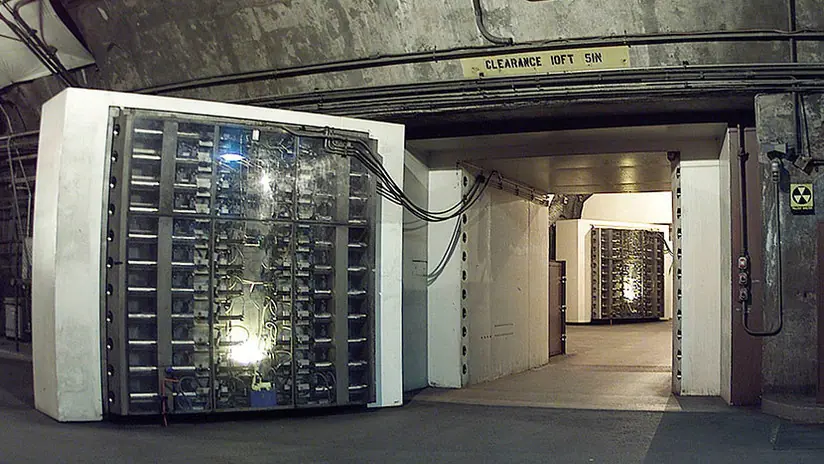
Bases militares, bibliotecas, almacenes secretos e incluso un depósito de semillas. En el mundo hay lugares inexpugnables que están más protegidos que la Casa Blanca o el Kremlin. El monte Cheyenne, puesto de mando del NORAD 1. Fort Knox, Estados Unidos La base militar de Fort Knox, en el estado de Kentucky, almacena unas 5.000 toneladas de oro y está considerada como la instalación más segura de este tipo en todo el mundo. Fort Knox, Estados Unidos / U.S. Treasury Department. Luke Sharrett / Getty Images / AFP Si bien sus reservas se estiman inferiores a las del Banco de la Reserva Federal de Nueva York, que contiene alrededor de 7.700 toneladas, se encuentra fuertemente protegido y merece ocupar el primer lugar en las lista por su carácter emblemático. Esta instalación militar no sólo almacena miles de toneladas de oro, sino que también alberga importantes documentos históricos como, por ejemplo, la Declaración de Independencia de EE.UU. Su entrada consta de una puerta blindada que pesa 22 toneladas y es capaz de resistir cualquier explosión. 2. La enigmática Área 51 Esta base aérea ubicada en el desierto de Nevada permanece envuelta por un aura de misterio que siempre ha atraído la atención de los 'cazadores de ovnis' y de los amantes de las teorías de la conspiración. Sobrevolar la zona está prohibido. Area 51 / wikipedia.org / Doc Searls Cuando en 2013 fueron desclasificados documentos sobre el objetivo de esta base, resultó que se trataba de un sitio para pruebas experimentales de aeronaves e incluso para pruebas de aviones de combate de la URSS, el adversario potencial más peligroso. Estos aparatos habrían sido obtenidos en guerras contra estados árabes o vendidos tras el derrumbe soviético. 3. Instalación subterránea secreta rusa dentro del monte Yamantau La ciudad de Mezhgorie, en la república de Bashkortostán es la ciudad más misteriosa e inaccesible de Rusia (el acceso a los extranjeros está restringido). Cerca de esta remota localidad, fundada a finales de la década de los 70 y denominada primero Ufa-105 y luego Beloretsk-16, se está construyendo un extraño y enorme bunker. Instalación subterránea secreta rusa dentro del monte Yamantau / mezhgorie.ru Todo lo que rodea a esta instalación dentro del monte Yamantau está cubierto de un manto de absoluto secretismo. La primera suposición apunta a que allí se construye un depósito para reservas estratégicas de la Federación de Rusia. La segunda hipótesis sugiere que el búnker de Yamantau será una de las instalaciones del sistema Perímetr, conocido en Estados Unidos como 'la Mano Muerta' ('Dead Hand') y que fue concebido y desarrollado a mediados de los años 80 para garantizar el lanzamiento automático [o con la mínima participación humana] de todos los misiles balísticos nucleares del país en el más dramático de los escenarios: si el país quedara destruido en un ataque global y sin mando militar y político. La tercera y más común de las versiones sostiene que en Yamantau se estaría construyendo una ciudad subterránea con capacidad para miles de personas con el objetivo de albergar el mando del país en caso de estallar la Tercera Guerra Mundial. 4. El monte Cheyenne, puesto de mando del NORAD Cheyenne Mountain es una montaña situada en las proximidades de la ciudad de Colorado Springs, en la que se encuentra el puesto de mando subterráneo de NORAD (acrónimo de 'North American Aerospace Defense Command' o Mando Norteamericano de Defensa Aeroespacial). El centro fue concebido para el control operacional de las tropas en caso de ataque nuclear de la URSS. Sin embargo, en julio de 2006 se aprobó la "conservación en caliente" de esta instalación —lo que significa que el complejo puede volver a funcionar en unas pocas horas— debido al alto costo de mantenerla en un estado completamente activo. El monte Cheyenne, puesto de mando del NORAD / norad.mil En sus numerosas salas esta instalación alberga puestos de control, salas de información y varios búnkeres habitables. Enterrado bajo medio kilómetro de granito y provisto de puertas blindadas de 25 toneladas, el centro tiene capacidad para 800 personas. 5. El hotel 'The Greenbrier' con su búnker subterráneo Este complejo turístico exclusivo que consta de un hotel de 4 estrellas cubre un área de 2.500 hectáreas en los bosques del oeste de Virginia. El secreto principal de este lugar donde descansan los políticos estadounidenses más veteranos se encuentra bajo tierra, protegido por una espesa capa de hormigón armado y acero. Una puerta de 25 toneladas protege la entrada a este búnker subterráneo atestado con toda clase de víveres donde se refugiaría todo el Congreso estadounidense en caso de una amenaza nuclear. El hotel 'The Greenbrier' con su búnker subterráneo / greenbrier.com Durante la presidencia de Eisenhower, el búnker fue provisto de una enorme puerta de 30 toneladas que se puede abrir ejerciendo sobre ella una presión de solo 23 kilos. También cuenta con una cámara de descontaminación, 18 dormitorios que pueden dar cabida a más de 1.100 personas, una planta de energía con equipo de depuración y tres tanques de agua. A ello se unen enormes tanques de combustible diésel, un sistema de comunicación locale (incluida una zona de producción de televisión y cabinas de grabación de audio), así como una clínica con 12 camas de hospital y quirófanos, un laboratorio, una farmacia, una sala de cuidados intensivos, salas de reuniones de la Cámara de Representantes y del Senado, y una Sala de Gobernadores. 6. The Vault y los repositorios secretos de la Iglesia mormona La información es poder y los fieles de todos los cultos y religiones saben guardar bien sus documentos. La Iglesia de Jesucristo de los Santos de los Últimos Días, más conocida como Iglesia mormona, no es una excepción. The Vault y los repositorios secretos de la Iglesia mormona / familysearch.org Cerca de Salt Lake City se encuentra un repositorio que pertenecía a ese culto. Se trata de un búnker que se encuentra bajo de una montaña de granito a una profundidad de unos 200 metros y que ha sido diseñado de tal forma que puede soportar una explosión nuclear. Las bóvedas de este búnker situado dentro de Granite Montain albergan, posiblemente, el mayor registro de datos genealógicos del mundo. Según algunos rumores, este lugar, que cuenta con distintos tipos de sensores y tiene un sólido personal de seguridad, es el lugar más seguro de la Tierra. Resulta imposible encontrar una foto tomada en su interior. 7. El Banco Mundial de Semillas del 'Juicio Final' en Svalbard Se trata de un enorme depósito subterráneo ubicado en la isla de Spitsbergen, en el archipiélago noruego de Svalbard donde se almacenan doscientos cincuenta millones de semillas de plantas de cultivo de todo el mundo. El Banco Mundial de Semillas del 'Juicio Final' en Svalbard / wikipedia.org / Miksu Considerado como el mayor y más protegido almacén del mundo, el Banco Mundial de Semillas fue construido en esta remota zona nórdica para salvaguardar la biodiversidad de las especies de cultivos en caso de catástrofe mundial, es decir, si estallara una guerra nuclear. El reciento es capaz de resistir terremotos, impactos de bombas nucleares y todo tipo de desastres. SIGUEME PARA VER MAS POST INTERESANTES.
Parecería difícil que nos sorprendiera la composición de algunos alimentos, porque todo el mundo sabe que el queso se produce con leche y las salchichas, con carne. Pero a veces la industria alimentaria utiliza componentes cuya presencia muchos de nosotros no hemos notado. Decidi explicarte la existencia de 11 ingredientes inusuales y hasta exóticos, que forman parte de nuestros productos de consumo diario. 11. Arbusto tropical achiote De las semillas de esta planta se produce el colorante amarillo o naranja que tiene un fuerte aroma a nuez moscada. Con mayor frecuencia se utiliza en la producción de quesos, margarinas y distintos productos lácteos. Curiosamente, el colorante de achiote se utilizó por primera vez en el siglo XVI para dar un color amarillo al queso de Gloucester. 10. Cisteína Esta sustancia se añade a las masas para croissants, panecillos y rosquillas, con el fin de que sea más fácil trabajar con ellas. Para la producción de cisteína hace falta un componente orgánico, que puede ser elaborado gracias a plumas de pato o cabello humano. A pesar de que no es un método agradable de producción, la cisteína tiene un efecto beneficioso sobre la piel y el cabello, protegiéndolos contra la radiación y el envejecimiento. 9. Colágeno El colágeno es una proteína animal extraída de los tendones, huesos, piel y otras partes del cuerpo que se utiliza para la producción de gelatina alimentaria. Se trata de un ingrediente, de la jalea tradicional o mermelada y del helado (especialmente en los de frutas o mousse). Otro componente inesperado de origen animal que se usa en ciertos tipos de helado es el ácido cáprico, que deriva de grasas animales. 8. Piña De la piña se obtiene la enzima bromelina que, debido a su capacidad de disociar las proteínas, es ampliamente utilizada en la industria de la carne, en la producción de embutidos y otros productos cárnicos. Por cierto, además de la piña, las enzimas con características similares se extraen de la papaya (papaína) y los higos (ficina). 7. Cola de pescado La cola de pescado (también llamada colapez, colapiscis, colapí) es el colágeno del pescado que se utiliza en todo el mundo para producir cerveza con el objetivo de aclarar su color. Esta sustancia se obtiene de las cámaras de aire de grandes especies de peces. A pesar de que en el producto final la cantidad de cola de pescado es muy pequeña, los vegetarianos se oponen a su uso. 6. Látex Anteriormente, la goma de mascar se fabricaba a partir del jugo del árbol níspero o de coníferas. Ahora, la base de casi todas las gomas de mascar modernas se forma gracias a polímeros sintéticos, más a menudo el látex, que también se utiliza para la fabricación de diversos productos de goma. No se ha demostrado impacto negativo de los polímeros en el cuerpo humano, pero recuerda que los fabricantes no recomiendan masticar goma durante más de 10 minutos. 5. Romero El romero fue utilizado por los antiguos griegos como una especia. Hoy en día, para la industria alimentaria, esta planta se utiliza no solo con este fin. De ella se crea un antioxidante que evita que los alimentos con alto contenido de grasa se pongan rancios. Por ejemplo, las patatas fritas. Un complemento alimenticio con romero también se añade a menudo a las distintas pastas de chocolate y margarinas. 4. Cochinilla El carmín de cochinilla o simplemente carmín es un colorante rojo que se obtiene de las hembras de cochinillas americanas (Dactylopius coccus). Este colorante alimentario se utiliza mucho en la producción de mermeladas, helados y jaleas. Por cierto, si eliges un colorante rojo, el carmín de cochinilla no es una mala opción, ya que no es perjudicial para el cuerpo (en raras ocasiones causa alergias). A diferencia de, por ejemplo, otro colorante rojo, la eritrosina, que provoca hiperactividad de la glándula tiroides. 3. Alquitrán de hulla El alquitrán de hulla se utiliza para la producción de un colorante con un nombre muy romántico: "Rojo allura". En la industria alimentaria esta sustancia se utiliza para dar color al pescado, dulces y bebidas con bajo contenido de alcohol. Anteriormente, se especuló sobre la toxicidad de esta sustancia, pero los estudios llevados a cabo no la confirman. A pesar de ello, en algunos países europeos, este colorante está prohibido. 2. Goma laca La goma laca es una resina natural producida por las hembras de un insecto pequeño llamado gusano de la laca (Laccifer lacca). Con ella cubren la corteza de árboles. Después de su proceso, esta sustancia se utiliza en la producción de grageas, chocolate y otros postres, cubriéndolos con una capa glaseada brillante. 1. Oro y plata De estos metales nobles se fabrican complementos alimenticios que se utilizan principalmente en la elaboración de productos de confitería y postres, con la finalidad de dar color y mejorar su apariencia. Debido a su alto coste, el oro y la plata aparecen por lo general solo en la composición de productos de lujo. SIGUEME PARA VER MAS POST INTERESANTES.