vito_sweep
Usuario (Argentina)
Introducción Hace casi ya un año escribí un artículo sobre “Linux y discos duros SSD” que hoy me he decidido a actualizar porque he encontrado mejores soluciones que las que planteaba en el mencionado artículo, y todo a raiz de que aparentemente Ubuntu 14.04 daba soporte a TRIM, como puedes leer en este artículo en OMG!Ubuntu!, pero al parecer solo para unidades Intel y Samsung. Después de caer en este pequeño detalle, y para evitarme futuras sorpresas, decidí realizar una serie de acciones para mejorar el desempeño y la vida de mi unidad SSD. ¿Cómo mejorar la vida de tu SSD? Optimizando tu SSD Básicamente la solución está en no utilizar tu disco SSD. Esto es algo extremo, pero sin llegar a alcanzar este extremo podemos realizar una serie de acciones que de seguro mejorarán la vida de nuestro disco. Antes de llegar a utilizar TRIM como comentaba en el otro artículo podemos realizar algunas acciones adicionales. Lo básico El mejor sistema de archivos para un disco SSD es EXT4. Por otro lado si tienes además un disco normal, lo mas razonable es que tanto SWAP como /home se encuentre allí, puesto que es donde vas a acceder con mas asiduidad. En caso de que solo tengas un disco, conviene que reduzvas el uso de SWAP, que generalmente está en 60%. Lo mas sensato en este caso es reducirlo a lo mínimo. Para ello, edita /etc/sysctl.conf y añade la siguiente línea al fnal del archivo, vm.swappiness=1 noatime Cada vez que leemos un archivo, el sistema guarda un parámetro denominado access time, que nos permite conocer la última vez que accedimos a ese archivo. Si en la configuración de nuestro equipo indicamos para un determinado dispositivo el parámetro noatime, no se actualizará este access time con con lo que por un lado mejoraremos el rendimiento del equipo y la velocaidad, y por otro lado prolongaremos la vida del disco. ¿Como lo hacemos? Solo tenemos que editar el archivo /etc/fstab y añadir ese parámetro a nuestra unidad SSD UUID=76e25937-c3e5-4240-a1dc-d24881010518 / ext4 noatime,errors=remount-ro 0 1 Archivos temporales en RAM Si tienes suficiente memoria RAM, una opción interesante es que los archivos temporales y de registro se encuentren en un sistema de archivos virtual en la memoria RAM. Evidentemente esto presenta varios problemas como te puedes imaginar, por el simple hecho de que este sistema de archivos virtual es destruido cada vez que reiniciamos nuestro equipo. Pero sin lugar a dudas vas a reducir considerablemente las acciones de escritura. El problema de esto es que alguna aplicación puede dejar de funcionar si por cualquier circustancia intenta acceder a un archivo de registro que ha sido borrado. Para hacer esta operación nuevamente tendrás que editar el archivo /etc/fstab, tmpfs /tmp tmpfs nodev,nosuid,size=2G 0 0 tmpfs /var/log tmpfs defaults,noatime 0 0 TRIM Por fin TRIM. Como indicaba en la introducción del artículo, el método que sugiero aquí difiere ligeramente del que mencioné en el artículo “Linux y discos duros SSD“. En ese otro artículo creaba una tarea diaria que ejecutaba TRIM, sin embargo, si tu enciendes tu equipo todos los días, lo mas sencillo es ejecutarlo en el arranque. Para esto tienes que editar el archivo /etc/rc.local para que tenga el siguiente aspecto, Básicamente se trata de añadir fstrim -v / justo antes de exit 0. Esto es mi caso porque tengo el disco SSD montado como / En el caso de que tu equipo esté siempre en marcha (como el mío durante los fines de semana), lo mas sensato es que utilices el sistema que de describí en el otro artículo. (http://www.atareao.es/ubuntu/linux-y-discos-duros-ssd/)
Disfrutanto estos días de elementary OS Freya, desde su salida con la Beta 1 y también como no de su espectacular tematización de iconos y entorno. Muchas cosas están cambiando en base a los nuevos recursos y medios utilizados, lo que propicia realizar ciertas adaptaciones para los temas, en el caso de pretender reutilizar los que estemos utilizando para elementary Luna. Y otros pueden ofrecer cierta compatibilidad como sería el caso de la tematización de iconos. La mejor manera siempre para implementar nuevos temas para un entorno de escritorio en concreto, es partiendo del tema utilizado por defecto lo que nos asegura una compatibilidad del 100% con el mismo, su nombre para elementary Luna/Freya, como ya sabéis lleva el mismo nombre que la distro, es decir elementary. Basándome en este, ya tengo algunos en proceso y recién acabado este llamado Colors y que tengo el placer de compartir. Un tema acorde un poco con estas fechas, donde los colores predominantes son principalmente, el Azul marino, el blanco/negro y amarillo. Y que como el original, es compatible con Granite/Gtk3/Gtk2 y Metacity. Este tema soporta como el original, de doble tematización, es decir uno claro y el otro oscuro, que deberemos activar como ya vimos en un post pasado mediante Gnome Tweak Tool o mediante el uso de Change Dark Indicator. Instalación El proceso es muy parecido a cualquier otra instalación de temas. Primeramente procederemos con la descarga del fichero comprimido que contiene el mismo. Finalizada esta, descomprimimos el archivo y la carpeta generada (Colors) la movemos a /usr/share/themes/. En comandos desde el terminal, se traduce en lo siguiente, $ cd $ cd Descargas/ $ tar -xvf Colors.tar.gz $ sudo mv Colors /usr/share/themes/ Finalizado con esto utilizaremos Tweak, para establecer el tema para la Decoración de ventanas e Interfac. Que lo disfrutéis.
Comenzamos la semana, comenzamos el mes, con una noticia realmente jugosa: MEGAsync para Linux está próximo, muy próximo. O eso es lo que debería significar que a la gente de Mega se le haya escapado bloquear en sus servidores la descarga de los instaladores para Linux. En efecto, los paquetes de MEGAsync ya están disponibles para descargar, aunque no se ha dicho ni mu de forma oficial u extraoficial (que sepamos; nosotros nos hemos enterado vía redes sociales). Por lo tanto, precaución antes de lanzarse, no porque haya dudas sobre la autenticidad del material, sino porque se trata de software en desarrollo, probablemente beta o prebeta, susceptible de errores y quién sabe si con el peligro de pérdida de datos. La advertencia es obligatoria, pues a buen seguro sois muchos los usuarios que suspiran por un cliente de escritorio con el que almacenar y sincronizar sus datos aprovechando los 50 GB gratuitos que ofrece la nube cifrada de Kim Dotcom… lo que parece estar a la vuelta de la esquina. Esta es la noticia. No podemos recomendaros algo que no ha sido ni siquiera anunciado, así que actuad bajo vuestra responsabilidad. Por supuesto, es difícil no caer en la tentación y nosotros hemos caído. Hemos probado MEGAsync y lo único que podemos decir es… que pinta genial y que va fenomenal. Para empezar, hay disponibles instaladores para Debian 7, Fedora 19 y 20, openSUSE 12.2, 12.3, 13.1, Ubuntu 12.04, 12.10, 13.10 y 14.04, además de dos instaladores genéricos en DEB y RPM, todo para 32 y 64 bits. Los paquetes son dos: el cliente de escritorio y una extensión para integrarse con el gestor de archivos Nautilus. Una vez instalado hay que configurar la cuenta y elegir entre “sincronizar todo tu disco duro en la nube” o “sincronizar carpetas específicas de tu disco en la nube”, que parece una opción más sensata. Por defecto creará la carpeta “MEGAsync” en el directorio personal, pero se puede cambiar, así como añadir diferentes carpetas a sincronizar, al estilo SpiderOak o Wuala. No falta el icono en la bandeja de sistema como indicador de que MEGAsync está en activo, monitorizando los cambios en las carpetas señaladas. Desde ahí se puede acceder a acciones rápidas como mostrar el estado -el espacio disponible y los últimos movimientos-, importar enlaces para descargar, subir archivos o abrir los ajustes de la aplicación. Con respecto a los ajustes, es posible observar el estado de la cuenta, gestionar las carpetas sincronizadas, limitar el ancho de banda utilizado por MEGAsync (por defecto el 90%), configurar un proxy o excluir archivos por tipo, entre otras cosas. Para terminar, también hemos probado la integración con Nautilus, con el menú contextual, donde seleccionar y subir archivos directamente. Como el resto, funciona correctamente. De hecho, MEGAsync funciona muy bien en general: detecta los cambios en las carpetas monitorizadas al instante, consume muy poco -alrededor de 20 MB tanto en reposo como en activo- y está en español. ¿Qué más se le puede pedir? Una cosa: que sea anunciado cuanto antes para que os lo podamos recomendar, porque lo visto es totalmente recomendable. A todo esto, muchas palabras y casi se nos olvida poner el enlace para descargar MEGAsync para Linux (si utilizáis la extensión para Chrome o Firefox el enlace os fallará, hay que deshabilitarla momentáneamente para acceder). Y lo volvemos a repetir: a pesar de las flores, cuidado. Por si acaso.
El equipo de desarrollo de la popular aplicación opensource, Wine, ha anunciado el lanzamiento de la versión de desarrollo 1.7.26 trayendo consigo varias mejoras y novedades al respecto. wine-logoWine 1.7.26 ha sido lanzado el día de hoy, en esta nueva versión de desarrollo nos encontraremos con varias mejoras y novedades al respecto como: * Se añaden mas funciones en DirectWrite * Se mejoran los diálogos en archivos comunes * Se añaden mejoras en los tiempos de ejecución de C * Se solventan un total de 48 regresiones encontradas en varias aplicaciones
OK, ya hemos acelerado Mozilla Firefox forzando el uso de la caché directamente en la RAM de nuestro PC. Pero, ¿Y en otros navegadores? ¿Se puede hacer lo mismo? Sí, es posible. En el caso de Google Chrome o Chromium (su variante libre) es posible y de una manera mucho más sencilla que con Firefox. Lo único que necesitamos es editar el lanzador o icono que ejecuta está aplicación en nuestra barra de menú o Dash (Unity) tal y como se ve en la siguiente imagen. Solo tenemos que añadir la instrucción --disk-cache-dir="/tmp/ram/" al final. Por ejemplo donde dice /usr/bin/google-chrome-stable %U o chromium-browser %U añadimos --disk-cache-dir="/tmp/ram/" y pulsamos en aceptar. Cerramos el navegador y al volver a abrirlo notaremos poco a poco como las webs cargan mucho mejor. Sin el “rasca-rasca” de nuestro disco duro. Hoy en día es normal disponer de equipos de más de 4GB de memoria RAM, por lo que es factible indicarle a Chrome/Chromium que utilice una parte para cargar su caché. Esto hará que las cargas de la web sean extremadamente más rápidos que si lo hiciera normalmente. P.D.: Si usas Firefox http://www.taringa.net/posts/linux/18102232/Acelera-Firefox-moviendo-su-cache-a-la-RAM.html
Gil Nóbrega, líder del proyecto Play Linux ha anunciado el lanzamiento de una nueva distribución enfocada en los videojuegos, se trata de Play Linux. Play Linux es una nueva distribución Linux basada en Ubuntu 14.04 LTS pero optimizada (según sus desarrolladores) para ser usada como plataforma de juegos. Es por ello que en esta nueva distribución, se ha mejorado el rendimiento con los controladores gráficos privativo de AMD/NVIDIA así como también, con las aplicaciones que permiten instalar juegos de Windows en Linux tal es el caso de Wine. En cuanto a detalles técnicos, Play Linux se caracteriza por: *MDM como gestor de escritorio y Cinnamon con entorno gráfico de escritorio *Navegador web Firefox *Se facilita la instalación de programas como Skype *Viene con un tema basado en Numix e iconos basados en Moka y Foba *Se incluye Adobe flash Player *Se incluyen las aplicaciones Wine, Winetricks y PlayOnLinux *Se incluye el gestor de actualizaciones y el centro de software de Ubuntu *Soporte para Nvidia Optimus (Bumblebee) tanto en la rama 331 como en la 304 *Se incluye el cliente de juegos Steam Si deseas conocer todos los detalles, puedes remitirte a su sitio oficial
Te vamos a enseñar con este simple truco para medir la velocidad de tu conexión a red desde el terminal, sin depender de las apps webs que puedes encontrar por Internet que tienen oscilaciones que pueden arrojar datos poco fiables. Para medir la velocidad de tu conexión tan solo tienes que tener instalado una pequeña aplicación denominada Speedtest-cli. Para obtener este paquete debes teclear en la consola lo siguiente: wget -O speedtest-cli https://raw.github.com/sivel/speedtest-cli/master/speedtest_cli.py Una vez descargado, solo nos queda cambiar los permisos de ejecución del programa así (o lo puedes hacer en modo gráfico si lo deseas, haciendo clic con el botón derecho del ratón sobre el fichero descargado y en Propiedades se modifican los permisos para añadir la posibilidad de ejecución): chmod +x speedtest-cli Así obtendrá permisos de ejecución. Ahora ya podemos ejecutarlo como un scripts (esto lo debemos hacer desde el directorio donde se encuentre el fichero descargado. ./speedtest-cli --simple En ese momento comienza el test para medir la velocidad de bajada y subida en Mbits/s. Si por ejemplo estás haciendo un test de tu conexión y quieres compartirlo con un amigo para mostrarle tus resultados o con un técnico para que te ayude a detectar algún problema en la velocidad contratada, tan solo debes ejecutar esto (en vez de lo anterior): ./speedtest-cli --share Entonces hará el test y creará una imagen en PNG para que puedas compartirla con los resultados impresos. Por cierto, si empleamos el comando de ejecución sin el atributo –simple, el resultado será algo más detallado.
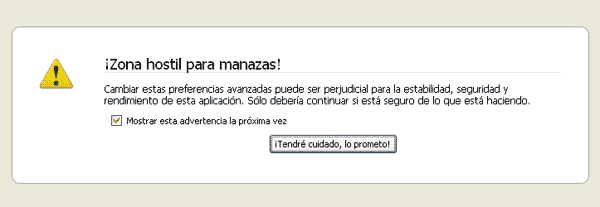
Firefox es un excelente navegador, pero quizá con el tiempo se ha ido volviendo más y más pesado. En gran parte por lo complicadas que son las páguinas web actuales que visitamos, llenas de elementos, scripts, etc. Eso hace que Firefox necesite tirar de caché constantemente con accesos al disco duro dando la sensación de lentitud que todos conocemos. Pero hay un sencillo truco que podemos hacer para ganar algo de agilidad y acelerar Firefox. Hoy en día es normal disponer de equipos de más de 4GB de memoria RAM, por lo que es factible indicarle a Firefox que utilice una parte para cargar su caché. Esto hará que los accesos sean extremadamente más rápidos que si lo hiciera normalmente. Eso sí, para lograrlo tenemos que manipular el “about:config”. Eso significa que debemos prestar atención en no equivocarnos. En la barra de direcciones de Firefox escribimos “about:config“, sin las comillas. A continuación buscamos "browser.cache.disk.enable" y donde dice true lo pasamos a false. Buscamos “browser.cache.memory.enable” y cambiamos el valor false a true. Y por último “browser.cache.memory.max_entry_size” donde indicaremos en kilobytes la memoria a usar. Yo lo he fijado en 100.000, pero dependiendo de la cantidad de RAM disponible puedes dejar el valor -1 para que Firefox decida cual es el mejor valor recomendado. about:config browser.cache.disk.enable > false browser.cache.memory.enable > true browser.cache.memory.max_entry_size > kilobytes Tras los cambios cerramos Firefox para volver a ejecutarlo. Y ya lo tenemos. ¿Qué tal ha ido? ¿Notas mejoría? ¿Conoces algún otro truco o extensión? Deja tu cometario.
“apt-fast” es un script creado por Matt Parnell que incrementa la velocidad de apt-get varias veces haciendo uso de axel (acelerador de descargas). Este script descarga el paquete dividido en X partes todas al mismo tiempo, aumentando el limite de descarga. Funciona para Ubuntu, y sus derivados. ¿Como instalar y utilizar apt-fast? Como menciona el propio Matt Parnell en su sitio, utilizar apt-fast en lugar de apt-get representa descargar actualizaciones a 850 kb/s en lugar de a 32 kb/s. Esta claro, ¿no?. Instalación apt-fast no se encuentra en los repositorios oficiales de Ubuntu, pero lo puedes instalar en tu equipo, haciendo uso de los siguientes repositorios y comandos en función de la versión que tengas instalada. Así, para las versiones de la 11.04 a 13.10 los comandos a ejecutar son los siguientes, sudo add-apt-repository ppa:apt-fast/stable sudo apt-get update sudo apt-get install apt-fast Para las versiones de Ubuntu 14.04 y sucesivas los comandos serán los siguientes, sudo add-apt-repository ppa:saiarcot895/myppa sudo apt-get update sudo apt-get install apt-fast Configuración Para la configuración de la aplicación conforme la instalas desde el terminal tienes que seguir el asistente y responder a cada una de las cuestiones que te plantea. En este artículo que publiqué hace algún tiempo, puedes seguir los pasos, aunque ya te digo que es muy intuitivo. Pero ojo, te recomiendo que estés atento a la configuración para responder cuando toca sobre la descarga de archivos, para que la haga de forma automática en lugar de que te pregunte cada vez. Uso y funcionamiento Si utilizas apt-get no te representará ningún esfuerzo pasar a apt-fast, puesto que funciona exactamente igual, pero la diferencia en tiempo es mas que considerable así que mi recomendación es que la uses y disfrutes. Cómo usarlo En vez de escribir sudo apt-get install firefox para instalar Firefox, deberemos escribir sudo apt-fast install firefox. Obviamente no van a notar mucha diferencia en un paquete de los repositorios oficiales porque la velocidad es muy buena, pero sí si ese paquete se encuentra en los PPA de Launchpad.
Este post es para Debian y derivados pero Ubuntu en el titulo vende mas jeje.. Les traigo un kit de herramientas que una ves instalado se encarga de gestionar automáticamente el uso, activación y desactivación de hardware que estemos o no utilizando en un portátil. Consiste en la herramienta "laptop-mode-tools" + unos presets que le agregamos para que automatice los procesos. Primero instalamos por terminal el laptop-mode-tools: sudo apt-get install laptop-mode-tools Seguido instalamos los presets. Tambien en una terminal ingresamos lo siguiente: cd /etc/laptop-mode/conf.d sudo wget http://dl.dropbox.com/u/6609390/Blog/conf.d.tar.gz sudo tar -xf /etc/laptop-mode/conf.d/conf.d.tar.gz sudo rm conf.d.tar.gz Con esto automatizamos lo siguiente: *Apagar el link SATA cuando no transferimos datos. *Apagar el controlador de sonido cuando no haya nada que reproducir. *Apagar el chipset de sonido cuando no hay nada que reproducir. *Apagar el bluetooth cuando estemos en modo batería. *Deshabilitar wakeup-on-LAN. *Habilitar el autosuspend en USB. *Deshabilitar la salida VGA en modo batería. *Habilitar el ahorro de energía en el CPU. Y eso es todo. El laptop-mode-tools se activa solo al momento de desconectar el toma corriente del portátil y gestiona lo que mencionado. También podemos buscar mas configuraciones extras en google. Pueden medir el consumo con la herramienta "Powertop". Usenla antes y después de realizar este truco para comparar