vjericzade22
Usuario (Perú)
Trucos 1. Amplia el tamaño de la pantalla. Para ello reduce el tamaño de los iconos de la barra de herramientas. Accede a Ver -> Barras de herramientas -> Personalizar… y selecciona el campo “Utilizar iconos pequeños”. 2. Atajos de teclado. El que tiene la paciencia de aprender los atajos de teclado de una aplicación pronto ve recompensado su esfuerzo. Firefox no iba a ser menos y te ofrece una serie de atajos (”shortcuts“) que pueden proporcionar una mayor velocidad de navegación. * <Ctrl> + T: abre una nueva pestaña. * <Ctrl> + W ó <Ctrl> + F4: cierra la pestaña actual. * <Ctrl> + K: accede al campo de búsqueda de Google. * <Ctrl> + L: accede al campo de la dirección. * F5: actualiza el contenido de la página. * Espacio: avanza página. * <Shift> + Espacio: retroce de página. * <Ctrl> + F: abre el diálogo de búsqueda de palabras en la página. * <Alt> + N: busca la siguiente aparición de la palabra buscada. * <Ctrl> + D: guarda la página en marcadores. * <Ctrl> + <+>: incrementa el tamaño del texto. * <Ctrl> + <->: decrementa el tamaño del texto. 3. Auto completado. En Firefox no es necesario escribir en la barra de direcciones la dirección completa con el “www” o el “.com”. Por ejemplo, si escribes “youtube” y presionas (<Ctrl> + <Enter> mágicamente aparecerá en la barra de direcciones “www.youtube.com”. Si necesitas un “.net” basta con presionar <Shift> + <Enter> ó “.org” <Ctrl> + <Shift> + <Enter>. 4. Navegación a través de las pestañas. Para acceder a las diferentes pestañas que tienes abiertas en un momento dado seguro que habitualmente haces uso del ratón. Sin embargo, existen, cómo no, atajos de teclado para que no tengas que despegar las manos del teclado para acceder a las distintas pestañas: * <Ctrl> + <Tab>: acceso a la siguiente pestaña. * <Ctrl> + <Shft> + <Tab>: acceso a la pestaña anterior. * <Ctrl> + 1-9: acceso a la pestaña con el número indicado. 5. Atajos de ratón. No todo van a ser atajos para el teclado, también hay formas de que los amantes del ratón se encuentren más cómodos: * Click en botón central sobre link: Abre el link en una nueva pestaña. * <Shift> + scroll abajo ó <Alt> + <Flecha izda>: Acceso a la anterior dirección. * <Shift> + scroll arriba ó <Alta> + <Flecha dcha>: Acceso a la dirección posterior. * <Ctrl> + scroll arriba: Decrementa el tamaño del texto. * <Ctrl> + scroll abajo: Incrementa el tamaño del texto. * Click en botón central sobre pestaña: Cierra la pestaña. 6. Eliminar elementos del historial de direcciones. Firefox muestra cada vez que introduces una dirección web varias direcciones a las que se accedió previamente y que coinciden con la dirección escrita hasta el momento. Sin embargo, en ocasiones no queremos que aparezcan en el historial ciertas direcciones, para eliminarlas bastará con escribir en la barra de dirección el comienzo de la dirección que queremos borrar (<Ctrl> + L), aparecerá una lista con las URLs visitadas previamente que coinciden con lo introducido y al ponerse encima de la que se desee eliminar y presionar <Supr> dicha dirección quedará eliminada del historial. 7. Añade palabras clave a tus marcadores. Un marcador (”bookmark“) es una de las facilidades que te proporciona Firefox que es similar a los favoritos de Explorer. Con los marcadores tu puedes guardar aquellas direcciones URL que son de tu interés, organizarlas, clasificarlas. Lo que seguro que no sabías es que puedes asociarles una palabra clave (más corta) de manera que al escribir esta palabra en la barra de direcciones se acceda a la dirección del marcador asociado a esa palabra clave. Para ello sólo tienes que hacer click en el botón derecho sobre el marcador deseado, seleccionar Propiedades e introducir la palabra clave que desees. 8. Acelera tu Firefox. Con este truco podrás acelerar la velocidad de carga de páginas de Firefox gracias a que se lleva a cabo un proceso simlar al Pipe-line de los procesadores, lo que permite optimizar especialmente conexiones vía modem. Los pasos que debes seguir son: 1. Escribe “about:config” en la barra de direcciones, con ello accederás a la página de configuración de tu Firefox. 2. Escribe “network.http” en el campo filtro y modifica los siguientes valores, haciendo doble click sobre ellos para poder cambiar su valor: * “network.http.pipelining” = “true” * “network.http.proxy.pipelining” = “true” * “network.http.pipelining.maxrequests” = 30. Permite realizar 30 peticiones al mismo tiempo. 3. Por último, haz click en el botón derecho del ratón en cualquier sitio y selecciona New -> Integer. Llama a la nueva variable “nglayout.initialpaint.delay” y dal el valor “0″. Este valor indica el tiempo que espera el navegador antes de recibir la información. 9. Limita el uso de RAM. Si tu Firefox usa mucha memoria o tienes problemas por este motivo, puedes indicar la cantidad de RAM a usar por esta aplicación accediendo a “about:config”, filtro “browser.cache” y seleccionando la variable “browser.cache.disk.capacity”. 10. Reduce el uso de RAM mientras Firefox está minimizado. Con esta función podrás almacenar la información de Firefox en el disco duro cuando éste es minimizado y así reducir al mínimo el uso de memoria RAM. Y, a pesar de que sería razonable pensar que restaurar el navegador llevará un poco más de tiempo, lo cierto es que no es así. Para activar este truco, accede a “about:config”, haz click en el botón derecho del ratón para crear una nueva variable, New -> Boolean, llámala “config.trim_on_minimize”, dale el valor “true” y en el próximo reinicio las modificaciones tendrán efecto. 11. Desplazar o eliminar el botón de cerrado de pestañas. A lo mejor en alguna ocasión has cerrado una pestaña porque el botón de cerrado está en una posición no muy apropiada. Si quieres cambiar la ubicación o, incluso que no aparezca este botón, basta con acceder nuevamente a “about:config” y modificar el valor de la variable “browser.tabs.closeButtons”. * 0: Muestra el botón de cierre únicamente en la pestaña activa. * 1: Muestra el botón de cierre en todas las pestañas. (Valor por defecto) * 2: No muestra ningún botón de cierre. * 3: Muestra un único botón de cierre a la derecha de la barra de pestañas. (Funcionamiento por defecto en Firefox 1.x) Además de estos trucos, si estás interesado en modificar la apariencia de tu Firefox a tu antojo, te recomiendo que crees tu propio estilo con tu UserChrome.css. Hay un buen tutorial al respecto, aunque, eso sí, en inglés en Firefox – Tips & Tricks. Como habrás podido ver, parte de los trucos han requerido el acceso a “about:config”, si te complicas o tienes dificultades a la hora de crear nuevas variables o modificar el valor de algunas ya existentes, en el siguiente link puedes ver cómo se hace: about:config tips and screenshots. Por último, destacar que el contenido de este artículo ha sido realizado a partir de un post muy completo de lifehack sobre trucos para Firefox.
Windows 7 no tiene interfaz gráfico para cambiar el icono de una Biblioteca, pero podemos personalizar los iconos de las Bibliotecas. 1.- Entramos en la carpeta donde están guardadas las Bibliotecas. La ruta es: %AppData%MicrosoftWindowsLibraries Podemos acceder rápidamente si escribimos esta ruta en Iniciar Búsqueda o Ejecutar 2.- Abrimos el Bloc de Notas 3.- Arrastramos el icono de la Biblioteca sobre el Bloc de Notas (para conseguir editar el fichero xml de configuración) 4.- Buscamos la etiqueta <iconReference>. Si no existe por ser una Biblioteca creada por nosotros, agregamos la etiqueta después de <isLibraryPinned> <iconReference>imageres.dll,-1013</iconReference> 4.- Cambiamos el valor entre las etiquetas apuntando a la ruta donde está el icono que queremos que aparezca en nuestra Biblioteca. Podemos utilizar los archivos de Windows imageres.dll, shell32.dll, moricons.dll, etc indicando , numeroicono, es decir para utilizar nuestro icono utilizamos c:carpetaiconosicono.ico o para utilizar los de las .dll del sistema imageres.dll,-1013 5.- Salvamos y cerramos en Bloc de Notas y actualizamos (Botón derecho o F5) la vista de las Bibliotecas. Tal vez nos toque reiniciar el Explorer o reiniciar el equipo. Si queremos examinar los iconos del sistema (imageres.dll, shell32.dll, moricons.dll, etc) podemos utilizar Icon Viewer que nos agregara una nueva pestaña en las propiedades del archivo con los iconos que contiene y sus id.
Desde que uso Firefox siempre intento ajustar muchas opciones de su configuración. Por defecto tiene deshabilitadas las opciones de pipelining. El pipelining nos permite enviar más de una petición simultánea por el mismo socket al servidor por el que estamos navegando, sin esperar a que este nos responda. Esto se convierte (si el servidor lo soporta) en una navegación mucho más rápida por la web. Para habilitarlo. En la barra de navegación de Firefox escribimos about:config Buscamos y modificamos las siguientes entradas: network.http.pipelining Poner a True network.http.proxy.pipelining (si estamos en una red con un servidor Proxy) Poner a True network.http.pipelining.maxrequests poner a 8 Por último en un espacio en blanco botón derecho Crear >> Nuevo >> Entero con el nombre nglayout.initialpaint.delay y el valor 0.
1. Abrir varias páginas al iniciar En lugar de una página web de inicio, se puede obtener varias... que da acceso instantáneo a todo lo que los sitios web y servicios que prefieren empezar el día con Chrome. Es fácil de configurar. Simplemente haga clic en el icono de la parte superior derecha de la ventana del navegador (llave), seleccione "Opciones" y en la pestaña 'Básico' marque la casilla donde dice "abierto en las páginas de inicio ... Lo que sigue." Si hace clic en "Añadir" que trae una lista de sitios recientemente navegado a elegir de, o se puede introducir manualmente la URL en el cuadro en la parte superior. Ahora, la próxima vez que encienda su navegador, esas páginas se cargarán automáticamente en el orden que ha entrado en lo que les, que le ahorra un tiempo precioso. 2.Pin (favicón) en la pestaña Si se van a usar muchos sitios o servicio en una sola ventana, usted puede "pin" en la pestaña en Chrome, las cuales se encogen de la ventana hasta el tamaño del favicón, dejando más espacio para realizar múltiples tareas. También impide que aquí se pierda en el lado de la pantalla cuando usted tiene muchas abiertas al mismo tiempo. Para ello, haga clic en la pestaña que deseea y pulse click derecho "pestaña Pin". Para ampliar la pestaña, simplemente haga clic derecho y presione" desanchar Pin "de nuevo a desmarcar la opción. 3. Su sitio web favorito en el escritorio Hay otra opción disponible para usted en Chrome si desea un acceso rápido a un sitio favorito - a su vez el sitio en lo que podría describirse en términos generales como una aplicación de escritorio. Para esto, vaya al sitio que desea en el escritorio (hagalepues.net) y diríjase al icono de llave en la parte superior derecha de la ventana del navegador, seleccione Herramientas "y luego haga clic en" Crear accesos directos a aplicaciones. " ¿Será esto a continuación, abrir una ventana que le da opción de crear los accesos directos en su escritorio, en tu menú de inicio, o en la barra Inicio rápido Si optas por escritorio al instante verás un icono en el escritorio. 4. Realizar operaciones matemáticas en el omnibox (donde se pone la url) Siendo, además de la barra de URL y el campo de búsqueda, de "Chrome omnibox" También es una calculadora básica. En lugar de cargar hasta el ordenador de su calculadora hágalo en Google , Más allá de sumas sencillas, también esto funciona para la conversión de unidades como los pies a metros, litros pintas, pero recuerde ponerlo en inglés y que la multimplicación no es con x sino con *. 5. En la URL usa Chrome para ver la historia, Favoritos y descargas Chrome le puede mostrar algunos de sus datos y configuraciones a través del navegador, Chrome URL especial, que es una forma práctica de ver la información en su navegador - todas las opciones son es-de búsqueda. Puedes ver tus favoritos, las descargas y la historia por escribir "chrome / / favoritos," chrome / / descargas "o" chrome / / historia "en el omnibox (donde se pone la url). 6. Hacer una barra de favoritos de sólo con Favicón No hay otra manera fresca de acceder rápidamente a sus favoritos, o de los sitios que más visitas en Chrome. Además, se ve muy bien. Usted puede obtener Chrome para mostrar sus sitios favoritos en la barra de herramientas, pero suprimiendo el nombre del sitio favorito de los ajustes, el navegador sólo Mostrará favicons del sitio, para hacer un espectáculo lleno de color en la parte superior de la ventana. Para obtener esta pasando, primero asegúrese de que usted necesita tener la barra de marcadoresa. Podés verificar esto haciendo clic en el icono de llave inglesa, seleccionando "Herramientas" y luego marcando "Mostrar siempre la barra de marcadores." Una vez hecho esto, los sitios nuevos que añadir a sus favoritos, asegúrate de borrar el texto en el cuadro de nombre, según la imagen de abajo, es una lista de sólo favicon. 7. Sincroniza la configuración de Chrome de Google a tu cuenta Este no es el punto más emocionante, pero es útil si acostumbras a trabajar o jugar en varios equipos. Se puede sincronizar la configuración de Chrome a su cuenta de Google, es decir, que todo lo que hicimos anteriormente te seguirá a dondequiera que te conecte siempre y cuando te conectes con tu usuario de google. Simplemente haga clic en el icono de llave inglesa, vaya a "Opciones" y en "cosas personales" se puede "Configurar sincronización", acceda a su cuenta de Google. Esto quiere decir ahora toda la configuración de Chrome se sincronizará donde quiera que inicies sesión con tu cuenta de Google.

Las capturas de pantalla son de Windows 7, Vista es muy similar Los servidores DNS son vitales para una buena navegación, ellos se encargan de resolver los nombres de dominio que escribimos en direcciones ip a las que conectara nuestro equipo, sin ellos una navegacion comoda no seria posible. Lo mas probable es que tu proveedor de Internet te este asignando dinámicamente sus servidores DNS pero podemos cambiarlos por otros mas rápidos o seguros Cambiar los servidores DNS que tiene configurado en Windows Vista/7 es muy sencillo. Inicio >> Panel de control En la categoría Redes e Internet hacemos clic sobre Ver el estado y tareas de red Clic en Conexión de área local (o el nombre que tenga nuestra conexión a Internet) En la ventana de Estado de Conexión de área local clic en Propiedades. Seleccionamos Protocolo de Internet versión 4 (TCP/IPv4) (1) y clic en el botón de Propiedades (2) Tenemos que marcar la casilla Usar las siguientes direcciones de servidor DNS: (1) y en Servidor DNS preferido y Servidor DNS alternativo: escribimos las direcciones del servidor DNS Aceptar y botón Cerrar para activar los nuevos servidores DNS
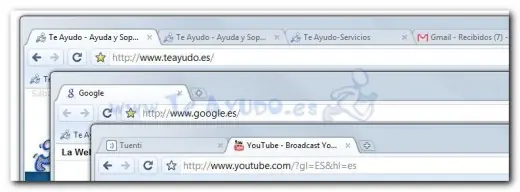
Una de las características de Google Chrome es que ejecuta cada ventana en un proceso independiente por cada sitio que tengamos abierto. Este comportamiento que en principio puede ser una ventaja puede ocasionar que Chrome consuma mucha memoria Ram de nuestro equipo. Por defecto Chrome ejecuta un proceso independiente por cada sitio por el que naveguemos. Para cambiar este comportamiento podemos arrancar Chrome con tres parámetros: --process-per-site Un proceso por cada sitio (por defecto) --process-per-tab Un proceso por cada pestaña --single-process Un único proceso. Modificando el acceso directo que arranca Chrome y agregándole el parámetro --single-process Chrome solo abrirá un proceso independientemente del número de pestañas o ventanas. Dependiendo de las características de nuestro equipo (memoria Ram sobre todo) y de nuestros hábitos de navegación (numero de sitios simultáneos que visitamos) puede ser más recomendable ejecutarlo con este parámetro o como un procesos por cada pestaña, depende sobre todo de la cantidad de recursos que queramos que consuma.
![Acelera el reinicio de Windows 7 [2 procesadores]](https://storage.posteamelo.com/assets-adonis/assets/2013/08/10/administradorTareas-procesadores.jpg-BBu42Pra6k7.webp)
Si tu equipo tiene 2 procesadores o un procesador con 2 núcleos, puedes acelerar el reinicio de Windows 7. Lo primero es comprobar cuántos procesadores o núcleos tiene tu equipo. Abrimos el Administrador de Tareas (Crtl + Mayus + Esc o Ctrl + Alt + Supr y Iniciar el Administrador de tareas o botón derecho sobre la barra de inicio y Iniciar el Administrador de tareas). Seleccionamos la pestaña de Rendimiento (1) si en el gráfico vemos 2 gráficos de rendimiento (2) el equipo tiene 2 procesadores o 2 núcleos. El cambio para acelerar el reinicio lo hacemos desde el msconfig (escribir msconfig en Iniciar Búsqueda) Pestaña de Arranque (1) >> botón Opciones Avanzadas (2), activamos la casilla de Número de procesadores (3) y en el desplegable seleccionamos el número de procesadores que tiene el equipo. Si solo aparece 1 no podemos activar este truco. Clic en el botón de Aceptar Para que estos cambios sean permanente tenemos que marcar la casilla de Convertir en permanente toda la configuración de arranque. Botón Aplicar Windows nos avisara de los peligros del cambio. Botón Aceptar para salir del Msconfig y Windows nos avisara que tenemos que reiniciar. Puedes probar el tiempo de reinicio con la aplicación Vista – Boot Up Time ejecutándolo antes y después de aplicar el truco. Mis tiempos son:
![Optimizar windows Vista [Deshabilitar SuperFetch]](https://storage.posteamelo.com/assets-adonis/assets/2013/09/03/carpetaprefetch.jpg-da4CgJmpHV2.webp)
Una de las características que tiene Windows Vista es el SuperFetch sucesor del Prefetch de Windows Xp realiza ”precarga” en la memoria Ram de las aplicaciones mas usadas para acelerar el acceso a estas. Esta manera de ”engañar” al usuario para que el acceso a las aplicaciones sea mas rápido es bastante útil si tenemos mucha memoria Ram y habitualmente trabajamos con las mismas aplicaciones. Pero parece que no esta tan fino como debería ya que hace un uso intensivo del disco duro realizando una continua lectura/escritura de este, característica del SuperFetch y esta continua lectura/escritura puede ocasionar lentitud en apagado y arranque de aplicaciones. Independientemente del ‘rastro’ o copia de los archivos habituales con los que se trabajan en este equipo, en la carpeta C:/windows/prefetch si que la solución es deshabilitar el SuperFetch, se debe hacer en el registro HKLM/System/CurrentControlSet/Control/Session Manager/Memory Management/PrefetchParameters/ Cambiando EnableSuperfetch de 3 a 0 y HKLM/System/CurrentControlSet/Control/Session Manager/Memory Management Cambiando DisablePagingExecutive de 0 a 1
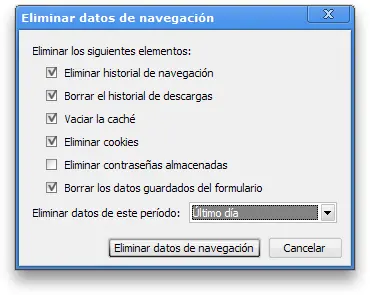
Desactiva el filtro anti-phishing Si eres un usuario común, es mejor no tocar esta opción. Pero si eres un usuario relativamente avanzado y distingues la página de tu banco de la página de la pescadería de abajo, puedes desactivar esta opción y ahorrar algo de tiempo, CPU y ancho de banda. Vete a las Opciones de Chrome y en la pestaña Avanzadas desmarca la opción “Habilitar protección contra phishing y software malintencionado”. Desactiva la precarga de DNS En la misma pestaña que el truco anterior, puedes desmarcar la opción “Utilizar la precarga de DNS…”, que guarda datos sobre las páginas web que visitas para poder tardar menos en acceder a ellas en posteriores visitas. Normalmente es recomendable mantenerlo, pero si notas que tu navegador empieza a responder de manera lenta pueddes deshabilitar esta caché. Desactiva las estadísticas de uso Si bien se recomienda dejarlo para facilitar la vida a los desarrolladores, es un hecho que es una actividad paralela que añade algo innecesario a nuestro navegador. En la misma pestaña de los dos trucos anteriores puedes encontrar esta opción. Elimina datos de navegación con regularidad Si bien Chrome no permite todavía hacer una limpieza automática de tu historial, en cualquier navegador que he probado esto es indispensable si quieres evitar que se degrade. Vete al menú de herramientas (el de la llave inglesa) y elige la opción “Eliminar datos de navegación”. Eso sí, acuérdate de escoger en la caja “Eliminar datos de este periodo” la opción “Todo”, si no estarás eliminando solamente lo último y dejando el historial viejo. Repite este paso de vez en cuando, cada semana o cada mes, como prefieras. Desactiva funciones innecesarias Todos los trucos siguientes se basan en opciones que puedes indicar en el lanzador de la aplicación. Para ello, crea un icono de acceso directo en el escritorio o en el menú de inicio, o simplemente edita el que sueles usar. Para editarlo, haz click derecho sobre el icono y elige la opción Propiedades. En la caja Destino se indica la dirección del ejecutable, que será lo que cambiemos para añadir las opciones. Por ejemplo, para desactivar Java la caja deberá quedar tal que así si usas Vista: C:Users%username%AppDataLocalGoogleChromeApplicationchrome.exe -disable-java O así si usas Windows XP: "Cocuments and Settings%username%Local SettingsApplication DataGoogleChrome" -disable-java Ahora ya puedes escoger qué opción usas de entre todas las posibles: -disable-dev-tools para desactivar las herramientas de desarrollador, si ni siquiera sabes qué son puedes deshabilitarlas perfectamente. -disable-logging para desactivar los archivos de registro que guardan información sobre lo que pasa en tu navegador (sobre todo si algo sale mal). Un usuario normal lo puede desactivar sin problemas, de hecho puede que note una ligerísima mejoría. Ten en cuenta que las versiones normales esto ya está desactivado, pero en las versiones “beta” está activado, así que solo te será útil si usas una novísima versión. -disable-metrics para desactivar el sistema de estadísticas de uso. Lo puedes desactivar perfectamente. -disable-metrics-reporting para desactivar el envío de estadísticas, pero no la recopilación. Completamente inútil si no eres un desarrollador, ya que el envío también se desactiva con la opción anterior. -disable-java para desactivar Java. Como ya dijimos en otras entradas del especial, Java es hoy en día un lastre para la web que raramente se utiliza pero que puede ralentizar tu navegador. Así que muy recomendable. -disable-javascript para desactivar Javascript. Algo nada recomendable si no sabes lo que estás haciendo, ya que la mayoría de sitios usa esta tecnología. Incluso algunos de forma intensiva, como los propios servicios de Google, que dejarán de funcionar si Javascript no está activado. Si entiendes estos problemas, es posible que te sea útil si eres un fanático de la privacidad o si quieres ahorrar ancho de banda. -disable-plugins para desactivar todos los plugins. No es muy recomendable porque dejarías de poder usar Flash, y por tanto miles de sitios entre ellos Youtube serían inservibles. Si comprendes estas limitaciones, adelante. -disable-images para desactivar todas las imágenes. En condiciones normales no tendría mucho sentido volver a una web de solo texto, pero puede serte útil desde conexiones lentas. Por ejemplo, si de vez en cuando usas una conexión GPRS/3G esta opción te ahorrará muchísimo ancho de banda. -disable-hang-monitor no está documentado, y el código fuente no lo deja muy claro, que dice literalmente: suprime el monitor de cuelgues en procesos “renderer”. Creo que significa que desactivarías la recuperación de pestañas congeladas, de cualquier modo no parece una buena idea usarlo y no lo recomiendo. --new-http utiliza una nueva pila HTTP que aún está en pruebas. Puedes intentar cambiarlo y ver si notas alguna mejoría, si no olvídate de él. Por supuesto las opciones pueden añadirse una detrás de otra si dejamos un espacio en blanco entre ellas. Como veis, aún es muy poco usable la personalización del navegador, muy parecido a Safari, y a años luz de Firefox y Opera. Esperemos que en un futuro, con el desembarco en todas las plataformas, mejore también en este aspecto.
![optimizar Windows 7 [11 pasos]](https://storage.posteamelo.com/assets-adonis/assets/2009/10/26/windows_7_aura_by_windowsnet-pWre9GcDRlx.webp)
Windows 7 tambien nos permite optimizarlo cambiando una serie de configuraciones en el para obtener un mejor rendimiento , esta es una lista de 10 tips que podemos aplicar a Windows 7 para que sea mas rapido: 1- Cambio de Ventanas más rápido Al maximizar o minimizar una ventana en Windows 7 se hace mediante una serie de efectos y animaciones que al desactivarlas podemos conseguir un mejor rendimiento en el sistema, para ello hacemos lo siguiente: * Vamos a inicio y escribimos SystemPropertiesPerformance y lo abrimos el elemento que nos aparece. * Después seleccionamos la pestaña Efectos visuales * Desactivamos la opción Animar las ventanas al minimizar y maximizar * Aceptar. 2- Acelerando el arranque de Windows 7 Por defecto, Windows 7 solamente utiliza un núcleo de nuestro procesador para iniciar, si contamos con un procesador de más de un núcleo podemos sacarle provecho a esto: * Vamos a Inicio y escribimos Msconfig y pulsamos Enter * Después seleccionamos la pestaña Arranque seguido de Opciones Avanzadas * En la opción Numero de Procesadores introducimos el numero de núcleos de nuestro procesador, por lo general tendrá 2 , 4 o hasta 8. * Seleccionamos Aplicar y Aceptar. 3-Elimina las fuentes que no utilizas Las fuentes (tipos de letra) especialmente las TrueType utilizan algo de recursos del sistema. Por eso mismo si queremos que Windows trabaje de forma mas rápida, es necesario únicamente utilizar las fuentes que realmente necesitamos. Para eliminar las fuentes que no utilizamos hacemos lo siguiente: * Vamos Panel de Control y buscamos la carpeta Fonts * Movemos las fuentes que no utilizamos a alguna carpeta de respaldo * Únicamente dejamos las fuentes necesarias y listo. 4-Acelera el apagado de Windows 7 Anteriormente veíamos como acelerar el arranque de Windows 7, pero también es posible acelerar el apagado del sistema: * Vamos a Inicio y escribimos Regedit * Buscamos la entrada HKEY_LOCAL_MACHINESYSTEMCurrentControlSetControl * Hacemos click derecho sobre WaitToKillServiceTimeOut * Cambiaremos el valor por defecto (12 segundos) al mínimo que quieras, de esta forma Windows no tendrá que esperar a que un programa responda para poder cerrarlo. 5- Desactiva el índice de búsquedas Si tu sabes donde esta cada uno de tus documentos y la función de búsqueda realmente no la utilizas en lo mas mínimo, puedes desactivar esta función con lo que conseguirás un menor consumo de recursos del sistema. * Vamos a Inicio , escribimos services.msc y pulsamos enter * Después buscamos el servicio Windows Search , damos click derecho y en el campo de Tipo de Inicio pulsamos deshabilitar o detener. 6- Acelera la barra de tareas * Vamos a inicio escribimos regedit y pulsamos enter * Después buscamos esta entrada: HKEY_CURRENT_USERSoftwareMicrosoftWindowsCurrentVersionExplorerAdvanced * Después en cualquier espacio en blanco hacemos click derecho y seleccionamos Nuevo > Valor de DWORD * A esa entrada ponle el nombre ThumbnailLivePreviewHoverTime * Seguido de esto haremos click derecho sobre esta nueva entrada, seleccionamos Modificar > Base > Decimal. * Después seleccionamos un número en milisegundos, por ejemplo 200. 7- Desactiva sonidos del sistema Si realmente no necesitas los sonidos de Windows, puedes desactivarlos para conseguir mayor velocidad: * Vamos a inicio y escribimos mmsys.cpl * Después en la pestaña de sonidos encontraremos un menú llamado combinación de sonidos donde elegiremos sin sonidos. * Aceptar 8- Quitar programas de inicio Entre mas programas se inicien junto con Windows, mas tardar en iniciar este , por eso mismo es mejor desactivar los programas que no necesariamente tienen que arrancar al mismo tiempo que Windows 7: * Vamos a inicio y escribimos msconfig y pulsamos enter * En la pestaña de inicio podemos quitar la palomita a los programas que no deseemos que se inicien. 9- Deshabilita Aero en Windows Desde Windows Vista se utiliza una función grafica llamada Aero , una serie de características que consumen muchos recursos del sistema , pero mejoran notablemente la apariencia de Windows , mas que nada por las transparencias en nuestros programas. * Hacemos click derecho en cualquier parte del escritorio y seleccionamos Personalizar * En la pestaña color de ventana desactivamos la opción habilitar transparencias. 10- Deshabilita servicios innecesarios Muchos servicios ocupan recursos y probablemente no los utilizas, en Black Viper han publicado una lista de servicios que puedes detener, para ello es necesario realizar lo siguiente: * Vamos a inicio y escribimos services.msc * Después buscamos el servicio que no necesitamos, mediante click derecho en el podemos elegir si queremos que se inicie con Windows o simplemente detenerlo. Este ultimo paso es unicamente recomendado para usuarios mas avanzados , la finalizacion de un servicio puede tener algunos problemas si no es el adecuado. 11. Elimina programas que se cargan al inicio A medida que vamos instalando aplicaciones, se van cargando pequeños programas al iniciar el sistema. En ocasiones es necesario (como en el caso de los antivirus) pero en algunos casos no es así. Para desactivar programas de inicio hacemos clic en Inicio y escribiremos msconfig y a continuación pulsaremos Enter. Haremos clic a continuación en la pestaña inicio de Windows podrás eliminar los programas que no necesites al iniciar.