wisakz
Usuario (Chile)
Se explican el arranque del ordenador y las diferentes posibles causas de que nuestro ordenador emita ciertos pitidos al encenderse. Que ocurre desde que le damos al botón de Power hasta que aparece nuestro sistema operativo cargando?? Cuando encendemos el ordenador, nuestra placa base hace una especie de escaneo a todo el sistema para comprobar si todo está en regla y continuar cargando. Lo iremos marcando por pasos: 1. POWER, llega el voltaje a placa base 2. Seguidamente alimenta a los dispositivos de almacenamiento 3. El microprocesador, resetea todos los contadores y registros para partir de 0. 4. Busca una dirección de BIOS para testear la máquina, y también busca el test (Comprobación de dispositivos conectados) 5. POST ( Power On Self Test ) : Son un conjunto de rutinas y programas que chequean el hardware. Aquí es donde se producen los pitidos que indican el estado del ordenador 6. La BIOS envía al micro señales y asigna canales DMA y IRQ 7. Inicializa la BIOS de la VGA 8. Testeo y cuenta de memoria 9. Habilita Teclado Led"s y genera entradas 10. Busca el sector de arranque 11. Carga el boot managery cede el control al sistema operativo. Siempre que lo encendamos el modo que tiene la placa base de transmitir el estado del sistema es por medio de pitidos. Aquí tenemos algunos: Ningún pitido: No hay suministro eléctrico (vamos que el cable está sin enchufar, el cable en sí falla, o la caja de suministro eléctrico está deteriorada, la cuestión es que no llega corriente) o también puede ser que el Speaker, lo que emite los pitidos, falle (lo podréis comprobar si a continuación funciona correctamente). Tono continuo: Error en el suministro eléctrico (llega mal la corriente, o la caja de suministro esta fastidiada, no hay más que cambiarla). Tonos cortos constantes: La placa madre está defectuosa, es decir, está rota, es de lo peor que nos puede ocurrir. Un tono largo: Error de memoria RAM, lo normal es que esté mal puesta o que esté fastidiada. Un tono largo y otro corto: Error el la placa base o en ROM Basic. Esto suele ocurrir mucho en placas base viejas, la gente las suele tirar. Un tono largo y dos cortos: Error en la tarjeta gráfica. Puede que el puerto falle, por lo que no habría más que cambiarla de puerto, pero también puede ser que la tarjeta gráfica sea defectuosa. Dos tonos largos y uno corto: Error en la sincronización de las imágenes. Seguramente problema de la gráfica. Dos tonos cortos: Error de la paridad de la memoria. Esto ocurre sobretodo en ordenadores viejos que llevaban la memoria de dos módulos en dos módulos. Esto significaría que uno de los módulos falla, o que no disponemos de un número par de módulos de memoria. Tres tonos cortos: Esto nos indica que hay un error en los primeros 64Kb de la memoria RAM. Cuatro tonos cortos: Error en el temporizador o contador. Cinco tonos cortos: Esto nos indica que el procesador o la tarjeta gráfica se encuentran bloqueados. Suele ocurrir con el sobrecalentamiento. Seis tonos cortos: Error en el teclado. Si ocurre esto yo probaría con otro teclado. Si aun así no funciona se trata del puerto receptor del teclado. Siete tonos cortos: Modo virtual de procesador AT activo. Ocho tonos cortos: Error en la escritura de la video RAM. Nueve tonos cortos: Error en la cuenta de la BIOS RAM. Muchas veces nos suenan muchos de estos pitidos por cosas que no entendemos pero luego sigue funcionando con normalidad. En ese caso sería problema del detector de errores o de esa especie de escaneo que nos hace al encender el ordenador. Tonos de la BIOS AMI Pitidos fáciles de identificar, su interfaz gráfico ha sido mejorado y los parámetros son más parecidos a los de AWARD. Ningún pitido. Esto significa varias cosas. Primeramente nos aseguramos de que el speaker esté bien conectado, luego revisamos el cable de alimentación. En caso de estar todo bien y la configuración de swichers y jumpers también l sea cambiaremos la placa por defectuosa. Ese fallo se debe en la mayoría de las veces por fallos de corriente. Un pitido. Este pitido indica que todo esta correcto. En caso de no dar imagen revisaremos la tarjeta grafica y la memoria RAM. Dos pitidos. Es un problema de memoria en tarjeta de video o en la RAM. Si vemos imagen nos aparecerá un mensaje de error. Si es así cambiaremos la memoria RAM de posición en los zócalos que ocupa ya que existe un problema de paridad, o en los primeros 64Kbytes de memoria. Si el problema persiste cambiaremos la placa. Tres pitidos. Lo mismo que cuando suenan dos pitidos. Cuatro pitidos. Lo mismo que ocurre con dos y tres pitidos. En este caso además puede ser un error en el reloj del sistema Cinco pitidos. La placa base no ha detectado memoria RAM, o no es compatible procedemos a cambiarla de posición o a cambiarla por otra. En muchos casos la marca de la RAM influye mucho. Seis pitidos. La controladora de teclado estropeada, hay que cambiar de placa. Siete pitidos. No se ha podido detectar el procesador o no funciona. Lo cambiamos o revisamos la configuración. Ocho pitidos. No se ha detectado tarjeta de video o no funciona. Cambiamos de slot la tarjeta o revisamos al memoria de video. Nueve pitidos. El código de la BIOS está corrupto, procedemos a flasearla si podemos, o a reemplazar el chip. Diez pitidos. La BIOS no puede leer / escribir los datos almacenados en la CMOS. Intentamos borrar estos datos puenteando el jumper Clean CMOS o quitando la pila, e intentamos salvar los valores de nuevo en la CMOS. Si el problema persiste tendremos que cambiar la placa ya que este chip viene siempre soldado. Once pitidos. La memoria caché del sistema (640Kbytes en la placa) esta dañada o no pude acceder a ella . Podemos reactivar la caché mediante la combinación Control + Alt + Shift + I Tonos de la BIOS AWARD Si poseemos esta BIOS ya nos vale agudizar el oído. En la mayoría de los pitidos se les acompaña un mensaje de error. Tono ininterrumpido. Fallo en el suministro eléctrico. Revisamos las conexiones y la fuente de alimentación. Tonos cortos constantes. Sobrecarga eléctrica, chips defectuosos, placa mal. 1 largo. Si aparece esto en la pantalla RAM Refresh Failure, significa que los diferentes componentes encargados del refresco de la memoria RAM fallan o no están presentes. Cambiar de banco la memoria y comprobar los jumpers de buses. 1 largo y 1 corto. El código de la BIOS esta corrupto o defectuoso, probaremos a flasear o reemplazamos el chip de la BIOS sino podemos cambiamos de placa. 1 largo y dos cortos. No da señal de imagen, se trata de que nuestra tarjeta de vídeo esta estropeada, probaremos a pincharla en otro slot o probaremos otra tarjeta gráfica. 1 largo y 2 cortos. Si aparece por pantalla este mensaje: No video card found, este error solo es aplicable a placas base con tarjetas de vídeo integradas. Fallo en la tarjeta gráfica, probaremos a desabilitarla y pincharemos una nueva en cualquier slot libre o cambiaremos la placa madre. 1 largo y 3 cortos. Si aparece este mensaje por pantalla No monitor connected Idem que el anterior. 1 largo y varios cortos. Mensaje de error. Video related failure. Lo mismo que antes. Cada fabricante implanta un código de error según el tipo de tarjeta de video y los parámetros de cada BIOS 2 largos y 1 corto. Fallo en la sincronización de las imágenes. Cargaremos por defecto los valores de la BIOS e intentaremos reiniciar. Si persiste nuestra tarjeta gráfica o placa madre están estropeadas. 2 cortos. Vemos en la pantalla este error: Parity Error. Se trata de un error en la configuración de la BIOS al no soportar la paridad de memoria, la deshabilitamos en al BIOS. 3 cortos. Vemos en la pantalla este error. Base 64 Kb Memory Failure, significa que la BIOS al intentar leer los primeros 64Kbytes de memoria RAM dieron error. Cambiamos la RAM instalada por otra. 4 cortos. Mensaje de error; Timer not operational. El reloj de la propia placa base esta estropeado, no hay mas solución que cambiar la placa. No confundir con CMOS cheksum error una cosa es la pila y otra el contador o reloj de la placa base. 5 cortos. Mensaje por pantalla Processor Error significa que la CPU ha generado un error porque el procesador o la memoria de vídeo están bloqueados. 6 cortos. Mensaje de error: 8042 - Gate A20 Failure, muy mítico este error. El controlador o procesador del teclado (8042) puede estar en mal estado. La BIOS no puede conmutar en modo protegido. Este error se suele dar cuando se conecta/desconecta el teclado con el ordenador encendido. 7 cortos. Mensaje de error: Processor Exception / Interrupt Error Descripción. La CPU ha generado una interrupción excepcional o el modo virtual del procesador está activo. Procesador a punto de morirse. 8 cortos. Mensaje de error: Display Memory Read / Write error. La tarjeta de video esta estropeada, procedemos a cambiarla. 9 cortos. Mensaje de error: ROM Checksum Error; el valor del checksum (conteo de la memoria) de la RAM no coincide con el valor guardado en la BIOS. Reseteamos los valores de la CMOS y volvemos a a configurar y si persiste tendremos la RAM o la BIOS estropeadas. 10 cortos. Si vemos por pantalla esto; CMOS Shutdown Register / Read/Write Error: el registro de la CMOS RAM falla a la hora de la desconexión. En otras palabras que no puede escribir en la CMOS cuando salimos de configurar la BIOS. 11cortos. Mensaje de error: Cache Error / External Cache Bad la memoria caché (L1o L2) del procesador están fallando. También se aplica a la cache de la placa. 1 pitido largo + 8 pitidos cortos. Error en la verificación de tarjeta de video, esta está defectuosa, procedemos a cambiarla 1 pitido largo + 3 pitidos cortos. Fallo en la comprobación de la RAM (Reemplazar la memoria) posiblemente porque los ciclos de reloj de esa memoria no se corresponden con los de la placa o no son compatibles ( memoria de marca o no ). Tonos de la BIOS Phoenix La duración de los pitidos se mide de uno a cuatro. Esta BIOS es propiedad desde hace dos años de AWARD y estaba muy presente en equipos portátiles. 1-2-2-3: error del código de verificación de la ROM. En otras palabras BIOS corrupta 1-3-1-1: fallo en el testeo del refresco de la memoria DRAM. Revisamos que la memoria RAM este bien instalada y su configuración de BUS sea correcta. 1-3-1-3: error en el test de del controlador del teclado. Procedemos a conectarlo bien, si persiste cambiaremos la placa ya que la controladora de teclado esta mal. 1-3-4-1: error en una dirección de memoria. Evidentemente el testeo de la RAM ha fallado tendremos que reemplazarla o revisaremos si estaba bien instalada. 1-3-4-3: error en una dirección del área de memoria baja. Idem 2-1-2-3: error en la ROM del sistema .La BIOS esta corrupta o no se ha podido acceder a ella( leer / escribir).Tratamos de flasearla, o de sustituir el chip de la BIOS por otro idéntico. 2-2-3-1: problemas con interrupciones de sistema. Entramos en la BIOS la procedemos a configurar correctamente. Errores en pantalla Otras veces no oímos ningún pitido y si nos parece en la pantalla alguno de estos errores. Estos errores no dependen del tipo de BIOS. Y son comunes a todos ellos. *BIOS ROM checksun error – system halted: el código de control de la BIOS es incorrecto, lo que indica que puede estar corrupta. En caso de reiniciar y repetir el mensaje, tendremos que reemplazar al BIOS. *CMOS battery faled: la pila de la placa base que alimenta la memoria CMOS ha dejado de suministrar corriente. Es necesario cambiar la pila inmediatamente. *CMOS checksum error – Defaults loaded: el código de control de la CMOS no es correcto, por lo que se procede a cargar los parámetros de la BIOS por defecto. Este error se produce por que la información almacenada en la CMOS es incorrecta, lo que puede indicar que la pila está empezando a fallar. *Display switch is set incorrectly: el tipo de pantalla especificada en la BIOS es incorrecta. Esto puede ocurrir si hemos seleccionado la existencia de un adaptador monocromo cuando tenemos uno en color, o al contrario. Bastará con poner bien este parámetro para solucionar el problema *Floppy disk(s) Fail ( code 40/38/48 dependiendo de la antigüedad de la bios): Disquetera mal conectada, verificamos todos los cables de conexión. *Hard disk install failure: la BIOS no es capaz de inicializar o encontrar el disco duro de manera correcta. Debemos estar seguros de que todos de que todos los discos se encuentren bien conectados y correctamente configurados. *Keyboard error or no keyboard present: no es posible inicializar el teclado. Puede ser debido a que no se encuentre conectado, este estropeado e incluso porque mantenemos pulsada alguna tecla durante el proceso de arranque. *Keyboard error is locked out – Unlock the key: este mensaje solo aparece en muy pocas BIOS, cuando alguna tecla ha quedado presionada. *Memory Test Fail: el chequeo de memoria RAM ha fallado debido probablemente, a errores en los módulos de memoria. En caso de que nos aparezca este mensaje, hemos de tener mucha precaución con el equipo, se puede volver inestable y tener perdidas de datos. Solución, comprobar que banco de memoria esta mal, y ustituirlo inmediatamente. *Override enabled – Defaults loaded: si el sistema no puede iniciarse con los valores almacenados en la CMOS, la BIOS puede optar por sustituir estos por otros genéricos diseñados para que todo funcione de manera estable, aunque sin obtener las mayores prestaciones. *Primary master hard diskfail: el proceso de arranque ha detectado un fallo al iniciar el disco colocado como maestro en el controlador IDE primario. Para solucionar comprobaremos las conexiones del disco y la configuración de la BIOS.
A lo largo de este post intentaremos aclarar, guiar y dar respuesta a cada una de lasdudas que surgen al ensamblar un PC. No es necesario tener un basto conocimiento deinformática , simplemente hay que ser cuidadoso y meticuloso con cada procedimientoque componen el manual. Para no agobiar al usuario y tener una sensación de pesadez con solo mirar el manualhemos incluido numerosas fotografías que ayudan en el proceso de ensamblaje ycomplementan el material didáctico de este trabajo para la asignatura de IDC. Ademas del manual, podemos visualizar un video en la siguiente dirección http://www.vimeo.com/8082095 Componentes Un PC es un conjunto de elementos hardware, y el rendimiento global del pc vendrádado por la calidad y las prestaciones que nos suministren cada uno. De modo queprocedemos a enumerar cada uno de los que componen nuestro pc de pruebas, así comolas características técnicas de cada uno. CPU La CPU es el cerebro del ordenador. A veces nos referimos simplemente como el procesador o procesador central, la CPU es donde se producen la mayoría de loscálculos. En términos de potencia del ordenador, la CPU es el elemento más importantede un sistema informático. Intel Pentium 4 @ 2,40Ghz (Usado en el montaje) Memoria RAM La memoria principal o RAM (Random Access Memory, Memoria de Acceso Aleatorio) esdonde el ordenador guarda los datos que utiliza en un momento dado. Elalmacenamiento es temporal y solo se guarda mientras está encendido el ordenador yaque al apagarlo esta memoria se borra. 2 x Corsair XMS DDR @ 400Mhz 1GB Disco Duro Es uno de los componentes más importantes en cuanto a almacenamiento deinformación. Nos permite guardar documentos, imágenes, videos... y todos lasaplicaciones instaladas. El término duro viene del ingles Hard Disk. Se usó el terminoHard para diferenciarlo de los discos flexibles o comunmente llamados Disquetes. Seagate Medalist 5400rpm 20gb bus IDE Fuente de alimentación Es un dispositivo que se encarga de proporcionar energía a nuestro ordenador.Transforma la tensión desde los 220 Voltios (presente en el enchufe de cualquier casa)hasta los 5 y 12 voltios correpondientes a los periféricos del PC. Dependiendo delnúmero de periféricos y las prestaciones de cada uno, podemos necesitar una fuente conmás o menos potencia. Fuente ATX LPK2-30 de 420W Tarjeta Gráfica Una tarjeta gráfica se encarga de procesar, como su propio nombre indica, gráficos ydibujos con mucha más rapidez de lo que lo haría el procesador. Además cuentan conuna memoria propia para realizar los cálculos intensivos. Usualmente siempre se le ha atribuido la parte gráfica (juegos,presentaciones,dibujo..)pero dado el gran aumento de potencia de cálculo de la últimas gráficas, su campo deactuación se ha ampliado a áreas como la computación distribuida. Alternativas comoCUDA por parte de Nvidia o ATI Stream Computing son tecnologías en claro auge y quea lo largo del tiempo se presentarán como fuertes alternativas en áreas como labioinformática o la animación digital. Nvidia Gforce 4 440 MX 128Mb AGP 4x Lector DVD Se trata de un periférico encargado de leer discos (CD,DVD) y es muy útil hoy día. Esrealmente imprescindible disponer de este tipo de periféricos aunque últimamente estánapareciendo dispositivos USB con gran capacidad de almacenamiento haciendo que loslectores de discos pierdan importancia. Lector DVD-Rom LG 16x bus IDE Placa Base A la hora de ensamblar un equipo no sólo es importante la elección de cada uno de loscomponentes y periféricos, también es importante la elección de la placa base. Estecomponente hardware es la columna vertebral del pc, su buen o mal funcionamientorepercute en los demás elementos del sistema. De modo que es importante reservarparte del presupuesto total del sistema para adquirir una placa base de calidad. Asus P4P800-E Deluxe Características principales:Socket 478 (Pentium 4/Celeron) hasta 3,2GhzFront Side Bus800 / 533 / 400 MHzMemoria DDR SDRAM 184 pines, Dual-Channel (4 zócalos, 4GB máx.)Ranura Agp 8x Disipador Por último y no por ello menos importante tenemos el disipador que también incluye unventilador. Es un pieza bastante importante ya que refrigera una de las partes más carasde un PC , el microprocesador. Como nota curiosa, decir que ya no suele pasar como en los primeros AMD, que siquitabas el disipador con el ordenador encendido se quemaban. Para ello dejamos unenlace bastante esclarecedor: http://www.youtube.com/watch?v=XgOmMAasqto Preparativos Una vez tengamos preparados todos los componentes que hemos comentadoanteriormente, procedemos al ensamblaje de nuestro PC. Es indispensable situarse en una mesa amplia donde podamos trabajar cómodamente ysin peligro de que algo se caiga. Con luz suficiente y sobretodo con mucha calma ypaciencia porque, como siempre en la informática, pocas cosas salen a la primera. Como herramientas necesarias podemos tener a mano un destornillador en el caso quevayamos a montar el pc en un caja, en nuestro caso solo necesitaremos nuestraspropias manos. También recordar, que está disponible una versión en video de este manual y se puede ver el montaje aquí http://www.vimeo.com/8082095 Ensamblando un PC Empezaremos por la parte principal del sistema, la placa base, como hemos comentadoen la descripción de los componentes. Colocaremos la placa sobre una superfice lisa ysobre un paño o alguna superficie suave para no dañar ni la mesa ni la placa base. A continuación cogemos el micro para insertarlo en el socket de la placa base. Para ellodebemos de levantar la pestañita y colocarla en un ángulo de 90 grados. Una vez esté levantado se puede insertar el procesador sin problemas. ¡OJO! colocar elmicro con el pin 0 hacia donde corresponda en el socket. El pin 0 se reconoce en el micropor un pequeño triángulo coloreado en una esquina. Tras insertar el micro y aplicarle la silicona térmica procedemos a instalar el disipador. Eldisipador tenemos que colocarlo de forma que podamos anclar los errajes que lleva a loslados. Es recomendable no unirlo con la cpu hasta que sepamos la correcta posicion, delo contrario pondremos todo perdido de pasta térmica. Situado en la posición correctaprocedemos a fijarlo con sus correspondientes anclajes. Colocando anclajes del disipador No se nos debe olvidar un detalle importante y es que debemos conectar el ventilador asu toma de corriente correspondiente, de lo contrario sólo tendremos refrigeraciónpasiva (disipador) y no activa (ventilador). Conectando el ventilador a la toma de la placa base Seguidamente y antes de que se nos olvide, instalaremos los módulos de memoria. Ennuestro caso concreto disponemos de dos módulos de 1Gb cada uno, ambos sonidénticos en tiempos de acceso y latencias. Esta peculiaridad de que sean los dos iguales no tiene otro propósito que hacer que ambos funcionen a la vez duplicando el ancho de banda e incrementando el rendimientoglobal de la memoria. Esta técnica se conoce como Dual-Channel. Es recomendable revisar el manual de nuestra placa base para ver la lista de móduloscompatibles con esta configuración. En nuestro caso las memorias empleadas estabanmarcadas como compatibles en el manual. Como sólo vamos a usar dos módulos y nocuatro, colocaremos los módulos en las ranuras azules que son las del canal primario. Inserción de módulos RAM La inserción es muy simple aunque se debe de hacer con cuidado. Los módulos tienenuna única posición, de modo que si no encaja, es que nos hemos equivocado. Una vezesté colocado basta con presionar un poco a ambos lados y escucharemos unos clickprocedientes de los "pestillos" laterales. Hacemos el mismo procedimiento y ya tenemos los dos módulos insertados en lasranuras azules.
Un driver o controlador es una aplicación que permite a nuestro sistema hacer uso de nuestro hardware instalado. Por ejemplo nuestra tarjeta de sonido tiene un respectivo controlador el cual nos permite hacer uso de dicho dispositivo para escuchar música. Uno de los errores mas frecuentes por parte de usuarios es que después de formatear un disco duro se han olvidado de realizar un respaldo de sus drivers. Como era de esperarse o al menos en la mayoría de los casos no encuentran explicación a porque no pueden oír música, jugar, conectarse a Internet entre otros problemas. Cuando compramos nuestra computadora por lo general en la misma caja donde esta contenida pueden venir algunos discos como el sistema operativo o los controladores de esa computadora y con ello nuestro problema estaría resuelto pues solo hay que insertar el disco en la unidad lectora y empezar la instalación de los controladores. Pero si no contamos con ningún disco, aquí es cuando se nos presenta el problema de los drivers realmente. ¿Como identificar los dispositivos desconocidos de nuestro equipo? Los dispositivos desconocidos son elementos de hardware que Windows no reconoce porque no se han instalado, para funcionar necesitan su respectivo controlador, podemos saber que tipo de controlador nos hace falta accediendo al administrador de dispositivos. 1.- Inicio > Ejecutar (Windows + R) 2.- Escribimos devmgmt.msc 3.- Se abre el administrador de dispositivos, cada dispositivo con un signo de interrogación (?) es porque Windows no lo reconoce, estos dispositivos son los que nos interesan. Para saber el respectivo controlador de cada dispositivo tenemos diversas formas de obtenerlo, veremos las tres opciones más fáciles y rápidas. 1- Utilizar la aplicación Unknown Device Identifier Un programa que nos muestra todos los dispositivos de nuestro equipo y que nos da la posibilidad de buscar el driver y descargarlo, incluso nos permite hacer un backup del mismo. Unknown Device Identifier puede realizar las siguientes acciones: Identifica dispositivos USB 1.1/2.0 Identifica dispositivos IEEE 1394 Identifica dispositivos ISA Plug&Play Identifica dispositivos AGP Bus Identifica dispositivos PCI, PCI-E Encuentra los drivers de los dispositivos Permite guardar o imprimir la información del dispositivo Descargar: Unknown Device Identifier 2- Analizar online nuestro sistema en busca de drivers En la red hay muchos sitios que nos permiten analizar nuestro sistema en busca de los controladores que hacen falta, aunque la mayoría cobra para que puedas descargar cada driver, afortunadamente hay algunos sitios que lo hacen gratuitamente , un ejemplo de ello es touslesdrivers. No esta en español (frances) pero intentare explicar como funciona: 1.-Ingresar al sitio de touslesdrivers. 2.-Si usamos firefox tendremos que instalar el complemento Maconfig y si usamos Internet Explorer aceptar el control ActiveX 3.-Después de activar el plugin , reiniciamos el navegador y se abrirá una ventana de instalación , instalaremos la aplicación ma-config.com. 4.-Accedemos nuevamente a touslesdrivers y automáticamente empezara a analizar nuestro equipo. 5.-Al finalizar nos muestra la información del hardware instalado y cuales drivers nos hacen falta o cuales están desactualizados con su respectivo enlace de descarga. Listo , hay que instalar los drivers correspondientes y este proceso quedara por finalizado Enlace: TouslesDrivers | Escaneo | Plugin 3- Otros tips y aplicaciones útiles Podemos utilizar una aplicación llamada DriverMax , aunque originalmente su función es realizar backups de nuestros drivers , también tenemos la opción de identificar los dispositivos desconocidos de nuestro equipo. Hay que registrarnos de manera gratuita para poder utilizar esta función y podemos utilizarlo en versiones de Windows Vista, XP, 2003, 2000. Descarga | DriverMax También otra aplicación que nos puede ayudar es Everest , aunque su versión completa es de pago , regularmente nos ofrece el nombre del controlador que nos hace falta al generar un informa detallado de nuestro equipo y si es posible nos ofrece un enlace hacia el sitio del fabricante y su respectiva descarga del controlador. Si no nos proporciona el enlace, podemos realizar una búsqueda en google con el nombre y modelo del dispositivo proporcionado. Descarga: Everest Home | Version completa Realizar una búsqueda en el sitio Web del fabricante de nuestra computadora, generalmente tienen los controladores de todos los modelos que fabrican y algunas veces te ofrecen soporte técnico. bueno amigos eso es todo deja tu comentario no cuesta nada
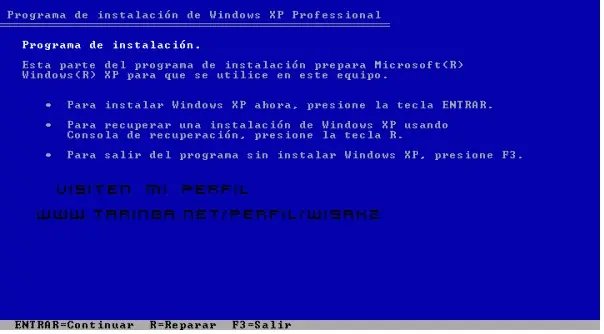
este post es para todos aquellos que tienen problemas al arrancar Windows XP, sobre todo para computadoras que aparentemente todo su Hardware parece funcionar correctamente pero el sistema operativo no quiere arrancar. Una solución que casi todo informático con pocos conocimientos realiza es formatear el disco duro e instalar de nuevo Windows, pero existen otras formas de lograr que Windows arranque y puedes recuperar tus datos 1.- Utiliza el disco de arranque de Windows Es muy recomendable que tengas siempre a la mano un disco de arranque de Windows, uno nunca sabe cuando lo vas a necesitar, si no tienes un disco de arranque puedes descargar estos archivos para crear tu disco de arranque, hay dos disco de arranque, uno para Windows XP Professional y otro para Windows XP Home Edition: * Descarga para Windows XP Professional: http://download.microsoft.com/download/whistler/Install/310994/WIN98MeXP/ES/WinXP_ES_PRO_BF.exe Descarga para Windows XP Home Edition: http://download.microsoft.com/download/WinXPHome/Install/310994/WIN98MeXP/ES/WinXP_ES_HOM_BF.exe Una vez que tengas listo tu CD de arranque (puede ser en un disquete, memoria USB o en un CD), insértalo en la unidad (El ordenador debe estar configurado para arrancar desde un CD). Al arrancar desde este dispositivo el sistema obviará el sector de arranque y los archivos de inicio, e intentará arrancar normalmente. 2.- Usa la última configuración buena conocida La función última configuración válida conocida restaura la información del Registro y los valores de configuración del controlador que estaban en vigor en la última ocasión en que se inició el equipo con éxito. Para acceder a esta función sigue estos pasos: * Apaga la computadora y espera 3 segundos. * Enciéndela e inmediatamente presiona la tecla “F8? varias veces hasta que salga un menú. * Selecciona “La última configuración buena conocida” y presiona enter Ahora, sí esta característica no funciona a la primera significa que la copia de seguridad también está corrupta y ya no puedes hacer nada. 3.- Usa restaurar sistema Otra herramienta que puede ser muy útil es restaurar sistema, normalmente restaurar sistema siempre se está ejecutando el el sistema en segundo plano y realiza copias de seguridad cada vez que hay cambios importantes en nuestra computadora para luego poder elegir regresar a la configuración de determinada fecha. Para acceder a Restaurar sistema sigue estos pasos: * Apaga la computadora y espera 3 segundos. * Enciéndela e inmediatamente presiona la tecla “F8? varias veces hasta que salga un menú. * Selecciona “Arrancar en modo a prueba de fallos” y presiona enter * Una vez que Windows haya iniciado en modo seguro, presiona el botón inicio > todos los programas > Accesorios > Herramientas del sistema > Restaurar sistema * Selecciona la fecha a la cual quieres regresar y listo 4.- Usa la consola de recuperación Cuando Windows XP tiene severos problemas al arrancar, necesitarás tomar medidas más drásticas, necesitarás el disco de instalación de Windows XP el cuál es arrancable y te da acceso a una herramienta llamada Consola de recuperación. Para arrancar desde el disco de instalación de Windows XP, inserta el disco en la unidad de CD-ROM y reinicia tu computadora, una vez que el sistema se esté iniciando desde el CD sigue los pasos hasta llegar a la pantalla de bienvenida cómo en la siguiente imagen presiona la tecla R para iniciar la consola de recuperación. Después vas a ver el menú de la Consola de recuperación, este muestra la carpeta que contiene los archivos del sistema operativo, ahora sólo selecciona la carpeta y te va a pedir la contraseña de administrador si es que tenía una y listo. 5.- Repara el archivo Boot.ini defectuoso Cuando comienza a cargar de Windows XP, el programa Ntldr busca el archivo Boot.ini para determinar cuales son los sistemas operativos disponibles en la computadora y las opciones que están disponibles antes de continuar la carga. Si el problema reside en el archivo Boot.ini el sistema no podrá arrancar. Para solucionar este problema debes entrar a la Consola de recuperación, cómo se menciona en el punto número 4 y ahí debes usar el comando Bootcfg. Estas son las opciones disponibles para Bootcfg: * Bootcfg / add Busca en el disco duro instalaciones de Windows y permite añadirlas al archivo Boot.ini * Bootcfg / scan Busca en el disco duro instalaciones de Windows * Bootcfg / list Muestra cada entrada del archivo Boot.ini * Bootcfg / Default Establece el sistema operative de arranque por defecto. * Bootcfg / Rebuild Reconstruye el archive Boot.ini Por ejemplo si lo que quieres es reconstruir el Boot.ino debes escribir el comando Bootcfg / Rebuild 6.- Repara un sector de arranque defectuoso El sector de arranque es una pequeña parte del disco duro que contiene información acerca del sistema de archivos (NTFS o FAT32), y un pequeño fragmento de código que ayuda al sistema a iniciar. Para reparar este sector lo puedes hacer desde la consola de recuperación, debes acceder a ella cómo se menciona en el punto número 4, ahí escribe el siguiente comando: Fixboot C: y presiona Enter. Donde C: lo puedes reemplazar por la letra de la unidad, que normalmente es C: 7.- Repara el MBR defectuoso El MBR o master boot record ocupa el primer sector del disco duro y es responsable de ceder el control a Windows para que este inicie su arranque. El MBR, al igual que el sector de arranque, contiene la tabla de particiones y un pequeño fragmento de código. Si se corrompe, el sistema operativo no podrá arrancar. Para reparar el MBR lo puedes hacer desde la consola de recuperación, debes acceder a ella cómo se menciona en el punto número 4, ahí escribe el siguiente comando: Fixmbr DeviceHardDisk0 y presiona enter. 8.- Desactiva el arranque automático Cuando Windows XP encuentra un error grave, por defecto reinicia el sistema. Si este error se produce durante el arranque, el sistema reiniciará indefinidamente una y otra vez. Este comportamiento puede cambiarse: * Apaga la computadora y espera 3 segundos. * Enciéndela e inmediatamente presiona la tecla “F8? varias veces hasta que salga un menú. * Selecciona “Deshabilitar reinicio automático cuando haya errores del sistema” Esto no soluciona ningún fallo, pero te permite arrancar Windows y diagnosticar el problema. 9.- Recupera desde una copia de seguridad Si eres de las personas que acostumbran a realizar copias de seguridad y tienes una del sistema, ¡felicidades! ahora sólo tienes que restaurar desde la copia de seguridad y listo. Eso sí vas a perder las últimas configuraciones que hayas hecho después de la última copia de seguridad. 10.- Reinstala Windows sobre el Windows ya instalado. No es nada recomandable ya que la mayoría de los programas dejan de funcionar, pero esto soluciona la mayoría de los problemas que presenta Windows para arrancar, eso sí debes tener cuidado de no formatear el disco duro y de instalarlo en la misma carpeta del Windows anterior C:Windows ahora que si lo que más te importaba era recperar los archivos importantes, recupéralos y después reinstala Windows formateando para tener una instalación limpia.
Convierte tus fotos en Modelos 3D, con Autodesk 123D Catch La familia de aplicaciones de Autodesk 123D tienen un claro propósito: traernos el mundo de modelado y creación de figuras en 3D, de la manera más sencilla posible. Con la popularidad que están obteniendo las impresoras 3D (pronto serán bastante comunes en los hogares, si los precios siguen bajando dramáticamente), que nos permiten imprimir esculturas en base a modelos 3D, tener un básico conocimiento del tema, o al menos herramientas como las que nos brinda AutoDesk, nos abrirá un mundo de posibilidades. Ya hemos visto a 123D, el programa que nos permite crear modelos desde 0. Autodesk cuenta también con 123D Sculpt, sencillo programa para el iPad para esculpir. Hoy, veremos a 123D Catch, D Catch es quizás la opción más sencilla de toda la familia de 123D. Nos permite tomar una serie de fotografías del objeto que queremos modelar (desde todos los ángulos), enviarlo a AutoDesk y, en minutos, recibiremos nuestro modelo 3D. El programa funciona sumamente bien en las rápidas pruebas que hice (con una point & shoot, ni más ni menos). Todo el proceso de renderizado ocurre en los servidores de Autodesk, por lo que tenemos la ventaja de no necesitar una super computadora para procesar las fotografías y crear el modelo. Pero por otro lado, si cuentan con una supercomputadora, la espera de subir las fotos, y esperar el proceso, cuando pudo haber sido hecho en la PC, resulta algo incómodo. Una vez terminado el proceso, recibiremos un archivo, que luego podemos exportar como .obg o .dwg hacia otras aplicaciones, o incluso compartirlo vía YouTube. Autodesk ofrece un gran número de tutoriales (desde aquí) para el programa. Pero el más importante de todos, para conseguir un modelo funcional, es el que veremos a continuación, de cómo fotografiar al objeto: Básicamente, tenemos que capturar un objeto que no sea ni brillante ni transparente. Y una vez seleccionado el modelo que crearemos, tenemos que fotografiarlo de diversos ángulos. Si se trata de una habitación, tenemos que mantener un “overlap” entre fotos (que parte de la foto anterior aparezca en la nueva) para que el programa pueda entender la secuencia: Suena complicado, pero una vez que le agarran el truco, estarán generando modelos 3D de sus objetos favoritos en poquísimo tiempo. El programa es sumamente divertido, y una excelente manera de iniciarse en el mundo del modelado en 3D de la manera más sencilla. Lo único que necesitan, es algo de tiempo, una cámara, y un objeto interesante! Descarga click aqui
¿Qué es un conector RJ45? Una tarjeta de red puede tener diversos tipos de conectores. Los más comunes son: • Un conector RJ45 , • Un conector BNC (cable coaxial). El RJ45 es el que nos interesa en este momento, ya que es el más utilizado. Los cables que se utilizan se denominan pares trenzados ya que están compuestos por cuatros pares de hilos trenzados entre sí. Cada par de hilos está compuesto por un hilo de color puro y un hilo marcado con rayas del mismo color. Se recomienda encarecidamente utilizar un cable de categoría 5 que tenga entre 3 y 90 metros de largo. Existen dos estándares de cableado que difieren en la posición de los pares naranja y verde, definidos por la EIA, Asociación de la Industria Electrónica/TIA, Asociación de la Industria de Telecomunicaciones: Un conector RJ45 en un enchufe macho visto de frente, con los contactos hacia arriba. Conector 1, a la izquierda, visto en un enchufe hembra (tarjeta de red o tomacorriente de pared) y a la derecha en un enchufe macho, conector hacia afuera, contactos hacia arriba. ¿Por qué utilizar un cable de conexión? El RJ45 se utiliza normalmente para conectar equipos a través de un concentrador (una caja de distribución dentro de la cual se conectan los cables que vienen de la red de área local) o de un conmutador. Concentrador Cuando se conecta un equipo a un concentrador o a un conmutador, el cable que se utiliza se denomina cable de conexión. Esto significa que un hilo conectado al enchufe 1 de un extremo se conecta con el enchufe 1 del otro extremo. La norma utilizada generalmente para hacer cables de conexión es TIA/EIA T568A. Sin embargo, también hay cables de conexión TIA/EIA T568B (la única diferencia es que algunos hilos tienen otro color, lo que no afecta el correcto funcionamiento de la conexión, siempre y cuando los hilos se unan de la misma manera). ¿Por qué utilizar un cable cruzado? Un concentrador es de gran utilidad para conectar varios equipos, pero lo fundamental es que es más rápido que una conexión de cable coaxil. Sin embargo, para conectar dos equipos entre sí, existe una forma de evitar utilizar un concentrador. Consiste en utilizar un cable cruzado (a veces denominado cable cross) que tiene dos hilos que se entrecruzan. La norma recomendada para este tipo de cable es TIA/EIA T568A para uno de los extremos y TIA/EIA T568B para el otro. Este tipo de cable se puede comprar pero es muy fácil hacerlo uno mismo. ¿Cómo hacer un cable cruzado? Para hacer un cable cruzado RJ45 se debe comprar un cable de conexión, dividirlo por la mitad y después volver a conectar los hilos de la siguiente manera: La banda de descarga a tierra no está cruzada, por lo tanto no hay que separarla asi es como deveria quedarles saludos cualquier duda me avisan y lo comento o lo agrego al post
Cuando tienen que instalar un Sistema Operativo (SO) obligatoriamente deben hacer que la PC arranque primero desde la unidad de CD/DVD o USB, dado que en una de esas unidades se encontrará el instalador de nuestro SO así que es lo primero que la PC debe leer, de hecho no solo hacemos esto cuando tenemos que instalar un SO, también hacemos esto cuando queremos probar una distro de Linux y entre otros usos que se le pueda dar a esta configuración de arranque de nuestro PC. Hay que aclarar que hay PC’s que no dan la opción para arrancarlas desde USB (mayormente se ve este caso en PC antiguas), para solucionar este problema podríamos usar PloP Boot Manager (aquí un tutorial de como usarlo), esta aplicación nos permitirá poder arrancar el PC desde un USB en caso la BIOS de nuestra PC no lo permita, la aplicación creará una opción antes de que arranque el SO, es decir que podemos elegir arrancar desde el USB y con eso tenemos el problema resuelto. Otro punto a aclarar es que la configuración a la BIOS puede que no sea igual en tu caso, puesto que las interfaces no siempre son las mismas, pero entendiendo este procedimiento que describiré, creo que es suficiente para que te atrevas a configurar el arranque de la PC desde la BIOS, veras que no es nada complicado. Procedimiento para configurar BIOS y arrancar desde CD/DVD o USB Inmediatamente cuando enciendes el PC te aparece un mensaje que te indica que debes presionar una tecla para entrar a la configuración en placas actuales dice que presiones F2 (la tecla también varia en las PC’s, puede ser F1, o la tecla Supr (DEL)). Al presionar esa tecla nos llevará a la interfaz de la BIOS (vamos no se asusten, sin miedo) ahora buscamos algo que diga Boot o Arranque, en placas bastante antiguas dirá algo como “Advanced BIOS Features” (ahí debes dirigirte a Boot Sequence – un video para que comprendas mejor como se hace en estas placas antiguas), una vez estemos ya ubicados en esa sección es hora de empezar a indicarle quien es el que arrancará primero, es decir darle el la secuencia de como queremos que nuestro PC arranque (ejem: primero el CD-ROM, luego el USB, y después el Disco Duro). Para cambiar el orden podemos usar F5 y F6, en otros casos se debe dar Enter y seleccionar quién irá en esa posición. Si se dan cuenta en la parte derecha hay un cuadro de ayuda que nos irá diciendo que teclas debemos usar, de igual manera en la parte inferior encontramos más usos de teclas. Ayuda en Parte derecha Ayuda en parte inferior Ahora unos pantallazos para que vean unos ejemplos de interfaces de configuración del Boot o arranque: configurar arranque bios Arranque en placa Phoenix IDE0 es mi disco duro lo puedo mover de posición con F5 y F6 Luego que han configurado las posiciones del disco duro, CD/DVD y USB presionan F10 para guardar los cambios y salir, en placas antiguas se da primero F10 para guardar cambios y luego ESC para salir. Tras esos pasos nuestra PC se reiniciará y si ya tenemos colocado el CD/DVD o USB que queremos que arranque, pues veremos que se iniciará desde ese dispositivo, si queremos que se inicie el disco duro, debemos quitar todo CD o USB que se encuentre en nuestra PC, así de esa manera el sistema verá que no hay nada en esas unidades y pasará a iniciar el Disco Duro donde está nuestro Sistema Operativo, incluso si queremos podemos dejar esa configuración, no afectará en nada a menos que vea un CD o USB booteable colocado en el PC que se iniciará automáticamente, pero eso no es problema, basta con retirarlo.
Estas son algunas configuraciones que puedes hacer para optimizar tu conexion a internet, algunas dependen del tipo y velocidad de la misma. Esta es la primera parte de lo que espero sean buenos ejemplos para disfrutar de nuestra conexion. Ve a Inicio > Ejecutar (o presiona la tecla windows y R al mismo tiempo > Escribe Regedit y da enter Una vez estás en el editor del registro busca la siguiente cadena: HKEY_CURRENT_USERSoftwareMicrosoftWindowsCurrentVersionInternetSettings En la ventana de la derecha, crear o modificar los valores DWORD siguientes: MaxConnectionsPerServer: doble clic sobre ese valor y escribir 4 decimal (para ADSL escribir 20) MaxConnectionsPer1_0Server : doble clic sobre ese valor y escribir 8 en decimal (para ADSL escribir 20) Esos valores corresponden al número de demandas simultáneas de acceso a un servidor de tipo 1 o 1.1. Cerrar Regedit y reiniciar Windows Acelerar la conexión a internet: limitacion QoS de Windows Xp Cuando se configura una conexión nueva con Windows XP, por defecto aparece agregado y marcado un servicio llamado Programador de Paquetes Qos. Este servicio limita por la buenas un determinado ancho de banda para que Windows XP realice ciertas operaciones (entre las que supongo que se encontrará la descarga de nuevas actualizaciones). Se supone que este servicio sirve para la optimización de redes locales (Quality of Service – Calidad del Servicio). Sin embargo, para los usuarios privados, que sólo tienen un PC en casa, este servicio QoS no es una función necesaria, sino una limitación del ancho de banda contratado que no hace falta para nada: Windows XP reserva el 20% del ancho de banda aunque el usuario cancele la función QoS. También se puede optar por desintalar el Programador de paquetes QoS si no tenemos ninguna Red Local. Para quitar esta limitación limpiamente: - Entrar con la cuenta de Administrador. - Pulsar en Inicio-> ejecutar, y escribir: gpedit.msc - Aparece una ventana con las directivas de grupo, hay que ir a Configuración de Equipo -> Plantillas Administrativas -> Red (Network) -> Programador de Paquetes Qos. - Doble click en Limitar el ancho de banda reservado - Habilitarlo y poner el 0% en Límite de Ancho de Banda. Aplicar y Aceptar Por último hay que abrir las propiedades de la conexión red y comprobad que está marcado el Programador de Paquetes Qos. Es decir, que está activado como viene por defecto, pero no ocupará ningún ancho de banda Windows XP Acelerar la navegación por LAN e Internet Vamos a hacer una pequeña modificación en el registro que nos servirá para que Windows no busque Tareas Programadas en ordenadores remotos, para hacer más fluida la navegación. Para ello haz lo siguiente: Inicio->Ejecutar-> Regedit.exe localiza esta entrada: HKEY_LOCAL_MACHINE/Software/Microsoft/Windows/Current Version/Explorer/RemoteComputer/NameSpace y elimina esta clave: {D6277990-4C6A-11CF-8D87-00AA0060F5BF} Acelerar velocidad del modem a 115,2 Kbps Podemos acelerar la velocidad de un Modem de 56 kbps a 115 kbps. Para realizarlo: 1.- Inicio/Panel de contro/Opción de Inicio/Panel de control/Opción de teléfono/Modem/Propiedades 2.-En Comando de Inicializacion adicionales poner x0 y listo. Si teneis algún comando anteriormente insertado, lo separais por ; Ejemplo: Antes modificación: ATM2S10=150 Después modificación: ATM2S10=150; x0 Ampliar flujo de datos Para Acelerar la velocidad de conexion podemos configurar las opciones de MTU (maximum Transmission Unit) que designa el tamaño en bytes del datagrama mas granque que puede pasar por el protocolo de internet. Modificando esto conseguimos que circulen paquetes de datos mas grandes, los que nos beneficiara con una mayor velocidad de navegacion y descarga de archivos. Para esto nos dirigimos al editor del registro (INICIO/EJECUTAR) y escribimos “regedit”, pulsamos (ACEPTAR). lo exploramos hasta encontrar la rama: HKEY_LOCAL_MACHINE/System/CurrentControlSet/Services/Tcpip/Parameters/Interfaces y cremoas la clave “Adapter ID” (Edicion/Nuevo/Clave). Luego Creamos el valor DWORD (Edicion/Crear Valor DWORD) y lo llamamos “MTU” a la cula le agregamos el valor que nos convenga. (576=DialUp 1480=ADSL 1500=Cablemodem). Acelerar Banda Ancha Vamos a “inicio/ejecutar/” y escribimos REGEDIT . Una vez abierta la venta de registros, nos vamos a: HKEY_local_machineSYSTEMCurrentControlSetServic esTcpip Parameters En la carpeta paremeters hacemos un click con el botón derecho de mouse y nos vamos a; Nuevo/dword y le ponemos GlobalMaxTcpWindowSize y luego nos vamos a modificar y deben asegurase de que el código Binario sea Hexadecimal y le ponemos 7fff. Esto es para acelerar levemente tu negación a Internet pero especialmente a los que usan Banda Ancha. ADSL/lan Evitar El Cache De DNS Fallidos Esto almacena la info de los servidores de nombres correctos o incorrectos.. deshabilitandolo evitaremos demoras producidas por direcciones invalidas. Ejecutamos el editor del registro y buscamos la siguiente rama HKEY_LOCAL_MACHINE/SYSTEM/CurrentControlSet/Services/Dnscache/Parameters editamos o creamos los siguientes valores DWORD e ingresamos los valores dados a continuacion .NegativeCacheTime : 00000000 .NetFailureCacheTime : 00000000 .NegativeSOACacheTime : 00000000 Negociaciones mas rapidas en el acceso a Internet Este truco consiste en acelerar el proceso de negociación de protocolos que se realizan cuando llamamos a nuestro proveedor de Internet. Para acelerar este proceso al máximo y disminuir los problemas que pudieramos tener a la hora de la conexión debemos ir a Propiedades de cada conexión y verificar que sólo esté activado el protocolo TCP/IP en el apartado de Componentes; deberemos desactivar si no lo están los siguientes protocolos: NetBEUI e IPX/SPX
Tarde o temprano nos vemos en la desagradable situación de tener nuestro ordenador infectado por algún virus o siendo víctima de malware o spyware. Incluso teniendo un antivirus actualizado se nos puede colar alguno que si bien no suelen ser potencialmente peligrosos, sí que suelen ser bastante molestos y terminan acabando con nuestra paciencia. En este tutorial vamos a ver una forma de eliminar la mayoría de virus comunes sin usar para ello herramientas adicionales, sólo con el sistema operativo Windows. Es un método que funciona en la mayoría de los casos aunque no es infalible al cien por cien. El virus no es más que un programa, molesto, pero un programa al fín y al cabo. Por lo tanto, tenemos que "matar" el proceso. Pulsando ctrl + alt + supr abriremos el administrador de tareas de Windows donde podremos ver en la pestaña Procesos todo cuanto se está ejecutando en Windows, entre ellos: el virus. Tenemos que localizar y anotar, haciendo uso del razonamiento, los procesos que tiene abierto el virus e ir matándolos. Por ahora hemos cerrado el molesto virus pero si reiniciáramos, el virus volvería a activarse por lo que ahora vamos a evitar que se active al inicio. Vamos a ejecutar una herramienta de Windows que conviene utilizar con cuidado ya que la modificación de ciertos valores podría hacer Windows inestable o bien que dejase de funcionar. Úsalo con precaución y sobre todo bajo tu propia responsabilidad. Ve a Menú inicio > Ejecutar, escribe: regedit y acepta. Esto abre el editor de registro de Windows, regedit. Eliminar Virus, Malware y otros [Compartir en Facebook] [Compartir en Google Bookmarks] [Compartir en Menéame] [Compartir en Twitter] Manuales - Windows virusTarde o temprano nos vemos en la desagradable situación de tener nuestro ordenador infectado por algún virus o siendo víctima de malware o spyware. Incluso teniendo un antivirus actualizado se nos puede colar alguno que si bien no suelen ser potencialmente peligrosos, sí que suelen ser bastante molestos y terminan acabando con nuestra paciencia. En este tutorial vamos a ver una forma de eliminar la mayoría de virus comunes sin usar para ello herramientas adicionales, sólo con el sistema operativo Windows. Es un método que funciona en la mayoría de los casos aunque no es infalible al cien por cien. El virus no es más que un programa, molesto, pero un programa al fín y al cabo. Por lo tanto, tenemos que "matar" el proceso. Pulsando ctrl + alt + supr abriremos el administrador de tareas de Windows donde podremos ver en la pestaña Procesos todo cuanto se está ejecutando en Windows, entre ellos: el virus. mn_administrador-tareas Tenemos que localizar y anotar, haciendo uso del razonamiento, los procesos que tiene abierto el virus e ir matándolos. Por ahora hemos cerrado el molesto virus pero si reiniciáramos, el virus volvería a activarse por lo que ahora vamos a evitar que se active al inicio. Vamos a ejecutar una herramienta de Windows que conviene utilizar con cuidado ya que la modificación de ciertos valores podría hacer Windows inestable o bien que dejase de funcionar. Úsalo con precaución y sobre todo bajo tu propia responsabilidad. Ve a Menú inicio > Ejecutar, escribe: regedit y acepta. Esto abre el editor de registro de Windows, regedit. mn_regedit Navega por el árbol de la izquierda hacia HKEY_LOCAL_MACHINESOFTWAREMicrosoftWindowsCurrentVersion. Dentro de CurrentVersion localiza Run, RunOnce y RunOnceEx y examina los valores que verás a tu derecha. Probablemente, uno de esos valores corresponda a la ejecución del virus, así que anota la ubicación y el nombre del archivo y luego elimína esa clave. Los virus suelen emplear nombres que pueden prestar a confusión como windowz, messengre o similares. Repite el proceso para la ruta HKEY_CURRENT_USERSOFTWAREMicrosoftWindowsCurrentVersion. De todas formas, antes de eliminar un valor, asegúrate de que no pertenece a algún programa inofensivo que suelas utilizar o de que estas borrando el inicio del antivirus o del cortafuegos. Con ayuda del buscador de archivos, busca en todos tus discos duros y activa "buscar en archivos y carpetas ocultas" que encontrarás en "Más opciones avanzadas" los archivos que antes anotaste, tanto los que recopilaste con regedit como los que viste en la pestaña de procesos, y bórralos todos incluyendo también los de la papelera de reciclaje. Llegados a este punto es momento para reiniciar tu pc y cruzar los dedos. Como dije al principio de este manual, este procedimiento no es infalible y puede que no funcione con el virus o malware que tengas en tu ordenador. Si aún así tienes problemas para eliminarlo. No olvides actualizar perdiódicamente tu antivirus y de tener instalado un cortafuegos para evitar, en la medida de lo posible, ser infectados por un programa de este tipo. Usa este manual bajo tu propia responsabilidad.

Si las personas sólo se quedaran con la lectura del título de este artículo dirían que las autoridades cubanas se contradicen, pero si lees todo lo que contiene, verás que no es así porque este hecho tiene una importante explicación por parte de las autoridades gubernamentales. Al parecer en este país en algún momento los pobladores no podían utilizar el servicio de internet, todos debían obedecer las restricciones; pero el viceministro de Comunicaciones de esta Isla, Jorge Luis Perdomo aseguró que dichas restricciones en el acceso a Internet en Cuba no tiene un trasfondo político, sino técnico, así mismo destacó la voluntad del gobierno de Castro para abrir el acceso a Internet a los ciudadanos en general. Debemos recordar que en Cuba existen reglas muy drásticas y el acceso a Internet está limitado a los académicos, los funcionarios públicos y los empresarios extranjeros. Posiblemente la razón de esta restricción se deba a que la velocidad de conexión a la red es realmente lenta y muy costosa, según indica el gobierno, la isla dispone de internet desde 1996 mediante un enlace por satélite, el ancho de banda que le permite es apenas 393 megabytes por segundo de bajada y 209 de subida. El Gobierno cubano ha explicado en diferentes ocasiones que la lentitud y el alto costo que significa disponer de una conexión satelital es la principal razón por la que sus ciudadanos no pueden contratar servicios de Internet en sus hogares. Pero ahora que está a puertas de llegar los 1.630 kilómetros del cable de fibra óptica ALBA-1 y que la conexión se hará entre Cuba y Venezuela, la conexión será por el fondo del mar, pues esto representa una importante oportunidad para la democratización del acceso a la Red y a la vez de esta manera se podrá brindar una mayor velocidad en la conexión de Internet a los cubanos. Otro punto importante de esta conexión es que aumentará 3.000 veces la velocidad de transmisión de datos, imágenes y voz a diferencia de la que dispone actualmente Cuba con un ancho de banda de 640 gigabytes y capacidad para 10 millones de transmisiones telefónicas simultáneas, abaratando, así también los costos. Con todos estos detalles ya podemos creer algo del porqué no todos los ciudadanos cuentan con el servicio, pero que para abrir el acceso a la Red al pueblo cubano, no existía ninguna limitación política, de igual manera aclaró que el cable tendido desde Venezuela no será una “varita mágica” y que para llevar el Internet a los hogares de los ciudadanos todavía hacen falta inversiones en la infraestructura de redes. Ahora sólo les toca tener paciencia a los ciudadanos cubanos, esperar hasta julio, mes en que entrará en funcionamiento el sistema de fibra óptica y se incremente y abarate la conexión a internet, esperemos también qué medidas será las que tome el Gobierno de Raúl Castro para que la Red pueda estar al alcance de la mayoría de los cubanos… Pues ya dependerán de EE. UU. Y el “bloqueo norteamericano” no será un obstáculo.