wluisf
Usuario (República Dominicana)

Aunque ya tardaba en aparecer, Microsoft nos ha hecho saber desde un correo a todos los blogs medianamente importantes de la presentación de Microsoft Office 2011, el cual llegará a finales de este mismo año (si, todavía queda) y como novedad traerá unas cuantas, pero tranquilos, en Apple’s Blog os lo explicaremos todo con pelos y señales, sin quitar ojo a ningún detalle (por pequeño que sea), empecemos: Herramientas de Co-Autoría. Las nuevas herramientas de Co-Autoría de Office 2011 permiten que los usuarios trabajen simultáneamente en un mismo archivo de Word, PowerPoint o Excel desde distintos lugares, intercambien ideas, y permanezcan en la misma página, independientemente de los horarios, la geografía o la plataforma. La Co-autoría mejora los procesos de trabajo en conjunto al eliminar las molestias de tener que crear varias versiones de un mismo documento o evitando que todos los miembros del equipo tengan que conectarse en simultáneo para realizar cambios en un mismo archivo. Con la nueva funcionalidad Presence Everywhere (Presencia en todas partes) se puede realizar un seguimiento del trabajo en tiempo real y así saber quién está trabjando directamente en la aplicación. Aplicaciones Web de Office. Aunque ya teníamos algunas herramientas de este tipo en el Office 2008, Office 2011 también proporciona una conexión directa a las aplicaciones Web de Microsoft Office simplificando la manera en la que se comparten documentos desde cualquier equipo con conexión a Internet. Similar a la experiencia de Microsoft Office 2010 para los usuarios de PC, las Aplicaciones Web de Office están disponibles tanto para usuarios domésticos como para los profesionales (ya sea Windows o Mac) y permiten que los documentos se almacenen a través de las cuentas de Windows Live ID o mediante las tecnologías Microsoft SharePoint. Nueva interfaz: Ribbon. Otra gran adición a la Suite de Office 2011 es la interfaz Ribbon, el núcleo de la próxima generación de experiencias de usuario de Office para Mac. A través del feedback de los usuarios se han reorganizado los elementos ya conocidos y queridos por ellos. El nuevo diseño es una evolución de los elementos de la galería de Office 2008 (que utiliza el clásico menú de Mac) y la barra de herramientas estándar, brindando lo mejor de ambos mundos. Incluso, existe la posibilidad de replegar el Ribbon y la barra de herramientas para que los usuarios avanzados que utilizan frecuentemente los atajos de teclado obtengan más espacio en la pantalla. La combinación de estas herramientas facilita la tarea de encontrar y descubrir nuevos comandos de uso frecuente. De hecho, más del 80% de las características más utilizadas se encuentran disponibles en la vista predeterminada de la nueva interfaz. Gracias a que ha sido desarrollada, usando la última tecnología del sistema operativo OS X, el Ribbon ofrece una experiencia actual y fluida. Outlook para Mac. Junto con la interfaz de usuario actualizada y el acceso rápido a las aplicaciones web de Office, MacBU anunció en agosto de 2009 que Outlook para Mac aparecerá en Office 2011 remplazando a Entourage. Con Outlook para Mac se aprovecharán los protocolos de los servicios web de Exchange y al haber sido construido con Cocoa, permite una integración mejorada con Mac OS. Además, se podrán importar archivos .PST de Outlook para Windows, una de las peticiones principales de los usuarios de Office para Mac junto con mejoras de velocidad, búsqueda de contenidos mediante Spotlight y la posiblidad de efectuar copias de seguridad con Time Machine. Outlook para Mac también proporcionará un gestor de permisos de la información, que ayuda a proteger la misma de ser distribuida o leída por quien no tiene permiso para acceder al contenido. AHORA DEJA TU COMENTARIO Y DIME QUE TE PARESE A LOS NUEVOS CAMBIOS QUE TRAERA MAC CON MICROSOFT..
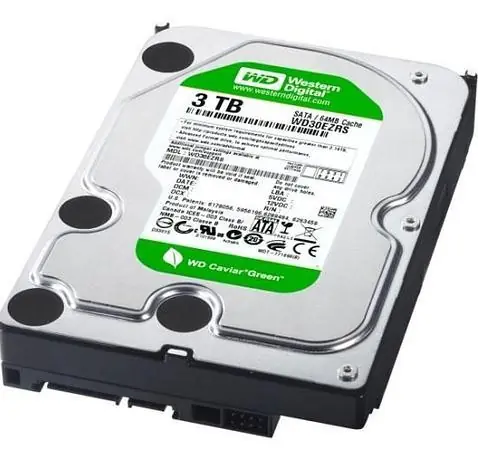
Con tres terabytes de espacio, el dispositivo de Western Digital barre a cualquier competidor Cada vez que vuela por nuestras mentes la idea de que los discos duros están faltos de innovación, los fabricantes salen al cruce con nuevas unidades y capacidades que nos dejan con la boca abierta. Aunque los SSD sean el deseo de muchos usuarios de ordenador, este nuevo disco duro lanzado por Western Digital demanda atención. Físicamente no tiene nada de extraño, y su interfaz SATA es igual a la de otros discos, pero su capacidad barre con todo lo que tiene delante: Es el primer disco duro para sistemas de escritorio con tres terabytes de espacio. Tres terabytes es un número que en verdad asusta. Comparar las capacidades de los primeros discos duros con lo que ofrece esta mole provoca escalofríos. En números redondos (que a los fabricantes de discos les gusta usar mucho) son unas sesenta películas Blu-ray de 50 GB cada una. A partir de esa referencia, se necesita una calculadora para imaginar qué clase de información podemos guardar allí. Hace unos meses se hablaba sobre la intención de Seagate de lanzar un disco duro de tres terabytes. El disco no iba a estar destinado inicialmente a sistemas de escritorio, pero esa meta específica de los tres terabytes sería alcanzada de una forma u otra. Cuando quedan poco más de dos meses para finalizar el año 2010, los tres terabytes ya están entre nosotros, pero la diferencia es que fue Western Digital y no Seagate quien lo logró. El disco es un Western Digital Caviar edición "Green" con cuatro platos de 750 GB cada uno, cuyo número de modelo es WD30EZRSDTL. Utiliza la misma interfaz SATA que conocemos de forma general, aunque este nuevo nivel de capacidad nos presenta una limitación muy importante existente en los ordenadores, que es su incapacidad para detectar unidades mayores a 2.19 TB utilizando un BIOS convencional. Para reducir al mínimo cualquier problema de compatibilidad, Western Digital entregará con estos discos duros una controladora con interfaz PCI Express, asegurando así que el sistema operativo detecte a la perfección al nuevo disco. Sin embargo, estas unidades no pueden ser instaladas como discos de "booteo", a menos que se utilice la tecnología EFI y un sistema operativo de 64 bits. Tanto Windows Vista como Windows 7 son compatibles con discos de este tamaño, pero la existencia de un BIOS convencional en el ordenador hace que la controladora sea necesaria. Por otro lado, los sistemas de Apple no la requieren, ya que utilizan EFI desde hace tiempo. De más está decirlo, Windows XP es incompatible con este disco. Precio atractivo Los detalles de hardware nos hacen recordar un poco a las viejas Multi-IDE de interfaz ISA, pero Western Digital se ha anticipado lo mejor posible a este inconveniente, y todo con un precio más que atractivo. La unidad de tres terabytes ha sido lanzada con un precio de 240 dólares, mientras que aquellos que se conformen con 2.5 TB pueden obtenerlo a 189 dólares. Al mismo tiempo, la existencia de estos discos hará que los precios de unidades de menor capacidad sigan cayendo todavía más, complicando un poco las cosas para los SSD que intentan de todas formas alcanzar el mismo umbral de costo que los discos duros.
Uso de teléfono celular es cada vez más común y muchas personas tienen teléfonos celulares en lugar de líneas fijas. Esta tendencia se observa particularmente en personas más jóvenes que pueden ser de años de colegio o arriba. Aumento del uso entre todos los grupos de edad ha dado lugar a una variedad de planes de teléfono celular que pueden recurrir a diversas necesidades.Estos pueden desglosarse en varios grupos: de prepago, servicio de teléfono celular de suscripción y el servicio de suscripción no. Prepagadas medios personas adoptan como “plan de pago as you go” y comprar minutos antes de usarlas.En el largo plazo si el uso de teléfonos es alto, planes de prepagados tienden a ser más caro, pero personas que rara vez utilizan sus teléfonos celulares en realidad podrían pagar menos con estos planes. Designado de un teléfono de emergencia sólo podría utilizar servicio de prepago celular y cuestan menos de $10 dólares estadounidenses (USD) por mes. Servicio de teléfono celular de suscripción tiende a involucrar a la población en una obligación contractual para pagar por el servicio durante un período determinado de tiempo.Que tengan un contrato para pagar por el servicio durante un año o más. Las tarifas para este tipo de servicio varían enormemente y tienden a depender de la cantidad de minutos que una persona planea utilizar sobre una base mensual. En general, el contrato especifica cierta cantidad de minutos disponibles para su uso cada mes, aunque algunos planes de muchas horas específicas en las que puede producirse un uso ilimitado. Exceder los límites de minutos en el servicio de suscripción puede costar una gran cantidad de dinero, y que sea fácil de superar los límites con pruebas importantes. Términos de cada plan es necesario leer cuidadosamente antes de determinar que es menos costoso y más inclusivo. Además, no todas las personas pueden obtener un contrato de telefonía celular.Las personas con mal crédito pueden tener que comprar un teléfono prepagado en su lugar. Servicio de tarifa plana no podrá implicar un contrato de duración limitada, aunque algunos lo hacen. Para este tipo de servicio de teléfono celular, los clientes pagan una tarifa plana por mes y pueden obtener el uso ilimitado de su teléfono, que puede incluir texto ilimitado.Para aquellos que utilizan teléfonos celulares muy a menudo, una tasa de tarifa plana con o sin un contrato puede ser la mejor opción. Los diferentes tipos de servicio de teléfono celular pueden o no pueden trabajar en diferentes zonas del mundo.Algunos contratos y servicios pueden cobrar extra cuando las personas están fuera de un determinado intervalo de llamada.Personas que mover y tienen un contrato de telefonía celular normalmente pueden cambiar su área de servicio para evitar ciertos honorarios, pero esta opción generalmente no está disponible a menos que el cambio es permanente.Calidad de recepción puede variar demasiado, y algunas personas sienten que algunas compañías celulares son mejores que otros a proporcionar buena recepción en circunstancias más normales. Variaciones en el servicio de teléfono celular significan que los consumidores deben hacer algunas investigaciones antes de elegir un plan de teléfono celular, y los que seguro que va a utilizar teléfonos celulares mucho desear iniciar con la compra de una tarjeta de prepago y un teléfono celular barato.Esto puede ser una muy buena idea si una persona está considerando la posibilidad de contratación de servicio con una empresa durante un período de tiempo.También es recomendable leer comentarios de varias compañías de teléfono celular ofrecer servicio para ver cuáles tienden a tener la mayor satisfacción del cliente.
CUALES SON LOS SINTOMAS QUE PUEDE TENER UN ORDENADOR AL ESTAR INFECTADO POR UN VIRUS. Algo que nos preguntamos con frecuencia es si nuestro ordenador está infectado por virus o no, sobre todo ante cualquier comportamiento anormal. En este tutorial vamos a tratar de describir algunos síntomas que nos pueden hacer sospechar que nuestro ordenador está infectado. El problema principal es que hay miles de virus que se manifiestan de formas muy diferentes, y que los síntomas que presentan algunos también se pueden presentar por otros motivos. En general, ya que un sistema operativo no empieza a mostrar fallos de la noche a la mañana sin motivos aparentes, ante cualquier comportamiento extraño lo mejor es pasar un buen antivirus, anti espías y anti malware, pero esto es algo que se debería hacer de forma sistemática cada determinado tiempo, ya que hay algunos virus que no producen efectos visibles en nuestro sistema, y sobre todo cuando hablamos de ordenadores muy potentes. Lo primero que tenemos que tener en cuenta es que todos los sistemas operativos pueden infectarse por un virus. Es cierto que hay sistemas más seguros que otros, pero no existe ninguno que realmente sea inmune, sobre todo si tenemos en cuenta que muchos de estos virus se instalan debido a acciones voluntarias del usuario. Aunque a algunos les pueda parecer ilógico, no es algo excepcional el que un usuario fuerce la instalación de un programa a pesar de que un antivirus le esté indicando que un archivo está infectado ni que desactive medidas de seguridad, antivirus incluido, porque el sistema no le permite bajarse un archivo. Vamos a ver a continuación algunos síntomas que puede presentar nuestro ordenador, indicativos todos ellos de la posible presencia de un virus: Ralentizamiento del ordenador Este es un síntoma muy típico, sobre todo de programas espías. El ralentizamiento de un sistema también se puede deber a otras causas, como un exceso de archivos temporales, demasiados procesos en ejecución o excesiva carga en el inicio, pero en esos casos se suele notar un ralentizamiento paulatino, no de golpe. Pérdida injustificada de espacio en discos Típico sobre todo de virus del tipo worm (gusano), que se reproduce hasta bloquear el sistema. Hay que tener presente lo de injustificada, ya que Windows crea una serie de archivos ocultos y de sistema que suelen ser muy pesados (llegando a bastantes GB incluso). Estos archivos nos van a ocupar espacio, pero siempre dentro de unos límites y solo en la unidad que los contenga (normalmente en la que está instalado el SO), no en otras unidades. Funciones de Windows dejan de funcionar o se hacen inaccesibles Aquí hay que diferenciar el que no existan desde la instalación, que es un síntoma de versiones pirata de Windows, de que, habiendo estado ahí y en perfecto funcionamiento, de golpe nos desaparezcan o no nos deje acceder a ellas. Esto último se suele deber tanto a acciones del virus como a sistemas de protección de éste, ya que las funciones que suelen quedar inhabilitadas son todas aquellas que nos pueden ayudar a luchar contra el virus, tales como Restaurar sistema, editar registro y similares. Denegación de servicios Es otro tipo de ataque de virus. Lo que provoca es la imposibilidad de cargar ciertos servicios de Windows. Imposibilidad de ejecutar programas antivirus, anti espías y anti malware Este es un sistema de defensa de muchos virus, que incapacita la ejecución de cualquier programa que pueda atacarles. Este punto incluye la imposibilidad incluso de descargarlos y/o de instalarlos. Pérdida de propiedades de imagen y sonido Aunque evidentemente un controlador o una tarjeta gráfica o de sonido pueden fallar, la verdad es que no es muy normal que esto ocurra. En muchos casos las pérdidas de audio y/o de propiedades de pantalla se deben a la acción de virus. Pérdida de unidades Este es otro posible síntoma de la acción de un virus o malware. La imposibilidad repentina de acceder a unidades USB u ópticas (CD y DVD), sobre todo si es de forma simultánea, puede perfectamente deberse a la acción de un virus. Es cierto que puede deberse a una avería, pero dado que se controlan de forma diferente y por distintos controladores (drivers), es bastante raro que los dos sistemas dejen de funcionar de forma simultánea. Pérdida de archivos del sistema Un archivo del sistema no se pierde (o se elimina) así como así. En la mayoría de las ocasiones son los virus los responsables de esto. Tráfico en Internet no justificado Un exceso de tráfico en la red. sin justificación aparente, suele ser un claro síntoma de infección. Es cierto que el tráfico con Internet es prácticamente continuo, pero no se trata de un tráfico excesivo, y menos que pueda provocar un comportamiento extraño y pérdidas grandes de velocidad. Aparición de páginas web no solicitadas Esto va desde la apertura descontrolada de páginas no solicitadas hasta redireccionamientos a otras páginas diferentes a las que hemos indicado. Programas que utilizan Internet dejan de funcionar o empiezan a funcionar mal sin ningún motivo aparente Esto afecta sobre todo a navegadores y programas de mensajería instantánea. No permite grabar ficheros descargados de Internet Otro síntoma más de posible infección. Podemos descargar un fichero o programa, pero no se queda grabado en el disco duro ni se puede ejecutar (en el caso de que la opción elegida al descargarlo haya sido esta). Bloqueos y reinicios en el ordenador Un bloqueo puede estar también provocado por un exceso de temperatura (es la forma que tienen los procesadores de protegerse en estos casos), pero un reinicio es más raro que ocurra. Si las condiciones de temperatura son normales, tanto bloqueos como reinicios suelen ser síntomas de la existencia de algún tipo de malware. No es posible iniciar Windows Esto se debe a un fallo en el sistema operativo, pero este fallo está causado en la mayoría de las veces por la acción de un virus. Hay que diferenciar siempre en estos casos la imposibilidad de iniciar Windows con la imposibilidad de arrancar el ordenador y la posibilidad de un fallo de hardware, que también nos puede impedir iniciar Windows, aunque en este último caso o bien el fallo lo detecta la BIOS o bien Windows nos lo indica mediante una de sus ya famosas pantallas azul Windows. Realmente esta es una de las peores situaciones, ya que al no poder iniciar Windows tampoco podemos remediar la situación. No obstante, en el tutorial Arrancar un ordenador afectado por un virus podemos ver algunas formas de solucionar al menos el problema inicial, es decir, el arranque de Windows. Nos pide una contraseña de usuario que no hemos puesto Esto sí que está siempre motivado por un virus. El problema empieza siempre por nuestra propia cuenta, por lo que, en sus inicios, es posible entrar en modo seguro, con el usuario Administrador (eso en el supuesto de que no sea ese el usuario que estemos utilizando, costumbre nada recomendable), pero poco a poco va impidiendo la entrada en cualquier cuenta, y además las contraseñas son aleatorias, lo que limita enormemente las posibilidades de desinfección. Desaparición de archivos, imposibilidad de acceso carpetas o incluso a unidades Es otro síntoma que puede estar motivado por una infección. En condiciones normales, y salvo un fallo en el hardware, ni un archivo desaparece por las buenas ni una carpeta o unidad quedan inaccesibles. Cambios en las propiedades de algunos archivos Pues igual que el caso anterior. Las propiedades de un archivo, carpeta o unidad no se cambian por las buenas, por lo que cualquiera de estos comportamientos puede ser un síntoma de que tenemos uno o varios virus en nuestro ordenador. El sistema no nos permite ejecutar determinados programas Salvo problemas causados por una avería en el hardware, un programa no se corrompe tan fácilmente. La imposibilidad de ejecutar cualquier programa que hayamos usado habitualmente sin problemas puede ser también síntoma de un ataque. Esto es más patente si el daño no se limita a un solo programa. Pérdida de acceso al disco duro Aunque no son muchos los virus que pueden provocar esta situación (y hablamos de imposibilidad de acceso, no de que no arranque el sistema), sí que hay algunos que lo hacen. Esta situación se soluciona afortunadamente restaurando el MBR (Master Boot Record), lo que podemos hacer desde la Consola de recuperación de Windows, ejecutando FIXMBR, iniciando desde el CD de instalación de Windows. Bien, hasta aquí hemos visto algunos síntomas de posible infección por virus o malware de algún tipo. Ya sé que en muchos de estos casos lo normal es echarle la culpa a Windows, pero no nos dejemos llevar por falsos preceptos. Windows ni se corrompe tan fácilmente sin la intervención de terceros ni es tan inestable. En el 98% de las ocasiones en las que falla (y me refiero, evidentemente, a Windows legales, no a copias pirata, de más que dudosa procedencia), el fallo está relacionado con algún tipo de malware o de intervención del usuario, que a veces se pasa en su manipulación, careciendo en muchos casos de los mínimos conocimientos. Vamos a dar un repaso ahora a fallos del sistema que no son atribuibles a virus. Aquí están incluidos, para empezar, todos los fallos de arranque del ordenador (OJO, no de inicio del sistema). En condiciones normales, un virus no tiene forma de acceder a la BIOS y, por tanto, de infectarla. Para ello, el virus tendría que entrar por medio de una actualización, para lo que se necesita un programa específico, no ejecutable desde Windows. Hay que tener en cuenta que la BIOS trabaja a nivel de hardware, antes de que se cargue el sistema operativo. A esto hay que añadir los poquísimos virus que se han desarrollado para infectarla (ninguno activo en la actualidad, incluido el CIH). Otra cosa es que la BIOS se estropee, como se puede estropear cualquier elemento del ordenador. No obstante, en el más que improbable caso de que un virus llegase a infectar a la BIOS, la única solución existente es o bien cambiarla o bien cambiar la placa base. Un reseteo de la BIOS no nos va a servir de nada en este caso, ni volver a cargar el BIOS original, cosa que muy probablemente no nos va a dejar ni hacer. Tampoco es achacable a virus la falta de detección de unidades por parte de la BIOS. En este caso se trata siempre de un problema físico (normalmente mala conexión, placa del disco duro estropeada o fallo de la placa base). CONCLUSION: Bien, como pueden ver, los síntomas que presenta un virus son muy variados, pero por desgracia, y como ya he dicho, hay algunos virus que no presentan ningún síntoma, lo que los hace especialmente peligrosos. Es por todo esto por lo que siempre debemos tomar una serie de medidas, que dado que existen de forma gratuita, no implican un gasto extra para el usuario. Estas medidas son: - Instalar un buen antivirus (que los hay muy buenos gratuitos). - Instalar un buen anti espías y anti malware. - Tenerlos siempre correctamente actualizados. - Tener Windows siempre correctamente actualizado, y en especial Windows Defender (si lo tenemos instalado, cosa más que recomendable). ** Es cierto que algunas actualizaciones, tanto de antivirus como de Windows, han causado algunos problemas en configuraciones concretas, que no a nivel general, pero estos problemas siempre son mucho menores y más fáciles de solucionar que los que nos puede causar cualquier virus - NO HACER CASO A ALERTAS DE VIRUS QUE NO HAYAMOS SOLICITADO. Estos avisos son casi siempre una puerta de entrada a malware, en especial a troyanos y spyware. - HACER CASO A LAS INDICACIONES DE LOS ANTIVIRUS QUE TENGAMOS INSTALADOS Y A LAS QUE NOS HAGA WINDOWS. De nada va a servir que instalemos el mejor antivirus del mercado si luego vamos a pasar por alto sus indicaciones, y lo mismo vale para los mensajes de alerta de Windows. - Ante el primer síntoma de un posible virus, proceder a un escaneado a fondo del equipo, primero con nuestro antivirus y demás anti malware, y luego con un antivirus Online de diferente fabricante. Esto quiere decir que, por ejemplo, si tenemos instalado Panda antivirus, el escaneo Online no lo hagamos con Panda Online, por bueno que sea. - Si utilizamos un router Wifi, encriptarlo siempre y cambiar la clave de acceso al setup del router. Si ya viene encriptado, cambiar inmediatamente esa clave que trae por defecto. Estas claves o bien están generadas de forma automática, y por lo tanto, siguiendo un patrón predecible, o bien son tan inocentes como las que utiliza cierto proveedor, consistente en 26 0 o 26 1 (¿a que es segura?). Y recordar siempre que nuestros males normalmente no termina cuando hemos desinfectado el ordenado (ver el tutorial Secuelas de los virus en nuestro sistema.) Realmente estamos en uno de esos casos en las que más vale prevenir. Tenemos que tener muy presente que el costo de los daños causados por virus se eleva a bastantes miles de millones de euros al año. Paso 1. Vacunas para virus concretos Sabiendo el nombre del virus que tenemos en nuestro ordenador, puedes utilizar la información y buscar por Internet en páginas especializadas en seguridad y software de desinfección como Symantec, Bit Defender o Panda. Estas páginas generalmente, ofrecen de manera gratuita, vacunas contra virus específicos, es decir, programas muy pequeños que han sido desarrollados para realizar una tarea específica sobre un virus específico. Paso 2. Eliminar un virus manualmente Si no has encontrado la vacuna específica para el virus que se resiste, tendremos que hacer uso de los recursos que tenemos a mano. Una forma de borrar el virus en sí, es borrar el archivo infectado. Este método no funciona con la totalidad de los virus existentes, ya que algunos virus utilizan otro servicio para regenerar el virus cuando este ha sido borrado. En algunas ocasiones, el archivo infectado no puede ser eliminado de forma tradicional, debido a que lleva una protección especial. En este caso, podemos usar algún programa como Unlocker, que está especializado en esta tarea. Dale Aqui Para Descargar El que un archivo infectado se resista a ser borrado de manera convencional porque el sistema nos dice que está siendo utilizado, puede ser resuelto mediante la apertura del sistema operativo en modo seguro. Arrancar Windows en modo seguro, hace que Windows sólo ejecute los complementos básicos e indispensables para poder funcionar, es más, ni tan siquiera ejecuta los controladores gráficos, por lo que es un buen sistema para eliminar un virus sin miedo a que se asocie a algún servicio abierto. Paso 3. Quitar virus del arranque El arranque de Windows, ejecuta varios procesos de manera personalizada, es decir, que podemos marcar y desmarcar que programas o procesos queremos que se arranquen junto a nuestro sistema operativo. En muchas ocasiones, los virus aprovechan este proceso para iniciar su sistema anti-borrado, cargando una ejecutable que actúa como Jefe. Este Jefe, es el que restaura un archivo (virus) en caso de ser borrado, por lo que si localizamos este programa, lo quitamos del arranque y reiniciamos, la teoría es que al volver a acceder a Windows, el sistema nos dejará eliminar un virus manualmente borrando el archivo infectado, y al no estar cargado el Jefe, no volverá a restaurarse el archivo infectado. Bueno voy a explicar como quitar un virus sin el antivirus o que no lo detecte 1.Primero ahí que ver si la PC esta infectada mayormente lo notamos por que esta se pone mas lenta de costumbre o puede pasar que al abrir una unidad en mi PC abra otra ventana (esto se debe que ay un virus en la unidad y cada ves que hagamos doble clic se ejecuta todos los virus con algunas pero pocas excepciones van a la carpeta c:windowssystem32. Para ver que virus queremos borrar nos podemos fijar en el administrador de tareas que proceso consumo mas en la PC y ese puede ser nuestro virus o que el antivirus no lo detecte o simplemente crear un descubridor de virus O colocamos inicio ejecutar y escribimos al ejecutar les aparece esta ventana nos fijamos en la pestaña inicio y vamos te muestra todos los programas que se inician cuando prendemos la PC vemos si ay alguno que no sea un programa que podría ser el virus y así ya sabemos cual es el nombre del virus 2.para crear este “descubridor de virus” Abrimos un bloc de notas y colocamos dentro ATTRIB –S –H –A Y lo guardamos como nombre anti.bat el nombre no importa lo que importa es la extensión .bat 3.para borrar el virus ay que iniciar la PC en modo seguro Vamos a los discos pero entramos con en botón derecho del Mouse abrir para no ejecutar el virus dentro de la unidad colocamos nuestro descubridor de virus y le asemos doble clic recordar que tiene que estar en esa unidad) una ves hecho esto aparecerán los virus ocultos va en realidad los archivos pero estos son virus majr menten tienen nombres raros o del creador como lechuk gofo etc bórralos ESO ES TODO ESPERO DE QUE LES SIRVA DE ALGO
Seguramente alguno de ustedes se ha llevado un susto cuando les ha fallado su memoria flash (ya sea USB, Pendrives, Secure Digital, MemoryStick, MMC, reproductor de MP3 y/o Mp4, etc.), algunas de las fallas comunes es que la memoria no aparece entre los dispositivos, dice que no tiene formato, o al dar doble click desde Mi PC no se abre, aquí voy a tratar de dar las soluciones para cada uno de estos casos, si tu caso es diferente exponlo en los comentarios y trataré de dar solución en futuros artículos, también es importante que sepas que no todos los casos tienen una solución exitosa, pero hay un 98% de posibilidades de que sí se pueda arreglar. Caso I: la memoria aparece dentro de Mi PC pero dice que no tiene formato La solución más sencilla es utilizar el programa llamado HP USB Disk Stogare Format Tool, lo puedes descargar desde aquí. Lo que debes hacer es instalar este software (sólo para Windows) y ejecutarlo, después dar formato a la memoria, esto borrará todos los datos y no se podrán recuperar. Caso II: La memoria solo funciona cuando la ladeas un poco o presionas hacia adentro Esto se debe principalmente a que algún cable está suelto dentro de la memoria, lo que tendrás que hacer en este caso es soldar el cable o conector que está suelto, tendrás que destapar tu memoria, para ver un tutorial completo para este caso lo puedes ver en este artículo: revivir memorias flash. Caso III: La memoria se mojó con agua de mar Esto es muy común cuando vas a la playa y traes tu cámara fotográfica, se te cae y se moja, para memorias SD, MMC, Memory Stick y Compac Flash. Dejarla secar. Sumérgela en agua dulce por aproximadamente 2 horas (para diluir las sales). Remueve la carcasa exterior (por pequeña que parezca). Vuelve a remojar el circuito (sí, con todo y chips). Deja sobre papel absorbente para eliminar la humedad (este proceso debe durar varias horas para descartar cualquier corto-circuito). Colócala con cuidado en el lector de memoria y con suerte, ¡funcionará de nuevo! Caso IV: Falta controlador Sólo tienes que buscar el controlador (driver) que corresponda para el modelo y la marca de tu memoria, por ejemplo para Kingston busca aquí, para Transcend busca aquí, para MicroVault de Sony busca aquí, para SanDisk busca aquí, otras marcas (Memorex, Samsung, etc) utiliza Google. Caso V: No se reconoce el dispositivo USB en Windows Vista y XP Busca una computadora con Windows 98 e instala el driver correspondiente a tu memoria. Cuando Windows 98 la reconozca, respalda la información. Da formato cómo FAT32 a tu memoria. Listo con suerte ya funcionará en todos los sistemas. Caso VI: Si los casos anteriores no te funcionan Si aún con estas técnicas tu memoria no se puede arreglar, te recomiendo leer este artículo: Usando Linux para arreglar un USB roto, pero sólo para usuarios avanzados. http://www.carlosleopoldo.com Fuente(s): http://www.carlosleopoldo.com ESPERO QUE LE HAYA SERVIDO DE ALGO

Si querías ir conociendo de primera mano cómo va a ser el nuevo sistema operativo de Microsoft probablemente ya estés utilizado la versión previa que Microsoft ya había puesto a disposición de sus usuarios. Windows 8 se presenta como un sistema operativo basado en la solidez de Windows 7 con novedades en sus funciones, ahora mucho más adaptadas al entorno móvil y a la variedad de dispositivos que configuran la experiencia de un usuario cada vez más ágil y exigente. Una de las grandes diferencias con sus predecesores es Metro, su nueva interfaz, con un diseño basado en un gamero de baldosas, una para cada aplicación o persona, que funciona muy bien para comandos táctiles como los que se usan en tablets y otros dispositivos móviles. Por medio de Windows 8 tendremos acceso a su tienda de aplicaciones, Windows Store, donde podremos bajar programas tantos gratuitos como de pago para nuestro ordenador. Microsoft nos dice que “las aplicaciones hacen más en Windows 8”, y quisimos empezar por saber cuáles son las más interesantes entre las 5.000 con las que ya cuentan. Aunque se ha criticado a Windows 8 por tener pocas aplicaciones al momento de su lanzamiento, el problema no parece que vaya a durar mucho después de que no sólo Google haya lanzado su app de búsqueda, Google Search, la versión de Skype haya sido anunciada y atrás hayan seguido varias más, como IM+, recomendada por Bitelia como una de las mejores en mensajería instantánea. Muchas de las mejores aplicaciones de Windows 8 son las que ya trae preinstaladas y sería bueno que las pruebes antes de descargar otras similares: son Noticias, SkyDrive (su aplicación tiene un diseño que da gusto usar, mucho mejor que en la web), Mapas, Tiempo, Deportes, Finanzas y Viajes. Además de estas, hay muchas buenas aplicaciones que se pueden descargar de la Windows Store y hemos preparado una lista con nuestras recomendadas: Wikipedia: La enciclopedia más popular ya tiene su app y será una de las imprescindibles de muchos de nosotros. Kindle: Si usas Kindle y quieres tener tus lecturas sincronizadas entre todos tus dispositivos, no debes olvidarte de esta app. WappWolf: Ya hablamos en Bitelia de esta especie de IFTTT que nos encanta y tiene una muy buena app para Windows 8. Box y Dropbox: Si usas estos servicios de almacenamiento en la nube además de SkyDrive que ya viene preinstalado, ya puedes descargar su versión para Windows 8. Metro Commander: Metro no tiene un gestor de archivos nativo, por lo que este es una buena opción si quieres ser capaz de ver, crear, abrir, renombrar, copiar, borrar, compartir o buscar entre tus archivos y carpetas. BBC News Mobile: No es la aplicación oficial de la BBC pero funciona bien, es simple de usar y puedes ver las últimas noticias mientras suceden en vivo. LastPass: Un gestor de contraseñas que permite sincronizarlas entre diferentes navegadores y dispositivos. Tiene una suscripción anual de 12 dólares. Calculator2: Como Windows 8 no viene con una preinstalada, puede serte útil tener descargada una calculadora como esta, que además cuenta con funciones científicas. InspirARTion: Una app para imágenes con algunos pinceles interesantes. Rowi, TweeTRO y Metrotwit: Tres apps para Twitter para que puedas elegir entre diferentes diseños. The Big Picture: Si te gusta la fotografía no puedes dejar de probar la app de The Big Picture para ver mejor su fantástica selección de fotos. Vimeo latest: El popular servicio de videos tiene una aplicación para ver sus últimos videos recomendados. Mapa Estelar: Para los fans del cielo y de las estrellas, una app que te dará todos los datos de las constelaciones. Cuesta 4,99 euros. Free Books: Más de 23.000 ebooks, sobre todo clásicos, en tus manos con esta app y un lector de ebooks incluido. Sketchbook Express: Una app para dibujar con un diseño muy limpio, ideal para tablets. TED: Las charlas más inspiradoras de internet también tienen su propia app para mostrarlas en alta definición. Evernote: Tienen una app muy bien diseñada para Windows 8, imprescindible si eres uno de sus usuarios. OneNote MX: La versión para Metro de OneNote es una de las imprescindibles para quienes busquen sumar aplicaciones de productividad. Sus menúes radiales son algo que vale la pena probar. WordPress.com: La app de WordPress funciona como un visualizador de blogs alojados en la popular plataforma, a modo de un mosaico de artículos que forman un magazine. Lyrics: Más de 5,5 millones de letras de canciones, además muestra las canciones más populares por país y en el mundo. TuneIn: Un maravilloso buscador de radios y podcasts en internet en todas partes del mundo, por idioma y temas. Juegos: en este apartado podemos recomendar muchos que seguramente ya conocéis y otros que no tanto pero que vale la pena echarles un vistazo. Cut the Rope, Fruit Ninja, Armed!, Ball Strike, Carmen Sandiego, Mahjong, Doodle God son algunos de nuestros recomendados.
Windows 8 ha llegado a las tiendas españolas. En un intento por no quedarse atrás, Microsoft ha lanzado un sistema que intenta servir tanto para los ordenadores de sobremesa y portátiles como para los tablets, unos dispositivos que desde la salida del iPad han cosechado un enorme éxito y que amenazan el mercado del PC. En su camino, la compañía estadounidense ha decidido centrarse en una interfaz renovada (llamada Metro hasta hace poco tiempo), que utiliza una serie de bloques repartidos por la pantalla y que llega a su máxima expresión cuando se cuenta con una pantalla táctil. Pero ¿será capaz este sistema de encandilar al usuario? Te explico los ocho motivos por los que puede no ser conveniente apostar por este sistema. 1. Para los usuarios que centren su uso en el escritorio, la interfaz principal puede resultar molesta y redundante, ya que siempre hay que pasar por ella para acceder a la plataforma tradicional de Windows. 2. En el caso de no contar con una pantalla táctil la experiencia de uso se vuelve más pobre. Sin duda, el uso de los menús de la interfaz principal con ratón y teclado no alcanza el mismo nivel que a través de una pantalla táctil. 3. La ausencia del menú de inicio en el escritorio. Para que el usuario se acostumbre a la nueva plataforma, Microsoft decidió eliminar el botón de inicio del escritorio, el centro neurálgico del uso de las anteriores versiones de Windows. Aunque se puede recuperar el menú de inicio a través de una aplicación de terceros, esta ausencia puede suponer un motivo más que sobrado para que los usuarios decidan no actualizarse a Windows 8. 4. La curva de aprendizaje necesaria para habituarse a la nueva interfaz. Al tratarse de una plataforma nueva, puede llevar unos cuantos días (y alguna que otra desesperación por el camino) llegar a dominar este sistema. 5. Resulta menos atractivo para el campo profesional que para el campo del consumo. La mayoría de las aplicaciones profesionales seguirán estando unidas al escritorio, y este uso se puede realizar perfectamente con la ayuda de Windows XP o Windows 7 (más estable y avanzado). 6. El acceso a algunas aplicaciones de escritorio puede resultar pesado. Al no existir un menú de inicio donde se visualizan las aplicaciones, habrá que acceder en muchos casos a través de la lista de apps de la interfaz principal (botón derecho en la pantalla y luego “todas las aplicaciones”) o mediante el anclaje de las herramientas en el panel del escritorio o en la barra de tareas. Esto supone la necesidad de dar rodeos para alcanzar aplicaciones que antes estaban a un solo click. 7. El reproductor multimedia Windows Media Center no está incluido de manera gratuita en el nuevo sistema (habrá que pagar por ello y solo desde Windows 8 Pro). 8. Por último, se ha eliminado la interfaz gráfica Windows Aero del escritorio de Windows 8, y muchos usuarios pueden echar en falta las transparencias y las opciones de esta popular interfaz. 8 Razones para utilizar Windws 8
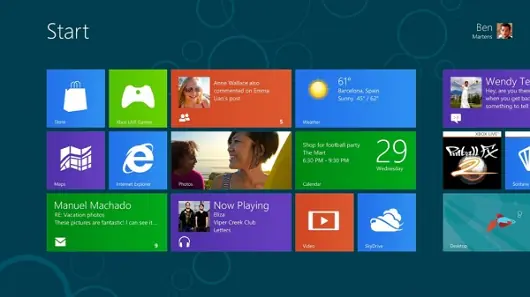
Estos atajos son combinaciones de teclas que podrás usar en la nueva versión de Windows 8. Windows+C: Con este atajo de teclado de Windwos 8 nos muestra la Charm Bar, una de las novedades mas importantes de Windwos 8. Windows+I: Para entrar a la configuración de la Charm Bar directamente Windows+D: Nos muestra el escritorio sin importar que ventana teníamos abierta. Ojo: este atajo de teclado de Windows 8 no cierra las ventas, solo nos muestra el escritorio en primer plano. Windows+Q: Para acceder a todas las Apps que tenemos instaladas en Windows 8. Windows+F: Para abrir la clásica búsqueda de Windows. Windows+W: Para buscar en los Settings. Windows+Print Screen: Para guardar una imagen en png de nuestra pantalla. Windows+Espacio: Para cambiar el idioma del teclado. Windows+Enter: Este atajo de teclado de Windows 8 puede ser de mucha utilidad para personas con problemas auditivos, pues lo que hace es abrir el narrador; diciéndonos con voz lo que estamos haciendo en Windows 8. Estos atajos de teclado de Windows 8 son muy fáciles de utilizar y sobre todo indispensables que debes conocer para manejar Windows 8.
Microsoft ha lanzo ayer su nuevo sistema Windows 8, una plataforma que debe significar la evolución de la compañía hacia un entorno más propio de los dispositivos móviles. Las piedra de toque en la que sustenta este sistema está en la nueva interfaz, llamada hasta hace poco Metro, que tiene un aspecto y funcionamiento similar a Windows Phone 8. La inmersión en un entorno móvil es notable, y se completa con la llegada de una tienda de aplicaciones propia de Microsoft en la que encontraremos en poco tiempo una gran cantidad de apps (se espera llegar a las 100.000 apps en febrero). Pero eso no significa que se haya olvidado por completo al usuario de toda la vida de Windows, prueba de ello es la conservación del escritorio tradicional. En este artículo os vamos a relatar ocho razones para apostar por el nuevo sistema de la compañía estadounidense. 1. Si vas a comprar un dispositivo táctil, la experiencia de usuario resulta bastante completa e intuitiva. Los controles se han adecuado para que los fabricantes puedan apostar por varias alternativas con la presencia de una pantalla táctil. Ya han llegado al mercado tablets, ultrabooks con pantalla táctil o dispositivos híbridos que arrojan una oferta muy interesante y variada. Parece que los fabricantes se están tomado en serio este sistema. 2. Pese a la nueva interfaz, Windows 8 conservará el escritorio tradicional con la posibilidad de usar las aplicaciones propias de esta plataforma. Y es que se ha trabajado la compatibilidad de este sistema para que la inmensa mayoría de las aplicaciones que funcionaban con Windows 7 sean totalmente operativas en el nuevo sistema. 3. Una tienda de aplicaciones que Microsoft tiene previsto llenar con 100.000 apps para febrero (8.000 durante su lanzamiento), un gran porcentaje de las cuales será gratuita. La posibilidad de combinar las apps con las aplicaciones tradicionales puede generar una plataforma muy completa que redunde en una experiencia de uso muy interesante. 4. La velocidad de arranque del nuevo sistema. Este aspecto se ha mejorado mucho respecto al anterior Windows 7 y permite que se alcancen cifras muy competitivas, sobre todo cuando se cuente con tarjetas de memoria SSD. Por poner un ejemplo, Acer ha afirmado que su tablet Iconia W700P arranca en tan solo seis segundos. Acer Iconia W700P 5. Las mejoras de escritorio. Sobre todo, el nuevo administrador de tareas. Esta herramienta se ha vuelto mucho más accesible ya que se han añadido descripciones de los diferentes procesos (antes aparecía solo el nombre del archivo). Otros puntos que se han mejorado son las mejoras en la gestión de las transferencias de archivos o la inclusión de una barra de herramientas más visual en el explorador. 6. El uso de la pantalla partida. Esta es otra de las claves que marcan el sistema, ya que podremos arrastrar las aplicaciones a cada lado de la pantalla y utilizar dos aplicaciones al unísono. Curiosamente, también el escritorio podrá utilizarse de este modo. 7. La integración de las redes sociales en la interfaz principal. El campo de lo social tiene un lugar muy importante en el sistema de Microsoft, y podremos revisar las actualizaciones de estado y entradas de Twitter, Facebook o LinkedIn de manera centralizada. Además, los datos de los perfiles de estas redes se recopilan para completar la información personal de nuestros contactos. 8. El precio de las actualizaciones. Hasta el 31 de enero del año que viene, cualquier usuario que tenga un equipo con Windows XP, Windows Vista o Windows 7 podrá actualizarse a Windows 8 Pro por 30 euros (en modo de descarga). Mejor todavía es la oferta para los usuarios que hayan comprado un equipo con Windows 7 desde el dos de junio (y hasta el 31 de enero), y para los que la actualización a Windows 8 Pro costará solo 15 euros. 8 Razones para no Utilizar Windows 8
Aumentando la Frecuencia de Operación obtenemos un aumento de Rendimiento ¿Qué es el Overclock? El Overclock consiste en aumentar la frecuencia que un dispositivo electrónico trae de fábrica. El aumento en la frecuencia de operación permite una mejora en el rendimiento del dispositivo ya que este puede procesar las instrucciones mucho más rápido que sus semejantes con frecuencias de fábrica. El Overclock se ha convertido en una práctica habitual de las personas curiosas que desean sacar a la luz todo el potencial que tienen los aparatos de hoy en día, así obtienen más rendimiento por el mismo precio. Precauciones a tomar en cuenta Es importante saber que no todos los dispositivos electrónicos son capaces de soportar una variación en su frecuencia de operación. La mayoría de los aparatos electrónicos no permiten que el usuario tenga acceso a estas opciones para poder cambiar y/o modificar los parámetros y su frecuencia de operación. La razón de esto es muy simple: Un intento fallido de Overclock PUEDE DAÑAR EL APARATO DE FORMA PERMANENTE por lo cual es una práctica riesgosa para tu equipo y se debe de realizar a plena consciencia de lo que se está haciendo. Antes de intentar cualquier cosa es preferible que investigues en Internet lo siguiente: ¿Quién ha podido Overclockear el mismo componente? Puedes encontrar a muchas personas con el mismo componente que tú posees y que ya pudieron realizar con éxito su Overclock. ¿Hasta qué frecuencia se puede Overclockear la pieza o componente? Normalmente los Overclockeros indican hasta que frecuencia pudieron llegar sin tener efectos no deseados como la inestabilidad del Sistema. Nota: Unos son más ambiciosos que otros, si encuentras que con el mismo componente 2 o más personas tienen frecuencias diferentes no te sorprendas. Intel 2600K @ 4.4GHz Intel 2600K @ 4.8GHz ¿Bajo qué condiciones se realizó el Overclock (Temperatura Ambiental)? Ojo con esto. No es lo mismo trabajar bajo aire acondicionado que bajo el Sol, eso mismo ocurre en este caso. Tienes que observar si la temperatura ambiente en la que trabaja tu PC es la más adecuada para pedirle ese Extra haciéndole Overclock. ¿Cuándo el sistema se volvió inestable o tiene un funcionamiento errático? El Overclock se basa en: 1-Realizar pequeños cambios 2-Probar si el sistema permanece estable y 3-Continuar aumentando la frecuencia. A veces el Sistema se vuelve inestable Es un método de Ensayo y Error MUY IMPORTANTE: No podemos realizar cambios bruscos o querer poner de forma directa la frecuencia que otra persona alcanzó porque todos tenemos distintas configuraciones en los equipos y entornos de trabajo diferentes. ¿Qué prueba de estabilidad se realizó después de aumentar la frecuencia? Existen numerosas pruebas para medir el rendimiento y la estabilidad de los distintos componentes o piezas de nuestro ordenador. Entre ellas podemos citar: AIDA64, Cinebench R11.5, Winrar o x254, juegos como DevilMayCry 4, CrysisWarhead también traen consigo un Test de Rendimiento. (En un futuro próximo abarcare este tema) Abrir una aplicación que demande mucho de nuestro Equipo es la Mejor Prueba de Estabilidad ¿Qué tipo de refrigeración se empleó? Otro error muy frecuente es que a veces tenemos un Sistema de Refrigeración muy pobre o este solo cumple con su trabajo cuando tenemos las frecuencias de Stock o de fábrica, pero no disipa bien el calor cuando subimos las frecuencias. Por lo general quien realiza un buen Overclock adquiere un mejor Sistema de Refrigeración ya sea con mejores Disipadores y Abanicos o con Refrigeración Líquida. Los Overclockers Profesionales utilizan soluciones extremas como el Nitrógeno Líquido Refrigeración por Aire - Cooler Master Hyper N520 Refrigeración Liquida Intalada Refrigeración por Nitrógeno Liquido Supervisando todos los voltajes en busqueda de romper un Record 3DMARK ¿Cuáles configuraciones o adaptaciones se tuvo que realizar para mantener estable el sistema? Aparte de todo lo anterior, a veces se presentan otros factores que le causan inestabilidad al Sistema. Hay que prestarle mucha atención a la Memoria RAM que es la que más dolores de cabeza le causan a los Overclockeros debido a su Ratio directo con el Bus y sus Timing. ¿Cuáles piezas de mi PC puedo Overclockear? El Overclock se puede llevar a cabo en: -Procesadores (CPU) -Unidad de Procesamiento Acelerado (APU) -Memorias RAM -Tarjetas de Video (Unidad de procesamiento gráfico, GPU) En sus tres características (CoreClock, Shaders, MemoryClock) ¿Todos los Procesadores, Tarjetas de Video y Memoria RAM soportan un Overclock? NO. En el mercado del Hardware para PC existen modelos Diseñados para el Overclock. Estos productos contienen los CHIPS de mayor desempeño y menor índice de fallas, capaces de trabajar de manera estable cuando le aumentamos su frecuencia. ¿Cómo se distinguen los productos pensados para el Overclocking? Cada compañía tiene su manera particular de indicar que la pieza que estamos observando tiene un buen potencial para el Overclock. Algunos ejemplos de nombres para indicar que fueron fabricados para el Overclock: •Black Edition. De AMD para sus procesadores Phenom II •Extreme Edition. De Intel para sus procesadores Core i7 •Dominator Platinum. De Corsair para sus memorias DDR3 Black Edition de AMD