yagami_
Usuario (Argentina)

Aca les dejo el mensajede imagen host porque se cayo ImageHost.org Durante algunos maintanence anoche (Viernes, 17 de septiembre 2010) la base de datos del sitio no ha venido de nuevo en línea. Al tratar de arreglar eso, resultó que el disco duro no era en realidad - en más de un servidor. El problema de base de datos es bastante fácil de solucionar, ya que, afortunadamente, el lugar hizo uso de la replicación - así que espero que no se pierden datos. Sin embargo el motor principal de uno de los servidores afectados es tan mala que el software de servidor web ya no se iniciará. El plan actual es para resucitar a la página web principal (www.imagehost.org) en uno de los otros servidores se aloja en ImageHost.org. Por desgracia esto tomará algún tiempo. Además, puede tomar algún tiempo antes que los archivos de correo. imagehost.org, f. imagehost.org y h. imagehost.org vendrá de nuevo en línea, que los archivos que se van a desplazarse a otro servidor y / o restaurar las copias de seguridad (que con más de 1 terabyte de datos no se van tan rápidamente). En la media mientras que los archivos en los servidores de otra imagen (anuncios, g & ij) seguirá trabajando, con suerte. Mis disculpas por el tiempo de inactividad.

Bienvenidos Desde ya amigo muchas gracias por entrar a mi post y echarle un vistazo espero que les guste WWW: La Telaraña Mundial Lo mas probable que cuando nos conectemos por primera vez a internet viitemos una pagina web. La www (World Wide Web) es una red mundial de computadoras que se ha hecho famosa por sus paginas web ¿Donde esta la red? No esta en ningun lugar concreto: Cuando hablamos de la WWW , en realidad estamos hablando del conjunto de paginas web que hay en todo el sistema de computadoras del planeta Navegar por la WWW Hoy ya no puede calcularse el numero de paginas web existentes por que cada dia se crean varios miles en todo el mundo y crece el numero d epersonas que las consultan. Navegar por la WWW ir de la pagina web de una empresa de medicamentos a la de los fans de un actor de cine o a la de una universidad virtual y miles de cosas mas Esta rapidez , y la cantidad de informacion puesta al alcance de cualquier persona , es lo que ha hecho que la WWW se convierta , junto con el correo electronico , en el elemento mas utilizado de internet Para navegar por la WWW se ultilizan los llamados ►Enlazes (Tambien se conocen como vinculo o link) Los enlaces son marcas que situan dentro de las paginas web y que conducen a otra web , o a un contenido diferente como puede ser una imagen , una direccion de correo electronico o un archivo de sonido Las direcciones web Las paginas web Cada pagina web puede aparecer sola o dentro de un sitio web , es decir , una serie de paginas vinculadas por su tema o por otra relacion Una web es un conjunto de paginas web que contienen texto,graficos,sonidos,animaciones en 3D y otros efectos multimedia.En ocasiones , muchs de los contenidos de la pagina web (como sonidos o videos) se activan sin que nosotros tengamos que hacer nada El lenguaje de la web Las paginas web estan construidas por un lenguaje informatico llamado HTML (las siglas en ingles , de lenguaje de marcado de hipertexto) . El hipertexto sirve para diseñar una paginas web . Aprendiendo el lenguaje HTML , se pueden construir paginas web. El HTML permite ,ademas traducir al lenguaje utilizado en la paginas web todas las demas instrucciones de los programas , de las conexines y de los vinculos. Asi , si descargamos un programa de la red ,por ejemplo un programa de escritura , el HTML hara de puente entre el sitio web del que lo descargamos el programa y el disco duro de nuestra computadora Base de datos Las galletas de la red , las cookies (galletas) son pequeños archivos de las web que quedan almacenados en el disco duro. Sirven para identificar a los usuarios cuando se cnectan de nuevo a la pagina web Tipos de dominios en internet Bueno taringuer@s espero que les haya gustado y les quiero decir que estuve un rato largo para hacer el post hasta q escibi todo me canse y bueno espero que les haya gustado el post Nota: El post es todo mio menos algunas imagenes q no son mias despues lo escribi con mi propio teclado y me conformo con que solo COMENTEN
Una de las cosas que hacen que Nikon sea una gran marca de cámaras es la exquisitez con la que esta marca cuida a los fotógrafos aficionados, amateurs y principiantes. Pone mucho esmero y esfuerzo en juntar grandes prestaciones, facilidad de uso y precios asequibles, 3 cosas que el usuario principiante busca en la cámara réflex digital. Nikon D3200, una réflex potente y facil de usar. Por Mario Pérez Árbol Geneológico Si acabas de aterrizar en el mundo de las réflex digitales estaría bien que miraras el siguiente gráfico. En él comprenderás un poco las generaciones de cámaras réflex digitales para el usuario principiante que Nikon ha ido lanzando al mercado, y dónde se situaría la D3200 dentro de la cadena evolutiva: Para que nos hagamos una idea, la gente en el 2006 flipaba con la D40, fue en su momento una pequeña revolución para el consumidor de a pie ya que de repente Nikon decidió “democratizar” la fotografía réflex digital acercándosela al usuario aficionado a un precio razonable: 600 euros. Sí, por ese precio el usuario podía acceder a una cámara de 6 megapíxeles, 1.600 de ISO, un sensor del tipo CCD (del tipo malo digamos), y poco más. Y sí, la gente FLIPABA. Su tataratataranieta sale al mercado bajo el nombre de D3200 con 24 Megapíxeles, 6.400 de ISO, prestaciones de vídeo full HD, sensor CMOS (el bueno) y un precio de 699€. Y encima algunos siguen dudando. Características destacadas Te voy a ahorrar todo el rollo de las especificaciones técnicas que son algo que puedes encontrar en cualquier página web especializada (teclea en Google algo así como especificaciones Nikon D3200 y encontrarás un sinfín de resultados). Lo que sí me gustaría comentar aquí contigo son aquellas características más destacadas, las que hacen la D3200 una réflex especial o distinta digamos: -Altísima resolución: Los 24 megapíxeles que la D3200 son simplemente excesivos. De hecho si te la acabas comprando te recomiendo que dispares a una resolución de megapíxeles un poco más baja porque 24MP es BESTIAL -Prestaciones de vídeo avanzadas: No sólo permite grabar en vídeo Full HD (1080p) a 30fps, sino que ofrece por ejemplo la posibilidad de mantener el enfoque automático mientras grabamos vídeo, algo de lo que cámaras de un rango supuestamente mucho más superior (Canon 600D por ejemplo) carecen. -Sensor grandote: Si me lees de manera habitual sabrás que el sensor es, como decimos en mi pueblo, la madre del cordero. Cuanto más grande sea el sensor, mejor (sí, en algunas cosas el tamaño sí importa). En este caso el tamaño del sensor de la D3200 es más grande que el de la mayoría de las cámaras de su rango e incluso de algún rango superior (de nuevo, la D3200 supera a la Canon 600D en este aspecto. 23.2×15.4mm de sensor en la D3200, 22.3×14.9mm en la Canon 600D). -11 Puntos de Enfoque: La D3200 presume de 11 puntos de enfoque que permiten un autoenfoque de la cámara muy rápido. En su día yo utilizaba la D60 (la cual conservo con cariño) con nada más que 3 puntos de enfoque y te aseguro que se sufre mucho cuando los puntos de enfoque son tan escasos. Con 11 vas más que sobrado. -Transmisor Wi-Fi opcional: La Nikon D3200 viene equipada con un puerto o conexión en la que podemos conectar un pequeño transmisor Wi-Fi y así poder enviar nuestras fotos al ordenador sin cables, o incluso al iPad. -Receptor de Infrarrojos: En la D3100 el usuario no podía usar un disparador remoto por infrarrojos, la D3100 no lo permitía (a menos que se comprara un adaptador extra etc.). La D3200 vuelve a recuperar esta importante característica. Imagenes de la D3200 Ejemplos de prestaciones de la D3200 Nunca te compres una cámara de fotos sin antes haber visto alguna muestra de sus prestaciones de foto y vídeo. Aquí puedes observar unas cuantas fotos realizadas con la cámara en cuestión. Y a continuación un ejemplo que refleja las capacidades y la grandeza de la grabación vídeo de esta cámara. (Recomiendo visualizarlo en versión HD, a pantalla completa). link: http://www.youtube.com/watch?v=3w-IEM-Ddfg&feature=player_embedded Gracias por pasar, espero que os haya gustado la explicación de Mario Pérez sobre la Nikon D3200.

Si necesitas algo mandame Mensaje personal. Soy muy activo Si te gustan Mis aportes puedes seguirme y ver mis actualizaciones @yagami_ Atencion: Borro Comentarios fuera de lugar Deja cargar el post 1 minuto Hola gente, hoy les traigo un post de cómo armar tu propia pc, no es mi pc, solo lo posteo. Espero que les guste. INTRODUCCIÓN. La mayoría de usuarios ven sus ordenadores como una cosa mística por completo: Se aprieta un botón, suena un pitido y, oh milagro!, aparece una imagen en la pantalla y podemos empezar a usarlo. Ninguno de ellos se atrevería a hurgar en su interior (ni siquiera para limpiarlo), dado que para ellos es lo más semejante a la guarida de un monstruo. El problema es que estos usuarios no se esfuerzan en aprender nada sobre la composición y funcionamiento de su sistema y, a la larga, son los que más sufren las consecuencias de su desconocimiento. Nada más lejos de la realidad. Un ordenador tiene los mísmos misterios que una bolsa de pipas (cáscara arriba, cáscara abajo) y el montaje del mísmo es bastante sencillo. En realidad, son los propios fabricantes los que se han encargado con el tiempo de facilitar el montaje de componentes, de manera que cometer errores es complicado (aunque siempre habrá quien los cometa, por supuesto). Con este tutorial quiero enseñaros a ensamblar vuestro propio sistema para que comprobéis como con paciencia y buen hacer, las cosas no son nada complicadas. ELEGIR LOS COMPONENTES . Conocer los componentes básicos de un PC para elegirlos de la manera más adecuada suele ser cosa de frikis; sin embargo, cada día más y más gente se da cuenta que las famosas ofertas de las tiendas de informática son auténticas tomaduras de pelo, destinadas en principal medida a venderte el ordenador por los ojos y no con la cabeza. El usuario básico no tiene ni idea de qué es la placa madre o la tarjeta gráfica y sus diferentes modelos, virtudes y defectos. Estos aspectos los trataré en su momento en otro tuturial que estoy escribiendo en paralelo a éste. Lo principal a la hora de comprar los componentes de un ordenador es saber qué necesitamos para que éste funcione. Lo básico es: -Un procesador(CPU, Central Processing Unit) -Una placa baseque sea compatible con el procesador que queremos (MB, MotherBoard). -Memoria RAMcompatible con la placa (RAM, Random Access Memory). -Tarjeta gráfica, compatible con la placa (VGA). -Un disco duro(HDD, Hard Disk Drive). -Un lector y/o grabadora de DVDs -Una fuente de alimentación(PSU, Power Supply Unit). -Una caja o carcasa. Con estos elementos básicos ya podríamos tener un PC. Faltarían, por supuesto, el monitor, teclado y ratón pero éstos no entran en el alcance de este tutorial. la disquetera no se incluye dado que hace ya tiempo que dejó de tener utilidad. A la hora de configurar la composición del que será nuestro nuevo ordenador habrá que tener en cuenta que éste ha de ser lo más equilibrado posible: Si le ponemos un procesador salvaje pero una tarjeta gráfica pequeña, no moveremos los juegos porque tendremos un cuello de botella en el que la VGA no dará más de sí y nos ralentizará todo el sistema (esta es la configuración más habitual de las tiendas de ordenadores). Es, por tanto, necesario que tengamos muy claro a qué vamos a dedicar nuestro ordenador: -Edición de video: CPU media-alta (mejor dos si se puede), VGA media, RAM alta-muy alta. -Aplicaciones de oficina: CPU media, VGA baja (o integrada en la MB), RAM media. -Juegos: CPU media-alta, VGA media-alta, RAM media. -Diseño gráfico: CPU alta-muy alta (mejor dos si se puede), VGA alta-muy alta, RAM alta-muy alta. Por supuesto, estos términos son absolutos y nadie tiene en casa 3 PC dedicados cada uno a una actividad distinta, por tanto (y por curioso que parezca) la configuración que mejor se adapta a la mayoría de necesidades básicas de un usuario corriente es la de juegos. Otra cuestión que muchos usuarios se plantean es lo relativa al ciclo tecnológico del hardware de informática (referido como “dentro de 6 meses mi ordenador está anticuado”). Es verdad que los fabricantes están metidos en una dinámica de competitividad salvaje, pero bien elegidos los componentes, estos nos permitirían que nuestro ordenador dure fácilmente, sin perder muchas prestaciones, cerca de dos años. Quiero también que quede claro que estoy absolutamente en contra de los ordenadores de marca, sean estos de la marca que sean (HP o Carrefour). A parte de pagar el premium por la marca, un ensamblador usará componentes que intenten ser lo más estables posibles y no permiten que el usuario los trastee (por buenas y obvias razones) ni los exprima. Si tienes pensado comprarte un ordenador de marca, prepárate a soltar un buen chorro de dinero por una configuaración media-baja o un chorro todavía mayor por una configuración (supuestamente) de gama alta. Por último, el presupuesto. Mucha gente cree que en informática dan duros por pesetas y que por 600€ se pueden comprar un ordenador último modelo. Quitaos esa idea de la cabeza: Un PC actual en configuración media cuesta al rededor de 900€ sin incluir monitor, ratón y teclado. Un PC que salga por menos suele ser de una o dos generaciones anteriores, con lo que ya está anticuado cuando sale de la tienda, o bien emplea componentes de gama muy baja. De la misma manera, olvidaos de compraros un PC tope de gama pues suelen costar 2.000/3.000€ y ese tipo de público no necesita mis consejos jejeje. Dicho ésto, y tras un breve descanso, comenzaremos en el capítulo siguiente el montaje de nuestro nuevo ordenador. MANOS A LA OBRA!!! Una vez hemos recibido todos los componentes y creemos tener valor para la enorme tarea que se nos avecina, lo primero a hacer será buscar un lugar con bastante luz, mucho espacio y bien ventilado (para los que fumamos ). Generalmente, yo trabajo en el suelo de mi salón, que reune de sobra estas condiciones. Otro dato a tener en cuenta es ponernos a tierra. Como sabeis, el cuerpo se carga de electricidad estática con el roce con la mayoría de tejidos (ropa, moqueta, etc) y dicha carga eléctrica, aunque para nosotros suele ser insignificante, para los chips de ordenador no lo suele ser. El método más correcto para eliminar la electricidad estática es usar una pulsera que se conecta al chasis del ordenador mediante una pinza, de manera que éste actue de tierra. Otra manera, si teneis suelo de piedra como mármol es, simplemente, andar descalzo: De esta manera nos ponemos a tierra con el suelo. Yo suelo emplear esta manera puesto que he descubierto que la pulsera suele restringir bastante mis movimientos (aunque, ya os digo, la pulsera es el método correcto para hacerlo). Ya aposentados, comenzaremos a desembalar los diferentes componentes, cuidando mucho de no dejarlos caer ni de apilarlos unos encima de otro. Ciertos componentes como la placa madre y la tarjeta gráfica suelen venir protegidos en bolsas de plástico anti estáticas y no deberemos de sacarlos de ellas hasta el momento en que vayamos a montarlas en el ordenador. Es conveniente dejar los componentes a mano para no tener que estar constántemente levantándonos para cojerlos (otra de las ventajas de trabajar en el suelo ). Para el montaje del ordenador necesitaremos: Destornilladores de cabeza plana y en estrella Masilla térmica, ya sea de la marca Artic (que es más conocida) o bien de otras marcas como Tuniq o Artic Cooling. Aunque los fabricantes de disipadores ya suelen incluir una bolsita con masilla, ésta no suele ser tan buena como la de las marcas anteriormente citadas. Los elementos anteriores más una tarjeta de usuario registrado de Microsoft que es ideal para extender la masilla térmica. En su defecto, también vale la del Club Nokia o el DNI (el DNI, por ser más flexible, es más práctico). RTFM: Read The Fucking Manual (Lee El Jodido Manual). Aplicable a todos los componentes y, especialmente, a la placa madre. Aunque hay tendencia a creer que los fabricantes ponen los manuales solo para aumentar el peso de la caja en que venden los componentes, nada más lejos de la verdad. Un manual, por muy básico que sea, está destinado a que montes los componentes y los configures sin demasiados problemas. Aunque el manual principal esté en inglés, si el fabricante es medio bueno, como mínimo vendrá una guía rápida en español que permitirá el montaje. Por lo tanto: RTFM!!! Un dato más: Montar un ordenador es una tarea relatívamente larga, dependiendo de la destreza y experiencia de cada persona. Tomaos las cosas con calma y pensad siempre bien lo que vais a hacer antes de hacerlo, más si no habeis montado nunca un ordenador; no teneis absolutamente ninguna prisa, y las prisas suelen conducir a errores. MONTAR EL PROCESADOR Y EL DISIPADOR. El montaje del procesador es la parte más delicada de todo el proceso de montar el ordenador. Es un componente que no admite errores al manejarlo y al instalarlo. Sin embargo, su instalación es de lo más sencilla. Veamos cómo se hace. Veremos que en la placa madre hay un zócalo blanco con muchos agujeros pequeños: Ahí es donde deberemos instalar el procesador y se le llama socket. El número de agujeros que tiene determina el procesador para el que es válido, de tal manera que: -Socket 370:Intel Pentium III FC-PPGA y Via. -Socket 462:AMD Athlon, Duron, AthlonXP, Sempron hasta 3.000+. -Socket 478:Intel Pentium IV con núcleos Northwood y Prescott (antiguo). -Socket LGA775:Intel Pentium IV núcleo Prescott (el montaje es diferente al resto), Pentium D y Core2. -Socket 754:AMD Athlon64 núcleos ClawHammer y Newcastle, y AMD Sempron. -Socket 939:AMD Athlon64 núcleos Winchester, Venice y San Diego. También Athlon64 X2. -Socket AM2 y AM2+:Nuevos AMD Athlon64 X2 y Phenom X3 y X4. Comenzaremos la instalación extrayendo el procesador de la caja en la que nos lo han vendido, en caso de haber comprado lo que se llama, versión boxed. Si hemos comprado una versión OEM (Original Equipement Manufacturer) porque ya tengamos un disipador que queramos usar con el procesador o, como en mi caso, queramos instalar un mejor disipador, nos venderán sólo la cajita de plástico, sin las garantías del fabricante. Mi consejo es que compreis siempre la versión Boxed, ya que la diferencia de precio con la OEM suele no llegar a los 15€ y el disipador extra merece la pena para un apuro. Aquí podes ver cómo es la caja de la versión Boxed de un Athlon64 X2 4.800+. En el recuadro de arriba se aprecia el procesador. En la siguiente imágen podeis ver cómo es por dentro la caja. Como vereis, viene en un cartón biodegradable (y que se degrada demasiado por desgracia), en la parte superior va el procesador en el blister de plástico y en la parte inferior va el disipador de serie de AMD. Aunque no es precísamente silencioso a altas revoluciones, es un disipador bastante capaz para lo que era habitual en AMD con sus antiguos modelos Athlon. Este disipador es el mísmo para toda la gama de AMD excepto los Athlon64 FX y X2 a partir del modelo 4.200+. Vamos a mirar ahora cómo es el procesador. En la mayoría de los casos (a no ser que tengais un Athlon antiguo) el procesador viene cubierto por un disipador integrado de calor (Integrated Heat Spreader) que permite repartir el calor del núcleo en una mayor superficie, lo que facilita su evacuación. En dicho disipador vienen grabadas con laser la marca y el modelo de procesador, al igual que la semana de fabricación, el año, la memoria caché que tiene y el voltaje que utiliza, todo mediante un código de letras (que no pienso explicar). La parte inferior del procesador, en el caso de ser de AMD, está compuesta por delicados pines que son los que entran en el zócalo y transmiten la infomación entre el procesador y el resto de los componentes del ordenador. ATENCIÓN: Si rompes o doblas uno cualquiera de estos pines, el procesador queda inservible y lo podes tirar a la basura, no tiene arreglo. En el caso de los procesadores Intel, la disposición es diferente dado que los pines no se hayan localizados en el procesador si no en el propio socket de la placa base, siendo plana la parte inferior del procesador. Aunque el sistema de Intel es más seguro a la hora de manipular el procesador, el socket es más delicado y soporta bastante peor los abusos y los cambios frecuentes de procesador. El procesador lleva posición, es decir, entra en el zócalo solamente de una manera. Ésta posición viene indicada por un triángulo dorado en el caso de los modelos con los pines en el propio procesador o de un par de muescas en los bordes del procesador en los modelos sin pines. Para insertarlo, lo primero que haremos será levantar la leva de sujección a lo máximo que de el recorrido (algo más de 90º). En el caso de procesadores para socket LGA775, también deberéis de levantar la parte superior del sistema de retención. Una vez hecho ésto, posicionaremos el procesador encima del socket cuidando de mirar la marca dorada, que es el indicador de posición. A no ser que en el manual de la placa se especique lo contrario (estoy hablando para AMD), dicha señal deberá ir tal y como se muestra, en el extremo inferior izquierdo del socket: En el caso de procesadores para socket LGA 775, haremos coincidir las muescas que habéis visto en las fotos anteriores con los resaltes del zócalo Sabremos que el procesador está correctamente insertado cuando quede con todos los pines dentro del sockety completamente plano. Si creeis que habeis situado bien el procesador pero este no acaba de entrar en su sitio, podes jugar un poco con la leva de sujección haciendo ligeros movimientos hacia alante y atrás hasta que entre bién. Repito: Nunca forcéis el procesador para que entre; si no está entrando bien tienes un 99% de posibilidades de haberlo situado mal. Para finalizar la instalación, bajaremos la palanca (y la parte superior del sistema de retención en el caso de procesadores para socket LGA 775) y el procesador quedará correctamente sujeto al socket. Una vez anclado el procesador al socket, procederemos a extender una fina capa de masilla térmica por encima del disipador integrado de éste para mejorar la conducción de calor entre el procesador y el disipador. La cantidad a echar es la que se muestra en la foto Y una vez extendida va a quedar asi Como veran, la cantidad que uso es muy pequeña y la extiendo muy bien hasta que forme una película muy fina. Ello es debido a que si se pone mucha pasta se dificulta el asiento del disipador (y la transmisión de temperatura) y el exceso rebosa por los bordes, creando un auténtica guarringa en la zona del socket. Para comprobar si hemos extendido bien la masilla, colocaremos encima el disipador sin sujetarlo a la placa, apretaremos un poco y, con cuidado, lo levantaremos; el resultado debe de ser algo similar a lo siguiente: Los disipadores de gama baja y los que vienen en la caja junto al procesador suelen llevar un cuadrado de TIM (Thermal Interface Material), que tiene la consistencia del chicle duro y que se ablanda al calentarse, el cual hace las veces de silicona térmica aunque con bastantes peores resultados en cuanto a temperatura. Otro problema del TIM es que, una vez se ha fundido con el calor resulta harto complicado de quitar porque deja pegados el disipador al procesador (se puede despegar calentándolo todo con un secador hasta que noteis que se empieza a mover el disipador). La diferencia entre una buena masilla térmica y el TIM suele rondar los 7ºC en favor de la primera. Pasaremos ahora a montar el disipador, siguiendo las instrucciones que encontraréis en el manual de la placa base. En este tutorial no he querido mostrar cómo se instalan disipadores a parte de los que vienen de serie con el procesador porque en la mayoría de casos, los disipadores de otros fabricantes se anclan cada uno de una manera a la placa base y sería imposible cubrirlos todos. En el caso de los disipadores de AMD, éstos se suelen anclar al sistema de retención que hay al rededor del socket mediante lengüetas y una leva, y en los de intel, mediante push pins en unos agujeros a través de la placa base. MONTAR LA PLACA BASE. Comenzaremos desmontando por completo los laterales de la caja para poder acceder a su interior. Dentro encontrareis una bolsa o caja con tornillos de distinto tamaño y tipo, así como bridas para sujetar cables y accesorios diversos de tu carcasa. La cantidad y calidad de los accesorios depende en gran medida del fabricante, así que como es lógico, en una caja barata encontrareis los justitos para montar un ordenador con pocos componentes, mientras que en cajas de mayor calidad encontrareis un número bastante grande, a parte de otros accesorios como rejillas, soportes para instalación sin herramientas, ruedas, etc. Yo siempre he creido que merece la pena gastarse el dinero en una caja de calidad que te evite cortes en las manos al montarla, tenga accesorios suficientes y de calidad y cuente con una buena ventilación, que es casi lo primordial de una caja, ya que una caja con mala ventilación hará que los componentes de nuestro ordenador funcionen a mayor temperatura que en una buena ya que el aire caliente que desprenden éstos al refrigerarse no es evacuado del interior de la caja. También deberemos quitar, en la trasera de la carcasa el soporte para los puertos de entrada y salida de periféricos y sustituirlo por el que nos vendrá en la caja de la nueva placa madre. Este suele ser una lámina de chapa de acero muy fina y brillante con varios agujeros perforados en ella que representan la posición de los puertos de entrada/salida de la placa. La placa madre se sujeta a la carcasa mediante unos soportes de latón que llevan por un extremo una rosca macho y por el extremo opuesto, un agujero con rosca hembra. Son de latón porque dicho metal es mal conductor de la electricidad y evitan que se produzca un cortocircuito en caso de contacto entre la placa y la carcasa, descargando poco a poco la placa base de corriente Generalmente, la plancha sobre la que irá la placa madre suele llevar muchos agujeros, más de los que necesita la placa por lo general; ello es debido a que no todas las placas siguen el mísmo estandar de tamaños (existen varios estandar: AT, ATX, micro ATX y E-ATX, el más usado es el ATX). La manera más sencilla de identificar los agujeros en los que deberás instalar los soportes es colocando encima la placa y marcando con un lápiz dónde caen los agujeros de ésta. Cuando levantes la placa verás que en su mayoría las señales están cerca de algún agujero de la plancha: Ahí será donde tienes que roscar los soportes. Mucho ojo al hacerlo porque el latón es un metal blando y, si los aprietas demasiado, podrías pasarlos de rosca y dejarlos inútiles. Si el disipador que vamos a usar para nuestra CPU requiere un montaje diferente al del disipador original, deberemos montarlo en la placa, junto con el procesador, antes de atornillar ésta a la carcasa, puesto que de otra manera sería extremádamente difícil. Una vez atornillados los soportes, colocaremos la placa con suavidad encima, procurando meter antes la parte trasera donde se hayan los puertos de entrada y salida de periféricos a través de la plaquita que hemos colocado previamente en la carcasa. Cuando tengamos colocada la placa, procederemos a atornillarla. Lo mejor es colocar primero uno de los tornillos centrales, a la derecha de la placa, de manera que sea éste el que nos la sujete mientras vamos colocando el resto de tornillos. Sed cuidadosos al atornillar la placa. Si haceis mucha fuerza y se os escapa el destornillador, con seguridad acabará haciendo una raya sobre la placa que, con toda probabilidad, dejará a ésta inutilizada por cortar algunas de las líneas de transmisión (vías) de datos. Tampoco conviene apretar mucho los tornillos, puesto que el giro se transmite a los soportes de latón y, como ya comenté antes, se pueden pasar de rosca y luego quitarlos es una maldición, creedme. MONTAR LA MEMORIA RAM. La MEMORIA RAM es la memoria volátil del ordenador. Ello quiere decir que los datos se almacenan en ella mientras el ordenador está encendido, una vez que éste se apaga, dichos datos desaparecen. Es también donde se almacenan los programas que están en ejecución en cualquier momento en el ordenador, ya sea el antivirus como el Doom III. Generalmente, a mayor cantidad de RAM, mejor rendimiento del sistema, sobre todo en entornos Windows caracterizados por su consumo ingente de memoria. Aunque cualquier Windows funcionará con 512MB de RAM, lo aconsejable es instalar 2GB para que determinadas aplicaciones con alto consumo de RAM (como los juegos) no dejen “seco” al sistema al estar ejecutándose, aunque cada vez se va estandarizando más el uso de kits de 4 GB. Los modelos principales de RAM hoy en día son la DDR, la DDR2 y la más moderna DDR3. Otra cosa a tener en cuenta es que las memorias DDR y DDR2 no son compatibles entre sí, usando modelos de ranuras diferentes; de la mísma manera, no conviene colocar en un sistema RAM de diferentes velocidades ya que el sistema, por defecto, hará funcionar todos los módulos de memoria a la velocidad del más lento (a parte de posibles problemas de estabilidad). Actualmente, la RAM se coloca en las placas base de manera que se pueda aprovechar el dual channel del controlador de memoria. En estos casos, las ranuras vienen coloreadas en dos colores que indican dónde deberemos de colocar los módulos. En la primera foto podemos ver una disposición típica de ranuras para memorias en single channel mientras que en la segunda vemos que las ranuras vienen en dos colores, indicando el dual channel que soporta la placa base. Las características principales de la RAM suelen venir indicadas en una pegatina como ésta: En la pegatina podemos leer: Kingston Value RAM (KVR) DDR-400 (400) en módulos de 64 MB (X64) con una latencia CAS 3 (C3) y con un tamaño de 512 MB (/512). Algo a tener en cuenta a la hora de comprar RAM es que no deberemos de llenar, si es posible, todas las ranuras de memoria; ello es debido a que dicha situación sobrecarga el controlador de memoria y puede ocurrir que, de manera automática, nos baje la velocidad de la mísma para que el sistema pueda trabajar (de 400Mhz a 333Mhz es el caso más corriente). Este es un problema que se ha solucionado en la última revisión del núcleo de los AMD64 (sigue siendo necesario pasar el Command Rate a 2T para que la memoria funcione), aunque persiste en la gama antígua del Pentium IV, no así en la moderna que sí lo permite. Todos los módulos de memoria llevan algún tipo de muesca que marca la posición correcta de instalación. El montaje de los módulos de RAM es muy sencillo: Antes de insertar el módulo en la ranura, nos aseguraremos que la posición de la muesca coincida con el resalte de la ranura y abriremos las retenciones de los costados: Cuando veamos que la situación es correcta, procederemos a empujar el módulo por los dos lados con suavidad y firmeza hasta que oigamos un “clack” y veamos como se cierran las retenciones: En ese momento sabremos que el módulo está correctamente instalado y seguro en su soporte. Repetiremos este proceso tantas veces como módulos de memoria tengamos. En las placas con doble canal, deberemos buscar en el manual qué ranuras debemos llenar para se active dicha característica; en las de canal único llenaremos las ranuras en orden ascendente (primero la ranura 1, luego la 2, etc). MONTAR LA TARJETA GRÁFICA. La tarjeta gráfica (VGA: Video Graphics Array) es el elemento del ordenador que se encarga de traducir ciertas instrucciones del procesador en imágenes; sin embargo, todos los cálculos de posición, dirección, dimensión y texturizado los hace la propia tarjeta gráfica (a no ser que tengais una muy antigua) en la GPU (Graphics Processing Unit) que es, de manera simple, un procesador optimizado para gráficos. La instalación es tan sencilla como la de la RAM y, en muchos aspectos, muy similar; así mísmo, el procedimiento de instalación es el mísmo tanto para puerto AGP como para puerto PCIe. En las imágenes anteriores podeis ver dos tarjetas gráficas, la de arriba una 6.800GT AGP y la de abajo una 7.800GTX PCIe. Como podeisver, las ranuras de inserción son completamente distintas entre ambas, de manera que es imposible equivocarse y colocar una tarjeta AGP en una ranura PCIe y viceversa. Para comenzar la instalación, localizaremos la posición de la ranura AGP o PCIe, que tiene un color y dimensiones diferente a las del resto de la placa: En la primera foto podes ver una ranura AGP, en la segunda, una ranura PCIe x16 y en la tercera una disposición típica en una placa base moderna con dos ranuras PCIe x16, una PCIe x1 (debajo de la primera PCIe x16) y, finalmente, dos ranuras PCI tradicionales. Sabiendo dónde va a ir la tarjeta, procederemos a quitar la tapa de la ranura de expansión trasera correspondiente a la futura posición de la tarjeta. El quitar dicha tapa puede ser algo tan sencillo como quitar un tornillo o levantar un pasador hasta algo tan complicado como tener que romperla a base de destornillador hasta que afloje el metal, depende como entendereis en gran medida de lo que decida el fabricante de la caja, pero contad con que las cajas más baratas serán generalmente las más complicadas en este aspecto. Tambien tened en cuenta que en las cajas que usan el sistema de “arrancado” de tapas, éstas suelen quedar inutilizables, de manera que si algún día quitaráis el componente, ese hueco quedaría libre. Una vez localizado el puerto que necesitemos, abriremos el sistema de retención y, con cuidado, insertaremos la tarjeta, haciendo presión por la parte superior de ésta y asegurándonos que entre recta y asiente perfectamente en la ranura. Hecho ésto, cerraremos el sistema de retención con un dedo y atornillaremos la parte delantera de la tarjeta a la carcasa para evitar que se mueva. MONTAR LAS TARJETAS DE EXPANSIÓN. La instalación de las posibles tarjetas de expansión que tengáis (tarjetas de sonido dedicadas, tarjetas de televisión, controladoras, etc) se realiza exactamente igual que en el caso de las tarjetas gráficas: Colocamos en el tipo de ranura que requiera la tarjeta, atornillamos y listo. Una vez hayamos colocado las tarjetas, la placa base quedará así: Ya hemos acabado, por el momento, con la placa madre;en el siguiente capítulo empezaremos con los discos duros. MONTAR LOS DISCOS DUROS Y UNIDADES ÓPTICAS. Los discos duros del ordenador son la memoria no volátil de éste, de tal manera que cuando lo apagamos, los datos en ellos grabados no se pierden, salvo desgracia. A diferencia de la RAM, los discos duros solo sirven para el almacenamiento de datos, no se cargan en ellos los programas cuando se ejecutan. Los dos estándares más comunes en el mercado de ordenadores de sobremesa son el PATA (Parallel Advanced Technology Attachment, mal denominado IDE) y el SATA (Serial Advanced Technology Attachment). A la hora del conexionado deberemos de tener claro qué estándar siguen nuestros dispositivos dado que se conectan de manera diferente. A la hora de conectar un dispositivo PATA, habremos de tener en cuenta su posición como Maestro (Master), Esclavo (Slave) o dejar a la Bios decidir su función por su posición en el cable de datos (Cable Select). Para cambiar dicha configuración, los dispositivos llevan un jumper en la parte trasera, junto a la conexión del cable de datos y a la toma de alimentación, cuya posición determina la función del dispositivo. Para determinar la posición correcta de dicho jumper habrá que tener en cuenta lo siguiente: -Disco duro único en canal IDE: Posición Master. -Segundo disco duro en canal IDE: Posición Slave. -Grabadora+Lectora en canal IDE: Grabadora Master, lectora Slave. -Disco duro+grabadora en canal IDE: Disco duro Master, grabadora Slave. No recomiendo la posición Cable Select porque un despiste en la conexión del dispositivo suele dar lugar a muchos e innecesarios quebraderos de cabeza. Para aquellos que deseen hacerlo mediante CS, la primera toma de datos del cable según sale éste de la placa madre es para el dispositivo Master, mientras que la segunda toma de datos es para el dispositivo Slave. La colocación del jumper es preferible hacerla antes de instalar los dispositivos, puesto que una vez instalados, por su posición suele ser bastante engorrosa dicha tarea. Para sacar el jumper no hace falta más que tener un poco de uñas (pero no como una harpía jejeje) y el pulso medio firme. Una vez extraído (si era necesario cambiarlo de posición), comprobaremos en las instrucciones cual será su nueva posición y lo intruduciremos en los pines de acuerdo a éstas. Los dispositivos SATA no llevan jumper, puesto que todos funcionan como Master al usar un solo canal SATA cada uno, aunque sí es cierto que algunas marcas como Seagate emplean un jumper cuya función es limitar la tasa de transferencia del disco duro a 150 MB/s frente a los 300 MB/s normales. El montaje de los discos duros es muy sencillo, aunque puede variar de una caja a otra. Lo nomal es usar 4 tornillos laterales para asegurarlos a las bahías para dispositivos de 3½” del frontal inferior de la carcasa. Repetiremos este proceso tantas veces como discos duros tengamos, cuidando de dejar un espacio entre ellos para mejorar la eliminación de calor. En otros casos, los discos van asegurados mediante railes de plástico a la caja o se atornillan a bandejas que luego son extraibles: Acordarse de dejar siempre que podas espacio entre los discos duros para mejorar la ventilación de éstos, aunque este espacio también se suele usar para esconder los cables de datos o de alimentación de los mísmos para que el interior de la caja quede más limpio. También es importante que, si vuestra caja lo permite, instaleis un ventilador en el frontal de ésta para que sople aire fresco sobre los discos duros ya que se suelen calentar bastante. Como dato a tener en cuenta, los discos duros funcionan bien hasta 55ºC, pero a partir de esa temperatura empiezan a dar problemas de corrupción de datos y si alcanzan los 65ºC se queman. La colocación de los dispositivos ópticos es similar a la de los discos duros. Comenzaremos quitando el frontal de la caja para acceder a las tapaderas de metal de las bahías de 5¼” (las de la parte superior de la caja) y las quitaremos, ya sea desatornillándolas o bién girándolas hasta que el metal se rompa. Una vez quitadas las tapas de metal, volveremos a colocar el frontal de la carcasa y quitaremos las tapas de plástico que protejen las ranuras del exterior. Generalmente, estas tapas salen con facilidad con meter un destornillador de cabeza plana y hacer palanca con suavidad (no hagais mucha fuerza porque marcareis el plástico y luego no queda muy bonito que digamos). Con las tapas quitadas, procederemos a introducir las unidades en las ranuras hasta que queden a ras del frontal, tras lo cual las atornillaremos a la carcasa mediante 8 tornillos (si tenemos ese número disponible, lo que en las carcasas de gama baja no suele ocurrir; en caso contrario, usaremos 4). Repetiremos el proceso tantas veces como unidades ópticas tengamos.En otras cajas, el procedimiento es ligéramente distinto porque las unidades van sobre railes que se deslizan dentro de las bahías de 5¼” o bien llevan soportes externos que las sujetan. Como en el caso de los discos duros, la inventiva de los fabricantes no tiene límites (y agradecidos de ello debemos de estar). La instalación de la disketera de 3½” (para los que todavía la usan) es idéntica a la de los discos duros. Lo único que deberemos asegurarnos es de que quede a ras de frontal, al igual que las unidades de 5¼”. Finalizado todo el proceso, el frontal de la carcasa queda así: En el siguiente capítulo, comenzaremos a conectar los cables, tanto de alimentación como de datos. CONECTAR EL CABLEADO. Poco a poco hemos ido montando nuestro ordenador y ya estamos a punto de terminar. Comenzaremos identificando el tipo de conectores que vamos a usar para los cables de datos: -Cables de datos para IDE. -Cables de datos para SATA. -Cable de datos para los puertos USB de la carcasa. -Cable de datos para el puerto FireWire de la carcasa. Lo normal es que en la caja de la placa base vengan, como mínimo, un cable IDE y un cable de disquetera, generalmente planos (aunque en las placas de gama alta suelen venir redondos). Yo siempre recomiendo el uso de cable redondo porque, a parte de mejorar el flujo de aire en el interior de la carcasa, són más fáciles de disimular que los de cinta. Ya que te has dejado los € en el ordenador, gástate algo más en ponerle unos cables curiosos . Comenzaremos localizando los puertos para USB y FireWire en la placa, con ayuda del manual. Dependiendo del modelo de ésta y del chipset que use, su número podrá ser mayor o menor. La mayoría vienen con cuatro o seis puertos USB traseros y, como mínimo, dos en la placa madre para conectar a los que lleva incorporado la caja (cada conector USB en placa da servicio a dos puertos USB). Como norma general, los conectores para USB en la placa base suelen tener color azul y el conector firewire, color rojo. Ojo que ambos conectores son físicamente idénticos y podéis llegar a confundirlos a la hora de conectarlos, así que estad seguros de lo que hacéis. Otros conectores que podes encontrar en la placa base es el de audio frontal (da servicio a los conectores mini jack del frontal de la caja) que suele tener color verde claro y uno para puerto COM. Varias cajas actuales están incorporando ya conectores eSATA en el frontal, pero su conector es un simple cable SATA a conectar en un puerto SATA que te quede libre en la placa base. La conexión de estos conectores es muy sencilla: Simplemente se fijan en la posición correcta de inserción y lo colocan Tras conectar estos cables, pasaremos a conectar los interruptores y leds de la carcasa. Este procedimiento suele ser tedioso porque hay que identificar primero cual es el cable negativo (generalmente el único color que se repite en los cables de los conectores) e insertar dichos conectores en sus correspondientes pines. Si os equivocais, no va a pasar nada; los interruptores da igual en qué posición se conecten (siempre que sea en su lugar) y los leds, si veis que no se iluminan, es que están al revés: Los invertís y ya está. En la imagen anterior, el cable que es común a todos los conectores es el blanco por tanto ello nos indica que ese es el polo negativo o el cable de tierra. El conector de la placa base suele estar situado en la parte inferior derecha de la placa base, cerca del extremo, pero su ubicación depende en gran medida del fabricante de la placa. En las fotos anteriores podéis ver la disposición de conectores USB/Firewire/panel frontal en un par de placas base. Una vez conectados estos cables, pasaremos a la conexión de los cables de datos IDE. Primero, localizaremos los puertos IDE en la placa Como veras, los conectores tienen una muesca que permite que el cable de datos entre en una sola posición. La mísma muesca se encuentra en la toma de datos de los dispositivos: Conectaremos los discos duros al canal IDE primario (mirad el manual de la placa para saber dónde está) y las unidades ópticas al canal IDE secundario. Si vuestra placa viene con un solo canal IDE, conectaremos en éste las unidades ópticas y los discos duros segúramente sean SATA, del cual nos ocuparemos a continuación. En caso de no serlo, mirad el capítulo sobre instalación de discos duros. La instalación de los discos duros SATA es similar, localizaremos los puertos SATA en la placa madre y, con el cable apropiado, los conectaremos a los discos duros. En la primera imagen podéis ver los cables SATA ya conectados. Los cables SATA son bastante más finos que los antiguos PATA, lo cual hace su manejo bastante más sencillo. La segunda imagen es una vista cenital de una DFI LanParty donde podéis apreciar en el centro el ventilador para el MCP de Nvidia y, abajo, los 4 puertos SATA, justo al lado del puerto para la disquetera (que en este modelo de placa base está girado 90º). Observad que tienen forma de “L”. Como curiosidad, a la izquierda de la foto, bajo la toma de alimentación de ventiladores, se pueden observar un par de interruptores que cumplen las funciones de ”encendido” y “reset” igual que los del frontal de la caja. DFI ha ubicado estos dos interruptures en ese lugar para cuando estamos haciendo pruebas con el ordenador y no tenemos los cables frontales conectado, poder encender éste. Resulta práctico que en esta etapa, a medida que vamos conectando los componentes, vayamos intentando ocultar los cables de datos/alimentación de alguna manera para que el interior de la caja quede ordenado. Aunque parezca una tontería, un interior ordenado nos permitirá trabajar sin problemas dentro de la caja y mejorará la circulación de aire en la mísma. La fuente de alimentación (PSU, Power Supply Unit) es la encargada de suministrar voltaje a la placa, discos duros, dispositivos varios, tarjeta gráfica (en algunos casos), etc. Aunque en algunos diseños avanzados de caja la fuente se localiza en la parte inferior de la ésta y a veces va aislada del resto del ordenador, lo normal es que se encuentre en la parte superior trasera de ésta. Aunque el montaje en la parte superior de la caja ayuda (muy poco) en la ventilación, el montaje en la parte inferior de la caja permite que la fuente funcione a menor temperatura, aumentando su eficiéncia y prolongando su vida útil. Otra de las ventajas del montaje de la fuente en la parte inferior es que la parte superior de la caja queda libre, lo cual aprovechan varios fabricantes para incluir ventiladores extra que aumenten la circulación de aire dentro del sistema. Las fuentes llevan varios tipos de conectores: -20 (o 24 en PCIe) pines, a conectar en la placa madre (toma principal de corriente de la placa). -4 u 8 pines, a conectar en la placa madre (toma de corriente del procesador). -6 u 8 pines, a conectar en la tarjeta gráfica (sólo PCIe, toma adicional de corriente de la tarjeta gráfica). 4 pines molex grande, a conectar en diversos dispositivos 4 pines molex pequeño, a conectar a la disquetera (si aún la usais). -conector SATA. De un tiempo a esta parte se han popularizado las fuentes de alimentación modulares, caracterizadas por no llevar los cables de alimentación conectados permanentemente a la fuente; se conectan en sockets unicamente los que vayamos a utilizar, lo cual da un aspecto más ordenado al sistema ya que no quedan cables colgando sin usar. Los conectores de alimentación llevan todos posición, definida ésta sea por lengüetas de sujección, forma o tamaño. Si no entran en una posición, aseguraos de estar introduciéndolos bién. No los forceis porque si por mal uso se suelta uno de los cables podeis generar un cortocircuito que os dañe el sistema de manera irreparable. También es aconsejable, cuando haya tormenta, apagar el ordenador y desconectarlo de la toma de la pared porque si cae un rayo en la casa, se os freirá absolútamente el ordenador. Ya tenemos montado el ordenador. Parecía difícil, verdad?? Sin embargo, no lo es tanto si se va con cuidado, sabiendo lo que se está haciendo y por qué. ARRANCAR SISTEMA. Ahora que ya hemos acabado el montaje de nuestro nuevo ordenador y, tras quedarnos unos segundos (o minutos, si quereis) mirándolo embobados, vamos a arrancarlo por primera vez. Antes que nada, vamos a hacer unas comprobaciones finales sin tener el ordenador conectado a la toma de corriente: -Nos aseguraremos que el cable de alimentación del ventilador del disipador del procesador está conectado a su toma correspondiente en la placa madre (generalmente se llama CPU_Fan). -Conectaremos los ventiladores de la carcasa a sus correspondientes tomas de corriente, ya sean éstas en la placa o mediante molex grande de 4 contactos. -Volveremos a comprobar que las tomas de datos y de corriente de todos los componentes que las requieren son firmes y están en correcta posición. Una vez hemos hecho estas comprobaciones, procederemos a conectar el monitor a la salida de la tarjeta gráfica, el teclado, el ratón y el cable de corriente a la toma de la fuente de alimentación, asegurándonos que el interruptor trasero está apagado. Terminado ésto, encenderemos el interruptor del monitor, el trasero de la fuente y comprobaremos que le llega corriente a la placa madre (si podemos; algunas placas llevan leds que se iluminan cuando a la placa le llega corriente y se apagan cuando no). Y llega el momento tan ansiado después de tanto trabajo; con mano temblorosa, accionamos el interruptor delantero y: -No se mueve nada: Que no cunda el pánico!!! Chequead otra vez todas las conexiones, especialmente las relativas al conexionado de los interruptores frontales de la carcasa: es probale que estén mal conectados. -Se enciende pero la placa comienza a pitar: Ello indica que a la placa le falta algún elemento para funcionar correctamente, así que asegúrate que has insertado bien los módulos de memoria y la tarjeta gráfica. -Se enciende perfectamente: Sois unos genios!!! Aún nos quedaría el set up de la Bios de la placa pero, a no ser que sepais lo que haceis u os querais arriesgar a investigar qué hacen y controlan los diferentes comandos que en ella hay, no toqueis nada. Y si vais a investigar, leeos y entended el manual: Un mal comando en la Bios es capaz de desestabilizar todo el sistema. Ha llegado el momento, ahora que todo funciona parece que correctamente, de volver a poner las cubiertas laterales al ordenador. No se las hemos puesto antes porque suelen producirse algunos problemas al arrancar la primera vez (incluso a mí, después de tantos ordenadores montados, me pasan) y tener que estar quitando y volviendo a poner las tapas laterales es bastante coñazo. Y ya Tienen su propio ordenador , hecho por ustedes mismos bueno espero que les haya gustado el post
Hola taringa! acá les voy a dejar mis trabajos en ps Firmas Edición de imagenes y wallpapers Para los usuario de PSCO no se si recuerdan eso Lp's Unanse a la mejor comu de photoshop Unanse a la mejor comu de juegos Bueno, espero que les haya gustado... chau
Hola taringa! en esta ocación voy a mostrarles mis ultimos trabajos en PS Firmas Ediciones y Wallpapers Antes Después Más después (? Lp's Tutoriales link: http://www.youtube.com/watch?v=hQaTbdaZ2e8 Todo esto lo aprendí en... Psco - Photoshop Comunidad Oficial
Teoría básica fotográfica Buenas gente, después de más de un año inactivo vuelvo con éste post. Las cámaras digitales han empezado, no hace mucho, a ser un electrodoméstico más. La mayoría de las personas posee una cámara (Ya sea de un celular o una cámara en si) algunas de muy buena calidad, y otras no tanto. El triángulo de la exposición: El triángulo de exposición es el "conjunto" de el ISO, Apertura y Obturación. La regla básica es siempre recordar que estos tres factores controlan la exposición. Cualquier cambio un uno de ellos, hace que uno o los otros dos, tengan que ser cambiados también para obtener la misma exposición. Ésta imagen nos permite entender de una manera clara y sencilla el llamado triángulo de la exposición. La exposición se compone de 3 elementos, el ISO (afecta el ruido en la imagen), la apertura (afecta la profundidad de campo) y la velocidad del obturador (afecta el movimiento). ISO: ISO, antiguamente llamado ASA, es un valor numérico que indica la sensibilidad del sensor a la luz. Originalmente se creo para el film de 35mm. Pero las cámaras digitales ya lo usan como un estándar. Cuanto mas grande es este numero mayor sensibilidad a la luz va a tener el sensor. O mejor dicho, menos luz vas a necesitar para exponer tu escena. Al igual que los otros dos amigos, cada valor dobla o divide la sensibilidad. 50 100 200 400 800 1600 3200 Parece obvio entonces subir el ISO para poder tener mejores velocidades. Pero no es tan así, El aumento del ISO y de la sensibilidad del sensor, produce el aumento en forma geométrica del ruido digital. Hoy en día las cámaras digitales, utilizan complicadísimos algoritmos de corrección de ruido en sus procesadores. Por lo que valores altos entre 400 y 800 ISO se pueden utilizar sin demasiado ruido digital. De todas maneras el uso de ISOs altos producen tiempos mas largos de proceso dentro de la cámara, y mas consumo de energía Siempre hay que intentar trabajar con el menor ISO posible para asegurarse el meno ruido posible. Velocidad de Obturación: La velocidad de obturación es el tiempo en que el obturador de la cámara permanece abierto, permitiendo que la luz que pasa por el lente llegue al sensor. Usualmente se mide en segundos, la mayoría de los casos en fracciones de segundo. Por ejemplo 1/125 1/1000 etc. Al igual que la abertura de diafragma, la obturación se mide también en stops. Aquí también tenemos una relación inversa. Cuanto mas rápida es la obturación, menos tiempo el sensor es expuesto a la luz. Cuanto mas lenta es la velocidad, mas tiempo el sensor recibe luz. 1/15 1/30 1/60 1/125 1/250 1/500 1/1000 Estos valores de obturación que vemos arriba, representan el doble y la mitad de tiempo que el siguiente y el anterior respectivamente es decir, Hay un stop de diferencia entre cada uno De la misma manera que el valor f/ afecta la imagen, La velocidad de obturación o Shutter Speed, también afecta nuestra imagen y nos permite lograr diferentes efectos. Por ejemplo, obturaciones rápidas, arriba de 1/400, congelan la imagen. Esto es útil para deportes, o cuando necesitamos congelar un salto a algo con mucho movimiento. Velocidades bajas generan sobre los objetos en movimientos un especie de estela, llamado comúnmente motion blur. Y sirva para dar una mirada distinta sobre el movimiento. Apertura: La apertura es una abertura ajustable en el lente da la cámara. Al igual que la pupila del ojo humano, la apertura se ajusta, para dejar pasar mayor o menor luz hacia el sensor de nuestra cámara. El control de esta abertura circular se hace a través de un diafragma ajustable dentro del lente. El diafragma consta de pequeñas hojas metálicas dispuestas en forma circular. Como dato al pie, cuantas mas de estas hojas, tenga el diafragma de un lente, mejor será su calidad. La exposición se mide en unidades llamadas stops, en el caso del diafragma se les denomina f/stop. Cada f/stop, representa el doble o la mitad de luz que el lente permita pasar, según se cierre o se abra el diafgarma Esta relación inversa entre la luz y el f/stop es difícil de entender al principio. Es decir que cuanto mas grande sea el numero f/ menos luz llega al sensor. Y cuanto mas pequeño es el numero mas luz llega al sensor. f/1.4 f/2.8 f/4 f/5.6 f/8 f/11 f/16 f/22 f/32 Estos valores de diafragma que vemos arriba, representan el doble y la mitad de luz que el siguiente y el anterior respectivamente es decir, hay un stop de diferencia entre cada uno Estos valores se calculan a partir de funciones matemáticas complejas, que dejare, para mas adelante, Como podemos ver, matemáticamente hablando no todas son el doble o la mitad del numero. Esto es así, mas que nada, por un tema de standardización. este numero es el divisor de una fracción cuyo numerador es siempre la distancia focal del objetivo, así que una abertura f/4 en un objetivo de focal 50mm nos daría un círculo de abertura de diafragma de 50/4 = 12.5mm de diámetro y si tenemos en f/8 el diámetro del circulo del diafragma será de 6.25mm. Esto afecta también a la profundidad de campo y a la distancia hiperfocal, pero eso lo dejamos para después… Regla de los tercios: Se marca, en el recuadro fotográfico deben trazarse, imaginariamente, dos líneas equidistantes verticales y dos horizontales, siendo en torno a alguno de los cuatro puntos donde se cruzan las cuatro líneas, en donde debe colocarse el motivo que deseamos resaltar dentro de la composición. Esto ocasiona un arreglo asimétrico de la imagen, con el polo de máximo interés visual encontrándose relativamente cerca de alguna de las cuatro esquinas del recuadro, y el área central de la gráfica ocupada por elementos secundarios. Es posible y hasta recomendable, cuando se pueda hacer, cumplir las tres leyes de La Regla de Oro en una misma fotografía, pues estas no solo son perfectamente compatibles entre sí, sino también complementarias. Espero que les haya servido este "Mini post" Gracias. PD: La verdad que me costó sacar esa fotografía.
Recicla una escalera Recicla una cremallera Recicla bolígrafos BIC Lámpara con una lata Recicla una lata Recicla canalones Recicla tambores Bowl con una botella de plástico Recicla llaves Recicla piezas de puzzle Recicla piezas de LEGO Recicla vaqueros Recicla platos de papel Recicla bidones Bola discotequera con CDs Lámpara con un bidón de plástico Recicla persianas mallorquinas Recicla pelota de baloncesto Recicla tubos de papel higiénico Jardín con un palet Repisa con palet Botellero con tubos de PVC Recicla un vaso de plástico Recicla una botella Recicla un foco Lámpara con una botella de cristal Recicla cartón y haz esta bonita cocina Lámpara con cucharas de plástico Recicla tuercas y hazte un ajedrez. Candelabros con botellas de plástico Recicla un viejo rallador Recicla pinceles. Recicla tuberías Reciclando Recicla cajas de CDs Recicla el tambor de una lavadora Recicla una guitarra Recicla una vieja media
Lo normal sería pensar que este gráfico es un indicador de las habilidades necesarias en un futuro por un desarrollador web, pero la realidad es bien distinta aquí en España, sólo habría que darse una vuelta por algún portal de empleo y ver las habilidades que requieren las empresas... Por eso vamos a hacer un pequeño análisis de los 8 lenguajes de programación con más demanda en el mercado español, este análisis consta de 3 apartados: ¿Qué es?, ¿Por qué deberías aprenderlo?, Oferta de trabajo (Fuente: Infojobs) 1.PHP ¿Qué es? PHP usa una mezcla entre interpretación y compilacion para intentar ofrecer a los programadores la mejor mezcla entre rendimiento y flexibilidad. PHP compila para tu codigo una serie de instrucciones (llamadas opcodes) siempre que estas son accedidas. Estas instrucciones son entonces ejecutadas una por una hasta que el script termina. Esto es diferente a la manera convencional de compilacion de lenguajes como C++ donde el código es compilado a código ejecutable que es despues ejecutado. Php es recompilado cada vez que se solicita un script. Una ventaja importante de interpretar el código es que toda la memoria usada por tu código es manejada por PHP, y el lenguaje automáticamente vacía esta memoria cuando el script finaliza. Esto significa que tu no tienes que preocuparte de las conexiones a la base de datos, porque PHP lo hará por ti. ¿Por qué deberías aprenderlo? Es uno de los lenguajes de progrmación más populares, la gran fluidez y rapidez de sus scripts y su prometedor futuro, desarrollar aplicaciones Webs utilizando lenguajes como C o COBOL son cosas del pasado. Oferta de trabajo Demanda de trabajo: 362 ofertas 2.C# ¿Qué es? C# es un lenguaje de propósito general orientado a objetos creado por Microsoft para su plataforma .NET. Su sintaxis básica deriva de C/C++ y utiliza el modelo de objetos de la plataforma .NET el cual es similar al de Java aunque incluye mejoras derivadas de otros lenguajes. C# fue diseñado para combinar el control a bajo nivel de lenguajes como C y la velocidad de programación de lenguajes como Visual Basic. ¿Por qué deberías aprenderlo? Es una parte esencial de la plataforma .Net, C# combina los mejores elementos de múltiples lenguajes de amplia difusión como C++, Java, Visual Basic o Delphi. De hecho, su creador Anders Heljsberg fue también el creador de muchos otros lenguajes y entornos como Turbo Pascal, Delphi o Visual J++. La idea principal detrás del lenguaje es combinar la potencia de lenguajes como C++ con la sencillez de lenguajes como Visual Basic, y que además la migración a este lenguaje por los porgramadores de C/C++/Java sea lo más inmediata posible. Oferta de trabajo Demanda de trabajo: 1.002 ofertas 3.AJAX ¿Qué es? AJAX no es un lenguaje exactamente su nombre viene dado por el acrónimo de Asynchronous JavaScript And XML y es posiblemente la mayor novedad en cuanto a programación web en estos últimos años. El corazón de Ajax es el objeto XMLHttpRequest que nos permite realizar una conexión al servidor y al enviarle una petición y recibir la respuesta que procesaremos en nuestro código Javascript, estamos hablando del verdadero motor de Ajax, por ejemplo gracias a este objeto podemos desde una página HTML leer datos de una web o enviar datos de un formulario sin necesidad de recargar la página. ¿Por qué deberías aprenderlo? La demanda de AJAX no sólo es amplía sino que de calidad debido a la dificultad de aprendizaje que conlleva, si la herramienta de Microsoft, Atlas, destinada a la realización de aplicaciones AJAX tiene éxito puede suponee un aumento en la demanda de esta tecnología. Oferta de trabajo Demanda de trabajo: 65 ofertas 4.JavaScript ¿Qué es? Se trata de un lenguaje de programación del lado del cliente, porque es el navegador el que soporta la carga de procesamiento. Gracias a su compatibilidad con la mayoría de los navegadores modernos, es el lenguaje de programación del lado del cliente más utilizado. ¿Por qué deberías aprenderlo? La razón de mayor peso es que es utilizado por millones de páginas webs para validar formularios, crear cookies, detectar navegadores y mejorar el diseño, su fácil aprendizaje lo hace un lenguaje muy demandado. Oferta de trabajo Demanda de trabajo: 422 ofertas 5.Perl ¿Qué es? Perl es la alternativa más popular a PHP, seguramente porque es el lenguaje más antiguo tambien dentro de las alternativas. En internet nos encontramos numerosos recursos que utilizan Perl, muchos de las aplicaciones “open source” requieren tener Perl instalado correctamente. Perl tiene una ventaja y es que es muy flexible, y tambien tiene un gran cantidad de modulos ya escritos. Bien escritos los scripts en Perl se asemejan bastante a PHP. La principal causa de la sucía apariencia de Perl es por la afición de sus desarrolladores a la escritura en “una línea” empaquetanto numerosas funcionalidades en una sola línea de código. ¿Por qué deberías aprenderlo? La potencía de Perl a la hora de procesar grandes cantidades de datos lo hace realmente popular a la hora de desarrollar aplicaciones del lado del servidor, aprender Perl o Php es básico a la hora de desarrollar aplicaciones Web. Oferta de trabajo Demanda de trabajo: 82 ofertas 6.C ¿Qué es? Es un lenguaje de “medio nivel” pero con numerosas características de bajo nivel. Dispone de las estructuras típicas de los lenguajes de alto nivel pero, a su vez, dispone de construcciones del lenguaje que permiten un control a muy bajo nivel. ¿Por qué deberías aprenderlo? Aprender C es básico mientras aprendes C estas aprendiendo conceptos básicos de lenguajes cómo Java o C#, además no sólo es mas sencillo que estos últimos sino que comporten gran parte de su sintaxis. Oferta de trabajo Demanda de trabajo: 312 ofertas 7.Ruby y Ruby on Rails ¿Qué es? Ruby on Rails, también conocido como RoR o Rails es un framework de aplicaciones web de código abierto escrito en el lenguaje de programación Ruby. Ruby apareció en el año 1995 y creo que su principal problema había sido la falta de documentación en otro idioma que no sea japonés. Eso se ha ido solucionando y crece la popularidad del lenguaje. Su aplicación insignia, por decirlo de algún modo parece ser RoR. Su mecanismo de gem se me parece al CPAN de Perl y al Pear de PHP. ¿Por qué deberías aprenderlo? Simple y funcional, el uso de Active Record de forma eficiente simplifica y agiliza el desarrollo de forma notable. Al minimizar el trabajo con la base de datos (escribiendo triggers y procedimientos almacenados) y emplear un único lenguaje para todo el desarrollo, se consigue acortar los tiempos de desarrollo (time2market). Oferta de trabajo Demanda de trabajo: 5 ofertas 8.ASP ¿Qué es? Active Server Pages (ASP) y ASP.NET es un intendo de Microsoft para introducirse en el mercado del desarrollo Web, y viene a ser como su estandar para su servidor Web, ISS. Asp ha sido atacado por la comunidad open source desde que este apareció, y dan numerosas razones para ello: El propietario, una única plataforma, la lentitud… Me gustaría decir “Si, si, y si”, pero no me debo dejar llevar. La realidad es que ASP ha sido implementado en otras plataformas y que cuando esta funcionando bajo su servidor predeterminado IIS es relativamente rápido. ¿Por qué deberías aprenderlo? Simplemente porqué en algunas ocasiones no tienes otra opción debido a la popularidad que ha alcanzado. Oferta de trabajo Demanda de trabajo: 557 ofertas Aprende de la www lenguaje de la web y las paginas web
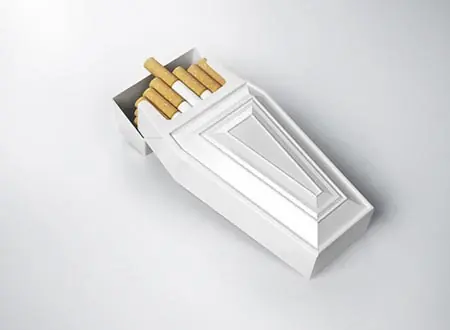
Peligros del hábito de fumar El fumar cigarrillos es la causa principal de muertes que se pueden evitar en EE.UU. Como promedio, la gente que fuma muere de 5 a 8 años antes que la que no fuma. Los que usan tabaco, y las personas que viven con los fumadores, presentan casi todos los casos de cáncer del pulmón. Su riesgo de desarrollar cáncer de la garganta, boca, esófago, páncreas, riñón, vejiga y del cuello del útero es varias veces mayor que entre las personas que no están regularmente expuestas al humo del tabaco. El fumar es la causa principal de enfisema, una enfermedad pulmonar debilitante que destruye lentamente la habilidad de una persona de respirar normalmente. El hábito de fumar es especialmente peligroso para personas con: enfermedad cardíaca enfermedad de los vasos sanguíneos diabetes presión arterial alta concentraciones altas de colesterol historia familiar de estas enfermedades. Los fumadores y los que viven con ellos, presentan el doble de riesgo de enfermedad cardíaca fatal. El fumar también aumenta el riesgo de apoplejía. Las mujeres, especialmente las mayores de 35 años que toman píldoras de control de la natalidad y fuman, presentan un riesgo mayor de apoplejía o infartos. El aumento de la presión arterial es otro peligro del fumar. El hábito de fumar también reduce las concentraciones del HDL, o "colesterol bueno". Los fumadores y las personas que viven con ellos presentan de dos a tres veces la probabilidad de sufrir de úlceras pépticas. Los fumadores también presentan un riesgo mayor de lo normal de sufrir fracturas de caderas, muñecas y vertebrales (espina dorsal). Además, el fumar complica los trastornos del sueño. Los fumadores también tienden a contraer resfriados y otras infecciones respiratorias con más frecuencia que los que no fuman. El humo del tabaco es peligroso para los que no fuman. La exposición al humo, también llamada fumar pasivamente, aumenta los riesgos de los que no fuman de tener los mismos problemas que los fumadores. Una persona que no fuma, que permanezca en una habitación con mucho humo por una hora, con varios fumadores, inhala tantos agentes químicos malos como los que inhalaría si fumase en realidad 10 o más cigarrillos. Un estudio demostró que la tasa de cáncer de pulmón entre las mujeres no fumadoras dependía de la cantidad de cigarros, puros o pipas que fumaban sus esposos. El fumar afecta a la mujer embarazada y a sus niños por nacer. Las madres que fuman presentan un riesgo mayor de aborto espontáneo y de nacimiento de niños muertos. Los niños de madres que fuman presentan, como promedio, pesos menores al nacer. También presentan infecciones respiratorias más frecuentes, un riesgo mayor de infecciones crónicas de los oídos y de asma, y una función pulmonar menos eficiente. Las investigaciones recientes sugieren una vinculación posible entre el hábito materno de fumar y el trastorno de déficit de la atención (hiperactividad) en los niños. También se sigue investigando la posibilidad de que la exposición al humo de cigarrillos pueda ser un factor en el síndrome de muerte infantil súbita (en inglés, SIDS). Los niños de fumadores normalmente también desarrollan el hábito de fumar cigarrillos. Cuanto mayor sea el número de cigarrillos que una persona fuma diariamente, tanto mayor será el riesgo de enfermedad. El pasar de los cigarrillos a una pipa o puros puede no reducir el riesgo de enfermedad si el fumador continúa inhalando el humo. Los fumadores de puros y pipas presentan el mismo riesgo de contraer cáncer de la boca, labios, laringe y esófago que los que fuman cigarrillos. Afortunadamente, cuando un fumador deja de fumar, muchos de estos riesgos disminuyen. Los que usan rapé o tabaco de mascar ("tabaco sin humo" aumentan su riesgo de contraer cáncer de la boca. El cáncer de la boca puede desarrollarse con relativa rapidez, dentro de los 10 a 15 años del primer uso del rapé o del tabaco de mascar. Fumar y Enfermedades Cardiovasculares El Hábito de Fumar y Las Enfermedades Cardiovasculares Las enfermedades causadas por el fumar matan a más de 438.000 personas al año en Estados Unidos. Incluso con las campañas antitabaco y las cláusulas de exención de responsabilidad médica, mucha gente sigue fumando o empieza a fumar todos los años. De acuerdo con la Sociedad Americana del Cáncer (American Cancer Society) el 90 por ciento de los nuevos fumadores son niños o adolescentes que sustituyen, en muchos casos, a quienes dejan de fumar o mueren prematuramente de una enfermedad asociada con el hábito de fumar. Los fumadores no sólo han aumentado su riesgo de padecer una enfermedad de los pulmones, incluido el cáncer de pulmón y el enfisema, sino que también han aumentado el riesgo de padecer enfermedades del corazón, ataque cerebral y cáncer en la boca. Hechos sobre el hábito de fumar y las enfermedades cardiovasculares: Una de cada cinco muertes relacionadas con el fumar son debidas a enfermedades cardiovasculares. Fumar cigarrillos produce un riesgo mayor de enfermedad coronaria en las persones menores de 50 años. Las mujeres sobre la edad de 35 que fuman y toman anticonceptivos orales tienen mucho mayor riesgo de padecer una enfermedad cardiovascular o un ataque cerebral que las mujeres que toman anticonceptivos pero no fuman. ¿Cómo afecta el fumar al sistema cardiovascular? En lo que respecta al aumento de riesgos para el sistema cardiovascular, el fumar: Causa aumentos inmediatos y a largo plazo de la presión de la sangre. Causa aumentos inmediatos y a largo plazo del ritmo del corazón. Reduce el gasto cardiaco y el flujo coronario de sangre. Reduce la cantidad de oxígeno que llega a los tejidos del cuerpo. Modifica las propiedades de los vasos sanguíneos y de las células de la sangre, lo que permite que el colesterol y otras sustancias grasas se acumulen. Contribuye a aumentar la presión de la sangre y aumenta el riesgo de formación de coágulos de sangre. Daña los vasos sanguíneos. Duplica el riesgo de ataque cerebral isquémico (reducción del flujo de sangre al cerebro). Además, el fumar se ha asociado con la depresión y con los trastornos psicológicos. ¿Cuáles son los riesgos del humo de segunda mano? La Asociación Americana del Corazón (American Heart Association) calcula que aproximadamente 35.000 personas mueren cada año por enfermedades del corazón y de los vasos sanguíneos causadas por el humo de segunda mano. El humo de segunda mano consiste en aspirar el humo de los fumadores y el que emite la colilla de un cigarrillo, un puro o una pipa. La exposición al humo, ya sea directa o indirecta, supone riesgos significativos para la salud en las mujeres embarazadas, los bebés y los niños pequeños. Los niños y los bebés que se exponen al humo del tabaco son más propensos a tener infecciones de oído y asma, y tienen un riesgo mayor de síndrome de muerte súbita (o muerte de cuna, su sigla en inglés es SIDS) que los niños y bebés que no están en contacto con el humo del tabaco. A continuación, se enumeran los síntomas más comunes que podrían estar asociados con la exposición al humo de segunda mano. Sin embargo, cada persona puede experimentarlos de una forma diferente. Los síntomas pueden incluir: Irritación de los ojos, la nariz y la garganta. Tos. Flema excesiva (mucosidad en los conductos de aire). Molestias en el pecho debidas a irritación de los pulmones. Dolor en el pecho, que podría indicar enfermedad del corazón. Los síntomas del humo de segunda mano pueden parecerse a los de otras condiciones o problemas médicos. Siempre consulte a un médico para su diagnóstico. El hábito de fumar y las enfermedades cardiovasculares: El fumar, junto con el colesterol alto, la presión alta de la sangre, la inactividad física, la obesidad y la diabetes, encabeza las listas de los principales factores de riesgo para las enfermedades cardiovasculares. De hecho, el fumar se ha calificado como la mayor causa prevenible de muerte prematura en Estados Unidos. La importancia de cesar de fumar: De acuerdo con la Asociación Americana del Corazón, dejar de fumar no sólo reduce el riesgo de enfermedad coronaria, sino que también reduce el riesgo de repetición de ataques al corazón y de muerte por enfermedad del corazón en un 50 por ciento. Las investigaciones también indican que el dejar de fumar es fundamental para el control de muchos factores contribuyentes en el ataque al corazón, incluidos la arteriosclerosis, la trombosis, la enfermedad coronaria y las arritmias cardiacas. La importancia de dejar de fumar: Dejar de fumar es una tarea tanto física como mental. Mentalmente, usted debería estar preparado y relativamente libre de estrés. Físicamente, necesita comprometerse a realizar ejercicio a diario y dormir lo suficiente. Las personas que intentan dejar de fumar se encuentran con dos obstáculos: la adicción física a la nicotina y la dependencia psicológica. La Academia Americana de la Otorrinolaringología (American Academy of Otolaryngology) y la Asociación Americana del Pulmón (American Lung Association) ofrecen una serie de consejos prácticos para conseguir dejar el tabaco: Piense por qué quiere dejarlo. Elija una temporada en la que no esté estresado para dejarlo. Busque apoyo y ánimos en sus familiares, amigos y compañeros de trabajo. Empiece a hacer algún ejercicio o actividad a diario para aliviar el estrés y mejorar su salud. Descanse mucho. Mantenga una dieta balanceada. únase a un programa para dejar de fumar o a algún grupo de apoyo. En algunos casos, los fumadores pueden ayudarse de productos sustitutivos de la nicotina para conseguir superar el hábito de fumar. Los productos sustitutivos de la nicotina siguen dando nicotina a los fumadores, para superar su ansia de esta sustancia. Sin embargo, el beneficio de tomar productos sustitutivos la nicotina es la eliminación de alquitrán y los gases tóxicos que emiten los cigarrillos. Las mujeres embarazadas o que están amamantando, y las personas con otras condiciones médicas, deberían consultar a su médico antes de utilizar sustitutivos de la nicotina. Algunos ejemplos de productos sustitutivos de la nicotina son los siguientes: Chicles de nicotina - chicles que se venden sin receta y que liberan pequeñas cantidades de nicotina para ayudar a reducir el síndrome de abstinencia. Parches de nicotina - parches que se venden sin receta y que se aplican en la parte superior del cuerpo una vez al día; liberan una dosis constante de nicotina y contribuyen a reducir la necesidad de fumar. Inhaladores o aerosoles nasales de nicotina - son productos sustitutivos de la nicotina que se venden con receta médica y que emiten nicotina para ayudar a reducir el síndrome de abstinencia (es necesaria la aprobación de un médico para poder utilizarlos). Una opción sin nicotina para dejar de fumar: El Zyban El Zyban, que constituye una alternativa sin nicotina para ayudar a las personas a dejar de fumar, fue aprobado en 1996 por la Administración de Alimentos y Medicamentos de Estados Unidos (US Food and Drug Administration, su sigla en inglés es FDA). Ofrecido en forma de píldora para las personas que quieren dejar de fumar, el Zyban (Bupropion HCI) ha demostrado alterar los neurotransmisores cerebrales que están relacionados con la adicción. Zyban sólo se puede tomar bajo prescripción médica y podría no ser apropiado para todo el mundo. Consulte a su médico para obtener más información. link: http://www.youtube.com/watch?v=M7f1sqce620 link: http://www.youtube.com/watch?v=tYpqvPfuLY8&feature=related link: http://www.youtube.com/watch?v=KxXkoMZhS-A&feature=related