zurdo14
Usuario
Registrate y eliminá la publicidad! Hoy se cumple el 8º aniversario de la muerte del cantante cuartetero cordobés, Rodrigo Bueno. Su vida terminó el 24 de junio del año 2000. Poco tiempo atrás había anunciado su retiro para fines de ese año. Pero sufrió un accidente mientras viajaba a La Plata en su Ford Explorer. Tanto el velorio como el juicio a quien manejaba el otro vehículo que participó en el accidente fueron seguidos por decenas de miles de personas. Las mismas que le dedicaron un ‘santuario‘ y le rezaban a él para que les concediera favores. Dejando a un lado el fanatismo exacerbado y las apariciones mediáticas de su madre, Beatriz Olave, el cantante marcó al pueblo argentino y cumplió su sueño de imponer el cuarteto en la capital. En el aniversario de su muerte, se lo recuerda con una de sus canciones interpretadas en el Luna Park. El artista cordobés se encontraba atravesando el mejor momento de su carrera musical, había logrado llenar varios Luna Park y echar por tierra el prejucio que había en ciertos sectores de la sociedad, respecto a este género musical. Paradojicamente la vida de “El Potro” se apagó el mismo día que la de Carlos Gardel, quien junto a Charly García, fueron sus grandes ídolos Con todo el respeto yo se que a nadie seguro le importara esta persona , ya que a la mayoria de los de aca se que escuchan metal o cosas asi pero en mi caso yo no soy de escuchar esta musica y aun asi lo aprecio bastante a esta persona porque para mi fue un grande y no un grande de esos que pueden decir que hizo muchas cosas sino una persona humilde que se ganaba la vida cantando y asi logro el exito que al estar en un gran momento tuvo un accidente y perdiò la vida. Si van a bardear ni firmen porque borro los comentarios asi. Hice este post nada mas porque creo que se lo merece y no porque quiero mas visitas o comentarios y todo eso . Un saludo amigos fuente: http://www.nuevodiarioweb.com.ar/(A(-OoqBIUMyQEkAAAAZTRjNjM2NjYtNDNmMy00MjZjLWE0MGItZmI4NzJmYmEyNjIzsJD-2JK_U32fJNnQSbZ13Zpv9D01)S(jljamc555pz3rq55y5zuejqs))/VerNota.aspx?id=96788&AspxAutoDetectCookieSupport=1 <a href='http://207.182.129.178/www/delivery/ck.php?n=a2afc290&cb=INSERT_RANDOM_NUMBER_HERE' target='_blank'><img src='http://207.182.129.178/www/delivery/avw.php?zoneid=58&cb=INSERT_RANDOM_NUMBER_HERE&n=a2afc290' border='0' alt='' /></a>

Curso batch La shell en entorno ms/dos. Tutorial programación.bat Este documento es de dominio público y se redacta bajo la licencia de Software Libre Prohibida la reproducción total o parcial de este texto sin poner la fuente (\'http://www.elhacker.net\') o sin respetar la licencia de \'Software Libre\' Prohibida la modificación o eliminación de enlaces e imágenes en este documento. Redactado por Soplo el 31 de Agosto de 2005 Para consultas pinchar aquí 1. Introducción 2. Qué se puede hacer con un programa.BAT? 3. Crear un programa.BAT 4. Redirección de entrada/salida 5. Filtros 6. Máscaras y comodines 7. Trayectos (paths) 8. Unidades Lógicas 9. Comandos MSDOS 9.1 Comandos básicos de consola 9.2 Comandos de manejo de archivos 9.3 Comandos de disco 9.4 Comandos de red 9.5 Comandos de programación 10. Variables de entorno 11. Etiquetas 12. Parámetros reemplazables 13 Acceso al registro 14. Enviar por ftp de forma automática 1. Introducción Las siglas BAT características de los guiones en entorno MSDOS provienen del hecho de que son procesos BATCH. En Msdos los nombres de los archivos podían tener hasta 8 letras para el nombre y tres letras para la extensión. Dado que solo se disponía de tres letras para identificar la clase de archivo se optó por poner BAT (aunque a partir de Windows 2000 también se puede usar CMD). Los proceso batch son nativos de MVS/DOS y VSE/DOS que suelen funcionar con JCL. RPG es un lenguaje basado íntegramente en la metodología batch. Desde entonces cada sistema operativo que ha salido ha incluído un sistema de scripting. Los grandes sistemas se quedaron con JCL/JOBS mientras que la aparición de UNIX, MINIX y demás empezaron a utilizar una shell diferente y mas interactiva con un espacio de consola para los usuarios y un lenguaje apropiado para administrar la estación (esto no era necesario en MVS o VSE porque el usuario actuaba sobre pantallas tontas 3270) Se llamó shell y se conoce habitualmente como sh. Posteriormente salieron otras entre las cuales está bourne shell again conocida como bash. Microsoft hizo una para su sistema operativo que copió descaradamente de bash. Invirtió la barra para identificar el path correcto a un archivo y adaptó el lenguaje a un sistema operativo monousuario e incapaz de trabajar en red. Este es el lenguaje BAT. Con los años microsoft se ha visto obligado a modificarlo considerablemente (sobre todo los comandos de entorno de red) dadas las muchas limitaciones que tenía. Aún hoy es increíblemente pobre en comparación con las de otros sistemas operativos. El lenguaje bat es un complemento en windows y no una parte fundamental como en los demás. Volver al menú 2. ¿Qué se puede hacer con ellos? Pues se puede hacer de forma automatizada todo aquello que se pueda hacer en la consola de msdos. Se pueden ejecutar programas, enviar y recibir parámetros y automatizar tareas Volver al menú 3. Creación de un programa.BAT Pues son texto plano. Quiere eso decir que se pueden escribir en el block de notas, utilidad Edit de msdos o algún editor ascii. Al guardarlos deben tener la notación de nombres propia de msdos. Esto es un nombre con máximo 8 letras (espacios y \\ no permitidos), luego un punto y la extensión que en este caso es obligatoriamente BAT (para compatibilidad con todas las versiones windows) o CMD (a partir de Windows 2000). Para crearlos desde la misma consola puedo utilizar varios sistemas Mediante la orden COPY copy con: nombre_de_archivo.bat Orden de creación de archivo con el nombre \'nombre_de_archivo.bat\' ... ... comandos órdenes a ejecutar ... ... Ctrl + Z Fin y grabación del archivo en el directorio actual Método 2 mediante la redirección echo 1º línea a insertar >nombre_de_archivo.bat Se graba el fichero \'nombre_de_archivo.bat con la primera orden a ejecutar echo restantes líneas >>nombre_de_archivo.bat Se añade la segunda orden echo restantes líneas >>nombre_de_archivo.bat Se añade la tercera orden ... En cualquier caso para modificarlos podemos utilizar la utilidad Edit de msdos (abriendo el archivo concreto y luego grabando los cambios) o el block de notas. Volver al menú 4. Redirección de entrada/salida Pues al igual que en unix se puede hacer que la salida de un comando sirva como entrada de otro. Cada proceso tiene ya predeterminados sus dispositivos de entrada y salida. Mediante la redirección podemos cambiar eso. DISPOSITIVO SALIDA CON Salida por la pantalla PRN Salida por la impresora por defecto LPT1 Salida por la 1º impresora en paralelo COM1 Salida por el primer puerto serie COM2 Salida por el segundo puerto serie Así, si ejecuto la orden \'dir\' la orden saldrá en su dispositivo por defecto (CON) y veré el resultado por pantalla Para redireccionar se utilizan los operadores < y > que sirven para indicar que salida debe ir a que lugar Por ejemplo si yo quiero redireccionar la salida estandar de dir para que en vez de ir a la pantalla vaya a la impresora haré dir >prn Con lo que la salida natural del comando DIR en vez de ir a su sitio natural (la pantalla) irá a la impresora por defecto. Volver al menú 5. Filtros Los filtros son órdenes que sirven para formatear la salida del comando de acuerdo a nuestros intereses. Se utilizan mediante la barra vertical (Alt 124). El filtro SORT sirve para ordenar la salida DIR | SORT El filtro MORE sirve para pausar la salida cada pantalla para que pueda ver todos los datos de salida con tranquilidad. Pasa de pantalla a pantalla al pulsar una tecla. DIR | MORE 6. Máscaras y comodines Para seleccionar varios archivos a la hora de realizar una determinada operación existe la posibilidad de utilizar máscaras. Estas máscaras utilizan los caracteres comodines para describir que archivos deben verse afectados. Para ello y teniendo en cuenta que los nombres de los archivos deben cumplir la notación de msdos (8 letras sin espacios como máximo, luego un punto y tres letras como máximo de extensión) se pueden utilizar los llamados comodines. * Equivale a varios caracteres ? equivale a un solo caracter. Ejemplos *.cfg seleccionar todos los archivos que tengan la extensión cfg a*.cfg seleccionar todos los archivos que comienzen por a y tengan la extensión cfg a*b.cfg seleccionar todos los archivos que comienzen por a, acaben por b y tengan la extensión cfg *asa*.cfg seleccionar todos los archivos que contengan \'asa\' y tengan la extensión cfg c?asa.cfg seleccionar todos los archivos que contengan una C, luego un caracter cualquiera y luego \'asa\'. Debe tener también la extensión cfg c?b*.* seleccionar todos los archivos que empiezen por c, tengan un caracter cualquiera, luego una b y cualquier extensión *.b?t seleccionar todos los archivos que tengan una extensión que empieze por b, luego un caracter cualquiera y luego una t. Volver al menú 7. Trayectos (paths) La trayectoria es el nombre completo de un archivo e indica la situación exacta de un archivo y su nombre. leeme.txt el archivo se llama indico su nombre, pero nada mas. Se da por supuesto que se encuentra en el directorio actual. c:\\leeme.txt el archivo que me interesa se llama leeme.txt y se encuentra en el directorio raíz de C. Dado que en msdos no se admiten nombres largos (mas de 8 letras) ni espacios, cuando quiero utilizar un nombre de windows en msdos debo saber que este será reconvertido a su nombre corto. Este se obtiene añadiendo los seis primeros carácteres válidos del nombre, luego el signo ~ (alt 126) y luego un número. De esta forma un archivo que se encuentre en Mis documentos en win98 tendrá el path c:\\misdoc~1\\leeme.txt Y en Windows 2000/XP c:\\Docume~1\\Usuario\\misdoc~1\\leeme.txt También se pueden utilizar (mientras las comillas para delimitar el nombre \"c:\\Mis Documentos\\leeme.txt\" Esta sería la trayectoria de mimusica.mp3 (en Mis Documentos en Win 9Cool c:\\misdoc~1\\mi~1\\mimusica.mp3 Qué equivale a \"c:\\Mis Documentos\\Mi Música\\mimusica.mp3\" Volver al menú 8. Unidades Lógicas Siempre es una letra seguida del signo dos puntos. A: = disquetera B: = reservada para segunda disquetera C: = primera partición (normalmente es la que arranca) D: = segunda partición (generalmente el cdrom) Por eso si se crea una unidad lógica mediante netbios en windows, esta puede tener un nombre msdos para poder acceder a ella desde la consola. La letra que se asigne no puede corresponder a una unidad lógica existente. Volver al menú 9. Comandos MSDOS Los comandos en msdos tienen las siguientes características: a) el formato general es COMANDO [OPCIONES> [ARGUMENTOS> b) Da igual que se usen mayúsculas o minúsculas c) Los argumentos y opciones se separan por espacios Volver al menú 9.1 Comandos básicos de consola 9.1.1 CLS Borra la pantalla 9.1.2 Echo [parámetros> Tiene varias posibilidades: ECHO sin parámetros saca el estado en que se encuentra la variable echo (on u off) ECHO ON activa el echo (como en un terminal TTY) por lo que los comandos se verán en pantalla y luego su resultado ECHO OFF desactiva el comando echo y ya se verán los resultados de la ejecución del comando, pero no el comando en sí mismo ECHO LITERAL saca por pantalla el literal. Por eso al hacer echo literal >fichero.bat estamos redirigiendo la salida de echo literal (que tendría que salir por la pantalla) al archivo fichero.bat. 9.1.3 Pause [mensaje> Sirve para sacar un mensaje y parar la ejecución hasta que se pulse una tecla 9.1.4 Prompt [parámetros> Sirve para cambiar el prompt de msdos. $p Mostrar el trayecto actual $g Mostrar el separador > $l Mostrar el separador < $b Mostrar el separador | $q Mostrar el separador = $$ Mostrar el separador $ $t Mostrar la hora $d Mostrar la fecha $v Mostrar la versión del sistema $n Mostrar la unidad actual $h Retroceso. Borra el caracter previo $e Escape. Muestra el caracter \\ $_ Retorno de carro y salto de línea (equivale a chr 10 y chr 13 ascii Por eso si ponemos prompt $p$g el cursor muestra la trayectoria donde estamos y luego el separador Es posible añadir texto (por ejemplo prompt Mi_nombre $p$g 9.1.5 Date [fecha> Ver/poner la fecha del sistema 9.1.6 Time [hora> Ver/poner hora del sistema 9.1.7 Ver Versión del sistema 9.1.8 Vol [Unidad> Volumen de la unidad especificada. 9.1.9 Path [trayecto> Indica un trayecto por defecto si se produce una petición de un archivo que no está en el directorio actual. Por eso en windows 98 suele haber una línea en autoexec.bat que es path c:\\windows; c:\\windows\\command que indica que si se solicita un ejecutable que no esté en el directorio actual, lo busque primero en la carpeta windows y luego en la subcarpeta command. En Windows 2000 y XP no se utiliza autoexec.bat pero se existe una variable del sistema llamada PATH. 9.1.10 KEYB código_pais,juego_de_caracteres,definición_de_teclado, El código de país de españa es el \'sp\' El juego de caracteres aplicable a españa es el 850 ó 437 El archivo de definición de teclado es keyboard.sys Para configurar un teclado en español keyb sp,,c:\\windows\\command\\keyboard.sys 9.1.11 SYS [unidad> Transfiere el sistema operativo msdos a la unidad especificada. 9.1.12 DOSKEY Muestra los comando utiliados anteriormente al pulsar la tecla arriba del teclado. 9.1.13 MEM [parámetros> Muestra la memoria usada y libre en el sistema /p Muestra por programas /d por programas y controladores /c por tamaño Volver al menú 9.2 Comandos de manejo de archivos 9.2.1 COPY [opciones> [origen> [destino> Sirve para copiar archivos de un lugar a otro. el origen debe ser un trayecto completo de donde están los archivos a copiar. Si se omite se entiende que en el directorio actual. El destino debe ser una trayectoria completa de donde dejar el/los archivo(s) copy miarchivo.txt c:\\ copiarlo al directorio raíz de C copy miarchivo.txt c:\\miarch.txt copiarlo y además cambiarle el nombre a miarch.tx copy *.txt a:\\ copiar todos los archivos que tengan la extensión txt a la unidad A copy *.txt c:\\misdoc~1 copiar todos los archivos que tengan la extensión txt al directorio Mis documentos (cuyo nombre corto es misdoc~1). También se pueden concatenar archivos copy archivo1.txt+archivo2.txt c:\\archivo3.txt Unir archivo1.txt y archivo2.txt y dejarlo en archivo3.txt en C:\\ Las opciones son /A Tratar el archivo como un archivo ASCII /B Tratar el archivo como un archivo binario /D Permite que el archivo destino se grabe descifrado /V Verifica la copia /N Al copiar usa el nombre corto en vez del nombre largo /Y Suprime la pregunta de confirmación si se va a sobreescribir algún archivo /Z Copia archivos de red en modo reiniciable /S Copia subdirectorios /E Crea subdirectorios en el destino aunque los subdirectorios originales estén vacíos. Se pueden guardar estos valores por omisión en la variable de entorno COPYCMD (solo a partir de Windows 2000). 9.2.2 DEL [opciones> [archivo> Borra archivos /P Pide confirmación en cada caso /F Modo force. Borra incluso los archivos de solo lectura /S Borra también los subdirectorios. /Q Modo silencioso. No pide confirmación en ningún caso 9.2.3 MKDIR o MD [directorio> Crear directorio 9.2.4 RMDIR o RD [directorio> Borra un directorio. El directorio debe estar vacío 9.2.5 CHDIR o CD [path> Cambia al directorio indicado. CD \"c:\\archivos de programa\" Trasladarse al directorio Archivos de programa CD .. Trasladarse al directorio superior CD \\ Trasladarse al raíz 9.2.6 DIR [opciones>[trayecto> Saca una lista del contenido del directorio especificado en el trayecto. Si no se especifica nada, se entiende el actual. Si se pone como parámetro /W saca un listado resumido. Si se pone como parámetro /P saca un listado utilizando el filtro more. 9.2.7 ATTRIB [/S> [archivo> Muestra los atributos de los archivos indicados y en su caso permite cambiarlos. Con el parámetro /S busca también en subdirectorios. Los atributos son: H -> oculto. Se activa con +h y desactiva con -h R -> Lectura. Solo lectura con +r, normal con -r S -> Sistema. Se activa con +s y desactiva con -s A -> Modificado. Para copias de seguridad incrementales. +a indica modificado y -a indica no modificado. ATTRIB archivo.txt Muestra los atributos de ese archivo ATTRIB -r archivo.txt Pone el atributo solo lectura a archivo.txt Attrib miarchivo.txt (mostrar los atributos de miarchivo.txt) attrib *.exe +r +r +s (pone a todos los archivos con extensión exe como ocultos, del sistema y read only) 9.2.8 RENAME o REN [Nombre_antiguo> [Nombre_nuevo> Renombra un archivo. Si se ponen múltiples archivos todos se renombran mediante la misma regla REN *.txt *.bak Renombra todos los archivos TXT a BAK 9.2.9 TYPE fichero Muestra el fichero. Se suele utilizar con el filtro MORE si se desea que se vea paginado type archivo.txt | more o bien con redirección a la impresora para imprimirlo type archivo >prn Volver al menú 9.3 Comandos de disco 9.3.1 Diskcopy [origen> [destino> Copia un disquete completo de origen a destino diskcopy a: a: copia un disquete de unidad A a la unidad A diskcopy a: b: copia un disquete de unidad A a la unidad B 9.3.2 Fdisk [/mbr> Utilidad para gestionar las particiones de un disco. Con el parámetro /mbr se puede borrar el mbr (Master Boot Record) de un disco 9.3.3 Format "> Formatear disquetes. Con el parámetro /s se transfiere además el sistema operativo (válido para win98 y anteriores) Con el parámetro /a se realiza un formateo rápido. 9.3.4 label [unidad>[etiqueta> Poner etiqueta a un volumen label a: copia Poner etiqueta copia en el disquete label c: DiscoDuro Poner etiqueta DiscoDuro al disco duro 9.3.5 Mscdex [/d:montaje> Monta un cdrom o dvd ya configurado mediante un driver de dispositivo. El punto de montaje es el especificado en config.sys en el driver de dispositivo. Válido en Win98 y anteriores 9.3.6 Scandisk [unidad> [/autofix> [/scanonly> [/surface> Comprueba la integridad de un disco en Windows 98 y anteriores. Con el parámetro autofix repara automáticamente los errores encontrados. Con el parámetro scanonly solo comprueba el disco y muestra estadísticas Con el parámetro Surface realiza una comprobación de superficio del disco Volver al menú 9.4 Comandos de red 9.4.1 ARP [opciones> Ver/Modificar la tabla de ARP. arp -a Muestra la tabla de arp apr -s IP mac Agrega una entrada a la tabla de arp 9.4.2 FTP Cliente ftp de windows 9.4.3 IPCONFIG [Parámetros> Mostrar los parámetros de conexión tcp/ip ipconfig /all muestra toda la información de configuración /release adaptador libera la ip del adaptador especificado /renew adaptador renueva la ip para el adaptador especificado /flushdns purga la caché de resolución de dns /registerdns actualiza las conexiones dhcp y vuelve a registrar los nombres dns /displaydns muestra el contenido de la cache de resolución dns 9.4.4 NBTSTAT [opciones> Hace un estado de la red por netbios nbtstat -a Lista la tabla de nombres por nombre nbtstat -A Lista la tabla de nombres por IP nbtstat -c Lista la caché nbt mostrando nombres y direcciones IP nbtstat -n Lista los nombres netbios locales nbtstat -r Lista de nombres resueltos por difusión y WINS nbtstat -R Purgar y recargar la cache nbt nbtstat -S Lista las sesiones con las IP de los destinos nbtstat -s Lista las sesiones con los nombres de los destinos 9.4.5 Net [opciones> Conmando para acceder a dominios, crear/quitar sesiones netbios, montar unidades netbios, ... Algunos comandos también funcionan en win9X, pero a partir de Win2k se añadieron muchos parámetros nuevos. Tiene muchas posibilidades y se usa siempre con parámetros. Los parámetros son: Servicios net start X Inicia el servicio X net stop X Termna el servicio X net config server Muestra/modifica servicios. /hidden=yes/no indica si el servidor debe mostrarse en la lista de ordenadores. Se corresponde con el comando Samba \'browseable\' /autodisconnect:X minutos antes de que se desconecte un usuario del servidor net pause X Detiene el servicio X net continue X Reanuda el servicio X Recursos net view X /domain: Y mostrar dominios enteros o recursos en un equipo /Domain: y -> muestra equipos en el dominio X es el servidor que se desea ver (\\\\X) net print impresora Permite ver/modificar la cola de impresión /hold:x -> no imprimir el trabajo X /release:x -> reanudar trabajo X net share Mostrar/modificar recursos compartidos net use nombre \\\\recurso Crear una conexión de red Usuarios net group x Añadir/ver/modificar grupos de usuarios en un dominio /Domain:x -> nombre del dominio /add x -> añadir un grupo nuevo net user usuario clave Añadir/ver/modificar usuarios en un dominio /domain:nombre -> nombre del dominio /add x -> agregar usuario al dominio Si en clave se pone * se indica ue hay que preguntar cada vez /delete -> borrar usuario net accounts Muestra/modifica la cuenta de un usuario /minpwlen:x -> longitud mínima de password uniquepw:x -> solo se puede usar la clave x veces. Luego hay que cambiar /domain: nombre -> nombre del dominio /sync -> sincronizar los cambios en los servidores BDC Comunicaciones net send x y Enviar mensaye Y a usuario/ordenador X Si nombre es * se envía a todos los miembros del grupo/dominio /domain: nombre -> nombre del dominio 9.4.6 Netstat [opciones> Comando para comprobar el estado actual de la red netstat -a Mostrar todos los puetos y conexiones netstat -n Mostrar número de puerto y direcciones netstat -r Mostrar la tabla de rutas netstat -s Mostar estadísticas por protocolo netstat -p tcp/udp Mostrar las conexiones activas TCP o UDP 9.4.7 Nslookup[opciones> Utilidad para interrogar dns 9.4.8 Ping [opciones> Enviar paquetes icmp a un determinado destino. ping -t ping al host hasta que se pare ping -a resolver direcciones en nombres de host ping -n numero Número de peticiones a enviar ping -l tamaño tamaño del buffer 9.4.9 Telnet [host> [puerto> Inicia una sesión telnet al host especificado en el puerto especificado. Si el puerto se omite se usa el 23. 9.4.10 Tracert [destino> Tracear el destino hasta llegar a la ruta indicada. Volver al menú 9.5 Comandos de programación 9.5.1 Edit [archivo> Editor de textos (equivalente al bloc de notas) 9.5.2 Debug [archivo> [opciones> Inicia el desensamblador con el programa indicado. 9.5.3 choice [texto> [opciones> Se utiliza en programas bat para dar a elegir a un usuario entre un conjunto de opciones La respuesta se devuelve mediante la variable errorlevel Mostrar el literal \"elija una opción y dar a elegir s (sí), n (no) o C (continuar). las tres siguientes líneas especifican a donde debe saltar el flujo del programa según la tecla pulsada. choice Elija una opción snc Mostrar el texto y las opciones (S, N, C) if errorlevel 1 goto ... si se ha pulsado S if errorlevel 2 goto ... si se ha pulsado N if errorlevel 3 goto ... si se ha pulsado C 9.5.4 If [condicion> [comando> Sirve para hacer bifurcaciones en el código. Admite 6 sintaxis distintas: if exist fichero orden si existe \'fichero\' ejecutar la orden if not exist fichero si no existe fichero ejecuar la orden if cadena1==cadena2 orden comparar cadena1 y cadena2 if not cadena1 == cadena2 orden si son distintos if errorlevel numero orden si el comando anterior acabó con un errorlevel igual o superior a numero ejecutar orden if not errorleven numero orden si el comando anterior acabó con un errorlevel inferior a numero ejecutar orden 9.5.4 for El formato general es for %%variable in lista do ( orden 1 orden 2 orden 3 ) La variable siempre lleva dos veces el signo % Ejemplo FOR %%x IN (texto1.txt texto2.txt texto3.txt) do delete %%i Esta orden haría lo siguiente: repetiría 3 veces la orden delete. En cada vez %%i valdría cada valor de la lista de manera que la primera vez sería texto1.txt, la segunda vez texto2.txt y la tercera vez texto3.txt. Así esta orden haría: DELETE TEXTO1.TXT DELETE TEXTO2.TXT DELETE TEXTO3.TXT Volver al menú 10 Variables de entorno set variable=valor Declarar una variable de tipo string y le da un valor SET /n variable = valor1 + valor2 + valor3 Declara una variable de tipo numérico cuyo valor es la suma de valor1+valor2+valor3 También hay algunas variables que ya vienen declaradas como la variable PATH, OS, por ejemplo. Estas variables que ya vienen declaradas puedes verlas en propiedades de mi pc, avanzado, variables de entorno y están a tu disposición en ficheros por lotes (bat) Para referirte a cualquiera de estas variables las pones entre los signos % Así para saber saber si tu sistema operativo es win98 haces IF %os% == WINDOWS98 ECHO ES WINDOWS 98 Volver al menú 11. Etiquetas Se pueden definir etiquetas que se utilizarán para saltar a ellas cuando se cumpla una condición. Para definir una etiqueta pones una línea que empiece por : y luego el nombre de la etiqueta Por ejemplo: ORDEN 1 ORDEN 2 if %os% == Winnt goto winnt Si el sistema operativo es NT ir a etiqueta winnt ORDEN 3 esta línea se ejecuta si no es winnt goto fin :winnt etiqueta ORDEN 4 esta línea se ejecuta si es NT :fin etiqueta Volver al menú 12. Parámetros reemplazables A menudo en este tipo de archivos tu quieres poder pasarle parámetros. Estos parámetros sirven para que el script haga una cosa u otra en función del parámetro que le pasas. Por ejemplo si tienes un archivo bat cuyo nombre es AVERIGUARSISTEMAOPERATIVO.BAT tu puedes hacer lo siguiente: AVERIGUARSISTEMAOPERATIVO windows98 AVERIGUARSISTEMAOPERATIVO win2000 AVERIGUARSISTEMAOPERATIVO winxp En los tres casos llamas al mismo script AVERIGUARSISTEMAOPERATIVO, pero en cada caso le pasas un parámetro diferente. En el primero le pasas windows98, en el segundo le pasas win2000 y en el tercero le pasas winxp. Para referirte al parámetro en el código debes saber que el sistema les asigna nombre de forma automática. Ál primero le llama %1, al segundo %2, al tercero %3, ..., al mil %1000 Así yo podría tener un archivo bat llamado AVERIGUARSISTEMAOPERATIVO.BAT que me confirma si mi sistema operativo es el que yo creo. Su código sería: if %os%==%1 goto correcto si el sistema operativo (%os%) es igual al primer parámetro (%1) ir a etiqueta correcto echo el sistema operativo NO es %1 poner el mensaje de que no es goto fin :correcto etiqueta echo el sistema operativo SI es %1 poner el mensaje de que si es :fin Volver al menú 13. Acceso al registro 13.1 Reg [operacion> [parametros> Operacion puede ser REG QUERY clave [/v nvalor | /ve> #Consultar una clave o subclave Clave = \\equipo\\lclave #si se omite equipo se usa el equipo local. En equipos remotos solo disponibles HKLM y HKU /v = consulta para una clave de registro específica /ve = consulta el valor predeterminado /s = consultar todos los valores/subclaves SAVE SAVE clave archivo #guarda en un archivo un arbol del registro. Clave=ClaveRaiz\\SubClave ClaveRaiz=HKLM, HKCU, HKCR, HKU, HKCC SubClave=nombre completo de la subclave Archivo = Nombre del archivo para guardar COMPARE clave1 clave2 [/v valor | /ve> [salida> #compara dos subclaves o árboles de registro Clave = \\\\equipo\\ClaveRaiz\\SubClave ClaveRaiz=HKLM, HKCU, HKCR, HKU, HKCC Valor = nombre del valor para comparar en la clave seleccionada (si se omite se comparan todos) /ve = Comparar el nombre de valor vacío /s = comparar todas las subclaves y valores salida [/oa | od | os | on> #oa=devuelve todas las coincidencias y diferencias, od=solo diferencias, os=solo coincidencias, on=nada ADD Clave [/v nvalor | /ve> [/t tipo> [/s separador> [/d datos> [/f> #agregar una subclave al registro Clave = \\\\equipo\\ClaveRaiz\\SubClave ClaveRaiz=HKLM, HKCU, HKCR, HKU, HKCC /v = Nombre del valor a agregar /ve = agrega el valor vacío (sin nombre) /t = REG_SZ, REG_MULTI_SZ, REG_DWORD_BIG_ENDIAN, REG_DWORD, REG_BINARY, REG_DWORD_LITTLE_ENDIAN, REG_NONE, REG_EXPAND_SZ (si se omite se asume REG_SZ) /s = caracter. (si se omite se asume \\0) /d = datos que se agregan al valor a insertar /f = fuerza la sobreescritura sin avisar LOAD clave archivo #carga un archivo en un árbol Clave =ClaveRaiz\\SubClave ClaveRaiz=HKLM, HKCU (solo para equipo local) Archivo: creado con reg save EXPORT clave archivo # exportar subclaves y valores Clave =ClaveRaiz\\SubClave ClaveRaiz=HKLM, HKCU, HKCR, HKU, HKCC Archivo: archivo donde exportar DELETE clave [/v nvalor | ve> [/va> [/f> #borrar un arbol del registro Clave =ClaveRaiz\\SubClave ClaveRaiz=HKLM, HKCU, HKCR, HKU, HKCC nvalor: nombre de valor a borrar. Si se omite se borrarán todas las subclaves y valores /ve elimina el valor de un nombre de valor vacío /va elimina todos los valores en la clave actual /f fuerza la eliminación sin avisar UNLOAD clave #descargar un arbol del registro Clave =ClaveRaiz\\SubClave ClaveRaiz=HKLM, HKCU (solo para equipo local) IMPORT archivo Importa un arbol al registro. El archivo debe haber sido creado con export archivo = archivo.reg (solo equipo local) COPY clave1 clave2 [/f> #copia una clave en el registro Clave =ClaveRaiz\\SubClave ClaveRaiz=HKLM, HKCU, HKCR, HKU, HKCC /s = copia todas las subclaves y valores /f = fuerza la copia sin avisar RESTORE clave archivo Clave =ClaveRaiz\\SubClave ClaveRaiz=HKLM, HKCU, HKCR, HKU, HKCC Archivo: Nombre del archivo a restaurar Este archivo debe haber sido creado con reg save Ejemplos Mostrar el valor de versión del registro reg query HKLM\\Software\\Microsoft\\Rest /v Version Mostrar todas las subclaves y valores en la clave de registro Setup reg query HKLM\\Software\\Microsoft\\Rest\\Setup /s Guardar el subarbol MiAp en el archivo CopiAp.hiv en la carpeta actual reg save hklm\\Software\\Mico\\MiAp CopiaAp.hiv Comparar los valores de MiAp con los de GuardaMiAp reg compare khlm\\softare\\Mico\\Miap HKLM\\Software\\Mico\\GuardaMiAp Agregar una clave Mico en el equipo remoto ABC reg add \\\\abc\\HKLM\\Software\\Mico Agregar un valor \'datos\' de tipo REG_BINARY y contenido \'fe340ead\' reg add HKLM\\Software\\Mico /v datos /t REG_BINARY /d fe340ead Cargar el archivo CopiaAp.hiv en MiAp reg load hklm\\Software\\Mico\\MiAp CopiaAp.hiv Exportar todas las subclaves de la clave MiAp a CopiaAp.REG reg export HKLM\\Software\\Mico\\MiAp CopiaAp.reg Eliminar el contenido de TIMEOUT y todas sus subclaves y valores reg delete hklm\\Software\\Mico\\MiAlp\\Timeout Descargar el arbol MiAlp del registro reg unload /hklm\\software\\Mico\\MiAp Importar el archivoCopiaAp.reg reg import CopiaAp.reg Copia todas las subclaves y valores de MiAp a GuardaMiAp reg copy hklm\\software\\mico\\MiAp hklm\\Software\\Mico1 Copiar todos los valores de la clave Mico en otro equipo al equipo actual reg copy \\\\equipo\\hklm\\softwaer\\Mico hklm\\software\\mico1 Restaurar el archivo CopiaAp.hiv sobreescribiendo la clave \'datos\' reg restore hklm\\software\\mico\\MiAp\\Datos CopiaAp.hiv Volver al menú 14 Enviar por ftp de forma automática (cortesía de rkk) @echo off rem Inicia sesion en el servidor FTP ftp -s:Coman.txt 124.102.23.5 en la ultima linea estoy indicando con el -s:Coman.txt el nombre del archivo donde se encuentran guardados los comandos que va a ejecutar el ftp seguido de la direccion ip a la que me voy a conectar; dentro del archivo Coman.txt tengo el nombre del usuario, la contraseña y los comandos que se van a ejecutar: fuente: un saludo taringueros http://elhacker.net/
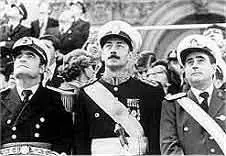
24-3-1976 , Una mañana horrible Se inició las 0:40 del 24 de marzo de 1976. Un helicóptero de la Fuerza Aérea retiró de la casa de Gobierno a la ex presidente María Estela Martínez de Perón. El llamado Proceso de reorganización Nacional fue el sexto golpe militar que sufrió el país en el siglo XX, pero no sería uno más: se convirtió en un acto que fijó un antes y un después en la historia argentina. El descontrol económico, la violencia política y la evidencia de la descomposición del gobierno abrieron la brecha por la cual tos militares volvieron al gobierno. El 24 de marzo de 1976 la Junta Militar, integrada por los comandantes de las tres armas, Jorge R. Videla (Ejército), Emilio E. Massera (Marina) y Orlando R. Agosti (Aeronáutica) derrocó al gobierno de María Estela Martínez de Perón e inauguró lo que denominó “Proceso de Reorganización Nacional”. Esta nueva intervención militar fue diferente de las anteriores. José Martínez de Hoz fue designado ministro de Economía y, el 2 de abril, anunció su plan para contener la inflación, detener la especulación y estimular las inversiones extranjeras. La gestión de Martínez de Hoz, en el contexto de la dictadura en que se desenvolvió, fue totalmente coherente con los objetivos que los militares se propusieron. Durante este período, la deuda empresaria y las deudas externas pública y privada se duplicaron. La deuda privada pronto se estatizó, cercenando aún más la capacidad de regulación estatal. Con ese clima económico, la Junta Militar impuso el terrorismo de Estado que, fuera de enfrentar las acciones guerrilleras, desarrolló un proyecto planificado, dirigido a destruir toda forma de participación popular. El régimen militar puso en marcha una represión implacable sobre todas las fuerzas democráticas: políticas, sociales y sindicales, con el objetivo de someter a la población mediante el terror de Estado para instaurar terror en la población y así imponer el "orden", sin ninguna voz disidente. Se inauguró el proceso autoritario más sangriento que registra la historia de nuestro país. Estudiantes, sindicalistas, intelectuales, profesionales y otros fueron secuestrados, asesinados y "desaparecieron". Mientras tanto, mucha gente se exilió. QUE SUCEDIÓ ESE DIA Comenzó todo esa mañana en la que la gente no podía ni caminar en las calles. No podías pararte a hablar con alguien en las esquinas, no podías estar tirado tomando una cerveza, vino o lo que sea. La pregunta: ¿ A qué se debía esto? Los militares estaban por todos lados, sus pensamientos eran distintos si hacías esto te llevaban y quizás nunca mas aparecerías, ellos se creían dueños del país y hacían lo que querían pensaban que hablabas de ellos o de lo que pasaba. Mucha gente fue secuestrada, en las calles, colectivos, trenes y hasta en sus propias casas. Uno dirá pero como te encontraban? Es simple : Estaban por todas partes, también tenían su gente que les contaba pero muchas personas fueron secuestradas y asesinadas sin hacer nada solo por confusión y ellos que hacían NADA, no les importaba absolutamente. Podías estar tranquilamente viajando o caminando y te pedía documentación, si las tenias no pasaba nada pero si no te llevaban en unos camiones y nunca mas sé sabia de ti. Los llevaban a lugares como calabozos y de ahí hacían cualquier cosa como llevarlos en aviones y tirarlos al mar vivos o muertos. Machismos desaparecidos hubo y hasta el momento uno no sabe si están vivos o muertos. La gente caminaba con miedo por las calles de que algún militar se lo lleve por equivocación o cualquier otra cosa. link: http://www.videos-star.com/watch.php?video=<object width="425" height="355"><param name="movie" value="http://www.youtube.com/v/NbJ8Tk-EALw&hl=en"></param><param name="wmode" value="transparent"></param><embed src="http://www.youtube.com/v/NbJ8Tk-EALw&hl=en" type="application/x-shockwave-flash" wmode="transparent" width="425" height="355"></embed></object> link: http://www.videos-star.com/watch.php?video=<object width="425" height="355"><param name="movie" value="http://www.youtube.com/v/3V-HU5v56zY&hl=en"></param><param name="wmode" value="transparent"></param><embed src="http://www.youtube.com/v/3V-HU5v56zY&hl=en" type="application/x-shockwave-flash" wmode="transparent" width="425" height="355"></embed></object> link: http://www.videos-star.com/watch.php?video=<object width="425" height="355"><param name="movie" value="http://www.youtube.com/v/9PBRjTQvVH8&hl=en"></param><param name="wmode" value="transparent"></param><embed src="http://www.youtube.com/v/9PBRjTQvVH8&hl=en" type="application/x-shockwave-flash" wmode="transparent" width="425" height="355"></embed></object> Espero que les halla gustado amigos, hace unos dias que estuve preguntandole a familiares de lo que paso ese dia y lo puse arriva cosas que ellos mismos me contaron ( , saludos.