Megapost:Todo Lo Que Queres Saber De Internet [Modificado]
La Web ofrece un riquísimo surtido de contenidos y servicios. Aprenda como sacar el máximo partido a su experiencia de navegación en sólo diez minutos.
LO QUE VAS A VER EN ESTE POST
1.¿Qué es la Web?
2.¿De qué está hecha la Web?
3.Como funciona la Web.
4.Páginas Web.
5.Sitios Web.
6.Navegar por la Web.
7.Identificar un hipervínculo.
8.Como funcionan los hipervínculos.
9.Utilizar URLs de Web.
10.Ejemplos de URLs.
11.Anatomía de una URL.
12.Afiliarse a sitios Web.
13.Exploradores de Web.
14.Anatomía de un explorador de Web: La barra de herramientas.
15.Más sobre la anatomía de un explorador de Web.
16.Especificar una página de inicio en Netscape Navigator.
17.Especificar una página de inicio en Internet Explorer.
18.Guardar una imagen de la Web.
19.Imprimir una página Web.
20.Multimedia en la Web.
21.Complementos (plug-ins).
2.¿De qué está hecha la Web?
3.Como funciona la Web.
4.Páginas Web.
5.Sitios Web.
6.Navegar por la Web.
7.Identificar un hipervínculo.
8.Como funcionan los hipervínculos.
9.Utilizar URLs de Web.
10.Ejemplos de URLs.
11.Anatomía de una URL.
12.Afiliarse a sitios Web.
13.Exploradores de Web.
14.Anatomía de un explorador de Web: La barra de herramientas.
15.Más sobre la anatomía de un explorador de Web.
16.Especificar una página de inicio en Netscape Navigator.
17.Especificar una página de inicio en Internet Explorer.
18.Guardar una imagen de la Web.
19.Imprimir una página Web.
20.Multimedia en la Web.
21.Complementos (plug-ins).
TAMBIEN..
Las Ventajas Y Desventajas De Internet
Tutoriales Para Tu Navegador
Conceptos Basicos De Internet
Tutoriales Para Tu Navegador
Conceptos Basicos De Internet

1.¿Qué es la Web?
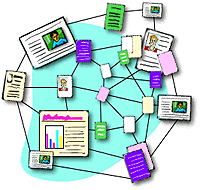
 La World Wide Web (literalmente sería algo así como la Red de Alcance Mundial, en inglés) es una colección de documentos electrónicos que están vinculados entre sí, como una telaraña.Estos documentos están almacenados en computadoras llamadas servidores situados en todas partes del mundo.La Web ha evolucionado hasta ser un medio de publicación electrónica global, y ,de forma creciente, un medio que sirve de soporte al comercio electrónico.
2.¿De qué está hecha la Web?
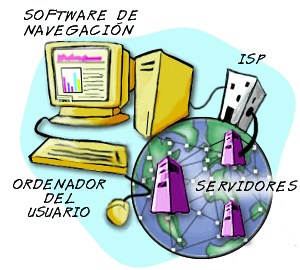 Su ordenador personal.
Un programa software explorador de Web para acceder a la Web.Una conexión a un proveedor de servicios de Internet (ISP, del inglés Internet Service Provider)Servidores para albergar los datos. Enrutadores y conmutadores para dirigir el flujo de datos.
Su ordenador personal.
Un programa software explorador de Web para acceder a la Web.Una conexión a un proveedor de servicios de Internet (ISP, del inglés Internet Service Provider)Servidores para albergar los datos. Enrutadores y conmutadores para dirigir el flujo de datos.facundobostero dijo:
¿ Vas Entendiendo ?
3.Como funciona la Web.
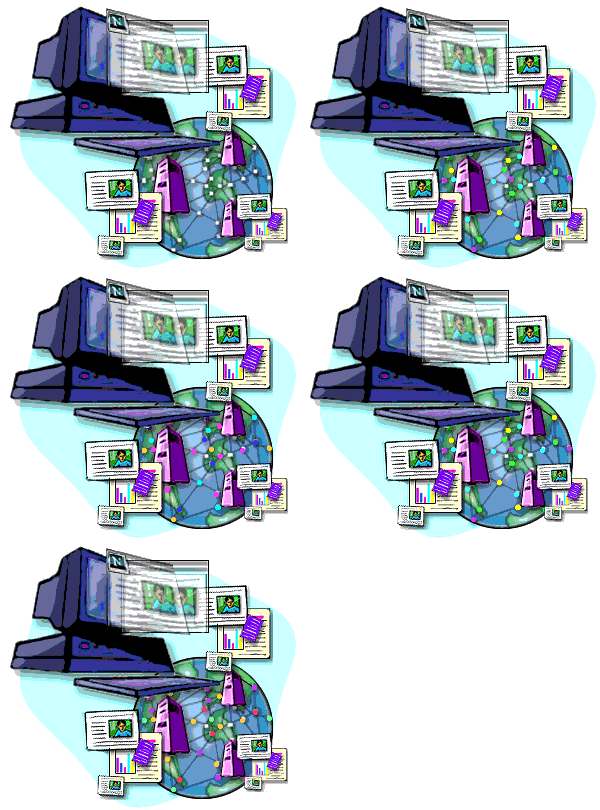 Las páginas Web están almacenadas en servidores web situados por todo el mundo.Al introducir en el explorador de web la URL (siglas del inglés Uniform Resource Locator, en español un Localizador Uniforme de Recursos) de una página web, o al hacer clic en un vínculo, una petición es enviada al servidor que alberga la página.El servidor envía la página web a su ordenador y su explorador de web la muestra en su pantalla.
 4.Páginas Web.
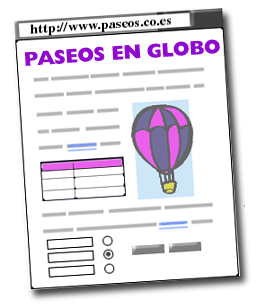 Una página web (como la que está viendo ahora) es un documento electrónico escrito en un lenguaje de computador llamado HTML (siglas del inglés Hypertext Markup Language, o Lenguaje de Marcación de Hipertexto, en español).Las páginas Web pueden contener texto, gráficos, vídeo, animaciones, y sonido, así como elementos interactivos, como formularios de entrada de datos.Cada página tiene una dirección única que se denomina una URL (del inglés Uniform Resource Locator, en español Localizador Uniforme de Recursos), que identifica su ubicación en el servidor.Las páginas Web contienen generalmente hipervínculos a otras páginas web. Los hipervínculos son textos e imágenes que hacen referencia a URLs de otras páginas web.
Ejemplo De Hipervinculo :
5.Sitios Web.
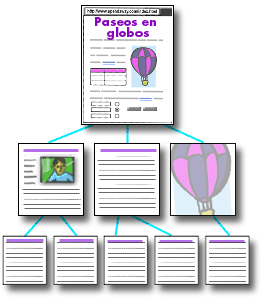 Un sitio web se compone de una o más páginas web referidas a un asunto común, como a una persona, un negocio, una organización o a un tema, tal como el deporte.La primera página se llama la página de inicio, y hace las funciones de un índice, indicando el contenido del sitio.
En la página de inicio puede hacer clic en los hipervínculos para acceder a otras páginas web.
Un sitio web se compone de una o más páginas web referidas a un asunto común, como a una persona, un negocio, una organización o a un tema, tal como el deporte.La primera página se llama la página de inicio, y hace las funciones de un índice, indicando el contenido del sitio.
En la página de inicio puede hacer clic en los hipervínculos para acceder a otras páginas web. 6.Navegar por la Web
 Haciendo clic en un hipervínculo de texto.Haciendo clic en un hipervínculo de un gráfico o imagen, como un botón, una foto o un dibujo.Escribiendo la URL de una página web en el cuadro de dirección (también llamado campo de dirección) de su explorador de web, y luego pulsando la tecla Intro o Retorno de carro.
7.Identificar un hipervínculo.
Los vínculos de texto están generalmente subrayados y de color diferente al resto del texto. Para determinar si un gráfico está hipervinculado, mueva la flecha del cursor sobre la Imagen. Sabrá que el elemento está hipervinculado si:• La flecha del cursor se convierte en una mano 
•Aparece una URL en la barra de estado de la parte inferior izquierda de su explorador de web.

8.Como funcionan los hipervínculos.
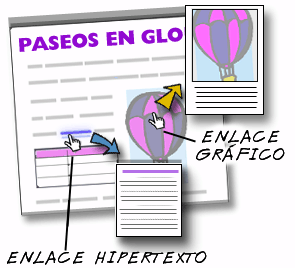 Un hipervínculo de texto o gráfico oculta una URL.Al hacer clic en un hipervínculo la URL es pasada al explorador.Al hacer clic sobre diferentes partes de un gráfico vinculado, llamado un mapa de imagen, se desplazará a diferentes páginas web o a diferentes puntos dentro de la misma página. Además de apuntar a páginas web, los hipervínculos pueden acceder a archivos multimedia, como clips de sonido o video.
9.Utilizar URLs de Web.
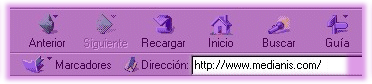 Una URL indica donde está almacenada una página web en Internet.Debe teclear con exactitud una URL para que su explorador localice la página web deseada.Aunque las URLs pueden contener espacios entre los caracteres, generalmente no los tendrán. En algunos sitios web extensos hay múltiples URLs que acceden al mismo sitio.El cuadro de dirección o campo de dirección de su explorador indica la URL de la página a la que ha llegado tras hacer clic en un vínculo.
10.Ejemplos de URLs.
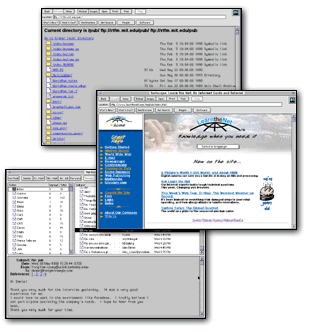 ftp://rtfm.mit.edu/pub/
Un directorio de archivos en el Instituto Tecnológico de Massachusetts (MIT), que puede descargar a su ordenador
http://www.learnthenet.com
La página de inicio del sitio web de Aprenda la Red
news:rec.gardens.roses
Un grupo de noticias sobre el cultivo de rosas.
11.Anatomía de una URL.
Aquí puede ver cómo se interpretan las diferentes partes de una URL:
http:// www.taringa.net
http:// -- Abreviatura de Hypertext Transfer Protocol (Protocolo de Transferencia de Hipertexto, en inglés), esto indica que se trata de un documento o directorio hipertexto.www. -- Esto indica que se trata de una página en la World Wide Web. ( A veces no aparece el "www" )taringa.net/ -- Se llama el nombre de dominio, y a menudo le indica el nombre de la compañía, universidad u organización. También puede indicarle el país de origen.www.taringa.net/ -- Juntos, indican el nombre del servidor web.12.Afiliarse a sitios Web.
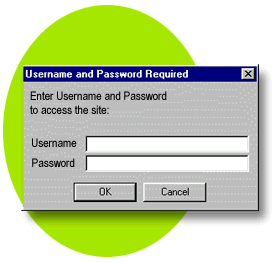 Algunos sitios web requieren que introduzca una contraseña para acceder a ciertas secciones del sitio.Puede conseguir una contraseña registrándose en el sitio, lo que generalmente se hace rellenando un formulario en línea. Algunos sitios requieren que pague una cuota.
Esto incluye, por ejemplo:
Sitios de noticias, como el periódico The Wall Street Journal.Sitios de Asistencia Técnica de muchas compañías .Sitios que contienen información privada que se vende, como sitios financieros o de investigación.Sitios Extranet.13.Exploradores de Web.
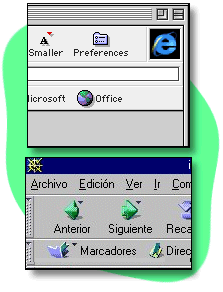 Un explorador de web es un programa software que se utiliza para acceder a la World Wide Web. Un explorador de web (también denominado software de cliente) recupera información de servidores web remotos y muestra una página web. Los dos exploradores de web más populares son los de Netscape y Microsoft.Ambos exploradores funcionan básicamente de la misma forma. Una vez que conozca uno, podrá utilizar fácilmente el otro.
 14.Anatomía de un explorador de Web: La barra de herramientas.
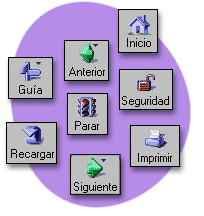
Entre los botones más útiles de la barra de herramientas de su explorador están:
Atrás -- Vuelve a la página anterior. Adelante -- Regresa a la siguiente página, desde una página a la que hubiera vuelto atrás. Inicio -- Le lleva a la página de inicio especificada en las preferencias del explorador.Recargar o Actualizar -- Descargan la página web de nuevo desde el servidor. Detener -- Detiene la carga de la página actual por el explorador. Imprimir -- Le permite sacar una copia impresa del documento o marco actualmente cargado en su explorador. 15.Más sobre la anatomía de un explorador de Web.
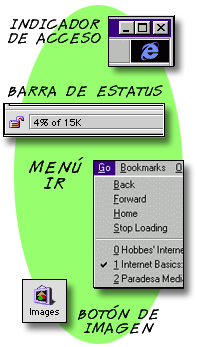 Icono indicador de acceso (esquina superior derecha) -- Cuando está animado le indica que su explorador está recuperando datos.Barra de estado (abajo a la izquierda) -- Informa del progreso de la descarga de datos. Menú Ir A -- Le permite seleccionar una página web a la que accedió previamente.Modo sólo texto (botón Imágenes) -- Impide que se carguen los gráficos, proporcionando un acceso más rápido a las páginas web.
16.Especificar una página de inicio en Netscape Navigator.
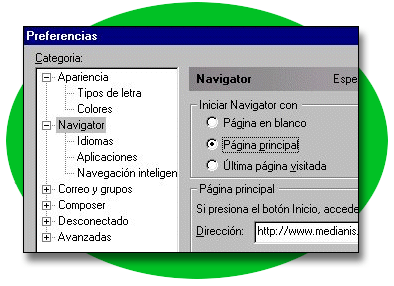 En la barra de menús del explorador, haga clic en Opciones, seleccione Preferencias Generales, y luego seleccione la ficha Apariencia.En el cuadro de texto Explorador se inicia con teclee la dirección de la página web que desee que sea su página de inicio. Haga clic en Aceptar.
17.Especificar una página de inicio en Internet Explorer.
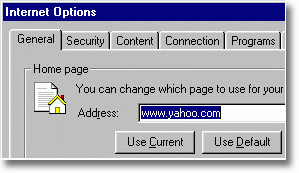 Vaya a la página web que quiera usar como su página de inicio. En la barra de menús del explorador, haga clic en Ver, seleccione Opciones, y luego seleccione la ficha General. En el cuadro de texto Dirección teclee la dirección de la página web que desee que sea su página de inicio.Haga clic en Usar Actual.
18.Guardar una imagen de la Web.
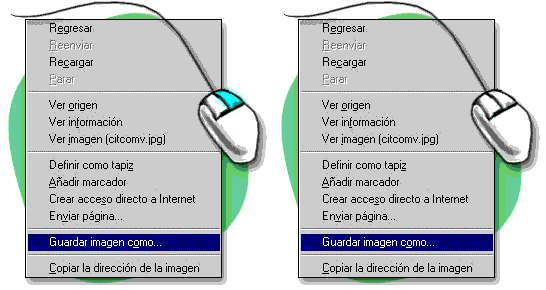 Coloque el cursor sobre el gráfico.Usuarios de Windows: Haga clic en el botón derecho del ratón. Aparecerá un cuadro emergente.
Usuarios de Macintosh: Haga clic y mantenga presionado el botón del ratón. Aparecerá un cuadro emergente.
Guarde la imagen en su disco duro seleccionando la opción Guardar.Puede aceptar el nombre de archivo actual o renombrarlo. (Los archivos gráficos están generalmente en formato .gif o .jpg .)19.Imprimir una página Web.
La mayoría de los exploradores tienen un botón Imprimir en la barra de herramientas, que le permite imprimir una página web. Algunas páginas web están divididas en múltiples secciones llamadas marcos. Sólo puede imprimir un marco al mismo tiempo.Para imprimir un marco en particular, primero selecciónelo haciendo clic en él.Luego haga clic en el botón imprimir o seleccione Imprimir Marco en el menú Archivo.20.Multimedia en la Web.
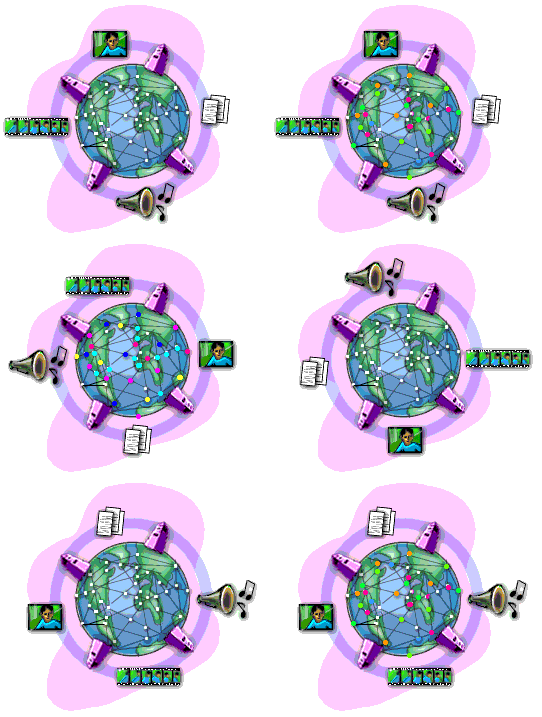 El sonido, vídeo, animación, y el vídeo interactivo en 3D es lo que se denomina multimedia. Algunos medios multimedia, llamados de secuencia, comienzan su reproducción tan pronto como accede a la página web . Otros requieren que previamente descargue el archivo multimedia a su ordenador. Los archivos multimedia a menudo requieren que su explorador utilice un programa complemento (plug-in en inglés).
21.Complementos (plug-ins).
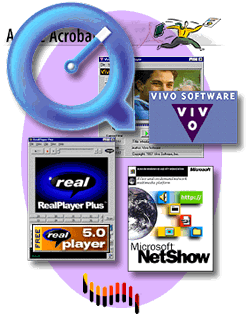 Los complementos (plug-ins en inglés) son pequeños programas de software que amplían las capacidades de su explorador, posibilitando que reproduzca clips de sonidos y vídeo o hagan otras funciones, como descomprimir automáticamente los archivos que descargue. Los complementos pueden venir incluidos con el software de su explorador o pueden ser descargados de sitios web.Algunos complementos posibilitan el secuenciado de audio o video, lo que le permite escuchar o ver un archivo multimedia antes de que haya sido completamente descargado a su ordenador.
Las Ventajas Y Desventajas De Internet
Ventajas

■Hace la comunicación mucho más sencilla.
■Es posible conocer e interactuar con muchas personas de todas partes del mundo.
■La búsqueda de información se vuelve mucho más sencilla, sin tener que ir forzadamente a las bibliotecas tradicionales.
■Es posible encontrar muchos puntos de vista diferente sobre alguna noticia.
■Es posible la creación y descarga de software libre, por sus herramientas colaborativas.
■La computadora se actualiza períodicamente más facil que si no tuvieramos internet.
■Es posible encontrar soporte técnico de toda clase sobre alguna herramienta o proceso.
■El seguimiento de la información a tiempo real es posible a través del Internet.
■Es posible comprar facilmente a otras tiendas de otros paises
■Y es posible compartir muchas cosas personales o conocimientos que a otro le puede servir, y de esa manera, se vuelve bien provechoso.
■Es posible conocer e interactuar con muchas personas de todas partes del mundo.
■La búsqueda de información se vuelve mucho más sencilla, sin tener que ir forzadamente a las bibliotecas tradicionales.
■Es posible encontrar muchos puntos de vista diferente sobre alguna noticia.
■Es posible la creación y descarga de software libre, por sus herramientas colaborativas.
■La computadora se actualiza períodicamente más facil que si no tuvieramos internet.
■Es posible encontrar soporte técnico de toda clase sobre alguna herramienta o proceso.
■El seguimiento de la información a tiempo real es posible a través del Internet.
■Es posible comprar facilmente a otras tiendas de otros paises
■Y es posible compartir muchas cosas personales o conocimientos que a otro le puede servir, y de esa manera, se vuelve bien provechoso.
Desventajas
■Así como es de fácil encontrar información buena, es posible encontrar de la misma forma información mala, desagradable (pornografía, violencia explícita, terrorismo) que puede afectar especialmente a los menores.
■Te genera una gran dependencia o vicio del internet, descuidandote de muchas cosas personales o laborales.
■Hace que los estudiantes se esfuercen menos en hacer sus tareas, debido a la mala práctica del copy/paste.
■El principal puente de la piratería es el internet .
■Distrae a los empleados en su trabajo.
■Dependencia de procesos. Si hay un corte de internet, hay muchos procesos que se quedan varados por esa dependencia.
■Dependencia de energía eléctrica. Si hay un corte de energía en la casa, adios internet (no es el caso de la telefonía convencional).
■Hace que nazcan otros males tales como el spam, el malware, la proliferación de los virus, el phising, etc.
■Te genera una gran dependencia o vicio del internet, descuidandote de muchas cosas personales o laborales.
■Hace que los estudiantes se esfuercen menos en hacer sus tareas, debido a la mala práctica del copy/paste.
■El principal puente de la piratería es el internet .
■Distrae a los empleados en su trabajo.
■Dependencia de procesos. Si hay un corte de internet, hay muchos procesos que se quedan varados por esa dependencia.
■Dependencia de energía eléctrica. Si hay un corte de energía en la casa, adios internet (no es el caso de la telefonía convencional).
■Hace que nazcan otros males tales como el spam, el malware, la proliferación de los virus, el phising, etc.
Me supongo que no todos esta viendo este post con el mismo Navegador , Asi que Les dejo
Tutorial Para Utilizar Tu Navegador ( Internet Explorer , Google Chrome, Mozilla Firefox )
Internet Explorer 8
Google Chrome
Mozilla Firefox
Conceptos Básicos De Internet

World Wide Web (WWW):
Digamos, simplemente, que es un sistema de información, el sistema de información propio de Internet. Sus características son:
Información por hipertexto: Diversos elementos (texto o imágenes) de la información que se nos muestra en la pantalla están vinculados con otras informaciones que pueden ser de otras fuentes. Para mostrar en pantalla esta otra información bastará con hacer clic sobre ellos.
●Gráfico: En la pantalla aparece simultáneamente texto, imágenes e incluso sonidos.
●Global: Se puede acceder a él desde cualquier tipo de plataforma, usando cualquier navegador y desde cualquier parte del mundo.
●Pública: Toda su información está distribuida en miles de ordenadores que ofrecen su espacio para almacenarla. Toda esta información es pública y toda puede ser obtenida por el usuario.
●Dinámica: La información, aunque esta almacenada, puede ser actualizada por el que la publico sin que el usuario deba actualizar su soporte técnico.
●Independiente: Dada la inmensa cantidad de fuentes, es independiente y libre.
Navegador:
Es el programa que nos ofrece acceso a Internet. Debe ser capaz de comunicarse con un servidor y comprender el lenguaje de todas las herramientas que manejan la información de Web. Puede decirse que cada casa de software podría tener su navegador propio, aunque los mas populares sean Netscape e Internet Explorer.
Servidor:
Se encarga de proporcionar al navegador los documentos y medios que este solicita. Utiliza un protocolo HTTP para atender las solicitudes de archivos por parte de un navegador.
HTTP:
Es el protocolo de transferencia de hipertexto, o sea, el protocolo que los servidores de World Wde Web utilizan para mandar documentos HTML a través de Internet.
URL:
Es el Localizador Uniforme de Recursos, o dicho mas claramente, es la dirección que localiza una información dentro de Internet.
HTML:
De momento, le basta saber que estas siglas se corresponden con la definición "Lenguaje para marcado de hipertexto". Más claro aún, se trata de un lenguaje para estructurar documentos a partir de texto en World Wide Web. Este lenguaje se basa en tags (instrucciones que le dicen al texto como deben mostrarse) y atributos (parámetros que dan valor al tag).
Bueno , voy terminando con mi post , el ultimo de este año 2010 .....
Espero que les haya servido y gustado
Un abrazo a todos Y Feliz 2011