
Hola amigos les traigo la Cuarta parte de este curso de HTML sencillo como les prometi!
aqui les pongo la primera, segunda y tercera parte para los que no lo an visto lleven la secuencia ya que con este post completamos todo el tutorial.
bueno empezamos..
aqui les pongo la primera, segunda y tercera parte para los que no lo an visto lleven la secuencia ya que con este post completamos todo el tutorial.
bueno empezamos..
para ir a ver los anteriores post click en la imagen correspondiente.



Indice
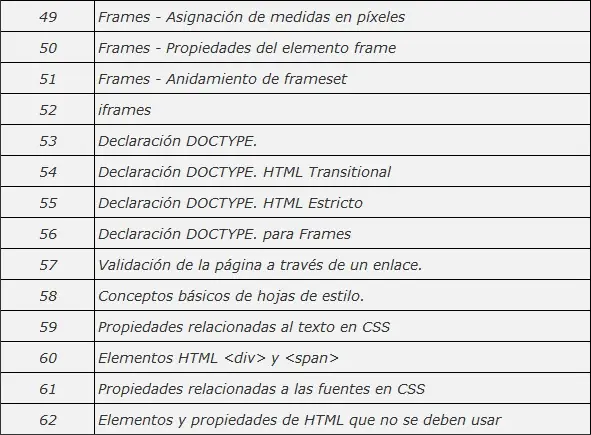
49 - Frames - Asignación de medidas en píxeles
En los ejemplos anteriores definimos las medidas de los frames en porcentajes:
<frameset cols="20%,80%">
Cuando lo indicamos en porcentajes al redimensionar la ventana del navegador el tamaño de los frame se redimensiona en forma proporcional.
Hay situaciones donde queremos que un frame no se redimensione, por ejemplo que el frame de la izquierda donde ubicaríamos un menú de opciones siempre permanezca inalterable. Esto lo logramos indicando un valor absoluto para dicho frame.
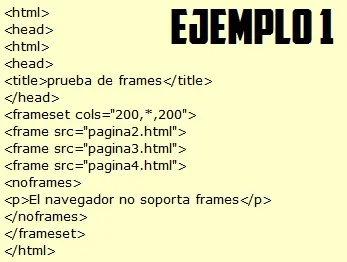
Veamos un ejemplo donde definimos 3 frames dividiendo la ventana en tres columna. Luego queremos que el frame de la izquierda y la derecha tengan medidas inalterables, para esto lo definimos de la siguiente forma:
<frameset cols="200,*,200">
Veamos que significa el asterisco para la segunda columna. Como sabemos una ventana puede redimensionarse y las tarjetas gráficas tienen distintas resoluciones en píxeles (640x480, 800x600, 1024x768 etc.), con esta sintaxis indicamos que la primer columna ocupe siempre 200 píxeles, lo mismo la tercer columna, pero la segunda tendrá un ancho de los píxeles que restan (es decir el ancho de ventana menos 400)
Veamos la solución:
pagina1.html
<frameset cols="20%,80%">
Cuando lo indicamos en porcentajes al redimensionar la ventana del navegador el tamaño de los frame se redimensiona en forma proporcional.
Hay situaciones donde queremos que un frame no se redimensione, por ejemplo que el frame de la izquierda donde ubicaríamos un menú de opciones siempre permanezca inalterable. Esto lo logramos indicando un valor absoluto para dicho frame.
Veamos un ejemplo donde definimos 3 frames dividiendo la ventana en tres columna. Luego queremos que el frame de la izquierda y la derecha tengan medidas inalterables, para esto lo definimos de la siguiente forma:
<frameset cols="200,*,200">
Veamos que significa el asterisco para la segunda columna. Como sabemos una ventana puede redimensionarse y las tarjetas gráficas tienen distintas resoluciones en píxeles (640x480, 800x600, 1024x768 etc.), con esta sintaxis indicamos que la primer columna ocupe siempre 200 píxeles, lo mismo la tercer columna, pero la segunda tendrá un ancho de los píxeles que restan (es decir el ancho de ventana menos 400)
Veamos la solución:
pagina1.html
pagina2.html
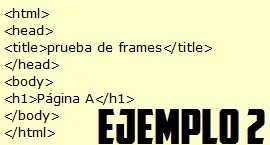
pagina3.html
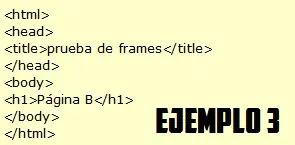
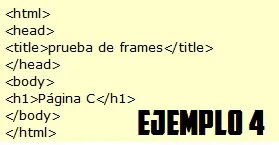
pagina4.html
Veamos algunas variantes para utilizar el asterísco:
La primer columna es de 200 píxeles y los píxeles restantes se destribuyen entre el segundo y tercer frame.
<frameset cols="200,*,*">
Con esta sintaxis los píxeles que restan luego de aplicar los 200 píxeles del primer frame se asignan 2/3 partes al frame central y 1/3 al frame de la derecha.
<frameset cols="200,2*,*">
Podemos mezclar las unidades de medida. Con esta sintaxis el 50% corresponde al frame central, 200 píxeles al frame de la izquierda y los píxeles restantes se asignan al frame de la derecha.
<frameset cols="200,50%,*;>
La primer columna es de 200 píxeles y los píxeles restantes se destribuyen entre el segundo y tercer frame.
<frameset cols="200,*,*">
Con esta sintaxis los píxeles que restan luego de aplicar los 200 píxeles del primer frame se asignan 2/3 partes al frame central y 1/3 al frame de la derecha.
<frameset cols="200,2*,*">
Podemos mezclar las unidades de medida. Con esta sintaxis el 50% corresponde al frame central, 200 píxeles al frame de la izquierda y los píxeles restantes se asignan al frame de la derecha.
<frameset cols="200,50%,*;>
50 - Frames - Propiedades del elemento frame
Hasta hora hemos utilizado y definido las propiedades para la marca de inicio del elemento frame:
-src
-name
-name
Otras propiedades que pasaremos a ver, comprender y probar su funcionamiento son:
noresize
Esta propiedad no requiere que se le asigne un valor. Si se encuentra presente el frame no podrá ser redimensionado con el mouse por el visitante del sitio.
Por ejemplo si disponemos un menú de enlaces en un frame ubicado a la izquierda es muy probable que definamos la propiedad noresize ya que poca utilidad tiene agrandar o contraer esta región de pantalla.
Por ejemplo si disponemos un menú de enlaces en un frame ubicado a la izquierda es muy probable que definamos la propiedad noresize ya que poca utilidad tiene agrandar o contraer esta región de pantalla.
frameborder
Esta propiedad puede tomar los valores 1 o 0. Por defecto un frame aparece con borde es decir esta propiedad por defecto tiene el valor 1. Si queremos que el borde no aparezca debemos inicializarla con 0.
Hay que tener en cuenta que por más que los bordes no existan si se puede redimensionar el frame con el mouse.
Hay que tener en cuenta que por más que los bordes no existan si se puede redimensionar el frame con el mouse.
Los valores posibles de esta propiedad son: "auto","yes","no". Por defecto está inicializada con el valor "auto". El valor auto significa que el navegador decide si se debe mostrar la barra de scroll. La mostrará solo si algún contenido del frame no se ve.
Si definimos el valor "yes" estamos indicando que siempre debe estar visible la barra de navegación y por último si asignamos el valor "no" estaremos indicando que nunca debe aparecer la barra de navegación para dicho frame.
Resolvamos el siguiente problema:
Confeccionar una ventana con dos frame verticales. No permitir redimensionarlos y no mostrar el borde de los frames. Hacer que el frame de la derecha siempre muestre la barra de desplazamiento.
pagina1.html
Si definimos el valor "yes" estamos indicando que siempre debe estar visible la barra de navegación y por último si asignamos el valor "no" estaremos indicando que nunca debe aparecer la barra de navegación para dicho frame.
Resolvamos el siguiente problema:
Confeccionar una ventana con dos frame verticales. No permitir redimensionarlos y no mostrar el borde de los frames. Hacer que el frame de la derecha siempre muestre la barra de desplazamiento.
pagina1.html
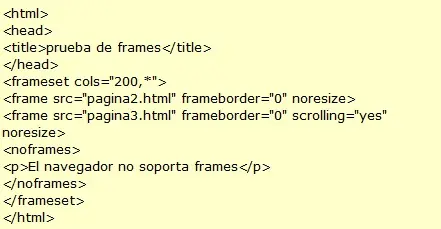
pagina2.html
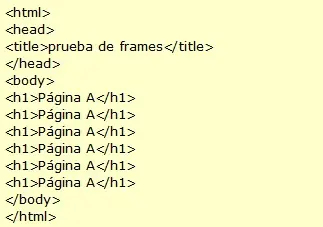
pagina3.html
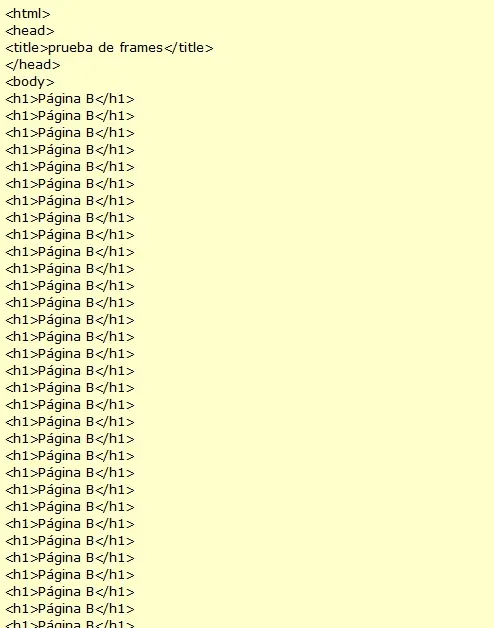

51 - Frames - Anidamiento de frameset
El lenguaje HTML nos permite definir un frameset en la ubicación de un frame, esto se logra anidando frameset.
Vamos a crear una página que contenga dos columnas. La segunda columna la dividimos en dos filas:
Vamos a crear una página que contenga dos columnas. La segunda columna la dividimos en dos filas:
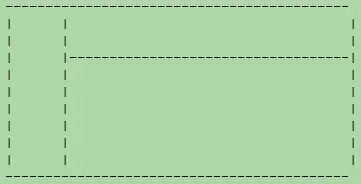
Para resolver este formato de página tenemos que plantear los frameset de la siguiente manera:
pagina1.html
pagina1.html
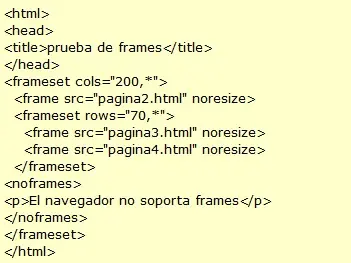
Veamos más detenidamente como hemos creado los frameset, primero el framset externo define en la propiedad cols dos valores
<frameset cols="200,*">
Con esto sabemos que estamos indicando que tendrá dos columnas, la primera de 200 píxeles y la segunda del resto de píxeles.
Luego debemos definir los frames de las dos columnas. Acá esta la diferencia con los otros frames vistos:
<frame src="pagina2.html" noresize>
<frameset rows="70,*">
El primer frame lo ocupa el archivo pagina2.html, pero el segundo frame no existe, en su lugar se define otro frameset que inicializa la propiedad rows con los valores 70 y *. Con esto estamos indicando que la segunda columna se divide en dos filas, una de 70 píxeles y la otra del resto de píxeles de la ventana.
Las otras tres páginas no tienen nada nuevo:
pagina2.html
<frameset cols="200,*">
Con esto sabemos que estamos indicando que tendrá dos columnas, la primera de 200 píxeles y la segunda del resto de píxeles.
Luego debemos definir los frames de las dos columnas. Acá esta la diferencia con los otros frames vistos:
<frame src="pagina2.html" noresize>
<frameset rows="70,*">
El primer frame lo ocupa el archivo pagina2.html, pero el segundo frame no existe, en su lugar se define otro frameset que inicializa la propiedad rows con los valores 70 y *. Con esto estamos indicando que la segunda columna se divide en dos filas, una de 70 píxeles y la otra del resto de píxeles de la ventana.
Las otras tres páginas no tienen nada nuevo:
pagina2.html
pagina3.html
pagina4.html
52 - iframes
El HTML dispone de un elemento llamado iframe que permite disponer un frame con el flujo de la página, similar a disponer una imagen en la página.
Veamos un ejemplo como disponer este tipo de frame tan particular:
Veamos un ejemplo como disponer este tipo de frame tan particular:
pagina1.html
Como podemos ver cuando necesitamos agregar el iframe dentro de la página disponemos:
<iframe src="pagina2.html" width="400" height="200">
No tiene disponible el navegador la capacidad de iframe
</iframe>
Le indicamos el ancho y alto que debe tomar el iframe, la ubicación continúa el flujo de la página.
La página que muestra el iframe no introduce ningún concepto nuevo:
<iframe src="pagina2.html" width="400" height="200">
No tiene disponible el navegador la capacidad de iframe
</iframe>
Le indicamos el ancho y alto que debe tomar el iframe, la ubicación continúa el flujo de la página.
La página que muestra el iframe no introduce ningún concepto nuevo:
Algunas propiedades útiles aplicables a un iframe:
src Archivo a mostrar dentro del iframe.
width Ancho en píxeles.
height Alto en píxeles.
frameborder Podemos asignarle los valores 1 o 0. Si vale 0 el borde no se muestra.
scrolling Los valores posibles de esta propiedad son: "auto","yes","no". Por defecto está inicializada con el valor "auto". El valor auto significa que el navegador decide si se debe mostrar la barra de scroll. La mostrará solo si algún contenido del iframe no se ve.
Si definimos el valor "yes" estamos indicando que siempre debe estar visible la barra de navegación y por último si asignamos el valor "no" estaremos indicando que nunca debe aparecer la barra de navegación para dicho iframe.
name Nombre del iframe si queremos acceder desde otra página. Por ejemplo si queremos actualizar su contenido desde un enlace ubicado en otra página.
src Archivo a mostrar dentro del iframe.
width Ancho en píxeles.
height Alto en píxeles.
frameborder Podemos asignarle los valores 1 o 0. Si vale 0 el borde no se muestra.
scrolling Los valores posibles de esta propiedad son: "auto","yes","no". Por defecto está inicializada con el valor "auto". El valor auto significa que el navegador decide si se debe mostrar la barra de scroll. La mostrará solo si algún contenido del iframe no se ve.
Si definimos el valor "yes" estamos indicando que siempre debe estar visible la barra de navegación y por último si asignamos el valor "no" estaremos indicando que nunca debe aparecer la barra de navegación para dicho iframe.
name Nombre del iframe si queremos acceder desde otra página. Por ejemplo si queremos actualizar su contenido desde un enlace ubicado en otra página.
53 - Declaración DOCTYPE.
Hasta ahora no hemos hablado de un concepto de vital importancia que es la utilización de elementos HTML estándares. De todos modos no hemos introducido elementos HTML propietarios o desaprobados (ej. font, center etc.)
Utilizar en lo posible las directivas de este comite de estándares nos traerá como ventanja que nuestras páginas en un futuro sigan viendose correctamente en las nuevas versiones de navegadores.
Ahora introduciremos una nueva sección de nuestra página que es la declaración del tipo de documento (DTD Document Type Declaration), esta sección se ubica en la primera línea del archivo HTML, es decir antes de la marca html. podemos declararla como:
Utilizar en lo posible las directivas de este comite de estándares nos traerá como ventanja que nuestras páginas en un futuro sigan viendose correctamente en las nuevas versiones de navegadores.
Ahora introduciremos una nueva sección de nuestra página que es la declaración del tipo de documento (DTD Document Type Declaration), esta sección se ubica en la primera línea del archivo HTML, es decir antes de la marca html. podemos declararla como:
Declaración transitoria:
Declaración estrícta:
Veamos la sintaxis para definir la sección del DOCTYPE, la primera diferencia con cualquier otro elemento HTML es que el caracter siguiente del < es el signo de admiración (!), luego debe ir la palabra DOCTYPE indicando que se trata de un archivo HTML. Más adelante debemos indicar la versión de HTML y si se trata de HTML transitorio o estricto:
Si es HTML transitorio disponemos:
"-//W3C//DTD HTML 4.01 Transitional//EN"
Si es HTML estrícto
"-//W3C//DTD HTML 4.01//EN"
Es decir que cuando es HTML estricto no disponemos la palabra Transitional
Por último se define la dirección de internet donde se encuentra un archivo que enuncia los elemento y propiedades permitidos en el HTML 4.01, discriminando entre HTML estricto y transitorio.
Porqué utilizar HTML transitional, si lo más correcto sería utilizar HTML estricto?
Puede ser que tengamos muchas páginas desarrolladas en el pasado y nos lleve un tiempo hacerlas compatible con el HTML estricto.
Si es HTML transitorio disponemos:
"-//W3C//DTD HTML 4.01 Transitional//EN"
Si es HTML estrícto
"-//W3C//DTD HTML 4.01//EN"
Es decir que cuando es HTML estricto no disponemos la palabra Transitional
Por último se define la dirección de internet donde se encuentra un archivo que enuncia los elemento y propiedades permitidos en el HTML 4.01, discriminando entre HTML estricto y transitorio.
Porqué utilizar HTML transitional, si lo más correcto sería utilizar HTML estricto?
Puede ser que tengamos muchas páginas desarrolladas en el pasado y nos lleve un tiempo hacerlas compatible con el HTML estricto.
Pruebe de copiar la siguiente página y verifique si se valida correctamente en la dirección indicada en la línea anterior (copie al textarea de esta página este documento HTML y presione el botón check):
Pruebe de borrar el elemento title, tanto su contenido como las marcas de comienzo y final. Valide nuevamente.
Pruebe de borrar la marca <ol> y valide.
Pruebe de borrar la marca <ol> y valide.
54 - Declaración DOCTYPE. HTML Transitional
Cuando indicamos que una página utiliza HTML Transitional podemos hacer uso de algunos elementos HTML de presentacion (fuentes, alineamiento, colores), además la ubicación y anidamiento de elementos es más elástico.
Veamos si nuestra primer página que desarrollamos pasa la validación HTML Transitional (Agregandole la sección del DOCTYPE):
Veamos si nuestra primer página que desarrollamos pasa la validación HTML Transitional (Agregandole la sección del DOCTYPE):
<!DOCTYPE HTML PUBLIC "-//W3C//DTD HTML 4.01 Transitional//EN"
"http://www.w3.org/TR/html4/loose.dtd">
<html>
<head>
</head>
<body>
PHP - Java - JavaScript - C - C++
</body>
</html>
"http://www.w3.org/TR/html4/loose.dtd">
<html>
<head>
</head>
<body>
PHP - Java - JavaScript - C - C++
</body>
</html>
Como veras después que lo valides dará un error indicando que faltan datos en la marca head. Como mínimo deberemos agregar el elemento title.
Luego la página queda:
Luego la página queda:
<!DOCTYPE HTML PUBLIC "-//W3C//DTD HTML 4.01 Transitional//EN"
"http://www.w3.org/TR/html4/loose.dtd">
<html>
<head>
<title>Mi primer pagina</title>
</head>
<body>
PHP - Java - JavaScript - C - C++
</body>
</html>
"http://www.w3.org/TR/html4/loose.dtd">
<html>
<head>
<title>Mi primer pagina</title>
</head>
<body>
PHP - Java - JavaScript - C - C++
</body>
</html>
Ahora prácticamente valida correctamente, solo le falta un meta con la descripción de codificación:
<!DOCTYPE HTML PUBLIC "-//W3C//DTD HTML 4.01 Transitional//EN"
"http://www.w3.org/TR/html4/loose.dtd">
<html>
<head>
<meta http-equiv="Content-Type" content="text/html; charset=ISO-8859-1">
<title>Mi primer pagina</title>
</head>
<body>
PHP - Java - JavaScript - C - C++
</body>
</html>
"http://www.w3.org/TR/html4/loose.dtd">
<html>
<head>
<meta http-equiv="Content-Type" content="text/html; charset=ISO-8859-1">
<title>Mi primer pagina</title>
</head>
<body>
PHP - Java - JavaScript - C - C++
</body>
</html>
Ahora si esta Totalmente correcta
55 - Declaración DOCTYPE. HTML Estricto
En el DTD Estricto de HTML 4.01 se excluye los elementos y atributos de presentación que el W3C espera que dejen de utilizarse a medida que se extienda por parte de todos los navegadores el soporte de las hojas de estilo.
Los webmaster deben usar el DTD Estricto siempre que sea posible, pero pueden usar el DTD Transicional si es necesario el soporte de elementos y atributos de presentación.
Prácticamente todas las páginas que hemos desarrollado debemos hacerle algunos retoques para que cumplan con la validación de HTML estrícta.
Veremos varias de las páginas desarrolladas y los cambios que debemos hacer para que pasen la validación:
Problema 1:Confeccionar una página que muestre los nombres de 5 lenguajes de programación separados por un guión:
Los webmaster deben usar el DTD Estricto siempre que sea posible, pero pueden usar el DTD Transicional si es necesario el soporte de elementos y atributos de presentación.
Prácticamente todas las páginas que hemos desarrollado debemos hacerle algunos retoques para que cumplan con la validación de HTML estrícta.
Veremos varias de las páginas desarrolladas y los cambios que debemos hacer para que pasen la validación:
Problema 1:Confeccionar una página que muestre los nombres de 5 lenguajes de programación separados por un guión:
<html>
<head>
</head>
<body>
PHP - Java - JavaScript - C - C++
</body>
</html>
<head>
</head>
<body>
PHP - Java - JavaScript - C - C++
</body>
</html>
Con los cambios para que valide:
<!DOCTYPE HTML PUBLIC "-//W3C//DTD HTML 4.01//EN"
"http://www.w3.org/TR/html4/strict.dtd">
<html>
<head>
<meta http-equiv="Content-Type" content="text/html; charset=UTF-8">
<title>Página de prueba del DTD</title>
</head>
<body>
<p>PHP - Java - JavaScript - C - C++</p>
</body>
</html>
"http://www.w3.org/TR/html4/strict.dtd">
<html>
<head>
<meta http-equiv="Content-Type" content="text/html; charset=UTF-8">
<title>Página de prueba del DTD</title>
</head>
<body>
<p>PHP - Java - JavaScript - C - C++</p>
</body>
</html>
Que modificaciones hemos hecho?
1- Definimos el DOCTYPE
<!DOCTYPE HTML PUBLIC "-//W3C//DTD HTML 4.01//EN" "http://www.w3.org/TR/html4/strict.dtd">
2- Agregamos el meta:
<meta http-equiv="Content-Type" content="text/html; charset=ISO-8859-1">
3- Definimos el elemento title:
<title>Página de prueba del DTD</title>
4- Definimos el texto de la página dentro de un párrafo (no puede un texto depender directamente del body):
<p>PHP - Java - JavaScript - C - C++</p>
Problema 2:Confeccionar una página principal que tenga un hipervínculo a otra página secundaria.
1- Definimos el DOCTYPE
<!DOCTYPE HTML PUBLIC "-//W3C//DTD HTML 4.01//EN" "http://www.w3.org/TR/html4/strict.dtd">
2- Agregamos el meta:
<meta http-equiv="Content-Type" content="text/html; charset=ISO-8859-1">
3- Definimos el elemento title:
<title>Página de prueba del DTD</title>
4- Definimos el texto de la página dentro de un párrafo (no puede un texto depender directamente del body):
<p>PHP - Java - JavaScript - C - C++</p>
Problema 2:Confeccionar una página principal que tenga un hipervínculo a otra página secundaria.
<html>
<head>
</head>
<body>
<h1>Página principal.</h1>
<a href="pagina2.html">Noticias</a>
</body>
</html>
<head>
</head>
<body>
<h1>Página principal.</h1>
<a href="pagina2.html">Noticias</a>
</body>
</html>
Con los cambios para que valide:
<!DOCTYPE HTML PUBLIC "-//W3C//DTD HTML 4.01//EN"
"http://www.w3.org/TR/html4/strict.dtd">
<html>
<head>
<meta http-equiv="Content-Type" content="text/html; charset=ISO-8859-1">
<title>Página de prueba del DTD</title>
</head>
<body>
<h1>Página principal.</h1>
<p><a href="pagina2.html">Noticias</a></p>
</body>
</html>
"http://www.w3.org/TR/html4/strict.dtd">
<html>
<head>
<meta http-equiv="Content-Type" content="text/html; charset=ISO-8859-1">
<title>Página de prueba del DTD</title>
</head>
<body>
<h1>Página principal.</h1>
<p><a href="pagina2.html">Noticias</a></p>
</body>
</html>
Que modificaciones hemos hecho?
1- Definimos el DOCTYPE
<!DOCTYPE HTML PUBLIC "-//W3C//DTD HTML 4.01//EN" "http://www.w3.org/TR/html4/strict.dtd">
2- Agregamos el meta:
<meta http-equiv="Content-Type" content="text/html; charset=ISO-8859-1">
3- Definimos el elemento title:
<title>Página de prueba del DTD</title>
4- Definimos el hipervínculo de la página dentro de un párrafo (no puede un hipervínculo depender directamente del body):
<p><a href="pagina2.html">Noticias</a></p>
1- Definimos el DOCTYPE
<!DOCTYPE HTML PUBLIC "-//W3C//DTD HTML 4.01//EN" "http://www.w3.org/TR/html4/strict.dtd">
2- Agregamos el meta:
<meta http-equiv="Content-Type" content="text/html; charset=ISO-8859-1">
3- Definimos el elemento title:
<title>Página de prueba del DTD</title>
4- Definimos el hipervínculo de la página dentro de un párrafo (no puede un hipervínculo depender directamente del body):
<p><a href="pagina2.html">Noticias</a></p>
Problema 3:Confeccionar un formulario que solicite el ingreso del nombre de un usuario y su clave. Mostrar asteriscos donde se ingresa la clave. Disponer dos botones, uno para el envío de datos al servidor y otro para borrar el contenido de todos los controles (editores de texto) que contiene el formulario.
<html>
<head>
<title>Prueba de formulario</title>
</head>
<body>
<form action="/registrardatos.php" method="post">
Ingrese su nombre:
<input type="text" name="nombre" size="20">
<br>
Ingrese su clave:
<input type="password" name="clave" size="12">
<br>
<input type="submit" value="enviar">
<input type="reset" value="borrar">
</form>
</body>
</html>
<head>
<title>Prueba de formulario</title>
</head>
<body>
<form action="/registrardatos.php" method="post">
Ingrese su nombre:
<input type="text" name="nombre" size="20">
<br>
Ingrese su clave:
<input type="password" name="clave" size="12">
<br>
<input type="submit" value="enviar">
<input type="reset" value="borrar">
</form>
</body>
</html>
Con los cambios para que valide:
<!DOCTYPE HTML PUBLIC "-//W3C//DTD HTML 4.01//EN"
"http://www.w3.org/TR/html4/strict.dtd">
<html>
<head>
<meta http-equiv="Content-Type" content="text/html; charset=ISO-8859-1">
<title>Página de prueba del DTD</title>
</head>
<body>
<form action="/registrardatos.php" method="post">
<p>
Ingrese su nombre:
<input type="text" name="nombre" size="20">
<br>
Ingrese su clave:
<input type="password" name="clave" size="12">
<br>
<input type="submit" value="enviar">
<input type="reset" value="borrar">
</p>
</form>
</body>
</html>
"http://www.w3.org/TR/html4/strict.dtd">
<html>
<head>
<meta http-equiv="Content-Type" content="text/html; charset=ISO-8859-1">
<title>Página de prueba del DTD</title>
</head>
<body>
<form action="/registrardatos.php" method="post">
<p>
Ingrese su nombre:
<input type="text" name="nombre" size="20">
<br>
Ingrese su clave:
<input type="password" name="clave" size="12">
<br>
<input type="submit" value="enviar">
<input type="reset" value="borrar">
</p>
</form>
</body>
</html>
1- Definimos el DOCTYPE
<!DOCTYPE HTML PUBLIC "-//W3C//DTD HTML 4.01//EN" "http://www.w3.org/TR/html4/strict.dtd">
2- Agregamos el meta:
<meta http-equiv="Content-Type" content="text/html; charset=ISO-8859-1">
3- Definimos el elemento title:
<title>Página de prueba del DTD</title>
4- Definimos todos el contenido del form dentro de un párrafo. No se puede disponer texto o controles de formulario que dependan directamente del elemento form.:
<p> Ingrese su nombre: <input type="text" name="nombre" size="20"> <br> Ingrese su clave: <input type="password" name="clave" size="12"> <br> <input type="submit" value="enviar"> <input type="reset" value="borrar"> </p>
56 - Declaración DOCTYPE. para Frames
Cuando empleamos frames debemos utilizar una declaración distinta para el elemento DOCTYPE.
Luego la sección del DOCTYPE para una página que implementa frames debe ser:
<!DOCTYPE HTML PUBLIC "-//W3C//DTD HTML 4.01 Frameset//EN"
"http://www.w3.org/TR/html4/frameset.dtd">
Es decir se incorpora la palabra Frameset donde disponíamos la palabra Transitional o estaba vacía si validamos HTML estrícto.
Confeccionar una ventana que contenga dos frames verticales. Dispondremos dos hipervínculos en el frame de la izquierda que al ser presionados actualicen el archivo a mostrar por el frame de la derecha.
Luego la sección del DOCTYPE para una página que implementa frames debe ser:
<!DOCTYPE HTML PUBLIC "-//W3C//DTD HTML 4.01 Frameset//EN"
"http://www.w3.org/TR/html4/frameset.dtd">
Es decir se incorpora la palabra Frameset donde disponíamos la palabra Transitional o estaba vacía si validamos HTML estrícto.
Confeccionar una ventana que contenga dos frames verticales. Dispondremos dos hipervínculos en el frame de la izquierda que al ser presionados actualicen el archivo a mostrar por el frame de la derecha.
Pagina1.html
<!DOCTYPE HTML PUBLIC "-//W3C//DTD HTML 4.01 Frameset//EN"
"http://www.w3.org/TR/html4/frameset.dtd">
<html>
<head>
<meta http-equiv="Content-Type" content="text/html; charset=ISO-8859-1">
<title>prueba de frames</title>
</head>
<frameset cols="20%,80%">
<frame src="pagina2.html">
<frame src="pagina3.html" name="ventanadinamica">
<noframes>
<p>El navegador no soporta frames</p>
</noframes>
</frameset>
</html>
"http://www.w3.org/TR/html4/frameset.dtd">
<html>
<head>
<meta http-equiv="Content-Type" content="text/html; charset=ISO-8859-1">
<title>prueba de frames</title>
</head>
<frameset cols="20%,80%">
<frame src="pagina2.html">
<frame src="pagina3.html" name="ventanadinamica">
<noframes>
<p>El navegador no soporta frames</p>
</noframes>
</frameset>
</html>
Pagina2.html
<!DOCTYPE HTML PUBLIC "-//W3C//DTD HTML 4.01 Transitional//EN"
"http://www.w3.org/TR/html4/loose.dtd">
<html>
<head>
<meta http-equiv="Content-Type" content="text/html; charset=ISO-8859-1">
<title>prueba de frames</title>
</head>
<body>
<h2>Enlaces.</h2>
<ul>
<li><a href="pagina3.html" target="ventanadinamica">Enlace
1</a></li>
<li><a href="pagina4.html" target="ventanadinamica">Enlace
2</a></li>
</ul>
</body>
</html>
"http://www.w3.org/TR/html4/loose.dtd">
<html>
<head>
<meta http-equiv="Content-Type" content="text/html; charset=ISO-8859-1">
<title>prueba de frames</title>
</head>
<body>
<h2>Enlaces.</h2>
<ul>
<li><a href="pagina3.html" target="ventanadinamica">Enlace
1</a></li>
<li><a href="pagina4.html" target="ventanadinamica">Enlace
2</a></li>
</ul>
</body>
</html>
Es importante notar que hemos definido la página HTML Transitional, esto se debe a que la propiedad target del elemento "a" no está permitida. Es decir si utilizamos frames deberemos trabajar con HTML Transitional.
Pagina3.html
<!DOCTYPE HTML PUBLIC "-//W3C//DTD HTML 4.01 Transitional//EN"
"http://www.w3.org/TR/html4/loose.dtd">
<html>
<head>
<meta http-equiv="Content-Type" content="text/html; charset=ISO-8859-1">
<title>prueba de frames</title>
</head>
<body>
<h1>Página B</h1>
<h2>Este es el contenido de página del archivo:pagina4.html</h2>
</body>
</html>
"http://www.w3.org/TR/html4/loose.dtd">
<html>
<head>
<meta http-equiv="Content-Type" content="text/html; charset=ISO-8859-1">
<title>prueba de frames</title>
</head>
<body>
<h1>Página B</h1>
<h2>Este es el contenido de página del archivo:pagina4.html</h2>
</body>
</html>
Pagina4.html
<!DOCTYPE HTML PUBLIC "-//W3C//DTD HTML 4.01 Transitional//EN"
"http://www.w3.org/TR/html4/loose.dtd">
<html>
<head>
<meta http-equiv="Content-Type" content="text/html; charset=ISO-8859-1">
<title>prueba de frames</title>
</head>
<body>
<h1>Página B</h1>
<h2>Este es el contenido de página del archivo:pagina4.html</h2>
</body>
</html>
"http://www.w3.org/TR/html4/loose.dtd">
<html>
<head>
<meta http-equiv="Content-Type" content="text/html; charset=ISO-8859-1">
<title>prueba de frames</title>
</head>
<body>
<h1>Página B</h1>
<h2>Este es el contenido de página del archivo:pagina4.html</h2>
</body>
</html>
57 - Validación de la página a través de un enlace.
La W3C nos permite disponer un ícono como enlace a su validador de páginas HTML:
<p>
<a href="http://validator.w3.org/check?uri=referer"><img
src="http://www.w3.org/Icons/valid-html401"
alt="Valid HTML 4.01 Strict" height="31" width="88"></a>
</p>
Confeccionemos una página y probemos el enlace al validador:
<p>
<a href="http://validator.w3.org/check?uri=referer"><img
src="http://www.w3.org/Icons/valid-html401"
alt="Valid HTML 4.01 Strict" height="31" width="88"></a>
</p>
Confeccionemos una página y probemos el enlace al validador:
<!DOCTYPE HTML PUBLIC "-//W3C//DTD HTML 4.01//EN"
"http://www.w3.org/TR/html4/strict.dtd">
<html>
<head>
<meta http-equiv="Content-Type" content="text/html; charset=ISO-8859-1">
<title>Mi primer pagina</title>
</head>
<body>
<p>PHP - Java - JavaScript - C - C++</p>
<p>
<a href="http://validator.w3.org/check?uri=referer"><img
src="http://www.w3.org/Icons/valid-html401"
alt="Valid HTML 4.01 Strict" height="31" width="88"></a>
</p>
</body>
</html>
"http://www.w3.org/TR/html4/strict.dtd">
<html>
<head>
<meta http-equiv="Content-Type" content="text/html; charset=ISO-8859-1">
<title>Mi primer pagina</title>
</head>
<body>
<p>PHP - Java - JavaScript - C - C++</p>
<p>
<a href="http://validator.w3.org/check?uri=referer"><img
src="http://www.w3.org/Icons/valid-html401"
alt="Valid HTML 4.01 Strict" height="31" width="88"></a>
</p>
</body>
</html>
Solamente agregamos el párrafo que contiene el hipervínculo al sitio que realiza la validación. Gran cantidad de sitios tienen este ícono o alguno similar para indicar que sus páginas cumplen con el HTML Transitional o estrícto.
58 - Conceptos básicos de hojas de estilo.
Creo que este curso de HTML debe finalizar con los conceptos básicos de CSS (Cascade Style Sheet) es decir Hojas de Estilo.
En las primeras versiones de HTML se comenzaron a introducir elementos con la finalidad de mejorar la "presentación" del "contenido" de la página. Así aparecieron elementos para definir las fuentes, tamaños, colores, alineamiento de textos y bloques etc.
Luego se creo otra tecnología que separa el "contenido" de la "presentación", esta es la de Hojas de Estilo. Con esto quedó perfectamente definido el objetivo de HTML (disponemos contenido) y CSS (definimos la presentación de ese contenido).
Veamos la sintaxis para aplicar color de frente y fondo a un elemento HTML mediante CSS:
En las primeras versiones de HTML se comenzaron a introducir elementos con la finalidad de mejorar la "presentación" del "contenido" de la página. Así aparecieron elementos para definir las fuentes, tamaños, colores, alineamiento de textos y bloques etc.
Luego se creo otra tecnología que separa el "contenido" de la "presentación", esta es la de Hojas de Estilo. Con esto quedó perfectamente definido el objetivo de HTML (disponemos contenido) y CSS (definimos la presentación de ese contenido).
Veamos la sintaxis para aplicar color de frente y fondo a un elemento HTML mediante CSS:
<!DOCTYPE HTML PUBLIC "-//W3C//DTD HTML 4.01 Transitional//EN"
"http://www.w3.org/TR/html4/loose.dtd">
<html>
<head>
<meta http-equiv="Content-Type" content="text/html; charset=ISO-8859-1">
<title>título página</title>
</head>
<body>
<h1 style="color:#0000ff">Noticias del día.</h1>
<p style="color:#888888;background-color:#ffffdd">
Aquí la descripción de la noticia.
Aquí la descripción de la noticia.
Aquí la descripción de la noticia.
Aquí la descripción de la noticia.
Aquí la descripción de la noticia.
Aquí la descripción de la noticia.
</p>
</body>
</html>
"http://www.w3.org/TR/html4/loose.dtd">
<html>
<head>
<meta http-equiv="Content-Type" content="text/html; charset=ISO-8859-1">
<title>título página</title>
</head>
<body>
<h1 style="color:#0000ff">Noticias del día.</h1>
<p style="color:#888888;background-color:#ffffdd">
Aquí la descripción de la noticia.
Aquí la descripción de la noticia.
Aquí la descripción de la noticia.
Aquí la descripción de la noticia.
Aquí la descripción de la noticia.
Aquí la descripción de la noticia.
</p>
</body>
</html>
La propiedad que debemos inicializar se llama style y la tienen todos los elementos HTML. En este primer ejemplo inicializamos las propiedades color (define el color del texto) y background-color (define el color de fondo del texto).
Cada vez que inicializamos una propiedad debemos separarla de la siguiente por punto y coma.
Para definir un color lo debemos hacer indicando la candidad de rojo,verde y azul (color:#0000ff). Los dos primeros números indican la cantidad de rojo (en este caso cero), luego la cantidad de verde (en este caso 0) y por último la cantidad de azul (en este caso ff). Como podemos observar el valor lo debemos indicar en formato hexadecimal.
Hasta ahora siempre que disponíamos un título aparecía de color negro. El negro es el estilo por defecto que tiene definido todos los elementos de títulos, si queremos variar dicho valor debemos hacerlo mediante CSS.
Las hojas de estilo si son sensibles a mayúsculas y minúsculas, por lo que color no es lo mismo que definir COLOR.
Las propiedades que definimos dentro de style deben ir separadas por punto y coma.
Cada vez que inicializamos una propiedad debemos separarla de la siguiente por punto y coma.
Para definir un color lo debemos hacer indicando la candidad de rojo,verde y azul (color:#0000ff). Los dos primeros números indican la cantidad de rojo (en este caso cero), luego la cantidad de verde (en este caso 0) y por último la cantidad de azul (en este caso ff). Como podemos observar el valor lo debemos indicar en formato hexadecimal.
Hasta ahora siempre que disponíamos un título aparecía de color negro. El negro es el estilo por defecto que tiene definido todos los elementos de títulos, si queremos variar dicho valor debemos hacerlo mediante CSS.
Las hojas de estilo si son sensibles a mayúsculas y minúsculas, por lo que color no es lo mismo que definir COLOR.
Las propiedades que definimos dentro de style deben ir separadas por punto y coma.
59 - Propiedades relacionadas al texto en CSS
Vimos en la introducción de CSS la propiedad color.
Tenemos otras propiedades relacionadas al texto que paso a enunciarlas:
text-align Esta propiedad define el alineamiento del texto y puede tomar alguno de estos cuatro valores: left, right, center,justify
text-align:center;
El texto aparecerá centrado. Si queremos justificar a derecha, emplearemos el valor right y si queremos a la izquierda, el valor será left.
text-decoration Esta propiedad nos permite entre otras cosas que aparezca subrayado el texto, tachado o una línea en la parte superior, los valores posibles de esta propiedad son: none, underline, overline, line-through
letter-spacing Esta propiedad permiten indicar el espacio que debe haber entre los caracteres.
word-spacing La propiedad word-spacing permiten indicar el espacio que debe haber entre las palabras.
text-indent La propiedad indenta la primera linea de un texto. A partir de la segunda línea, el texto aparece sin indentación. Podemos indicar un valor negativo con lo que la indentación es hacia la izquierda.
text-transform la propiedad puede inicializarse con alguno de los siguientes valores: none - capitalize - lowercase - uppercase.
Cada uno de estos valores transforman el texto como sigue:
capitalize: Dispone en mayúsculas el primer caracter de cada palabra.
lowercase: Convierte a minúsculas todas las letras del texto.
uppercase: Convierte a mayúsculas todas las letras del texto.
none: No provoca cambios en el texto.
Confeccionaremos el siguiente problema:
Confeccionar una página que contenga un título de nivel 2 (h2) centrado y luego bloques donde muestre un nombre de una persona subrayado y un párrafo con un color de fondo y de las letras. Indentar la primer linea de cada párrafo.
Tenemos otras propiedades relacionadas al texto que paso a enunciarlas:
text-align Esta propiedad define el alineamiento del texto y puede tomar alguno de estos cuatro valores: left, right, center,justify
text-align:center;
El texto aparecerá centrado. Si queremos justificar a derecha, emplearemos el valor right y si queremos a la izquierda, el valor será left.
text-decoration Esta propiedad nos permite entre otras cosas que aparezca subrayado el texto, tachado o una línea en la parte superior, los valores posibles de esta propiedad son: none, underline, overline, line-through
letter-spacing Esta propiedad permiten indicar el espacio que debe haber entre los caracteres.
word-spacing La propiedad word-spacing permiten indicar el espacio que debe haber entre las palabras.
text-indent La propiedad indenta la primera linea de un texto. A partir de la segunda línea, el texto aparece sin indentación. Podemos indicar un valor negativo con lo que la indentación es hacia la izquierda.
text-transform la propiedad puede inicializarse con alguno de los siguientes valores: none - capitalize - lowercase - uppercase.
Cada uno de estos valores transforman el texto como sigue:
capitalize: Dispone en mayúsculas el primer caracter de cada palabra.
lowercase: Convierte a minúsculas todas las letras del texto.
uppercase: Convierte a mayúsculas todas las letras del texto.
none: No provoca cambios en el texto.
Confeccionaremos el siguiente problema:
Confeccionar una página que contenga un título de nivel 2 (h2) centrado y luego bloques donde muestre un nombre de una persona subrayado y un párrafo con un color de fondo y de las letras. Indentar la primer linea de cada párrafo.
<!DOCTYPE HTML PUBLIC "-//W3C//DTD HTML 4.01 Transitional//EN"
"http://www.w3.org/TR/html4/loose.dtd">
<html>
<head>
<meta http-equiv="Content-Type" content="text/html; charset=ISO-8859-1">
<title>título página</title>
</head>
<body>
<h2 style="color:#0000ff;text-align:center">Comentarios</h1>
<h3 style="text-decoration:underline">Luis Barrionuevo</h3>
<p style="color:#888888;background-color:#ffffdd;text-indent:20px">
Aquí comentarios.
Aquí comentarios.
Aquí comentarios.
Aquí comentarios.
Aquí comentarios.
Aquí comentarios.
Aquí comentarios.
</p>
<h3 style="text-decoration:underline">Ana Rodriguez</h3>
<p style="color:#888888;background-color:#ffffdd;text-indent:20px">
Aquí comentarios.
Aquí comentarios.
Aquí comentarios.
Aquí comentarios.
</p>
</body>
</html>
"http://www.w3.org/TR/html4/loose.dtd">
<html>
<head>
<meta http-equiv="Content-Type" content="text/html; charset=ISO-8859-1">
<title>título página</title>
</head>
<body>
<h2 style="color:#0000ff;text-align:center">Comentarios</h1>
<h3 style="text-decoration:underline">Luis Barrionuevo</h3>
<p style="color:#888888;background-color:#ffffdd;text-indent:20px">
Aquí comentarios.
Aquí comentarios.
Aquí comentarios.
Aquí comentarios.
Aquí comentarios.
Aquí comentarios.
Aquí comentarios.
</p>
<h3 style="text-decoration:underline">Ana Rodriguez</h3>
<p style="color:#888888;background-color:#ffffdd;text-indent:20px">
Aquí comentarios.
Aquí comentarios.
Aquí comentarios.
Aquí comentarios.
</p>
</body>
</html>
El título general aparece centrado y de color azul:
<h2 style="color:#0000ff;text-align:center">Comentarios</h1>
El título donde se define el nombre:
<h3 style="text-decoration:underline">Luis Barrionuevo</h3>
aparece subrayado.
Por último los párrafos:
<p style="color:#888888;background-color:#ffffdd;text-indent:20px">
aparecen de color gris oscuro la letra sobre fondo amarillo claro y la primer línea tiene una indentación de 20 píxeles.
<h2 style="color:#0000ff;text-align:center">Comentarios</h1>
El título donde se define el nombre:
<h3 style="text-decoration:underline">Luis Barrionuevo</h3>
aparece subrayado.
Por último los párrafos:
<p style="color:#888888;background-color:#ffffdd;text-indent:20px">
aparecen de color gris oscuro la letra sobre fondo amarillo claro y la primer línea tiene una indentación de 20 píxeles.
60 - Elementos HTML <div> y <span>
Estas marcas se utilizan en conjunción con las hojas de estilo. Sin estas tiene poco sentido el empleo de estos elementos HTML.
Estos elementos "div" y "span" nos permiten agrupar un conjunto de elementos y aplicar reglas de estilo.
La diferencia entre estos dos elementos es que cuando utilizamos el elemento div produce un salto de línea previo y uno al final, es decir es una marca de bloque como lo son h1,h2,p etc. En cambio el elemento span no produce un salto de línea porque se trata de un elemento en línea como lo son a,em,strong,input etc.
Veamos un ejemplo creando una división (div) y la aplicación de algunas reglas de estilo, como así un elemento span.
Listar una serie de nombres y un bloque de comentarios para cada nombre. Indentar la primer linea de cada párrafo. Hacer que algunas palabras del párrafo aparezcan resaltadas en otro color. Disponer todos los comentarios con un color gris de fondo:
Estos elementos "div" y "span" nos permiten agrupar un conjunto de elementos y aplicar reglas de estilo.
La diferencia entre estos dos elementos es que cuando utilizamos el elemento div produce un salto de línea previo y uno al final, es decir es una marca de bloque como lo son h1,h2,p etc. En cambio el elemento span no produce un salto de línea porque se trata de un elemento en línea como lo son a,em,strong,input etc.
Veamos un ejemplo creando una división (div) y la aplicación de algunas reglas de estilo, como así un elemento span.
Listar una serie de nombres y un bloque de comentarios para cada nombre. Indentar la primer linea de cada párrafo. Hacer que algunas palabras del párrafo aparezcan resaltadas en otro color. Disponer todos los comentarios con un color gris de fondo:
<!DOCTYPE HTML PUBLIC "-//W3C//DTD HTML 4.01 Transitional//EN"
"http://www.w3.org/TR/html4/loose.dtd">
<html>
<head>
<meta http-equiv="Content-Type" content="text/html; charset=ISO-8859-1">
<title>título página</title>
</head>
<body>
<div style="background-color:#eeeeee">
<h3>Luis Barrionuevo</h3>
<p style="color:#888888;text-indent:20px">
Aquí <span style="background-color:#eeee00">comentarios.</span>
Aquí comentarios.
Aquí comentarios.
Aquí comentarios.
Aquí comentarios.
Aquí comentarios.
Aquí comentarios.
</p>
<h3>Ana Rodriguez</h3>
<p style="color:#888888;text-indent:20px">
<span style="background-color:#eeee00">Aquí comentarios.</span>
Aquí comentarios.
Aquí comentarios.
Aquí comentarios.
Aquí comentarios.
Aquí comentarios.
Aquí comentarios.
Aquí comentarios.
Aquí comentarios.
</p>
</div>
</body>
</html>
"http://www.w3.org/TR/html4/loose.dtd">
<html>
<head>
<meta http-equiv="Content-Type" content="text/html; charset=ISO-8859-1">
<title>título página</title>
</head>
<body>
<div style="background-color:#eeeeee">
<h3>Luis Barrionuevo</h3>
<p style="color:#888888;text-indent:20px">
Aquí <span style="background-color:#eeee00">comentarios.</span>
Aquí comentarios.
Aquí comentarios.
Aquí comentarios.
Aquí comentarios.
Aquí comentarios.
Aquí comentarios.
</p>
<h3>Ana Rodriguez</h3>
<p style="color:#888888;text-indent:20px">
<span style="background-color:#eeee00">Aquí comentarios.</span>
Aquí comentarios.
Aquí comentarios.
Aquí comentarios.
Aquí comentarios.
Aquí comentarios.
Aquí comentarios.
Aquí comentarios.
Aquí comentarios.
</p>
</div>
</body>
</html>
Veamos como definimos los elementos span:
<span style="background-color:#eeee00">comentarios.</span>
Como podemos ver luego en el resultado de la página el texto "comentarios" aparece con un color amarillo de fondo. El resto del párrafo continúa inmediatamente a la derecha, es decir el elemento span no produce salto de línea. Para ver la diferencia con el elemento div pruebe de remplazar la palabra span por div y vea los resultados (recuerde cambiar tanto la marca de apertura como la de cerrado del span) Como verá el texto aparece en un bloque independiente.
El div agrupa todos los títulos y párrafos y define la propiedad background-color que es heredado por todos los elementos contendidos por el div:
<div style="background-color:#eeeeee">
<h3>Luis Barrionuevo</h3>
<p style="color:#888888;text-indent:20px">
Aquí <span style="background-color:#eeee00">comentarios.</span>
Aquí comentarios.
.
.
.
.
Aquí comentarios.
Aquí comentarios.
</p>
</div>
<span style="background-color:#eeee00">comentarios.</span>
Como podemos ver luego en el resultado de la página el texto "comentarios" aparece con un color amarillo de fondo. El resto del párrafo continúa inmediatamente a la derecha, es decir el elemento span no produce salto de línea. Para ver la diferencia con el elemento div pruebe de remplazar la palabra span por div y vea los resultados (recuerde cambiar tanto la marca de apertura como la de cerrado del span) Como verá el texto aparece en un bloque independiente.
El div agrupa todos los títulos y párrafos y define la propiedad background-color que es heredado por todos los elementos contendidos por el div:
<div style="background-color:#eeeeee">
<h3>Luis Barrionuevo</h3>
<p style="color:#888888;text-indent:20px">
Aquí <span style="background-color:#eeee00">comentarios.</span>
Aquí comentarios.
.
.
.
.
Aquí comentarios.
Aquí comentarios.
</p>
</div>
61 - Propiedades relacionadas a las fuentes en CSS
Las propiedades relacionadas a las fuentes más importantes en CSS son:
font-family Define la fuente que se aplicará al elemento HTML. La fuentes más comunes presentes en los navegadores son: Arial, Arial Black, Courier New, Georgia, Impact, Tahoma, Times New Roman, Verdana
font-size Define el tamaño de la fuente. Entre otras medias podemos indicarla en píxeles.
font-style Podemos indicar alguno de los siguientes valores: normal, italic, oblique
font-weight Entre otros podemos indicar los siguientes valores: normal, bold, bolder,lighter
Para probar algunas de estas propiedades confeccionaremos una página que contenga un título de nivel 2 con fuente Arial, un párrafo con fuente de tipo Times New Roman de 14 píxeles en negrita y una serie de párrafos agrupados en un div con tamaño de fuente de 12 píxeles de tipo Verdana:
font-family Define la fuente que se aplicará al elemento HTML. La fuentes más comunes presentes en los navegadores son: Arial, Arial Black, Courier New, Georgia, Impact, Tahoma, Times New Roman, Verdana
font-size Define el tamaño de la fuente. Entre otras medias podemos indicarla en píxeles.
font-style Podemos indicar alguno de los siguientes valores: normal, italic, oblique
font-weight Entre otros podemos indicar los siguientes valores: normal, bold, bolder,lighter
Para probar algunas de estas propiedades confeccionaremos una página que contenga un título de nivel 2 con fuente Arial, un párrafo con fuente de tipo Times New Roman de 14 píxeles en negrita y una serie de párrafos agrupados en un div con tamaño de fuente de 12 píxeles de tipo Verdana:
<!DOCTYPE HTML PUBLIC "-//W3C//DTD HTML 4.01 Transitional//EN"
"http://www.w3.org/TR/html4/loose.dtd">
<html>
<head>
<meta http-equiv="Content-Type" content="text/html; charset=ISO-8859-1">
<title>título página</title>
</head>
<body>
<h2 style="font-family:Arial">Título principal</h2>
<p style="font-family:Times New Roman;font-size:14px;font-weight:bolder">
Párrafo en negrita.
Párrafo en negrita.
Párrafo en negrita.
Párrafo en negrita.
</p>
<div style="font-family:Verdana;font-size:12px">
<p>
Primer párrafo.
Primer párrafo.
Primer párrafo.
Primer párrafo.
Primer párrafo.
Primer párrafo.
</p>
<p>
Segundo párrafo.
Segundo párrafo.
Segundo párrafo.
Segundo párrafo.
Segundo párrafo.
Segundo párrafo.
Segundo párrafo.
</p>
</div>
</body>
</html>
"http://www.w3.org/TR/html4/loose.dtd">
<html>
<head>
<meta http-equiv="Content-Type" content="text/html; charset=ISO-8859-1">
<title>título página</title>
</head>
<body>
<h2 style="font-family:Arial">Título principal</h2>
<p style="font-family:Times New Roman;font-size:14px;font-weight:bolder">
Párrafo en negrita.
Párrafo en negrita.
Párrafo en negrita.
Párrafo en negrita.
</p>
<div style="font-family:Verdana;font-size:12px">
<p>
Primer párrafo.
Primer párrafo.
Primer párrafo.
Primer párrafo.
Primer párrafo.
Primer párrafo.
</p>
<p>
Segundo párrafo.
Segundo párrafo.
Segundo párrafo.
Segundo párrafo.
Segundo párrafo.
Segundo párrafo.
Segundo párrafo.
</p>
</div>
</body>
</html>
Para el título se debe definer una fuente Arial
<h2 style="font-family:Arial">Título principal</h2>
Para el primer párrofo seguido al título se debe definir una fuente de tipo Times New Roman de 14 píxeles en negrita
<p style="font-family:Times New Roman;font-size:14px;font-weight:bolder">
Para el resto de los párrafos agruparlos en un div con tamaño de fuente de 12 píxeles de tipo Verdana
<div style="font-family:Verdana;font-size:12px">
<h2 style="font-family:Arial">Título principal</h2>
Para el primer párrofo seguido al título se debe definir una fuente de tipo Times New Roman de 14 píxeles en negrita
<p style="font-family:Times New Roman;font-size:14px;font-weight:bolder">
Para el resto de los párrafos agruparlos en un div con tamaño de fuente de 12 píxeles de tipo Verdana
<div style="font-family:Verdana;font-size:12px">
62 - Elementos y propiedades de HTML que no se deben usar
Nombraremos los elementos y propiedades de HTML que no se deben usar, ya que sus objetivos actualmente se resuelven utilizando CSS (Hojas de estilo), de todos modos se las encontrará en muchas páginas antiguas y otras no tanto:
Elementos
Propiedades