
Como crear una red en Windows 7?
Pasos previos:
1 - Instalación de todos los drivers de las diferentes tarjetas de red que tengamos, routers, cableado, conectarlo al wireless, etc...
2 - Poner clave al ordenador, ya que de lo contrario, no podremos acceder a los documentos compartidos, al menos a mí, no me dejaba hasta que puse una clave de inicio de sesión.
- Una vez hecho estos dos pasos, comenzamos a configurar la red local.
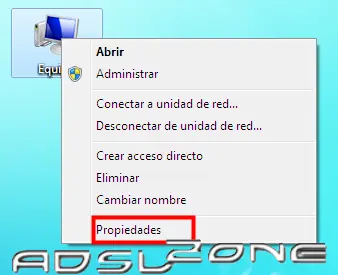
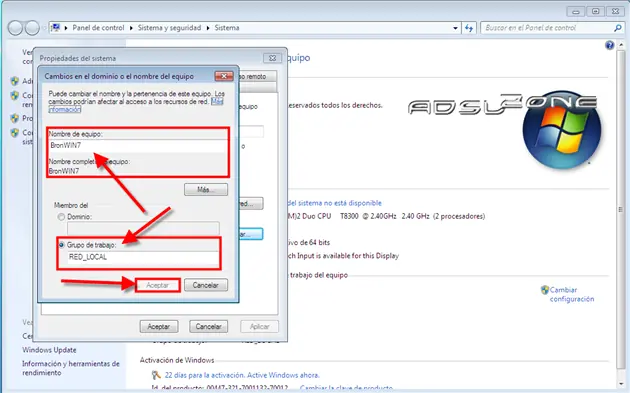
- Nos vamos a Equipo, clic derecho sobre el icono y le damos a propiedades tal y como está en la foto.
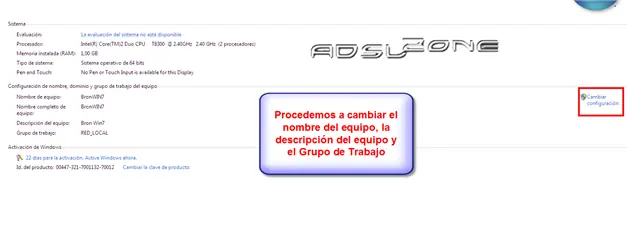
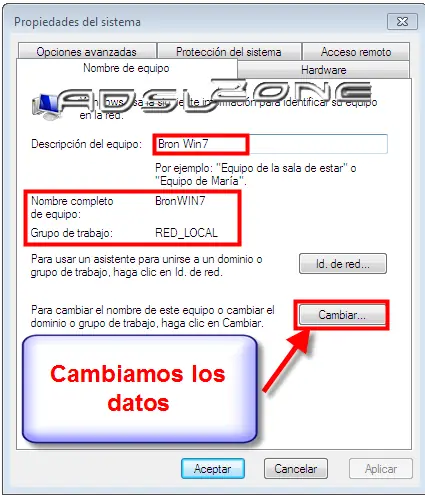
- Ahora vamos a cambiar las configuraciones por defecto que había para poner las nuestras, incluído el Grupo de Trabajo para poder usar diferentes sistemas operativos en la red local.
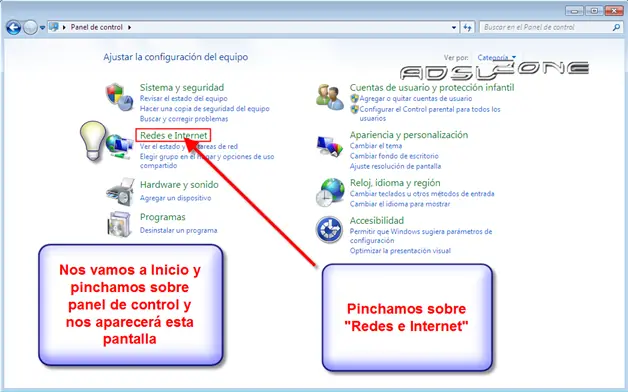
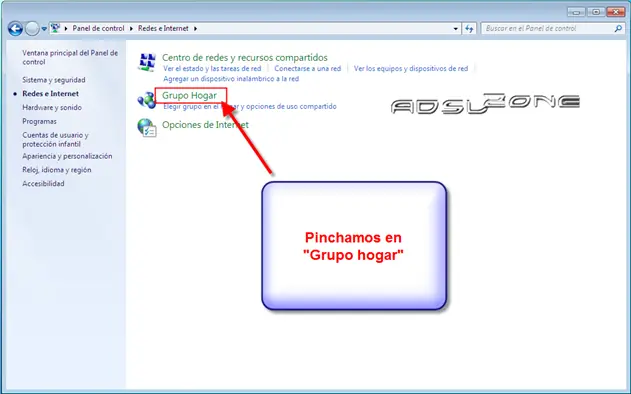
- Ahora nos vamos a Inicio/Panel de Control y seleccionamos “Redes e Internet”, más adelante clickeamos en “Grupo Hogar”.
- si anteriormente no habíamos configurado la contraseña de red nos saltará este error, fácilmente solucionable.
Al conectarnos a la red de internet, Windows nos pregunta qué donde estamos, si Red Doméstica, Red de Trabajo o en una Red Pública, si seleccionamos red pública ocurrirá ésto:
Al conectarnos a la red de internet, Windows nos pregunta qué donde estamos, si Red Doméstica, Red de Trabajo o en una Red Pública, si seleccionamos red pública ocurrirá ésto:
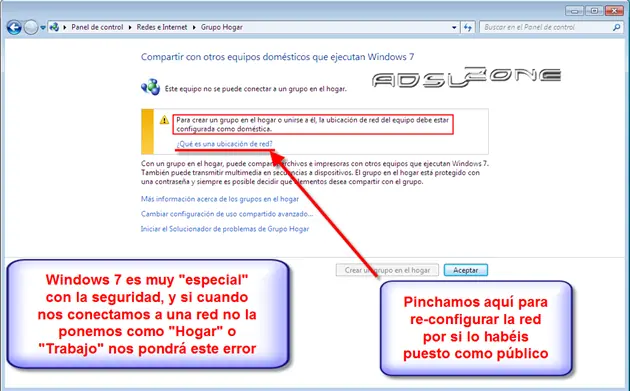
- Y para solucionarlo clickeamos en la pregunta que indico en la captura y seguimos las instrucciones.
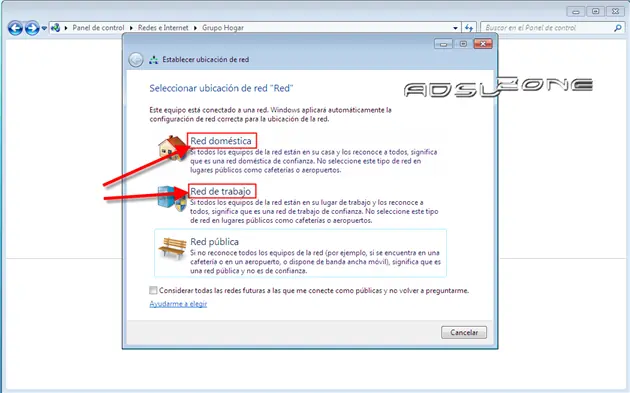
- Una vez configurado correctamente como “Red Doméstica” o “Red de Trabajo”, aparecerá la siguiente pantalla:
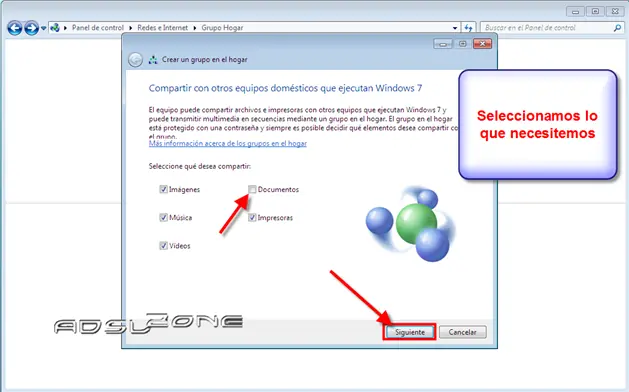
- Clickeamos en siguiente y nos aparecerá ésta otra:
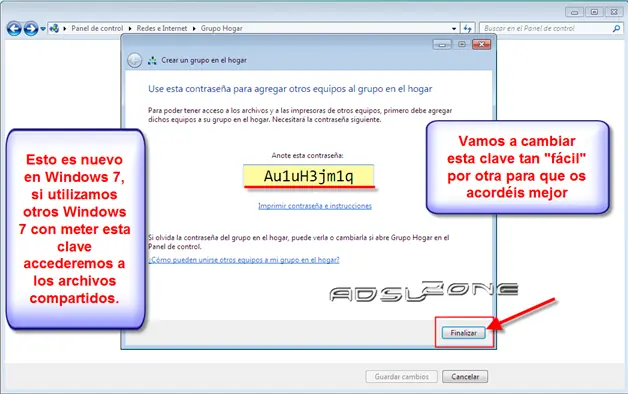
- Procedemos a cambiar la clave por una que recordemos mejor.
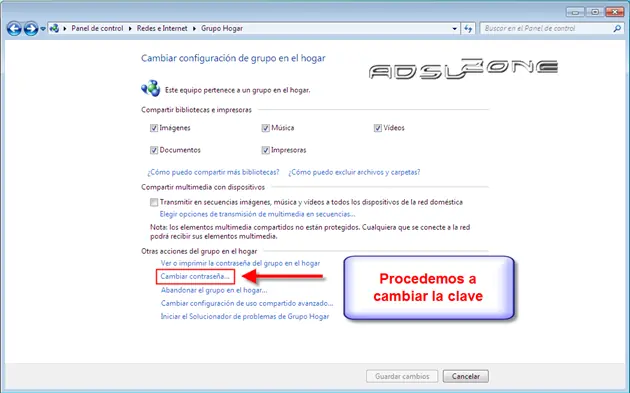
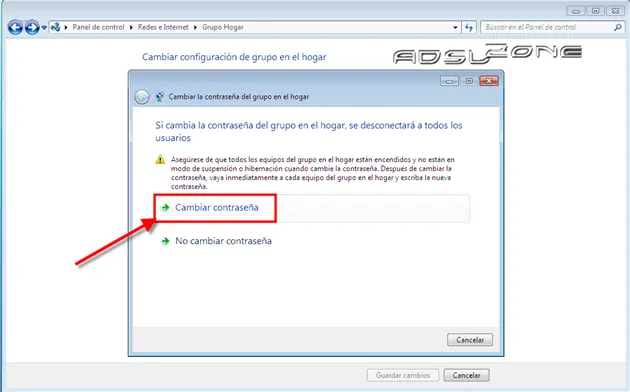
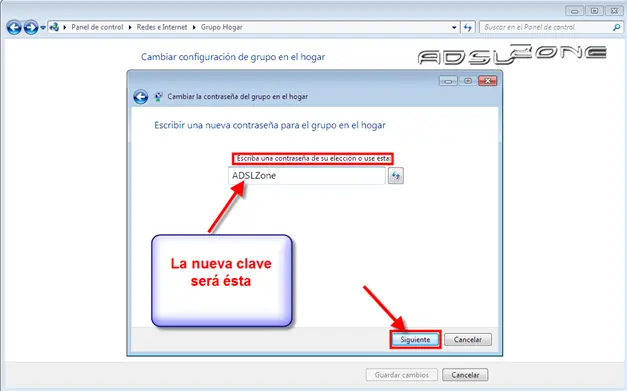
- En esta parte ustedes colocan la contraseña de su gusto no la de la imagen ya que son imagenes de ADSLzone
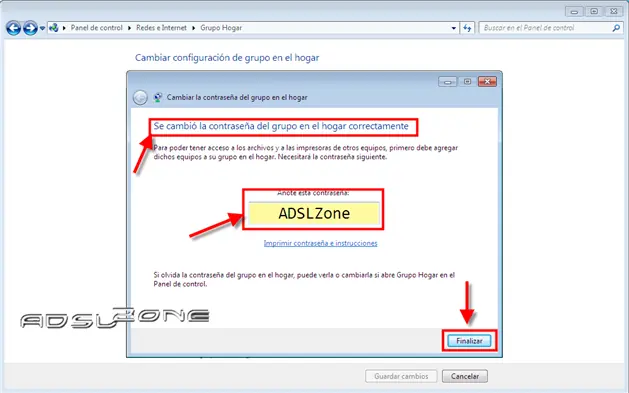
- Con las opciones por defecto no hay que tocar nada más, no obstante, si quieres ver las distintas opciones, o incluso que no haya que meter ni clave ni nada (como Windows XP) lo podemos hacer.
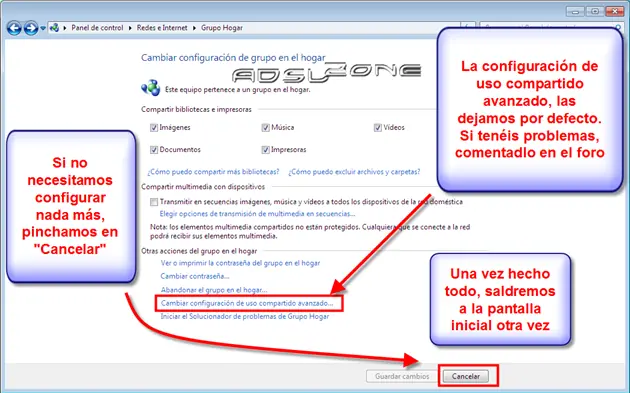
- Aqui recomiendo dejar todas las casillas de verificacion activas, Ademas dejemos activado el uso compartido con protección por contraseña.
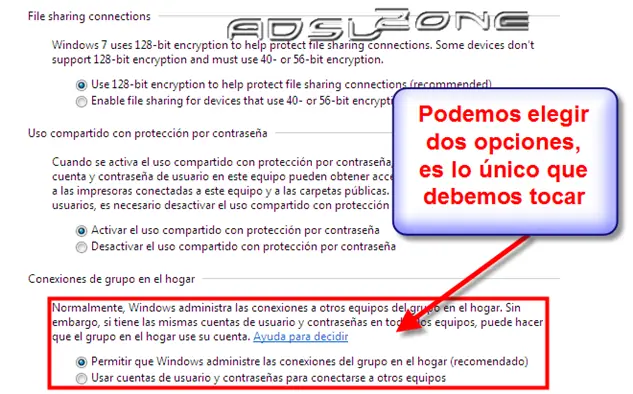
- Una vez hecho todo, ya deberíamos poder acceder desde otros ordenadores al equipo y viceversa. reinicia el ordenador y listo
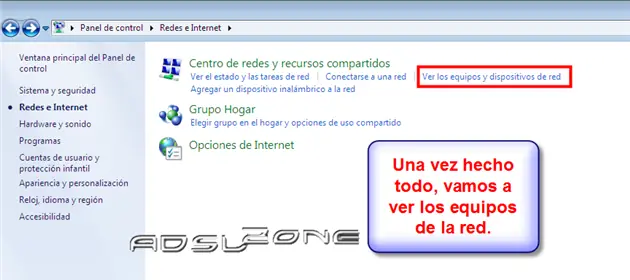
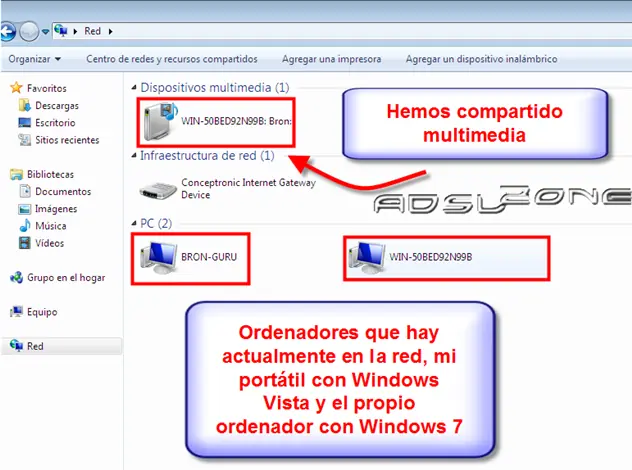
Recuerda que para acceder desde otros sistemas operativos que no sean Windows 7, meteremos nombre de usuario y contraseña del equipo de Windows 7 al que vamos a acceder.
Y aqui termino espero que les aya servido este minitutorial ya que a mi recien me sirvio y no sabia como hacerlo en w7 asi que quise compartirlo con ustedes.