Cambiar Color de ojos con Photoshop.
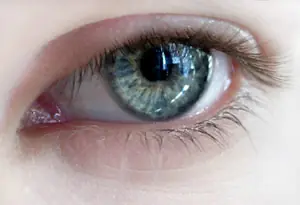
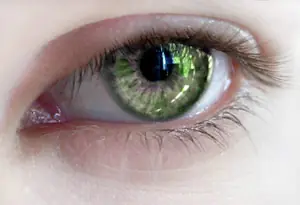
Abrimos la imagen del ojo o de la cara...
Cambiamos al modo máscara Rápida "Q"

Pintamos con el pincel la parte del ojo que queramos cambiar de color de modo que se quedará de un color rojo transparente como en las imágenes siguientes:
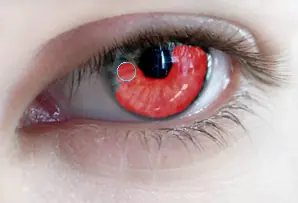
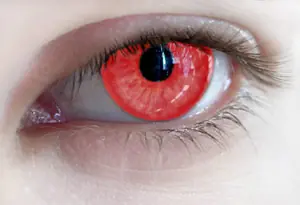
Ahora quitamos el modo máscara rápida ( "Q" otra vez)...

Vamos a Selección > Invertir de tal forma que tendrás seleccionada solamente la parte del ojo como en la siguiente imagen
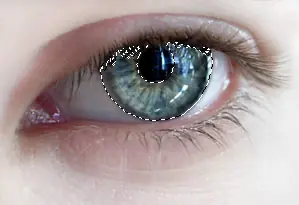
Para pintarlo vamos a hacerlo de la forma más fácil.
Una vez selecciona la parte del ojo, pulsaremos Ctrl+U y con la opción colorear activada subiremos un poco la saturación y eligiremos el color moviendo el tono, como indica la imagen siguiente:
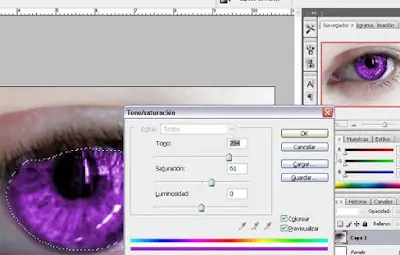
Y ya está! Ahora puedes mirar como te quedaría otro color de ojos. Colores hay muchos!
Tutorial tu Cara en otro Cuerpo - Montaje Photoshop
Empezaremos buscando una foto de alguien a quien acoplarle nuestra cara. Yo he escogido a Rafa Nadal en la portada de un anuncio de Nike.
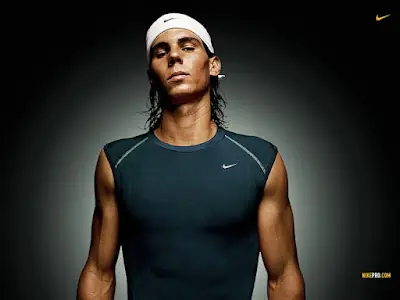
Abrimos la foto del cuerpo y la foto de la cara que queramos añadir. En mi caso esta.
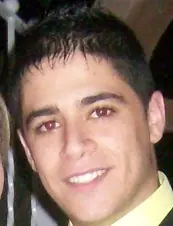
Arrastramos la foto de la cara a la del cuerpo o si no queremos arrastrarla , desde la imagen de la cara vamos a:
Selección>Todo
Edición >Copiar
Volvemos a la foto del cuerpo y:
Edición > Pegar
Ya tenemos la imagen con la cara y el cuerpo. Ahora con la herramienta mover (V) la movemos hasta situarla encima de la cara que vamos a sustituir como veremos en las siguientes imagenes:
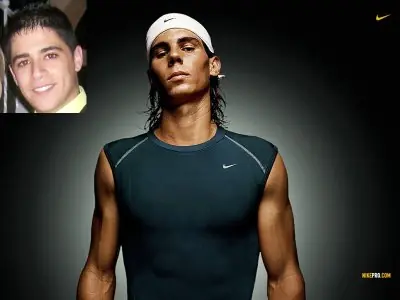
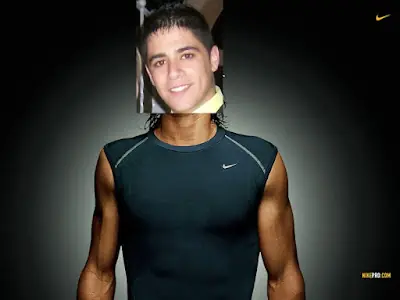
Una vez colocada tu cara sobre la que vamos a sustituir, con la herramienta Goma, borraremos el contorno de la cara que vamos a colocar para que quede como la siguiente imagen:
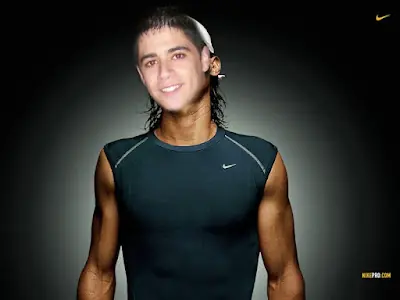
Una vez llegado a este punto, solo nos falta colocar la cara en su sitio y ajustaremos el tamaño con la Herramienta de Selección Libre (Cntrl + T)
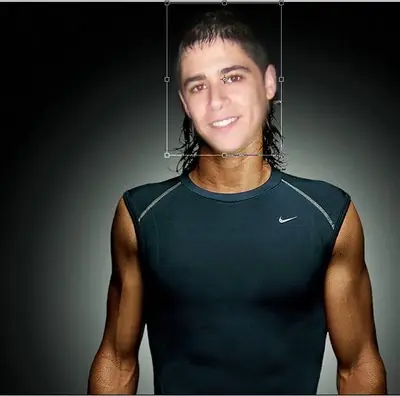
Una vez acoplada la imagen a su tamaño correcto pulsamos Enter y veremos que la cabeza está en su sitio pero no concuerda mucho con el tono de piel. Para que concuerde perfectamente con la piel seguiremos 3 pasos: Niveles, Tono/Saturación/Luminosidad y Ruido.
1. Niveles
Para cambiar los niveles de la cara vamos a:
Imagen > Ajustes > Niveles o Cntrl + L
Vamos probando valores para que se parezca un poco a los del cuerpo. En mi caso he usado 73 - 1,00 - 255
2. Tono/Saturación/Luminosidad
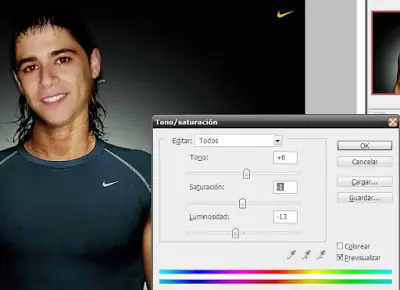
Ahora veremos que no acaba de parecerse al cuerpo. En este paso vamos a Imagen > Ajustes > Tono/Saturación... o Cntrl + U
Toqueteamos estos 3 valores para que se parezca al cuerpo. En mi caso he usado los siguientes valores:
* Tono: +6
* Saturación: -1
* Luminosidad : 13
Esto depende de cada fotografía.
3. Ruido
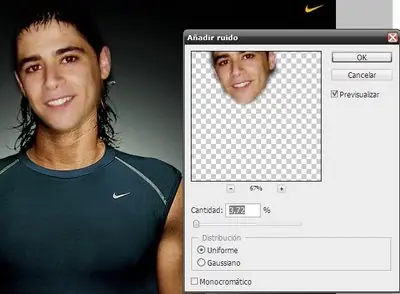
En el último paso observaremos que la imagen está un poco más "desenfocada" que el cuerpo. Para arreglarlo añadiremos ruido yendo a: Filtro > Ruido > Añadir Ruido...
Pondremos un valor bajo. En mi caso 3,72 px
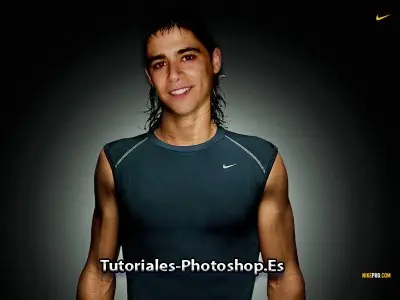
Una vez hecho todo esto ya tendremos nuestra cara en otro cuerpo.
Tu cara en un billete
Hoy vamos a hacer que nuestra cara aparezca en un billete de dollar.
Lo primero que debemos hacer es Abrir la imagen con Photoshop.
Podeis descargarla desde
1. Despues de haber abierto la foto del dollar, abrimos la foto de la cara que queramos poner en el billete. En mi caso esta:
Una vez abierta la reducimos a unos 170 x 240 píxeles [más o menos] desde Imagen > Tamaño de imagen
La cosa es que la cara sea más o menos del mismo tamaño que la del billete.
2. Ya reducida la imagen vamos a copiarla a la del billete. Para ello vamos a:
Selección > Todo [Cntrl+E ó Cntrl+A]
Edición > Copiar [Cntrl+C]
Ahora volvemos a la imagen del billete y:
Edición > Pegar
*Este paso se puede saltar si arrastras la capa de la cara desde una imagen a otra.
3. Si la imagen, como la mia, está enfocada hacia la izquierda para cambiarla enfoque iremos a:
Edición > Transformar > Voltear Horizontal
[Recordamos que hay tener seleccionada la capa de la cara]
Nos quedará una cosa como esta:
4. Ahora toca borrar el contorno.
Con la herramienta de borrado [la goma] borramos cuidadosamente el fondo y el pelo de la foto de forma que solamente quede la cara.
Si queremos que nos quede bien tenemos que ir borrando cuidadosamente utilizando diferentes tamaños de goma y acercando la foto con el zoom
5. Una vez tengamos solamente la cara intentaremos acoplarla a la cara del billete.
Para ello vamos a:
Edición > Transformación Libre, o Cntrl+T
Ahora podemos hacer la imagen más pequeña o más grande y acoplarla en la misma posicion que la del billete.
Una vez la tengamos en la posición y tamaño correcto pulsamos enter y ya tendremos casi todo el tutorial hecho.
6. Ahora solamente toca darle el tono y color adecuado a la cara.
Para ello [recordamos tener la capa de la cara seleccionada] Ajustamos los niveles desde:
Imagen > Ajustes > Niveles ó Cntrl + L
Con los siguientes valores (de izquierda a derecha):
* 30
* 0,6
* 220
Una vez hecho esto vamos a
Filtro > Ruido > Añadir Ruido y ponemos 3,1
7. Ahora solo queda el Paso Final.
Pulsamos Cntrl + U y completamos los siguientes datos:
* Tono: 20
* Saturación: -75
* Luminosidad: -10
Disminuir tamaño de nariz
Empecemos:
1. Abrimos la foto que deseamos retocar con photoshop
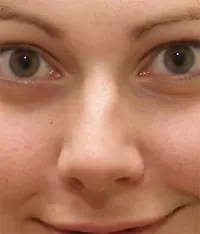
2. Seleccionamos el contorno de la nariz con la Herramienta lazo poligonal, lazo, o máscara rápida. Utiliza la herramienta a la que estés más acostumbrado.
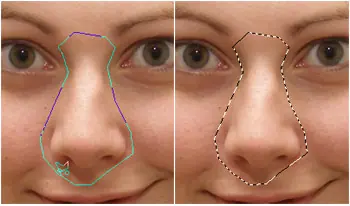
3. Copiamos la seleccion desde Edición> Copiar o simplemente pulsando Ctrl+C.
4. Creamos una nueva capa Capa >Nueva.. >Capa y vamosa a Edición > Pegar o simplemente pulsamos Ctrl+V.
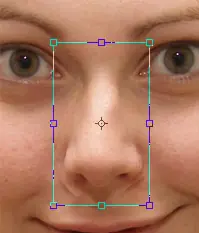
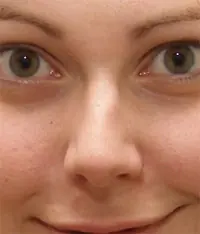
5. Pulsa CTRL+T para transformar la nueva selección y disminuimos la nariz como podemos observar en la imagen. (También puedes hacerla más grande si quieres).
6. Pulsa en la herramienta "Dedo" (smudge). Cambia la profundidad a 20%.

7. Arrastramos con el dedo hacia la nueva nariz hasta que solamente se muestre la nueva.
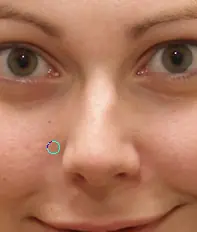
8. Y ya está! ya tenemos nuestra nariz disminuida
Efecto Reflejo con Photoshop
Empezamos como no, creando un nuevo documento, más o menos de 500x200 para que nos sobre sitio.
Con la herramienta texto "T" escribimos nuestro texto con una letra bastante regular como Arial,Verdana, etc..
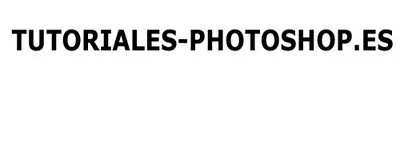
Una vez escrito el título duplicamos la capa como indica la siguiente imagen:

Ahora vamos a Edición > Transformar > Voltear Vertical. No nos asustemos, nos quedará una cosa como esta.
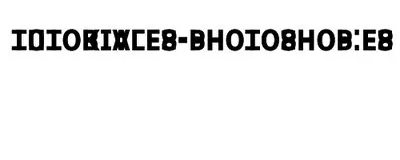
Ahora a con la herramienta mover "V"(La flecha negra) colocamos el texto justo debajo del primero, como en la siguiente imagen:

Una vez hecho esto Rasterizamos el texto de debajo (En el menu de capas es la que está más arriba, como se muestra en la imagen)

Ahora que ya está rasterizado, tenemos que quitarle un poco de opacidad (ponerle transparencia), así que bajamos la opacidad a 69 más o menos como sale en la imagen.
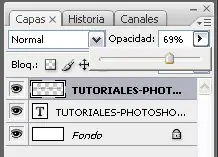
Ahora seleccionamos la herramienta de selección rectangular, dándole 10 píxeles de desvanecimiento. (fíjate en la imagen para ver como poner el desvanecimiento).
Una vez puesto hacemos un rectángulo que contenga más o menos la mitad del texto de debajo.
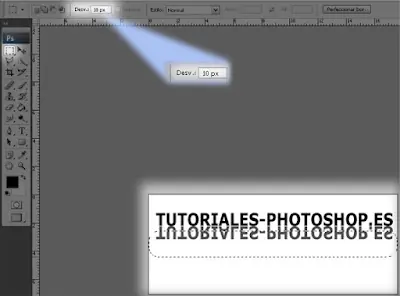
Ahora pulsamos la tecla SUPRIMIR las veces que sean necesarias (en este caso se ha pulsado dos veces) y por fin nos queda un efecto reflejo!
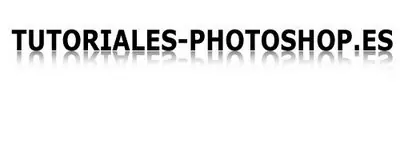
Ahora si quieres puedes adornarlo dándole degradados, algún marco o fondo

FUENTE
MIS OTROS POST