Introducción
He probado diferentes lanzadores de aplicaciones, cada uno con sus características y peculiaridades, unos más gráficos como Cairo Dock o Avant Window Navigator, otros contextuales como Synapse. Pero desde la aparición de Unity, tengo que reconocer que había abandonado todos ellos, para adoptar Unity por defecto.
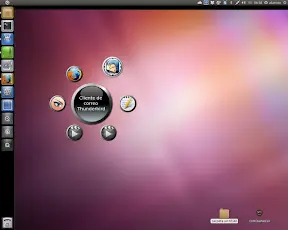
Sin embargo, cuando he visto Gnome-Pie, en WebUpd8, realmente me ha llamado la atención. No solo se trata de un lanzador verdaderamente original, sino que además es rápido, versátil y configurable, lo que le dan muchos puntos sobre el resto de lanzadores.
Gnome-Pie
Como dice el propio autor de Gnome-Pie, es un intento experimental de crear un lanzador para Gnome, inspirado en un complemento implementado para el juego World of Warcraft.
Instalación
Tienes que añadir el PPA de la aplicación, actualizar e instalar. Para ello desde el terminal escribes los siguientes comandos:
Configuración
Una vez instalado, lo inicias desde el Dash, como Gnome-Pie, y verás un nuevo indicador en el panel de indicadores. Haciendo clic sobre el indicador, accedes al menú de preferencias, donde tienes dos pestañas, General, donde puedes acceder a la configuración básica de la aplicación:
Así como para configurar los diferentes temas.
Y en la pestaña de tartas, puedes configurar desde lo que aparece en cada tarta, sino que además puedes añadir nuevas, con su correspondiente configuración:
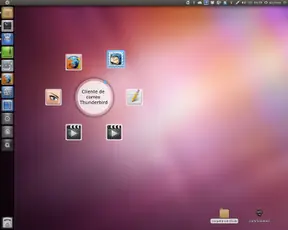
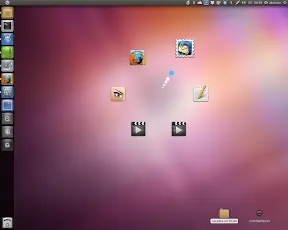
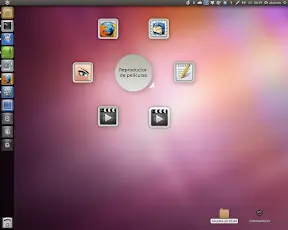
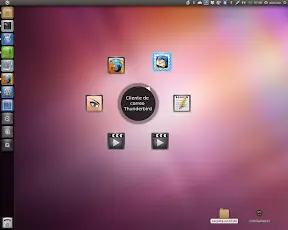
Funcionamiento
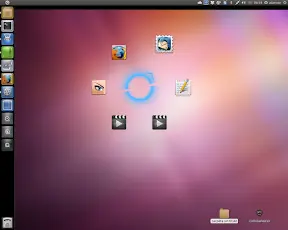
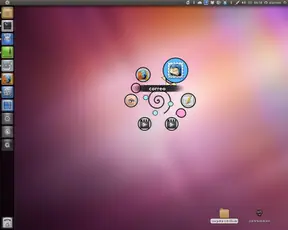
Una vez configurado, para acceder a cada una de las tartas, tienes que emplear los siguientes atajos de teclado, para lanzar cada una de las “tartas de lanzadores” configuradas por defecto:
Gracias por pasar!
No te olvidés que los comentarios son el alimento del que postea.
Si querés insultar, comentar, hace lo que quieras, a mi me da igual.
He probado diferentes lanzadores de aplicaciones, cada uno con sus características y peculiaridades, unos más gráficos como Cairo Dock o Avant Window Navigator, otros contextuales como Synapse. Pero desde la aparición de Unity, tengo que reconocer que había abandonado todos ellos, para adoptar Unity por defecto.
Sin embargo, cuando he visto Gnome-Pie, en WebUpd8, realmente me ha llamado la atención. No solo se trata de un lanzador verdaderamente original, sino que además es rápido, versátil y configurable, lo que le dan muchos puntos sobre el resto de lanzadores.
Gnome-Pie
Como dice el propio autor de Gnome-Pie, es un intento experimental de crear un lanzador para Gnome, inspirado en un complemento implementado para el juego World of Warcraft.
Instalación
Tienes que añadir el PPA de la aplicación, actualizar e instalar. Para ello desde el terminal escribes los siguientes comandos:
sudo add-apt-repository ppa:simonschneegans/testing
sudo apt-get update
sudo apt-get install gnome-pie
Configuración
Una vez instalado, lo inicias desde el Dash, como Gnome-Pie, y verás un nuevo indicador en el panel de indicadores. Haciendo clic sobre el indicador, accedes al menú de preferencias, donde tienes dos pestañas, General, donde puedes acceder a la configuración básica de la aplicación:
Autoarranque
Mostrar el indicador
Abrir el lanzador donde se encuentra el ratón
Hacer clic para activar
Así como para configurar los diferentes temas.
align=center]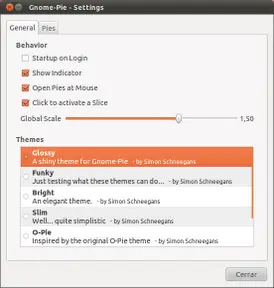
Y en la pestaña de tartas, puedes configurar desde lo que aparece en cada tarta, sino que además puedes añadir nuevas, con su correspondiente configuración:
Funcionamiento
Una vez configurado, para acceder a cada una de las tartas, tienes que emplear los siguientes atajos de teclado, para lanzar cada una de las “tartas de lanzadores” configuradas por defecto:
Aplicaciones: Ctrl+Alt+A
Sesión: Ctrl+Alt+Q
Marcadores: Ctrl+Alt+B
Menú principal: Ctrl+Alt+espacio
Multimedia: Ctrl+Alt+M
Ventanas: Ctrl+Alt+W
Gracias por pasar!
No te olvidés que los comentarios son el alimento del que postea.
Si querés insultar, comentar, hace lo que quieras, a mi me da igual.