![[MegaPost] Desbloquear root en los portatiles TIC 2.0](https://storage.posteamelo.com/assets-adonis/assets/2013/11/24/logo_guada-sUJOioLK9z8.webp)
Algunos de ustedes conocerán los portatiles verdes que da la Junta de Andalucía estos portatiles los dan en 5º de primaria, y si repites y caes en 2º ESO tambien te los dan.
El ultimo modelo, es un Samsung NP-n143. De todas maneras esto es un dato irrelevante, ya que esta práctica funciona en todos los portatiles. Antes de nada deciros que este es el primer post que hago bonito (o un intento). Os dejo un par de aclaraciones antes de empezar.

Aclaraciones
#Aclaracion numero 1
No me hago responsable del uso de la información aqui expuesta, todo lo que hagas lo harás bajo tu entera responsabilidad.
#Aclaracion numero 3
Todo el post ha sido creado por mi (Imagenes, textos, TODO), si vas a copiarlo porfavor pon fuente.
#Aclaracion numero 4
Debes de seguir TODOS los pasos 1 a 1, de lo contrario tu PC podria estropearse.
#Aclaracion numero 5
Si eres un inexperto en linux mejor no empieces este tutorial.
#Aclaracion numero 6
Necesitas un PC con privilegios administrativos, no importa que SO uses.
Requisitos
Antes de empezar con el tutorial necesitaremos descargarnos un par de cosas. (UNetbootin y un Live CD linux, recomiendo el de ubuntu) y tener un pendrive de minimo 1GB.
UNetbootin: Ubuntu Live CD: (694mb)
Creando un Pendrive Booteable
Para empezar lo primero que necesitaremos sera un Pendrive de un tamaño superior a 1GB, una vez lo tengamos procederemos a instalarle Ubuntu (O tu LiveCD)
Esto no es muy dificil, con la aplicacion anteriormente descargada (UNetbootin) sera realmente sencillo siguiendo un par de pasos que detallare a continuacion.
#Paso numero 1
Ejecutar la aplicacion UNetbootin con permisos de administración.
#Paso numero 2
Configuramos unetbootin, os dejo una imagen para que os hagais una idea.
#Paso numero 3
Pulsamos en aceptar como en la imagen se muestra y esperamos a que termine la barra de cargarse...
#Paso numero 4
Cuando termine el proceso de carga apagamos nuestro PC (Importante) y retiramos el pendrive, si quereis lo podeis volver a iniciar. (Despues de apagar, claro)
Ubuntu ya estara instalado en nuestro pendrive, asi que continuaremos con nuestro tutorial.
Conociendo nuestro disco duro...
Lo siguiente sera saber en que particion se encuentra nuestro sistema (Del portatil de la Junta de Andalucía)
Esto es lo mas simple del todo tutorial con un solo comando basta,
#Paso numero 1
Abrimos el terminal...
Posiblemente en vuestro portatil este menu no sera tan extenso
#Paso numero 2
En el terminal escribimos "mount" (Sin las comillas) y pulsamos enter. (Buscamos algo parecido a esto)
#Paso numero 3
De lo enfocado nos quedaremos con el /dev/sda1 (El sda1 puede cambiar por sda2, sda3, sda4, sda5.....) Nos quedamos con lo que nos salio y lo apuntamos en algun lugar para no olvidarlo.
Iniciando el Live CD desde USB
Ya mismo empieza la accion... Pero antes necesitamos iniciar el LiveCD desde el pendrive para hacer un par de cambios en el sistema...
Esto es bastante sencillo, simplemente apagamos el Portatil conectamos nuestro pendrive al puerto USB, encedemos el portatil y aguardamos a que nos salga un menu de UNetbootin si este no sale y se inicia guadalinex normal tranquilo, no pasa nada, existe una solución, en realidad son dos:
1.- Modificar la BIOS para que corra antes el puerto USB que el Disco Duro
2.- Correr desde el pendrive sin modificar el BIOS.
Yo os explicare la segunda, en el caso de mi portatil simplemente mientras carga la pantalla de Samsung pulso repetidas veces el Boton de escape y me sale un menu, desde este elijo la opcion de USB HDD, si no tienes el mismo modelo que yo cuando cargue el CPU mira en la parte de abajo seguramente salga algo de Boot Options y una tecla, pulsala.
Ahora nos saldra un menu similar a este:
Bajamos con las flechas hasta la opcion Try Ubuntu without installing y pulsamos Enter.
Esperamos a que cargue ubuntu tranquilamente.... Tarda un ratillo (2 a 3 minutos)
Accediendo al sistema desde el LiveCDCuando nos cargue ubuntu desde nuestro pendrive abrimos un terminal y ejecutamos lo siguiente:
mkdir /tmp/aex
mount /dev/sda1 /tmp/aexCon esto lo que haremos será crear un directorio donde montaremos nuestro disco duro (La particion para ser exactos)
IMPORTANTE: Como podeis ver he puesto /dev/sda1 vosotros pondreis lo que os salio en el paso "Conociendo nuestro disco duro..."
Ahora cambiamos el sistema de archivos para que todos los cambios sean reflejados en nuestra particion del portatil, esto lo haremos con el siguiente comando:
chroot /tmp/aex
A partir de ahora cualquier comando ejecutado en el terminal lo estaremos haciendo en realidad no en el Pendrive sino en nuestro disco duro... Y con privilegios de root (:
Añadiendonos al grupo Sudoers
Lo siguiente que haremos sera añadir nuestro usuario al grupo sudoers y asi tener privilegios administrativos (En el estandar), mas adelante crearemos un usuario nuevo (superusuario) al que le añadiremos privilegios administrativos y quitaremos al usuario estandar los privilegios (Para evitarnos problemas mas que nada).
Abrimos un nuevo terminal si cerramos el anterior, de lo contrario seguimos con el anteriormente abierto.
Nos añadimos al grupo sudoers (No es un grupo pero es para que me entiendan los mas novatos, esto mas que nada sirve para que el sistema nos permita ejecutar el comando "sudo" Lo hacemos con este comando:
sudo visudo
Nos saldran un monton de letras en el terminal, nosotros buscamos esta linea:
La linea de usuario no saldra, la tendremos que añadir nosotros mismos. Esta es la linea a copiar:
El ultimo modelo, es un Samsung NP-n143. De todas maneras esto es un dato irrelevante, ya que esta práctica funciona en todos los portatiles. Antes de nada deciros que este es el primer post que hago bonito (o un intento). Os dejo un par de aclaraciones antes de empezar.
Aclaraciones
#Aclaracion numero 1
No me hago responsable del uso de la información aqui expuesta, todo lo que hagas lo harás bajo tu entera responsabilidad.
#Aclaracion numero 3
Todo el post ha sido creado por mi (Imagenes, textos, TODO), si vas a copiarlo porfavor pon fuente.
#Aclaracion numero 4
Debes de seguir TODOS los pasos 1 a 1, de lo contrario tu PC podria estropearse.
#Aclaracion numero 5
Si eres un inexperto en linux mejor no empieces este tutorial.
#Aclaracion numero 6
Necesitas un PC con privilegios administrativos, no importa que SO uses.
Requisitos
Antes de empezar con el tutorial necesitaremos descargarnos un par de cosas. (UNetbootin y un Live CD linux, recomiendo el de ubuntu) y tener un pendrive de minimo 1GB.
UNetbootin: Ubuntu Live CD: (694mb)
Creando un Pendrive Booteable
Para empezar lo primero que necesitaremos sera un Pendrive de un tamaño superior a 1GB, una vez lo tengamos procederemos a instalarle Ubuntu (O tu LiveCD)
Esto no es muy dificil, con la aplicacion anteriormente descargada (UNetbootin) sera realmente sencillo siguiendo un par de pasos que detallare a continuacion.
#Paso numero 1
Ejecutar la aplicacion UNetbootin con permisos de administración.
#Paso numero 2
Configuramos unetbootin, os dejo una imagen para que os hagais una idea.
#Paso numero 3
Pulsamos en aceptar como en la imagen se muestra y esperamos a que termine la barra de cargarse...
#Paso numero 4
Cuando termine el proceso de carga apagamos nuestro PC (Importante) y retiramos el pendrive, si quereis lo podeis volver a iniciar. (Despues de apagar, claro)
Ubuntu ya estara instalado en nuestro pendrive, asi que continuaremos con nuestro tutorial.
Conociendo nuestro disco duro...
Lo siguiente sera saber en que particion se encuentra nuestro sistema (Del portatil de la Junta de Andalucía)
Esto es lo mas simple del todo tutorial con un solo comando basta,
#Paso numero 1
Abrimos el terminal...
Posiblemente en vuestro portatil este menu no sera tan extenso
#Paso numero 2
En el terminal escribimos "mount" (Sin las comillas) y pulsamos enter. (Buscamos algo parecido a esto)
#Paso numero 3
De lo enfocado nos quedaremos con el /dev/sda1 (El sda1 puede cambiar por sda2, sda3, sda4, sda5.....) Nos quedamos con lo que nos salio y lo apuntamos en algun lugar para no olvidarlo.
Iniciando el Live CD desde USB
Ya mismo empieza la accion... Pero antes necesitamos iniciar el LiveCD desde el pendrive para hacer un par de cambios en el sistema...
Esto es bastante sencillo, simplemente apagamos el Portatil conectamos nuestro pendrive al puerto USB, encedemos el portatil y aguardamos a que nos salga un menu de UNetbootin si este no sale y se inicia guadalinex normal tranquilo, no pasa nada, existe una solución, en realidad son dos:
1.- Modificar la BIOS para que corra antes el puerto USB que el Disco Duro
2.- Correr desde el pendrive sin modificar el BIOS.
Yo os explicare la segunda, en el caso de mi portatil simplemente mientras carga la pantalla de Samsung pulso repetidas veces el Boton de escape y me sale un menu, desde este elijo la opcion de USB HDD, si no tienes el mismo modelo que yo cuando cargue el CPU mira en la parte de abajo seguramente salga algo de Boot Options y una tecla, pulsala.
Ahora nos saldra un menu similar a este:
Bajamos con las flechas hasta la opcion Try Ubuntu without installing y pulsamos Enter.
Esperamos a que cargue ubuntu tranquilamente.... Tarda un ratillo (2 a 3 minutos)
Accediendo al sistema desde el LiveCDCuando nos cargue ubuntu desde nuestro pendrive abrimos un terminal y ejecutamos lo siguiente:
mkdir /tmp/aex
mount /dev/sda1 /tmp/aexCon esto lo que haremos será crear un directorio donde montaremos nuestro disco duro (La particion para ser exactos)
IMPORTANTE: Como podeis ver he puesto /dev/sda1 vosotros pondreis lo que os salio en el paso "Conociendo nuestro disco duro..."
Ahora cambiamos el sistema de archivos para que todos los cambios sean reflejados en nuestra particion del portatil, esto lo haremos con el siguiente comando:
chroot /tmp/aex
A partir de ahora cualquier comando ejecutado en el terminal lo estaremos haciendo en realidad no en el Pendrive sino en nuestro disco duro... Y con privilegios de root (:
Añadiendonos al grupo Sudoers
Lo siguiente que haremos sera añadir nuestro usuario al grupo sudoers y asi tener privilegios administrativos (En el estandar), mas adelante crearemos un usuario nuevo (superusuario) al que le añadiremos privilegios administrativos y quitaremos al usuario estandar los privilegios (Para evitarnos problemas mas que nada).
Abrimos un nuevo terminal si cerramos el anterior, de lo contrario seguimos con el anteriormente abierto.
Nos añadimos al grupo sudoers (No es un grupo pero es para que me entiendan los mas novatos, esto mas que nada sirve para que el sistema nos permita ejecutar el comando "sudo" Lo hacemos con este comando:


sudo visudo
Nos saldran un monton de letras en el terminal, nosotros buscamos esta linea:
La linea de usuario no saldra, la tendremos que añadir nosotros mismos. Esta es la linea a copiar:
usuario ALL=(ALL) ALL
Es posible que a la hora de poner los parentesis nos escriba cualquier otra cosa, esto se debo a que no se reconoce bien el teclado, asi que vamos a accesorios, mapa de caracteres, y alli buscamos los parentesis y los copiamos, estan arriba del todo un poco mas abajo no se si me entienden. Una vez añadida esta linea guardamos pulsando:
Control + O
Nos dira si queremos guardar el archivo /etc/sudoers.tmp pulsamos enter y nos saldra 41 lineas escritas. (Si no sale esto no nos habra salido bien, el 41 puede variar.)
Pulsamos Control + X para cerrar el archivo.
Ahora salimos del chroot que abrimos anteriormente con el siguiente comando:
exit
y reiniciamos el ordenador:
reboot
Cuando se haya apagado retiramos el USB, ya que se volvera a iniciar de nuevo el Portatil y ya no queremos que se inicie desde USB sino desde el disco duro, con la configuracion modificada...
Comprobando los privilegios
Primero antes de nada comprobamos que nuestro usuario estandar (usuario) tenga los privilegios de sudo, para ello abrimos un terminal y ejecutamos este comando:
sudo echo aex12
nos pedira la contraseña de usuario la escribimos (usuario) y pulsamos enter
Si nos salta el siguiente mensaje lo habremos echo mal:
Sorry, user usuario is not allowed to execute '/bin/echo aex12' as root on pc87-1.
en cambio si nos da lo siguiente lo habremos echo bien:
aex12
Añadiendo un nuevo usuario graficamente
Ahora añadiremos un nuevo usuario al que le añadiremos los privilegios administrativos, y mas tarde se los quitaremos al usuario estandar para asi evitarnos problemas en el instituto.
Abrimos el siguiente programa: (Instalado por defecto)
Se nos abrira la siguiente interfaz, nosotros la rellenamos como queramos:
Y una vez rellenada pulsamos en aceptar, nos deberia salir el siguiente mensaje:
Ya esta tendremos un usuario nuevo creado, pero si tu no tienes el mismo portatil que yo posiblemente esta aplicacion no este, entonces para crear un usuario lo deberas de hacer desde consola, para esto lee el siguiente apartado.
Añadiendo un nuevo usuario desde el terminal
Si en tu portatil la aplicacion anterior no estaba, tendras que seguir este apartado, pero si ya has creado tu usuario nuevo puedes saltartelo. Primero veremos a que grupos pertenece el usuario "usuario":
groups usuario
Con esto obtendremos lo siguiente:
Lo que nos interesa es lo que va despues de "usuario : usuario" (En mi caso Aex12)(No hice un group usuario porque a mi usuario estandar lo he añadido a muchos grupos y entonces no tiene nada que ver los grupos de mi usuario a los grupos reales que da por defecto el portatil, pero vosotros hagan "groups usuario")
Entonces lo que a nosotros nos interesa es todo lo siguiente:
dialout cdrom audio video plugdev fuse lpadmin sambashare
Sabiendo ahora esto podemos continuar a crear el usuario:
useradd -m -d /home/Aex12 -G dialout,cdrom,audio,video,plugdev,fuse,lpadmin,sambashare Aex12
Donde "Aex12" sera el nombre del usuario a crear. Ahora solo nos queda darle una contraseña:
passwd Aex12
Ya habremos creado nuestro nuevo usuario, ya solo nos queda añadirle los permisos de sudoer
Añadiendo permisos de sudoer
Ya hemos llegado al final, solo queda darle permisos de sudoer a nuestro nuevo usuario, esto es bastante sencillo y lo explique mas arriba, pero lo volvere a explicar una vez mas para los novatos.
En un terminal ejecutamos el siguiente comando:
sudo visudo
En la pantalla que nos sale buscamos la siguiente linea con las flechas
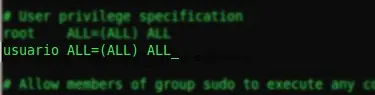
y la modificamos por esta (Cambiando Aex12 por nuestro nuevo usuario)
Una vez añadida esta linea guardamos pulsando:
Control + O
Nos dira si queremos guardar el archivo /etc/sudoers.tmp
Pulsamos enter y nos saldra 41 lineas escritas. (Si no sale esto no nos habra salido bien, el 41 puede variar.)
Ahora pulsamos Control + X para cerrar el archivo, ya podemos cerrar el terminal, nuestro nuevo usuario con privilegios sudo ha sido creado, pero aqui no acaba todo, hay que activar los repositorios de ubuntu.
Activando repositorios de ubuntu
Un repositorio es donde se almacenan los programas, guadalinex por defecto bloquea los repositorios de ubuntu para que no podamos descargar ningun paquete externo a ellos, pero esto lo podemos cambiar de la siguiente manera. Primero abrimos un terminal y entramos con nuestra nueva cuenta de usuario de la siguiente manera:
su Aex12 (donde Aex12 es nuestro nombre de usuario)
abrimos Synaptic de la siguiente forma:
sudo synaptic (sudo sirve para que el programa a abrir se abra con privilegios de root)
Dentro de synaptic nos movemos a Configuracion >> Repositorios al hacer esto se nos abrira la siguiente pestaña, la configurais como yo lo tengo puesto (Todo marcado en la pestaña de Software de Ubuntu)
Pulsamos el boton de cerrar, nos saldra un aviso diciendo que los repositorios han cambiado y que debemos actualizar, lo hacemos pulsando el boton de recargar (Tambien en synaptic)
Finalmente cerramos synaptic, los repositorios ya se han activado correctamente
Instalando nuevos programas
Para los que no sepan os dejare aqui un ejemplo de como instalar programas, si teneis un guadalinex basado en ubuntu, debeis descargaros paquetes .deb para la version en la que esta basada, para saber en que version esta basada tu guadalinex pulsa Control + F2, en la nueva pantalla que sale, en la parte de arriba saldra la version de ubuntu en la que esta basada.
IMPORTANTE, cuando hayas echo esto para volver al modo grafico pulsa Control + F7
#Instalando paquetes desde los repositorios
Esto es lo mas sencillo, solo debemos saber el nombre del paquete a instalar e instalarlo asi:
sudo apt-get install nombredelpaquete
por ejemplo:
sudo apt-get install scrot (scrot es un capturador de pantalla en linea de comandos, muy bueno por cierto)
#Instalando paquetes .deb
Esto tampoco es tan dificil pero si algo mas tedioso, por ejemplo para instalar TeamViewer vamos a la web oficial, le damos en descargas, buscamos el paquete para nuestra version de ubuntu (aunque tengamos guadalinex buscamos la version en la que esta basada) por ejemplo mi portatil esta basado en ubuntu 10.04 de 32bits, entonces descargo el paquete deb para Ubuntu 10.04 de 32bits (Todos los portatiles son de 32 bits) cuando se acabe de descargar lo cortamos a nuestro directorio personal (del usuario estandar) y lo renombramos a cualquier nombre facil de recordar y sin espacion, yo lo renombrare a "teamviewer.deb" (Importante conservar la extension)
Luego una vez cortado aqui y renombrado lo instalamos de la siguiente manera:
sudo dpkg -i /home/usuario/teamviewer.deb
Esperamos a que termine de instalarse y listo
#Instalando paquetes .tar.gz
Estos son los mas dificiles de instalar, primero los extraemos, se creara una nueva carpeta con el nombre del .tar.gz, esta carpeta la movemos a nuestro directorio personal (/home/usuario) la renombramos a un nombre facil de recordar y vamos al terminal y hacemos lo siguiente:
cd /home/usuario/carpetarenombrada
./config
make
sudo make install
Despues de cada comando tarda un rato en cargar.
FIN
Ya hemos acabado, espero que valoren mi post, ya que esta escrito 100% por mi, todas las imagenes son mías, exepto las barritas negras y rojas, que las saque de un otro post.
Todas las demas son mías, he tardado dos dias en total en acabar el Post, hoy y ayer. Espero que os haya servido de ayuda y podais instarle programas a vuestro portatil, proximamente hare un tutorial de instalar Windows junto a Guadalinex sin necesidad de formateo.
UN SALUDOOO! (: