Servidor de archivos gratuito con FREENAS
Descarga de la imagen
http://freenas.org/doku.php?option=com_versions&Itemid=51
FreeNAS es un sistema operativo basado en FreeBSD que tiene como objetivo su instalación en un pc que servirá como servidor de datos y como servidor para copias de seguridad de los pc’s de vuestra red. Gracias a él y a los programas cliente que utilicemos, podremos evitar perder el tiempo con las copias de seguridad (”backups”) de nuestros datos o archivos, realizándolos de modo automático. A la vez, tendremos a buen recaudo nuestros datos en caso de desastre informático.
Nota inicial: este how-to sólo explicará el proceso de instalación básico de FreeNAS. Éste tiene muchísimas opciones de configuración que van más allá de la ’simple’ función de alojar copias de seguridad y que no explicaré aquí. Cada usuario deberá escoger qué funcionalidad de FreeNAS le resulta útil.
(*) Hardware: el equipo en el que instalo FreeNAS cuenta con un micro Intel Pentium III, con menos de 256 RAM y con un sólo HD de 30 GB que he particionado para el sistema operativo y para el almacenaje. Con varios HD’s adicionales podrá abastecer a una red mayor de equipos cliente.
Lo primero que debemos hacer es decargar FreeNAS. Yo he elegido descargar la .iso (livecd) de la última versión estable desde aquí. Hecho esto, la grabaremos en un cd y lo instalaremos en el pc que hará las funciones de NAS. El proceso de instalación es bien sencillo:
Primero, arrancaremos desde el cd (si no os arranca desde él, deberéis habilitar el arranque desde el lector cd o dvd en la bios del pc) para que nos salga el siguiente diálogo:
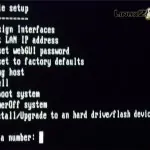
Como deseo utilizar el pc a modo de NAS permanentemente, selecciono la opción “9″ (escribid 9 + Enter). Os aparecerá lo siguiente:
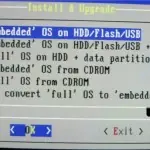
Como he dicho antes, quiero instalar FreeNAS en el HD del equipo que va a estar sólo dedicado a la función de NAS. Para este tutorial, y a modo de prueba, he elegido un pc que cuenta sólo con un HD de 30 GB’s. En este caso, deberé elegir la tercera opción que véis en la ventana de arriba: eso instalará el Sistema Operativo FreeNAS en una partición pequeña (mínimo 96 MB) y dejará el resto para almacenaje. Si contáis con un equipo con varios HD’s, podréis dedicar uno de ellos para el sistema y los demás para almacenaje aunque, dado el poco especio que ocupa FreeNAS, con dedicarle una ‘minipartición’ de un HD ya habrá más que suficiente.
Una vez he elegido la tercera opción, me preguntará cuánto espacio quiero asignar al sistema. Me informa también de que la cantidad de 96 MB es el mínimo espacio requerido.
Una vez ha acabado la instalación, reiniciaremos el sistema (opción núm. 7 + Enter), no sin antes extraer el cd del lector. Una vez haya finalizado el proceso de arranque nos encontraremos con las siguientes opciones:
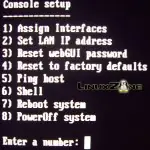
Seleccionaré ahora la primera opción (1 + Enter) para asignar la interface de red que será utilizada. La seleccionaremos y guardaremos antes de salir (”Save and exit”).
Acabado esto, iré ahora a por la opción núm. 2 (”Set LAN IP address”). Al entrar en esta opción, encontraremos la pregunta de si queremos asignar la IP interna o si se realizará por DHCP. Dado que el NAS que estoy construyendo se encuentra dentro de una LAN con varios pc’s, asignaré una ip interna al ‘pc-NAS’ dentro de la mencionada LAN.
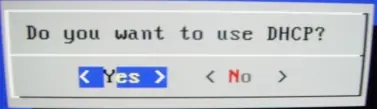
Selecciono “No”. A continuación, deberé asignar una IP dentro del rango de mi red: en mi caso, el rango es 192.68.0.XXX. Elijo entonces en este caso (por ejemplo) 192.68.0.61:
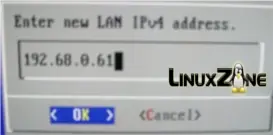
Clico en Ok. Elegiré a continuación mi máscara de red y, por último, la puerta de enlace que, en mi caso es 192.68.0.1.
Hecho esto, ya hemos acabado con el pc que funcionará como NAS. Me dirijo ahora a otro pc dentro de mi red, abro el navegador para ir a la dirección IP que he asignado previamente (en mi caso, 192.68.0.61). Automáticamente, me aparecerá una ventana de diálogo que nos solicitará nombre de usuario y contraseña. Por defecto, el primero es “admin” y la contraseña “freenas”. Clicaremos en “Ok” y ya veremos por primera vez la webgui de FreeNAS que nos mostrará el estado general del sistema:
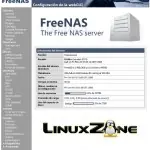
Lo primero que hago a continuación es dirigirme al Interfaces-Management e Interfaces-LAN para describir y guardar mi configuración de red. Posteriormente, deberé tratar el tema de los discos (Menú Discos – Administración) y el punto de montaje que almacenará nuestros datos.
En cuanto a los programas para gestionar las órdenes de backup en los clientes del ‘pc-FreeNAS’, existen muchísimas posibilidades en GNU/Linux con diferentes características: Synkron, FlyBack, Snap Backup, Bacula, TimeVault, etc. Además, siempre existe la posibilidad de programártelo tú mismo. En cuanto a los programas clientes para Windows existen muchas alternativas comerciales y unas cuantas freeware (por ejemplo, uranium).
A partir de aquí, cada usuario deberá adaptar la configuración de FreeNAS a sus necesidades y/o gustos. Las opciones que FreeNAS nos ofrece son muy amplias: encriptación de las copias, acceso remoto mediante dns dinámico, diferentes configuraciones de RAID, acceso mediante diferentes protocolos de comunicación, creación de usuarios, accceso inalámbrico, control de temperatura de los HD’s, etc. Ya véis, “un mundo nuevo” que explorar…
Descarga de la imagen
http://freenas.org/doku.php?option=com_versions&Itemid=51
FreeNAS es un sistema operativo basado en FreeBSD que tiene como objetivo su instalación en un pc que servirá como servidor de datos y como servidor para copias de seguridad de los pc’s de vuestra red. Gracias a él y a los programas cliente que utilicemos, podremos evitar perder el tiempo con las copias de seguridad (”backups”) de nuestros datos o archivos, realizándolos de modo automático. A la vez, tendremos a buen recaudo nuestros datos en caso de desastre informático.
Nota inicial: este how-to sólo explicará el proceso de instalación básico de FreeNAS. Éste tiene muchísimas opciones de configuración que van más allá de la ’simple’ función de alojar copias de seguridad y que no explicaré aquí. Cada usuario deberá escoger qué funcionalidad de FreeNAS le resulta útil.
(*) Hardware: el equipo en el que instalo FreeNAS cuenta con un micro Intel Pentium III, con menos de 256 RAM y con un sólo HD de 30 GB que he particionado para el sistema operativo y para el almacenaje. Con varios HD’s adicionales podrá abastecer a una red mayor de equipos cliente.
Lo primero que debemos hacer es decargar FreeNAS. Yo he elegido descargar la .iso (livecd) de la última versión estable desde aquí. Hecho esto, la grabaremos en un cd y lo instalaremos en el pc que hará las funciones de NAS. El proceso de instalación es bien sencillo:
Primero, arrancaremos desde el cd (si no os arranca desde él, deberéis habilitar el arranque desde el lector cd o dvd en la bios del pc) para que nos salga el siguiente diálogo:
Como deseo utilizar el pc a modo de NAS permanentemente, selecciono la opción “9″ (escribid 9 + Enter). Os aparecerá lo siguiente:
Como he dicho antes, quiero instalar FreeNAS en el HD del equipo que va a estar sólo dedicado a la función de NAS. Para este tutorial, y a modo de prueba, he elegido un pc que cuenta sólo con un HD de 30 GB’s. En este caso, deberé elegir la tercera opción que véis en la ventana de arriba: eso instalará el Sistema Operativo FreeNAS en una partición pequeña (mínimo 96 MB) y dejará el resto para almacenaje. Si contáis con un equipo con varios HD’s, podréis dedicar uno de ellos para el sistema y los demás para almacenaje aunque, dado el poco especio que ocupa FreeNAS, con dedicarle una ‘minipartición’ de un HD ya habrá más que suficiente.
Una vez he elegido la tercera opción, me preguntará cuánto espacio quiero asignar al sistema. Me informa también de que la cantidad de 96 MB es el mínimo espacio requerido.
Una vez ha acabado la instalación, reiniciaremos el sistema (opción núm. 7 + Enter), no sin antes extraer el cd del lector. Una vez haya finalizado el proceso de arranque nos encontraremos con las siguientes opciones:
Seleccionaré ahora la primera opción (1 + Enter) para asignar la interface de red que será utilizada. La seleccionaremos y guardaremos antes de salir (”Save and exit”).
Acabado esto, iré ahora a por la opción núm. 2 (”Set LAN IP address”). Al entrar en esta opción, encontraremos la pregunta de si queremos asignar la IP interna o si se realizará por DHCP. Dado que el NAS que estoy construyendo se encuentra dentro de una LAN con varios pc’s, asignaré una ip interna al ‘pc-NAS’ dentro de la mencionada LAN.
Selecciono “No”. A continuación, deberé asignar una IP dentro del rango de mi red: en mi caso, el rango es 192.68.0.XXX. Elijo entonces en este caso (por ejemplo) 192.68.0.61:
Clico en Ok. Elegiré a continuación mi máscara de red y, por último, la puerta de enlace que, en mi caso es 192.68.0.1.
Hecho esto, ya hemos acabado con el pc que funcionará como NAS. Me dirijo ahora a otro pc dentro de mi red, abro el navegador para ir a la dirección IP que he asignado previamente (en mi caso, 192.68.0.61). Automáticamente, me aparecerá una ventana de diálogo que nos solicitará nombre de usuario y contraseña. Por defecto, el primero es “admin” y la contraseña “freenas”. Clicaremos en “Ok” y ya veremos por primera vez la webgui de FreeNAS que nos mostrará el estado general del sistema:
Lo primero que hago a continuación es dirigirme al Interfaces-Management e Interfaces-LAN para describir y guardar mi configuración de red. Posteriormente, deberé tratar el tema de los discos (Menú Discos – Administración) y el punto de montaje que almacenará nuestros datos.
En cuanto a los programas para gestionar las órdenes de backup en los clientes del ‘pc-FreeNAS’, existen muchísimas posibilidades en GNU/Linux con diferentes características: Synkron, FlyBack, Snap Backup, Bacula, TimeVault, etc. Además, siempre existe la posibilidad de programártelo tú mismo. En cuanto a los programas clientes para Windows existen muchas alternativas comerciales y unas cuantas freeware (por ejemplo, uranium).
A partir de aquí, cada usuario deberá adaptar la configuración de FreeNAS a sus necesidades y/o gustos. Las opciones que FreeNAS nos ofrece son muy amplias: encriptación de las copias, acceso remoto mediante dns dinámico, diferentes configuraciones de RAID, acceso mediante diferentes protocolos de comunicación, creación de usuarios, accceso inalámbrico, control de temperatura de los HD’s, etc. Ya véis, “un mundo nuevo” que explorar…

