Crear Partículas
1º Paso: Lo primero que haremos es crear un nuevo documento de 400×400px con fondo negro.
Luego seleccionamos el color de frente el blanco y tomamos el pincel.
La imagen que intentaremos crear será esta:
2º Paso: Y aquí viene un apartado que agrego de forma mas visual para los que recién comienzan:
Si nos dirigimos a Ventana>Pinceles veremos este panel, en donde tendremos la posibilidad de configurar en forma avanzada el pincel a utilizar.
Para este caso:
(1). Este pincel lo utilizaremos sin tocar ninguna propiedad salvo la del tamaño. Para que se den una idea, el tamaño que utilicé para crear el cuerpo de la partícula es de 165px aproximadamente. Al seleccionar este pincel y con ese tamaño, solo haremos un click sobre la esquina superior izquierda.
Momento de crear el rastro de movimiento de la partícula. Seleccionamos el pincel (2) en forma de brillo o estrella (según como quieran verlo) y nos dirigimos a la parte inferior de este panel (3). Aquí le daremos un espaciado del 50% aproximadamente. Todavía no se verá como en la imagen, sino que aparecerá una especie de línea punteada. Pasamos al (4) y veremos el siguiente panel:
Aquí podremos jugar con las barras y ver que produce cada parámetro. Generalmente el mas usado es el primero, en donde regulamos el tamaño de cada partícula en forma individual (para que aparezcan algunas mas grandes, otras mas chicas).
Por último, en el (5), veremos este panel de propiedades:
Para este caso recomiendo lo mismo, mover los parámetros para ver los efectos que se logra en la parte inferior del panel. Si andan apurados y solo quieren hacer esta partícula, entonces copien los de la imagen.
Ya una vez con todo esto, podremos dibujar el rastro de movimiento. Seguramente no nos quede de la forma en que se muestra aquí, pero tomando la herramienta goma de borrar y sacando las partículas que sobran, llegaremos a darle una forma similar.
3º Paso: Ya tenemos la partícula creada. Se ve bien, pero aún no da la sensación de luz. Por lo tanto, creamos una nueva capa. Esta vez, lo haremos por debajo de la capa en donde tenemos la partícula y la llamaremos color.
En esta capa, haremos un degradado de color desde una punta a la otra de la partícula, esto dependiendo de que color querramos darle a la misma. Para este ejemplo, utilicé los siguientes colores: de un lado #7be31d y del otro #c9ff30. Una vez hecho, nos quedará el fondo con el degradado y la partícula en blanco por encima.
4º Paso: Volvemos a la capa de la partícula y con CTRL presionado hacemos click sobre ella en el panel de capas. Esto hará que seleccione toda la partícula. En el mismo panel, pasamos ahora a la capa del degradado. Como veremos, mantendremos la selección de la partícula, pero en la otra capa.
Vamos a Seleccionar > Invertir. Paso siguiente, presionamos "delete" en el teclado. Con esto nos quedará la partícula con el degradado.
5º Paso: Lo que haremos ahora es duplicar la capa con la partícula en verde, lo que le dará mas fuerza al color. Una vez hecho esto, tomamos esta capa duplicada y le agregaremos el estilo resplandor exterior. Para esto, podemos ir a Capas > Estilos de Capas > Resplandor exterior. Le daremos los siguientes valores:
Y aquí está el resultado. luego podemos agregarle una estela de humo si es que así lo deseamos. Este sería el ejemplo:
Efecto Humo
1º Paso: Lo primero que haremos es crear un nuevo documento, en este caso de 400×400px. Para no aburrirme, le he puesto a éste un fondo con degradado, pero no es necesario y basta con que pongan el fondo que mas les guste.
2º Paso: Tomamos la herramienta lazo y dibujaremos la forma que querramos dependiendo de la composición. En este caso crearé una nube, por lo que la forma no es tan importante (para el caso de las partículas, dibujé el rastro de las mismas). Una vez hecho el trazado, iremos a Selección > Calar y le daremos un valor entre 15 y 20 px. (esto dependerá del tamaño de la figura trazada, recuerden que aquí estamos hablando de un elemento entre los valores 400×400. Saquen proporciones luego o hagan el famoso "prueba y error" hasta lograr el resultado deseado).
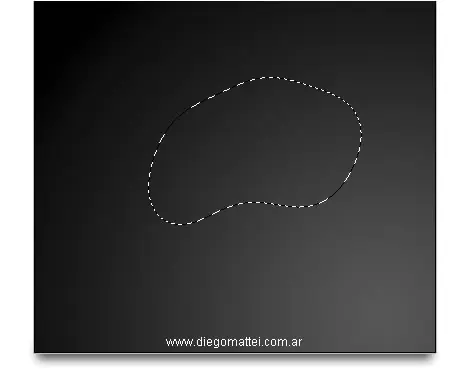
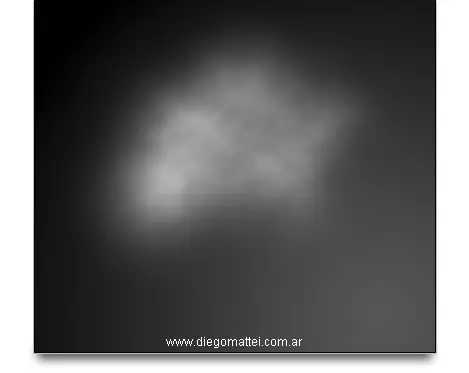
Notarán que la figura se deforma un poco. Esto es porque le indicamos con "calar" que haga un suavisado y porque no desenfoque en los bordes para que no queden marcados.
3º Paso: Ya con esto presionamos la letra D para asegurarnos restaurar los valores negro y blanco como predeterminados y vamos a Filtros > Interpretar > Nubes.
Eliminar Arrugas
1._ Abre la fotografía de la persona que quieres eliminar las arrugas.
2._ Duplica la capa.
3._ Con esta capa seleccionada elige la herramienta Parche y en la barra de opciones pulsa Destino.
4._ Haz una selección cerrada de una zona limpia de la fotografía:
5._ Coloca el cursor de la herramienta dentro de la selección realizada y mantén pulsado el botón izquierdo y arrastra hasta una zona con arrugas que quieras disimular.
6._ Repite los pasos 4 y 5 hasta que elimines todas las arrugas de la cara. Como puedes observar el resultado que queda es de una persona antinatural pues no tiene ninguna arruga pues ahora juega con la opacidad de la capa para darle mayor realismo.
Fotomontaje con Fondo de Caricatura
1. Lo primero que debemos realizar es conseguir un fondo de caricatura agradable de de una buena resolución recuerde que las dos fotos deben ser de igual pixelaje para que quede lo mas real posible para mi caso escoger a Marty que es la cebra de la película Madagascar.
La siguiente foto debe serla que queremos montar en la caricatura recuerda que esta foto debe guardar ciertas similitudes como ángulos y ciertas posiciones para que quede lo mas adaptada posible.
2. El siguiente paso es duplicar la capa de cada una de las fotos para si poder trabajar en ellas y no en el fondo inicial que esta con el candado.
3. Utilizaremos la opción herramienta pluma y empezaremos a delinear la figura de la foto que vamos a montar al finalizar daremos click izquierdo y le diremos hacer selección – ok se luego le daremos control j y obtendremos una capa con solo la selección.
Como nos damos cuenta ha quedado solo ka selección la cual montaremos el fondo de la cebras de Madagascar
4. Como la foto de el niño no nos favorece en el Angulo por que quedaría montada sobre la cebra es necesario que cortemos la foto en tres para manipularla de acuerdo a nuestra necesidad de la siguiente manera.
En este caso solo tomaremos una parte de la foto para montarla de la siguiente manera este paso lo realizaremos al igual que la anterior con herramienta pluma uniendo los puntos luego nuevamente le daremos click izquierdo -hacer selección- control j
Obtendremos como resultado una cuarta capa como esta
5.- ahora realizaremos el primer y mas difícil montaje.
Como vemos hemos realizado el primer montaje arrastrando la parte que cortamos de la cabeza y el tronco encima de la cebra para borrar lo que esta obstruyendo la cara de la caricatura utilizaremos la opción borrador y bajaremos la opacidad para no borrar mas que lo debido así.
6. Continuaremos con las piernas que aremos de la misma manera con la opción pluma-hacer selección-ok - control j
El resultado final será el siguiente recuerda que para girar la imagen y darle la forma puedes utilizar la opción transformación libre y a si podrás rotar la imagen con el objetivo de que las partes de el cuerpo sea acordes con las demás.
7. El siguiente paso es muy importante ya que como necesitamos la otra pierna pero en nuestro fondo original la pierna izquierda no esta completa demos realizar una rotación horizontal de la pierna derecha para que parezca izquierda para esto te vas a la capa donde realizaste el ultimo corte de la pierna y vamos a la opción imagen-rotar lienzo-voltear lienzo horizontal.
Como te has podido dar cuenta ahora tenemos una pierna similar con orientación de izquierda y lo que queda es repetir los pasos anteriores y nuestro resultado será el siguiente yo le decore el fondo con el nombre de mi hijo con tonalidades similares a las de el banner original siempre doy un consejo y es que fusiones las capas una vez el trabajo este terminado para facilitar la impresión esto lo lograras pulsando la tecla control e.
Agregar Barba
1º Paso: Lo primero que harás es crear una nueva capa (CRTL+SHIFT+N) en la que trabajarás con el pincel. Seleccionas como color frontal un gris claro (el usado en este caso es #AAAAAA) y pintas la forma que quieras darle en el rostro. Quedaría algo así:
2º Paso: Paso siguiente, aplicas ruido en la pintura. Vamos a Filtros > Ruido > Agregar Ruido y modificas las propiedades en donde la distribución será gaussiana y monocromática. El valor dependerá de la fotografía que hayas elegido. Para que te des una idea, debería verse algo como la imagen siguiente:
3º Paso: Creas una selección elíptica, la cual encierre la capa. La herramienta de selección se puede encontrar en la barra principal de herramientas (si ves el cuadrado en punteado, tan solo manteniendo presionado dicho botón se abrirá un submenu con la herramienta buscada para esta ocasión).
Ya con esta selección, vas a Filtros > Desenfocar > Desenfoque Radial. Aquí seleccionas como método: "Viento" y como calidad: "Óptima". El valor, también dependerá de como vienes haciendo el trabajo. Basta con probar y si no es el efecto deseado, CTRL+Z para deshacer el último paso y a probar nuevamente. Quizás puedas probar con un 12 inicialmente.
4º Paso: Ya con el desenfoque realizado, seleccionas la capa y le pones modo de fusión: Luz Fuerte (si ves que la barba te ha quedado muy clara y casi invisible, una opción es duplicar la capa, con lo que se hará mas notoria).
5º Paso: Bueno, ya tienes la barba creada. Ahora resta darle un poco de retoques para que se vea real. Hay varias formas de llevar a negro la barba (aunque en este caso quizás convenga mas el rubio o colorado) pero utilizando las curvas creo que será mas rápido y sencillo. Así que vas a Imagen > Ajustes > Curvas y haces un gráfico similar a este:
Aquí viene lo mas personal del trabajo. Si quieres la barba negra, entonces solo debes realizar un gráfico similar en el canal RGB. Con eso bastará para que se oscuresca el bello. Si lo necesitas que sea de un color en particular, será cuestión de que selecciones algunos de los canales (Rojo, Verde, Azul) e intentes combinaciones diferentes según la curva. El resultado de mi trabajo, es este:
Afiche de Película
1º Paso. Abro un documento de 10cm. x 15cm. (o el tamaño de fotografía que deseo según el portarretratos). El mismo deberá ser con fondo negro. Luego creo una nueva capa (Ctrl+J) y la llamo “original1″. En ella coloco la imagen horizontal. Acto siguiente, repito el proceso de creación de capa, la llamo “original2″ y coloco la imagen vertical.
2º Paso. Lo que hago a continuación es “Añadir una máscara vectorial” a la capa “original2″. Como? Tal como se ve en la imagen siguiente:
3º Paso. Lo que hago a continuación es seleccionar la herramienta de degradado. Una vez hecho esto, voy al panel de propiedades del degradado (ubicado en la parte superior) y selecciono un degradado lineal, el cual de la punta izquierda lleva negro al 100% de opacidad y del lado derecho, negro al 0% de opacidad. Ya teniendo lista la herramienta para utilizarla, trazo una línea de arriba hacia abajo sobre la capa “original2″ como lo muestra la siguiente imagen (para tener una noción de ubicación de la fotografia que se encuentra debajo, podemos variar momentaneamente la opacidad de la capa “original2″ a un 50%):
Si volvemos a 100% de opacidad la capa “original2″, obtendremos como resultado la fusión de las 2 imágenes.
Espero haber sido claro hasta el momento. Esto es lo que se llama fusión o montaje de 2 imágenes. Y tenemos gran parte del trabajo realizado.
4º Paso. Lo que haré ahora es darle un toque artístico a esta imagen. Para esto, me dirijo al menu superior, en Capas > Nueva Capa de Ajuste > Tono/Saturación. Me abre una ventana a la que le doy aceptar y luego aparece una nueva ventana en donde puedo ajustar los valores de tono, saturación y luminosidad sin afectar a las capas originales. Aquí mismo marco la casilla “Colorear” y puedo comenzar a jugar con los valores de tono y saturación (Luminosidad lo dejo como está).
Ya podemos decir que tenemos el trabajo terminado. Es un excelente fotomontaje de una escena romántica siendo nosotros mismos los protagonistas. Y si lo dejamos así, ya es una buena composición.
5º Paso. Como siempre me entusiasmo y busco agregar algo mas (gran defecto), decidí darle un aspecto de poster cinematográfico. El resultado fue el siguiente:
Piel de Trapo
Comenzaremos organizados con 2 capas, la de la imagen y la de la textura.
Con la Herramienta Clonar, vamos a seleccionar la textura, dando click a la capa textura y ALT Click justo al medio de la textura. Desactivar el "alineamiento" que esta arriba en el menu.
Ahora creamos una nueva capa, con la opción Multiplicar y pasar por donde indica la flecha en la imagen, para empezar a clonar.
Debe quedar mas o menos como indica la imagen, verificar que "aligned" (alinear) este desactivado
Hacer un circulo de seleccion con algo de "feather" (calado) sobre la capa señalada y cambiar el color: fijense el color seleccionado; pueden variarlo también para lograr otros resultados
Crear una nueva capa, hacer 5 círculos sobre el ojo (serán los agujeros del botón), luego seleccionarlos e invertir la seleccion. Luego con la herramienta "clonar" pasarlo como en el ejemplo, por el borde (la seleccion esta oculta para que vean como se debe hacer)
Deseleccionar todo !!! ... Crear nueva capa (en modo normal) y a seguir clonando como en el ejemplo: crear los "hilos" del trapo alrededor del ojo y la nariz.
Crear nueva capa (modo normal), ahora pintamos con la brocha los pelos de colores diferentes. Cambien la opacidad.
Ahora seleccionar la capa de "hilos" y darle algo de oscuridad (sombra) en los puntos señalados. Fijarse la "exposure" arriba (cambiarlo a medida)
Y para terminar, señalamos la capa de la piel y le damos algo de "luz" en los puntos señalados con rojo, igual
Para la boca y demas es lo mismo...
Efecto Dalhi

Estilo Sin City
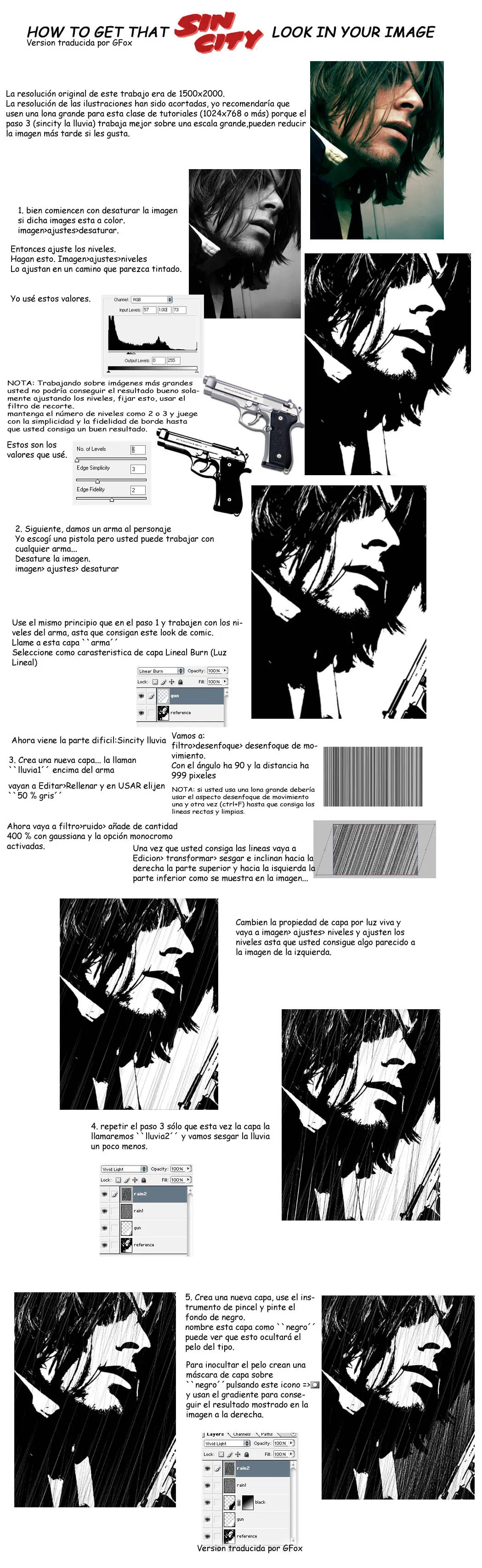
FOTO ESTILO “CHE”
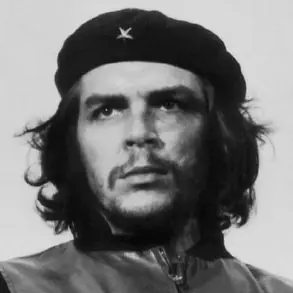
Nuestra imagen es ya blanco y negro, lo cual debe ser el primer psao en cualquier otra foto, pero para asegurarnos hay que desaturar:
Imagen > Ajustes > Desaturar
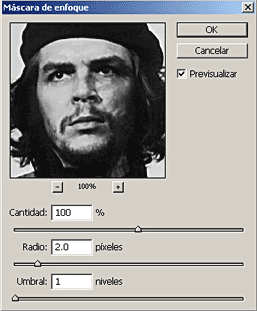
Inmediatamente después la enfocamos un poco para recuperar algo de luz:
Filtro > Enfocar > Máscara de Enfoque
En las imagen tienes los valores que usamos, pero prueba tu mismo para encontrar el mejor resultado de acuerdo a tu foto.
Ya viene lo bueno:
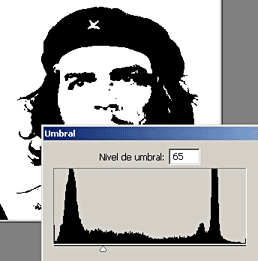
Imagen > Ajustar > Umbral
En este caso usamos un nivel de 65 pero podría llegar hasta 100 dependiendo de la fotografía.
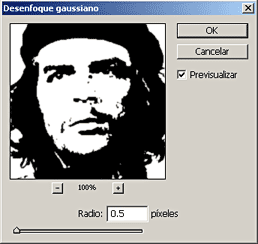
Ahora, y con mucho cuidado, usa un poco de desenfoque para quitar dureza a la imagen. En este caso solo use .5 px de desenfoque gaussiano:
Filtro > Desenfoque > Desenfoque Gaussiano
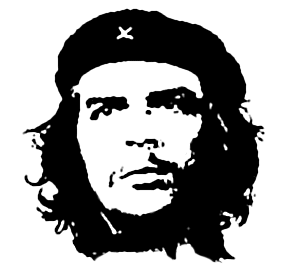
Finalmentecon con el borrador elimina las zonas que no te agraden, en especial puntos que suelen quedar y molestar, pero eso ya es cuestión de gustos.
VIDEOS
ROMPECAVEZAS DIGITAL
link: http://www.videos-star.com/watch.php?video=isZYDZRBVvA&rel
PASAR DEL DIA A LA NOCHE
link: http://www.videos-star.com/watch.php?video=mVB1Mch5_uM&rel
EFECTO ESPEJO
link: http://www.videos-star.com/watch.php?video=Sn1nrjBYRzA&rel
EFECTO MARMOL
link: http://www.videos-star.com/watch.php?video=QNTFJ6Z7Q10&rel
WALLPAPER ESTILO MATRIX
link: http://www.videos-star.com/watch.php?video=9ugNy1k3Dxs&rel
FOTO 3D
link: http://www.videos-star.com/watch.php?video=z_p7B9gQtKg&rel
INSERTAR UN TATUAJE
link: http://www.videos-star.com/watch.php?video=1EAhneiYRYI&rel
LETRAS EFECTO HIELO
link: http://www.videos-star.com/watch.php?video=-NREOWjEoJ8&rel
PONER FOTO EN BLANCO Y NEGRO Y OBJETO EN COLOR
link: http://www.videos-star.com/watch.php?video=xgGwX47Tc
uff espero que les sirva de algo

1º Paso: Lo primero que haremos es crear un nuevo documento de 400×400px con fondo negro.
Luego seleccionamos el color de frente el blanco y tomamos el pincel.
La imagen que intentaremos crear será esta:
2º Paso: Y aquí viene un apartado que agrego de forma mas visual para los que recién comienzan:
Si nos dirigimos a Ventana>Pinceles veremos este panel, en donde tendremos la posibilidad de configurar en forma avanzada el pincel a utilizar.
Para este caso:
(1). Este pincel lo utilizaremos sin tocar ninguna propiedad salvo la del tamaño. Para que se den una idea, el tamaño que utilicé para crear el cuerpo de la partícula es de 165px aproximadamente. Al seleccionar este pincel y con ese tamaño, solo haremos un click sobre la esquina superior izquierda.
Momento de crear el rastro de movimiento de la partícula. Seleccionamos el pincel (2) en forma de brillo o estrella (según como quieran verlo) y nos dirigimos a la parte inferior de este panel (3). Aquí le daremos un espaciado del 50% aproximadamente. Todavía no se verá como en la imagen, sino que aparecerá una especie de línea punteada. Pasamos al (4) y veremos el siguiente panel:
Aquí podremos jugar con las barras y ver que produce cada parámetro. Generalmente el mas usado es el primero, en donde regulamos el tamaño de cada partícula en forma individual (para que aparezcan algunas mas grandes, otras mas chicas).
Por último, en el (5), veremos este panel de propiedades:
Para este caso recomiendo lo mismo, mover los parámetros para ver los efectos que se logra en la parte inferior del panel. Si andan apurados y solo quieren hacer esta partícula, entonces copien los de la imagen.
Ya una vez con todo esto, podremos dibujar el rastro de movimiento. Seguramente no nos quede de la forma en que se muestra aquí, pero tomando la herramienta goma de borrar y sacando las partículas que sobran, llegaremos a darle una forma similar.
3º Paso: Ya tenemos la partícula creada. Se ve bien, pero aún no da la sensación de luz. Por lo tanto, creamos una nueva capa. Esta vez, lo haremos por debajo de la capa en donde tenemos la partícula y la llamaremos color.
En esta capa, haremos un degradado de color desde una punta a la otra de la partícula, esto dependiendo de que color querramos darle a la misma. Para este ejemplo, utilicé los siguientes colores: de un lado #7be31d y del otro #c9ff30. Una vez hecho, nos quedará el fondo con el degradado y la partícula en blanco por encima.
4º Paso: Volvemos a la capa de la partícula y con CTRL presionado hacemos click sobre ella en el panel de capas. Esto hará que seleccione toda la partícula. En el mismo panel, pasamos ahora a la capa del degradado. Como veremos, mantendremos la selección de la partícula, pero en la otra capa.
Vamos a Seleccionar > Invertir. Paso siguiente, presionamos "delete" en el teclado. Con esto nos quedará la partícula con el degradado.
5º Paso: Lo que haremos ahora es duplicar la capa con la partícula en verde, lo que le dará mas fuerza al color. Una vez hecho esto, tomamos esta capa duplicada y le agregaremos el estilo resplandor exterior. Para esto, podemos ir a Capas > Estilos de Capas > Resplandor exterior. Le daremos los siguientes valores:
Y aquí está el resultado. luego podemos agregarle una estela de humo si es que así lo deseamos. Este sería el ejemplo:
Efecto Humo
1º Paso: Lo primero que haremos es crear un nuevo documento, en este caso de 400×400px. Para no aburrirme, le he puesto a éste un fondo con degradado, pero no es necesario y basta con que pongan el fondo que mas les guste.
2º Paso: Tomamos la herramienta lazo y dibujaremos la forma que querramos dependiendo de la composición. En este caso crearé una nube, por lo que la forma no es tan importante (para el caso de las partículas, dibujé el rastro de las mismas). Una vez hecho el trazado, iremos a Selección > Calar y le daremos un valor entre 15 y 20 px. (esto dependerá del tamaño de la figura trazada, recuerden que aquí estamos hablando de un elemento entre los valores 400×400. Saquen proporciones luego o hagan el famoso "prueba y error" hasta lograr el resultado deseado).
Notarán que la figura se deforma un poco. Esto es porque le indicamos con "calar" que haga un suavisado y porque no desenfoque en los bordes para que no queden marcados.
3º Paso: Ya con esto presionamos la letra D para asegurarnos restaurar los valores negro y blanco como predeterminados y vamos a Filtros > Interpretar > Nubes.
Eliminar Arrugas
1._ Abre la fotografía de la persona que quieres eliminar las arrugas.
2._ Duplica la capa.
3._ Con esta capa seleccionada elige la herramienta Parche y en la barra de opciones pulsa Destino.
4._ Haz una selección cerrada de una zona limpia de la fotografía:
5._ Coloca el cursor de la herramienta dentro de la selección realizada y mantén pulsado el botón izquierdo y arrastra hasta una zona con arrugas que quieras disimular.
6._ Repite los pasos 4 y 5 hasta que elimines todas las arrugas de la cara. Como puedes observar el resultado que queda es de una persona antinatural pues no tiene ninguna arruga pues ahora juega con la opacidad de la capa para darle mayor realismo.
Fotomontaje con Fondo de Caricatura
1. Lo primero que debemos realizar es conseguir un fondo de caricatura agradable de de una buena resolución recuerde que las dos fotos deben ser de igual pixelaje para que quede lo mas real posible para mi caso escoger a Marty que es la cebra de la película Madagascar.
La siguiente foto debe serla que queremos montar en la caricatura recuerda que esta foto debe guardar ciertas similitudes como ángulos y ciertas posiciones para que quede lo mas adaptada posible.
2. El siguiente paso es duplicar la capa de cada una de las fotos para si poder trabajar en ellas y no en el fondo inicial que esta con el candado.
3. Utilizaremos la opción herramienta pluma y empezaremos a delinear la figura de la foto que vamos a montar al finalizar daremos click izquierdo y le diremos hacer selección – ok se luego le daremos control j y obtendremos una capa con solo la selección.
Como nos damos cuenta ha quedado solo ka selección la cual montaremos el fondo de la cebras de Madagascar
4. Como la foto de el niño no nos favorece en el Angulo por que quedaría montada sobre la cebra es necesario que cortemos la foto en tres para manipularla de acuerdo a nuestra necesidad de la siguiente manera.
En este caso solo tomaremos una parte de la foto para montarla de la siguiente manera este paso lo realizaremos al igual que la anterior con herramienta pluma uniendo los puntos luego nuevamente le daremos click izquierdo -hacer selección- control j
Obtendremos como resultado una cuarta capa como esta
5.- ahora realizaremos el primer y mas difícil montaje.
Como vemos hemos realizado el primer montaje arrastrando la parte que cortamos de la cabeza y el tronco encima de la cebra para borrar lo que esta obstruyendo la cara de la caricatura utilizaremos la opción borrador y bajaremos la opacidad para no borrar mas que lo debido así.
6. Continuaremos con las piernas que aremos de la misma manera con la opción pluma-hacer selección-ok - control j
El resultado final será el siguiente recuerda que para girar la imagen y darle la forma puedes utilizar la opción transformación libre y a si podrás rotar la imagen con el objetivo de que las partes de el cuerpo sea acordes con las demás.
7. El siguiente paso es muy importante ya que como necesitamos la otra pierna pero en nuestro fondo original la pierna izquierda no esta completa demos realizar una rotación horizontal de la pierna derecha para que parezca izquierda para esto te vas a la capa donde realizaste el ultimo corte de la pierna y vamos a la opción imagen-rotar lienzo-voltear lienzo horizontal.
Como te has podido dar cuenta ahora tenemos una pierna similar con orientación de izquierda y lo que queda es repetir los pasos anteriores y nuestro resultado será el siguiente yo le decore el fondo con el nombre de mi hijo con tonalidades similares a las de el banner original siempre doy un consejo y es que fusiones las capas una vez el trabajo este terminado para facilitar la impresión esto lo lograras pulsando la tecla control e.
Agregar Barba
1º Paso: Lo primero que harás es crear una nueva capa (CRTL+SHIFT+N) en la que trabajarás con el pincel. Seleccionas como color frontal un gris claro (el usado en este caso es #AAAAAA) y pintas la forma que quieras darle en el rostro. Quedaría algo así:
2º Paso: Paso siguiente, aplicas ruido en la pintura. Vamos a Filtros > Ruido > Agregar Ruido y modificas las propiedades en donde la distribución será gaussiana y monocromática. El valor dependerá de la fotografía que hayas elegido. Para que te des una idea, debería verse algo como la imagen siguiente:
3º Paso: Creas una selección elíptica, la cual encierre la capa. La herramienta de selección se puede encontrar en la barra principal de herramientas (si ves el cuadrado en punteado, tan solo manteniendo presionado dicho botón se abrirá un submenu con la herramienta buscada para esta ocasión).
Ya con esta selección, vas a Filtros > Desenfocar > Desenfoque Radial. Aquí seleccionas como método: "Viento" y como calidad: "Óptima". El valor, también dependerá de como vienes haciendo el trabajo. Basta con probar y si no es el efecto deseado, CTRL+Z para deshacer el último paso y a probar nuevamente. Quizás puedas probar con un 12 inicialmente.
4º Paso: Ya con el desenfoque realizado, seleccionas la capa y le pones modo de fusión: Luz Fuerte (si ves que la barba te ha quedado muy clara y casi invisible, una opción es duplicar la capa, con lo que se hará mas notoria).
5º Paso: Bueno, ya tienes la barba creada. Ahora resta darle un poco de retoques para que se vea real. Hay varias formas de llevar a negro la barba (aunque en este caso quizás convenga mas el rubio o colorado) pero utilizando las curvas creo que será mas rápido y sencillo. Así que vas a Imagen > Ajustes > Curvas y haces un gráfico similar a este:
Aquí viene lo mas personal del trabajo. Si quieres la barba negra, entonces solo debes realizar un gráfico similar en el canal RGB. Con eso bastará para que se oscuresca el bello. Si lo necesitas que sea de un color en particular, será cuestión de que selecciones algunos de los canales (Rojo, Verde, Azul) e intentes combinaciones diferentes según la curva. El resultado de mi trabajo, es este:
Afiche de Película
1º Paso. Abro un documento de 10cm. x 15cm. (o el tamaño de fotografía que deseo según el portarretratos). El mismo deberá ser con fondo negro. Luego creo una nueva capa (Ctrl+J) y la llamo “original1″. En ella coloco la imagen horizontal. Acto siguiente, repito el proceso de creación de capa, la llamo “original2″ y coloco la imagen vertical.
2º Paso. Lo que hago a continuación es “Añadir una máscara vectorial” a la capa “original2″. Como? Tal como se ve en la imagen siguiente:
3º Paso. Lo que hago a continuación es seleccionar la herramienta de degradado. Una vez hecho esto, voy al panel de propiedades del degradado (ubicado en la parte superior) y selecciono un degradado lineal, el cual de la punta izquierda lleva negro al 100% de opacidad y del lado derecho, negro al 0% de opacidad. Ya teniendo lista la herramienta para utilizarla, trazo una línea de arriba hacia abajo sobre la capa “original2″ como lo muestra la siguiente imagen (para tener una noción de ubicación de la fotografia que se encuentra debajo, podemos variar momentaneamente la opacidad de la capa “original2″ a un 50%):
Si volvemos a 100% de opacidad la capa “original2″, obtendremos como resultado la fusión de las 2 imágenes.
Espero haber sido claro hasta el momento. Esto es lo que se llama fusión o montaje de 2 imágenes. Y tenemos gran parte del trabajo realizado.
4º Paso. Lo que haré ahora es darle un toque artístico a esta imagen. Para esto, me dirijo al menu superior, en Capas > Nueva Capa de Ajuste > Tono/Saturación. Me abre una ventana a la que le doy aceptar y luego aparece una nueva ventana en donde puedo ajustar los valores de tono, saturación y luminosidad sin afectar a las capas originales. Aquí mismo marco la casilla “Colorear” y puedo comenzar a jugar con los valores de tono y saturación (Luminosidad lo dejo como está).
Ya podemos decir que tenemos el trabajo terminado. Es un excelente fotomontaje de una escena romántica siendo nosotros mismos los protagonistas. Y si lo dejamos así, ya es una buena composición.
5º Paso. Como siempre me entusiasmo y busco agregar algo mas (gran defecto), decidí darle un aspecto de poster cinematográfico. El resultado fue el siguiente:
Piel de Trapo
Comenzaremos organizados con 2 capas, la de la imagen y la de la textura.
Con la Herramienta Clonar, vamos a seleccionar la textura, dando click a la capa textura y ALT Click justo al medio de la textura. Desactivar el "alineamiento" que esta arriba en el menu.
Ahora creamos una nueva capa, con la opción Multiplicar y pasar por donde indica la flecha en la imagen, para empezar a clonar.
Debe quedar mas o menos como indica la imagen, verificar que "aligned" (alinear) este desactivado
Hacer un circulo de seleccion con algo de "feather" (calado) sobre la capa señalada y cambiar el color: fijense el color seleccionado; pueden variarlo también para lograr otros resultados
Crear una nueva capa, hacer 5 círculos sobre el ojo (serán los agujeros del botón), luego seleccionarlos e invertir la seleccion. Luego con la herramienta "clonar" pasarlo como en el ejemplo, por el borde (la seleccion esta oculta para que vean como se debe hacer)
Deseleccionar todo !!! ... Crear nueva capa (en modo normal) y a seguir clonando como en el ejemplo: crear los "hilos" del trapo alrededor del ojo y la nariz.
Crear nueva capa (modo normal), ahora pintamos con la brocha los pelos de colores diferentes. Cambien la opacidad.
Ahora seleccionar la capa de "hilos" y darle algo de oscuridad (sombra) en los puntos señalados. Fijarse la "exposure" arriba (cambiarlo a medida)
Y para terminar, señalamos la capa de la piel y le damos algo de "luz" en los puntos señalados con rojo, igual
Para la boca y demas es lo mismo...
Efecto Dalhi
Estilo Sin City
FOTO ESTILO “CHE”
Nuestra imagen es ya blanco y negro, lo cual debe ser el primer psao en cualquier otra foto, pero para asegurarnos hay que desaturar:
Imagen > Ajustes > Desaturar
Inmediatamente después la enfocamos un poco para recuperar algo de luz:
Filtro > Enfocar > Máscara de Enfoque
En las imagen tienes los valores que usamos, pero prueba tu mismo para encontrar el mejor resultado de acuerdo a tu foto.
Ya viene lo bueno:
Imagen > Ajustar > Umbral
En este caso usamos un nivel de 65 pero podría llegar hasta 100 dependiendo de la fotografía.
Ahora, y con mucho cuidado, usa un poco de desenfoque para quitar dureza a la imagen. En este caso solo use .5 px de desenfoque gaussiano:
Filtro > Desenfoque > Desenfoque Gaussiano
Finalmentecon con el borrador elimina las zonas que no te agraden, en especial puntos que suelen quedar y molestar, pero eso ya es cuestión de gustos.
VIDEOS
ROMPECAVEZAS DIGITAL
link: http://www.videos-star.com/watch.php?video=isZYDZRBVvA&rel
PASAR DEL DIA A LA NOCHE
link: http://www.videos-star.com/watch.php?video=mVB1Mch5_uM&rel
EFECTO ESPEJO
link: http://www.videos-star.com/watch.php?video=Sn1nrjBYRzA&rel
EFECTO MARMOL
link: http://www.videos-star.com/watch.php?video=QNTFJ6Z7Q10&rel
WALLPAPER ESTILO MATRIX
link: http://www.videos-star.com/watch.php?video=9ugNy1k3Dxs&rel
FOTO 3D
link: http://www.videos-star.com/watch.php?video=z_p7B9gQtKg&rel
INSERTAR UN TATUAJE
link: http://www.videos-star.com/watch.php?video=1EAhneiYRYI&rel
LETRAS EFECTO HIELO
link: http://www.videos-star.com/watch.php?video=-NREOWjEoJ8&rel
PONER FOTO EN BLANCO Y NEGRO Y OBJETO EN COLOR
link: http://www.videos-star.com/watch.php?video=xgGwX47Tc
uff espero que les sirva de algo