Recordemos que conky es una aplicación que nos muestra información sobre el funcionamiento de nuestro sistema GNU/Linux en el escritorio y otros elementos ( aquí les explicamos cómo empezar a usarlo y aquí encontraras una relación de 8 temas). Los aficionados al desktop modding encuentran en conky una opción simple, versátil pero, sobre todo, liviana, algo ideal si no contamos con un equipo potente o si no deseamos cargar a nuestro sistema con procesos más pesados. Por contra, la configuración con editores de texto puede no gustar a todo el mundo. Conkygui nos echa una mano en este apartado.
De lo comentado, se deduce que existen 2 modos de adecuar el comportamiento y aspecto de conky: editar el archivo “.conkyrc” a mano, es decir, con un editor de texto; o editar mediante la GUI de la que os hablamos ahora.
Para empezar, debemos instalar conky. Podemos descargarlo de la web oficial o instalarlo a través de los repositorios de nuestra distribución.También necesitaremos el paquete java “sun-java6-jre”, también presente en los repositorios de las distribuciones más extendidas.
Hecho esto, debemos descargar “Conky GUI” desde su web oficial (conkygui.tar.gz, 5,6 MB). Al descomprimir el archivo .tar.gz, encontraréis una archivo .jar.
Bajalo desde ACA
Tan sólo tenemos que abrir una terminal, situarnos en el directorio creado al descomprimir “conkygui.tar.gz” y ejecutar la siguiente orden:
java -jar conkygui.jar
Nos aparecerá la interfaz para configurar conky de la que estamos hablando:
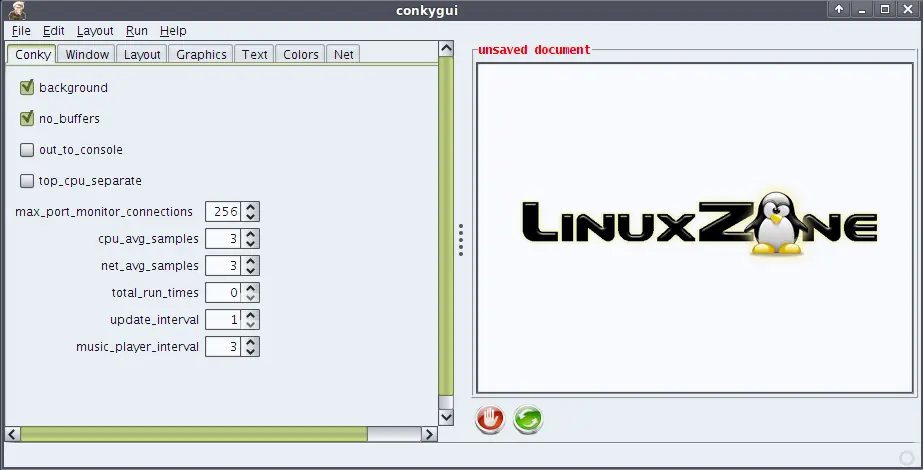
Además de la facilidad de acceso rápido a las opciones que nos permite conkygui, presionando la tecla F1, encontraremos una pequeña guía explicativa sobre cómo utilizar todas las variables de conky:
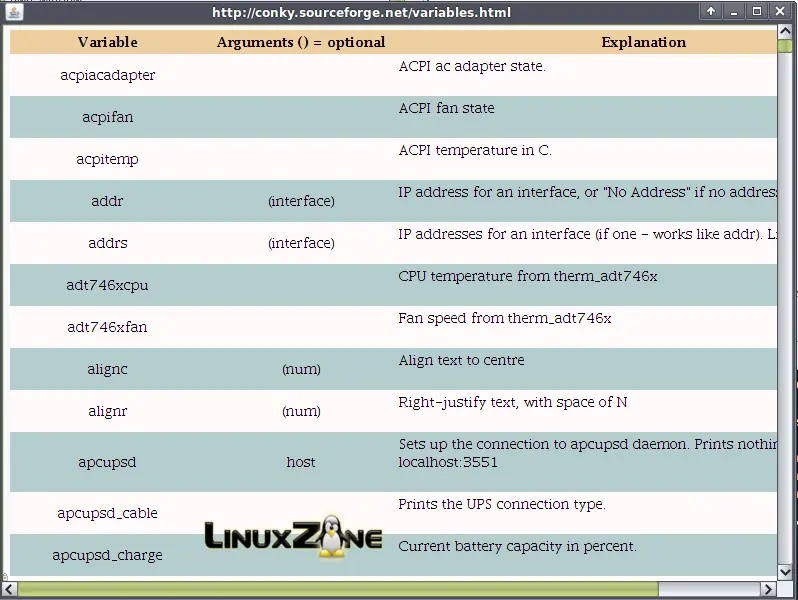
Fuente