Queridos Ubunteros les voy a pasar a contar algo muy sencillo pero muy útil que es, como bien dice el título, como correr aplicaciones desarrolladas en el clásico Microsoft Visual Basic desde Linux...
He desarrollado varias aplicaciones en VB que aún utilizo con frecuencia en el trabajo y que no podía hacer correr bajo Linux y la idea no es volver a desarrollarlas en gambas si ya están hechas.
El tema es sencillo, corren con Wine, pero para poder ejecutarlas debemos tener instalados los runtimes de Visual Basic y además en la misma carpeta del ejecutable los componentes (dll, ocx, vxd, etc) que nos vaya pidiendo al ejecutarlo:
1) Si no tenemos instalado el Wine, vamos a la terminal (CTRL + ALT + T) y tecleamos:
sudo apt-get install wine
2) Descargamos los runtimes de Visual Basic 5 y 6 desde:
VB5:
VB6:
Si al intentar ejecutar los .exe con Wine no sale este error:
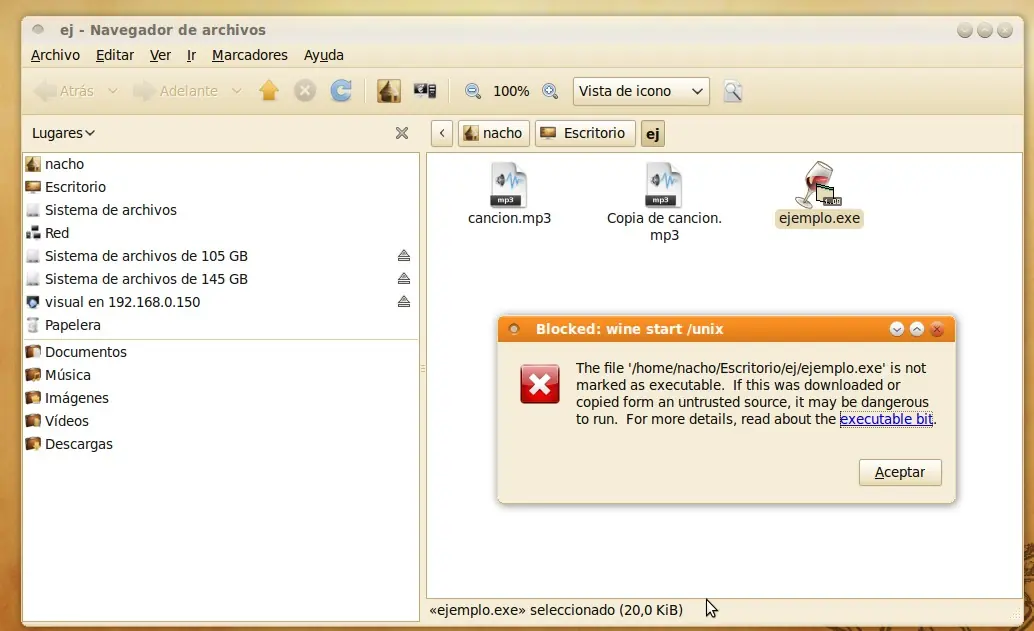
Para solucionarlo debemos hacer click derecho en el exe luego: propiedades-permisos y tildar la opción: "permitir ejecutar el archivo como un programa"
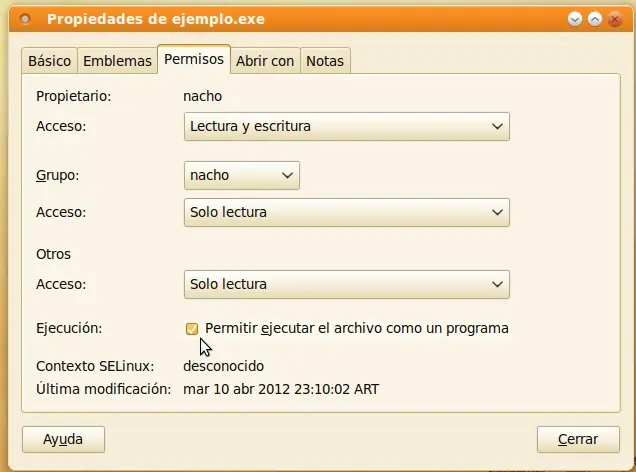
(*) Esto va tanto los runtimes que descargamos como nuestros programas de visual basic
3) Debemos copiar todos los archivos de dependencia que nuestro programa necesite, por ejemplo, si hemos utilizado un control de Microsoft Common Dialog Control 6.0 debemos incluir en la carpeta el archivo: MCI32.OCX, si hemos utilizado algún control extra como un Systray, debemos inclur el OCX, etc
El programa al intentar ejecutarlo nos irá diciendo cuales son los archivos que necesita:
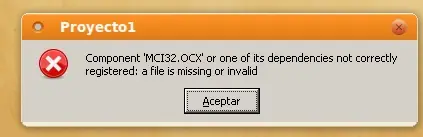
En este caso como es uno de los controles que trae Visual Basic, vamos y buscamos en la carpeta "SYSTEM32" del directorio de Windows.
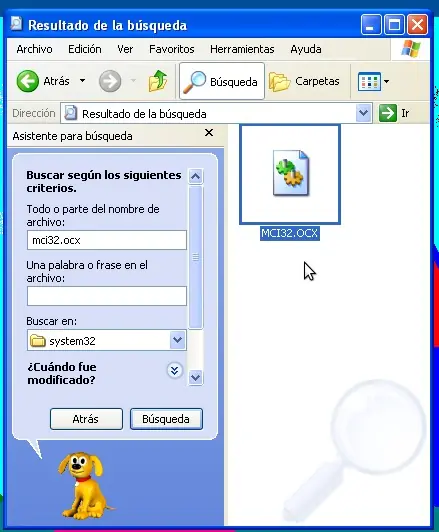
Así hacemos con todos los archivos que nos vaya pidiendo al intentar ejecutar el programa...
4) Aquí les muestro los archivos que teniamos en la carpeta del programa en Windows y los que tenemos en la carpeta del programa, luego, en Ubuntu para poder correlo:
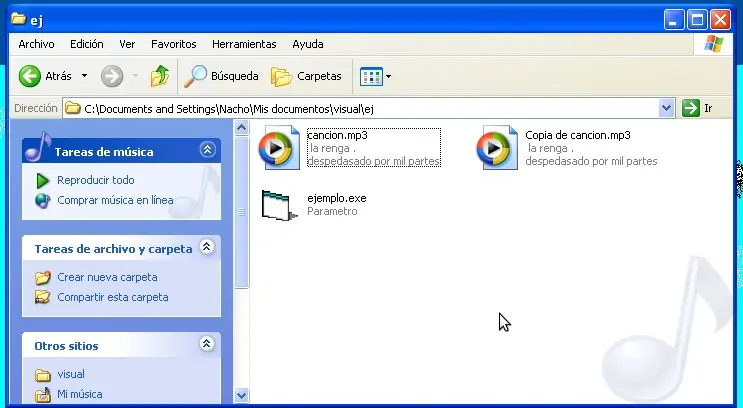
(Como vemos Windows no nos pide ningún OCX u otro)
Fuimos buscando lo que Ubuntu nos pidió y así nos quedó en nuestra carpeta de Linux:
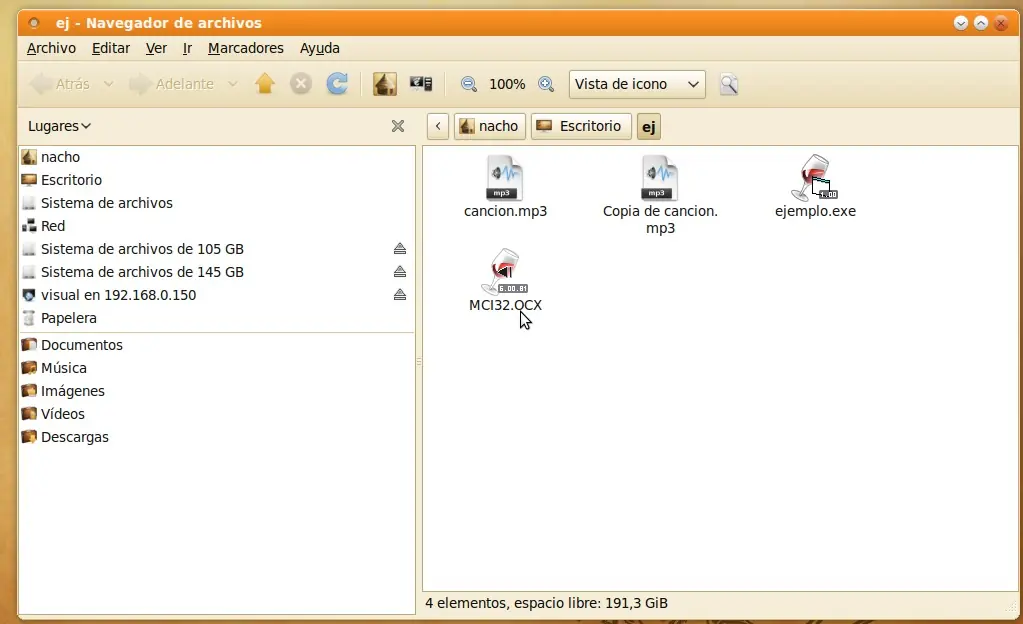
(En este caso solo tuvimos que agregar un archivo .OCX)
Eso es todo
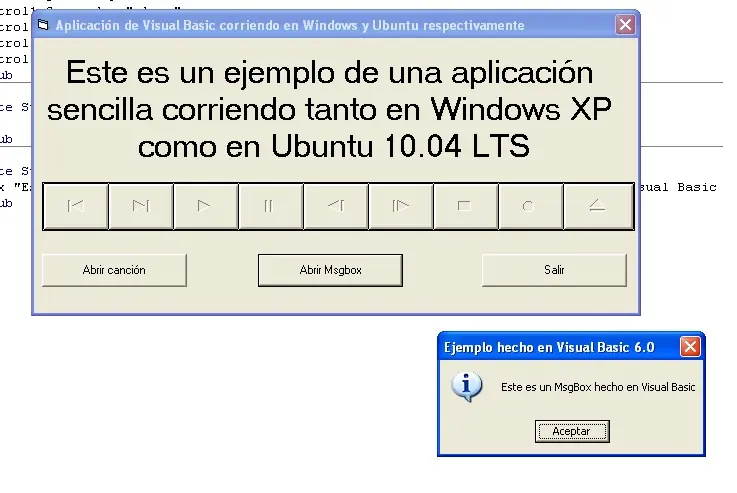
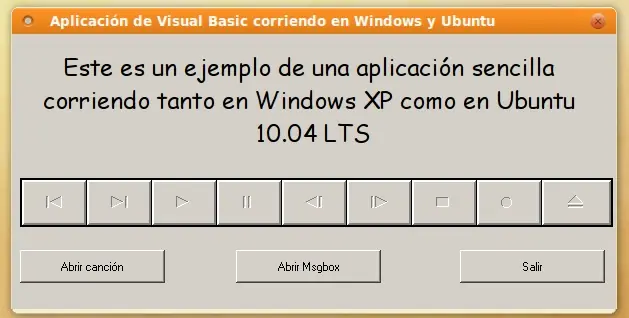
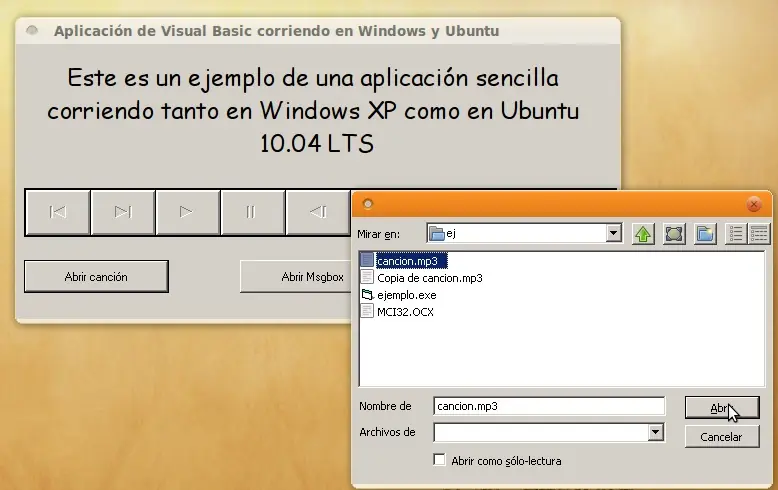
5) Aquí tenemos la imagen de nuestro programa creado con Microsoft Visual Basic 6.0 Funcionando en Windows y en Ubuntu respectivamente:
En Windows:
- IMAGEN1:
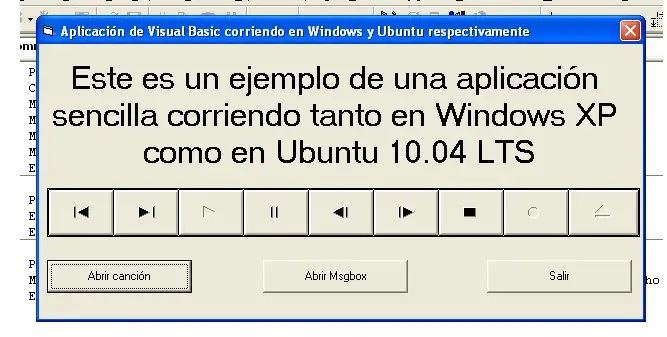
- IMAGEN2:
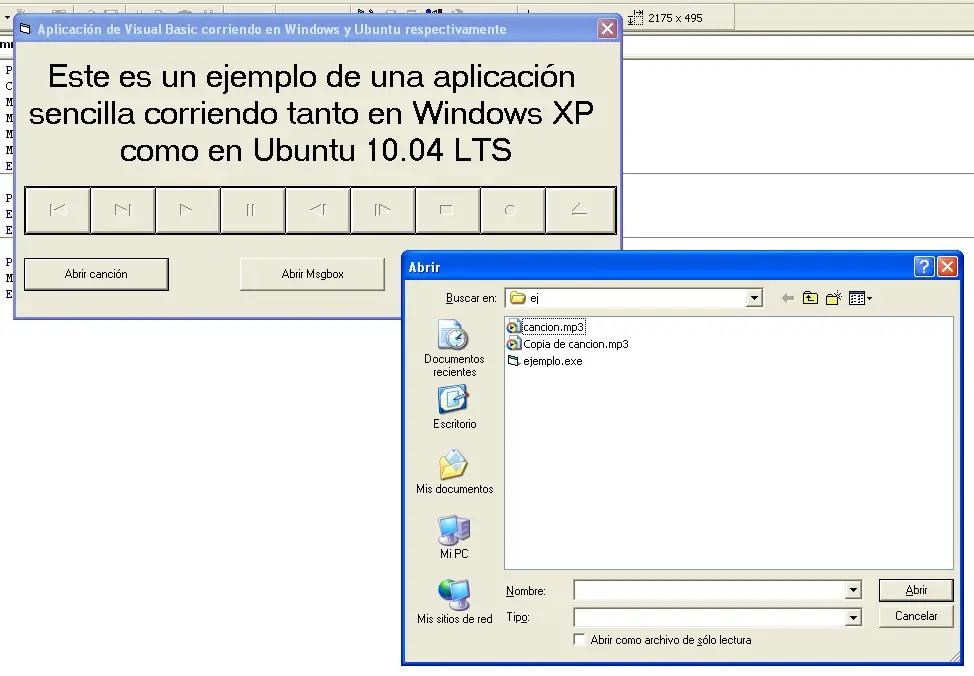
- IMAGEN3:
En Linux-Ubuntu:
- IMAGEN1:
- IMAGEN2:
- IMAGEN3:
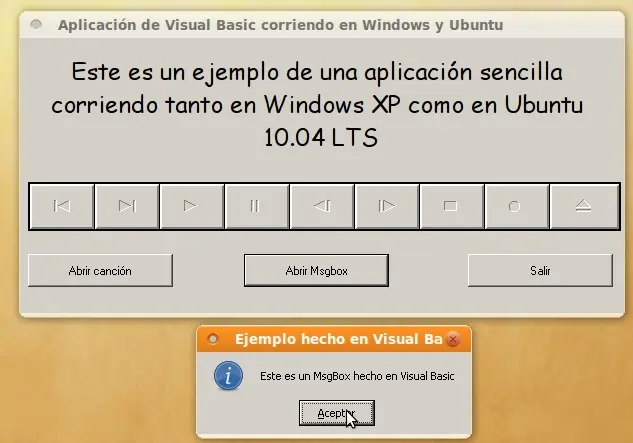
Notaran algunas diferencias de colores, algunos títulos que no aparecen, etc... Todas las clásicas diferencias que siempre aparecen al ejecutar programas con Wine... Algunos problemas se solucionan instalando las tipografías que nos falten, adaptando el código al nuevo entorno, etc.
Espero que les hay servido, yo lo venia buscando y era mas fácil de lo que pensaba


Saludos!

