
A quien no le ha pasado que sin querer ha eliminado todas las fotos de una tarjeta de memoria de una cámara digital, ha borrado documentos importantes de un pendrive, ha eliminado música de un mp3 y no tenía una copia en el ordenador…
En este caso no tenemos que alarmarnos, ya que podemos recuperar los ficheros siguiendo unos sencillos pasos.
Primero debemos descargar un programa llamado Recuva pulsando
Una vez descargado e instalado, lo ejecutamos. Entonces nos aparecerá un sencillo asistente que nos indicara los pasos que debemos seguir para realizar una correcta y minuciosa recuperación.
La primera pantalla es meramente informativa, así que simplemente pulsamos
 .
.
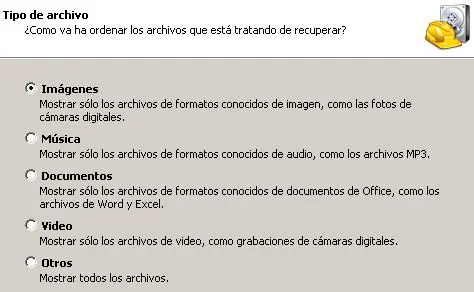
Ahora debemos seleccionar el tipos de fichero que queremos restaurar: Imágenes, Música, Documentos, Video u Otros. Esto es muy útil para restaurar únicamente un tipo de ficheros y no encontrarnos con un montón de información innecesaria o antigua, en el caso de querer recuperar absolutamente todo el contenido del dispositivo, seleccionaremos Otros. Pulsamos
.
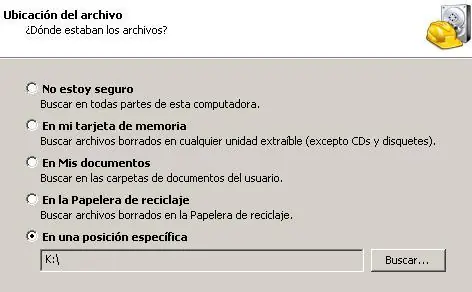
En la siguiente pantalla seleccionaremos la ubicación donde se encontraban los ficheros antes de ser eliminados. Podemos seleccionar diferentes opciones entre: En cualquier parte del ordenador o de los dispositivos conectados al ordenador (si no lo recordamos), en una tarjeta de memoria (esto engloba tarjeta memoria, pendrive USB, reproductor mp3…), en Mis Documentos, en la papelera de reciclaje (es decir, que estaban ahí y vaciamos la papelera por error) o bien podemos especificar el directorio concreto (ya sea una carpeta del ordenador, un dispositivo USB…). En mi caso he seleccionado la unidad (K: ) que es donde tengo conectado el pendrive USB del que quiero recuperar la información. Pulsamos
.
Ahora se nos informa que una vez finalizado el proceso de búsqueda de ficheros borrados (los que queremos recuperar) se nos mostrará una lista con todos los ficheros que se han podido recuperar, de los cuales deberemos marcar los que realmente nos interesen recuperar. Además nos da la opción de marcar una casilla para realizar un escaneo profundo (si marcamos esta opción, el proceso de búsqueda tardará mucho más tiempo ya que es un escaneo más minucioso. De todas formas es recomendable primero realizarlo normal, ya que casi siempre obtendremos lo que queríamos. En el caso de no poder recuperar la información, seguramente será debido a que hemos sobrescrito en el dispositivo varias veces después de la eliminación de los ficheros que nos interesan, entonces al finalizar el escaneo nos informará de que no ha encontrado la información y nos invitará a realizar el escaneo profundo). Pulsamos ( Iniciar ).
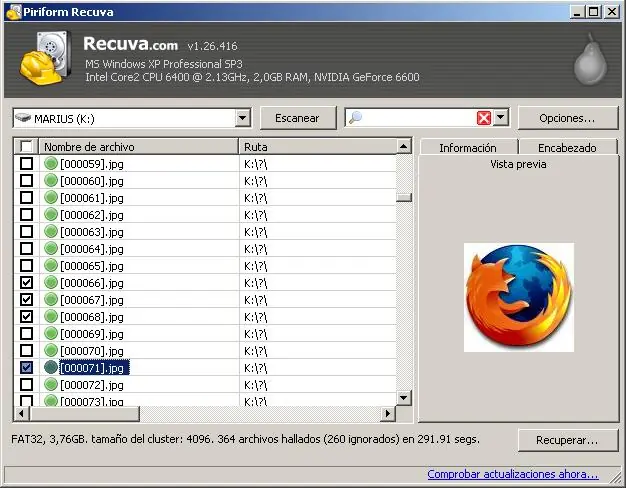
Una vez recuperado veremos el listado con todos los archivos encontrados, marcamos con un ( v ) todos aquellos que nos interesen, pulsamos [Recuperar...], seleccionamos el destino donde queremos guardar esos ficheros y ya habremos recuperado toda esa información.