La Ventana Del Photoshop:
VENTANA DE PHOTOSHOP
Una vez iniciado PS y cerrada la pantalla de bienvenida, el escritorio se nos muestra de acuerdo a la figura 1.1.
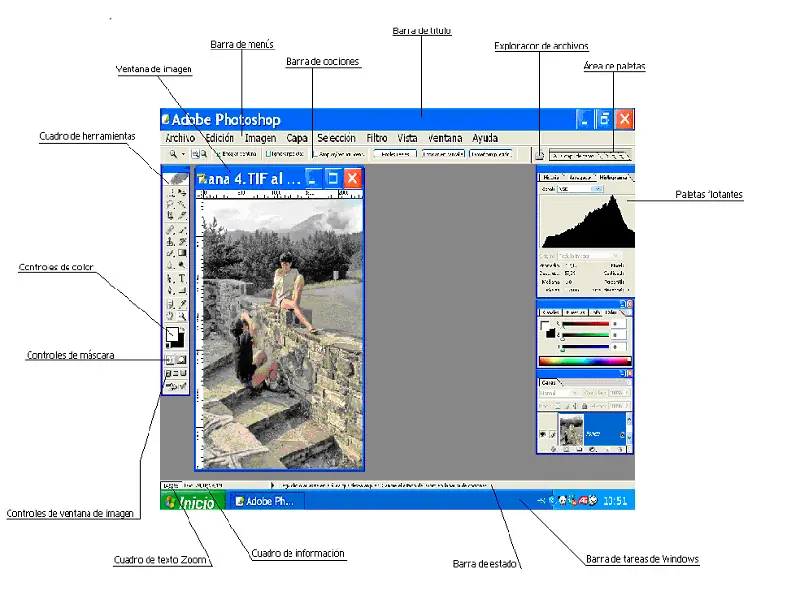
Figura 1.1
Los elementos que componen el escritorio son estos:
Barra de título
La barra de título, nos informa del programa abierto y si ésta ventana se encuentra maximizada, realizando un clic izquierdo en la pestaña de maximizar y posteriormente si pinchamos en cualquier lugar de dicha barra, podemos desplazar la ventana de PS a cualquier lugar de la pantalla, claro está que para ello se debe de mantener pulsado el ratón.
Barra de menús
La barra de menús es como cualquier otra barra de Windows, nos proporciona acceso a menús y comandos.
Barra de opciones
Situada justo debajo de la barra de menús, esta barra contiene los principales controles de las herramientas. Aquí estableceremos los ajustes para las herramientas activas en cada momento, activando casillas de verificación, cliqueando en iconos, y seleccionando opciones en menús emergentes de dicha barra.
Para visualizar la barra de opciones, tenemos en PS, tres diferentes formas de hacerlo:
Ventana>Opciones y se visualizará la barra.
Cliqueando dos veces en cualquier herramienta del cuadro herramientas. Esta acción es como seleccionar el comando opciones del menú ventana.
Pulsando la tecla tabulador, si la barra de opciones se encuentra presente y pulsamos tabulador, la barra desaparece, así como las paletas y el cuadro herramientas, es decir, se muestra en su totalidad la ventana de imagen, en caso de no estar presente se mostraría la barra de opciones, al pulsar la tecla tabulador.
La barra de opciones por omisión, se encuentra acoplada debajo de la barra de menús, pero se puede recolocar en cualquier otro lugar de la ventana de PS.
Existe un manejador, unas líneas discontinuas, en la parte izda de la barra, justo debajo del menú archivo, al arrastrar ese manejador la barra puede a acoplarse en cualquier lugar de la ventana y hasta incluso fuera de ella, es decir se comporta como una paleta flotante.
Barra de estado
Esta barra se sitúa justo encima de la barra de tareas de Windows y nos proporciona info, sobre la imagen y herramienta activas.
Si la barra de estado no aparece en la ventana de PS, deberemos seleccionar el menú Ventana>Barra de estado para visualizarla.
Existen cuatro áreas con información en la barra de estado, a saber:
Comenzando por su extremo izquierdo tenemos en primer lugar
Cuadro de texto del Zoom
Que nos indica, el % de zoom que estamos aplicando en cada momento.
Continuando hacia la derecha la siguiente área con información es:
Cuadro de información
Aquí podemos observar como PS, por omisión nos informa del tamaño de documento actual y el tamaño que va adquiriendo según lo tratamos con PS. El formato es X/Y, donde el primer valor, es decir la “X”, nos dice el tamaño al abrirlo y el segundo valor la “Y”, el tamaño que va adquiriendo.
Si la imagen solo tiene una capa los dos números serán coincidentes.
En caso de que deseemos imprimir el documento y deseemos tener una idea aproximada de la posición actual de la imagen en la página de impresión, podemos cliquear y mientras mantenemos pulsado el ratón sobre el Cuadro de información, PS nos abre una página donde podemos observar, el tamaño y la posición de la imagen, en el papel de impresión. Ver figura 1.2.
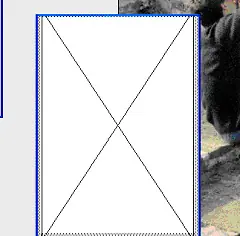
Figura 1.2
Un poco hacia la derecha de estos números vemos un triangulito negro, si cliqueamos en él se nos muestra un menú desplegable con diversas opciones, ver figura 1.3
Si observamos veremos que hay unas letras, un prefijo, antes de los números que nos indican el tamaño del documento, pues bien este prefijo irá cambiando según tengamos una u otra opción seleccionada en el menú desplegable, así tendríamos:
Si seleccionamos, Tamaños de archivo, el prefijo sería…………….Doc
Si seleccionamos, Tamaños virtuales, el prefijo sería………………Pan. Cuando tenemos esta opción seleccionada, PS nos informa del consumo de memoria y su disponibilidad. El primer valor indica la cantidad de espacio en memoria Ram necesaria para alojar las imágenes abiertas. El segundo valor nos indica la cantidad de Ram, de la que dispone PS para trabajar. Para que el programa funcione con la máxima eficacia el primer valor debe ser inferior al segundo valor.
Si seleccionamos, Eficiencia, el prefijo sería……………………….Efe. Cundo tenemos seleccionada esta opción, PS nos muestra el tiempo que se dedica a ejecutar operaciones en Ram, comparado con el intercambio de datos en el disco duro. El valor del 100% es el ideal y Adobe sugiere que si el valor es inferior al 75% hay que asignar más memoria a PS o adquirir más memoria Ram.
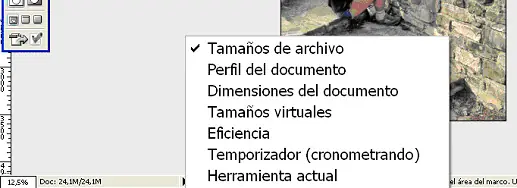
Figura 1.3
Si seleccionamos, Temporización, nos indicaría el tiempo en segundos.
Si seleccionamos, Perfil de documento, nos informaría ICC del documento.
Si seleccionamos, Dimensiones del documento, se nos informa de la dimensiones del documento, en las unidades preestablecidas. Las unidades de medida se establecen en el menú Edición>Preferencias>Unidades y reglas.
Si seleccionamos, Herramienta actual, nos indica la herramienta que tenemos seleccionada en estos momentos.
Tengamos seleccionada una u otra opción en el menú desplegable, si pulsamos la tecla Alt mientras realizamos clic en el Cuadro de información, ver figura 1.4, nos aparecerá una ventana con información.
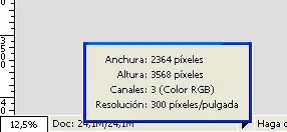
Figura 1.4
Cuadro de Herramientas
Para no alargar demasiado la descripción de la ventana de PS, hablaremos de las herramientas en un documento específico, es decir dedicaremos un tema para tratar sobre las herramientas, aquí solamente daremos unas indicaciones de cómo manipular con ellas.
Al mantener el cursor sobre una herramienta PS, nos informa del nombre de la herramienta, así de como la podemos seleccionar desde el teclado. La letra a la derecha del nombre de la herramienta es el método abreviado que utiliza PS para seleccionar esa herramienta desde el teclado.
Vemos que existen diferentes herramientas que comparten una misma ubicación en el cuadro de herramientas, siempre que esta circunstancia concurra, se nos lo hace saber por medio de un triangulito negro en la parte inferior derecha de la o las herramientas.
Controles del cuadro de herramientas
Control de Color
Color frontal
El color frontal lo utilizan las herramientas siguientes:
Lápiz, Pincel, Aerógrafo, Degradado y Forma.
Si realizamos clic en el icono de color frontal, nos aparece el Selector de colores, seleccionamos el deseado y pulsamos intro. Ver figura 1.5.
Color de fondo
El color de fondo lo utilizan las herramientas siguientes:
Borrador y Degradado.
Si realizamos clic en el icono de color fondo, nos aparece el Selector de colores, seleccionamos el deseado y pulsamos intro. Ver figura 1.5.
Figura 1.5
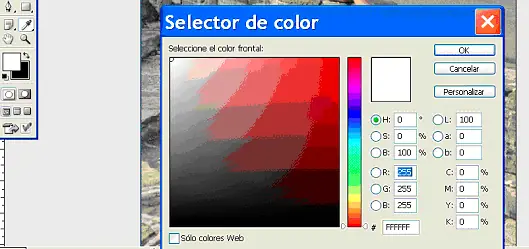
Podemos conmutar los colores frontal y de fondo si realizamos un clic en el icono de doble flecha.
Podemos volver a los colores por defecto, de los colores frontal y de fondo, si cliqueamos en el icono pequeño.
Control de Máscara
Modo máscara rápida
Si cliqueamos en el icono de Modo Máscara rápida, (icono situado a la derecha), entramos en dicho modo, que nos permite modificar los contornos de selección utilizando herramientas de pintura.
Modo estándar
Si cliqueamos en el icono de modo estándar, (icono situado a la izquierda), salimos del modo máscara rápida y veremos los contornos de selección como líneas punteadas.
Controles de la ventana de imagen
Podemos recorrer los tres modos de pantalla pulsando la tecla F y vamos pasando de modo a modo de pantalla, entre los diferentes modos de pantalla.
Tenemos tres modos para visualizar las imágenes en PS:
Modo Pantalla estándar
Si realizamos clic en este icono, (icono situado a la izquierda en la zona de controles de imagen), la imagen la veremos como se muestra en la figura 1.1.
Por otra parte todas las imágenes cuando se abren por primera vez se abren en el modo de pantalla estándar.
Modo de Pantalla Entera con Barra de Manús
Si no podemos visualizar la imagen al completo podemos hacer uso de este modo de pantalla. Ver Fig. 1.6
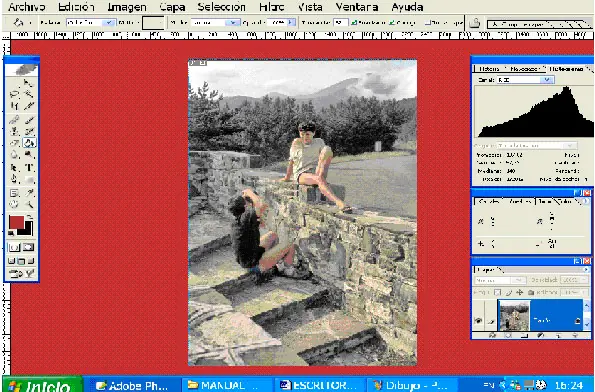
Figura 1.6
Si hacemos clic en el icono, (icono situado en el centro, en la zona de control de imagen) de este modo de pantalla, desaparecen la barra de título y l a barra de desplazamiento de la ventana de imagen, también desaparece la ventana de fondo y la barra de tareas de Windows y un fondo de color gris claro rellena las áreas vacías alrededor de la imagen.
Cuando la imagen no ocupa la totalidad de la ventana podemos cambiar el color gris claro que la rodea y sustituirlo por otro color a nuestro gusto, para ello se elige el color y tecleamos Shif al mismo tiempo que realizamos clic con la herramienta bote de pintura, en el área gris que queremos cambiar de color.
Modo de Pantalla Entera
Si aún existen partes de la imagen que no se pueden visualizar, podemos entrar en este modo de pantalla, para ello realizaremos clic en el icono, (icono situado más a la derecha, en la zona de control de la imagen), y veremos la imagen, sobre un fondo negro, este color de fondo no se puede cambiar. Ver figura 1.7
En este modo de pantalla entera, la barra de menús desaparece, por lo que el acceso a los comandos se encuentra limitado a los métodos abreviados de teclado.
Pero también podemos hacer visible al barra de menús, pulsando las teclas Shif +F y si las volvemos a pulsar desaparece la barra de menús.
Si nos siguen molestando diferentes elementos y no visualizamos la imagen en su totalidad, podemos ocultar, las paletas, la barra de opciones y el cuadro de herramientas, pulsando la tecla Tabulador. Si la pulsamos de nuevo estos elementos son restituidos a su lugar dentro de la ventana.
http://www.photoshop-designs.com/Imagenes/3910/figura174wn.jpg
Figura 1.7
.................................................................................................................................................
Para los que nos iniciamos en PS
PALETAS
Cuando iniciamos PS todas las paletas que aparecen marcadas en el menú Ventana, aparecen como paletas flotantes en la ventana de PS. Ver figura 2.1
http://www.photoshop-designs.com/Imagenes/4024/fig216vw.jpg
Figura 2.1
Las paletas que no aparecen seleccionadas en el menú Ventana, las podemos encontrar en el Área de Paletas; dicha área se encuentra a la derecha del todo, de la Barra de Opciones. Ver figura 2.2
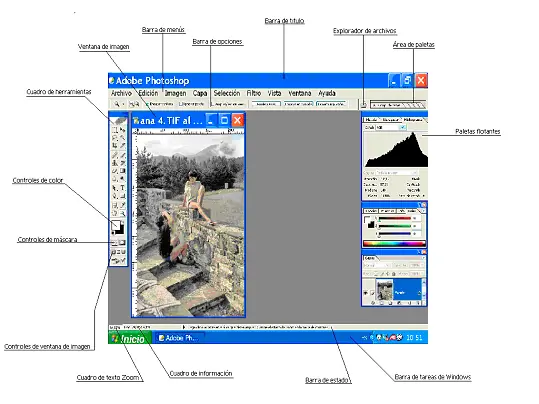
Figura 2.2
Para visualizar el Área de paletas, es necesario que la resolución de pantalla sea igual o mayor de 800 píxeles en anchura.
Una excepción a lo dicho anteriormente, son las paletas Carácter y Párrafo. Ambas paletas para que sean visibles hay que seleccionarlas en el menú Ventana, o bien si tenemos seleccionada una Herramienta de texto, podemos realizar doble clic en el Conmutador de Paletas (El Conmutador de Paletas se encuentra en la Barra de Opciones, junto al Explorador de Archivos) y con ello las paletas Carácter y Párrafo nos aparecerán como paletas flotantes en la ventana de PS.
La mayoría de las paletas soportan la misma apariencia y la mayoría de los elementos de las paletas, son variaciones en miniatura de cualquier ventana de Windows. Ver figura 2.3
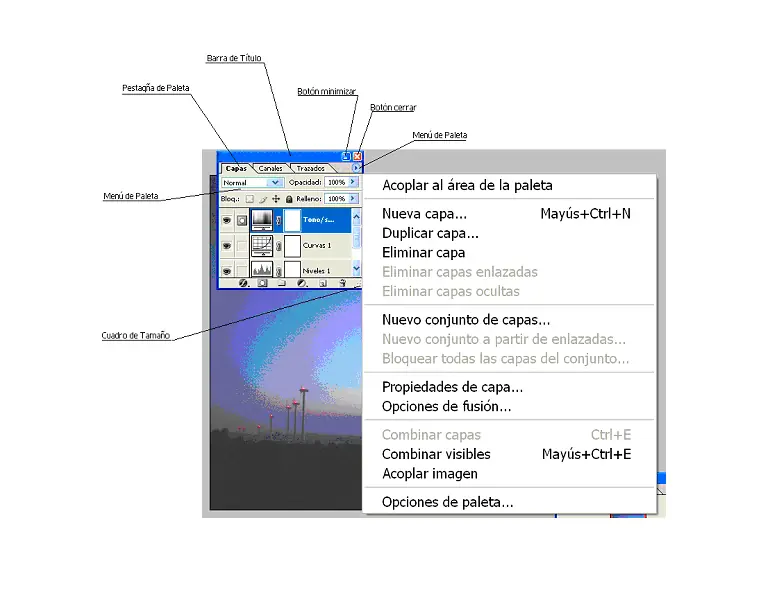
Figura 2.3
A las paletas una vez que han abandonado el Área de paletas, se las puede modificar su tamaño predeterminado, agrandándolas o recogiéndolas a nuestro antojo, simplemente tenemos que colocar el puntero del ratón en uno de sus bordes y cuando éste adquiera la forma de doble flecha, arrastraremos el puntero del ratón mientras lo mantenemos pulsado.
Existen 4 elementos que exclusivamente pertenecen al ámbito de las paletas:
Opciones de paleta
Cada paleta ofrece su propia selección de opciones.
Menú de paleta
Realizando un clic en el triángulo de la derecha, se despliega un menú, con comandos específicos de la propia paleta, que permiten manipular las opciones de paleta y ajustar sus preferencias.
Pestañas de paleta
Al realizar un clic en la pestaña de la paleta, ésta se sitúa en primer plano, tanto si está acoplada a otras paletas, como si se encuentra en el Área de paletas.
Al realizar un clic en la pestaña de paleta y manteniendo pulsado el ratón, mientras arrastramos, podemos acoplar y desacoplar paletas, tanto en las paletas flotantes como en el área de paletas.
Botón minimizar
Si tenemos la paleta a su tamaño predeterminado y realizamos un clic en el botón de minimizar, se reduce el tamaño de la paleta y lo contrario ocurre si está minimizada.
Si a una paleta o grupo de paletas acopladas, se les había agrandado su tamaño predeterminado, al realizar un clic en el botón de minimizar, la paleta vuelve al tamaño predeterminado y al realizar un segundo clic, la paleta se minimiza.
Hasta aquí hemos visto a grandes rasgos, como podemos manipular las paletas, para dejar el área de trabajo a nuestro agrado.
Ahora veremos como la utilización de ciertas teclas también nos pueden ayudar a mejorar nuestra área de trabajo:
Tabulador
Si pulsamos esta tecla desaparecerán de un plumazo, las herramientas, la barra de opciones y las paletas flotantes, con lo que nuestra área de trabajo quedará limpia. Si la volvemos a pulsar, todos estos elementos son restituidos a su lugar.
Shif + Tabulador
Pulsando esta combinación de teclas, solamente hacemos desaparecer la Paletas flotantes, estén o no acopladas. Volviendo a pulsar la misma combinación de teclas, se restituye su ubicación a las paletas.
Si lo que deseamos es trasladar paletas flotantes de un lugar a otro pincharemos en la Barra de Título y sin soltar arrastraremos, hasta alcanzar el lugar deseado.
Si lo que deseamos es acoplar paletas o dejarlas en el área de paletas, deberemos pinchar en la Pestaña de la paleta y sin soltar arrastrarla hasta el lugar y cuando observemos que el contorno de las otras paletas varía soltaremos.
Podemos también mover una paleta o varias paletas acopladas, alrededor del contorno o perímetro de la pantalla, si mantenemos pulsada la tecla Shif, mientras pinchamos en la Barra de Título y arrastramos.
Si deseamos que una paleta se alinee con el borde de la pantalla, mantendremos pulsada la tecla Shif, mientras realizamos clic en la Barra de Título.
--------------------------------------------------------------------------------------------------------------------
Cuadro de herramientas 1
CUADRO DE HERRAMIENTAS (I)
Introducción
Todas las herramientas que PS pone a nuestra disposición las podemos encontrar en el Cuadro de Herramientas.
Manteniendo el cursor sobre el icono de una herramienta PS nos informa del nombre de la misma, (ver figura 1.1) y de la forma de seleccionarla desde el teclado, simplemente tecleando la letra que se indica a la derecha de la descripción de la herramienta.
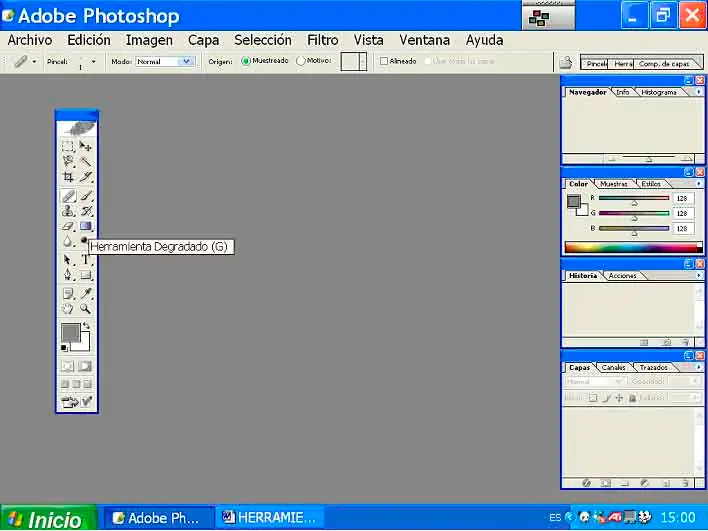
Figura 1.1
Cuando en un icono de herramienta, nos aparece un triangulito negro en su parte inferior derecha, PS nos está indicando que existe más de una herramienta en esa misma ubicación. (Ver figura 1.2).
Para proceder a la selección de una de las herramientas simplemente realizaremos:
Clic sobre el icono de la herramienta requerida.
O bien, si conocemos pulsaremos la letra de esa herramienta en el teclado.
Por otra parte si el icono posee el triangulito negro, al realizar clic, nos aparecerá un menú emergente, como el mostrado en la figura 1.2, aquí tenemos varias opciones para seleccionar:
Realizar un primer clic sobre el icono y posterior otro segundo clic en la herramienta requerida en el menú emergente.
Realizar un clic sobre el icono y sin soltar el botón arrastrar hasta resaltar la herramienta requerida en el menú emergente.
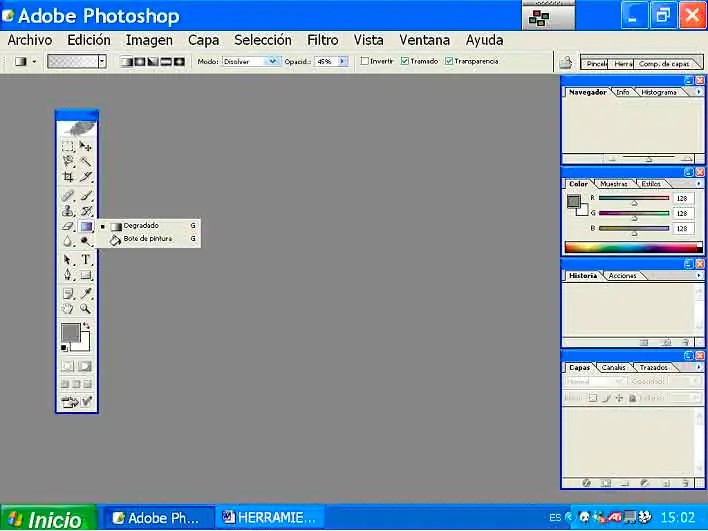
Figura 1.2
Otras formas de recorrer las herramientas que aparecen en el menú emergente son:
Tecleando ALT-clic en el menú emergente.
Teclear la letra del método abreviado mientras mantenemos visible el menú emergente. Aquí es posible que dependiendo de cómo tengamos configurado el menú Preferencias, sea necesario mantener pulsada la tecla MAYUS mientras tecleamos sucesivamente la letra correspondiente a esa herramienta.
---------------------------------------------------------------------------------------------------------------------
CUADRO DE HERRAMIENTAS (II)
Herramientas de selección
Estas herramientas son muy útiles para trabajar en PS, pues cuando deseamos editar parte de una imagen sin dañar la otra parte, lo primero que debemos de realizar es seleccionar la parte de la imagen que deseamos editar y para ello la rodeamos de un contorno de selección. Este contorno de selección nos aparece como una línea discontinua intermitente.
Si observamos el Cuadro de Herramientas veremos que existe un primer grupo de herramientas, que son Herramientas de Selección y entre ellas se encuentran:
Herramienta Marco Rectangular y Marco Elíptico
Estas herramientas nos permiten crear selecciones rectangulares o cuadradas y elípticas o circulares, de la imagen y comparten ubicación con las herramientas mostradas en el menú contextual de la figura 1.3.
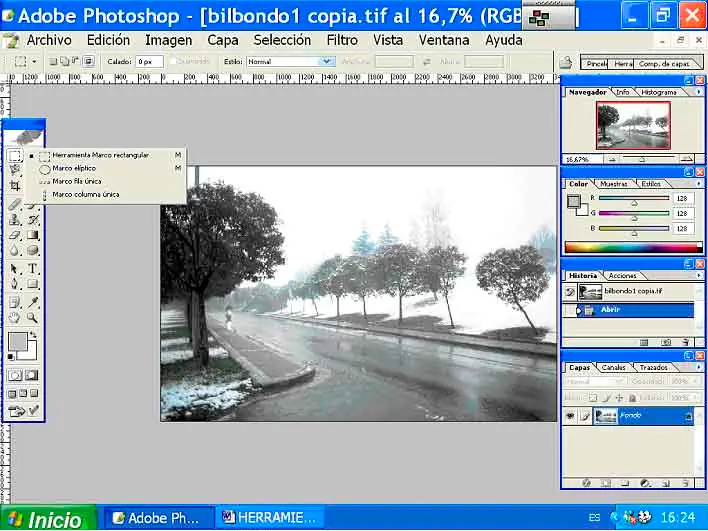
Figura 1.3
Para seleccionar un rectángulo en la imagen, simplemente arrastraremos con la herramienta y rodearemos la parte de la imagen que nos interese.
Si lo que deseamos es realizar una selección cuadrada, una vez que comencemos el arrastre de la herramienta, pulsaremos y mantendremos pulsada la tecla MAYÚS. Ver figura 1.4. En caso de que ya tengamos una selección realizada y deseemos añadir una selección cuadrada, este último sistema nos añadirá una selección rectangular, por lo que deberemos de recurrir al icono de añadir selección, en la barra de opciones y aplicar esta técnica.
Para seleccionar una elipse en la imagen, simplemente arrastraremos con la herramienta y rodearemos la parte de la imagen que nos interese.
Si lo que deseamos es realizar una selección circular, una vez que comencemos el arrastre de la herramienta, pulsaremos y mantendremos pulsada la tecla MAYÚS. Ver figura 1.4. En caso de que ya tengamos una selección realizada y deseemos añadir una selección circular, este ultimo sistema nos añadirá una selección elíptica, por lo que
deberemos de recurrir al icono de añadir selección, en la barra de opciones y aplicar
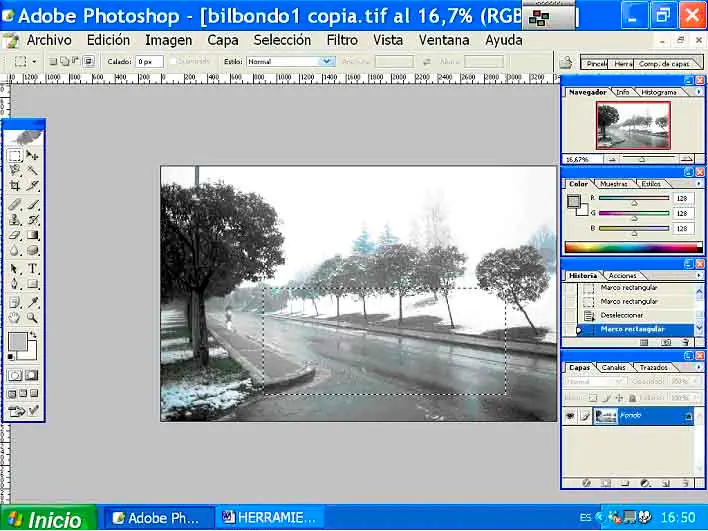
Figura 1.4
esta técnica.
Cuando nos sea necesario realizar las selecciones desde el centro, en lugar de los extremos, pulsaremos y mantendremos pulsada la tecla ALT, después de comenzar a arrastrar la herramienta. Esta técnica funciona si no hay un contorno de selección activo de selección, en caso de que exista el contorno activo esta técnica nos elimina la selección que teníamos.
Podemos mover el marco de selección que estemos realizando, simplemente pulsaremos la BARRA ESPACIADORA mientras arrastramos la herramienta de selección, una vez situado a nuestra conveniencia, podemos soltar la Barra Espaciadora y continuar variando las dimensiones de la selección.
Cuando tenemos seleccionada una herramienta de selección y si observamos la barra de opciones y la recorremos veremos la siguiente (ver figura1.5).
Si la selección realizada no nos acaba de convencer, podemos sustituir la selección por una nueva si pulsamos en el icono de nueva selección en la barra de opciones.
Si lo que deseamos es añadir otra selección a la o las que ya tenemos, pulsaremos en el icono de añadir selección en la barra de opciones.
Si lo que deseamos es restar una selección a la que ya tenemos realizada, deberemos pulsar en el icono de restar selección en la barra de opciones.
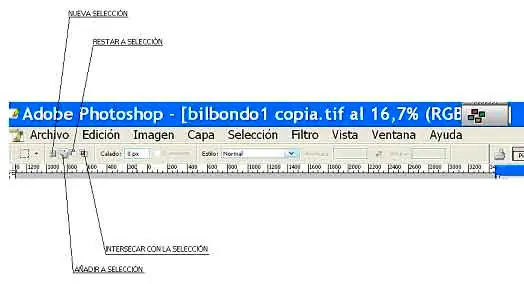
Figura 1.5
Si nuestro deseo es seleccionar solamente la intersección de dos o mas selecciones, deberemos seleccionar el incono de intersecar selección en la barra de opciones.
En la Barra de Opciones, existe un cuadro de texto, (ver figura 1.5), Calado, cuando se encuentra activa alguna de la herramientas de Marco. Lo podemos utilizar para calar selecciones, es decir difuminar sus bordes, aparte de los valores por defecto que nos dan la mayoría de las herramientas. Por defecto en los contornos de selección elípticos los bordes quedan suavizados, en cambio en las selecciones rectangulares esta opción se encuentra desactivada.
Así mismo en la Barra de Opciones disponemos de otro cuadro de texto, Estilo, si desplegamos el menú de este cuadro de texto podemos realizar las selecciones:
Normal: ajustaremos el tamaño de la selección a nuestra conveniencia con la herramienta de selección.
Proporciones fijas: Si nuestro deseo es crear un marco de selección, de acuerdo a ciertas proporciones, podemos hacer que estas proporciones entre la altura y la anchura sean fijas, utilizando las ventanas de altura y anchura.
Tamaño Fijo: Según lo que estemos editando nos puede interesar restringir las dimensiones del marco de selección, indicando estas dimensiones en las ventanas de altura y anchura lo conseguiremos.
Se puede establecer el tamaño del marco en cualquiera de estas unidades:
Píxeles..............................px
Pulgadas........................... in
Milímetros..........................mm
Centímetros.......................cm
Puntos...............................pt
Pica
%
Marco Fila Única y Columna Única
Estas dos herramientas nos permiten seleccionar una fila o columna de un solo píxel a lo ancho o alto de toda la imagen.

