

Recuva es un programa de recuperación de datos gratuito, desarrollado por Piriform, para Microsoft Windows. Es capaz de restaurar archivos que han sido permanentemente borrados y que han sido marcados por el sistema operativo como espacio libre.
El programa también puede ser usado para restaurar archivos borrados de memorias Flash/USB, tarjetas de memoria o reproductores MP3. Al igual que otros programas de recuperación de datos, Recuva trabaja buscando datos no referenciados, pero si el sistema operativo ha escrito nuevos datos sobre un archivo borrado, la restauración del archivo no será posible.
Conseguimos este programa
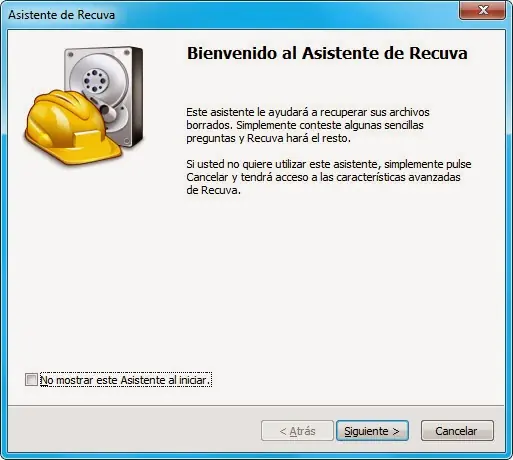
Una vez conseguido e instalado, lo abrimos. Al cargar Recuva por primera vez verás un asistente. Es un modo fácil de recuperar documentos. Si eres un usuario avanzado puedes presionar Cancelar y utilizar el modo avanzado. En caso contrario, presiona Siguiente.
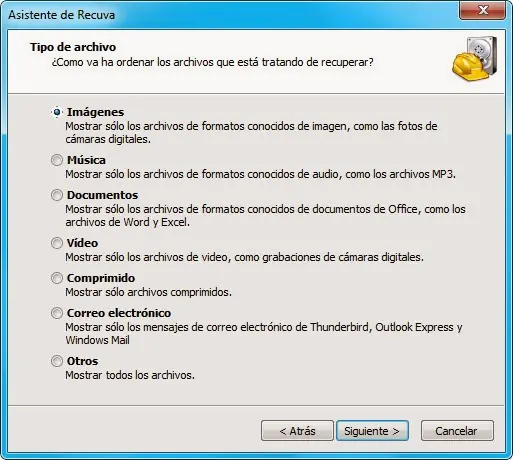
En el siguiente paso debes elegir el tipo de documento que estás intentando recuperar: a elegir entre imágenes, música, documentos, vídeos, archivos comprimidos, correos y otros. De tu elección dependerá que Recuva busque unas extensiones de archivo u otras
Después de seleccionarlo presiona Siguiente para especificar dónde se encontraban los archivos. Si sabes la carpeta concreta, elígela marcando En una posición específica, esto ahorrará tiempo de análisis. Por otra parte, No estoy seguro tomará más tiempo ya que debe analizar todos los discos duros de tu ordenador.
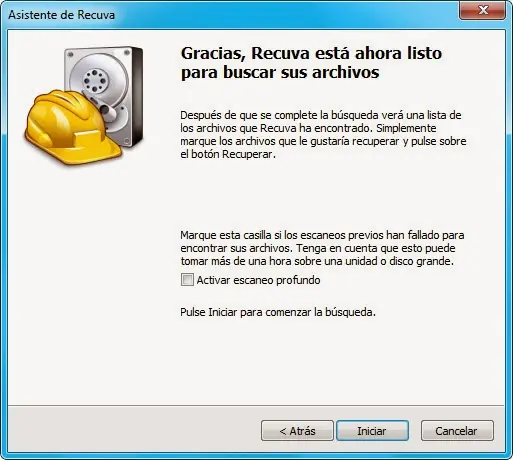
Cuando presiones Siguiente llegarás al final del asistente. Aquí se te permite activar el escaneo profundo, pero no es recomendable hacerlo como primera opción. En su lugar, presiona Iniciar y la búsqueda dará comienzo.
Si Recuva no es capaz de encontrar nada que cumpla con tus requisitos, se mostrará la siguiente ventana.
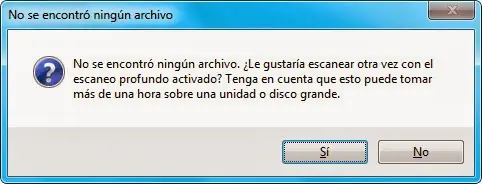
Si presionas Sí, Recuva realizará un escaneo profundo. Es recomendable que dejes esta opción para el final, una vez has agotado el resto, ya que tarda bastante tiempo en completarse.
Cuando el programa termine el análisis, ya sea "normal" o "profundo", habiendo encontrado archivos mostrará los resultados.
Aquí lo bueno es tener muchos círculos verdes, pues significan que la integridad del archivo es excelente: si lo recuperas, estará intacto. Por otro lado, los círculos rojos y nombres de archivo incomprensibles significan que el contenido del archivo se ha sobrescrito. Al recuperarlos estarán parcial o totalmente incompletos generando la mayoría de las veces archivos corruptos. Marca los archivos que quieres recuperar y presiona Recuperar. Después deberás elegir la carpeta en la que se guardará el archivo. Es importante que no grabes en el mismo disco del que estás recuperando archivos. En caso contrario podrías estar sobrescribiendo esos mismos archivos que quieres devolver a la vida.