ACTUALIZA TU PC A WINDOWS 3.11
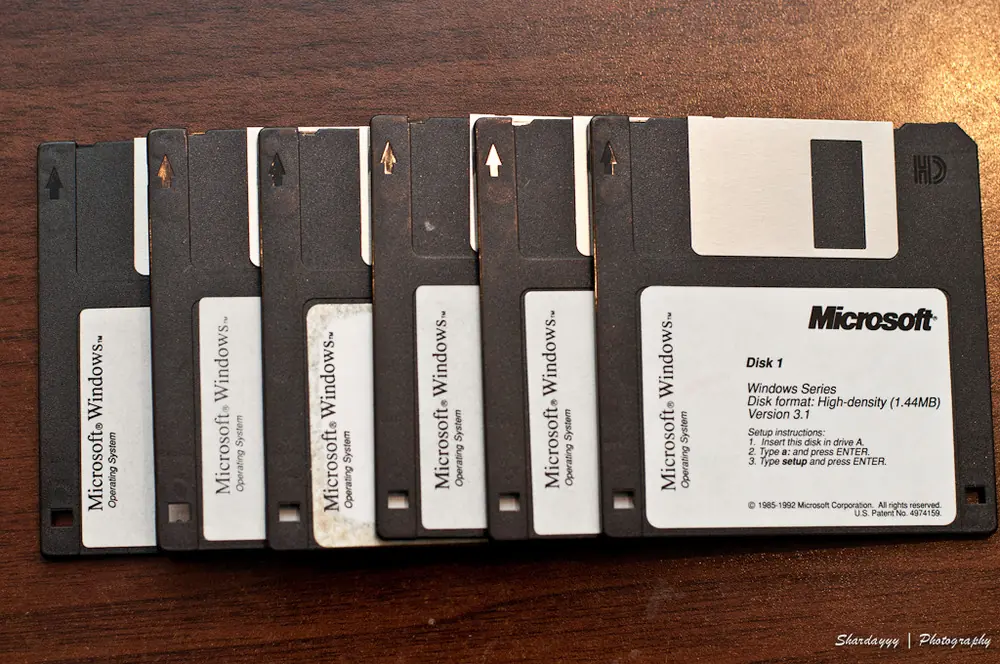
UN NUEVO PROGRAMA DE CONFIGURACIÓN
El programa de instalación de Windows 3.1 se ha cambiado sustancialmente desde el programa de instalación de Windows 3.0. El programa de instalación se cambió para mejorar su facilidad de uso y permiten un mayor control sobre el proceso de instalación.
Al actualizar el equipo desde Windows 3.0 para Windows 3.1, el proceso de instalación mantendrá los archivos del grupo de controladores del sistema y configuración, configuración del escritorio, aplicaciones, administradores de tipos y CONFIG.Configuración de archivo de sistema, incluyendo el orden en el que se cargan los controladores de dispositivo. El programa de instalación de Windows 3.1 se actualizará Windows existente, controladores de dispositivo (si 3.1 ha actualizado las versiones), agregar las nuevas entradas a la.Archivos INI e instalar fuentes TrueType.
El programa de instalación también tiene un tutorial que muestra cómo utilizar el mouse y familiarizarse con la versión 3.1 del sistema operativo de Microsoft Windows.
Cuando se selecciona la opción de configuración de aplicaciones existentes, la instalación le pedirá que identifique las aplicaciones con nombres idénticos. Esta nueva característica permite que el programa de instalación crear archivos de información (FIPS) para las aplicaciones de MS - DOS que utilizan la misma de programa.Nombre de archivo EXE.
UN NUEVO PROGRAMA DE INSTALACIÓN
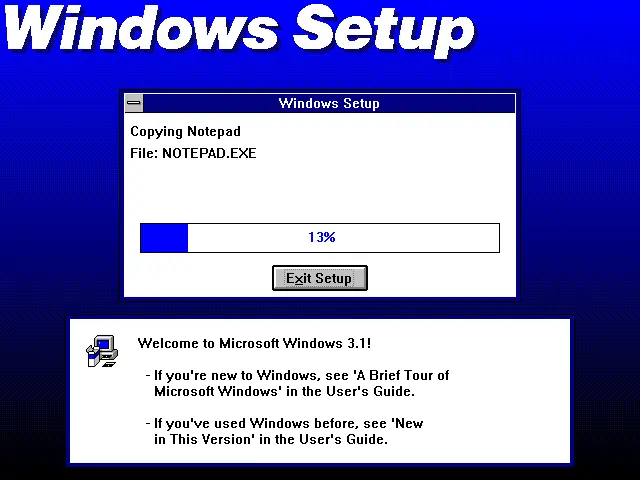
Cuando primero se invoca el programa de instalación, busca el sistema para que los programas residentes en memoria, como los controladores de dispositivo o programas de terminate-and-stay-resident (TSR), que se saben que causa problemas con la instalación o Windows 3.1. Si el programa de instalación detecta un programa residente en memoria, le indicará que para quitar ese controlador de dispositivo o programa TSR desde el archivo CONFIG.SYS o AUTOEXEC.Bat, reiniciar el sistema y, a continuación, vuelva a iniciar la instalación.
El programa de instalación también comprueba el espacio disponible en el disco duro. Si el programa de instalación detecta la falta de espacio para una instalación completa, proporcionará una opción para una instalación parcial de Windows. Si no se completa el proceso de instalación por algún motivo (como un corte de alimentación), puede iniciar de nuevo el programa de instalación y detecta que no se ha completado el proceso de instalación. En este punto, el programa de instalación ofrece sugerencias sobre cómo corregir la condición que provocó el error de configuración anterior de.
LO QUE HACE EL PROGRAMA DE INSTALACIÓN
El programa de instalación de Windows 3.1 tiene nuevos modificadores de línea de comandos adicionales a los del programa de instalación de Windows 3.0. La siguiente es una lista de los modificadores de línea de comandos que se pueden utilizar con el programa de instalación de Windows 3.1:
¿el programa de instalación /? : Muestra el cuadro de diálogo Ayuda y una lista de los modificadores de línea de comandos disponibles.
el programa de instalación /n--configura una copia compartida de Windows desde un servidor de red.
/i--deshabilita la detección del hardware que el programa de instalación normalmente lleva a cabo la instalación. Con la opción de instalación /i permite comprobar la precisión de la configuración de la pantalla de información del sistema e incluso hacer correcciones.
instalación/o: < especificación de archivo--> especifica el programa de instalación.Archivo INF, donde < especificación de archivo > es el nombre de la configuración.Archivo INF que va a utilizar el programa de instalación.
/ s: < ruta > del archivo de instalación: especifica una ruta de acceso al disco de instalación, donde < filepath > es la ruta de acceso completa en el disco de instalación.
el programa de instalación /b--instalación de fuerzas para ejecutar en modo monocromo.
instalación/t: hace que el programa de instalación que busque en la unidad de software que no es compatible y no se debe ejecutar al mismo tiempo como el programa de instalación o Windows 3.1.
el programa de instalación /c--desactiva la búsqueda de programas residentes en memoria.
Setup /a: inicia un programa de instalación administrativo que coloca las ventanas en un servidor de red. El programa de instalación se expande y copia todos los archivos en cada disco en un directorio determinado y, a continuación, marca los archivos como de sólo lectura.
instalación/h: < especificación de archivo--> inicia el modo la instalación por lotes, que requiere poca o ninguna interacción con el usuario. < especificación de archivo > es el nombre del archivo de configuración de sistema que contiene las opciones de configuración. Si no está en el directorio desde el que se está configurando Windows < especificación de archivo >, también debe incluir la ruta de acceso a él.
NUEVOS MODIFICADORES PARA LA INSTALACIÓN
El programa de instalación de Windows 3.1 tiene nuevos modos de instalación, modos de Express y personalizado, así como una nueva característica de instalación en modo por lotes que permite la automatización del procedimiento de instalación.
MODOS DE INSTALACIÓN DE WINDOWS
El modo de instalación Express es nuevo para Windows 3.1 y es el modo de instalación predeterminado. Automáticamente detecta el hardware del sistema y se aplica a los valores predeterminados estándar para todas las demás opciones de instalación. Al actualizar desde Windows 3.0 mediante el programa de instalación Express, el requisito de entrada único es su nombre. Si utiliza la instalación rápida para una instalación nueva de Windows 3.1, se le pedirá que escriba su nombre y seleccione una impresora, el tipo de impresora y el puerto, si es aplicable.
Configuración rápida
El modo de instalación personalizada es muy similar al proceso de instalación de Windows 3.0, con algunas funciones adicionales.
Programa de instalación personalizado
El proceso de instalación en modo por lotes está diseñado para simplificar y acelerar la instalación de Windows 3.1 en varios equipos que va a utilizar la información de configuración mismo o muy similar.
Instalación en modo de proceso por lotes
Una vez que se ha instalado correctamente Windows 3.1, puede utilizar el programa de instalación de Windows para actualizar su instalación cada vez que cambia la configuración de hardware o software.
Al iniciar el programa de instalación desde el símbolo del sistema, puede cambiar los controladores de dispositivos de Windows para el hardware del sistema, cambiar las opciones de página y el lenguaje de código e instalar a controladores de dispositivos de Windows de otro fabricante.
Cuando se inicia el programa de instalación de Windows, puede cambiar el vídeo, ratón, teclado y controladores de red. También puede hacer que el programa de instalación el disco duro para las aplicaciones de búsqueda y configurar iconos para las aplicaciones que encuentre. También puede utilizar el programa de instalación para agregar o quitar, por completo o parcialmente, los componentes opcionales que vienen con Windows 3.1. Los siguientes son los componentes que se pueden agregar o quitar mediante el programa de instalación:
Archivos Léame
Accesorios de Windows
Juegos
Protectores de pantalla
Fondos y sonidos
Mantenimiento de Windows con el programa de instalación
SOLUCIÓN DE PROBLEMAS DE INSTALACIÓN
La primera parte del proceso de instalación de Windows 3.1 se ejecuta en MS-DOS. Si el programa de instalación se detiene durante esta parte de la instalación, puede ser debido a uno de los siguientes problemas:
Incapacidad para detectar correctamente el hardware del sistema (lo que puede provocar el equipo detener).
Para corregir este problema, vuelva a ejecutar el programa de instalación escribiendo /i el programa de instalación. Este comando hace que la instalación evitar su detección de hardware y ejecutar el proceso de instalación personalizada. Cuando aparece la pantalla de información del sistema, seleccione la configuración que coincida con el hardware de su sistema.
Hardware o software incompatible.
Vuelva a ejecutar el programa de instalación, y mostrará un mensaje de detección de errores, que le pide que tome las medidas necesarias para continuar. Continuar con el proceso de instalación y especificar el hardware correcto cuando aparezca la pantalla de información del sistema. Si las selecciones de información del sistema aparecen correctamente, un programa residente en memoria puede interferir con el proceso de instalación. En tal caso, salir de la instalación y reinicie el equipo con la configuración mínima.SYS y AUTOEXEC.Archivos BAT. Con un editor de texto como el Bloc de notas, comente todas las entradas de estos archivos que no sean absolutamente necesarios para el funcionamiento de la máquina. (Para comentar una entrada, escriba rem al principio de la línea).
Nota: Si no conoce el propósito de una línea en el archivo CONFIG.SYS o AUTOEXEC.BAT archivo, deje esa línea tal y como está. Además, si el sistema tiene memoria RAM o sombra de ROM, esto debe deshabilitarse, como puede interferir con el programa de instalación y Windows 3.1.
Problemas del disco duro.
Si el disco duro tiene un número de clústeres perdidos (unidades de asignación), es excesivamente fragmentados o tiene un número de sectores defectuosos, el programa de instalación de Windows no puede ejecutar. En tal caso, el mejor curso de acción es ejecutar el comando CHKDSK de MS-DOS. Tenga en cuenta la cantidad de espacio disponible en disco y si CHKDSK informa de las unidades de asignación perdidas. Si se informa de las unidades de asignación perdidas, puede corregir este problema, escriba chkdsk /f.
Precaución: Si el número de unidades de asignación perdidas es excesivo (algo más de 10 a 20 unidades de asignación perdidas), puede haber un problema en otro lugar en el sistema. Ejecute CHKDSK /F con un número excesivo de unidades de asignación perdidas puede ocasionar daños en los datos en el disco duro. Es mejor hablar con su consultor de soporte en una instancia de este tipo para determinar el mejor curso de acción. Sectores defectuosos y discos fragmentados pueden corregirse mediante el uso de paquetes de la utilidad de terceros tales como utilidades de Norton de Symantec o PC Tools desde el punto Central.
La parte de configuración de MS-DOS
Parcialmente a través de la instalación, el proceso de instalación cambiará desde MS-DOS en Windows. El programa de instalación de Windows le informará de que está intentando iniciar Windows. En el punto donde se cambia el programa de instalación de MS - DOS en Windows, la pantalla se queda en negra y puede dejar el equipo. Las siguientes son posibles causas y sus soluciones:
Entra en conflicto con el residente en memoria de las aplicaciones (programas TSR o controladores de dispositivos).
Cuando inicia el programa de instalación, el sistema tenía un programa en la memoria que escribe directamente en la pantalla de vídeo, en lugar de pasar por el BIOS, por ejemplo, una red TSR mensajería programa que le notifica cuando se completa un trabajo de impresión. Otros programas residentes en memoria también pueden interferir con la instalación de Windows. El programa de instalación detectará y avisarle sobre muchos programas residentes en memoria incompatibles cuando inicie por primera vez. (El archivo de configuración.TXT, que se encuentra en el disco 1, proporciona información adicional acerca de cómo utilizar estos programas con el programa de instalación o Windows. La información acerca de programas residentes en memoria se enumera alfabéticamente por nombre de programa.) Asegúrese de que las otras aplicaciones y controladores de dispositivos se han cerrado o comentarios de CONFIG.SYS y AUTOEXEC.BAT archivos antes de iniciar el programa de instalación de Windows 3.1. Para comentar una entrada, escriba rem al principio de la línea.
Nota: Si no conoce el propósito de una línea en el archivo CONFIG.SYS o AUTOEXEC.BAT archivo, deje esa línea tal y como está.
Incapacidad para detectar correctamente el hardware. En el símbolo del sistema, escriba /i el programa de instalación . Cuando aparece la pantalla de información del sistema, asegúrese de que las opciones que aparecen coinciden con el hardware del sistema. Si no coinciden con la configuración que se muestra, cambie a la configuración correcta.
Hardware o software incompatible.
Ejecute el programa de instalación de nuevo; El programa de instalación mostrará un mensaje indicando que el dispositivo no es compatible y pedirá que especifique un dispositivo diferente. En la pantalla de información del sistema, compruebe que todos los valores son correctos y modificarlos si no están. Si todavía no puede proseguir con la instalación, intente instalar Windows escribiendo setup /i, eligiendo la resolución más baja que admite el monitor y seleccionando el sin ratón o los demás señala opción del dispositivo. Si continúa el programa de instalación, puede ejecutar la instalación otra vez después instala Windows para configurar correctamente Windows para su equipo. Instalar los componentes de la configuración correcta uno a la vez. Si tiene problemas con uno o más de los componentes, póngase en contacto con el fabricante del componente en cuestión para obtener más información.
Versión incorrecta de MS-DOS.
Windows 3.1 requiere MS-DOS versión 3.1 o posterior. Para determinar qué versión de MS-DOS se presente en su sistema, ver del tipo en el símbolo del sistema MS-DOS y recibirá un mensaje que indica la versión de MS-DOS. Si es necesario, instale una versión más reciente de MS-DOS y, a continuación, ejecute de nuevo el programa de instalación. Cuando intenta instalar Windows 3.1 con una versión de MS-DOS anterior 3.1, el programa de instalación muestre un mensaje de error y terminar. También es importante que la versión de MS-DOS en el equipo está diseñada para ese equipo.
Precaución: No ejecutar una versión de fabricante de equipos originales (OEM) de MS-DOS en un equipo no fabricado por ese OEM (por ejemplo, COMPAQ MS-DOS en un equipo IBM).
Si el programa de instalación detecta que ha insertado el disco en el que se le pide, puede cumplirse una de las siguientes condiciones:
Una utilidad de caché de disco puede ser almacenamiento en caché de la unidad de disquete.
Para eliminar la caché de disco, utilice un editor de texto como el Bloc de notas para abrir la ventana CONFIG.SYS o el archivo AUTOEXEC.Bat y comente la línea relacionados con la utilidad de caché de disco. Para comentar una línea, escriba rem al principio de la línea. Después de guardar el archivo y salir de su editor, reiniciar el sistema y vuelva a ejecutar el programa de instalación.
El sistema no haya sido el mensaje de que el disco se ha cambiado.
En MS-DOS 3.2 y versiones posteriores, puede intentar corregir el problema agregando DRIVPARM o controlador.SYS en el archivo CONFIG.Especifique un nombre y, a continuación, reiniciar el equipo. Por ejemplo, si va a configurar Windows 3.1 desde la unidad A, y es una unidad de 5,25 pulgadas de alta densidad, agregaría una de las siguientes líneas al archivo CONFIG.Archivo SYS:
DRIVPARM = / d:0 /f:1
- o -
Device=c:dosdriver.sys /d:0 /f:1
Nota: Si los archivos de MS-DOS se encuentran en un directorio que no sea COS, realice el cambio apropiado en la ruta de acceso en el anterior dispositivo = línea. Para obtener más información sobre cualquiera de estos comandos, consulte la Guía del usuario de MS-DOS.


La parte del programa de instalación de Windows
Si está utilizando un controlador de pantalla no estándar, como Super VGA, con Windows 3.0, puede recibir un mensaje de error o encuentran dificultades al iniciar Windows 3.1. Mensajes de error que pueden ser causados por un controlador de pantalla compatible son los siguientes:
Error al cargar la VGA.DRV
aparecerá si no se puede cargar el controlador.
NOTA: "VGA.DRV"cambiará para coincidir con el nombre del controlador de pantalla instalados actualmente.
Error al cargar el usuario.EXE
o
Error al cargar GDI.EXE
puede deberse a otros componentes o controladores de Windows estándar.
Si se produce alguno de estos mensajes, deberá salir de la instalación y ejecute el programa de instalación de Windows 3.0 para devolver Windows 3.0 en una configuración estándar. Una vez que Windows 3.0 en una configuración estándar, ejecute el programa de instalación de Windows 3.1. Póngase en contacto con el fabricante del hardware para ver si hay alguna preocupación especial.
Si ninguno de los anteriores pasos permite que el programa de instalación instalar Windows 3.1 en el sistema, deberá ponerse en contacto con el fabricante del hardware para obtener más información.