Desocultar programas instalados que no aparecen en Agregar/Quitar programas
Microsoft ha eliminado del programa de instalación del sistema la posibilidad de que el usuario especifique los componentes de Windows que serán instalados. Podemos observar que si vamos a la opción de "Agregar o quitar componentes de Windows" dentro del "Panel de control" no veremos la lista completa de aplicaciones que podemos añadir o eliminar. Podremos solucionar este problema accediendo a la carpeta "c:\windows\inf" y allí localizaremos el archivo "sysoc.inf" que podremos abrir con el bloc de notas. Si observamos la sección [Components], encontraremos que algunos de los elementos contienen las palabras "hide" o "HIDE" y por esta razón no se muestran bajo el panel "Agregar o quitar componentes de Windows".
 Signature = "$Windows NT$"
DriverVer=02/22/2002,9.3.3202.0
[Components]
NtComponents=ntoc.dll,NtOcSetupProc,,4
WBEM=ocgen.dll,OcEntry,wbemoc.inf,hide,7
Display=desk.cpl,DisplayOcSetupProc,,7
Fax=fxsocm.dll,FaxOcmSetupProc,fxsocm.inf,,7
NetOC=netoc.dll,NetOcSetupProc,netoc.inf,,7
iis=iis.dll,OcEntry,iis.inf,,7
AccessOpt=ocgen.dll,OcEntry,optional.inf,HIDE,7
Pinball=ocgen.dll,OcEntry,pinball.inf,HIDE,7
MSWordPad=ocgen.dll,OcEntry,wordpad.inf,HIDE,7
[...]
Sustituiremos la cadena "hide" por una coma ",". Acto seguido salvaremos el archivo, volveremos a ejecutar el panel "Agregar o quitar componentes de Windows" y comprobaremos que aparecen listados para su instalación o desinstalación, componentes que hastan entonces permanecían ocultos.
Encriptar datos XP
Los usuarios suelen guardar en sus ordenadores información importante y los amigos de lo ajeno lo saben. Tomemos como ejemplo el propietario de un portátil que contiene los datos de cuentas bancarias personales, valiosa información sobre empresas o clientes, contraseñas de acceso, y necesita mantener dichos datos en lugar seguro. El sistema de archivos NTFS (incluido en XP) ofrece ventajas de seguridad que no están disponibles en Win 9x. Hablamos de EFS (Sistema de archivos de cifrado).
El sistema EFS incluye la posibilidad de encriptar archivos y carpetas. De manera que si alguien no autorizado consigue obtener acceso a un archivo, no podrá desencriptar el archivo y tener acceso a su información. Cada archivo cuenta con una clave de cifrado única indispensable para poder desencriptar los datos del archivo. Esta clave, que también está cifrada, sólo está en posesión de los usuarios que tienen autorización para ver esos datos. Como está integrado en el sistema de archivos la dificulta a un acceso no autorizado aumenta y facilita la administración por parte de los usuarios. El proceso de cifrado y descifrado de datos no requiere intervención por parte del usuario, que sólo debe elegir el archivo que desea encriptar.
Al encriptar un solo archivo deberá decidir si además quiere encriptar la carpeta que lo contiene. Si opta por encriptar la carpeta, todos los archivos y subcarpetas que se vayan añadiendo a la carpeta también se encriptarán. Si decide encriptar una carpeta, también deberá elegir si desea encriptar los archivos y subcarpetas ya incluidos en la misma.
Encriptado de carpetas
Cuando desencripte una carpeta también deberá decidir si descifra todos los archivos y subcarpetas incluidos en ella. Si opta solamente por desencriptar la carpeta, los archivos y subcarpetas incluidos en la carpeta permanecerán encriptados. Sin embargo, los archivos y subcarpetas nuevos no se encriptarán automáticamente.
Encriptar un archivo o una carpeta
1. Abre el Explorador de Windows (clic en Inicio, Todos los programas, Accesorios y Explorador de Windows).
2. Haz clic con el botón secundario en el archivo o la carpeta que deseas encriptar y seguidamente haz clic en Propiedades.
3. En la ficha General, haz clic en Avanzado.
4. Activa la casilla de verificación "Encriptar contenido para proteger datos".
*
Recuerda que los archivos o carpetas comprimidos no se pueden encriptar. Si intenta encriptar un archivo o carpeta comprimido, se descomprimirá.
*
Los archivos marcados con el atributo Sistema no pueden encriptarse.
*
Los archivos que se encuentran en la estructura de directorios raíz del sistema no pueden encriptarse.
Para desencriptar un archivo o una carpeta
1. Abre el Explorador de Windows.
2. Haz clic con el botón secundario en el archivo o carpeta cifrado y seguidamente haz clic en Propiedades.
3. En la ficha General, haz clic en Avanzado.
4. Desactiva la casilla de de verificación encriptar contenido para proteger datos. Listo!
Evitar que salga la ventana de confirmación al eliminar un archivo
Por defecto cuando eliminamos un archivo que ya no queremos, y pulsamos en eliminar, nos sale una ventanita la cual nos indica si realmente queremos eliminar (enviar a la papelera de reciclaje) con la opción de SI o NO, pues bien si queremos que no salga la ventanita de confirmación y así eliminar lo seleccionado directamente, tendremos que hacer lo siguiente:
Pulsaremos en el icono de la Papelera de Reciclaje con botón derecho y pulsaremos en propiedades, allí en la pestaña de Global, quitaremos la opción de: Mostrar cuadro de dialogo para confirmar eliminación, por ultimo solo tendremos que darle a Aplicar e Aceptar, y listo!!
Permisos de administrador temporal
Para poder ejecutar programas que exigen que los permisos del usuario sean de Administrador haremos lo siguiente:
Presionar MAYUS mientras apretas el botón derecho del ratón sobre el programa que deseas ejecutar o instalar, seleccionar "Ejecutar Como"
Escribe tu usuario y contraseña (que tengan permisos de administrador). Ya podrás ejecutar este programa sin tener que salir y de la sesión y entrar como administrador
Abrir componentes del panel de control desde la línea de comandos
Podemos abrir componentes del panel de control desde la línea de comandos de la siguiente manera:
1) clic en menu Inicio/Start
2) seleccionar la opción "Ejecutar" o "Run"
3) para abrir alguno de los componentes deseados, se debe tipear la opción requerida dentro de la siguiente lista:
Herramienta del Panel de Control Comando a ejecutar
Opciones de Accesibilidad : control access.cpl
Agregar Hardware: control sysdm.cpl add new hardware
Agregar/Remover Programas: control appwiz.cpl
Propiedades de Fecha/Hora: control timedate.cpl
Propiedades del Display: control desk.cpl
Búsqueda Rapida: control findfast.cpl
Carpeta de Fuentes: control fonts
Propiedades de Internet : control inetcpl.cpl
Propiedades de Joystick: control joy.cpl
Propiedades del Teclado : control main.cpl keyboard
Microsoft Exchange o mensajeria win: control mlcfg32.cpl
Microsoft Mail Post Office: control wgpocpl.cpl
Propiedades del Modem: control modem.cpl
Propiedades del Mouse: control main.cpl
Propiedades Multimedia: control mmsys.cpl
Propiedades de Red: control netcpl.cpl
Nota: en Windows NT4.0, es control Ncpa.cpl
Propiedades de Contraseña: control password.cpl
PCMCIA Card : control main.cpl pc card
Administración de Energia (Win95): control main.cpl power
Administración de Energia (Win98) : control powercfg.cpl
Carpeta de Impresoras: control printers
Propieades de Region: control intl.cpl
Scanners y Camaras: control sticpl.cpl
Propiedades de Sonido: control mmsys.cpl sounds
Propiedades de Sistema: control sysdm.cpl
Abrir las carpetas y programas con solo un clic de raton
Por defecto Windows trae la funcion de tener que hacer doble clic con el raton para abrir programas y carpetas, bien para cambiar esto y solo tener que hacer uno, lo que aremos sera lo siguiente:
Abrir la carpeta de Mis documentos (puedes ser otra si quereis) y alli pulsar arriba en Herramientas y opciones de carpeta, se abrira una ventana con tres pestañas, eligiremos general, en la que marcaremos la opcion de "un solo clic para abrir elemento (seleccionar al señalar)" le dais a aplicar y listo, ya solo tendreis que dar un clic para abrir carpeta, programas etc. En esa misma ventana teneis lo de subrayar los titulos de iconos, o bien solo cuando vayais a pulsar en ellos. Ya es a gusto de cada uno.
Abrir Propiedades del Sistema rápidamente
Gracias a los atajos de teclado podemos ahorrarnos mucho tiempo de acceso a las propiedades del sistema de Windows XP.
Con este truco de Windows XP podrás acceder de forma rápida a las propiedades de Windows XP.
Además evitarás tener que minimizar todas las ventadas cada vez para acceder a las propiedades del sistema.
Para acceder de forma rápida a las propiedades de Windows XP pulsa la combinación de teclas: Tecla Windows + Pausa
Acceso directo para reiniciar windows
Estas cansado a que cada vez que tengas que reiniciar, tengas que pulsar en Inicio, Apagar equipo y luego pulsar en Reiniciar? Pues aquí te indicamos como crear un acceso directo en el escritorio y ahorrate todo eso, para ellos sigue estos pasos:
Pulsa con botón derecho en un lugar vacío del escritorio y selecciona Nuevo ->; acceso directo, en la ventana que te saldrá escribe:
shutdown.exe -r -t 10 (el numero 10 indica el tiempo en reiniciar lo podéis cambiar a 5, 6,7 ...) ahora pulsa en siguiente y escribe el nombre que quieras para el acceso directo, ya solo queda pulsar en Finalizar y listo!!
Atajos de Teclado para Internet Explorer
Ctrl + L Va a una nueva ubicación.
Ctrl + N Abre una nueva ventana.
Ctrl + R Actualiza la página actual.
Ctrl + O Abre la ventana Organizar Favoritos.
Ctrl + P Abre la ventana Imprimir.
Ctrl + B Abre el cuadro de dialogo Organizar Favoritos.
Ctrl + D Agrega la pagina actual a Favoritos.
Ctrl + E Abre la barra de búsqueda.
Ctrl + F Abre el cuadro Buscar en esta Página.
Ctrl + H Abre la barra Historial.
Ctrl + I Abre la barra Favoritos.
Ctrl + Tab Avanzar entre marcos.
Ctrl+ F5 Forzar actualización.
Mays + Crtl + Tab Retroceder entre marcos.
Mays + F10 Mostrar menú contextual de vinculo.
Mays + F1 Abre el índice de ayuda.
F 11 Abre el explorador a pantalla completa.
F 4 Muestra la lista de direcciones.
Alt + C Cierra la vista preliminar.
Alt + Flecha derecha. Ir a la página siguiente en el historial
Alt + Flecha
Atajos de teclado para windows ME Y XP
Atajos de teclado para windows ME Y XP que te servirán para moverte rápidamente por el entorno de Windows
: Abre el menu de inicio
+ D : Acceder directamente al escritorio
+ E : Abre la ventana de MI PC
+ F : Abre la ventana de busqueda
+ F1 : Abre la ventana de ayuda
+ L : Regresas a la pantalla de Bienvenida
+ R : Abre la ventana del cuadro Ejecutar
+ M : Minimiza todas las ventanas de tengas abiertas
+ Boton arriba + M : Restablece todas las ventanas que tengas minimizadas
+ Pausa Interr : Abre las propiedades del sistema
Impr. Pant : Captura la imagen que tengas en pantalla, esta la podras pegar en aplicaciones por ejemplo de Microsoft Office como; frontpage, Word ...
F1: Mostrar Ayuda
F3: Abre el buscador de windows, para buscar un archivo o carpeta.
F5: actualizar la ventana que tengas activa
Esc: Cancelar la tarea que tengas abierta.
Ctrl + Esc: Te mostrara el menu de inicio.
Ctrl + F4: Al pulsarlo saldras del programa que tengas activo.
Mayús + Supr: Elimina lo soleccionado sin pasar por la papelera de reciclaje.
Ahora vamos con los atajos de copiar y pegar:
Ctrl + C o Mayús + Supr: Copia el texto que selecciones al portapapeles.
Ctrl + X: corta el texto
Ctrl + V o Mayús + Insert: Pega al portapapeles
Borrar archivos y carpetas sin pasar por la Papelera de Reciclaje
En Windows, cuando eliminamos un archivo, o una carpeta con varios archivos y documentos, queda una copia del mismo en la Papelera de Reciclaje.
Esto permite la recuperación posterior de lo que se ha borrado. En Windows XP podemos anular está posibilidad e impedir que lo borrado se almacene en la Papelera. Para ello debemos hacer lo siguiente: mantenemos apretada la tecla mayuscula + del
borrar las contraseñas que Internet Explorer ha almacenado:
Abrir Internet Explorer, Herramientas, Opciones,
Contenido
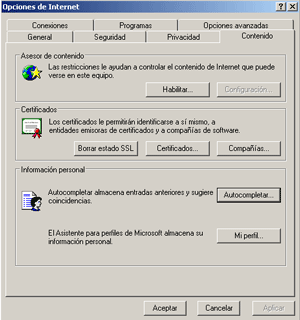
Apretar el botón Autocompletar
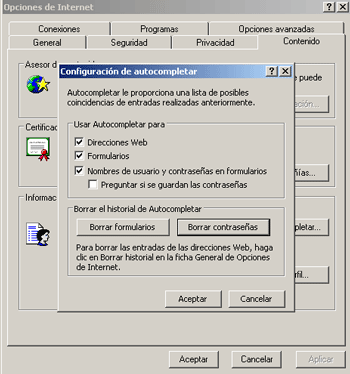
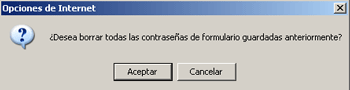
Apretar en Borrar contraseñas y preguntará si desea borrar todas las contraseñas. Apretar "Aceptar"
Borrar URL en Internet Explorer
mismo paso q el anterior, pero hacer clic en borrar formularios, previo a esto borrar el historial.