Cómo arreglar el error 81000314 en Messenger

Si al iniciar sesión te aparece el error 81000314 no te asustes, a tu messenger no le ocurre nada y el problema está en los servidores. Respira hondo, relájate y vuelve a intentarlo pasados unos minutos.
Para solucionar Error 81000314 Messenger no existe una solución para tu equipo ya que el error se debe a un mal funcionamiento de los servicios de messenger en los servidores de MSN. Por lo tanto deberás esperar a que se solucione el problema.
Mientras tanto sin embargo, recuerda que puedes conectarte usando MSN Web Messenger.
Una solución más drástica que no recomendamos es usar MSN Server X para utilizar un servidor de conexión distinto al que use tu cuenta por defecto.
http://www.messengeradictos.com/29/descargas.php
____________________________________________________________________________________________
Solucionar el error 80048820 en el Messenger
MSN ha intentando iniciar sesión varias veces sin éxito. Es posible que el servidor de seguridad bloquee la conexión con Messenger al servicio. Revisa la configuración del servicio de seguridad. Para obtener más información consulta las instrucciones del distribuidor.
Bien este error nos esta indicando una de las posibles causas de nuestro problema de conexión (nuestro Firewall nos impide conectarnos), pero esto la mayoría de las veces no nos servirá. Lo primero que deberíamos hacer es verificar que tenemos acceso a Internet, intentado navegar por cualquier pagina. Unas posibles soluciones para ver si lo arreglamos. Cada vez que hagamos algún cambio, deberíamos reiniciar el Messenger o mejor todavía reiniciar el equipo:
* Verificar que la red de Messenger no tiene ningún problema desde esta pagina.
* Registrar la dll softpub.dll. (Windows utiliza esta dll cuando accede a validaciones de usuario a través de conexiones encriptada y también la usa el Messenger.
1. Para ello Click en el botón de Inicio y elegimos Ejecutar, aquí escribiremos regsvr32 softpub.dll pulsaremos en aceptar, para que se ejecute, informándonos con un mensaje cuando termine.
* Ajustar la hora de nuestro reloj. En las comunicaciones encriptadas es muy importante que la hora tanto del cliente como del servidor, estén correctamente fijadas, así que deberemos revisar nuestro reloj.
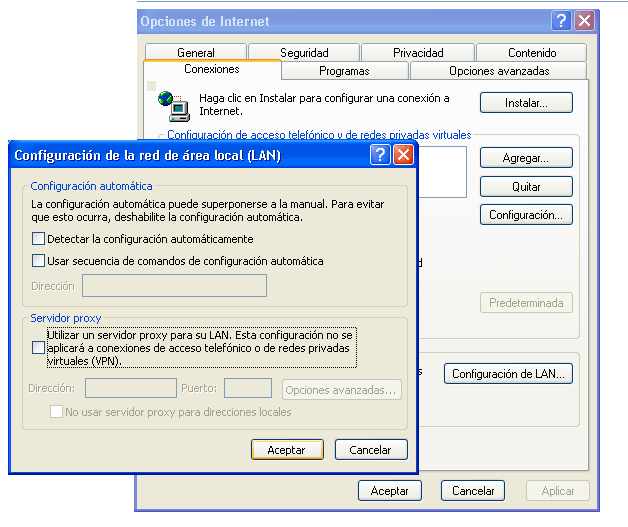
* Revisaremos que nuestro navegador Internet Explorer no este usando ningún Proxy. En el Internet Explorer Menú Herramientas / Opciones de Internet / Pestaña de Conexiones / Configuración de Red. Y quitaremos la opción de Utilizar un servidor Proxy para …………..
* Instalar la ultima versión del Messenger disponible en la pagina http://messenger.msn.com/xp/downloadDefault.aspx?mkt=es-us
* Descárgate e instala esta actualización de Microsoft.
Nada de esto garantiza que el Messenger vaya a funcionar otra vez, pero peor que estamos no estaremos. Todas ellas son independientes entre si y recordar reiniciar el Messenger (o mejor el equipo) entre medias de cada uno de las acciones.
Si todavía sigue sin funcionarnos puede ser un problema concreto de nuestro equipo/conexión. De últimas podremos intentar ponernos en línea desde alguna pagina que nos ofrezca el servicio de Web Messenger. Aquí os dejo estas 2
http://www.teayudo.es/go.php?http://webmessenger.msn.com/?mkt=es
http://www.teayudo.es/go.php?http://www7.meebo.com
Nada mas espero haber resuelto unas cuantas preguntas.
Actualización 01-10-2006
Seguimos con gente que no se puede conectar al tener este error.
He investigado mas posibles soluciones:
* Revisar nuestro Firewall. Es posible que nuestra solución de Antivirus (Panda, Norton, etc) este bloqueando los puertos necesarios para que el Messenger se pueda conectar. Dependiendo del Firewall tenemos que desactivarlo para verificar que no este aquí el problema. Habitualmente para desactivar el Firewall, basta con descargar nuestro antivirus, haciendo click con el botón derecho sobre el icono que tenemos abajo a la derecha (al lado del reloj) y desactivándolo (o descargándolo). Una vez que nuestro antivirus no este operativo volvemos a probar, para ver si vienen por aquí los problemas.
* Aparte de volver a registrar la dll que comento arriba (softpub.dll) tendríamos que registrar unas cuantas mas (ya sabéis, Inicio Ejecutar) que son:
Debería notificarte que las dlls se han registrado correctamente con un mensaje que diga algo como ‘DllRegisterServer succeeded’
*
o REGSVR32 softpub.dll (esta ya estará registrada de arriba)
o REGSVR32 wintrust.dll
o REGSVR32 initpki.dll
o REGSVR32 Rsaenh.dll
o REGSVR32 Mssip32.dll
o REGSVR32 Cryptdlg.dll
o REGSVR32 Dssenh.dll
o REGSVR32 Gpkcsp.dll
o REGSVR32 Slbcsp.dll
o REGSVR32 Sccbase.dll
* Borrar el contenido de la carpeta C:/DOCUMENTS AND SETTINGS/ALL USER/DATOS DE PROGRAMA/MICROSOFT/IDENTITYCLR, vaciando también la papelera de reciclaje. Para que esta carpeta sea visible, primero en el Explorador de Windows tenemos que ir al menú Herramientas Opciones de carpeta y en la segunda pestaña Ver marcar la opción de Mostrar todos los archivos y carpetas ocultos.
* Ajustar el MTU Es decir unidad máxima de transferencia. No voy a entrar a explicar que es el Mtu, para el que quiera mas información tenéis este enlace de Wikipedia . Lo mejor seria modificar el Mtu en el router que os conecta a Internet, pero eso es mucho más complicado, debido a la cantidad de routers que existen. Así que os dejo este enlace a una pagina donde tenéis un programa para hacerlos así como sus instrucciones. TCP optimizer
Si sigo encontrando mas soluciones las iré publicando en este articulo.
Un saludo a todos los taringueros
_______________________________________________________________________________________________
Cómo solucionar Error 80072eff Messenger:
Para solucionar el error haz lo siguiente:
1. abre tu messenger
2. dirígete a herramientas
3. haz clic en opciones
4. elige la pestaña conexión en la ventana que se abre
5. pulsa el botón de configuración avanzada
6. activa sólo la casila "TCP".
Con estos sencillos pasos debería solucionarse el error 80072eff para siempre.
--------------------------------------------------------------------------------
Cómo solucionar Error 80072efd Messenger:
El error 80072efd de MSN Messenger es bastante confuso de solucinar ya que puede tener diferentes motivos. A continuación enumeramos las posibles soluciones:
1. Comprueba que el servicio de MSN Messenger funciona correctamente. Para ello visita comprobar estado del servicio. Si no hay problemas comprueba que tu msn messenger tiene conexión a internet y puede acceder:
1. en MSN Messenger haz clic en "Herramientas" -> "Opciones". Se abrirá la ventana de opciones de MSN Messenger.
2. a continuación elige la pestaña "conexión" y espera a que se ejecute el sistema de comprobación de conexión. Si no utilizas un proxy comprueba que tras pulsar el botón de "opciones avanzadas" solo te aparezca marcada la opción TCP. A continuación comprueba si puedes conectar. Si te encuentras en una red corporativa contacta con tu administrador.
2. En Internet Explorer haz clic en "herramientas" -> "opciones de internet" y selecciona la pestaña "Conexiones". Revisa que esté desactivado "Usar servidor proxy" y marcada la opción de "Detectar automaticament e". Esto debería permitir que tanto como Internet Explorer como MSN Messenger puedan acceder correctamente a internet.
3. Cerciórate que todos los ficheros Dlls que necesita MSN Messenger están correctamente instaladas. Para ello usa el programa que Messengeradict os ha desarrollado especificament e para este error. Descargar Registrador de Dlls.
4. Reinstala Internet Explorer. Puedes descargártelo en
Para ver este enlace Registrate o Inicia Sesion
--------------------------------------------------------------------------------
Como solucionar Error 80072ee6 Messenger:
El error de inicio de sesión 80072ee6 en MSN Messenger se soluciona con el programa que los colegas de Messengeradict os han desarrollado especificament e para este error.
Descargar Registrador de Dlls.
También puedes solucionar este problema manualmente siguiendo los siguientes pasos:
1. En Windows pulsa el boton "INICIO"
2. Selecciona "EJECUTAR". Se abrirá una nueva ventana.
3. Al lado de donde pone "abrir" escribe esto: regsvr32 MSXML3.dll
4. pulsa el botón "ACEPTAR"
Una vez hecho esto ya deberías poder iniciar sesión. Si sigues sin conseguirlo sigue además estos otros pasos:
1. En Windows pulsa el boton "INICIO"
2. Selecciona "EJECUTAR". Se abrirá una nueva ventana.
3. Al lado de donde pone "abrir" escribe esto: regsvr32 MSXML4.dll
4. pulsa el botón "ACEPTAR"
--------------------------------------------------------------------------------
Cómo solucionar Error 80070190 Messenger:
1. Abre Internet Explorer
2. Dirígete a "Herramientas" / "Opciones de Internet" / "Conexiones" / "Configuración de LAN" y activa la opción "Detectar configuración automaticament e".
3. Pulsa "Aceptar" y cierra todas las ventanas anteriores.
4. Ahora abre MSN Messenger y dirígete a "Herramientas" / "Opciones" / "Conexión" / "Configuración avanzada" y activa sólo la casila "TCP".
--------------------------------------------------------------------------------
Cómo solucionar Error 8007000e Messenger:
Para solucionar el Error 8007000e en MSN Messenger comprueba que tienes conexión a internet y que no tienes activada la opción de Internet Explorer de "Trabajar sin conexión".
Para ello:
1. Abre una ventana de Internet Explorer y pulsa el botón "Archivo".
2. Se abrirá un menú. En la parte inferior asegúrate que la opción "Trabajar sin conexión" esté desactivada (sin un tic a la izquierda).
3. Es posible que debas reiniciar tu ordenador para asegurarte que todo vuelve a funcionar correctamente.
Si el problema persiste reinstala Internet Explorer desde la web de Microsoft (
Para ver este enlace Registrate o Inicia Sesion) y comprueba si tienes que instalar actualizacione s visitando Windows Update en
Para ver este enlace Registrate o Inicia Sesion.
--------------------------------------------------------------------------------
Cómo solucionar Error 8004886e Messenger:
Puede que tengas una versión de Messenger obsoleta o con problemas. Te recomendamos que:
1. Desinstales la versión actual de MSN Messenger
2. Reinicies tu equipo
3. Visites nuestra sección Descargar MSN Messenger o
Para ver este enlace Registrate o Inicia Sesion y te descargues la ultima versión de msn messenger disponible para tu sistema operativo.
--------------------------------------------------------------------------------
Cómo solucionar Error 80048848 Messenger:
El Error 80048848 en MSN Messenger se produce cuando se supera el tiempo de espera para establecer una conexión. Para que tu msn messenger conecté más rápido abre primero Internet Explorer y a continuación vuelve a iniciar sesión con el messenger.
Si estás utilizando programas de descarga como Emule prueba a desconectarlo para que msn messenger pueda utilizar todo el ancho de banda y conectar más rápidamente.
--------------------------------------------------------------------------------
Como solucionar Error 80048820 Messenger:
Para solucionar este error comprueba que la hora y la fecha en tu ordenador son correctas.
1. Haz doble clic sobre el reloj de windows que aparece en la parte inferior derecha de tu monitor. Se abrirá la ventana de propiedades de fecha y hora.
2. Asegúrate que la fecha (día, mes y año) y la hora sean correctas.
3. Una vez pongas correctamente todos los datos pulsa el botón "Aceptar"
4. Para que los cambios se apliquen a los programas deberás reiniciar el equipo.
--------------------------------------------------------------------------------
espero q les sirba y q comenten y dejen puntos los puntos y comentarios me da mas aliento a postear mas gracias
Si al iniciar sesión te aparece el error 81000314 no te asustes, a tu messenger no le ocurre nada y el problema está en los servidores. Respira hondo, relájate y vuelve a intentarlo pasados unos minutos.
Para solucionar Error 81000314 Messenger no existe una solución para tu equipo ya que el error se debe a un mal funcionamiento de los servicios de messenger en los servidores de MSN. Por lo tanto deberás esperar a que se solucione el problema.
Mientras tanto sin embargo, recuerda que puedes conectarte usando MSN Web Messenger.
Una solución más drástica que no recomendamos es usar MSN Server X para utilizar un servidor de conexión distinto al que use tu cuenta por defecto.
http://www.messengeradictos.com/29/descargas.php
____________________________________________________________________________________________
Solucionar el error 80048820 en el Messenger
MSN ha intentando iniciar sesión varias veces sin éxito. Es posible que el servidor de seguridad bloquee la conexión con Messenger al servicio. Revisa la configuración del servicio de seguridad. Para obtener más información consulta las instrucciones del distribuidor.
Bien este error nos esta indicando una de las posibles causas de nuestro problema de conexión (nuestro Firewall nos impide conectarnos), pero esto la mayoría de las veces no nos servirá. Lo primero que deberíamos hacer es verificar que tenemos acceso a Internet, intentado navegar por cualquier pagina. Unas posibles soluciones para ver si lo arreglamos. Cada vez que hagamos algún cambio, deberíamos reiniciar el Messenger o mejor todavía reiniciar el equipo:
* Verificar que la red de Messenger no tiene ningún problema desde esta pagina.
* Registrar la dll softpub.dll. (Windows utiliza esta dll cuando accede a validaciones de usuario a través de conexiones encriptada y también la usa el Messenger.
1. Para ello Click en el botón de Inicio y elegimos Ejecutar, aquí escribiremos regsvr32 softpub.dll pulsaremos en aceptar, para que se ejecute, informándonos con un mensaje cuando termine.
* Ajustar la hora de nuestro reloj. En las comunicaciones encriptadas es muy importante que la hora tanto del cliente como del servidor, estén correctamente fijadas, así que deberemos revisar nuestro reloj.
* Revisaremos que nuestro navegador Internet Explorer no este usando ningún Proxy. En el Internet Explorer Menú Herramientas / Opciones de Internet / Pestaña de Conexiones / Configuración de Red. Y quitaremos la opción de Utilizar un servidor Proxy para …………..
* Instalar la ultima versión del Messenger disponible en la pagina http://messenger.msn.com/xp/downloadDefault.aspx?mkt=es-us
* Descárgate e instala esta actualización de Microsoft.
Nada de esto garantiza que el Messenger vaya a funcionar otra vez, pero peor que estamos no estaremos. Todas ellas son independientes entre si y recordar reiniciar el Messenger (o mejor el equipo) entre medias de cada uno de las acciones.
Si todavía sigue sin funcionarnos puede ser un problema concreto de nuestro equipo/conexión. De últimas podremos intentar ponernos en línea desde alguna pagina que nos ofrezca el servicio de Web Messenger. Aquí os dejo estas 2
http://www.teayudo.es/go.php?http://webmessenger.msn.com/?mkt=es
http://www.teayudo.es/go.php?http://www7.meebo.com
Nada mas espero haber resuelto unas cuantas preguntas.
Actualización 01-10-2006
Seguimos con gente que no se puede conectar al tener este error.
He investigado mas posibles soluciones:
* Revisar nuestro Firewall. Es posible que nuestra solución de Antivirus (Panda, Norton, etc) este bloqueando los puertos necesarios para que el Messenger se pueda conectar. Dependiendo del Firewall tenemos que desactivarlo para verificar que no este aquí el problema. Habitualmente para desactivar el Firewall, basta con descargar nuestro antivirus, haciendo click con el botón derecho sobre el icono que tenemos abajo a la derecha (al lado del reloj) y desactivándolo (o descargándolo). Una vez que nuestro antivirus no este operativo volvemos a probar, para ver si vienen por aquí los problemas.
* Aparte de volver a registrar la dll que comento arriba (softpub.dll) tendríamos que registrar unas cuantas mas (ya sabéis, Inicio Ejecutar) que son:
Debería notificarte que las dlls se han registrado correctamente con un mensaje que diga algo como ‘DllRegisterServer succeeded’
*
o REGSVR32 softpub.dll (esta ya estará registrada de arriba)
o REGSVR32 wintrust.dll
o REGSVR32 initpki.dll
o REGSVR32 Rsaenh.dll
o REGSVR32 Mssip32.dll
o REGSVR32 Cryptdlg.dll
o REGSVR32 Dssenh.dll
o REGSVR32 Gpkcsp.dll
o REGSVR32 Slbcsp.dll
o REGSVR32 Sccbase.dll
* Borrar el contenido de la carpeta C:/DOCUMENTS AND SETTINGS/ALL USER/DATOS DE PROGRAMA/MICROSOFT/IDENTITYCLR, vaciando también la papelera de reciclaje. Para que esta carpeta sea visible, primero en el Explorador de Windows tenemos que ir al menú Herramientas Opciones de carpeta y en la segunda pestaña Ver marcar la opción de Mostrar todos los archivos y carpetas ocultos.
* Ajustar el MTU Es decir unidad máxima de transferencia. No voy a entrar a explicar que es el Mtu, para el que quiera mas información tenéis este enlace de Wikipedia . Lo mejor seria modificar el Mtu en el router que os conecta a Internet, pero eso es mucho más complicado, debido a la cantidad de routers que existen. Así que os dejo este enlace a una pagina donde tenéis un programa para hacerlos así como sus instrucciones. TCP optimizer
Si sigo encontrando mas soluciones las iré publicando en este articulo.
Un saludo a todos los taringueros
_______________________________________________________________________________________________
Cómo solucionar Error 80072eff Messenger:
Para solucionar el error haz lo siguiente:
1. abre tu messenger
2. dirígete a herramientas
3. haz clic en opciones
4. elige la pestaña conexión en la ventana que se abre
5. pulsa el botón de configuración avanzada
6. activa sólo la casila "TCP".
Con estos sencillos pasos debería solucionarse el error 80072eff para siempre.
--------------------------------------------------------------------------------
Cómo solucionar Error 80072efd Messenger:
El error 80072efd de MSN Messenger es bastante confuso de solucinar ya que puede tener diferentes motivos. A continuación enumeramos las posibles soluciones:
1. Comprueba que el servicio de MSN Messenger funciona correctamente. Para ello visita comprobar estado del servicio. Si no hay problemas comprueba que tu msn messenger tiene conexión a internet y puede acceder:
1. en MSN Messenger haz clic en "Herramientas" -> "Opciones". Se abrirá la ventana de opciones de MSN Messenger.
2. a continuación elige la pestaña "conexión" y espera a que se ejecute el sistema de comprobación de conexión. Si no utilizas un proxy comprueba que tras pulsar el botón de "opciones avanzadas" solo te aparezca marcada la opción TCP. A continuación comprueba si puedes conectar. Si te encuentras en una red corporativa contacta con tu administrador.
2. En Internet Explorer haz clic en "herramientas" -> "opciones de internet" y selecciona la pestaña "Conexiones". Revisa que esté desactivado "Usar servidor proxy" y marcada la opción de "Detectar automaticament e". Esto debería permitir que tanto como Internet Explorer como MSN Messenger puedan acceder correctamente a internet.
3. Cerciórate que todos los ficheros Dlls que necesita MSN Messenger están correctamente instaladas. Para ello usa el programa que Messengeradict os ha desarrollado especificament e para este error. Descargar Registrador de Dlls.
4. Reinstala Internet Explorer. Puedes descargártelo en
Para ver este enlace Registrate o Inicia Sesion
--------------------------------------------------------------------------------
Como solucionar Error 80072ee6 Messenger:
El error de inicio de sesión 80072ee6 en MSN Messenger se soluciona con el programa que los colegas de Messengeradict os han desarrollado especificament e para este error.
Descargar Registrador de Dlls.
También puedes solucionar este problema manualmente siguiendo los siguientes pasos:
1. En Windows pulsa el boton "INICIO"
2. Selecciona "EJECUTAR". Se abrirá una nueva ventana.
3. Al lado de donde pone "abrir" escribe esto: regsvr32 MSXML3.dll
4. pulsa el botón "ACEPTAR"
Una vez hecho esto ya deberías poder iniciar sesión. Si sigues sin conseguirlo sigue además estos otros pasos:
1. En Windows pulsa el boton "INICIO"
2. Selecciona "EJECUTAR". Se abrirá una nueva ventana.
3. Al lado de donde pone "abrir" escribe esto: regsvr32 MSXML4.dll
4. pulsa el botón "ACEPTAR"
--------------------------------------------------------------------------------
Cómo solucionar Error 80070190 Messenger:
1. Abre Internet Explorer
2. Dirígete a "Herramientas" / "Opciones de Internet" / "Conexiones" / "Configuración de LAN" y activa la opción "Detectar configuración automaticament e".
3. Pulsa "Aceptar" y cierra todas las ventanas anteriores.
4. Ahora abre MSN Messenger y dirígete a "Herramientas" / "Opciones" / "Conexión" / "Configuración avanzada" y activa sólo la casila "TCP".
--------------------------------------------------------------------------------
Cómo solucionar Error 8007000e Messenger:
Para solucionar el Error 8007000e en MSN Messenger comprueba que tienes conexión a internet y que no tienes activada la opción de Internet Explorer de "Trabajar sin conexión".
Para ello:
1. Abre una ventana de Internet Explorer y pulsa el botón "Archivo".
2. Se abrirá un menú. En la parte inferior asegúrate que la opción "Trabajar sin conexión" esté desactivada (sin un tic a la izquierda).
3. Es posible que debas reiniciar tu ordenador para asegurarte que todo vuelve a funcionar correctamente.
Si el problema persiste reinstala Internet Explorer desde la web de Microsoft (
Para ver este enlace Registrate o Inicia Sesion) y comprueba si tienes que instalar actualizacione s visitando Windows Update en
Para ver este enlace Registrate o Inicia Sesion.
--------------------------------------------------------------------------------
Cómo solucionar Error 8004886e Messenger:
Puede que tengas una versión de Messenger obsoleta o con problemas. Te recomendamos que:
1. Desinstales la versión actual de MSN Messenger
2. Reinicies tu equipo
3. Visites nuestra sección Descargar MSN Messenger o
Para ver este enlace Registrate o Inicia Sesion y te descargues la ultima versión de msn messenger disponible para tu sistema operativo.
--------------------------------------------------------------------------------
Cómo solucionar Error 80048848 Messenger:
El Error 80048848 en MSN Messenger se produce cuando se supera el tiempo de espera para establecer una conexión. Para que tu msn messenger conecté más rápido abre primero Internet Explorer y a continuación vuelve a iniciar sesión con el messenger.
Si estás utilizando programas de descarga como Emule prueba a desconectarlo para que msn messenger pueda utilizar todo el ancho de banda y conectar más rápidamente.
--------------------------------------------------------------------------------
Como solucionar Error 80048820 Messenger:
Para solucionar este error comprueba que la hora y la fecha en tu ordenador son correctas.
1. Haz doble clic sobre el reloj de windows que aparece en la parte inferior derecha de tu monitor. Se abrirá la ventana de propiedades de fecha y hora.
2. Asegúrate que la fecha (día, mes y año) y la hora sean correctas.
3. Una vez pongas correctamente todos los datos pulsa el botón "Aceptar"
4. Para que los cambios se apliquen a los programas deberás reiniciar el equipo.
--------------------------------------------------------------------------------
espero q les sirba y q comenten y dejen puntos los puntos y comentarios me da mas aliento a postear mas gracias