Bueno... este post es una replica parcial del articulo "Te enseñamos las novedades que llegan a Windows 10 con la Anniversary Update" de Microsoftinsider.es una comunidad no oficial de novedades de Microsoft.
En caso de que quieras ver la version completa el enlace esta en la fuente.
Comenzamos...

Hace prácticamente un año, Microsoft presentaba Windows 10 como su último sistema operativo. El software más famoso del gigante tecnológico pasaba a convertirse en un ecosistema, con un núcleo único sobre el que funcionasen lo que conocemos como aplicaciones universales, y que estuviese presente en cualquier tipo de dispositivo: PC, tablets, smartphones, Xbox One, HoloLens, IoT…
Desde entonces, los de Redmond han seguido trabajando para mejorar Windows 10 en base a su roadmap y a las opiniones de los Insiders. Parte de este trabajo se materializó en la actualización de noviembre, pero el desarrollo del sistema operativo no cesa y reflejo de ello es la Anniversary Update. El 16 de diciembre los Insiders recibían la primera build de lo que se conocía como Redstone 1 con mejoras en el OneCore y ahora, siete meses después nos encontramos con grandes innovaciones.
La principal novedad de la Anniversary Update es Windows Ink, mientras que los demás cambios son actualizaciones de características que se introdujeron con Windows 10. Esto no quiere decir que no sean menos importantes, a lo largo de este artículo iremos viendo todas las transformaciones que ha sufrido Windows con la llegada de esta gran actualización.
Notas rápidas
Las notas rápidas se introdujeron en Windows Vista como parte de los gadgets que por entonces llegaban al sistema operativo y, a partir de Windows 8 continuaron en el apartado de accesorios. Con Windows 10 Anniversary Update vuelven a cobrar protagonismo gracias a Windows Ink y su integración con Cortana, lo que añade recordatorios, listas y otros datos de interés como vuelos y reservas.
Aunque en español todavía no está disponible el vínculo con el asistente personal, cuando lo esté nos sugerirá añadir recordatorios al detectar palabras clave que resaltará en azul. Entonces, tendremos que pulsar sobre esa palabra y Cortana nos sugerirá distintas acciones. En la siguiente imágenes, vemos sugerencias de sitios, listas y recordatorios.
Anotaciones en capturas de pantallaLas anotaciones en capturas de pantalla utilizan las mismas herramientas que el bloc de bocetos, pero en lugar de utilizar un lienzo en blanco, dibujamos sobre una captura de pantalla. En este caso, para crear una anotación simplemente tenemos que tener en pantalla la captura que queremos realizar y abrir “Anotación en captura de pantalla” en el área de trabajo de Windows Ink.
Microsoft Edge
Microsoft Edge llegaba a Windows 10 para abandonar la mala imagen que lastraba a Internet Explorer. El navegador, creado totalmente desde cero, fue criticado tras el lanzamiento del sistema operativo por la falta de algunas características que se encuentran en otros navegadores como Google Chrome o Mozilla Firefox. Con la Anniversary Update, ya no habrá excusa para no usar Microsoft Edge.
La principal novedad del navegador, y característica más demandada, es la posibilidad de utilizar extensiones como AdBlock Plus. Además, Microsoft Edge se actualiza con muchas mejoras de rendimiento y otras pequeñas novedades que también merece la pena destacar, como la posibilidad de arrastrar y soltar archivos o de anclar pestañas.
Extensiones
Microsoft ha tenido en cuenta una de las características más demandadas, las extensiones. Igual que en Google Chrome, las extensiones añaden ciertas características o añadidos al navegador para mejorar la experiencia del usuario. Con la Anniversary Update, en la Tienda encontramos un apartado desde el que podremos instalar las extensiones que se añadirán a Microsoft Edge.
Tras instalarlas aparecerán en el menú de los tres puntos, donde podremos pulsar con el botón derecho para que se muestre junto a la barra de direcciones. Cada extensión puede mostrar un menú para configurarla al pulsar sobre ella, pero siempre podemos administrar algunas opciones pulsando sobre ella con el botón derecho. En cualquier caso, podéis aprender a sacar el máximo partido en el artículo que dedicamos a ello.
Favoritos y otros datos de navegación
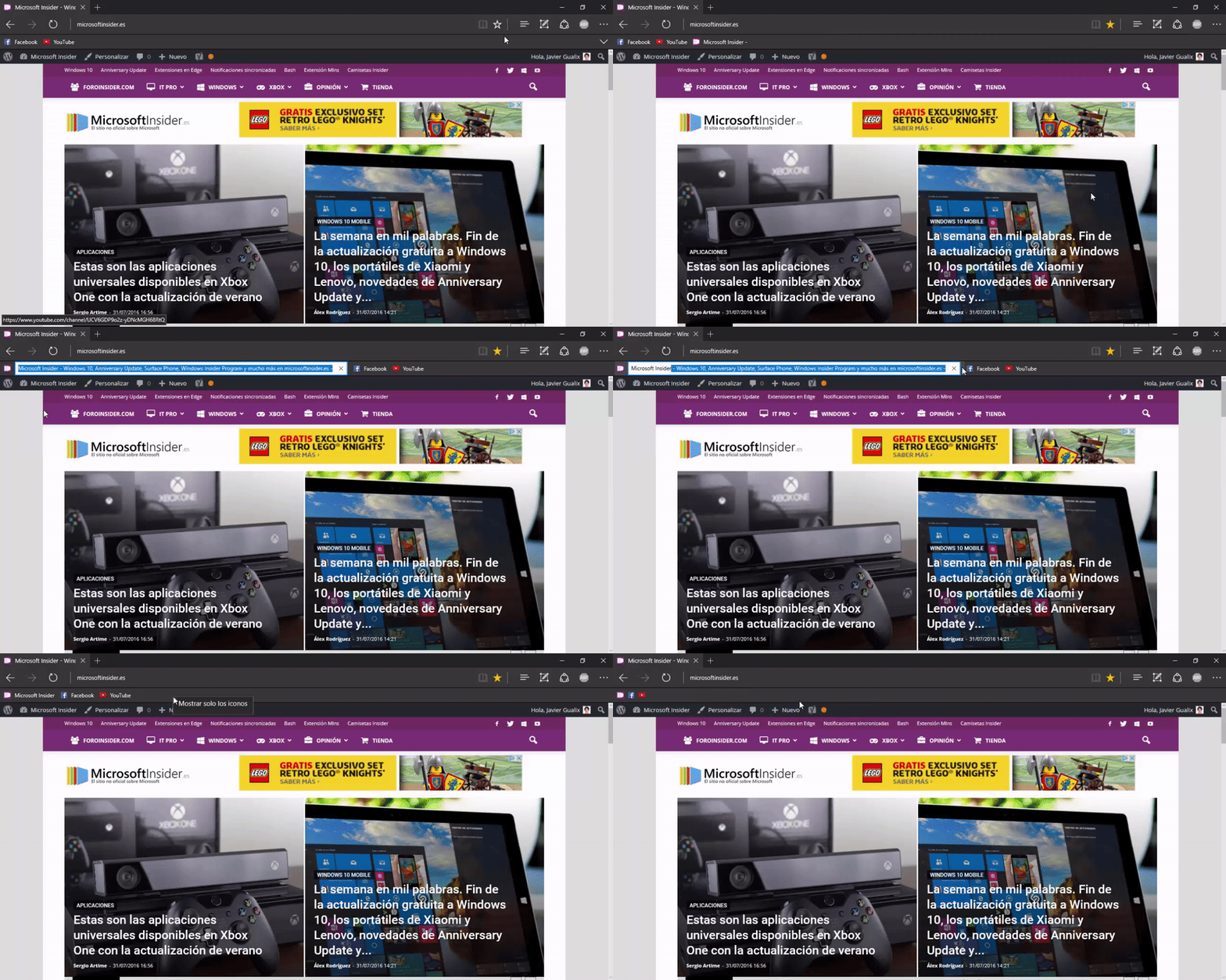
Con la Anniversary Update ha mejorado la forma de administrar nuestros favoritos, ya que no dependeremos únicamente de su respectivo apartado. Ahora, también, podremos gestionarlos en cierta forma desde la barra de favoritos, en la que podemos crear carpetas nuevas desde el menú contextual pulsando con el botón secundario sobre la barra. También, podemos reducir su carga mostrando únicamente iconos.
Además, tenemos más posibilidades sobre los favoritos. Mientras que antes solo podíamos eliminarlos o abrirlos en una nueva pestaña, ahora podemos cambiar el nombre y ordenarlos arrastrando y soltando. En la sección de favoritos, se ha cambiado a una vista de árbol similar a la de los exploradores de archivos y permite ordenador los elementos por orden alfabético pulsando con el botón secundario y, a continuación, en “Ordenar por nombre”.
Modo tableta
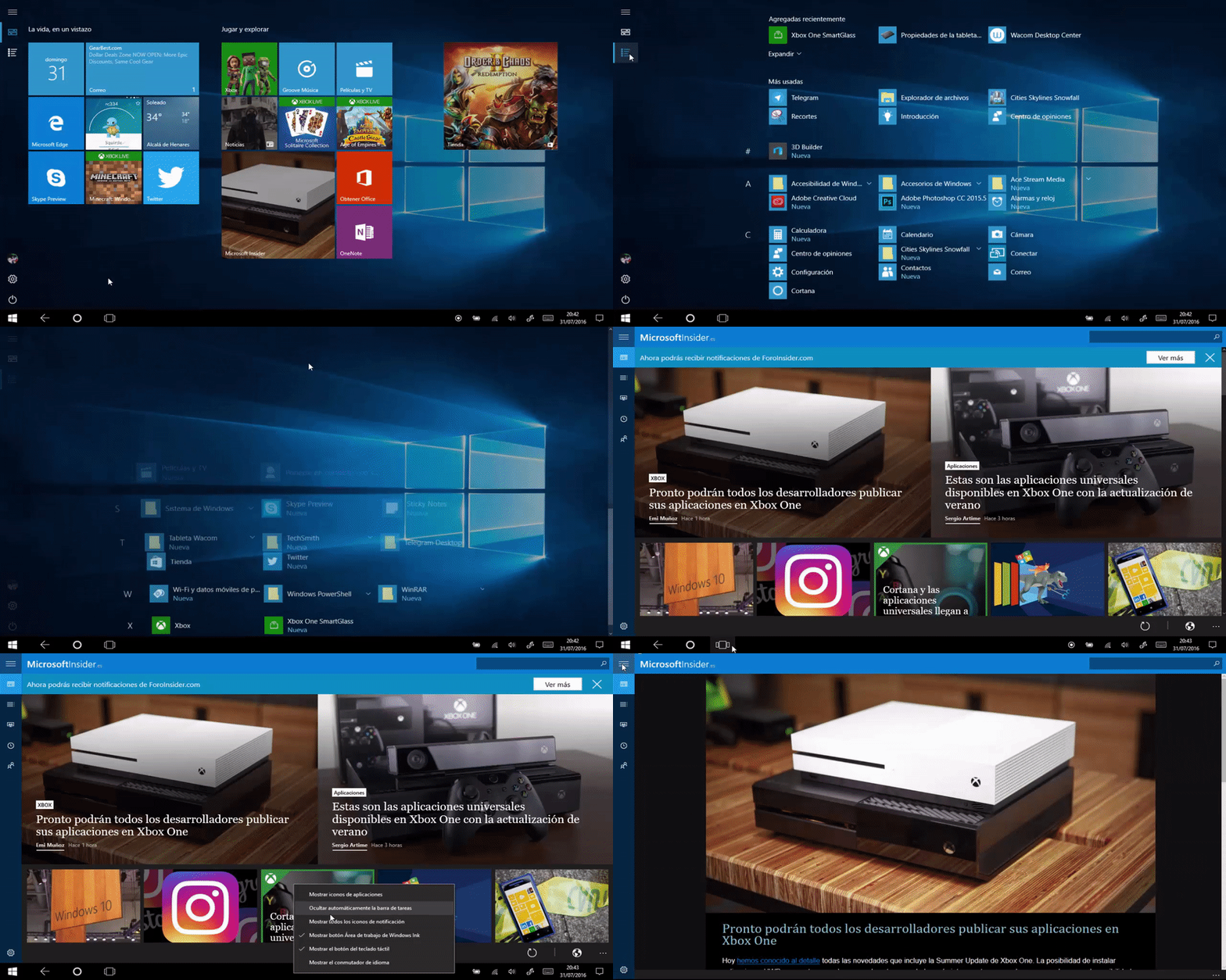
El modo tableta ya consiguió asemejarse en funcionamiento a Windows 8.1 con la actualización de noviembre, pero Microsoft ha seguido trabajando para perfeccionarlo. El primer cambio, aprovechando la remodelación del Menú Inicio que ya veremos, lo vemos en el hamburger menu que acompaña a la pantalla de inicio. Ahora, encontramos dos vistas distintas: la pantalla de inicio y la lista de aplicaciones.
Además, para igual la experiencia existente en la versión anterior del sistema operativo, ahora es posible ocultar la barra de tareas automáticamente en el Modo tableta. Esto implica que las aplicaciones se mostrarán en pantalla completa, sin ningún tipo de distracción. Para mostrar la barra de tareas, únicamente tendremos que hacer un gesto de abajo hacia arriba de la pantalla.
Cortana
El asistente personal de Microsoft sigue mejorando con cada actualización del sistema operativo.Cortana se convierte en uno de los pilares de Windows 10 al integrarse con otras aplicaciones como las notas rápidas, o teniendo brazo su paraguas la sincronización de notificaciones entre dispositivos. Por supuesto, también ha mejorado la forma de añadir recordatorios.
Nuestro asistente personal siempre a mano
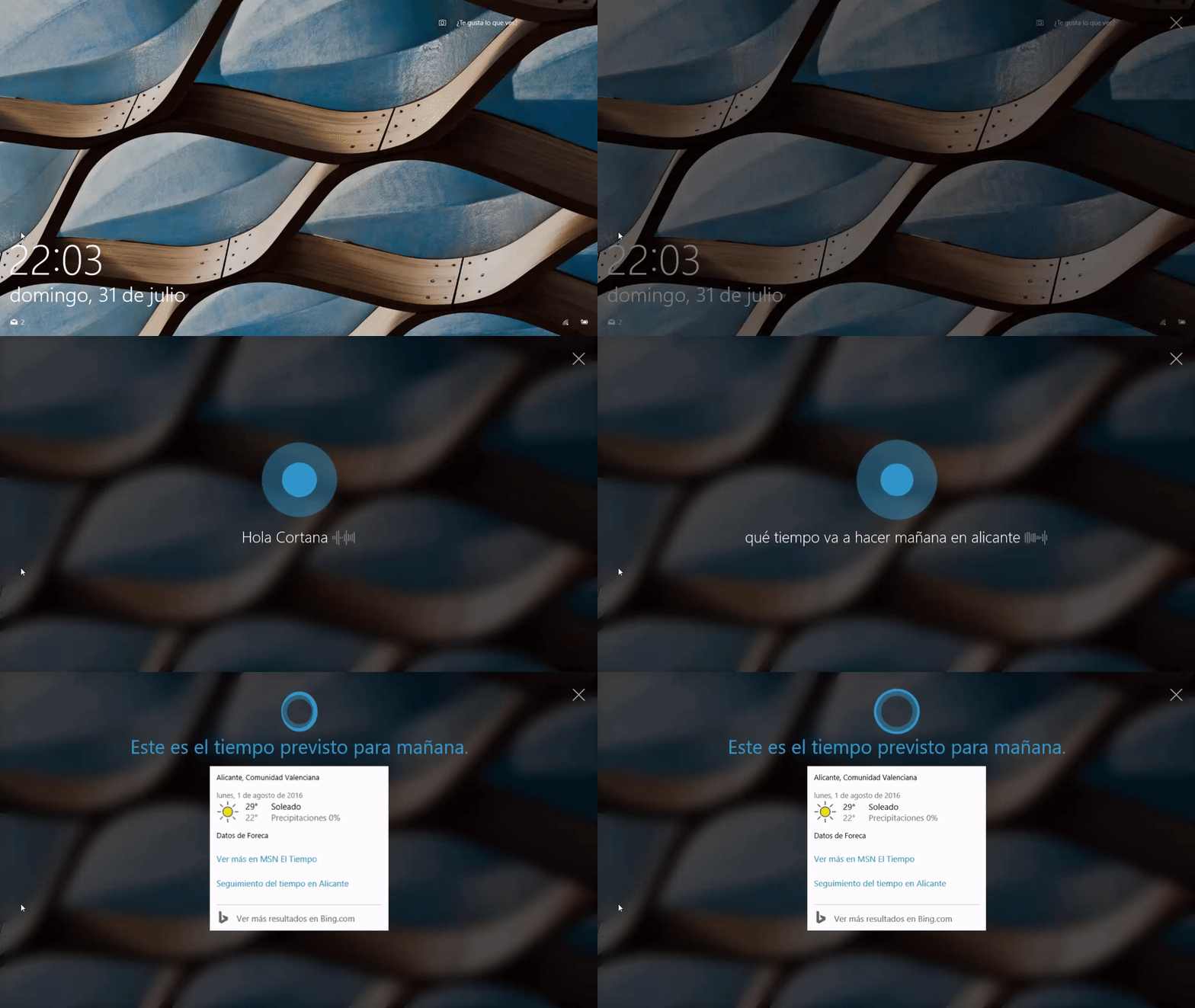
Cortana llega a nuestra pantalla de bloqueo, es decir, podremos utilizarlo con el ordenador bloqueado sin necesidad de introducir una contraseña o un PIN. Por ejemplo, si tenemos el ordenador encendido mientras limpiamos la habitación y queremos escuchar algo de música para amenizar la tarea, siempre podemos decir “Hola Cortana, pon música”. Además, tendremos controles de reproducción en la misma pantalla de bloqueo.
Por supuesto, Cortana atenderá a otros comandos e interacciones. Sin necesidad de desbloquear el equipo podemos añadir recordatorios, pedir conversiones y traducciones, comprobar el tiempo, enviar mensajes… Y no olvidemos acciones como tirar una moneda o contar un chiste.
Sincronización de notificaciones
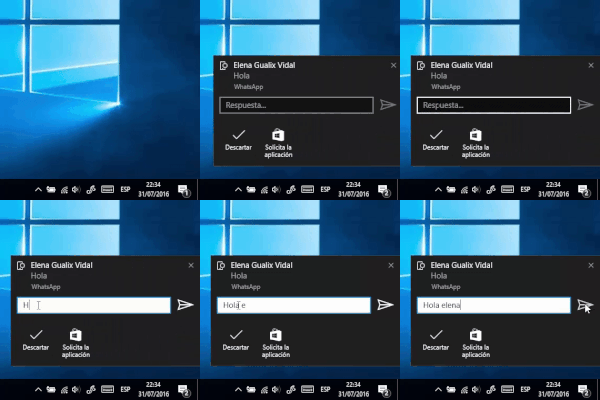
Microsoft quiere que tengamos a Cortana en cualquiera de nuestros dispositivos, y
un gran atractivo para usar el asistente personal es la sincronización de notificaciones. De esta forma, recibiremos las notificaciones de nuestro dispositivo móvil con Windows 10 Mobile o Android en nuestro equipo con Windows 10. Debemos habilitarlo en la configuración de Cortana con la opción “Habilitar notificaciones entre dispositivos”.
El asistente, cuyo origen se remonta a los juegos Halo, no solo permite recibir y responder notificaciones de aplicaciones. También nos avisarácuando tengamos llamadas perdidas, cuando recibamos un SMS para poder responderlo desde el equipo directamente o cuando la batería del dispositivo esté próxima a agotarse. Como vemos en la imagen, por ejemplo, podemos responder a WhatsApp desde la misma notificación.
Ya no necesitas cambiar de región para disfrutar a Cortana
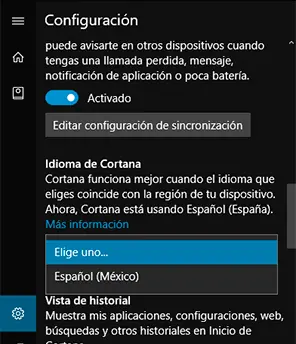
En numerosos países de Latinoamérica no se encuentra disponible de forma oficial el asistente personal, por lo que era necesario cambiar la región del dispositivo. Esto, por contra, afectaba a los resultados de búsqueda y la experiencia no terminaba de ser satisfactoria. Es por ello que, con la Anniversary Update, es posible utilizar la voz de Cortana de otra región que use un dialecto de la misma lengua.
De esta forma, por ejemplo, los argentinos pueden utilizar Cortana de México. Para ello, solo hay que abrir el asistente y dirigirse a la Configuración, donde hay que buscar el idioma de Cortana. En el desplegable que aparece, elegimos el idioma relacionado que más nos guste, con lo que ya podremos explotar todo el potencial que ofrece el asistente.
Menú Inicio
El Menú Inicio es algo que ha traído a Microsoft de cabeza desde que volviese con Windows 10. Aunque la filosofía de mezclar aplicaciones con Live Tiles parecen tenerla clara, hasta la llegada de la Anniversary Update no parecían tener claro cómo colocar sus elementos. Algunos recordaréis el botón de encendido en la parte superior cuando comenzamos a ver el nuevo sistema operativo, pero parecen haber solucionado todos los problemas.
Aprovechando los cambios en la Pantalla de Inicio, Microsoft también ha querido reformar el Menú Inicio. No olvidemos, también, que el Menú Inicio puede transformarse en esa pantalla habilitándolo en la configuración. Volviendo a lo que nos incumbe, lo primero que vemos al abrirlo es que la lista de aplicaciones se encuentra mucho más accesible.
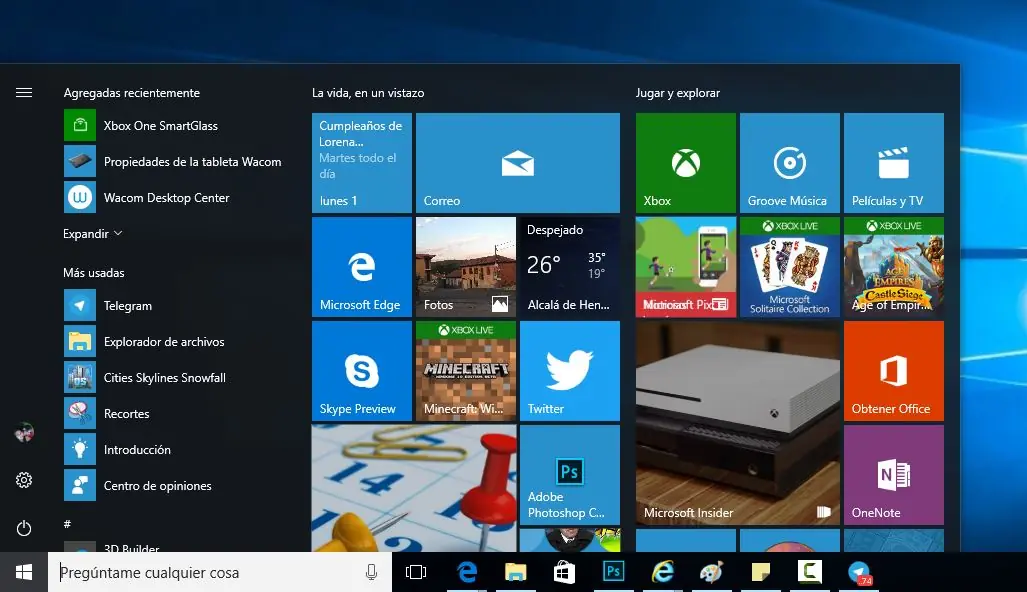
Antes, en la parte izquierda del menú se mostraban las aplicaciones añadidas recientemente y las sugerencias de la tienda y, justo debajo, los botones de configuración, apagado y otro para acceder a la lista de aplicaciones. En la Anniversary Update, dichos botones pasan al lateral izquierdo y se muestra la lista de aplicaciones. También, el botón del perfil pasa de la parte superior al mismo lateral.
Centro de actividades
El centro de actividades es uno de los grandes beneficiados de la Anniversary Update. Muchos usuarios de Windows 10 se quejaban de que era poco visual y necesitaba más opciones de personalización. Microsoft ha dado más poder a los usuarios sobre el orden de las notificaciones, ha dado herramientas a los desarrolladores para que creen notificaciones más visuales y ha añadido nuevas opciones sobre las acciones.
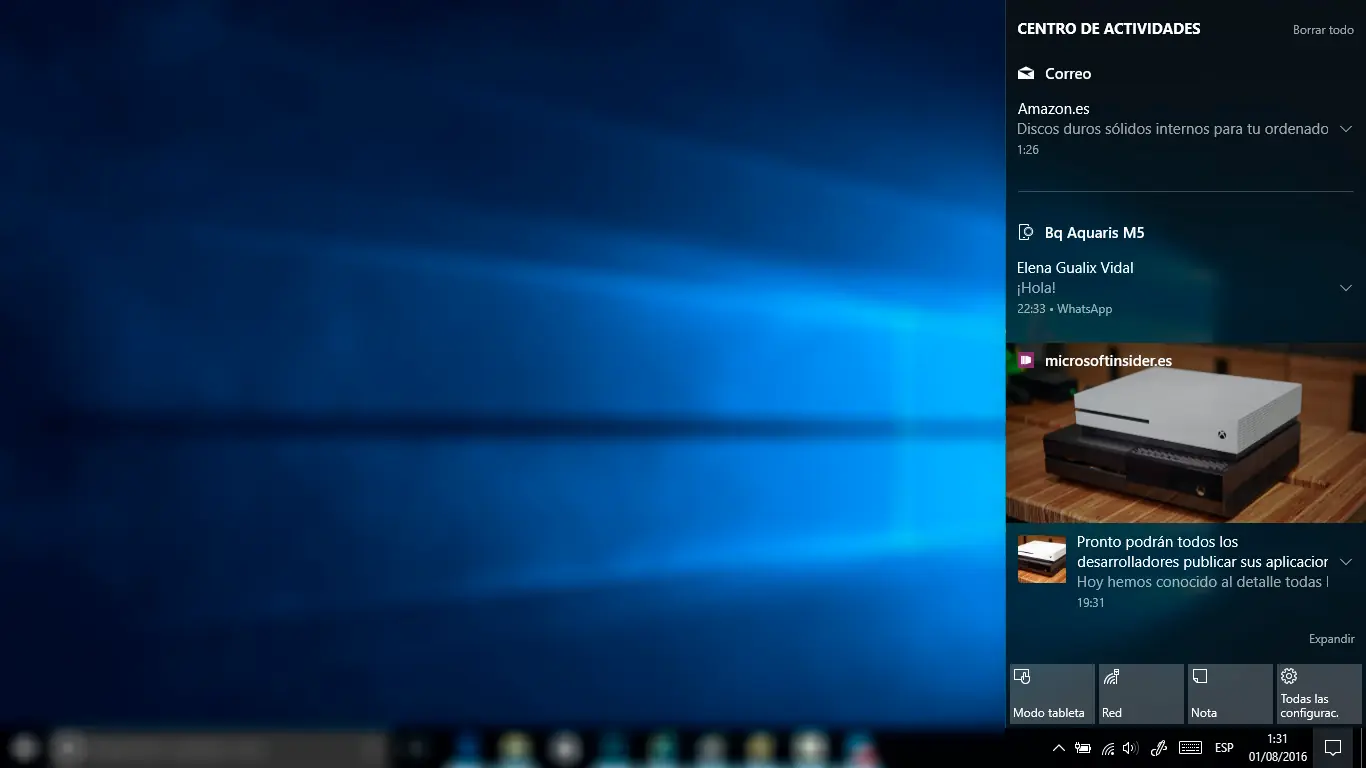
Los desarrolladores pueden añadir lo que se conoce como “Imagen Hero” a sus notificaciones, de forma que una imagen destaca sobre el contenido. Además, en los botones de las notificaciones interactivas pueden añadir iconos, por lo que todo es mucho más atractivo visualmente. A esto hay que unir que aumenta la separación entre notificaciones de distintas apps.
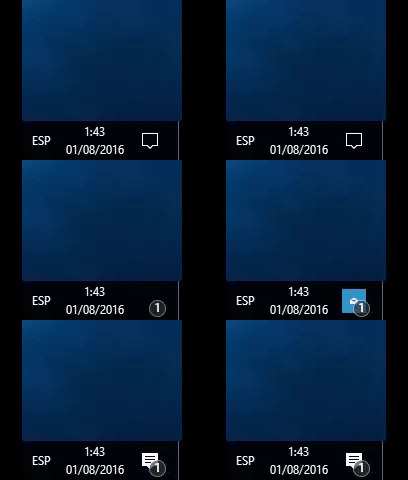
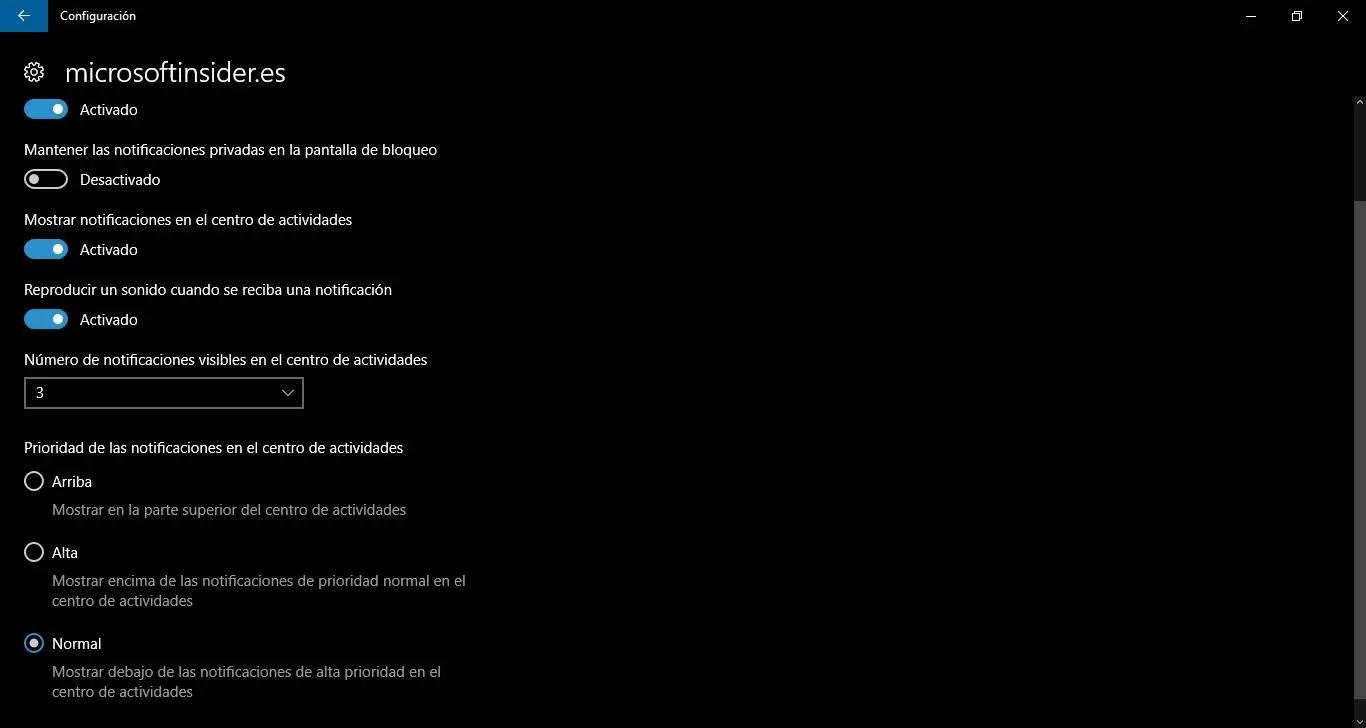
No todas las aplicaciones muestran notificaciones emergentes, algunas de ellas envían notificaciones directamente al centro de actividades.Microsoft ha añadido una nueva animación al icono que, por cierto, ahora se muestra a la derecha del reloj en la barra de tareas. La animación permite ver la app que envía la notificación y el número de avisos que tenemos pendientes de comprobación. También, podemos ajustar la prioridad de las notificaciones.
Para configurar la prioridad de las notificaciones, pulsamos con el botón secundario sobre la que nos interese y, a continuación, sobre “Ir a la configuración de notificaciones”. Esto nos abrirá la configuración sobre notificaciones de la aplicación en cuestión y nos permitirá asignar una prioridad, así como cambiar parámetros como el número de veces que permitimos que publique sobre el centro de actividades.
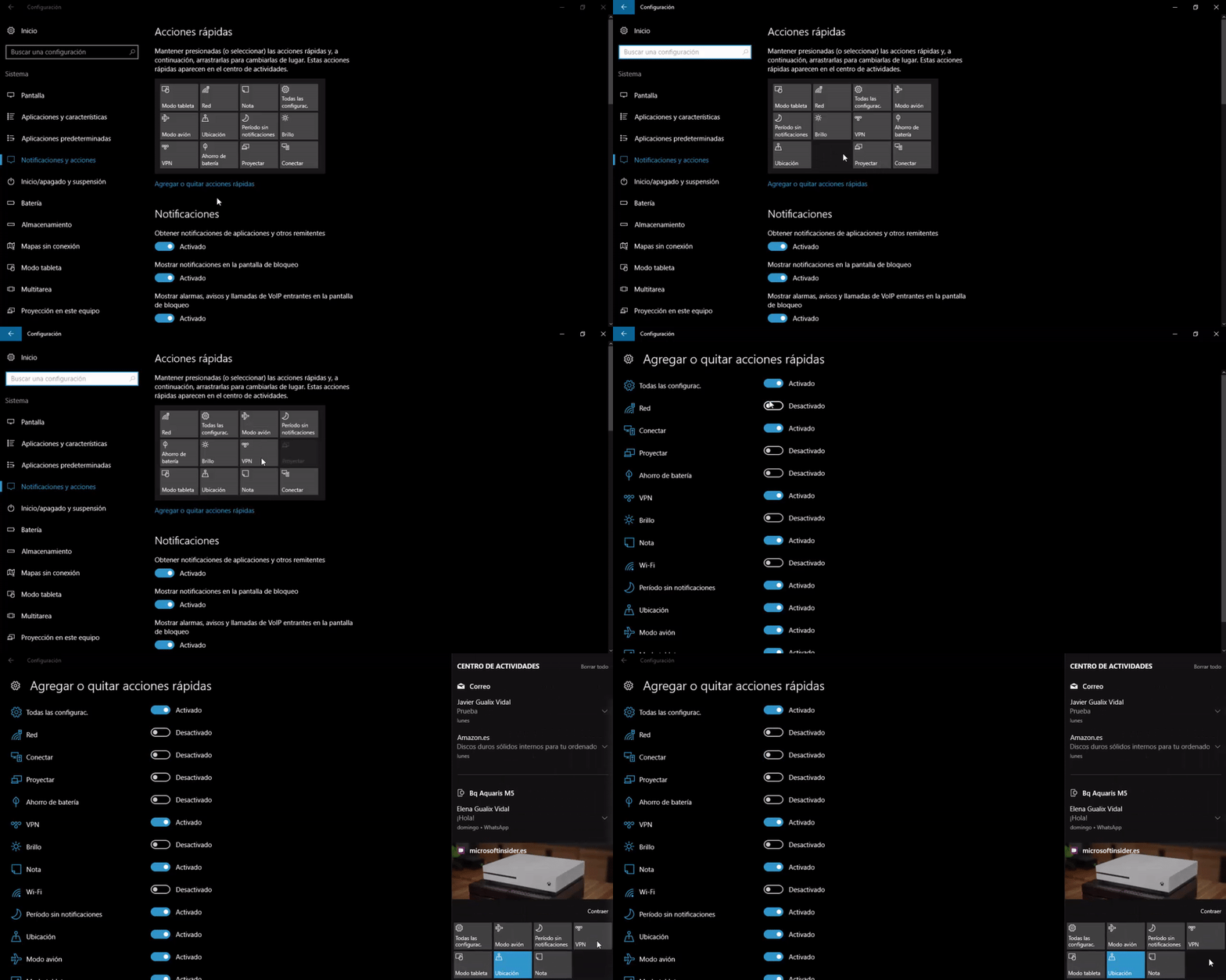
Pero el centro de actividades no está basado únicamente en las notificaciones. También, encontramos acciones de acceso rápido que antes no se podían personalizar. Con la Anniversary Update, no solo podemos elegir las acciones que se mostrarán, sino que también podemos ordenarlas a nuestro gusto. Recordad que aquellas que dejéis en la fila de arriba estarán siempre visibles.
Barra de tareas
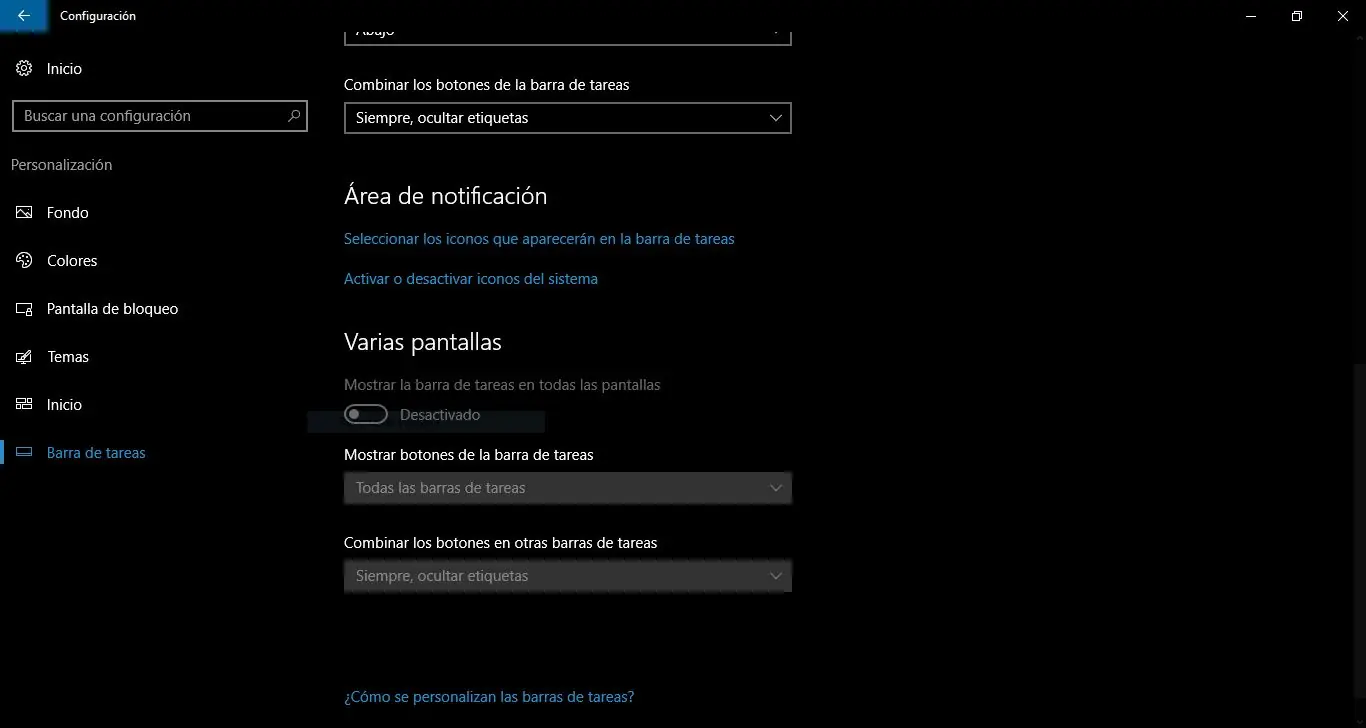
La barra de tareas no ha sufrido demasiados cambios de forma aparente. Ahora bien, cuando vamos a cambiar su configuración vemos que se abandona la clásica ventana y se incluye dentro de la app Configuración. En la nueva página de la aplicación, encontramos las típicas acciones como bloquear la barra de tareas, ocultarla automáticamente, usar botones pequeños o elegir su ubicación en pantalla.
La posibilidad de ocultar o mostrar iconos del sistema en la barra de tareas, así como mostrar los iconos de distintas aplicaciones, se ha trasladado del apartado Notificaciones y acciones al propio para la Barra de tareas. Además, para aquellos que utilicen múltiples pantallas, brinda distintas posibilidades sobre el comportamiento de la barra en los demás monitores.
Los iconos de las aplicaciones se vuelven más visuales al contar con indicadores que notifican de la cantidad de eventos que tenemos pendientes en aplicaciones como Facebook o Correo. En otras apps como Alarmas y reloj se presentará un icono identificativo que indicará si hay una alarma activada, por ejemplo. Esto también puede desactivarse desde la Configuración.
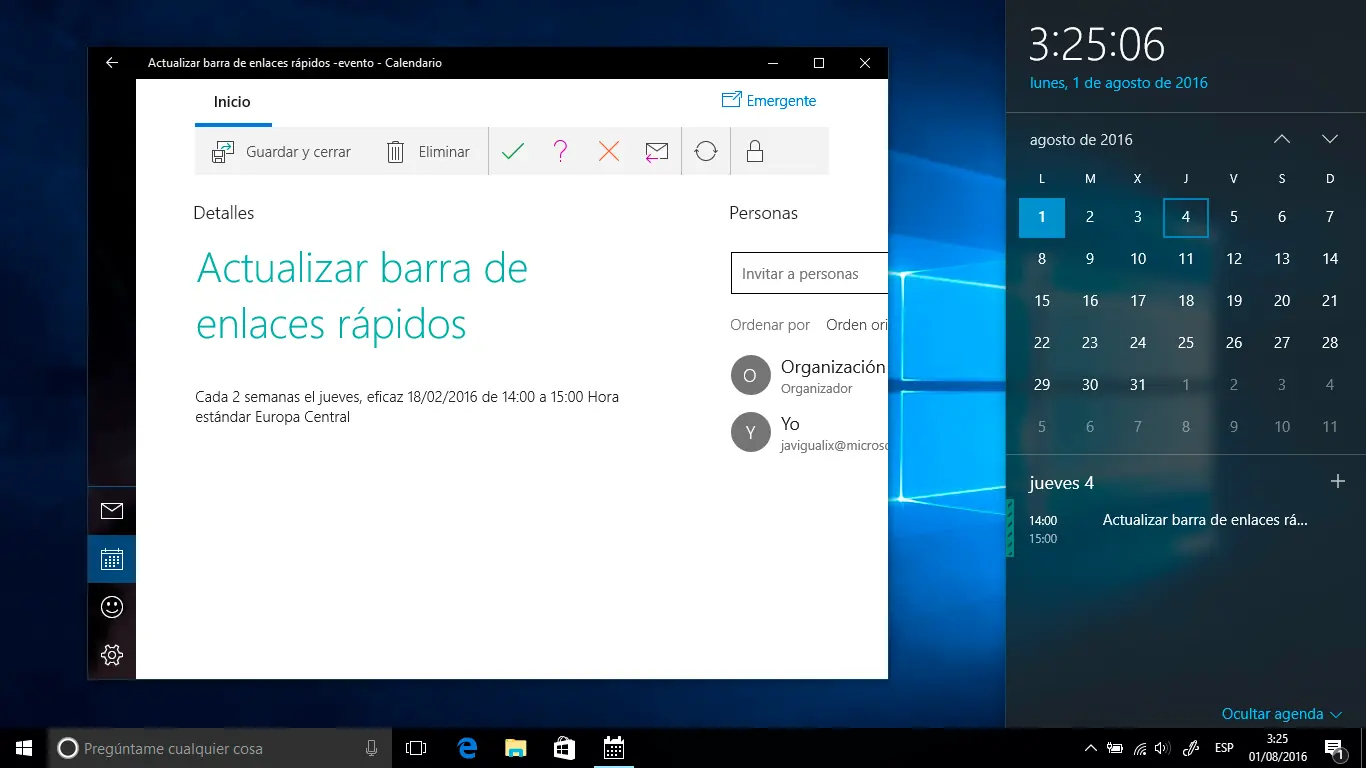
Para usuarios que tengan equipos con múltiples salidas de audio se ha simplificado el proceso para elegir cuál queremos que utilice el sistema. Con la Anniversary Update, al pulsar sobre el icono del altavoz podremos elegir directamente el dispositivo de audio. Además, el reloj mejora con la integración de la agenda mostrando los próximos eventos. Al pulsar sobre uno de ellos, se abrirá la app de Calendario.
Vista de tareas
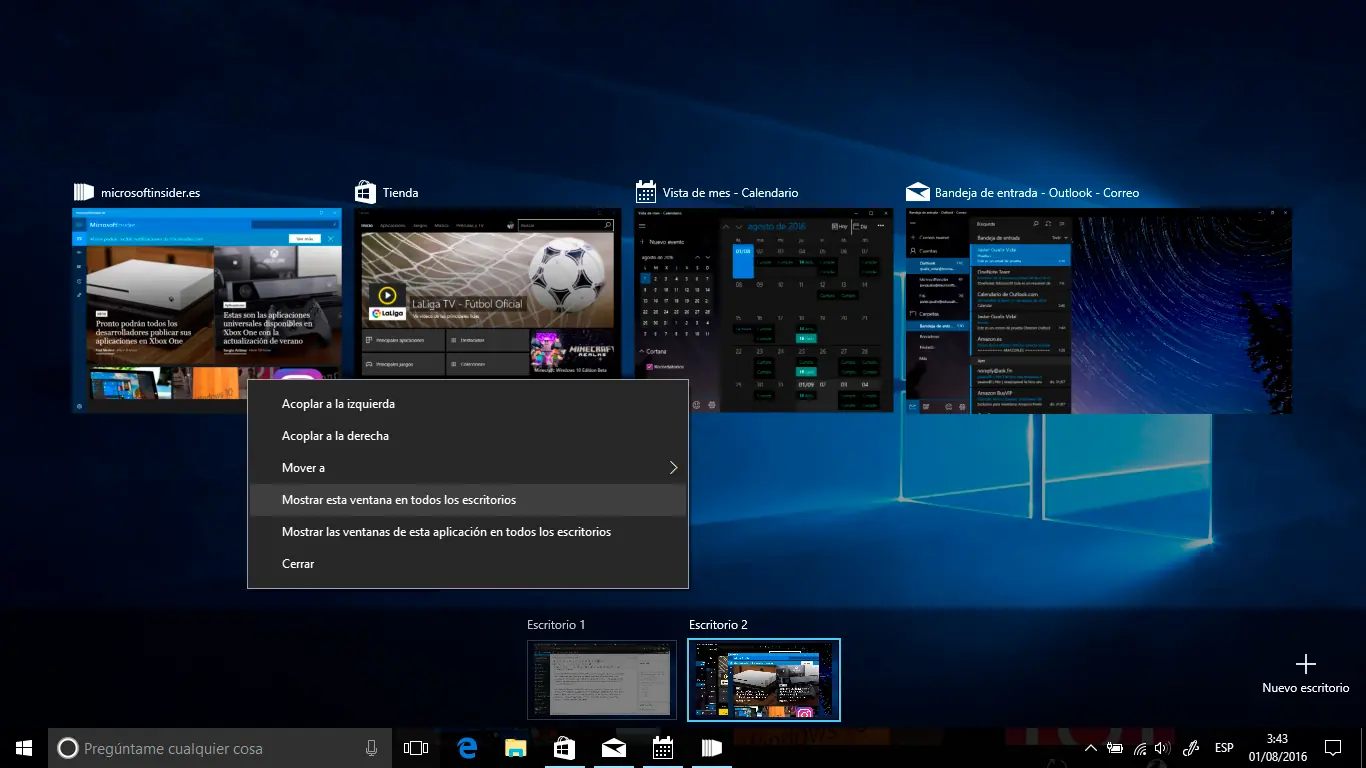
La vista de tareas también ha mejorado con la Anniversary Update. Los escritorios virtuales eran una de las características que más pedían los usuarios a Microsoft y que vieron satisfecha con el lanzamiento de Windows 10. Esta característica se ve beneficiada por dos pequeñas novedades que pueden ser bastante útiles para organizar las aplicaciones que vemos en cada escritorio.
La primera de ellas es la posibilidad de mostrar una ventana en todos los escritorios, así como hacer que todas las ventanas de una misma aplicación aparezcan en cada uno de los escritorios. Esto significa que al cambiar de escritorio, no tendremos que abrir nuevas instancias de una misma aplicación y podremos aprovechar aquellas que ya estaban abiertas en cualquier otro de los escritorios.
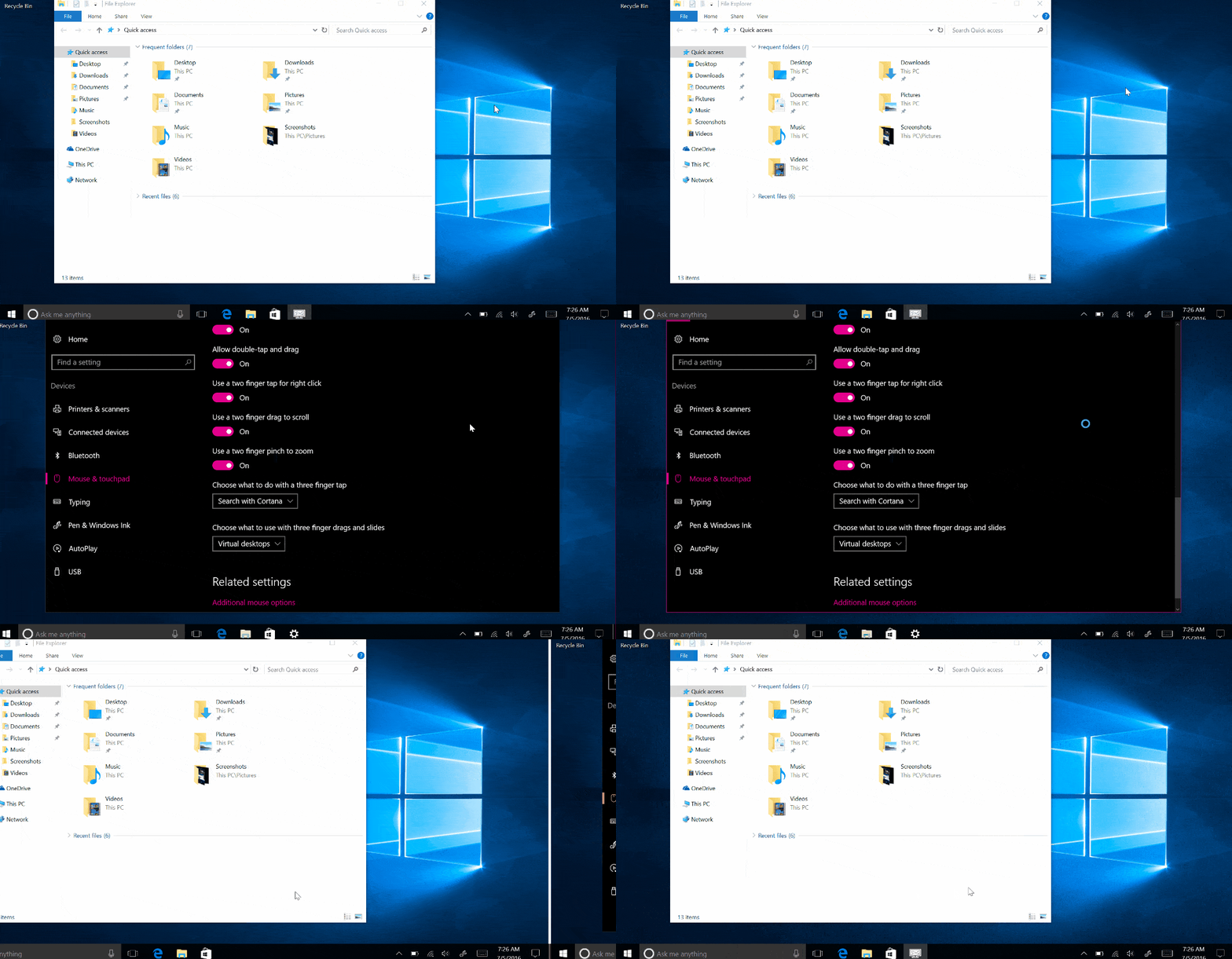
Los de Redmond también han pensado una forma de facilitar la transición entre escritorios, para lo que han decidido usar los gestos. En equipos que cuenten con pantallas multitáctiles o touchpads de precisión, aplicando tres dedos y haciendo swipe hacia derecho o izquierda, será posible alternar entre los diferentes escritorios.
App de Configuración
Con Windows 8, Microsoft comenzó la transición de los elementos del panel de control a una aplicación independiente que fuese más acorde con el entorno y, sobre todo, que sea más intuitiva de cara al usuario.Con Windows 10, los de Redmond diseñaron una nueva app de Configuración que han ido mejorando con cada actualización del sistema operativo. Por supuesto, la Anniversary Update no iba a ser menos.
Para empezar, aparte de las configuraciones que contiene, la interfaz de la aplicación ha mejorado al darnos resultados instantáneos de las búsquedas. El fondo gris ha desaparecido y ha sido sustituido por colores blancos o negros en función del tema elegido. Las secciones han sido actualizadas, con el cuadro de búsqueda a la izquierda y un botón para volver al Inicio siempre visible.
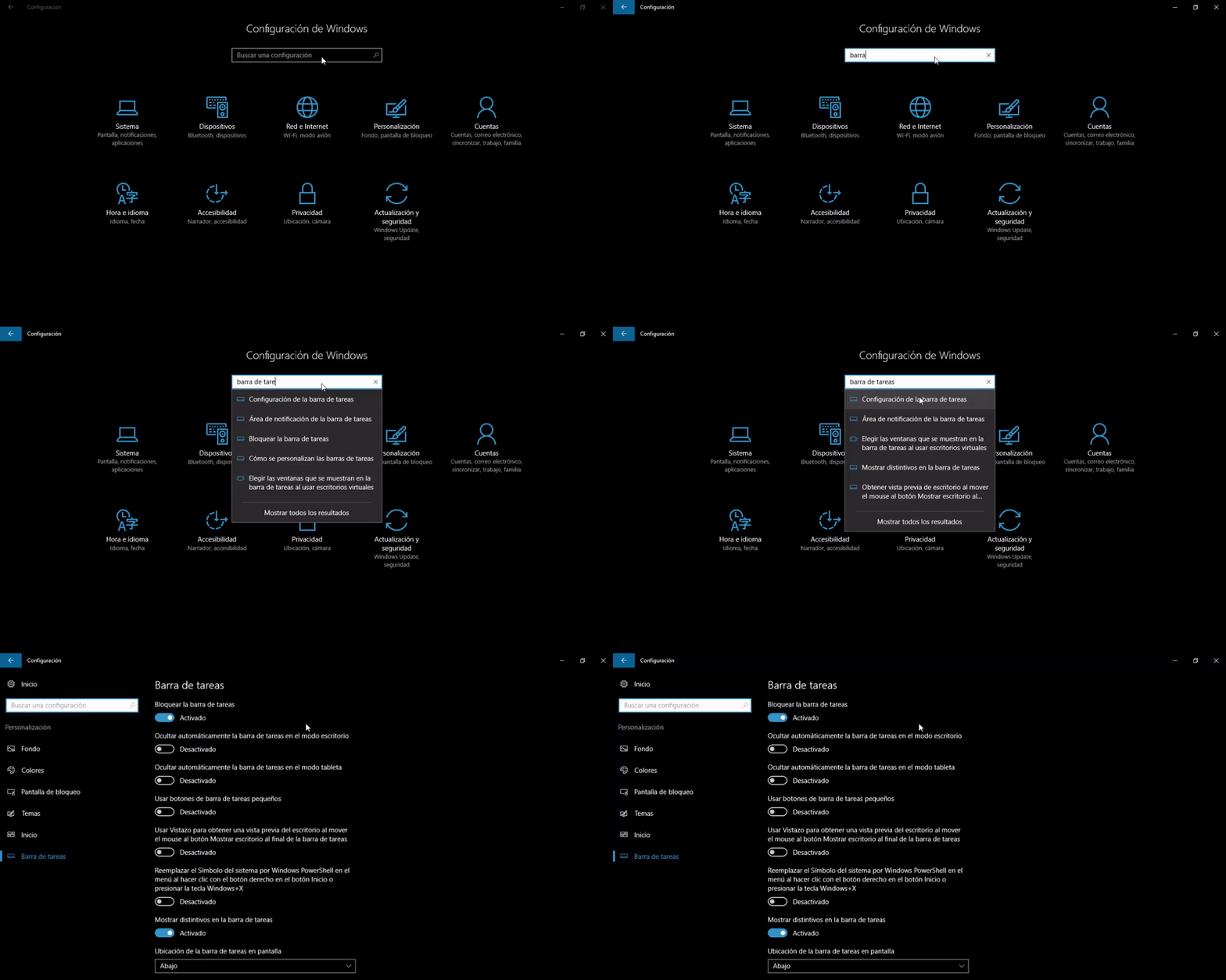
Además, para encontrar de forma rápida las distintas página de la aplicación, cada una se ha identificado con un icono representativo. Este icono se mostrará, también, cuando anclemos alguna de ellas al Menú Inicio. Ahora veremos, en profundidad, las nuevas configuraciones que llegan a Windows 10 con la Anniversary Update.
Sistema
En el apartado Sistema nos dirigimos, primero, a la página Aplicaciones y características. Aquí la primera novedad es el enlace a las opciones avanzadas de cada aplicación. Una vez dentro, veremos el uso de almacenamiento de la app y un botón para restablecerla en caso de un mal funcionamiento, borrando todos sus datos y preferencias.
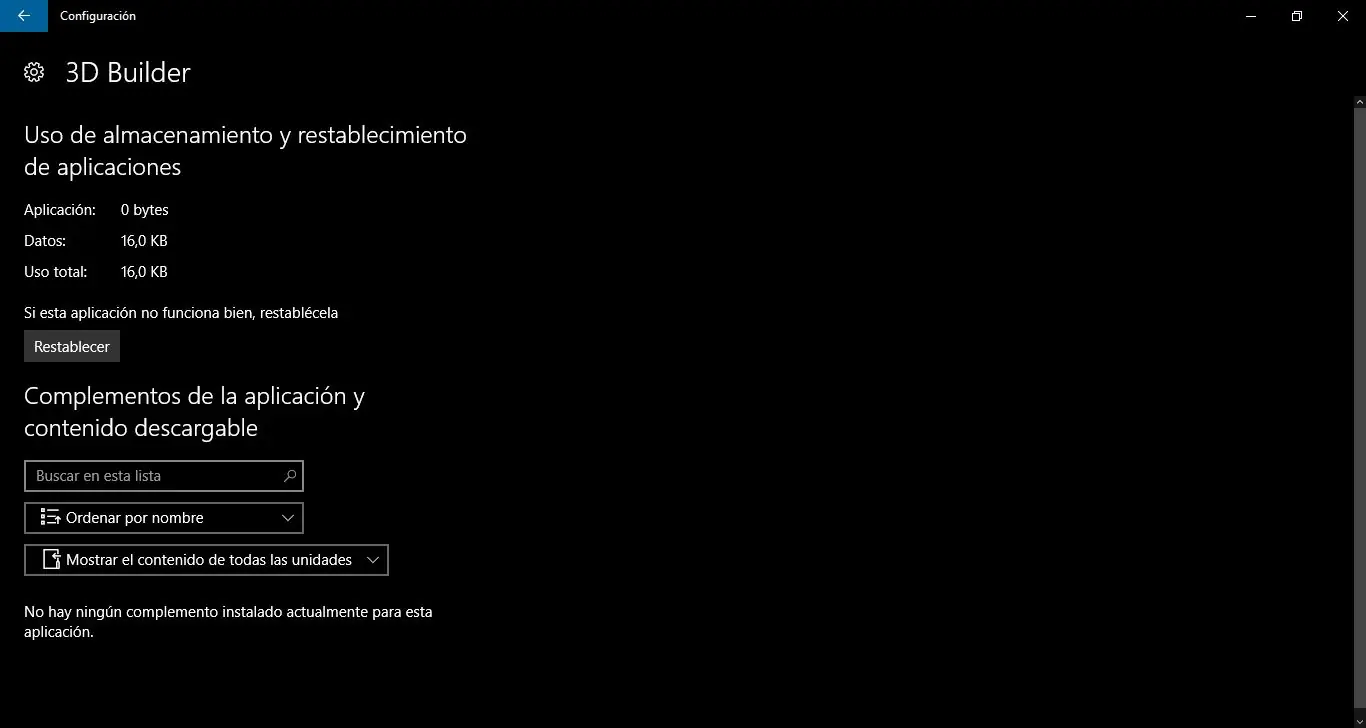
También, nos mostrará un apartado con los complementos de la aplicación y el espacio que ocupa cada uno de ellos en el almacenamiento del equipo. Esto es especialmente útil para el contenido descargable de los videojuegos, que ahora cobran especial protagonismo en Windows 10 con la llegada de esta actualización aniversario.
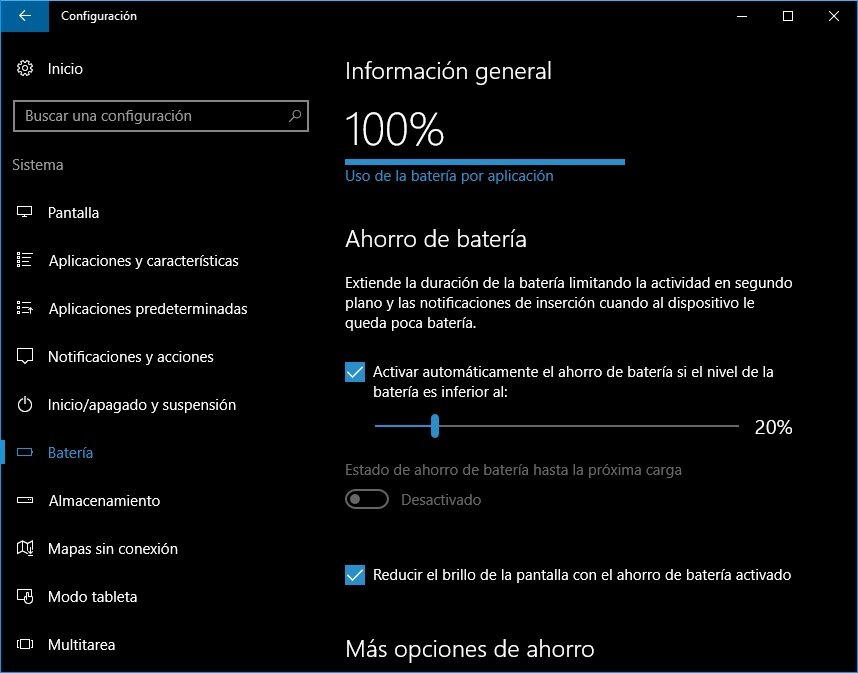
Microsoft plantea el sistema operativo como un software eficiente energéticamente en dispositivos portátiles. El apartado de ahorro de batería se ha rebautizado simplemente como “Batería”. Desde ahí, podemos ver el uso de energía de cada aplicación y cambiar sus parámetros de administración, con la posibilidad de deshabilitar ciertas aplicaciones en segundo plano.
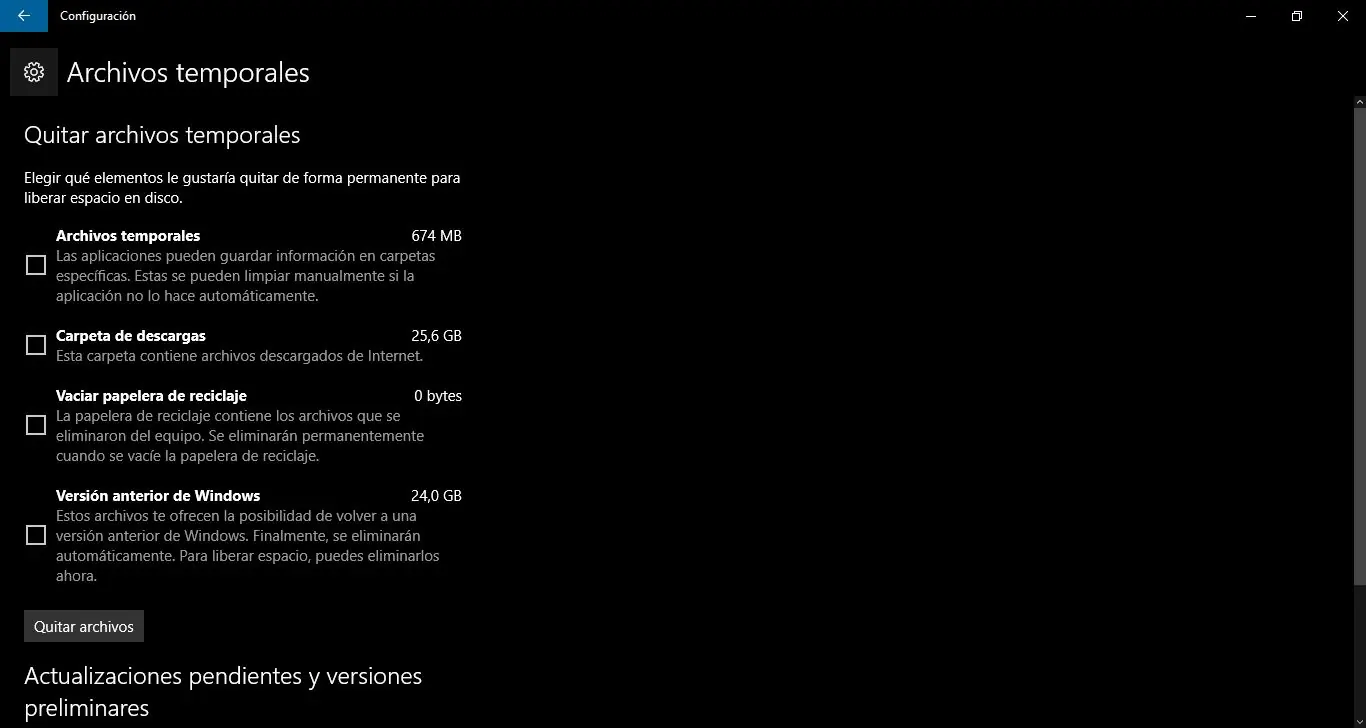
En el apartado Almacenamiento la principal novedad es la posibilidad de elegir los archivos temporales a eliminar para liberar espacio en disco. Entre las posibilidades, podemos elegir vaciar la papelera de reciclaje, eliminar elementos de la carpeta de descargas, suprimir las versiones anteriores de Windows y borrar los archivos temporales. Elegimos las opciones que queramos y pulsamos sobre “Quitar archivos” para llevar a cabo la operación.
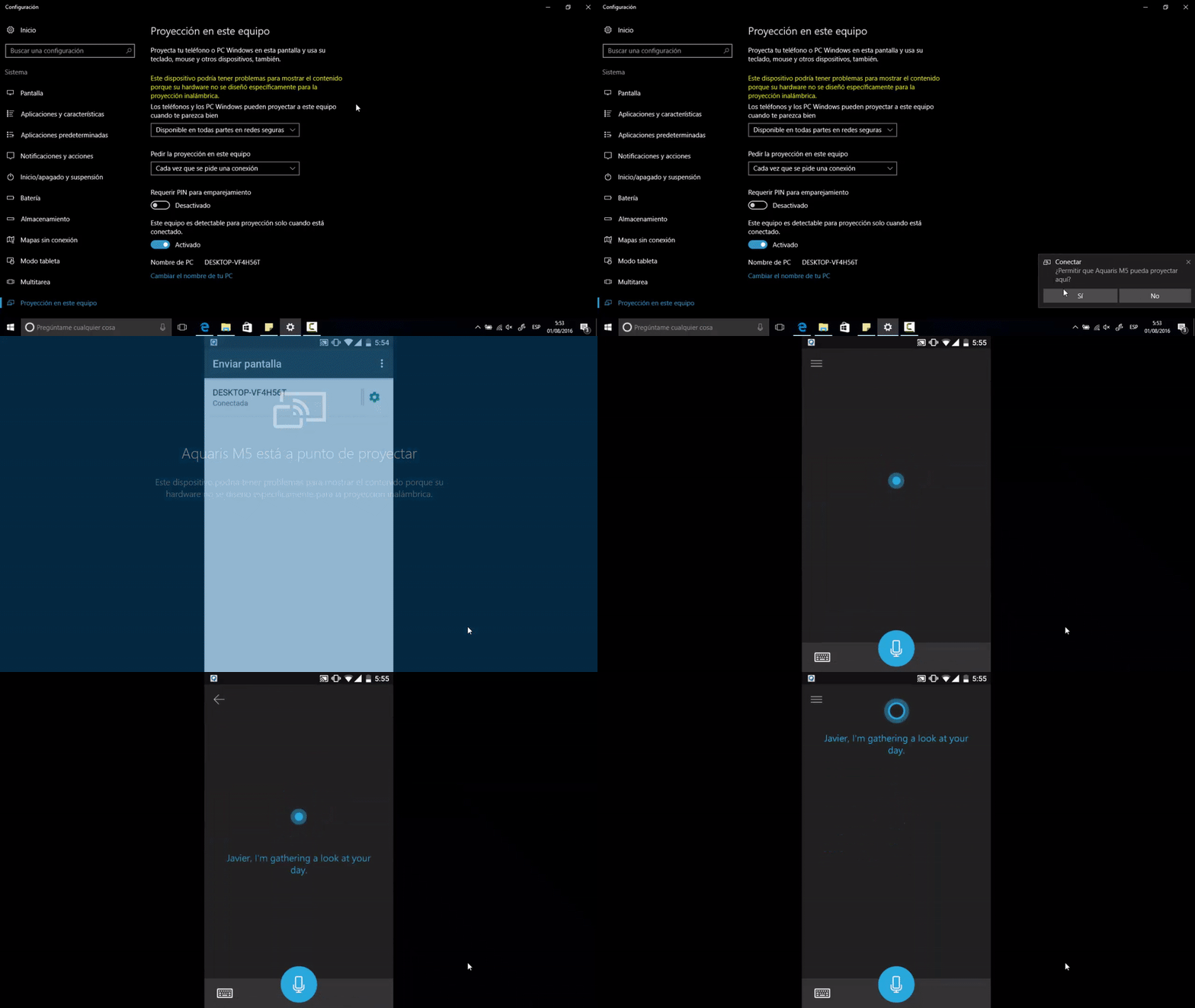
En el apartado Sistema encontramos una nueva página llamada “Proyección en este equipo”. Esto nos permite ver la pantalla de cualquier dispositivo que soporte Miracast independientemente del sistema operativo que utilice el emisor. Bien es cierto, que los dispositivos con Windows 10 Mobile se benefician todavía más de esta característica al mostrar el escritorio completo de Continuum.
Dispositivos
Si tenemos un equipo con un método de entrada mediante stylus, bien puede ser una Surface Pro 4 o un portátil con una tableta Wacom, en el apartado Dispositivos nos aparecerá la página Lápiz y Windows Ink. Esta página está dividida en tres secciones: lápiz, área de trabajo de Windows Ink y accesos directos de lápiz.
Respecto al lápiz, nos pregunta con qué mano lo usaremos. También, hay otras opciones como mostrar el cursor, los efectos visuales, ignorar la entrada táctil al usar el stylus y mostrar el panel de escritura a mano cuando no esté activo el modo tableta ni haya ningún teclado conectado. En la parte de Windows Ink, simplemente pregunta si puede mostrar sugerencias de apps en el área de trabajo.
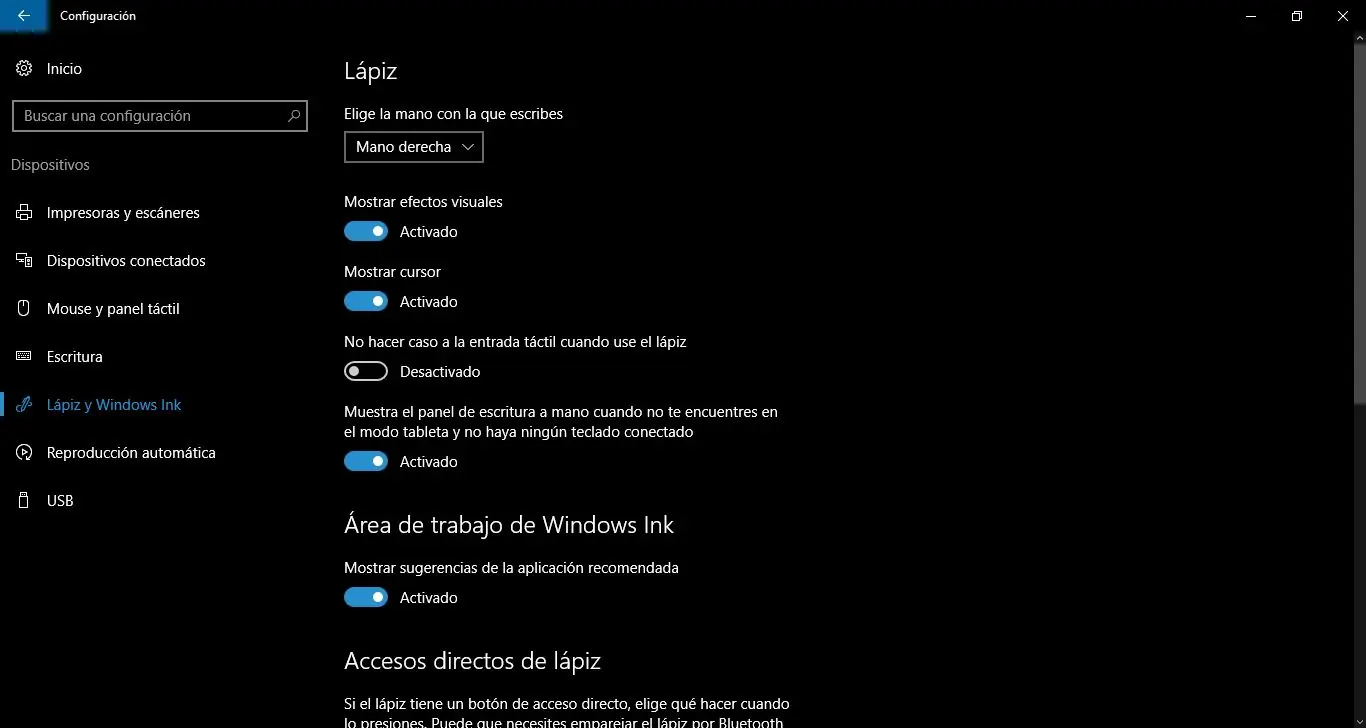
Los accesos directos de lápiz permiten configurar el funcionamiento de los botones del dispositivo. Establece qué acción realizará el equipo cuando se utilice el botón de acceso directo del stylus, teniendo en cuenta tres posibilidad: un clic, doble clic y mantener la pulsación. Esta es una característica pensada, prácticamente, para ser aplicada con el Surface Pen.
Red e Internet
En el apartado de Red e Internet, la Anniversary Update introduce la página Estado. Esta facilita a los usuarios conocer si están o no conectados a Internet, así como la conexión a través de la cual han efectuado la conexión. Aparte de poder ver las redes disponibles, encontramos acceso a cuatro configuraciones: opciones del adaptador, opciones de uso compartido, grupo en el hogar y solucionador de problemas de red.
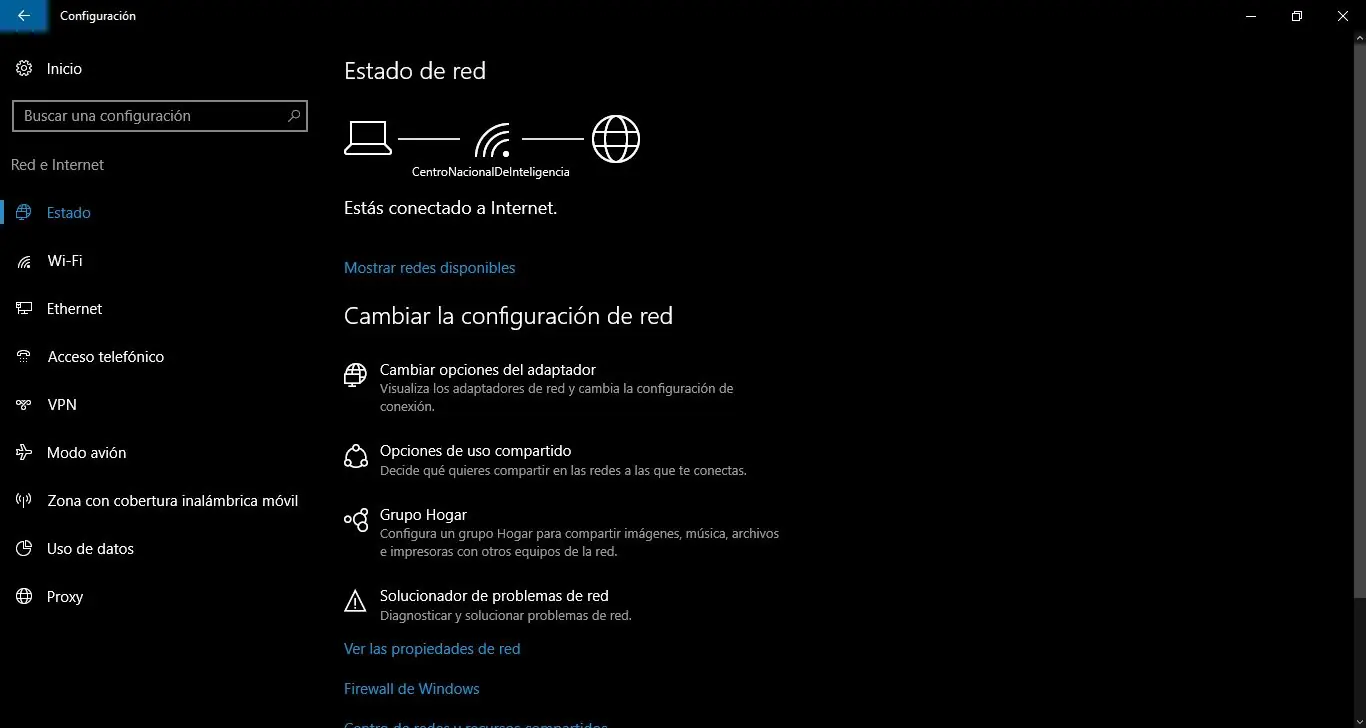
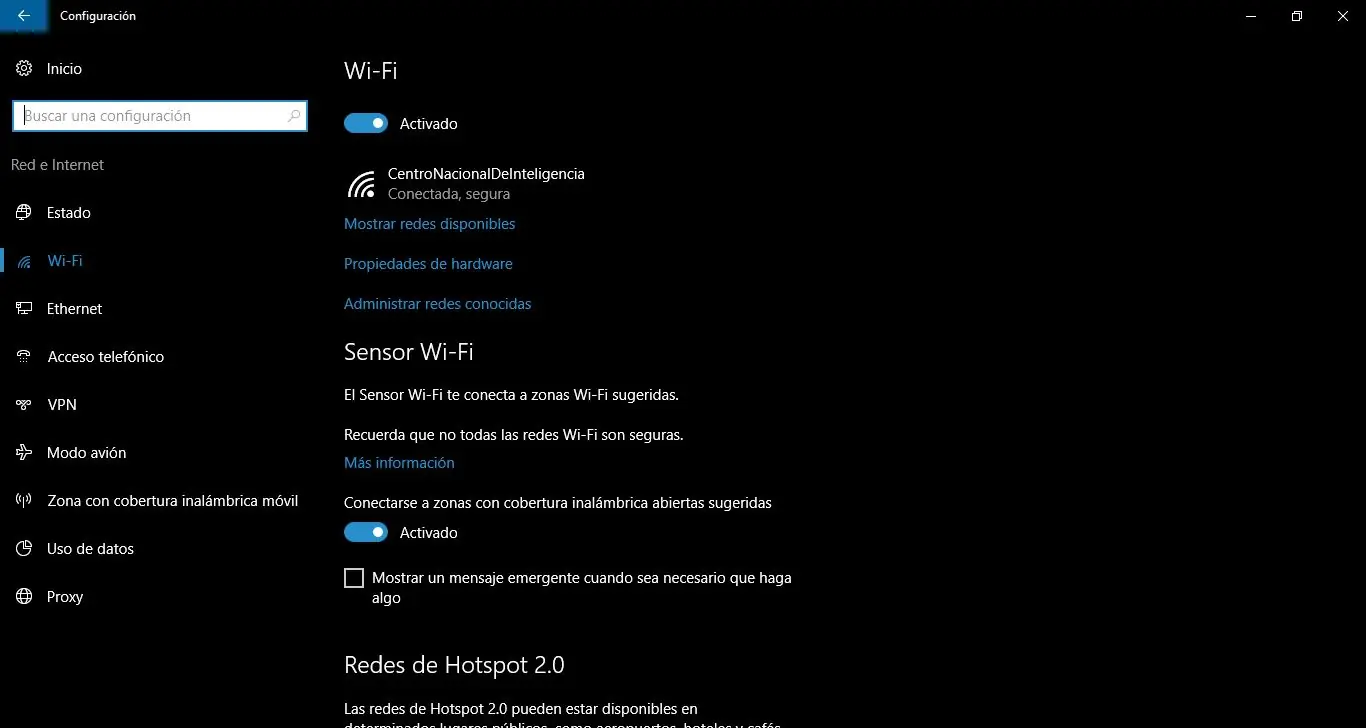
Microsoft ha querido dar un aire fresco a la página de WiFi. Ya no se muestran todas las redes que se encuentran al alcance, únicamente vemos a la que estamos conectados. Para ver todas las redes tenemos que pulsar sobre “Mostrar redes disponibles”. Además, el sensor WiFi, los servicios de pago y las redes hotspot pasan a encontrarse en la misma página.
Con la Anniversary Update, los de Redmond dan soporte a las redes Hotspot 2.0. Esto hará que sea más rápido conectarnos a redes de este tipo en aeropuertos, cafeterías, hoteles… Por último, también, podemos compartir nuestra conexión a Internet desde la página “Zona con cobertura inalámbrica móvil”, algo que veíamos desde hace tiempo en Windows 10 Mobile.
Personalización
La principal novedad que introduce la Anniversary Update en cuanto a personalización es la posibilidad dealternar entre un tema claro y un tema oscuro. Para ello, debemos dirigirnos a la página Colores del apartado Personalización. Además, ahora podemos hacer que la barra de títulos de las apps tenga color sin afectar al Menú Inicio, la barra de tareas y el centro de acciones.
 Tema claro
Tema oscuro
Tema claro
Tema oscuro
Privacidad
En la página general de privacidad encontramos dos nuevas opciones: “Permitir que las aplicaciones de mis otros dispositivos abran aplicaciones y continúen con la experiencia en este dispositivos”, y la misma opción utilizando una conexión Bluetooth. Esto permite, por ejemplo, que la aplicación de mapas continúe funcionando sin perder la ruta en cualquier dispositivo con Windows 10.
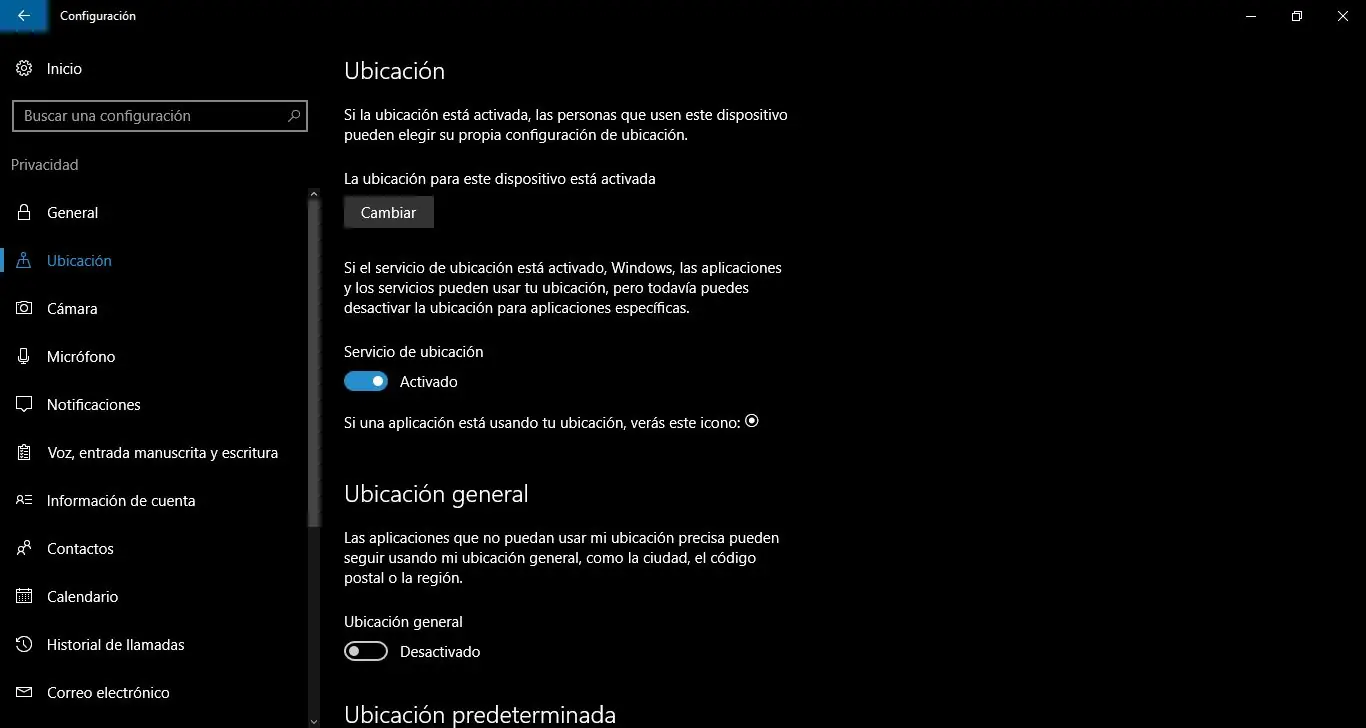
En la página de Ubicación podemos activar la característica Ubicación general. Esto permite a aplicaciones que no puede obtener una información precisa, utilizar otro tipo de información como la ciudad, el código postal o la región para poder determinarla. También, podemos proporcionar una ubicación predeterminada que utilizarán las aplicaciones del equipo cuando no se pueda detectar.
Por último, encontramos una nueva página de Notificaciones dentro del apartado de Privacidad. Allí podemos desactivar la posibilidad de que las aplicaciones tengan acceso a las notificaciones del sistema, así como elegir qué apps pueden leerlas.
Actualización y seguridad
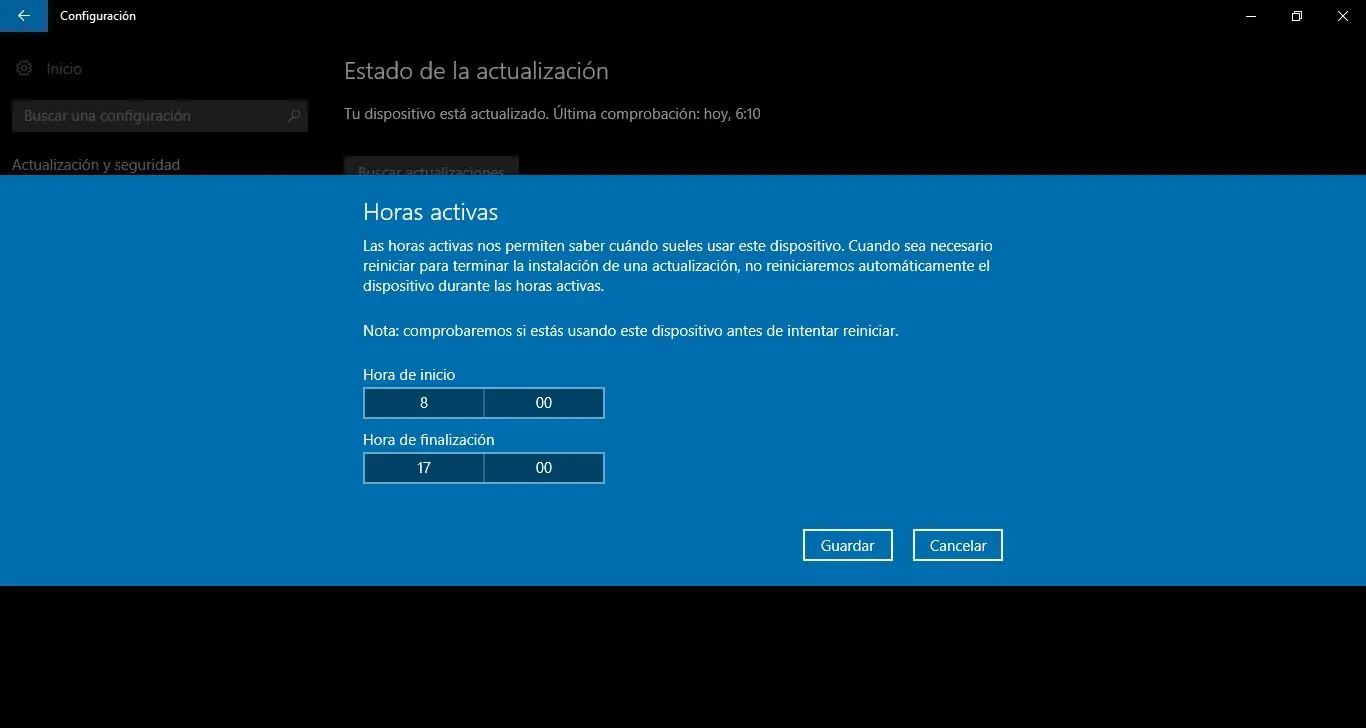
En Windows Update, la Anniversary Update añade una nueva característica llamada “Horas activas”.Esto nos permite establecer un rango horario en el que estemos utilizando el equipo para que no se instalen actualizaciones durante ese periodo. También, podemos entrar en las “opciones de reinicio” para indicar cuándo queremos que se reinicie el dispositivo para instalar las actualizaciones.
Con respecto a Windows Defender encontramos dos novedades. La primera, destinada a aquellos que tengan un antivirus instalado, es un escáner periódico como segunda barrera para no crear conflictos con el antivirus. La segunda es el análisis offline, en el que reinicia el equipo para ejecutar un análisis completo con muchos de los procesos y servicios del arranque de Windows sin iniciar.
En la página de Activación se ha añadido un solucionador de problemas que permite vincular la clave de activación a una cuenta Microsoft. Por último, el programa Windows Insider cuenta con una página independiente en la Configuración para inscribirse en el programa, cambiar la configuración de los anillos o cambiar la cuenta Microsoft mediante la que recibimos compilaciones de Insider.
La actualización esta disponible a partir de hoy desde las 2 pm en Argentina... en caso de querer actualizar les recomiendo dejar la computadora prendía toda la noche... pero antes asegurate en Windows Update que allá comenzado la descarga.
[ Es una foto de la actualización a Redstone I pero es igual  ]
]
]