Les voy a enseñar a recuperar los archivos que han sido borrados de la papelera de reciclaje, archivos que han sido borrados formateando rapido, archivos que están ocultos o perdidos.

PASO 1:
Buscamos en google el software iData Care Recovery Full ( descargamos una versión portable o la que ustedes deseen )
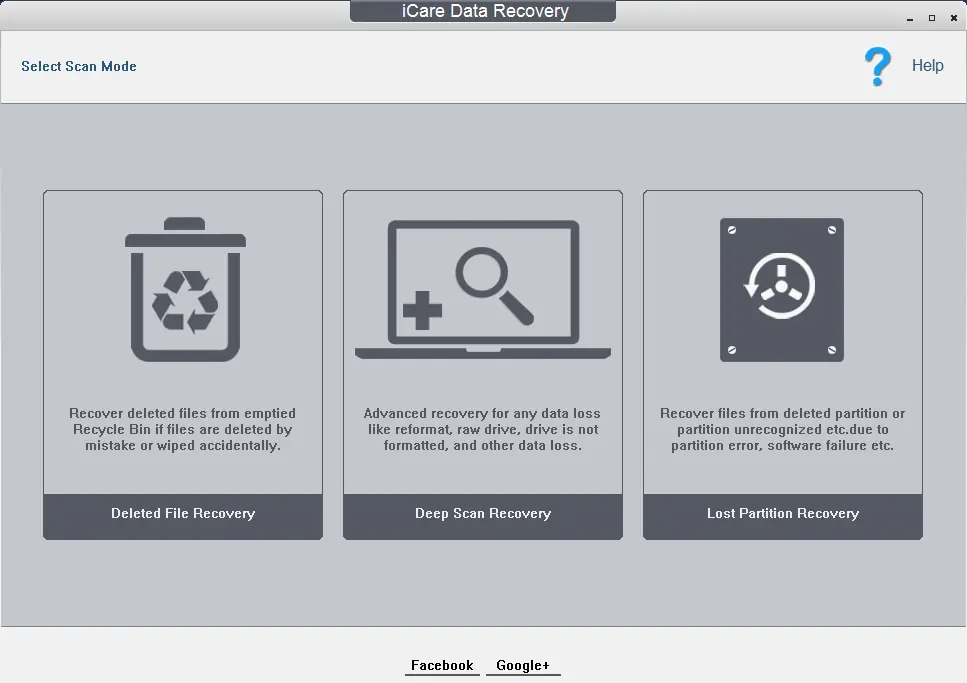
Fijense como arriba a la derecha aparece un signo de pregunta nada más, si lo tienen de esa forma quiere decir que el programa está listo para ser usado.
y solamente necesitamos elegir la opción que más nos convenga.
IMPORTANTE:
Cada vez que queremos recuperar archivos es mucho muy importante que no sigan usando el disco rigido, si ustedes borran un archivo o lo pierden y siguen utilizando su disco rigido, entonces generan grandes probabilidades de no volver a recuperar sus archivos borrados.
Lo mismo cuando estan recuperando sus archivos con el programa iData Care Recovery, si ustedes guardan sus archivos recuperados en el mismo disco rigido entonces tienen probabilidades de que algunos archivos no se puedan recuperar. (esto es para cuando necesitamos recuperar muchos archivos) si son pocos pues no hay mucho problema (aunque sigo sin recomendarlo)
Explicación del programa:
* Deteleted File Recovery:
Es la opción más rapida y sencilla para recuperar archivos que han sido eliminados completamente.
(si eligen esta opción al terminar de leer el disco rigido el programa les dice que sino encuentran sus archivos entonces que prueben con la opción Deep Scan Recovery
* Deep Scan Recovery:
Es la mejor opción para recuperar archivos perdidos, borrados, tambien cuando formateaste rapido y archivos en los que directamente nisiquiera te deja acceder al disco rigido desde el explorador de windows, tarda un poco más que la primera.
* Lost Partition Recovery:
Es para cuando borraste una partición o tenes alguna partición sin Letra ( C: D: E: etc etc) o algun error con la partición y deseeas recuperar tus archivos.
PASO 2:
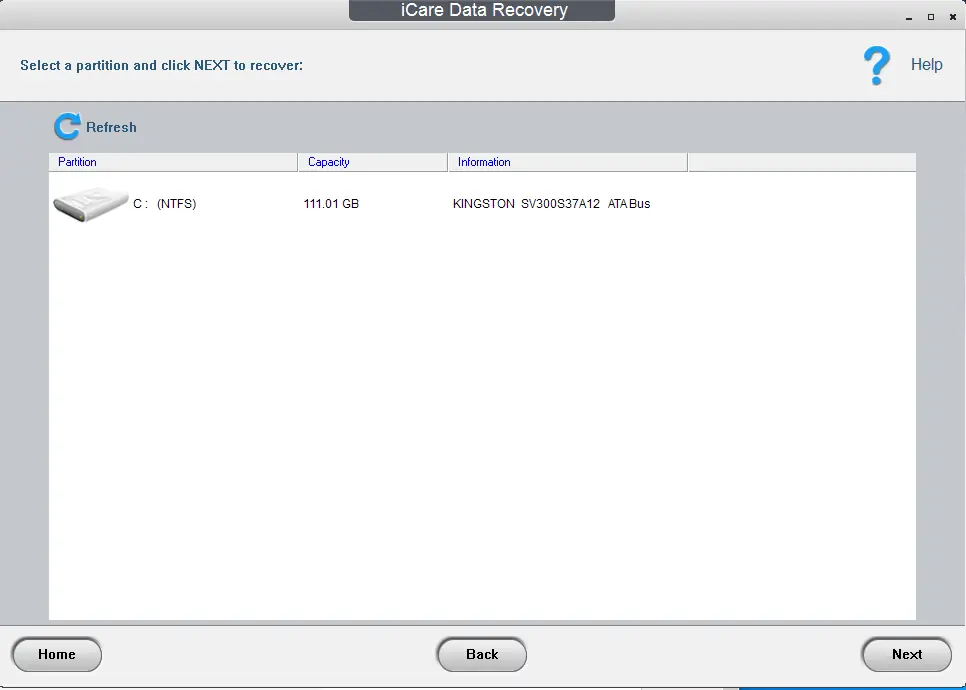
Seleccionan el disco rigido o partición en la que se encontraban sus archivos y le dan a Next
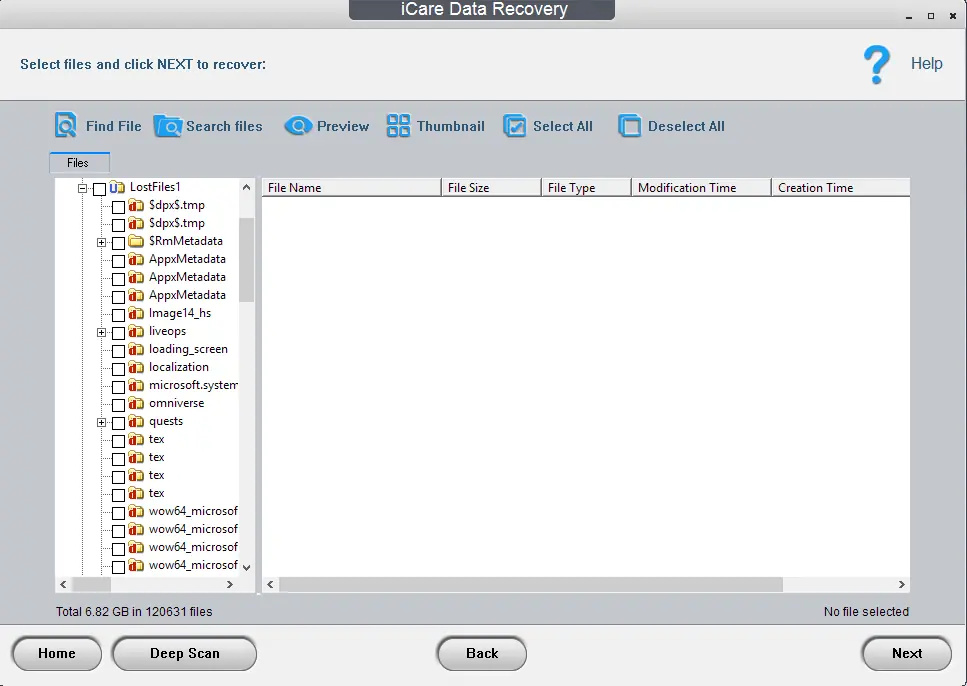
Una vez que termina la lectura del disco, les va a aparecer una ventana en donde podrán ver todos los archivos que tiene tu disco rigido, los actuales como los perdidos o borrados.
PASO 3:
Seleccionan todos los archivos o carpetas que desean recuperar y luego le dan a Next donde les preguntarán en donde quieren guardarlos, ( Recomendamos siempre guardarlos en una partición diferente o en un disco rigido diferente)
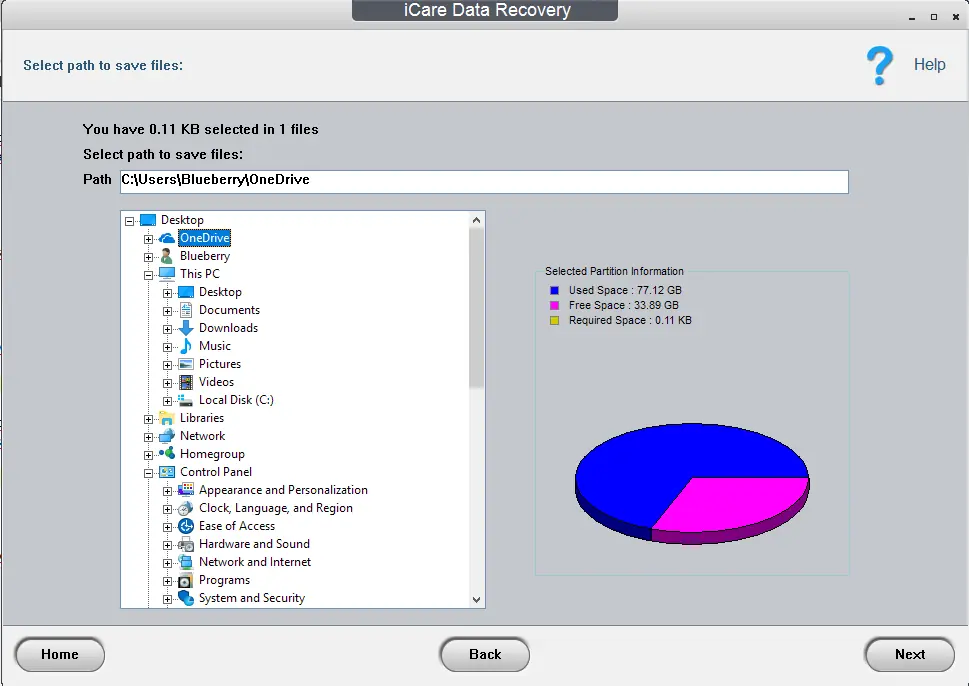
Una vez finalizada la recuperación ya pueden ver cuáles archivos fueron recuperados satisfactoriamente y cuales fueron recuperados con algunos daños o totalmente dañados.
(Si sus archivos son recuperados con algún daño o totalmente dañados es por lo que les decía al principio es muy importante que no sigan usando su disco rigido e inmediamtamente se pongan a recuperarlos ya que cuanto más escribe el disco rigido más va tapando los lugares en donde se encontraban los archivos borrados y perdidos.)
PASO 1:
Buscamos en google el software iData Care Recovery Full ( descargamos una versión portable o la que ustedes deseen )
Fijense como arriba a la derecha aparece un signo de pregunta nada más, si lo tienen de esa forma quiere decir que el programa está listo para ser usado.
y solamente necesitamos elegir la opción que más nos convenga.
IMPORTANTE:
Cada vez que queremos recuperar archivos es mucho muy importante que no sigan usando el disco rigido, si ustedes borran un archivo o lo pierden y siguen utilizando su disco rigido, entonces generan grandes probabilidades de no volver a recuperar sus archivos borrados.
Lo mismo cuando estan recuperando sus archivos con el programa iData Care Recovery, si ustedes guardan sus archivos recuperados en el mismo disco rigido entonces tienen probabilidades de que algunos archivos no se puedan recuperar. (esto es para cuando necesitamos recuperar muchos archivos) si son pocos pues no hay mucho problema (aunque sigo sin recomendarlo)
Explicación del programa:
* Deteleted File Recovery:
Es la opción más rapida y sencilla para recuperar archivos que han sido eliminados completamente.
(si eligen esta opción al terminar de leer el disco rigido el programa les dice que sino encuentran sus archivos entonces que prueben con la opción Deep Scan Recovery
* Deep Scan Recovery:
Es la mejor opción para recuperar archivos perdidos, borrados, tambien cuando formateaste rapido y archivos en los que directamente nisiquiera te deja acceder al disco rigido desde el explorador de windows, tarda un poco más que la primera.
* Lost Partition Recovery:
Es para cuando borraste una partición o tenes alguna partición sin Letra ( C: D: E: etc etc) o algun error con la partición y deseeas recuperar tus archivos.
PASO 2:
Seleccionan el disco rigido o partición en la que se encontraban sus archivos y le dan a Next
Una vez que termina la lectura del disco, les va a aparecer una ventana en donde podrán ver todos los archivos que tiene tu disco rigido, los actuales como los perdidos o borrados.
PASO 3:
Seleccionan todos los archivos o carpetas que desean recuperar y luego le dan a Next donde les preguntarán en donde quieren guardarlos, ( Recomendamos siempre guardarlos en una partición diferente o en un disco rigido diferente)
Una vez finalizada la recuperación ya pueden ver cuáles archivos fueron recuperados satisfactoriamente y cuales fueron recuperados con algunos daños o totalmente dañados.
(Si sus archivos son recuperados con algún daño o totalmente dañados es por lo que les decía al principio es muy importante que no sigan usando su disco rigido e inmediamtamente se pongan a recuperarlos ya que cuanto más escribe el disco rigido más va tapando los lugares en donde se encontraban los archivos borrados y perdidos.)
Saludos y espero que les haya gustado!