
Hoy me cree un Tutorial en Gif en el que les enseño a mejorar su velocidad de internet, cambiando su servidor DNS, espero les sirva (Mas abajo el tutorial escrito):
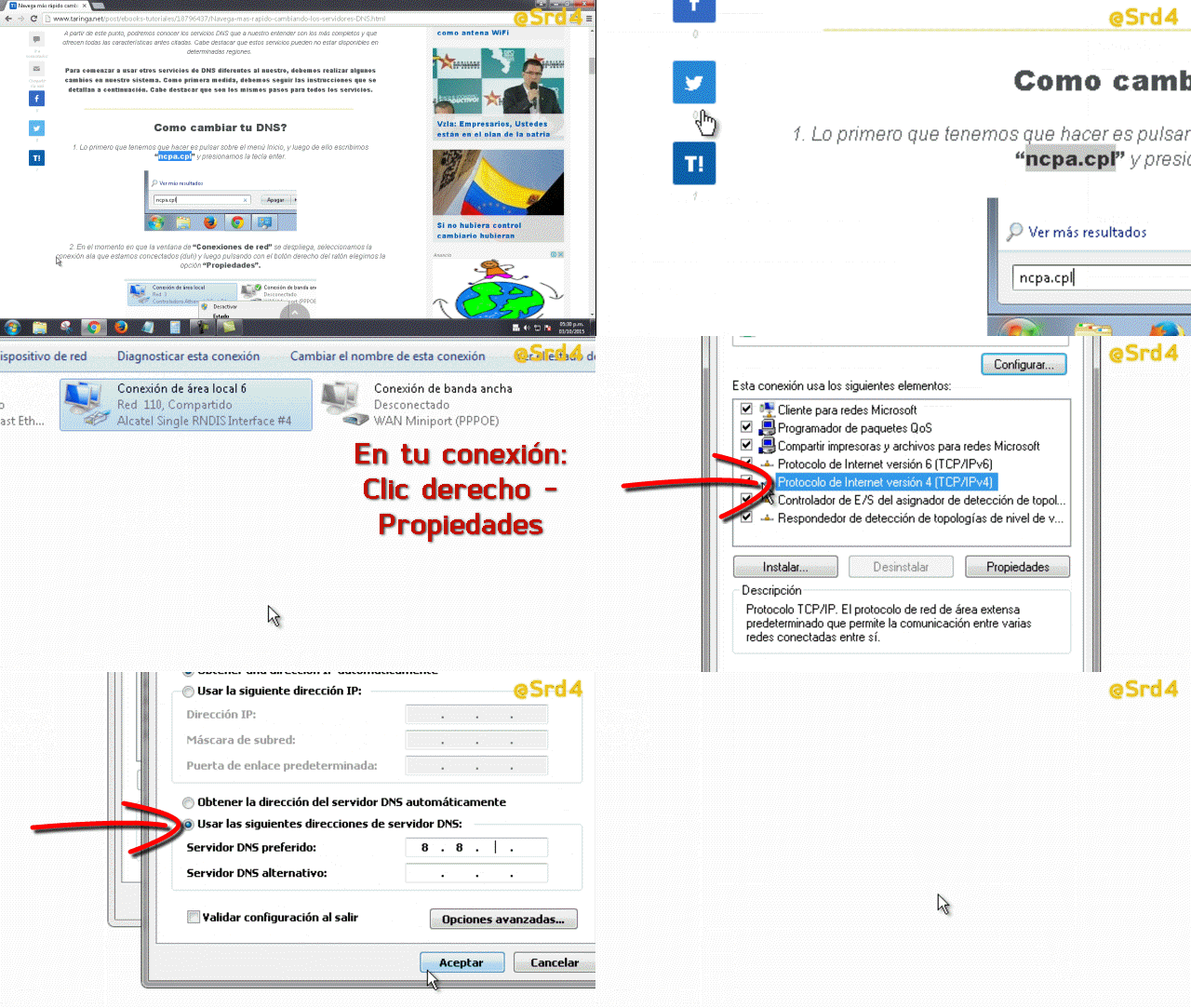

Como cambiar tu DNS?
1. Lo primero que tenemos que hacer es pulsar sobre el menú Inicio, y luego de ello escribimos “ncpa.cpl” y presionamos la tecla enter.
2. En el momento en que la ventana de “Conexiones de red” se despliega, seleccionamos la conexión ala que estamos concectados (duh) y luego pulsando con el botón derecho del ratón elegimos la opción “Propiedades”.
3. A continuación, seleccionamos la opción “Protocolo de Internet versión 4 (TCP/IPv4)” y pulsamos sobre el botón “Propiedades”.
4. En la ventana que se despliega, pulsamos sobre la pestaña “General”, y luego seleccionamos la opción “Usar las siguientes direcciones de servidor DNS” e introducimos los datos correspondientes a cada servidor DNS, los cuales podremos obtener a continuación.
Guia para DNS
A continuación te entregaré un apartado de las mejores alternativas para DNS.
GigaDNS
Este excelente servicio de origen brasilero, también es uno de los mejores del mercado, y si bien no ofrece tantas características como OpenDNS, lo cierto es que podremos obtener muy buenos resultados.

Para utilizar GigaDNS en nuestra computadora, debemos configurar la misma con los siguientes valores:
Servidor DNS preferido: 189.38.95.95
Servidor DNS Alternativo: 189.38.95.96
En el caso de que tengamos soporte para IPv6, las direcciones que tendremos que ingresar son las siguientes:
Servidor DNS preferido: 2804:10:10 :: 10
Servidor DNS Alternativo: 2804:10:10 :: 20
Google
Public DNS
La alternativa de Google para un servicio de nombres de dominio es bastante sencilla, pero viniendo de este desarrollador que tanto sabe de Internet, es una opción más que válida si tenemos problemas con nuestro DNS actual.
Servidor DNS preferido: 8.8.8.8
Servidor DNS Alternativo: 8.8.4.4
En el caso de que tengamos soporte para IPv6, las direcciones que tendremos que ingresar son las siguientes:
Servidor DNS preferido: 2001:4860:4860 :: 8888
Servidor DNS Alternativo: 2001:4860:4860 :: 8844
Level 3
Level 3 es una de las más grandes compañías del mundo que se dedican a dar este tipo de servicios. Tan importante es, que la propia Google confía en sus servicios para Google Public DNS. Con grandes características, es otra opción que podríamos probar para mejorar nuestra velocidad y precisión a la hora de navegar.
Para hacer uso de los servicios de Level 3, debemos configurar la PC de la siguiente manera:
Servidor maestro primario: 209.244.0.3
Servidor maestro secundario: 209.244.0.4
Servidor DNS alternativo: 4.2.2.1
Servidor DNS alternativo: 4.2.2.2
Servidor DNS alternativo: 4.2.2.3
Servidor alternativo: 4.2.2.4
Servidor DNS alternativo: 4.2.2.5
Servidor DNS alternativo: 4.2.2.6
OpenDNS
También uno de los más reconocidos servidores DNS del mercado. Este servicio ofrece la garantía de tener disponibles servidores en casi todo el mundo, lo que nos asegura una buena disponibilidad y calidad de servicio. Sin embargo, no tiene servidores disponibles en América del Sur, pero sus otras características como protección contra sitios web falsos o con contenidos peligrosos, además de un buen sistema para el control parental, lo hacen una de las mejores alternativas disponibles.
Para poder utilizar OpenDNS con nuestro navegador, lo único que tenemos que hacer es configurar nuestra PC con las siguientes direcciones:
Servidor DNS preferido: 208.67.222.222
Servidor DNS Alternativo: 208.67.220.220
Cómo probar cuál es el mejor servidor DNS con DNS Benchmark?
En caso de que aun tuviéramos problema de velocidad o conexión, todavía tenemos disponible DNS Benchmark, una sencilla pero muy eficiente herramienta para Windows que nos permitirá saber en unos pocos minutos y a través de unos pocos clics, cuál es el mejor servidor DNS disponible para nuestra ubicación geográfica.
Para ello la aplicación utiliza una lista de la que obtendrá el servidor DNS más eficiente para nuestra región, los cuales podremos editar a nuestro entero gusto. Asimismo, también ofrece un modo automático, el que seleccionará cual es el servidor DNS más adecuado desde una lista de más de 5000 servicios. El único inconveniente que tiene este procedimiento es que tendremos que esperar unos 30 minutos, tiempo que tarda el programa en realizar las pruebas pertinentes.
Para ello la aplicación utiliza una lista de la que obtendrá el servidor DNS más eficiente para nuestra región, los cuales podremos editar a nuestro entero gusto. Asimismo, también ofrece un modo automático, el que seleccionará cual es el servidor DNS más adecuado desde una lista de más de 5000 servicios. El único inconveniente que tiene este procedimiento es que tendremos que esperar unos 30 minutos, tiempo que tarda el programa en realizar las pruebas pertinentes.
Pero no queda allí, ya que el programa, al finalizar las pruebas, arrojará otra lista nueva con los mejores candidatos, de los cuales deberemos seleccionar el mejor, luego de una nueva prueba. Cabe destacar que el procedimiento deberá repetirse cada vez que cambiamos de ubicación o de ISP.

Gracias por pasar, buen dia