Ya adquiriste un pc portátil o de sobremesa y viene con Windows 8 preinstalado. Windows 8 y Windows 8.1 disponen de considerables críticas por su nueva política e intento de unificar su sistema operativo para usarlos tanto en equipos con pantallas táctiles, PC All in One, tablets como en PC. Abandonando en desventaja al escritorio de Windows por lo tanto. A todo esto hay que añadir las nuevas limitaciones que incorporan los fabricantes de Hardware, ensambladores de equipos y el mismo Microsoft para finalmente complicar la instalación de otro sistema operativo.
Estas restricciones para algunas y ventajas para otros son: UEFI Bios, Secure Boot, GPT y Windows 8. La unión de toda esta tecnología choca con el usuario que no quiere Windows 8 y que desea volver a otro sistema como Windows 7, no sólo complica la instalación desde cero de otro sistema operativo, sino que también perderá prestaciones y rendimiento, cosa, que para muchos no es un problema con tal de no usar Windows 8.
En esta oportunidad se le explicara cómo cambiar las configuraciones en la BIOS para que de este modo pueden instalar Windows 7 sin ningún problema.
Procedimiento
Observación: antes de empezar es bueno subrayar que va a eliminar completamente toda información y archivo almacenado en su disco duro incluido Windows 8.
En primer lugar hay que entrar a la Bios de su equipo para cambiar el Modo Bios a Legacy y desactivar el Secure Boot.
Paso 1: Cambia el Modo UEFI Bios a Modo Legacy. Arranque el equipo y pulse F2 (o la tecla correspondiente en su equipo) para acceder a la BIOS. Vaya a la ficha “Advanced” (Avanzadas), seleccione “System Configuration” (Configuración del sistema) y cambie el modo de arranque de “UEFI” a “CSM”
En el siguiente video de los chicos de ACER, se explica en detalle cómo cambiar el Modo Bios de UEFI a Legacy.
Paso 2: Desactive Secure Boot. Vaya a la ficha “Security” (Seguridad) y desactive “Safe Boot” (Arranque seguro)
A continuación un vídeo detallado de como desactivar y activar UEFI Secure Boot:
Paso 3: Pulse F10 (o la tecla correspondiente en su equipo) para guardar los cambios y salir.
Paso 4: Empiece una nueva instalación de Windows 7 desde un DVD hasta llegar a la ventana de selección de disco duro.
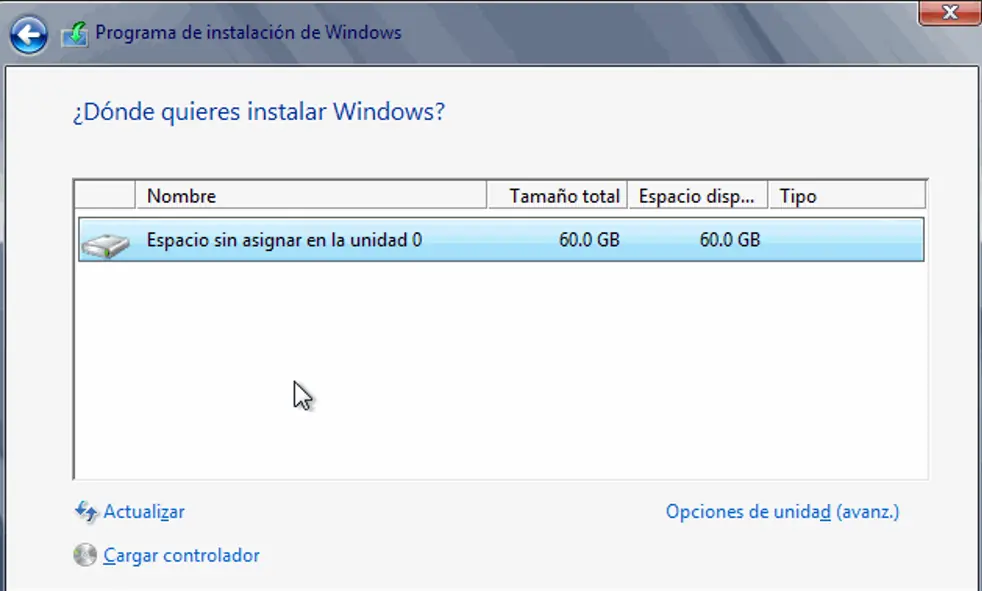
Paso 5: A continuación ejecute una ventana DOS pulsando las teclas Shift + F10. Con la siguiente ventana DOS vamos a ejecutar Diskpart junto con una serie de comandos que nos permitirá eliminar el esquema de partición GPT con el cual la instalación de Windows 7 podrá crear un esquema de partición nuevo en MBR y poder instalar Windows 7 sin problemas.
Paso 6: En la siguiente ventana DOS (consola) hay que escribir los siguientes pasos tal como aparecen en negrita:
diskpart (Pulse tecla Intro)
list disk (Pulse tecla Intro)
select disk 0 (Pulse tecla Intro)
clean (Pulse tecla Intro)
exit (Para salir de la consola)
Paso 7: Ahora puede continuar con la instalación de Windows 7 en su nuevo equipo.
Vía: http://mundoredtotal.com.ve/blog/instalar-windows-7-en-equipos-con-windows-8-y-uefi-bios/
No olvides Compartir Esta Información y Dar tu Opinión
Estas restricciones para algunas y ventajas para otros son: UEFI Bios, Secure Boot, GPT y Windows 8. La unión de toda esta tecnología choca con el usuario que no quiere Windows 8 y que desea volver a otro sistema como Windows 7, no sólo complica la instalación desde cero de otro sistema operativo, sino que también perderá prestaciones y rendimiento, cosa, que para muchos no es un problema con tal de no usar Windows 8.
En esta oportunidad se le explicara cómo cambiar las configuraciones en la BIOS para que de este modo pueden instalar Windows 7 sin ningún problema.
Procedimiento
Observación: antes de empezar es bueno subrayar que va a eliminar completamente toda información y archivo almacenado en su disco duro incluido Windows 8.
En primer lugar hay que entrar a la Bios de su equipo para cambiar el Modo Bios a Legacy y desactivar el Secure Boot.
Paso 1: Cambia el Modo UEFI Bios a Modo Legacy. Arranque el equipo y pulse F2 (o la tecla correspondiente en su equipo) para acceder a la BIOS. Vaya a la ficha “Advanced” (Avanzadas), seleccione “System Configuration” (Configuración del sistema) y cambie el modo de arranque de “UEFI” a “CSM”
En el siguiente video de los chicos de ACER, se explica en detalle cómo cambiar el Modo Bios de UEFI a Legacy.
Paso 2: Desactive Secure Boot. Vaya a la ficha “Security” (Seguridad) y desactive “Safe Boot” (Arranque seguro)
A continuación un vídeo detallado de como desactivar y activar UEFI Secure Boot:
Paso 3: Pulse F10 (o la tecla correspondiente en su equipo) para guardar los cambios y salir.
Paso 4: Empiece una nueva instalación de Windows 7 desde un DVD hasta llegar a la ventana de selección de disco duro.
Paso 5: A continuación ejecute una ventana DOS pulsando las teclas Shift + F10. Con la siguiente ventana DOS vamos a ejecutar Diskpart junto con una serie de comandos que nos permitirá eliminar el esquema de partición GPT con el cual la instalación de Windows 7 podrá crear un esquema de partición nuevo en MBR y poder instalar Windows 7 sin problemas.
Paso 6: En la siguiente ventana DOS (consola) hay que escribir los siguientes pasos tal como aparecen en negrita:
diskpart (Pulse tecla Intro)
list disk (Pulse tecla Intro)
select disk 0 (Pulse tecla Intro)
clean (Pulse tecla Intro)
exit (Para salir de la consola)
Paso 7: Ahora puede continuar con la instalación de Windows 7 en su nuevo equipo.
Vía: http://mundoredtotal.com.ve/blog/instalar-windows-7-en-equipos-con-windows-8-y-uefi-bios/
No olvides Compartir Esta Información y Dar tu Opinión