

 Cambiar Disco Duro de la PS4 | Paso a Paso | F.A.Q
 Vengo a compartir un Tutorial Completo y Amplio de Como se debe cambiar un Disco Duro en
Playstation
4 , como realizar el cambio paso a paso. Tambien estaremos incluyendo un F.A.Q sobre este Tema mas adelante.
Vengo a compartir un Tutorial Completo y Amplio de Como se debe cambiar un Disco Duro en
Playstation
4 , como realizar el cambio paso a paso. Tambien estaremos incluyendo un F.A.Q sobre este Tema mas adelante.
¿Qué tengo que saber antes de empezar?
A todos los que hallan obtenido ya una PS4, o si sos , de los que estan pensando en adquirir una en un futuro próximo, seguro se preguntaron : ¿Son suficientes 500 GB para guardar en el disco duro de mi PS4 todos los juegos que me voy a descargar?
Seguramente la respuesta sea NO. Y más si tenemos en cuenta que algunos juegos, como por ejemplo NBA2K14, requieren más de 50 GB de espacio libre en disco duro, en su versión digital. Además, el verdadero espacio con el que cuentas es poco más de 400 GB, ya que el sistema operativo de la PS4 ocupa unos 92 GB.
Eso sí, si bien el cambio de disco duro no anula la garantía, Sony no se hará responsable si en el proceso estropeas algún componente vital de la consola, así que, aunque el proceso sea muy sencillo, ten siempre mucho cuidado.
¿Qué necesito? ¿Qué tipo de discos duros son compatibles?
Necesitamos los Siguientes componentes
1-)Un destornillador de cabeza plana o destornillador Phillips
2-)Una PC con acceso a Internet
3-)Un stick USB con al menos 1 GB de almacenamiento
4-)Un disco duro compatible
5-)El archivo de instalación del software de PS4, que se puede descargar directamente desde la página -oficial de la consola Descargar
6-)El cuarto punto es el único que quizá necesite explicación: el disco duro que viene por defecto con la PS4 es un SATA II de 500 GB a 5400 RPM.
Para ampliar la memoria de la PS4 necesitamos un disco de más capacidad, pero que no supere los 9.5 mm de altura y que tenga más de 160 GB de capacidad. Hay que tener cuidado, porque existen muchos discos duros de 15 mm que no nos servirán para esta tarea.
Una vez claro este punto, tenemos que tener también decidido lo que más nos interesa: podemos optar por un disco SSD, más rápido, pero mucho más caros, o por un SATA II normal y corriente, que cumpla las condiciones antes descritas.
Para este tutorial asumiremos que lo que quieres es ampliar la capacidad de almacenamiento de la PS4, por lo que lo mejor sería optar por un disco SATA II de 1 TB, que puedes encontrar en Amazon o cualquier tienda de informática.
También sería posible instalar un disco duro SATA II de 2 TB, como el Samsung Spinpoint M9T, por ejemplo. Depende de tus necesidades.
Por precaución, debes saber también que los discos de 7200 RPM (más rápidos) y los híbridos no están oficialmente soportados por Sony, así que no garantizan su correcto funcionamiento, pese a que muchos medios americanos ya han asegurado que sí se comportan como deben.
¿Descargue el Sistema Operativo PS4 y ahora que hago?
1-) Ahora formatea tu Pendrive USB en FAT 32, y crea una carpeta llamada PS4 (en mayúsculas). Dentro de esa carpeta, crea otra llamada UPDATE (también todo en mayúsculas).
2-) En esa carpeta UPDATE mete el archivo que te acabas de descargar y saca el Pendrive de tu PC.
Para retirar el disco duro original empieza por deslizar la parte superior brillante- de la consola, simplemente empujando con las manos.
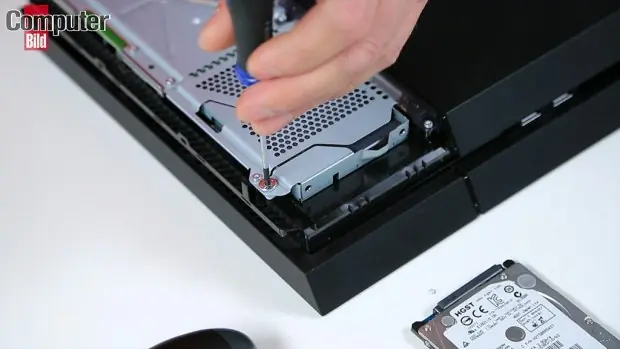
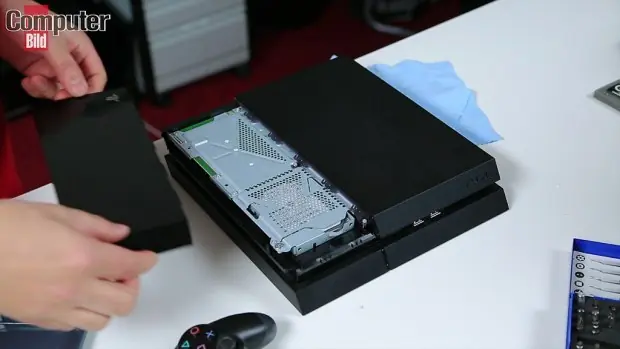 En la esquina inferior izquierda verás un tornillo con el símbolo de
Playstation
. Utiliza el destornillador Phillips para retirarlo.
En la esquina inferior izquierda verás un tornillo con el símbolo de
Playstation
. Utiliza el destornillador Phillips para retirarlo.
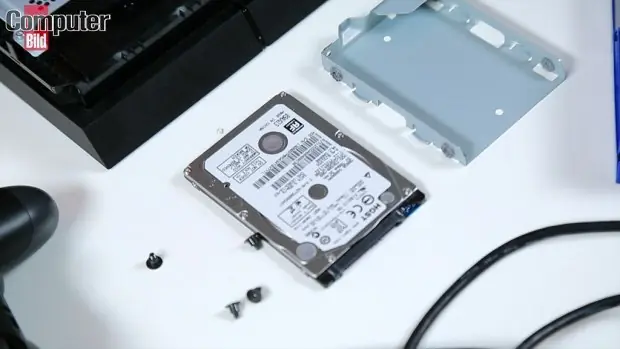
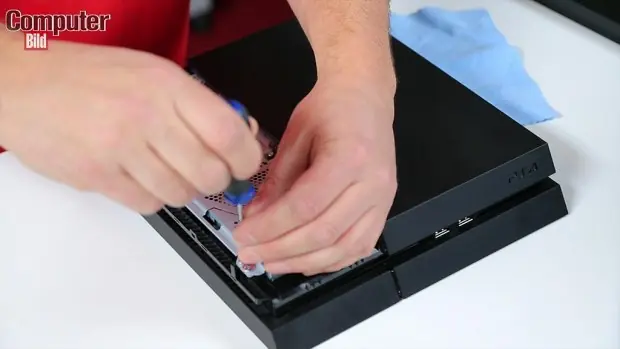 Ahora deliza con suavidad el disco duro original hasta que lo saques. No deberías tener problema, aunque tendrás que quitar también el resto de los tornillos para reemplazarlo.
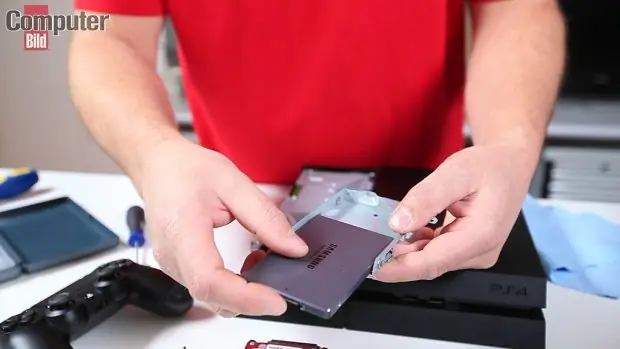
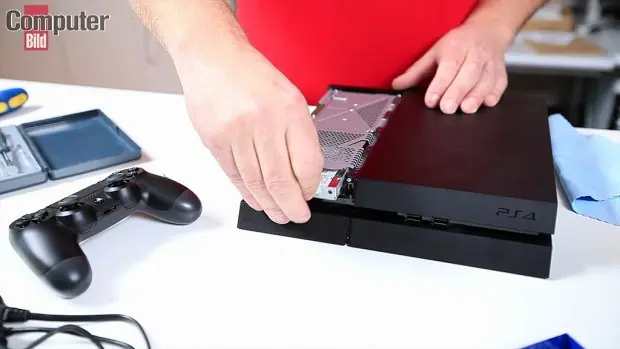 Llega el momento de cambiar el disco duro de la PS4. Mete el nuevo en la caja de metal en la que venía el original y vuelve a atornillarlo todo, incluido el importante tornillo con el logo de
Playstation
.
Llega el momento de cambiar el disco duro de la PS4. Mete el nuevo en la caja de metal en la que venía el original y vuelve a atornillarlo todo, incluido el importante tornillo con el logo de
Playstation
.
 Ahora simplemente te toca cerrar de nuevo la carcasa brillante. La parte más 'complicada' ha terminado.
Listo cambie el Disco duro ¿Ahora que Sigue?
1-)Para terminar debemos instalar el software de
Playstation
4. Para ello primero mete el Pendrive su puerto correspondiente y asegúrate de que el DualShock 4 está también correctamente enchufado a la consola.
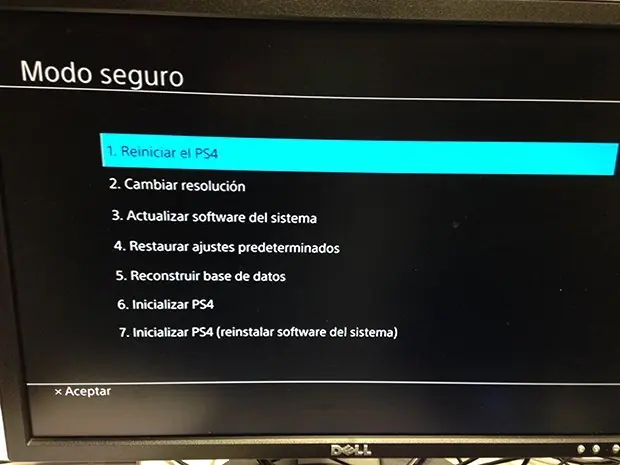
2-)Ahora inicia PS4 en modo seguro: basta con mantener pulsado el botón de encendido de la consola durante unos 7 segundos.
3-)Cuando aparezca el menú, selecciona la opción 7: Inicializar PS4 (Reinstalar software del sistema).
 Cualquier duda solo deben comentar