
Musica para ambientar el post.
17 trucos (y algún extra) para aprovechar Spotify al máximo.
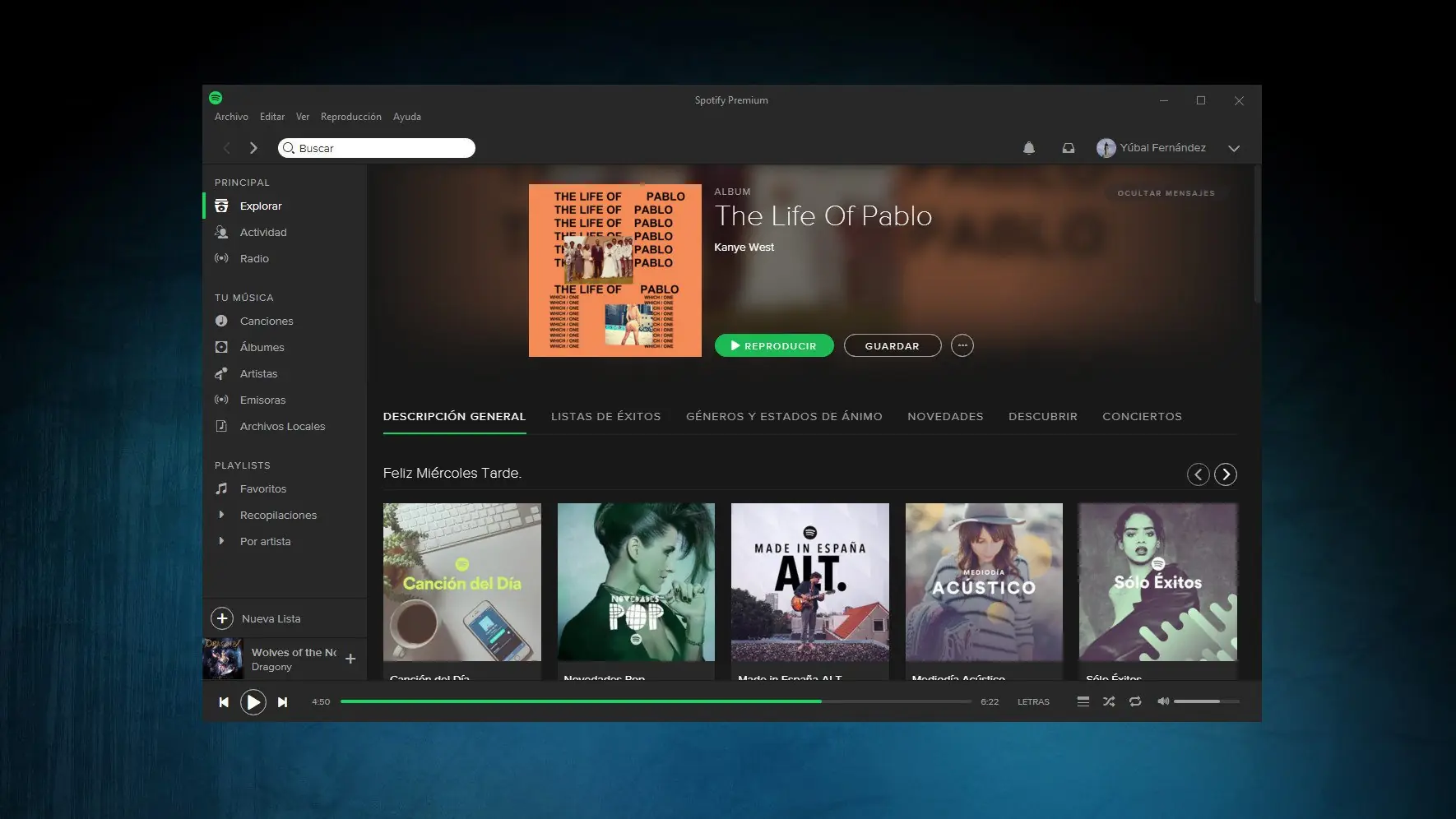
Spotify es una de las plataformas líderes en el sector del streaming musical, y una de las pocas grandes que sigue atreviéndose a publicitar su modalidad gratuita sin preocuparse de que afecte al crecimiento de la de pago. Tan acostumbrados estamos a su aplicación que es posible algunos nos hayamos conformado con usarla de forma básica sin pararnos a mirar todas las posibilidades que ofrece.
Si eres uno de los que le da un uso básico a Spotify y quieres sacarle el máximo partido posible a los diez euros mensuales que pagas por ella, hoy vamos a ofrecerte un pequeño repertorio de trucos para hacerlo. Tenemos de todo, desde cómo convertir Spotify en un karaoke hasta cómo descargarte tu colección de discos favoritos para que no necesites recurrir al P2P nunca más.
No dejes escapar tu recopilación semanal personalizada
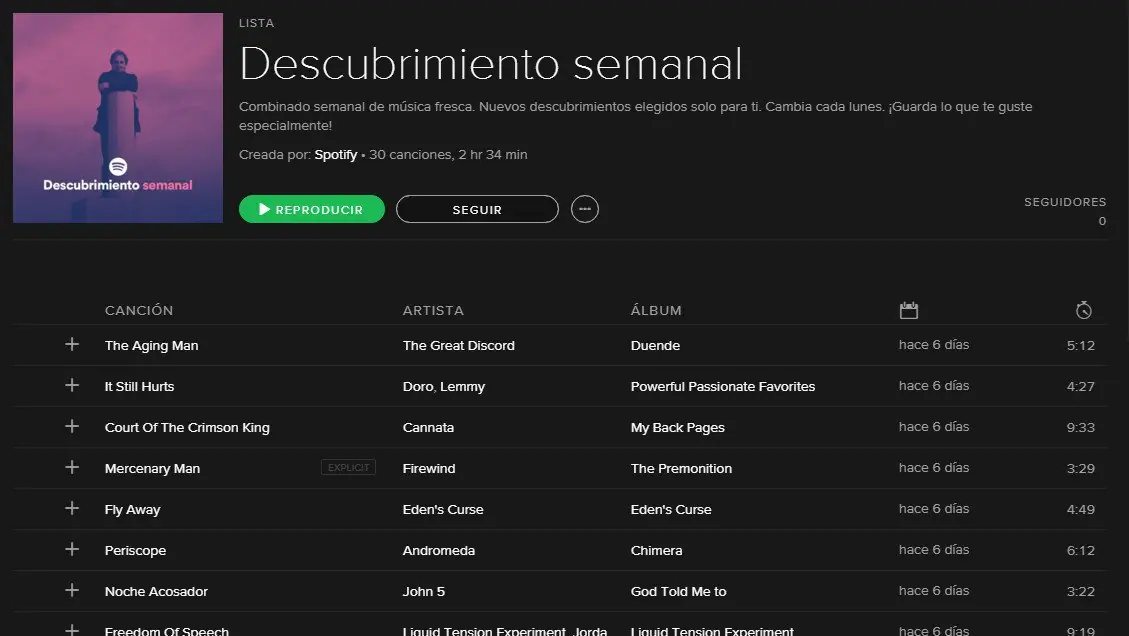
El verano pasado Spotify lanzaba Descubrimiento Semanal, un sistema de listas de reproducción semanales personalizadas para cada usuario. Estas listas están sorprendiendo por lo mucho que aciertan con los gustos de cada uno, por lo que si aún no las sueles escuchar estas perdiendo una buena oportunidad descubrir y redescubrir música de tu gusto.
Si eres premium busca la máxima calidad musical
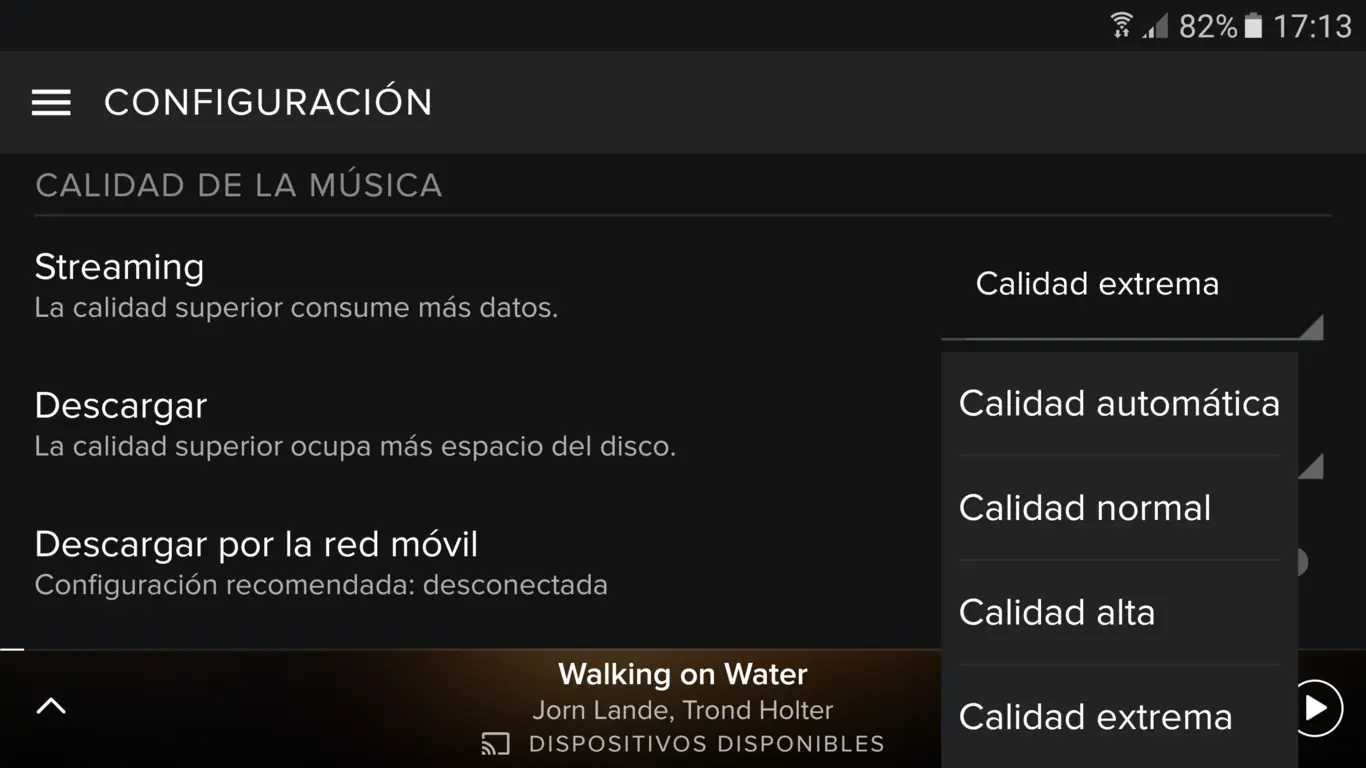
Si eres un usuario gratuito no tendrás mucho entre lo que elegir, pero cuando estás pagando por ser premium en Spotify puedes disponer de todo su catálogo musical en su configuración de calidad de sonido extrema. En ella Spotify utiliza el formato OGG Vorbis a 320 Kbps, y puedes elegir tanto la calidad de la música en streaming como la de las canciones que te descargas.
Descarga discos y listas de reproducción a tu móvil
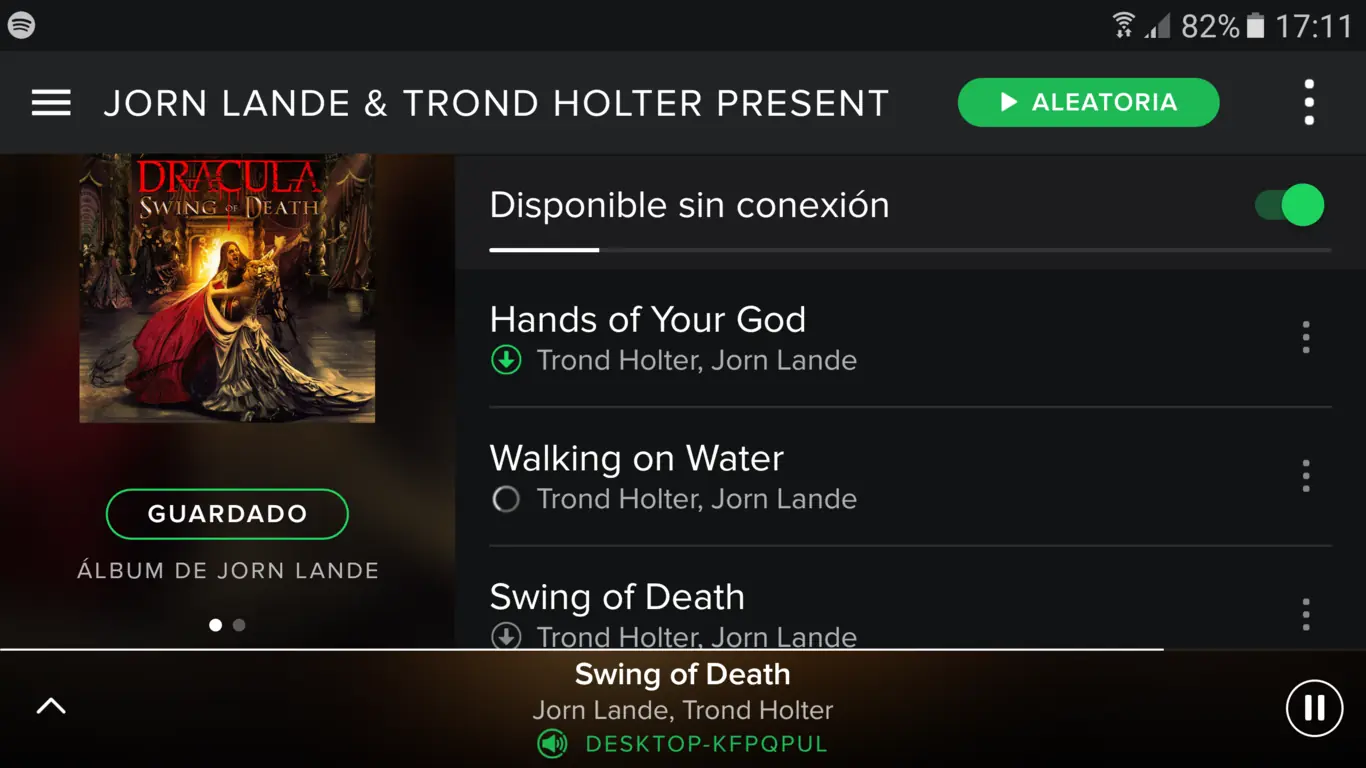
¿Descargarte música por P2P para poder llevar tus discos favoritos en el móvil? Eso es tan 2012. Spotify te permite descargar no sólo tus listas de reproducción, sino desde hace unos meses también tus discos favoritos.
Descarga la música en la microSD de tu móvil
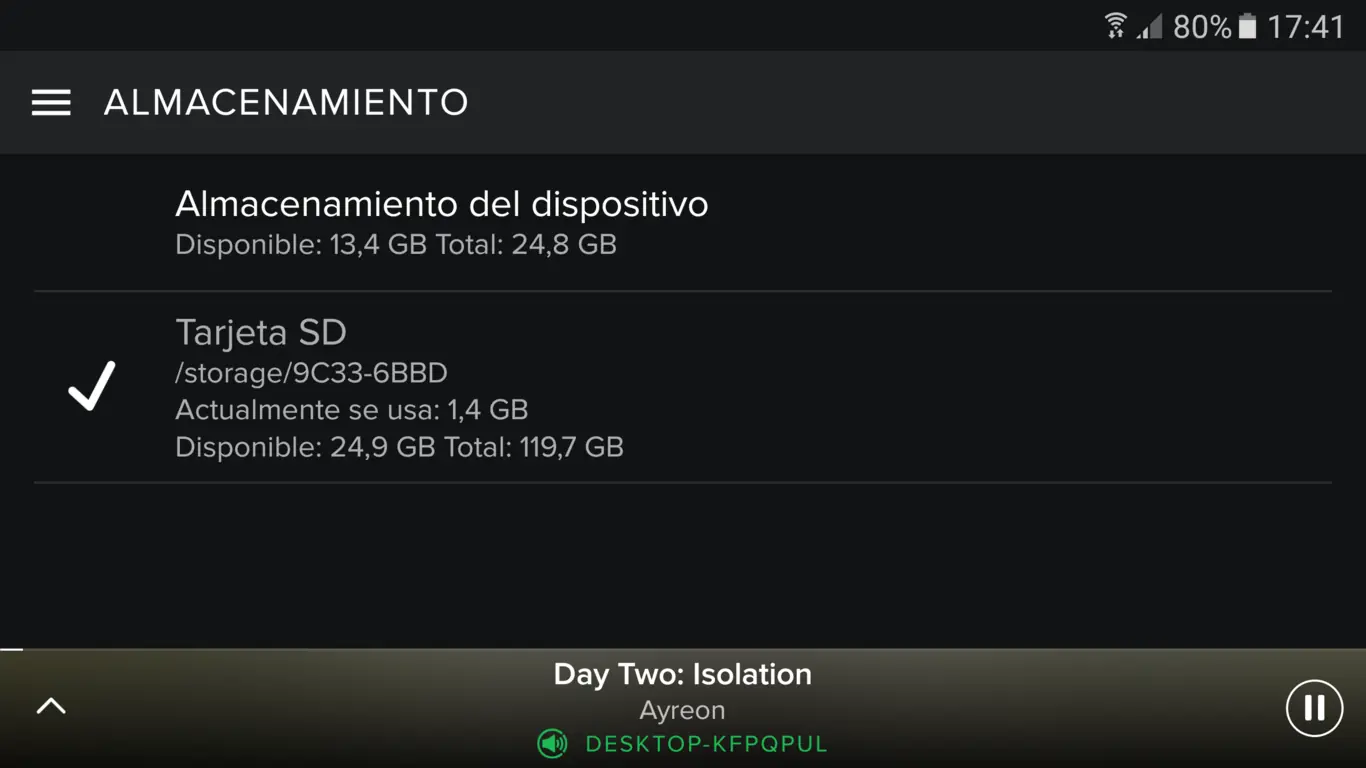
Si eres usuario de Android quizá prefieras aprovechar el espacio de tu tarjeta microSD en vez de ocupar el almacenamiento interno de tu móvil a la hora de descargar música. Recientemente Spotify también ha implementado esta opción, aunque si ya has empezado a descargar música en la memoria interna tendrás que dar algún paso de más para activarla.
Oculta tu actividad, que no sepan lo que escuchas
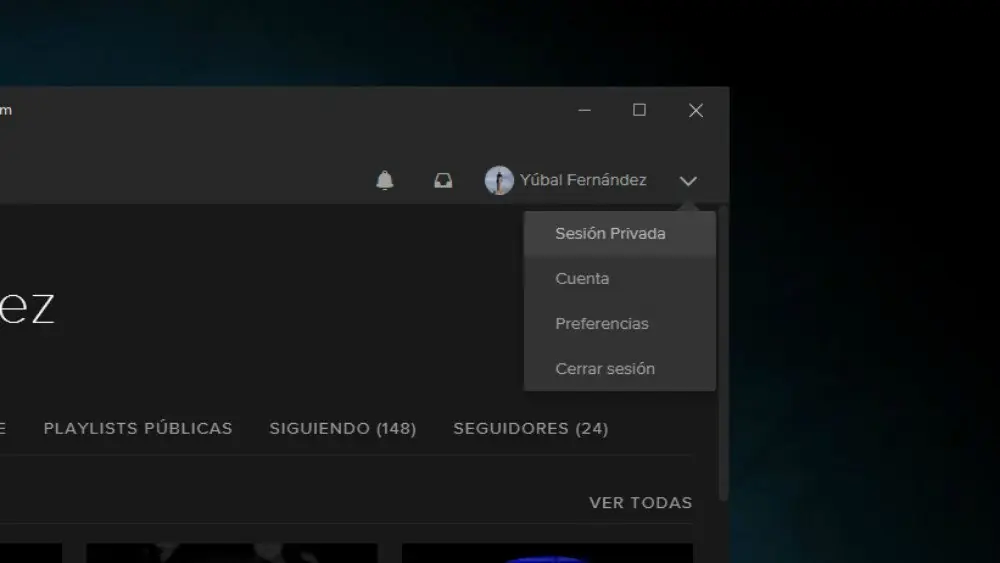
Si eres un auténtico aventurero musical seguro que en algún momento has escuchado cosas de las que te avergüenzas. Si no quieres que esto repercuta en la imagen que los demás tienen de ti puedes estar tranquilo, y ya que Spotify te permite ocultar tu actividad.
Encuentra lo que escuchaste ayer con el historial
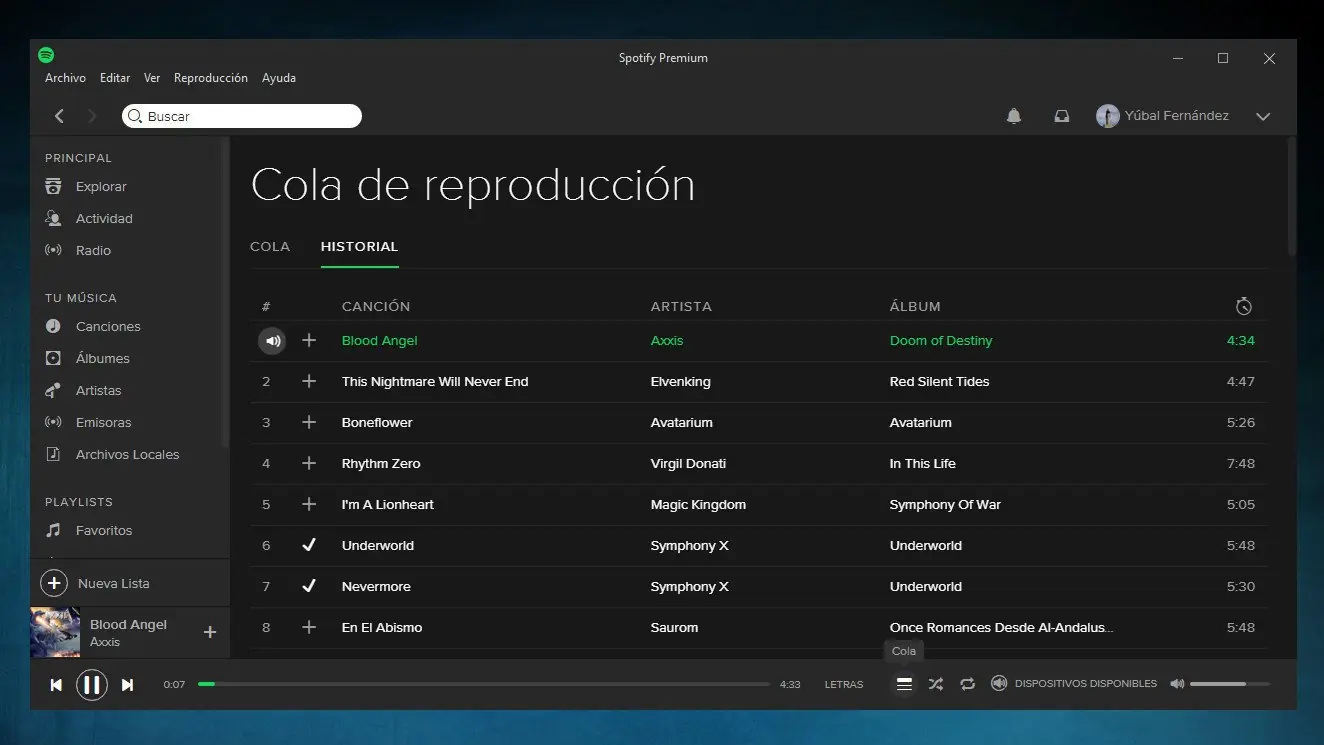
No todos los días estamos de humor para dedicarnos a ir añadiendo a los favoritos o cualquier lista de reproducción lo que escuchamos. Por eso mismo, hurgar en tu historial de reproducciones puede ayudarte a no perderle la pista a esa canción que tanto te gustó ayer, pero de cuyo título no terminas de acordarte.
Importa archivos locales y de otros servicios
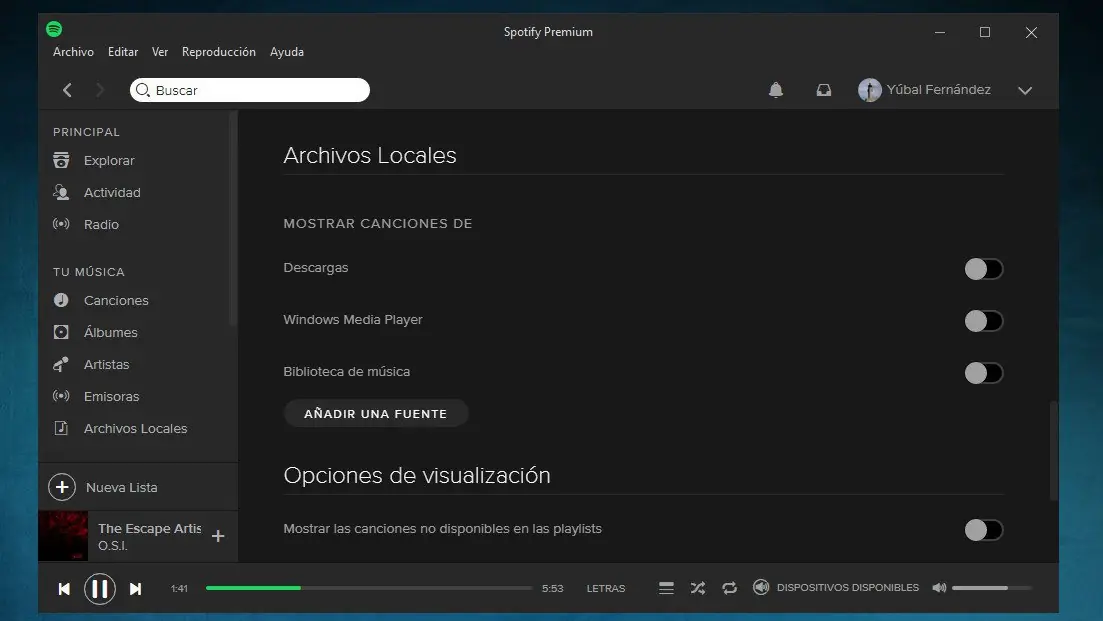
Independientemente de su amplio catálogo musical, el reproductor de Spotify es lo suficientemente atractivo y funcional como para pensar en utilizarlo para escuchar tus otras colecciones musicales. Para ello tendrás la opción de importar tanto tus archivos locales como los que tengas en otros servicios musicales como iTunes.
Pasa la reproducción a tu móvil o a Chromecast
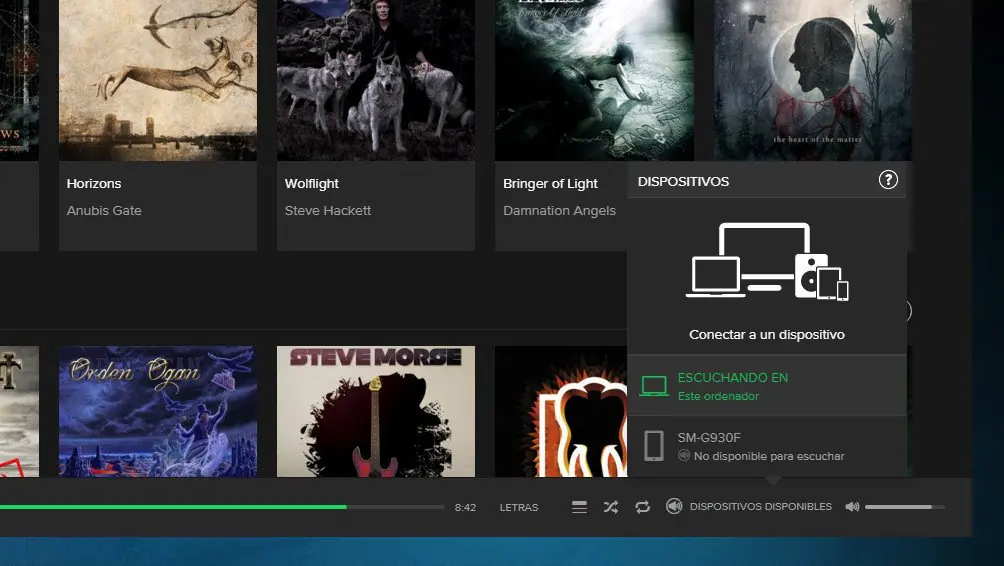
¿Estás escuchando música en tu móvil y al llegar a casa quieres llevar la reproducción directamente a tu ordenador? Lo estás haciendo en el PC y prefieres que suene en el Chromecast o cualquier otro dispositivo que tengas conectado? Lo has adivinad, Spotify tiene una opción para poder hacerlo con un sólo click.
Utiliza tu móvil como mando a distancia
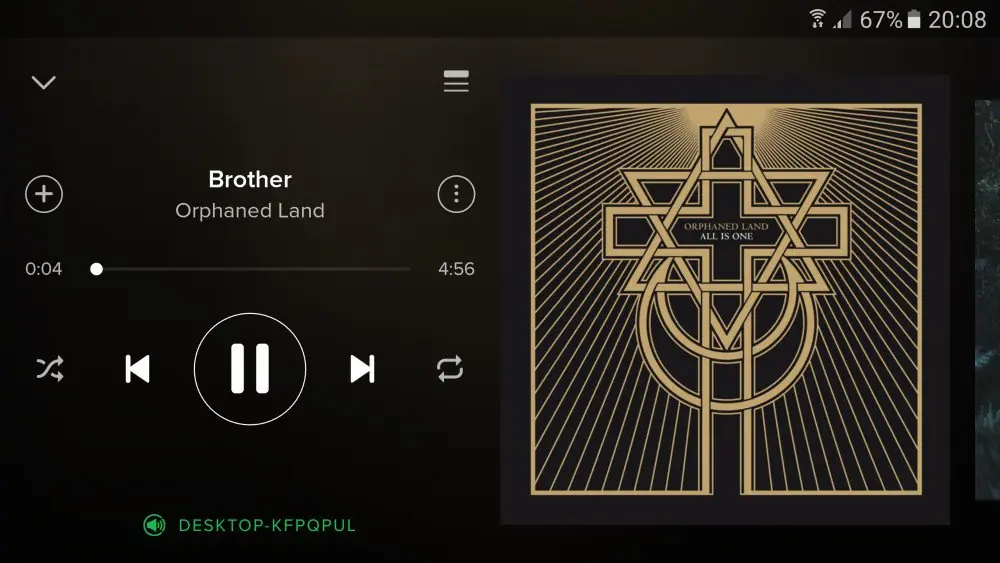
Vale, lo que quieres no es escuchar la música en tu móvil sino utilizarlo para controlar la reproducción de tu PC o equipo musical sincronizado. Como acabas de ver la aplicación móvil no cambia automáticamente dónde estás escuchando música, por lo que mientras la estés escuchando en otro lado el móvil la utilizará por defecto como mando a distancia.
Recuperar una Playlist eliminada
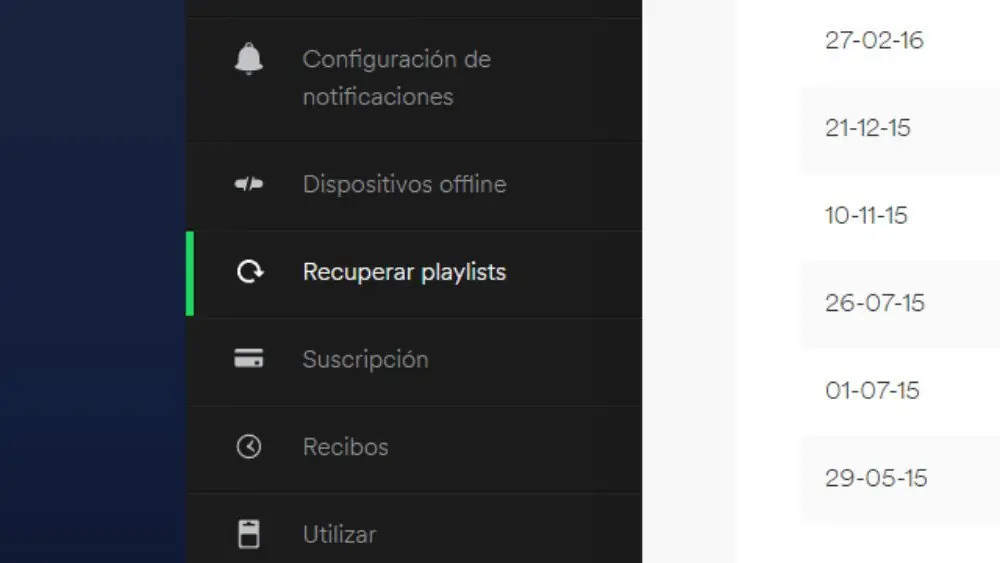
¿Has borrado sin querer esa lista de reproducción que llevas semanas configurando y han escuchado tu lamento hasta los del pueblo de al lado? Pues tranquilo, porque aunque en las aplicaciones no aparezca, Spotify tiene una opción que te permitirá recuperar cualquier Playlist eliminada.
Organiza tus Playlists con carpetas
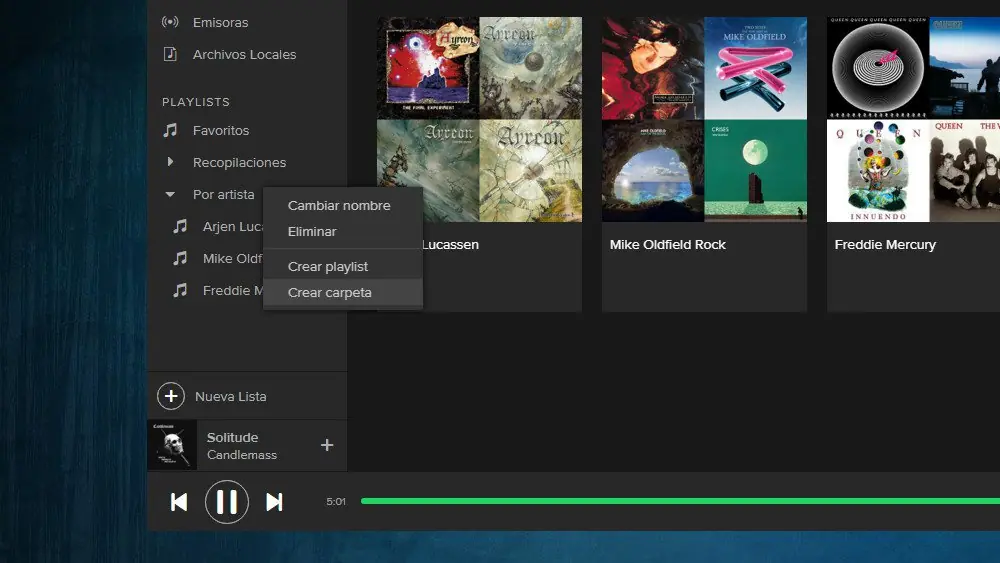
Déjame adivinar, tienes varias listas de reproducción en Spotify pero todas ellas caóticamente desorganizadas en la sección Playlist de tu aplicación. ¿Sabías que puedes crear carpetas para poner un poco de orden y organizarte mejor? Eso sí, es algo que no podrás hacer en las aplicaciones móviles, sólo en la de escritorio.
Otras versiones de un mismo disco
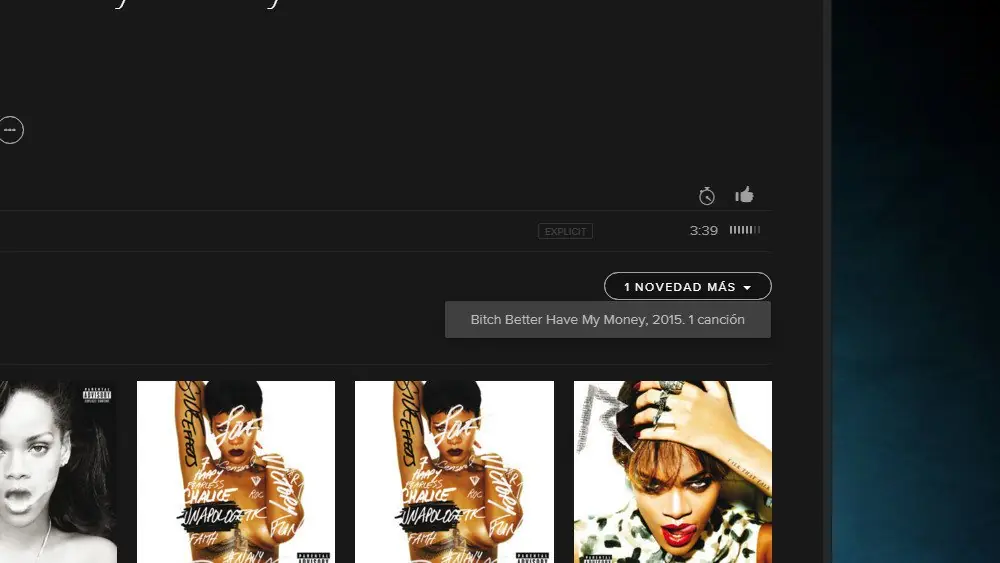
Algunos discos y singles, sobre todo los pertenecientes al género dl Hip Hop, salen con versiones con y sin censura cuando las letras de las canciones no son recomendables para todos los públicos. Si te gusta mucho un artista seguro que no te quieres perder ni un punto ni una coma de lo que escribe, por lo que Spotify te deja alternar entre las versiones de la canción.
Utiliza Spotify como Karaoke
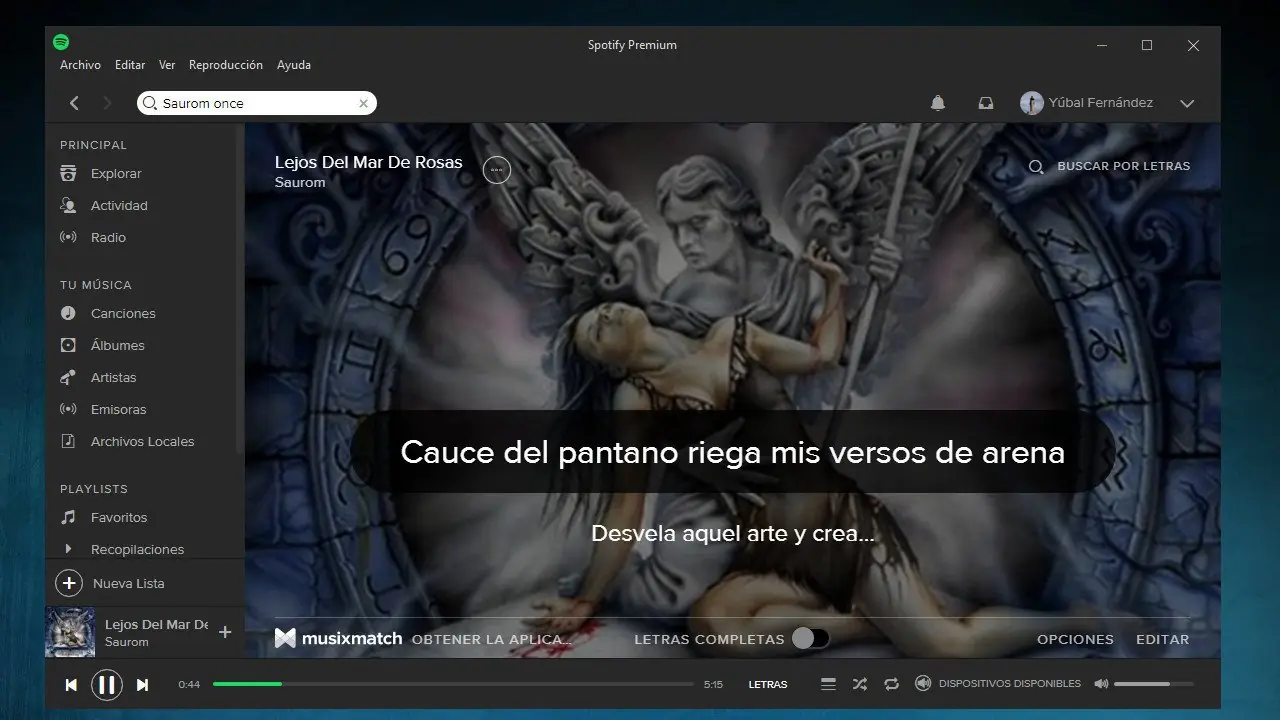
Ya sea porque quieres saber qué es lo que dice exactamente esa canción que tanto te gusta o porque quieres montarte el Karaoke en casa, seguro que le sacas partido a la función de su cliente de PC para ir mostrando las letras de las canciones. Todo gracias a la alianza de Spotify con Musixmatch para integrar sus letras.
Haz búsquedas más eficientes
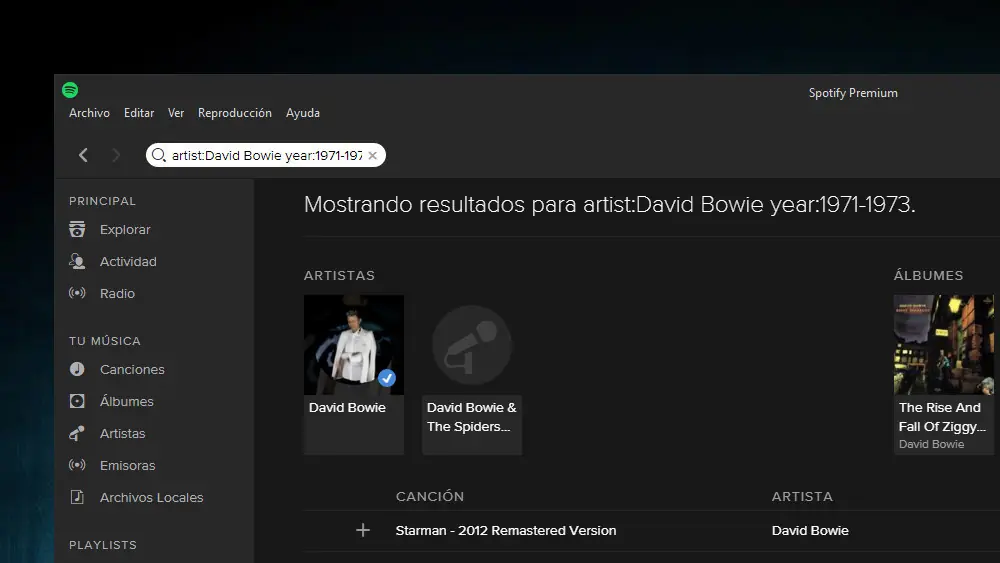
¿Eres de los que te limitas a buscar al artista que quieres escuchar en Spotify y luego hacer scroll durante media hora hasta llegar a los discos que quieres encontrar? Pues que sepas que hay una manera de optimizar las búsquedas seleccionando además del artista el periodo temporal de sus discos o sus canciones. Sólo tendrás que utilizar modificadores como los de Google.
Comparte, comparte y comparte
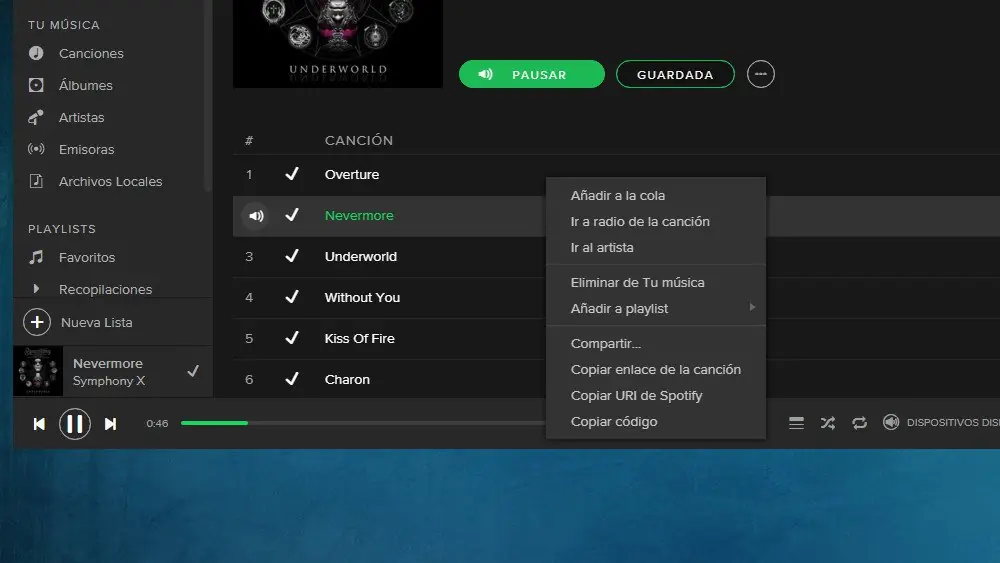
¿Has descubierto un temazo espectacular y no puedes esperar a compartirlo con el mundo? Pues Spotify te ofrece varias versiones para hacerlo, desde compartiéndolo directamente en algunas redes sociales hasta creando URLs y códigos de inserción.
Prepara tus viajes con listas de reproducción colaborativas
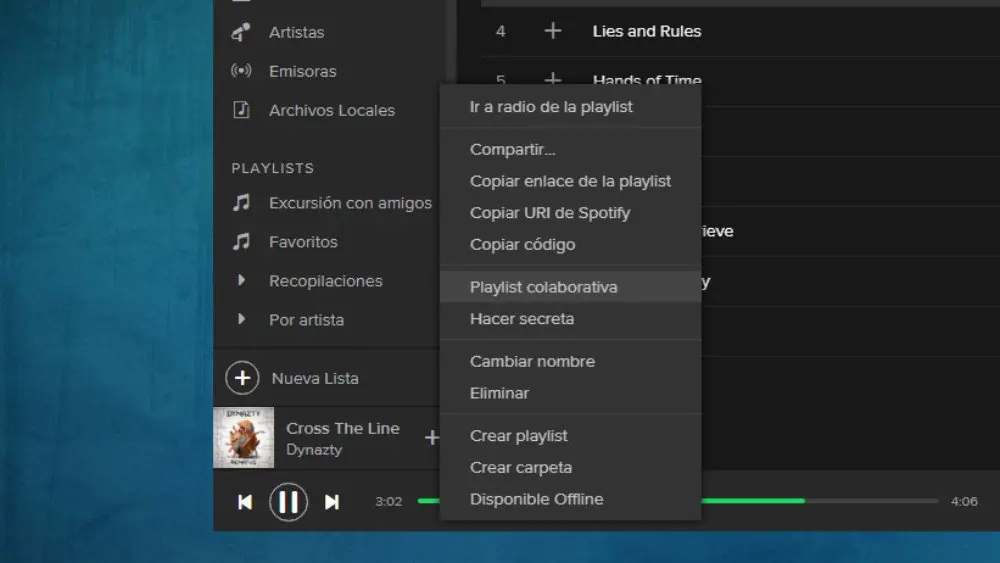
Imagínate que estás organizando un viaje en coche con tus amigos, y que cada uno tiene diferentes gustos musicales. ¿No sería lo más democrático crear una lista de reproducción con canciones variadas a gusto de todos? Pues esto es algo que podrás hacer utilizando las playlist colaborativas.
Bonus Track: Atajos de teclado de Spotify
Como no podía ser de otra manera, vamos a terminar esta sección de trucos con una pequeña lista con los atajos de teclado de Spotify. Vamos a ir listando todas las funciones, mostrando en cada una la combinación de teclas que tendrás que utilizar en Windows y en Mac OS X.
Crear nueva Playlist: Ctrl + N en Windows, Cmd + N en Mac.
Cortar: Ctrl + X en Windows, Cmd + X en Mac.
Copiar: Ctrl + C en Windows, Cmd + C en Mac.
Pegar: Ctrl + V en Windows, Cmd + V en Mac.
Borrar: Supr en Windows y Mac.
Elegir todo: Ctrl + A en Windows, Cmd + A en Mac.
Pausa: Espacio en Windows y Mac.
Siguiente canción: Ctrl + Derecha en Windows, Cmd + Derecha en Mac.
Canción anterior: Ctrl + Izquierda en Windows, Cmd + Izquierda en Mac.
Subir volumen: Ctrl + Arriba en Windows, Cmd + Arriba en Mac.
Bajar volumen: Ctrl + Abajo en Windows, Cmd + Abajo en Mac.
Mute: Ctrl + Shift + Abajo en Windows, Cmd + Shift + Abajo en Mac.
Volumen máximo: Ctrl + Shift + Arriba en Windows, Cmd + Shift + Arriba en Mac.
Ir a Ayuda: F1 en Windows, Cmd + Shift + ? en Mac.
Ir a la barra de búsqueda:Ctrl + L en Windows, Cmd + L o Cmd + Alt + F en Mac.
Página anterior: Alt + Izquierda en Windows, Cmd + Alt + Izquierda* o Cmd + [ en Mac.
Página siguiente: Alt + Derecha en Windows, Cmd + Alt + Derecha o Cmd + ] en Mac.
Reproducir selección: Enter en Windows y Mac.
Preferencias: Ctrl + P en Windows, Cmd + , en Mac.
Cerrar sesión: Ctrl + Shift + W en Windows, Cmd + Shift + W en Mac.
Salir: Alt + F4 en Windows, Cmd + Q en Mac.
Ocultar ventana: Cmd + H en Mac.
Ocultar las ventanas de otras aplicaciones: Cmd + Alt + H en Mac.
Cerrar ventana: Cmd + W en Mac.
Minimizar ventana: Cmd + M en Mac.
Restaurar ventana: Cmd + Alt + 1 en Mac.
Cortar: Ctrl + X en Windows, Cmd + X en Mac.
Copiar: Ctrl + C en Windows, Cmd + C en Mac.
Pegar: Ctrl + V en Windows, Cmd + V en Mac.
Borrar: Supr en Windows y Mac.
Elegir todo: Ctrl + A en Windows, Cmd + A en Mac.
Pausa: Espacio en Windows y Mac.
Siguiente canción: Ctrl + Derecha en Windows, Cmd + Derecha en Mac.
Canción anterior: Ctrl + Izquierda en Windows, Cmd + Izquierda en Mac.
Subir volumen: Ctrl + Arriba en Windows, Cmd + Arriba en Mac.
Bajar volumen: Ctrl + Abajo en Windows, Cmd + Abajo en Mac.
Mute: Ctrl + Shift + Abajo en Windows, Cmd + Shift + Abajo en Mac.
Volumen máximo: Ctrl + Shift + Arriba en Windows, Cmd + Shift + Arriba en Mac.
Ir a Ayuda: F1 en Windows, Cmd + Shift + ? en Mac.
Ir a la barra de búsqueda:Ctrl + L en Windows, Cmd + L o Cmd + Alt + F en Mac.
Página anterior: Alt + Izquierda en Windows, Cmd + Alt + Izquierda* o Cmd + [ en Mac.
Página siguiente: Alt + Derecha en Windows, Cmd + Alt + Derecha o Cmd + ] en Mac.
Reproducir selección: Enter en Windows y Mac.
Preferencias: Ctrl + P en Windows, Cmd + , en Mac.
Cerrar sesión: Ctrl + Shift + W en Windows, Cmd + Shift + W en Mac.
Salir: Alt + F4 en Windows, Cmd + Q en Mac.
Ocultar ventana: Cmd + H en Mac.
Ocultar las ventanas de otras aplicaciones: Cmd + Alt + H en Mac.
Cerrar ventana: Cmd + W en Mac.
Minimizar ventana: Cmd + M en Mac.
Restaurar ventana: Cmd + Alt + 1 en Mac.
NO TE OLVIDES DE COMENTAR.
