Cómo aumentar la velocidad de arranque de Windows 10 con esta configuración
Escrito por Rubén Velasco
noviembre 26, 2015 a las 19:00
Cuando encendemos un ordenador queremos que este arranque en el menor tiempo posible. Los usuarios generalmente suelen buscar diferentes formas de configurar el sistema operativo para reducir los tiempos de carga y hacer que en el menor números de segundos posibles el sistema esté ya arrancado y funcionando. Muchas de las configuraciones pasan por editar entradas del registro de Windows y, a la larga, eso puede llegar a suponer un problema y generar que el sistema funcione incluso aún más lento que antes.
Microsoft ha trabajado duro en optimizar al máximo el rendimiento de su nuevo Windows 10. La mayoría de los usuarios que lo ha probado puede confirmar que el nuevo sistema funciona muy fluido y, sobre todo, arranca mucho más rápido que otros sistemas anteriores, especialmente si contamos con un hardware aceptable (un SSD, entre otros componentes) y una placa base con firmware UEFI.
Sin embargo, es posible que nuestro sistema esté tardando más de la cuenta en arrancar o, aunque arranque bien, mejorar aún más el rendimiento y reducir así el tiempo de carga. Para evitar tener que realizar complejas configuraciones en el registro de Windows, Microsoft ha desarrollado un nuevo sistema para agilizar el arranque de Windows 10 y reducir así los tiempos de carga.
Esta nueva opción funciona de la siguiente manera: Cuando encendemos el ordenador, en lugar de cargar todos los datos en la memoria, Windows solo carga lo imprescindible para su funcionamiento, evitando cargar en memoria los procesos que habitualmente no son necesarios para el funcionamiento del sistema, cargándolos automáticamente cuando vayan a utilizarse.
Para activar esta opción simplemente debemos abrir el panel de control y desplazarnos hasta la ruta “Panel de control > hardware y sonido > Opciones de energía > Elegir comportamiento del botón de inicio y apagado”.
Veremos una ventana similar a la siguiente donde, en la parte inferior, veremos “Configuración del apagado“.
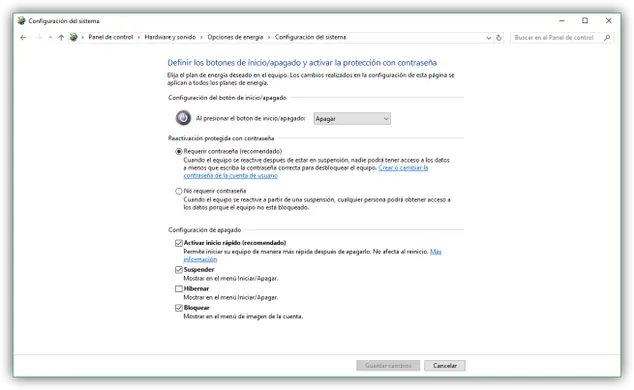
Desde aquí podremos comprobar si tenemos la opción activada o desactivada. En el caso de estar desactivada, podemos activarla mandando dicha casilla. Por defecto, las instalaciones limpias de Windows 10 la activan por defecto, pero aquellos que han actualizado desde Windows 7 / 8 a Windows 10 probablemente la tengan desactivada.
A partir de ahora, cada vez que apaguemos y encendamos el sistema, el propio Windows 10 tardará menos en arrancar, optimizando aún más los recursos del sistema.
Esta configuración no afecta al reinicio, donde sí que se cargan absolutamente todos los componentes en la memoria para evitar posibles problemas.
Qué problemas podemos encontrar con el inicio rápido de Windows 10
Aunque esta función funciona perfectamente y sin problemas a la mayoría de los usuarios, es posible que por múltiples razones no lo haga para todos. Según los usuarios, algunos de los problemas más comunes con la función de inicio rápido de Windows 10 son:
Aunque estos errores no son muy habituales, sí que se ha notado una coincidencia entre los usuarios que los han presentado, y es que la mayoría de ellos tenían un Dual Boot con otro sistema Windows anterior instalado en el equipo.
Escrito por Rubén Velasco
noviembre 26, 2015 a las 19:00
Cuando encendemos un ordenador queremos que este arranque en el menor tiempo posible. Los usuarios generalmente suelen buscar diferentes formas de configurar el sistema operativo para reducir los tiempos de carga y hacer que en el menor números de segundos posibles el sistema esté ya arrancado y funcionando. Muchas de las configuraciones pasan por editar entradas del registro de Windows y, a la larga, eso puede llegar a suponer un problema y generar que el sistema funcione incluso aún más lento que antes.
Microsoft ha trabajado duro en optimizar al máximo el rendimiento de su nuevo Windows 10. La mayoría de los usuarios que lo ha probado puede confirmar que el nuevo sistema funciona muy fluido y, sobre todo, arranca mucho más rápido que otros sistemas anteriores, especialmente si contamos con un hardware aceptable (un SSD, entre otros componentes) y una placa base con firmware UEFI.
Sin embargo, es posible que nuestro sistema esté tardando más de la cuenta en arrancar o, aunque arranque bien, mejorar aún más el rendimiento y reducir así el tiempo de carga. Para evitar tener que realizar complejas configuraciones en el registro de Windows, Microsoft ha desarrollado un nuevo sistema para agilizar el arranque de Windows 10 y reducir así los tiempos de carga.
Esta nueva opción funciona de la siguiente manera: Cuando encendemos el ordenador, en lugar de cargar todos los datos en la memoria, Windows solo carga lo imprescindible para su funcionamiento, evitando cargar en memoria los procesos que habitualmente no son necesarios para el funcionamiento del sistema, cargándolos automáticamente cuando vayan a utilizarse.
Para activar esta opción simplemente debemos abrir el panel de control y desplazarnos hasta la ruta “Panel de control > hardware y sonido > Opciones de energía > Elegir comportamiento del botón de inicio y apagado”.
Veremos una ventana similar a la siguiente donde, en la parte inferior, veremos “Configuración del apagado“.
Desde aquí podremos comprobar si tenemos la opción activada o desactivada. En el caso de estar desactivada, podemos activarla mandando dicha casilla. Por defecto, las instalaciones limpias de Windows 10 la activan por defecto, pero aquellos que han actualizado desde Windows 7 / 8 a Windows 10 probablemente la tengan desactivada.
A partir de ahora, cada vez que apaguemos y encendamos el sistema, el propio Windows 10 tardará menos en arrancar, optimizando aún más los recursos del sistema.
Esta configuración no afecta al reinicio, donde sí que se cargan absolutamente todos los componentes en la memoria para evitar posibles problemas.
Qué problemas podemos encontrar con el inicio rápido de Windows 10
Aunque esta función funciona perfectamente y sin problemas a la mayoría de los usuarios, es posible que por múltiples razones no lo haga para todos. Según los usuarios, algunos de los problemas más comunes con la función de inicio rápido de Windows 10 son:
- Windows 10 tarda más de lo habitual en arrancar tras haber activado la opción.
- El PC se reinicia solo, generalmente cuando nos encontramos en la pantalla de inicio de sesión.
- El equipo se bloquea o deja de funcionar al encenderlo y apagarlo.
Aunque estos errores no son muy habituales, sí que se ha notado una coincidencia entre los usuarios que los han presentado, y es que la mayoría de ellos tenían un Dual Boot con otro sistema Windows anterior instalado en el equipo.