Destroy Windows 10 Spying desactiva todas las opciones de espionaje del sistema operativo
Uno de los aspectos más criticados del nuevo sistema operativo de Microsoft, Windows 10, son las diferentes opciones incluidas y activadas por defecto que permiten a la compañía recopilar una gran cantidad de información sobre el uso que damos del sistema operativo, nuestra actividad, nuestras búsquedas e incluso sobre nuestra forma de escribir. Aunque todas estas opciones pueden desactivarse manualmente es una tarea bastante molesta, por lo que podemos optar por utilizar programas que se encargan de esto automáticamente.
Destroy Windows 10 Spying es una herramienta gratuita que nos va a permitir desactivar a la fuerza todas las opciones de espionaje, bloquear todas las conexiones con los servidores de Microsoft y eliminar varias de las aplicaciones base incluidas por defecto en el sistema operativo que no pueden ser eliminadas por medios convencionales.
Destroy Windows 10 Spying se encarga automáticamente de desactivar las principales opciones de privacidad de Microsoft a la vez que bloquea toda la publicidad de Skype y edita el archivo de hosts del sistema añadiendo todas las IPs conocidas de Microsoft y bloqueando todas las conexiones que se realizan con los servidores de la compañía.
Esta herramienta también nos permite eliminar varias aplicaciones Modern preinstaladas en el sistema:
Para poder utilizar esta herramienta lo primero que debemos hacer es descargarla desde su página web oficial . La herramienta es de origen ruso, y aunque Windows Defender la identifica como una herramienta peligrosa (porque modifica archivos del sistema para desactivar las opciones de privacidad) podemos ver el análisis de VirusTotal y decidir antes de ejecutarla en nuestro sistema.
Cuando ejecutamos esta herramienta lo primero que veremos será una ventana similar a la siguiente.
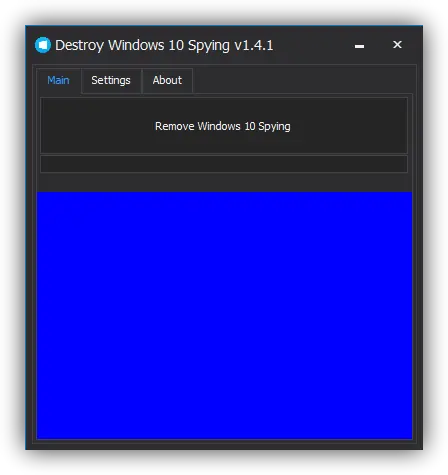
Para eliminar todas las opciones de espionaje simplemente debemos pulsar el botón que nos aparece, sin embargo antes de ello pulsamos sobre la pestaña “settings” de la parte superior y marcamos que también queremos borrar las aplicaciones Modern de Windows.
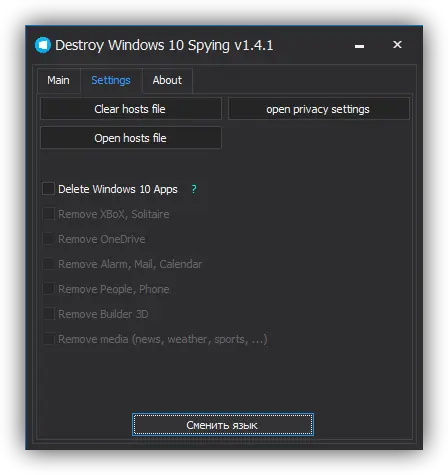
Una vez listo volvemos a la pestaña “Main” y pulsamos sobre el botón “Remove Windows 10 Spying“. El programa empezará a ejecutar todas sus funciones para desactivar todos los envíos de información a Microsoft al mismo tiempo que eliminará las aplicaciones Modern que no queramos tener instaladas y editará el fichero hosts para evitar que por ningún otro medio se establezcan conexiones con los servidores de la compañía.
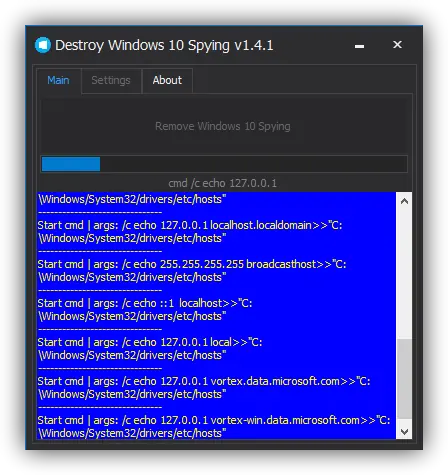
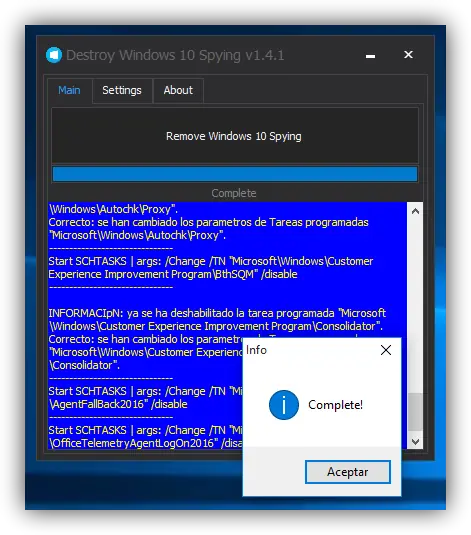
El proceso puede tardar algunos minutos. Una vez finalice veremos una ventana que nos indicará que el proceso ha finalizado y nos mostrará los errores que han ocurrido (si ha ocurrido alguno).
Lo único que nos queda por hacer es reiniciar el ordenador y ya tendremos todo listo para seguir utilizando nuestro nuevo Windows 10 con la certeza de que Microsoft ya no espía nuestra actividad.
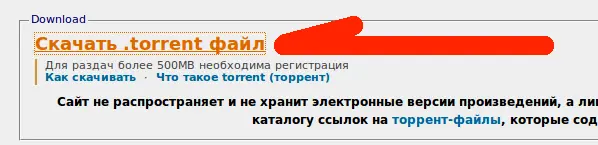
Si se complican con el Ruso, una vez en la página de descarga tiene que hacer click acá.
Uno de los aspectos más criticados del nuevo sistema operativo de Microsoft, Windows 10, son las diferentes opciones incluidas y activadas por defecto que permiten a la compañía recopilar una gran cantidad de información sobre el uso que damos del sistema operativo, nuestra actividad, nuestras búsquedas e incluso sobre nuestra forma de escribir. Aunque todas estas opciones pueden desactivarse manualmente es una tarea bastante molesta, por lo que podemos optar por utilizar programas que se encargan de esto automáticamente.
Destroy Windows 10 Spying es una herramienta gratuita que nos va a permitir desactivar a la fuerza todas las opciones de espionaje, bloquear todas las conexiones con los servidores de Microsoft y eliminar varias de las aplicaciones base incluidas por defecto en el sistema operativo que no pueden ser eliminadas por medios convencionales.
Destroy Windows 10 Spying se encarga automáticamente de desactivar las principales opciones de privacidad de Microsoft a la vez que bloquea toda la publicidad de Skype y edita el archivo de hosts del sistema añadiendo todas las IPs conocidas de Microsoft y bloqueando todas las conexiones que se realizan con los servidores de la compañía.
Esta herramienta también nos permite eliminar varias aplicaciones Modern preinstaladas en el sistema:
- 3D constructor
- Cámara
- Calendario
- Correo
- Dinero
- Noticias
- Deportes
- Groove Música
- Cine y TV
- Solitaire Collection
- Personas
- Teléfono
- Grabadora de voz
Para poder utilizar esta herramienta lo primero que debemos hacer es descargarla desde su página web oficial . La herramienta es de origen ruso, y aunque Windows Defender la identifica como una herramienta peligrosa (porque modifica archivos del sistema para desactivar las opciones de privacidad) podemos ver el análisis de VirusTotal y decidir antes de ejecutarla en nuestro sistema.
Cuando ejecutamos esta herramienta lo primero que veremos será una ventana similar a la siguiente.
Para eliminar todas las opciones de espionaje simplemente debemos pulsar el botón que nos aparece, sin embargo antes de ello pulsamos sobre la pestaña “settings” de la parte superior y marcamos que también queremos borrar las aplicaciones Modern de Windows.
Una vez listo volvemos a la pestaña “Main” y pulsamos sobre el botón “Remove Windows 10 Spying“. El programa empezará a ejecutar todas sus funciones para desactivar todos los envíos de información a Microsoft al mismo tiempo que eliminará las aplicaciones Modern que no queramos tener instaladas y editará el fichero hosts para evitar que por ningún otro medio se establezcan conexiones con los servidores de la compañía.
El proceso puede tardar algunos minutos. Una vez finalice veremos una ventana que nos indicará que el proceso ha finalizado y nos mostrará los errores que han ocurrido (si ha ocurrido alguno).
Lo único que nos queda por hacer es reiniciar el ordenador y ya tendremos todo listo para seguir utilizando nuestro nuevo Windows 10 con la certeza de que Microsoft ya no espía nuestra actividad.
Si se complican con el Ruso, una vez en la página de descarga tiene que hacer click acá.