

Cualquier duda envíenme un MP con toda confianza.

Si te gustan mis aportes no dudes en seguirme y ver mi actividad.

Los comentarios ofensivos serán borrados automáticamente.

@ErChendia

DEJEN CARGAR EL POST...!

Guía: Programas imprescindibles para Windows 10
A lo largo de los años utilizando Windows, nos acostumbramos a utilizar ciertas aplicaciones que nos hacen la vida más fácil y cómoda. Aprovechando el reciente lanzamiento de Windows 10 quiero lanzar una sencilla pregunta a mis lectores: ¿Cuáles son tus aplicaciones imprescindibles al utilizar Windows?
Fuente: http://www.emezeta.com/articulos/guia-programas-imprescindibles-windows-10
¡Disfruten el post y no olviden compartirlo! =)
1. Personalización del sistema
Quizás, una de las razones más populares para no pasarse a nuevos Windows (como Windows 8 o Windows 10) es el repentino cambio a un nuevo y diferente menú de inicio, ya sea por costumbre, por pérdida de productividad o por gustos estéticos. ClassicShell es un fantástico programa que sustituye el nuevo menú de inicio por el clásico de Windows XP (en formato mini o ancho) o por el menú de inicio de Windows 7. Además, también permite reemplazar el icono del menú de inicio u otras opciones interesantes.
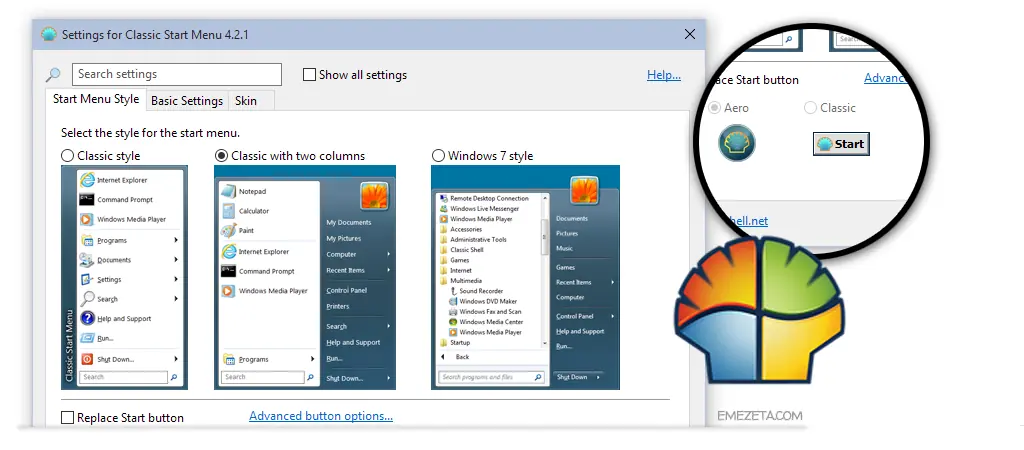
URL | ClassicShell
2. Compresores
Aunque Windows es capaz de abrir archivos comprimidos .ZIP, muchos formatos de compresión como .RAR o .7Z se quedan fuera del soporte integrado del sistema operativo. Uno de mis compresores favoritos es 7-Zip , que soporta la mayoría de formatos y comprime con el estupendo 7Z, con un ratio de compresión que mejora a muchos otros formatos.
No obstante, recomiendo instalar Easy 7-Zip (E7Z) , que no es más que 7-Zip con una serie de mejoras que lo harán más cómodo: acciones en el menú contextual, opciones rápidas para borrar o abrir carpeta destino o descomprimir en background, entre otras.
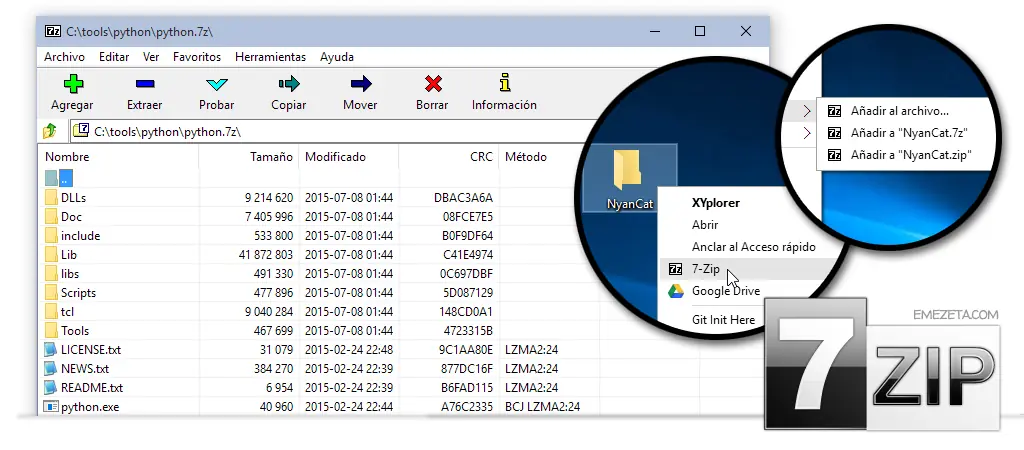
URL | Easy 7-Zip
3. Explorador de archivos alternativo
Aunque el Explorador de archivos de Windows 10 ha cambiado ligeramente a mejor, tiene varios problemas que lo convierten en una perdida de tiempo (al menos, personalmente). Nunca me acostumbré a Ribbon y hay características que echo mucho de menos como pestañas (al estilo de un navegador web) o calcular el tamaño de las carpetas (y no sólo de los ficheros). XYplorer Free es una alternativa más que válida que incorpora todas estas ventajas, junto a muchas más. El interfaz es compacto y muy elegante.
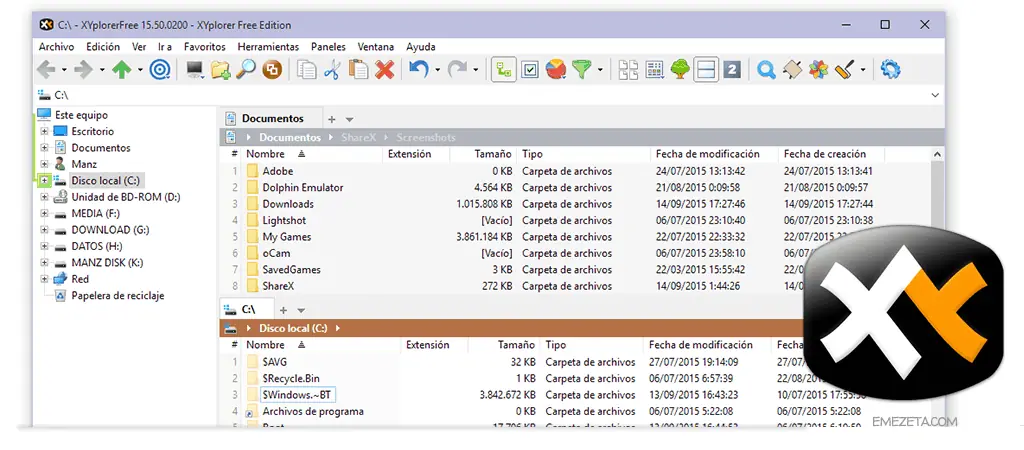
URL | XYplorer Free
4. Multimedia (Imagen)
Entramos en la zona multimedia, la cuál nos va a tomar un buen rato. El apartado relativo a las imágenes es muy importante, ya que en mayor o menor medida, todos navegamos por galerías de fotos en algún momento. En mi particular opinión, el visor de imágenes de Windows deja mucho que desear. Si buscas algo simple, con el mismo look and feel que tiene Windows 10, quizás tu mejor opción sea ImageGlass. Nota: Al parecer, algunos antivirus detectan este programa como malware. No he podido confirmarlo con seguridad, pero extremen precauciones.
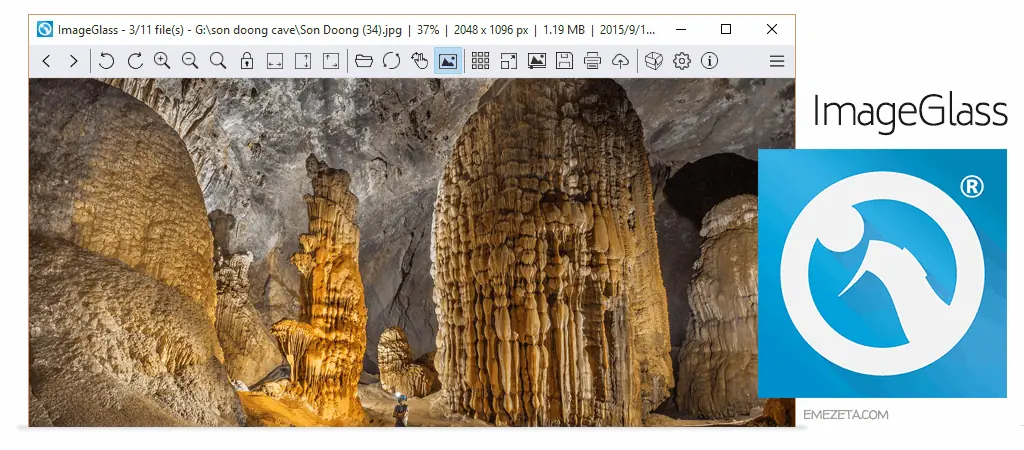
URL | ImageGlass
Sin embargo, si lo que buscas es un programa potente con muchas opciones, mi recomendación es clara: IrfanView . Es un visor/editor rápido de imágenes con una trayectoria veterana y cargado de opciones por todos lados. Quizás su interfaz sea un poco espartana, pero aseguro que cumple su propósito con creces.
Por otro lado, si eres diseñador gráfico, fotógrafo o simplemente trabajas mucho con formatos gráficos, deberías echarle un vistazo a XnShell (Utilidad gratuita de la suite de productos de XnView):
URL | XnShell
5. Programa de diseño gráfico
Y si nos movemos por el apartado multimedia respecto a imágenes, debemos pasar por el polémico campo de programas de diseño gráfico. Es muy duro encontrar una alternativa interesante para Adobe Photoshop, pero existen programas interesantes, como por ejemplo Krita , que poco a poco se va acercando y es una opción muy interesante para dibujantes o diseñadores.
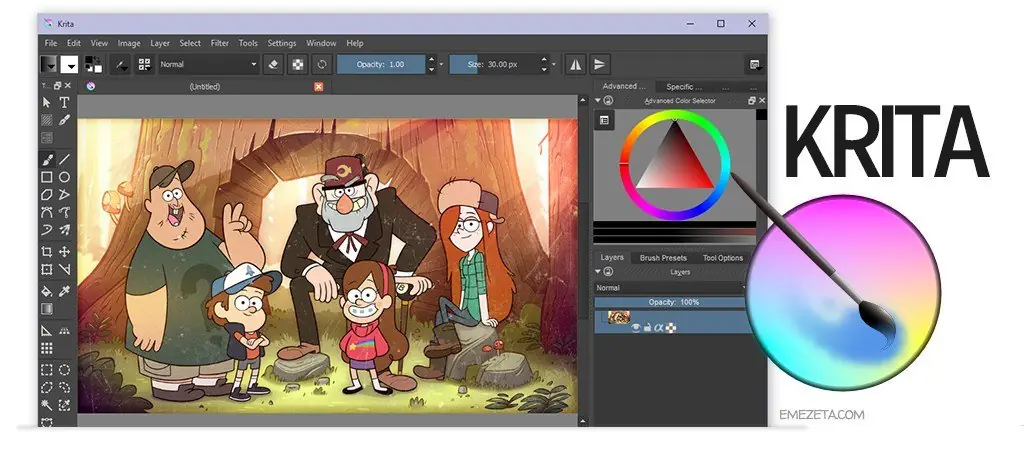
URL | Krita
Tenemos también otro veterano: GIMP, que puede ser una opción totalmente válida. En mi opinión, GIMP tiene una curva de aprendizaje bastante pronunciada que hace que sea complejo utilizar el programa si has usado antes Photoshop. A su favor, he de decir que en los últimos años ha avanzado una barbaridad y que usarlo en la actualidad es mucho más sencillo de lo que era antaño.
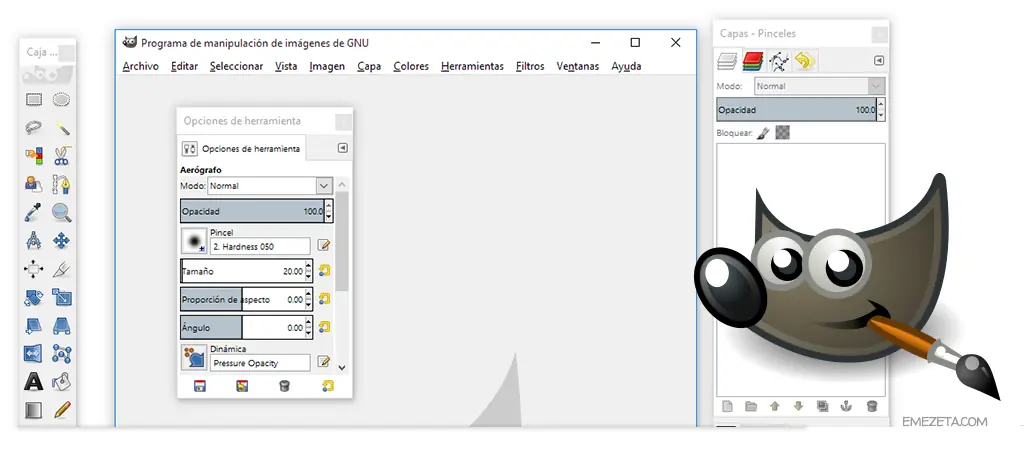
URL | GIMP
Si lo que buscamos es una alternativa a Adobe Illustrator, lo tenemos mucho más fácil. Inkscape lleva dando guerra desde hace muchos años y se ha convertido en mi programa preferido de diseño vectorial. Es ideal para diseñar imágenes vectoriales SVG, tiene opciones de vectorización de imágenes planas, exportación en formatos PNG o PDF (entre muchos otros) e incluso características de maquetación. De hecho, es el programa que he utilizado para crear las chuletas de CSS3, HTML5 y Javascript.
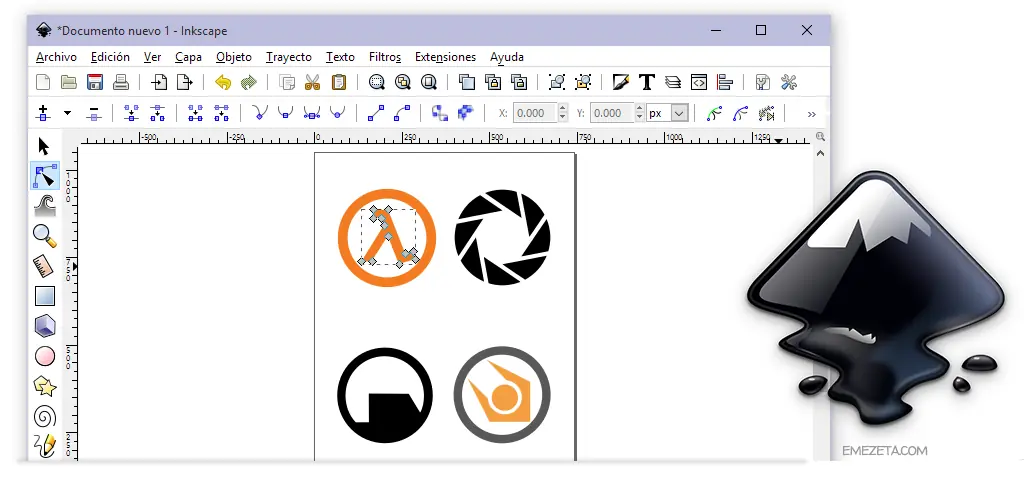
URL | Inkscape
6. Multimedia (Video)
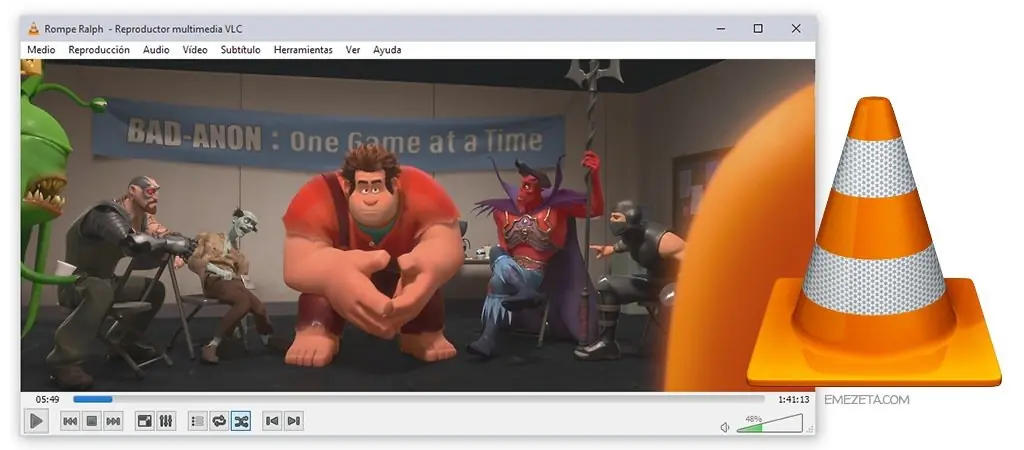
Pasamos ahora a la pata multimedia que se encarga del video, donde hay dos claros vencedores. El primero (y mi preferido) es VLC, también conocido como VideoLAN. Es un reproductor sencillo, rápido y que no suele dar problemas con la gestión de códecs de video, por lo que suele ser una opción estupenda para usuarios finales.
URL | VLC
Aunque muchos no lo saben, VLC permite cambiar su aspecto visual mediante skins , sólo que la opción para ello está algo escondida en sus preferencias. VLC también permite realizar operaciones más complejas, como capturas en video, streaming en red, ver videos de Youtube directamente, etc.
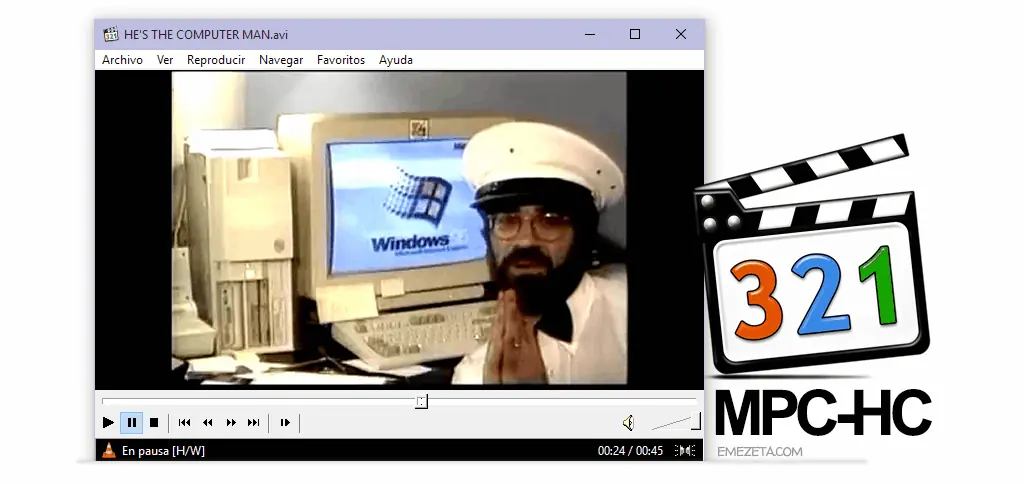
Por otra parte, también existe el MPC-HC (Media Player Classic - Home Cinema), un reproductor que adoptó la interfaz del Media Player Classic de Windows cuando este comenzó a convertirse en bloatware y los usuarios comenzaron a quejarse para que volviese el antiguo. Desde entonces ha ido evolucionando y actualmente, tiene buen soporte y comunidad.
URL | MPC-HC
De hecho, tiene características interesantes inexistentes en VLC, como la integración de un proyecto llamado SVP (SmoothVideo Project) que, para conseguir «suavizar» el transcurso de fotogramas en los videos, crea imágenes intermedias inexistentes. De esta forma, consigue «suavizar» las transiciones, como se puede ver en este video de ejemplo:

7. Multimedia (Audio)
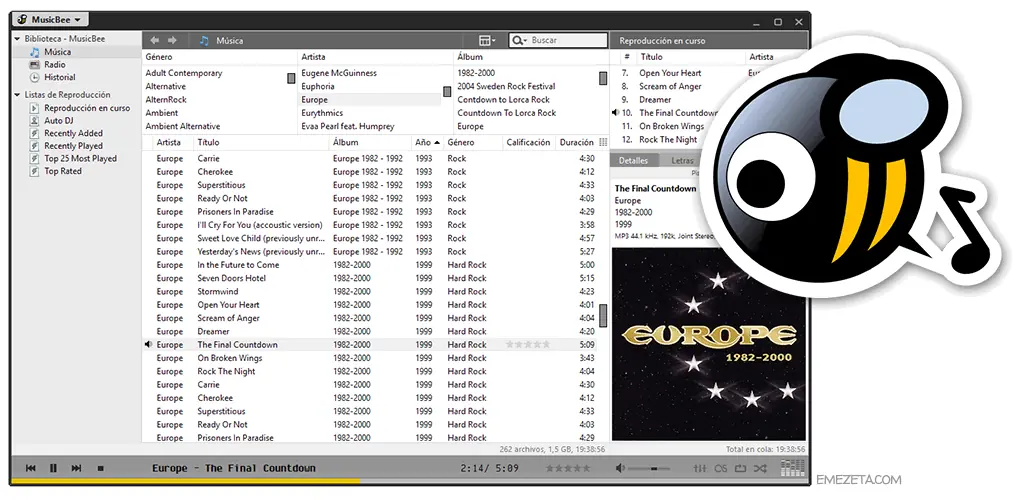
Y si hablamos de video, debemos hablar también de audio. Aunque en la actualidad, se utilizan mucho los servicios como Spotify (la versión online es genial), hay muchos que seguimos escuchando nuestras colecciones de MP3, cosa que se volvió bastante triste desde la «muerte de Winamp».
URL | MusicBee
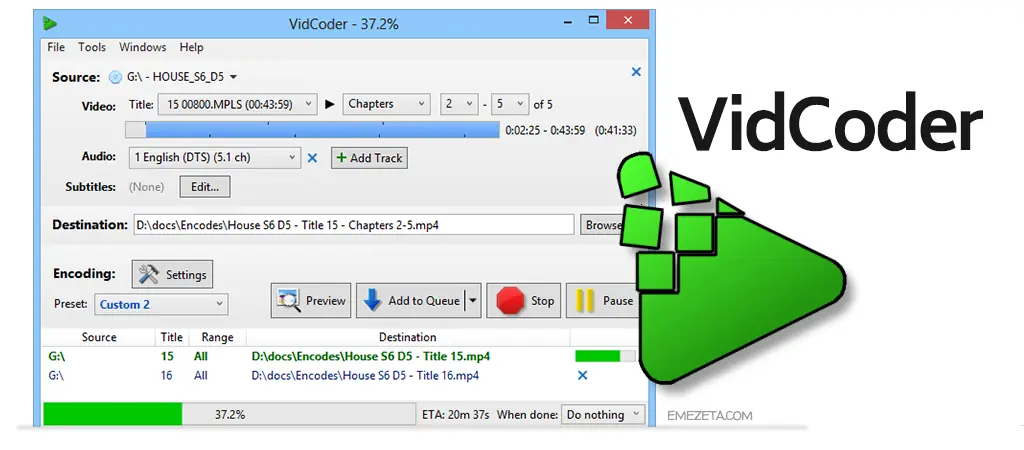
Respecto a la conversión multimedia, más atrás comentaba la existencia de Oxelon un conversor de audio/video. Sin embargo, existen otras opciones interesantes como por ejemplo VidCoder , con un interfaz horrible que dan ganas de sacarse los ojos, pero cumple bastante bien su propósito como aplicación. Permite convertir entre diferentes formatos, seleccionar facilmente un fragmento de un video, añadir pistas de audio u otras operaciones. Otra aplicación interesante de conversión es HandBrake.
URL | VidCoder
8. Navegadores y desarrollo web
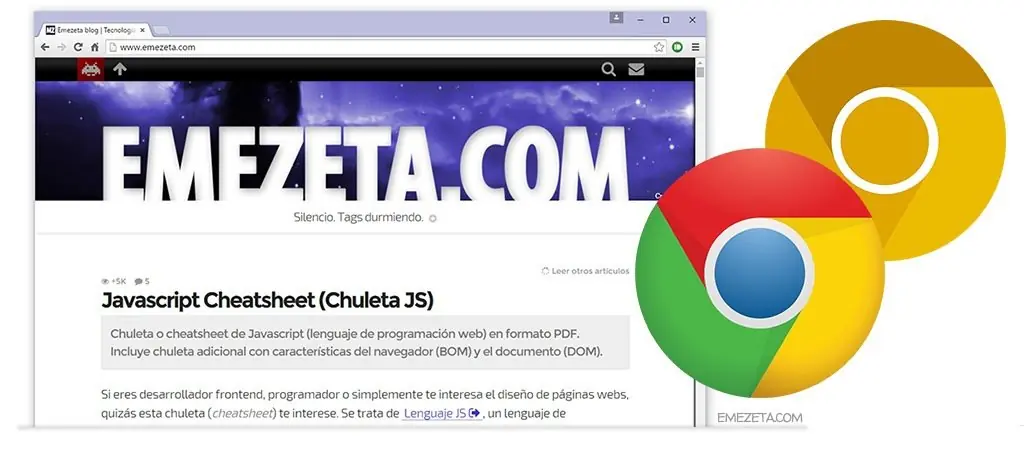
Aunque Windows 10 incorpora el nuevo navegador Edge (el cuál parece tener buen rendimiento), en Internet suelen existir dos favoritos: Google Chrome y Mozilla Firefox. Es muy difícil decantarse por uno. Personalmente, suelo preferir Chrome debido a que son los más rápidos en ir implementando novedades y características de HTML5, CSS3 o ECMAScript (JS). Por otro lado, Firefox cuida más la privacidad de los usuarios, cuestión en la que de preferir Chrome, debemos recurrir a Chromium.
URL | Google Chrome
Si eres diseñador web, también puede interesarte utilizar la versión de desarrollo de ambos navegadores, Chrome Canary y Firefox Developer Edition , que incorpora características más novedosas y es independiente del navegador estándar (ideal para no mezclar extensiones, etc...).
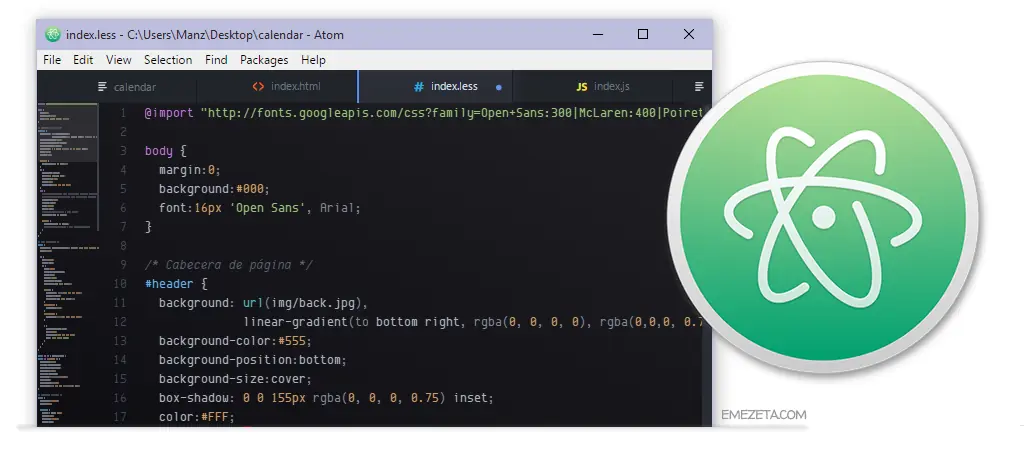
Respecto a los editores de código, hace algún tiempo hablé largo y tendido sobre Sublime Text (Guía de Sublime Text) , un maravilloso y flexible editor para programadores. Atom es su alternativa open source, creada por los autores de GitHub, los cuales están haciendo un trabajo excelente y en poco menos de 2 años han conseguido crear una aplicación potentísima con una comunidad muy grande.
URL | Atom Editor
Quizás, una de las cosas que más me gusta de Atom es precisamente esa, su comunidad. Algunos de los paquetes que utilizo: emmet, autoprefixer, atom-beautify, linter, linter-jshint, linter-less, open-recent, minimap, seti-icons, language-jade. Otros editores similares interesantes son Adobe Brackets o Visual Studio Code . Notepad++ también es muy utilizado.
9. Control de temperatura del sistema
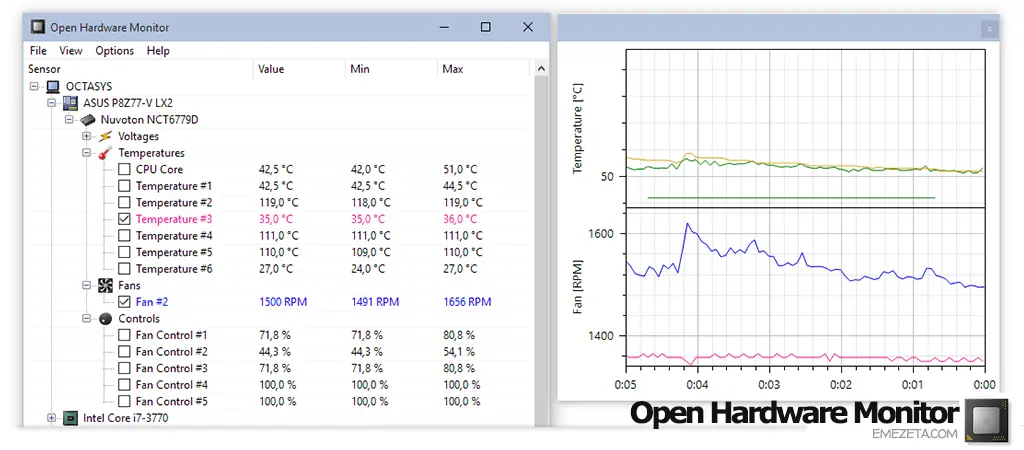
Una herramienta estupenda para monitorizar estos detalles es Open Hardware Monitor , que nos permite no sólo visualizar temperaturas, voltajes o velocidad de ventiladores, sino además también controlar por software la velocidad de estos últimos (si el hardware lo soporta, claro), pudiendo así acelerar el ventilador o ralentizarlo (y que haga menos ruido).
URL | Open Hardware Monitor
Por otro lado, Speccy es un programa interesante que nos da información sobre nuestro equipo (placa base, procesador, memoria RAM, temperaturas de componentes y discos duros, etc...). Además de permitir ver las características del equipo, nos permite ver los sensores de temperatura existentes, que incluso otros programas no son capaces de detectar.
10. Control de red e Internet
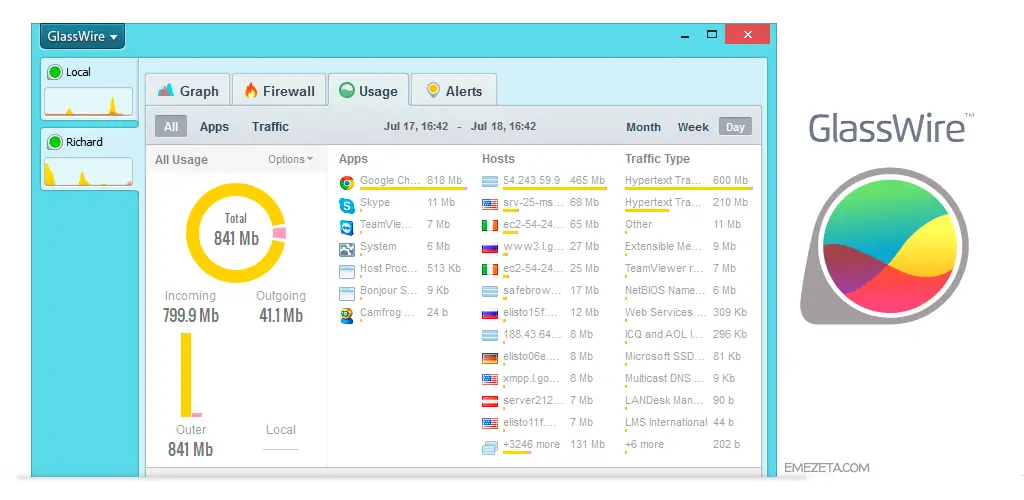
Otra herramienta genial para aquellos que tienen que monitorizar redes (o Internet) es GlassWire. Se trata de una especie de «firewall visual», que nos muestra el consumo de ancho de banda que está haciendo el equipo, mostrándonos claramente que tipo de tráfico se está moviendo, así como que cantidad de tráfico consume cada programa o hacia que país se está enviando la información.
URL | GlassWire
También permite ver de forma sencilla y cómoda el progreso de consumo de ancho de banda a lo largo del tiempo. Ideal cuando queremos saber el uso que se está dando a la red o si hay algún programa que hace uso indebido de la misma.
11. Desbloquear archivos en uso
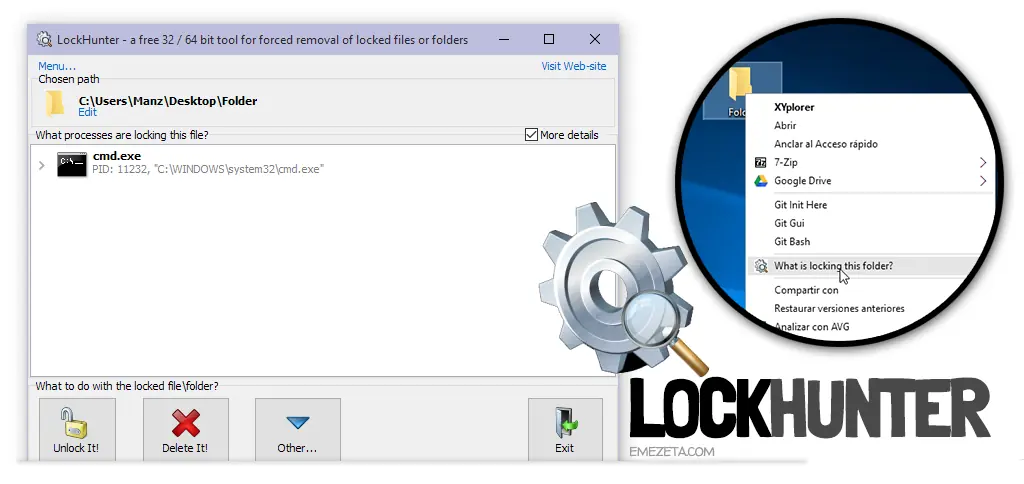
Windows tiene un problema que lleva arrastrando desde versiones antiguas de Windows: en algunas ocasiones hay archivos que no te permite eliminar o mover (o incluso desconectar un disco o memoria USB) porque ese archivo está siendo utilizado. Con LockHunter podemos desbloquear esos archivos en uso, obligando así al sistema a dejar de utilizarlos.
URL | LockHunter
Con esto conseguimos desbloquear esos archivos en uso, permitiéndonos eliminar, mover o desconectar con seguridad los discos que antes no nos permitía por esta razón.
12. Gestor de imágenes de CD/DVD
En el mundo de la informática es muy común utilizar imágenes de CD/DVD (en formato ISO, BIN, NRG, MDF...) para almacenar el contenido de dichas unidades en formatos compactos listos para grabar. Sin embargo, con los avances informáticos se popularizó su utilización mediante unidades virtuales, es decir, creando un lector de CD/DVD ficticio que carga dicho contenido en una supuesta unidad real. De esta forma podemos ver directamente el contenido de la imagen ISO (por ejemplo) como si se tratase de un CD/DVD real.
Uno de mis programas preferidos para esto es WinCDEmu, debido a su minimalismo extremo y comodidad de uso, además de que tiene versión portable que ni requiere instalación. Fuí usuario de programas como Daemon Tools o similares, que acabaron incorporando demasiadas opciones inservibles.
URL | WinCDEmu
Otros programas relacionados con la gestión de imágenes podrían ser ImgBurn o CDBurnerXP, que además están diseñados para realizar grabaciones.
13. Seguridad (Antivirus y antimalware)
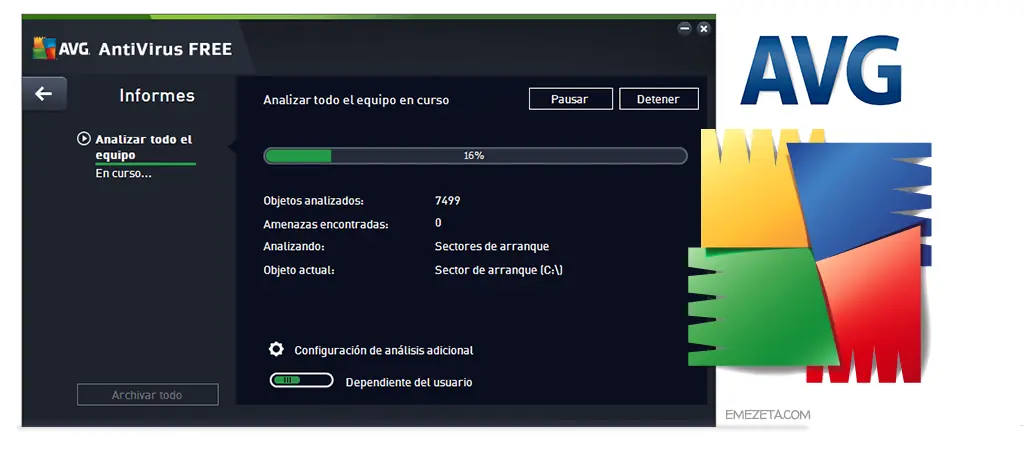
Windows 10 incorpora Windows Defender un sistema antimalware que intenta convertirse en un sistema de seguridad completo para el usuario. No obstante, siempre puedes utilizar un antivirus gratuito como Free AVG , de los más populares y efectivos. Recientemente, ha aparecido la noticia de que AVG venderá datos privados, por lo que otras buenas opciones son 360 Total Security , Free Avira o BitDefender Free , entre otros antivirus gratuitos.
URL | Free AVG
Si lo que buscas es algo más específico contra el malware, puedes probar el estupendo Antimalware de Malwarebytes . Pero antes de terminar dos recomendaciones más: VirusTotal Uploader una integración el menú contextual de Windows para enviar archivos sospechosos a analizar en VirusTotal o UnChecky un software residente que desmarca automaticamente las casillas para instalar barras de navegación o programas publicitarios de las instalaciones de software.
14. Limpieza y organización
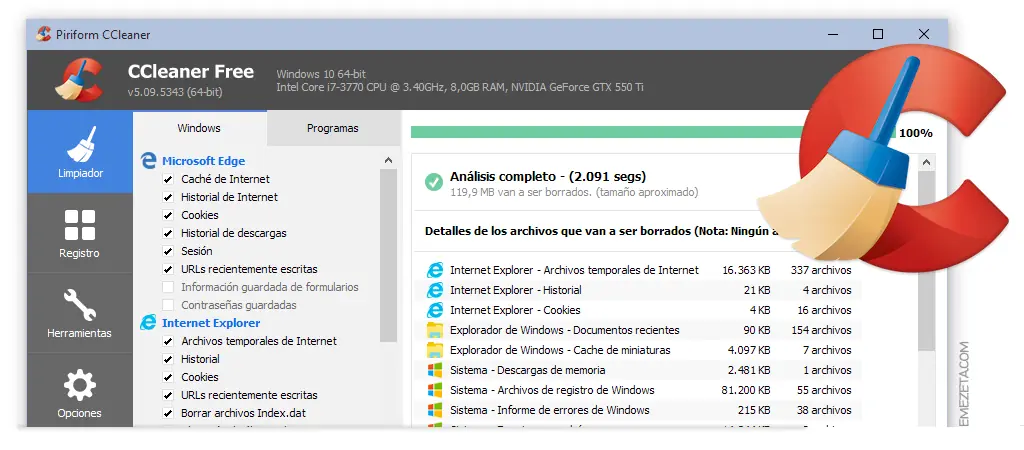
Y ya que estamos con los temas de limpieza y organización, sigamos con ello. CCleaner es el programa por excelencia para eliminar todo tipo de basura que se acumula en el sistema (archivos temporales, caché de navegadores, entradas de registro erróneas, etc...), pudiendo liberar gigas de espacio en unos segundos. También tienes CCEnhancer , un programa que amplia las capacidades de CCleaner para añadir más características y funciones.
URL | CCleaner
Si por alguna razón no te gusta CCleaner, tienes también a tu disposición BleachBit , lo que podría llamarse la versión libre de CCleaner. Está disponible tanto para Windows como para GNU/Linux. Otra opción interesante es la defragmentación de los discos duros, para los que puedes optar por Defraggler o el minimalista UltraDefrag.
15. Liberar espacio en disco
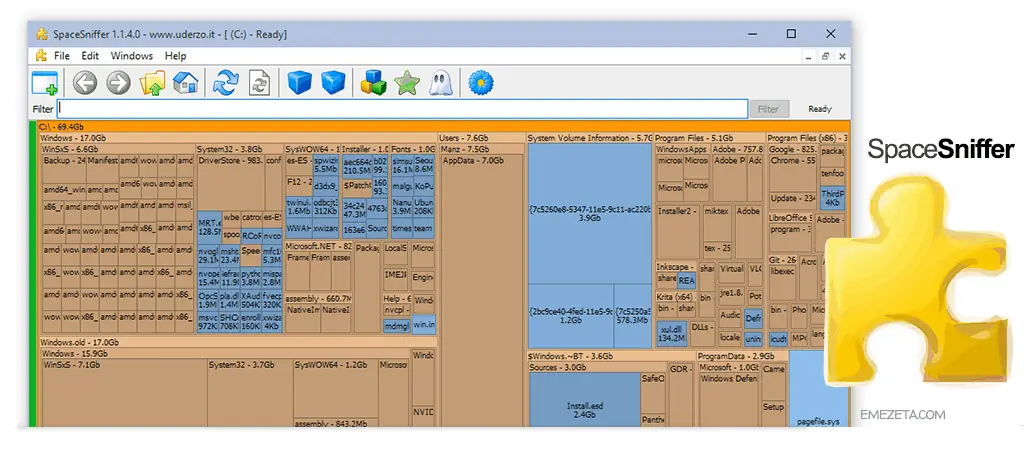
Aunque los discos duros están cada día más baratos y son más grandes, es muy habitual que nos quedemos en espacio para trabajar o almacenar archivos, por lo que la única solución es organizar un poco los datos de nuestro disco (algo que tarde o temprano deberemos hacer) y eliminar archivos inservibles (sobre todo si tienes «Diógenes digital») para hacer espacio. Una de las mejores formas de hacer esto es utilizar Space Sniffer, un programa que muestra de forma visual el tamaño de las carpetas de nuestro disco:
URL | Space Sniffer
16. Búsqueda de archivos
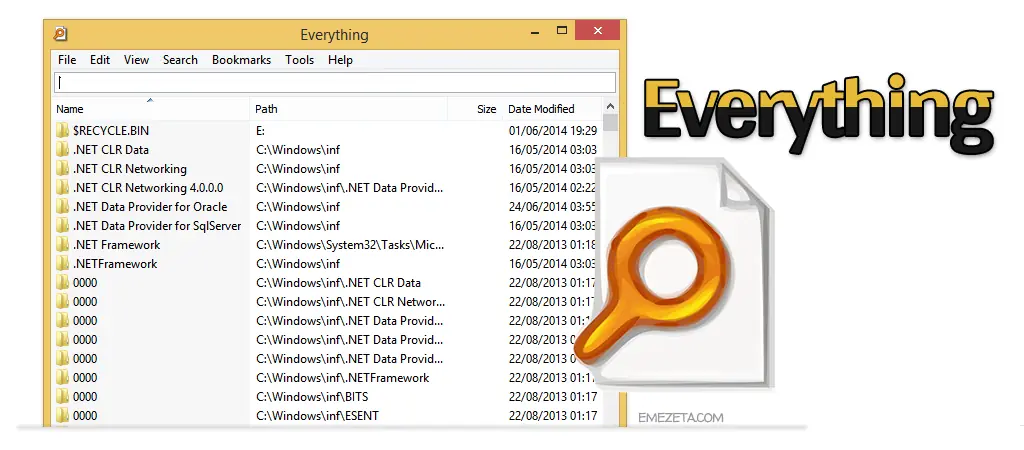
El sistema de búsqueda de archivos de Windows es otro sistema que nunca me gustó demasiado. A pesar de poder crearse un índice para realizar búsquedas más rapidamente, el interfaz de búsqueda me resulta poco intuitivo y nada potente. Programas como Everything Search Engine solucionan el problema de un plumazo, pudiendo realizar desde búsquedas sencillas, crear índices, crear y ordenar listas por diferentes criterios, usar filtros avanzados e incluso expresiones regulares o poner las listas en un servidor FTP/HTTP. Simple y práctico.
URL | Everything Search Engine
17. P2P y descargas
Aunque tras la irrupción de las descargas directas muchos olvidaron los viejos clientes P2P de BitTorrent o eMule, muchos seguimos utilizándolos. Por ejemplo, Transmission es un cliente de BitTorrent, originalmente diseñado para GNU/Linux que finalmente se adaptó también para plataformas Windows y destaca por su sencillez de uso y simplicidad.
URL | Transmission
18. Recuperar archivos eliminados accidentalmente
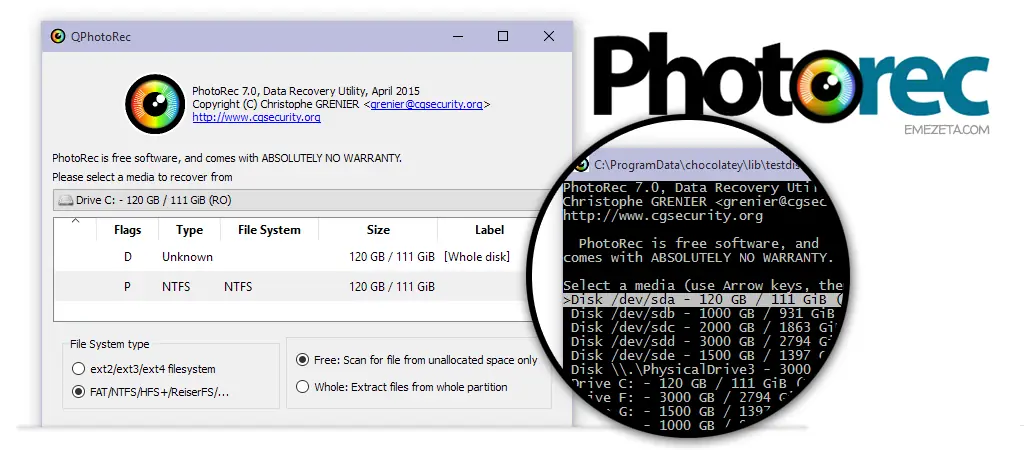
Tradicionalmente, uno de los programas más interesantes para recuperar archivos eliminados accidentalmente era testdisk que incorporaba una utilidad para recuperar imágenes llamada photorec. Sin embargo, su interfaz era en línea de comandos, lo que complicaba su utilización a la mayoría de usuarios. Recientemente, han sacado una versión de PhotoRec con interfaz gráfica, muy sencillo de utilizar y con la misma potencia del programa original:
URL | PhotoRec
19. Ofimática y documentos
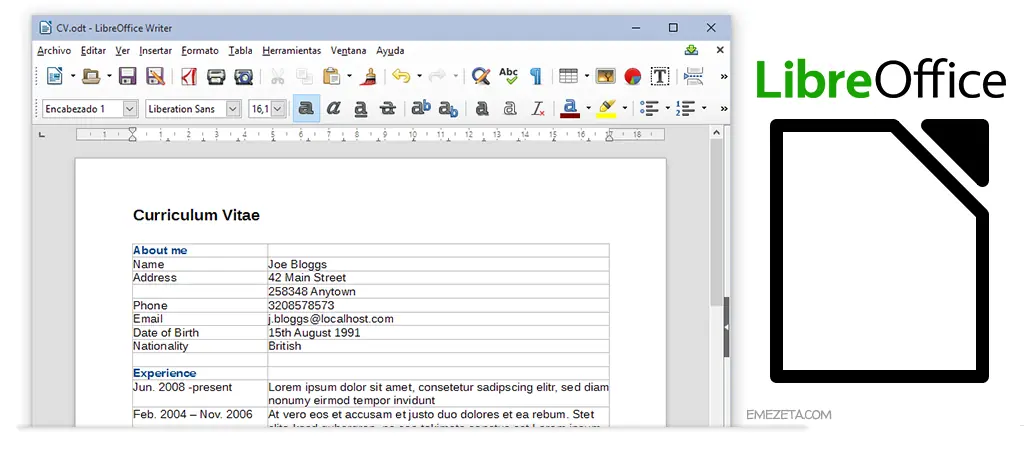
Hace años que abandoné Microsoft Office (Word, Excel, Powerpoint, Access, Visio...) por LibreOffice. LibreOffice es una alternativa open source que es totalmente gratuita y suple perfectamente la suite ofimática de Microsoft, ofreciéndonos alternativas a cada uno de sus programas: Writer (Word), Calc (Excel), Impress (Powerpoint), Base (Access), Draw (Visio) y un editor de fórmulas matemáticas llamado Math. Es compatible con los formatos tradicionales de Microsoft (.doc, .docx, .xls, .xlsx, .mdb, .ppt, .pps, .ppsx, etc...) además de los formatos de LibreOffice (.odt, .odx, .odp, .odg, etc...).
URL | LibreOffice
Si no te gusta LibreOffice y disponer en todo momento de conexión a Internet no es un problema para ti, siempre puedes utilizar Google Docs , que incorpora un editor de documentos, hojas de cálculo, presentaciones y formularios.
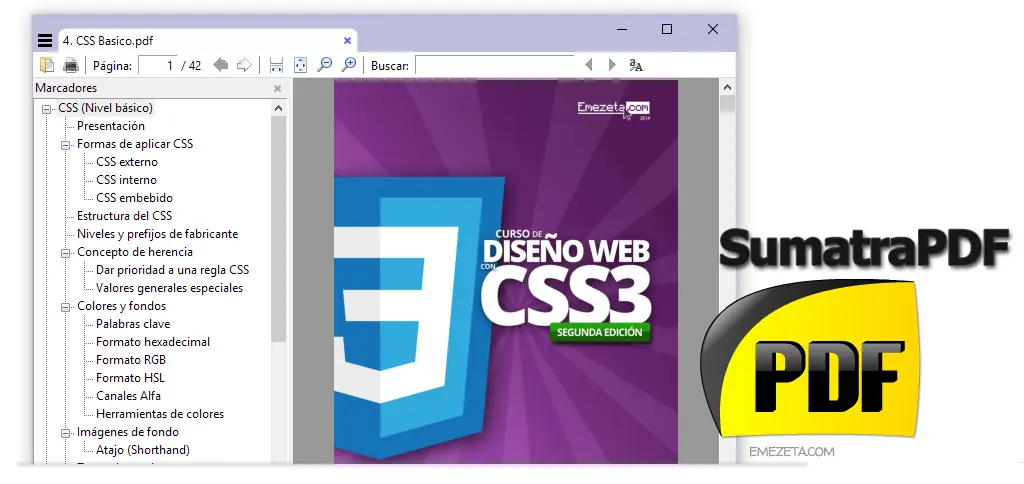
Por otra parte, la utilización de documentos PDF es algo muy común hoy en día. Los navegadores web (como es el caso de Chrome, por ejemplo) ya incorporan su propio lector de PDF integrado, pero generalmente lo habitual es instalar Adobe Reader. Sin embargo, hay una alternativa minimalista llamada SumatraPDF, que es una auténtica maravilla para leer PDF de forma rápida, compacta y sin molestos añadidos:
URL | SumatraPDF
20. Capturador de pantalla
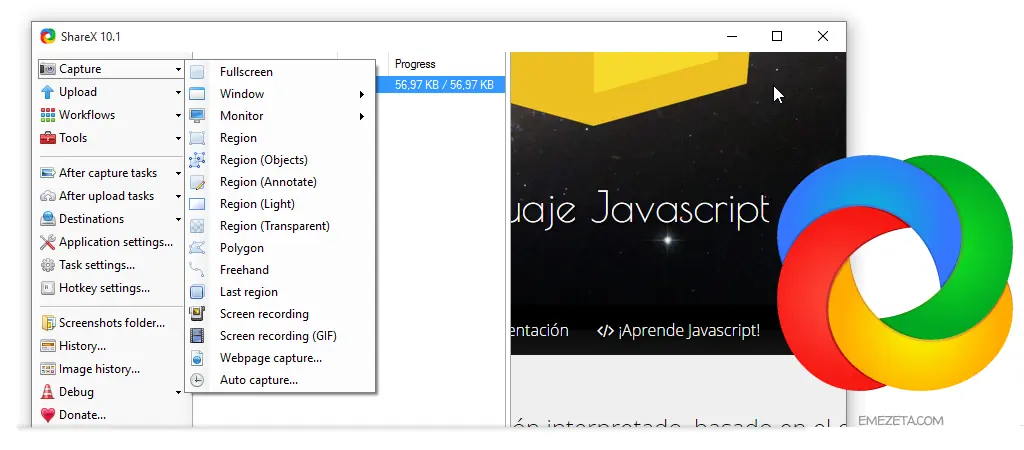
Cuando requieres realizar capturas de pantalla de forma habitual, lo ideal es utilizar un programa que las gestione rapidamente, siguiendo el «método geek» para trabajar más rápido. Una buena opción es utilizar ShareX , un programa repleto de opciones para facilitarnos las capturas de pantalla: desde las habituales capturas de regiones de pantalla, ventana completa o independiente, captura de página web o incluso ¡capturar en GIF animado!. Permite almacenar capturas en archivos para procesar posteriormente, o subirlas directamente a los diferentes alojamiento de imágenes conocidos. Es de los programas más configurables que conozco.
URL | ShareX
Si ShareX te agobia por su cantidad de opciones y buscas algún programa más simple, LightShot es tu mejor opción. GreenShot también es muy flexible.
21. Mensajería / Chat
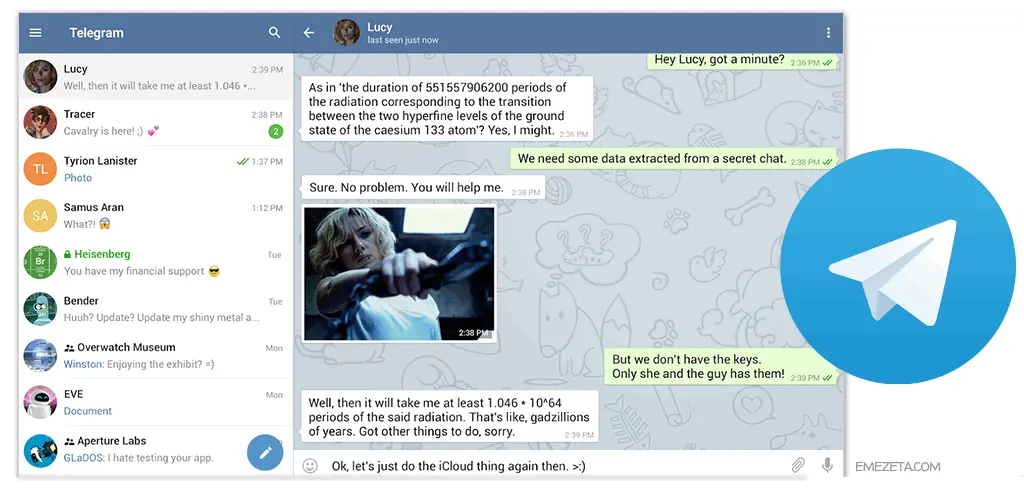
Si utilizas mensajería o chat para comunicarte, una de mis opciones preferidas es el rival directo de WhatsApp: Telegram , el cuál puedes utilizar tanto desde dispositivos móviles Android, iPhone/iPad, Windows Phone o Firefox OS, como equipos de escritorio PC, GNU/Linux o Mac, sin olvidar su versión web.
URL | Telegram
Otras opciones que se siguen utilizando en escritorio son Skype (sobre todo para videoconferencias), Hangouts (idem, antiguo Google Talk), Messenger For Desktop (Facebook Messenger no oficial) o la versión web de WhatsApp.
22. Emulador de terminal
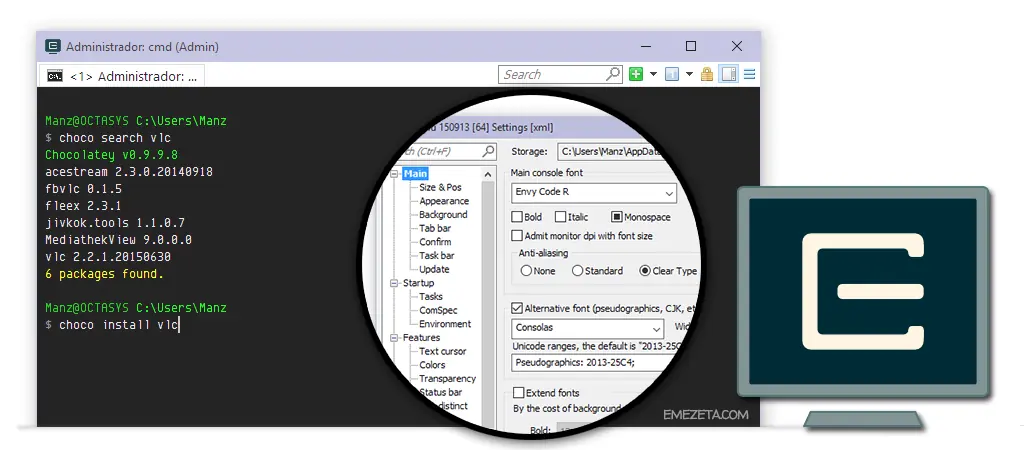
Por último y para terminar, Windows 10 ha mejorado considerablemente su soporte para terminal, el cuál era tristemente malo hasta Windows 8.1, ya que ni siquiera permitía redimensionar la ventana con comodidad. Para tener una experiencia decente de terminal, suelo utilizar ConEmu , una auténtica maravilla potente y configurable. Además, instalada junto a Chocolatey , un apt-get para Windows, podemos instalar casi todos los programas de este artículo con un simple comando de terminal.
URL | ConEmu


¡SE ACABO AMIGOS! ¡PERO ANTES DE IRTE RECUERDA!
 Recomienden y Comenten el post a sus seguidores.
El post me llevo tiempo y esfuerzo un comentario no cuesta nada.
Recomienden y Comenten el post a sus seguidores.
El post me llevo tiempo y esfuerzo un comentario no cuesta nada.
¡UN ABRAZO DE MI PARTE Y GRACIAS POR PASAR!