Cómo usar PackageManagement (OneGet), el gestor de paquetes de Windows 10
Una de las tantas diferencias entre un sistema Windows y uno Linux es la forma más habitual para instalar programas. Cuando queremos instalar una aplicación en Windows simplemente descargamos el archivo exe, lo ejecutamos y seguimos el asistente. En Linux, por el contrario, es posible también hacerlo en modo texto, utilizando un gestor de paquetes como apt para descargar la versión más reciente desde los servidores e instalarla en el ordenador.
Una de las novedades más desconocidas incluidas en Windows 10 es PackageManagement. PackageManagement es un gestor de paquetes basado en el proyecto libre OneGet muy similar a apt y yum de Linux que nos va a permitir instalar aplicaciones desde un terminal PowerShell descargando las versiones más recientes directamente desde los servidores oficiales.
PackageManagement aún se encuentra en fase de pruebas y desarrollo, por lo que puede haber problemas en el gestor de paquetes y las listas de software son algo escasas. Sin embargo a continuación vamos a analizar el funcionamiento básico de la herramienta para poder tener una primera toma de contacto con ella.
Cómo usar PackageManagement
Antes de nada debemos instalar el framework de PackageManagement si no lo tenemos ya para poder buscar, descargar e instalar las aplicaciones. Para ello simplemente debemos acceder al siguiente enlace , descargarlo e instalarlo en nuestro sistema. También podemos consultar una lista completa con los módulos ya incluidos en este gestor de paquetes desde el siguiente enlace .
Lo primero que podemos hacer es empezar viendo las opciones que nos ofrece este gestor de paquetes. Para ello abrimos una ventana de PowerShell y en ella tecleamos:
• Get-Command -Module PackageManagement
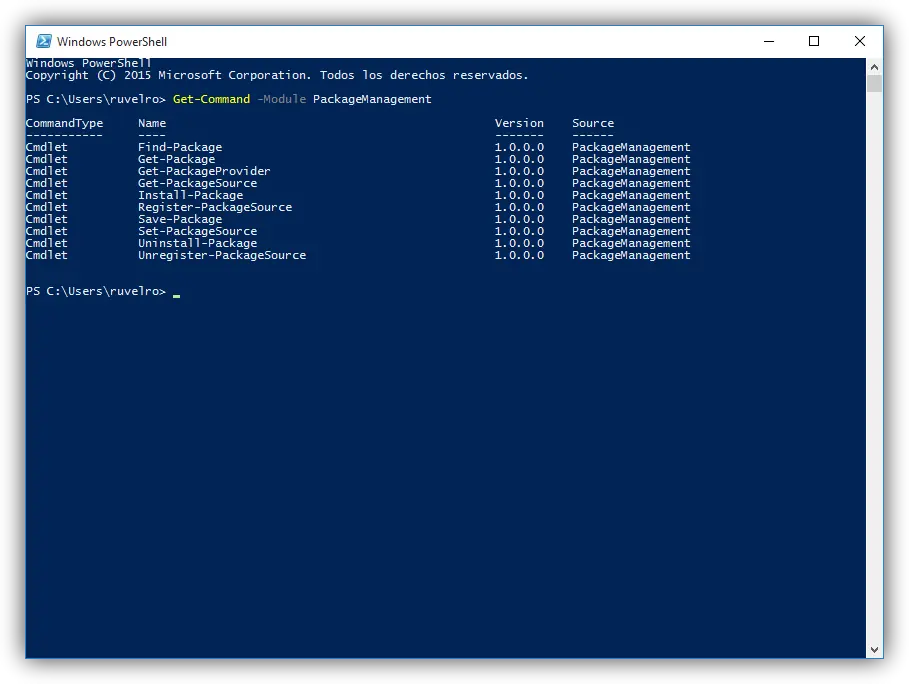
De los resultados que nos aparecen vamos a centrarnos en 3:
• Find-Package – Nos permite comprobar que un paquete existe en los servidores.
• Install-Package – Instalamos el paquete en el sistema.
• Uninstall-Package – Desinstalamos un paquete del sistema.
En nuestro ejemplo vamos a buscar el navegador Firefox Para ello desde la misma ventana de PowerShell teclearemos:
• Find-Package xfirefox
Si el paquete existe entonces podemos proceder a su instalación. Para ello teclearemos:
• Install-Package xfirefox
Tras varios segundos el propio gestor de paquetes descargará e instalará Firefox en nuestro sistema.
Para desinstalar este paquete, al igual que con los comandos anteriores, simplemente teclearemos:
• Uninstall-Package xfirefox
Por el momento la lista de módulos disponible es bastante corta, y la mayoría de ellos están orientados a programadores y administradores del sistema. También hemos podido notar cómo algunos paquetes no se instalan correctamente.
PackageManagement aún se encuentra en desarrollo, y es una tecnología totalmente nueva para Microsoft. Con el paso de los meses este gestor de paquetes irá mejorando y la fuente de software por defecto irá actualizándose con un mayor número de paquetes y aplicaciones. Con el tiempo es posible que lleguemos a utilizar este software para instalar prácticamente cualquier programa que queramos en nuestro ordenador, sin embargo aún queda un largo camino para que todo eso sea posible.