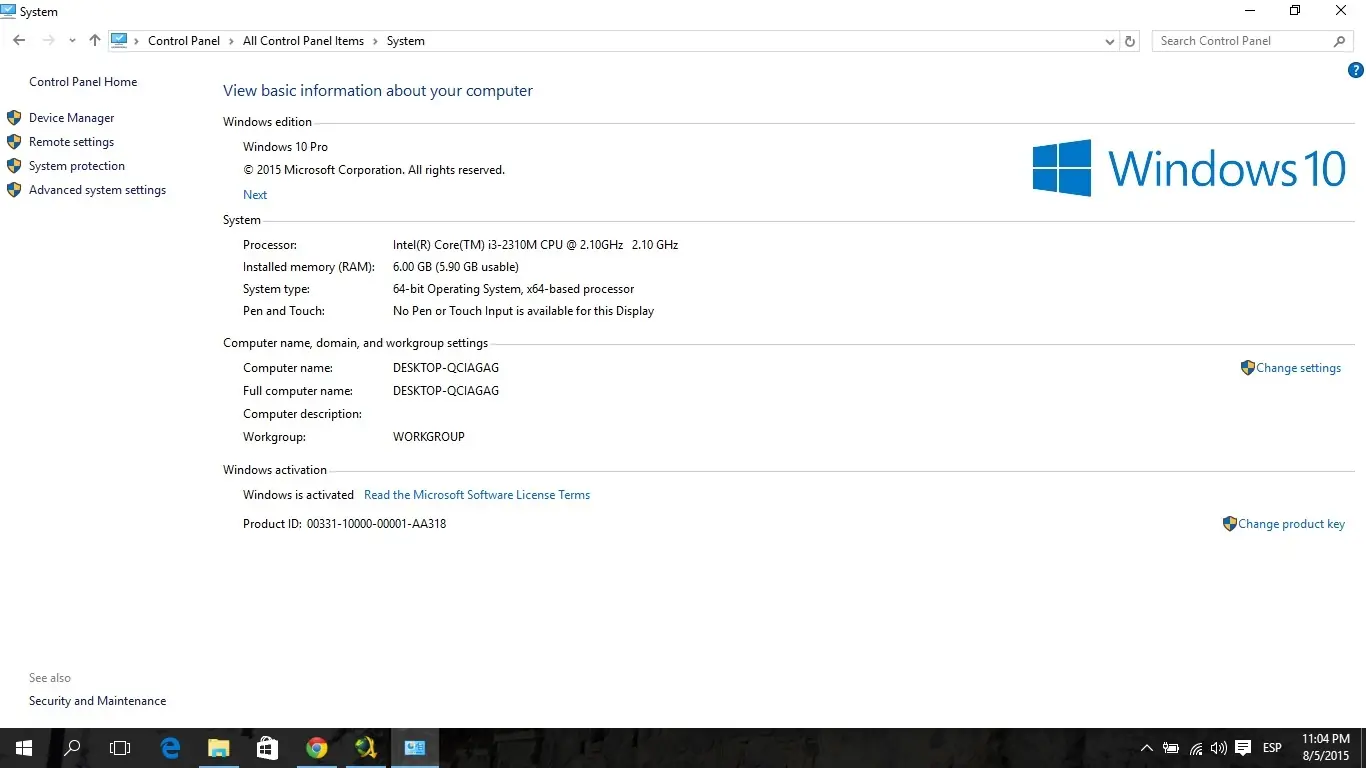
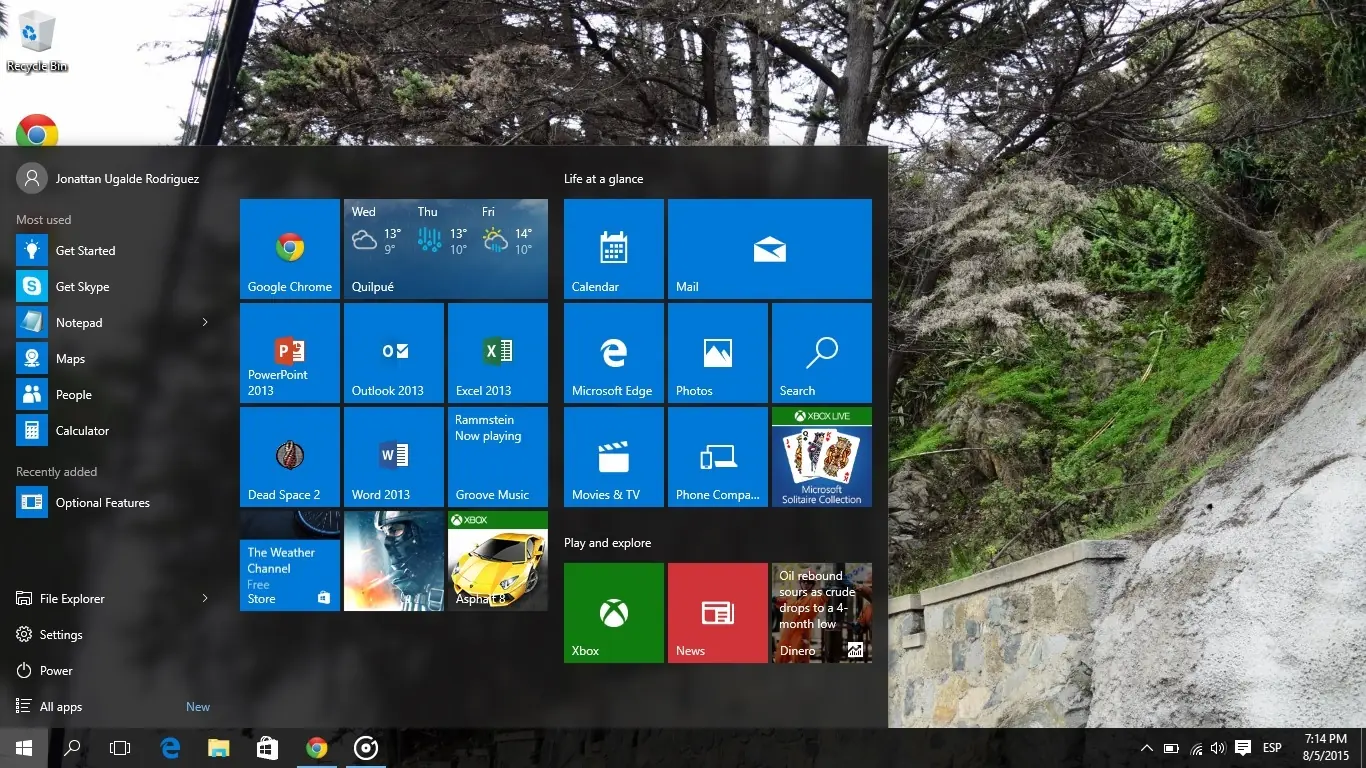
Hola amigos de Taringa, llevo tiempo sin postear algo, esto es porque han pasado muchas cosas en mi vida que no me han permitido darme el tiempo para escribir algo como corresponde. bueno les comento que instale Windows 10 Pro Build 10240 x64 y les quiero decir que no fue fácil llegar a la configuración perfecta, pero aquí les traigo mi configuración que me dejo el equipo en optimas condiciones y completamente original, en un siguiente post, subiré la versión de windows 10 que poseo y que esta en ingles, y el activador que sirve para el office 2013 y para windows 10 Pro build 10240, pero ahora partamos con la configuración.
1° RESPALDO
Como es de costumbre para los mas precavidos, recomiendo realizar un respaldo completo de los archivos personales de cada usuario en un disco externo, no recomiendo particionar y respaldar, la tabla de particiones de Windows 10 deja el disco duro con 4 particiones que es la cantidad máxima para que el sistema funcione estable, de tener más este podría dar problemas.
2° BOTEO
Una vez realizado el respaldo deben insertar su disco de Windows 10 Pro build 10240 x64 en la bandeja de DVD y reiniciar el equipo. Según la marca de este será como se inicie el asistente de selección de disco de arranque.
3°INSTALACIÓN
Bueno ya iniciada la instalación deberán ingresar la siguiente contraseña para instalar Windows 10 Pro build 10240 x64 de manera conforme y con antelación a la activación:
SERIAL: W269N-WFGWX-YVC9B-4J6C9-T83GX
Luego solo basta dar siguiente, aceptar las condiciones de contrato y elegír instalación personalizada o "customizer", para poder alterar la tabla de particiones. Una vez en la sección de tablas, eliminan todas las particiones existentes y crean una nueva, solo una, cuando esta se cree, dará cuatro particiones que son las esenciales para Windows 10, luego solo ponen instalar o continuar y comenzará la instalación.
4° CONFIGURACIÓN
Con la instalación finalizada, procederán a conectar su señal de Wi-Fi para poder terminar de configurar los últimos detalles del asistente, le dan a todo siguiente o aceptar, (bueno estará en ingles, ahora si descargas una versión en español y te es mas conveniente, es cosa de cada uno), luego de tener esto listo pedirá una cuenta Microsoft, esta parte es importante:
Por mi experiencia si alguna vez Windows sorprendió tu PC o Laptop con un Windows 8, 8.1 o 10 falso y tenias sincronizada tu cuenta de Microsoft como lo es por ejemplo "juanitoperez@outlook.com", te recomiendo no usar ese mismo mail, esto es porque Windows maneja un registro de comportamiento de sus usuarios, y los que son maliciosos tienen otra clasificación, esto no lo he comprobado técnicamente, pero en la práctica, me pillaron con mi cuenta un Windows 10 falso y me lo estropearon hasta que tuve que formatear otra vez, pero lo curioso es que cuando formatie e instale otra vez con la misma cuenta, mi equipo quedo igual de estropeado, así lo hice 3 veces hasta que me cree una cuenta nueva y santo remedio.
Bueno una vez que tengan la cuenta lista siguen aceptando todo y terminan la instalación, luego de esto llegaras a el escritorio o Desktop.
5° INSTALAR ACTUALIZACIONES
Ya finalizada la instalación procedes a ir a Windows Update, te preguntaras como, si eres nuevo, bueno, le das clic a "Inicio", luego veras cerca de este la palabra "Settings" o Configuración en español y le das clic. Una vez allí, le das clic al ultimo apartado que se llama "Update & Security", estando en él, le das clic a "Check updates", si no esta esa opción y dice "Install Now", es porque ya realizo el chequeo para ver las nuevas actualizaciones para tu equipo, y le das clic y dejas que descargue e instale todo. Ya con las actualizaciones instaladas te pedirá reiniciar el PC o Laptop, según sea el caso, y lo reinicias. Una vez reiniciado el equipo entras con tu contraseña para poder acceder a el Escritorio, estando en el repites el procedimiento de verificar si quedan actualizaciones disponibles, si no te arroja ninguna más les recomiendo que le den unos 10 minutos para que aparezcan más porque las hay, luego que se descarguen e instalen lo reinician otra vez y quedara listo. Ahora tienen que volver a entrar a "Update & Security", pero esta vez se van al botón "Avanced Options" y le dan clic, ya en las opciones avanzadas, eligen las siguientes opciones:
-La 1° opción estará en "Automatic (recommended)" la cambian por "Notify to schedule restart"
-En la Opcion "choose how updates are delivery" que es que como quieren que se entreguen las actualizaciones a tu equipo, bueno esta opción esta en ON, la cambian a OFF y listo, luego con la flecha de volver retroceden y cierran la ventana. Luego de esto el equipo estará listo para el siguiente paso.
6°INSTALAR PROGRAMAS PARA CONFIGURAR NUESTRO EQUIPO
En esta parte deberás instalar los programas necesarios y básicos para que no te falte nada después, los esenciales según yo son los siguientes:
-UltraISO ( o algún montador de imagen, yo prefiero este).
-Winrar ( Busquen uno que tenga licencia ilimitada, porque este programa siempre lo usarán).
Una vez instalados estos programas procederemos a el siguiente paso.
7°INSTALAR OFFICE 2013 X64
Ahora es momento de que instales el Office 2013, recomiendo que descarguen la versión Office 2013 Professional Plus x64, ya que con el nombre del activador que les dejare y que tienen que descargar, quedará completamente original al igual que Windows. Ya instalado el Office procederemos con el siguiente paso.
8°AUTENTICAR
Ahora viene lo bueno, dejar el Windows 10 Pro build 10240 completamente original y sin problemas de que nos desacrediten después. Deben tener el siguiente activador que es el que realmente funciona ya que es el que utilice y que no me presento ningún problema:
DESCARGUEN: KMSpico.v10.0.7
Este es el activador que deben descargar, fijense bien que sea esa la versión que no funciona otra mejor por ahora. una vez descargado proceden a instalarlo, solo siguiente y aceptar y siguiente y listo, se cerrará solo y quedara tanto el Office 2013 como el Windows 10 original.
9°PROGRAMAS PARA UN MEJOR USO
Bueno ahora les comentaré los programas que recomiendo para usar ya que me han sido de gran ayuda y de gran valor ya que me permiten que mi equipo funciones en optimas condiciones. El primero es AVG internet Security 2015, para poder descargarlo, lo debes bajar de la pagina oficial y en modo Free osea gratuito, una vez descargado lo ejecutas y lo instalas de forma personalizada, aquí vienen unas recomendaciones importantes para que quede 100% bien instalado: Lo instalas desde la opción personalizada, luego te preguntara que versión quieres si la gratuita o la completa, eliges la completa, te pedirá un serial e ingresas este:
SERIAL AVG 2015: 8MEH-RF22Z-ANGGS-QDWMR-2RAFQ-BEMBR-ACED
Luego te preguntara que componentes quieres instalar, los dejas todos menos el ultimo, el último lo descliqueas, y procedes con la instalación. Una vez finalizada la instalación, te preguntará si quieres ser parte del programa de AVG para la mejora del producto, casilla que estará seleccionada con un ticket, se lo quitas, ya que no queremos que sepan que no lo compramos. Una vez todo listo, procederá a actualizarse el antivirus, lo dejas y mientras lo haga te vas a "Opciones" y luego a "Configuración Avanzada", en esta última te vas a la antepenúltima opción que se llama "Preferencias de Privacidad" y le quitas el ticket a "Permitir comprobación de detecciones en la nube", con esto nos quedará completamente libre de rastreo nuestro antivirus y 100% operativo y actualizable.
Otro programa de mi gusto el el Google Chrome, que lo puedes descargar desde Microsoft Edge que es el nuevo Internet Explorer, claro en el caso en que no te haya gustado el navegador de Microsoft.
y por ultimo instalas una versión gratuita de Ccleaner para mantener los registros y los temporales limpios.
Bueno con esto me despido, espero que les haya servido de algo, a mi en lo personal me dejo el equipo impecable y muy rápido y completo.
Saludos y comenten lo que necesiten.
1° RESPALDO
Como es de costumbre para los mas precavidos, recomiendo realizar un respaldo completo de los archivos personales de cada usuario en un disco externo, no recomiendo particionar y respaldar, la tabla de particiones de Windows 10 deja el disco duro con 4 particiones que es la cantidad máxima para que el sistema funcione estable, de tener más este podría dar problemas.
2° BOTEO
Una vez realizado el respaldo deben insertar su disco de Windows 10 Pro build 10240 x64 en la bandeja de DVD y reiniciar el equipo. Según la marca de este será como se inicie el asistente de selección de disco de arranque.
3°INSTALACIÓN
Bueno ya iniciada la instalación deberán ingresar la siguiente contraseña para instalar Windows 10 Pro build 10240 x64 de manera conforme y con antelación a la activación:
SERIAL: W269N-WFGWX-YVC9B-4J6C9-T83GX
Luego solo basta dar siguiente, aceptar las condiciones de contrato y elegír instalación personalizada o "customizer", para poder alterar la tabla de particiones. Una vez en la sección de tablas, eliminan todas las particiones existentes y crean una nueva, solo una, cuando esta se cree, dará cuatro particiones que son las esenciales para Windows 10, luego solo ponen instalar o continuar y comenzará la instalación.
4° CONFIGURACIÓN
Con la instalación finalizada, procederán a conectar su señal de Wi-Fi para poder terminar de configurar los últimos detalles del asistente, le dan a todo siguiente o aceptar, (bueno estará en ingles, ahora si descargas una versión en español y te es mas conveniente, es cosa de cada uno), luego de tener esto listo pedirá una cuenta Microsoft, esta parte es importante:
Por mi experiencia si alguna vez Windows sorprendió tu PC o Laptop con un Windows 8, 8.1 o 10 falso y tenias sincronizada tu cuenta de Microsoft como lo es por ejemplo "juanitoperez@outlook.com", te recomiendo no usar ese mismo mail, esto es porque Windows maneja un registro de comportamiento de sus usuarios, y los que son maliciosos tienen otra clasificación, esto no lo he comprobado técnicamente, pero en la práctica, me pillaron con mi cuenta un Windows 10 falso y me lo estropearon hasta que tuve que formatear otra vez, pero lo curioso es que cuando formatie e instale otra vez con la misma cuenta, mi equipo quedo igual de estropeado, así lo hice 3 veces hasta que me cree una cuenta nueva y santo remedio.
Bueno una vez que tengan la cuenta lista siguen aceptando todo y terminan la instalación, luego de esto llegaras a el escritorio o Desktop.
5° INSTALAR ACTUALIZACIONES
Ya finalizada la instalación procedes a ir a Windows Update, te preguntaras como, si eres nuevo, bueno, le das clic a "Inicio", luego veras cerca de este la palabra "Settings" o Configuración en español y le das clic. Una vez allí, le das clic al ultimo apartado que se llama "Update & Security", estando en él, le das clic a "Check updates", si no esta esa opción y dice "Install Now", es porque ya realizo el chequeo para ver las nuevas actualizaciones para tu equipo, y le das clic y dejas que descargue e instale todo. Ya con las actualizaciones instaladas te pedirá reiniciar el PC o Laptop, según sea el caso, y lo reinicias. Una vez reiniciado el equipo entras con tu contraseña para poder acceder a el Escritorio, estando en el repites el procedimiento de verificar si quedan actualizaciones disponibles, si no te arroja ninguna más les recomiendo que le den unos 10 minutos para que aparezcan más porque las hay, luego que se descarguen e instalen lo reinician otra vez y quedara listo. Ahora tienen que volver a entrar a "Update & Security", pero esta vez se van al botón "Avanced Options" y le dan clic, ya en las opciones avanzadas, eligen las siguientes opciones:
-La 1° opción estará en "Automatic (recommended)" la cambian por "Notify to schedule restart"
-En la Opcion "choose how updates are delivery" que es que como quieren que se entreguen las actualizaciones a tu equipo, bueno esta opción esta en ON, la cambian a OFF y listo, luego con la flecha de volver retroceden y cierran la ventana. Luego de esto el equipo estará listo para el siguiente paso.
6°INSTALAR PROGRAMAS PARA CONFIGURAR NUESTRO EQUIPO
En esta parte deberás instalar los programas necesarios y básicos para que no te falte nada después, los esenciales según yo son los siguientes:
-UltraISO ( o algún montador de imagen, yo prefiero este).
-Winrar ( Busquen uno que tenga licencia ilimitada, porque este programa siempre lo usarán).
Una vez instalados estos programas procederemos a el siguiente paso.
7°INSTALAR OFFICE 2013 X64
Ahora es momento de que instales el Office 2013, recomiendo que descarguen la versión Office 2013 Professional Plus x64, ya que con el nombre del activador que les dejare y que tienen que descargar, quedará completamente original al igual que Windows. Ya instalado el Office procederemos con el siguiente paso.
8°AUTENTICAR
Ahora viene lo bueno, dejar el Windows 10 Pro build 10240 completamente original y sin problemas de que nos desacrediten después. Deben tener el siguiente activador que es el que realmente funciona ya que es el que utilice y que no me presento ningún problema:
DESCARGUEN: KMSpico.v10.0.7
Este es el activador que deben descargar, fijense bien que sea esa la versión que no funciona otra mejor por ahora. una vez descargado proceden a instalarlo, solo siguiente y aceptar y siguiente y listo, se cerrará solo y quedara tanto el Office 2013 como el Windows 10 original.
9°PROGRAMAS PARA UN MEJOR USO
Bueno ahora les comentaré los programas que recomiendo para usar ya que me han sido de gran ayuda y de gran valor ya que me permiten que mi equipo funciones en optimas condiciones. El primero es AVG internet Security 2015, para poder descargarlo, lo debes bajar de la pagina oficial y en modo Free osea gratuito, una vez descargado lo ejecutas y lo instalas de forma personalizada, aquí vienen unas recomendaciones importantes para que quede 100% bien instalado: Lo instalas desde la opción personalizada, luego te preguntara que versión quieres si la gratuita o la completa, eliges la completa, te pedirá un serial e ingresas este:
SERIAL AVG 2015: 8MEH-RF22Z-ANGGS-QDWMR-2RAFQ-BEMBR-ACED
Luego te preguntara que componentes quieres instalar, los dejas todos menos el ultimo, el último lo descliqueas, y procedes con la instalación. Una vez finalizada la instalación, te preguntará si quieres ser parte del programa de AVG para la mejora del producto, casilla que estará seleccionada con un ticket, se lo quitas, ya que no queremos que sepan que no lo compramos. Una vez todo listo, procederá a actualizarse el antivirus, lo dejas y mientras lo haga te vas a "Opciones" y luego a "Configuración Avanzada", en esta última te vas a la antepenúltima opción que se llama "Preferencias de Privacidad" y le quitas el ticket a "Permitir comprobación de detecciones en la nube", con esto nos quedará completamente libre de rastreo nuestro antivirus y 100% operativo y actualizable.
Otro programa de mi gusto el el Google Chrome, que lo puedes descargar desde Microsoft Edge que es el nuevo Internet Explorer, claro en el caso en que no te haya gustado el navegador de Microsoft.
y por ultimo instalas una versión gratuita de Ccleaner para mantener los registros y los temporales limpios.
Bueno con esto me despido, espero que les haya servido de algo, a mi en lo personal me dejo el equipo impecable y muy rápido y completo.
Saludos y comenten lo que necesiten.