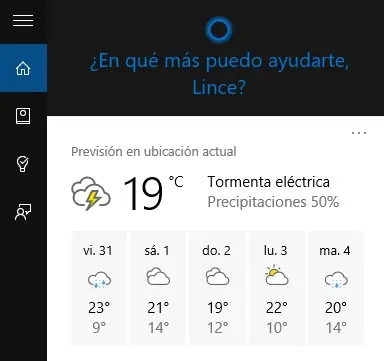
Si estás en España, simplemente pulsa en la barra que dice Búsqueda en Windows junto al menú Inicio, luego da clic en la rueda dentada de Configuración (parte superior izquierda) y después en el primer botón desplegado que es el que permitirá activar a Cortana. Restará que sigas el proceso de personalización como ingresar tu nombre y seleccionar algunas tarjetas informativas.
Para activar el “Hola, Cortana”
Así como en Android es posible decir “Ok, Google”, a Cortana se le puede invocar diciendo “Hola, Cortana”. Sin embargo, esta opción no está activada por defecto así que debes volver a la Configuración de Cortana. Eso sí, ya no habrá una rueda dentada por lo que tendrás que pulsar el icono del cuaderno (también en la parte superior izquierda), luego sí en Configuración y después en la respectiva opción para activar el nuevo comando de voz.
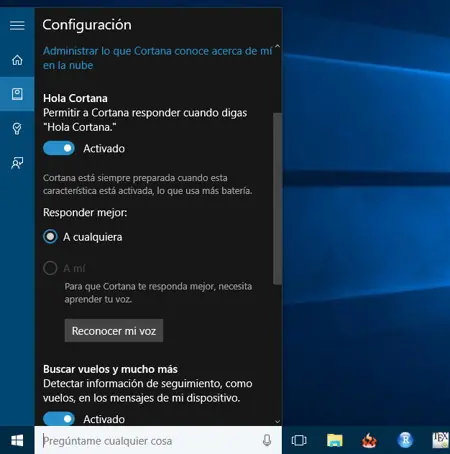
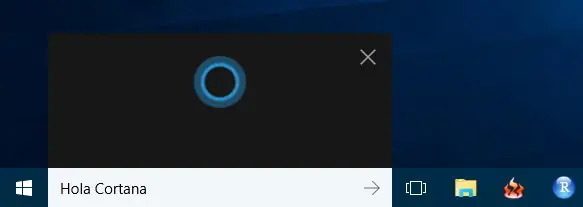
Di “Hola, Cortana” para verificar que ya funciona. Podrás decir esa frase en cualquier momento y se activará la asistente.
Usando Cortana de España desde otros países
Cortana para Windows 10 fue diseñado para trabajar inicialmente en Estados Unidos, Reino Unido, China, Francia, Italia, Alemania y España; En los próximos meses en Japón, Australia, Canadá e India; Y, al final del año, se planea que llegue a Brasil y México.
Entonces, si no estás en alguno de los países iniciales, sabes que estará en tu país y no deseas esperar unos meses o simplemente como el resto del mundo has quedado en el limbo pues aún no se mencionan más planes de compatibilidad, puedes tratar de forzar tu Windows 10 para que adopte lo ya presente para los países listados al inicio.
Hay que recurrir a Cortana de España. Claro, como no funciona en mi país, veré una lupa junto al botón Inicio en vez de una gran barra de búsqueda que será la que invocará a Cortana.

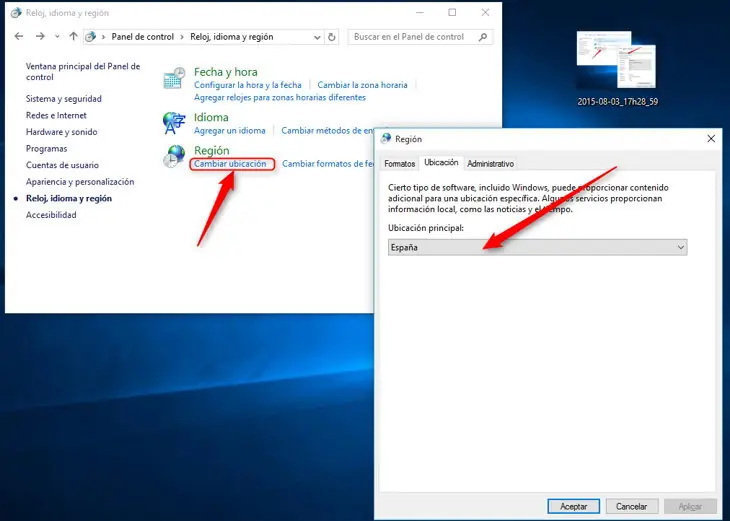
Pues bien, simplemente debo cambiar la configuración de región y ubicación de mi sistema y para ello debo pulsar en el icono de la lupa, escribir Panel de control y seleccionar la sección Reloj, Idioma y Región. Como no quiero que se me afecte el reloj, simplemente debo ajustar el Idioma y la Región.
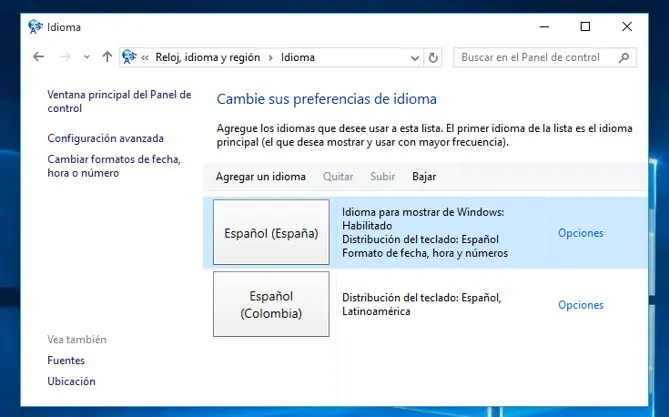
Para el idioma, hace falta dar clic en Agregar un idioma y agregar el Español (España) en la lista de idiomas verificando que quede de primero, o sea, como el predeterminado.
Para la región, se requiere dar clic en Cambiar ubicación. Aparecerá enseguida una ventana emergente con tres pestañas: Formatos, Ubicación y Administrativo. Hace falta visitar la primera pestaña para cambiar el Formato a Español (España) y pasarse por la segunda pestaña para cambiar la Ubicación principal a España. Restará dar clic en Aceptar para guardar los cambios.
Y, eso es todo, restará proceder como el primer grupo de usuarios con la configuración básica de Cortana. Por cierto, en nuestras primeras pruebas y a pesar de que se podía configurar Cortana, aparecía un mensaje de “error de conexión” el cual se solucionó apenas reiniciando la sesión en Windows 10.
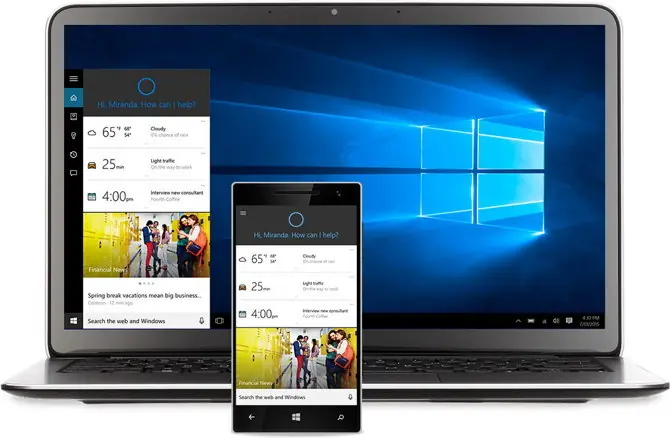
LISTA DE COMANDOS
Los nombres que aparecen son ejemplos, ustedes prueben con los deseados


♦ ¿Qué hora es en Montevideo?
♦ ¿Cómo está el clima?
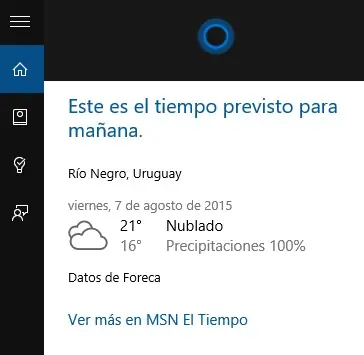
♦ ¿Necesitaré un paraguas mañana?
♦ ¿Cómo está el clima en Madrid?
♦ ¿Dónde estoy?
♦ ¿Cuánto tardaré en llegar hasta Barcelona?
♦ Reporte del tráfico
♦ Direcciones para llegar al estadio Santiago Bernabéu
♦ Abrir Chrome (cualquier aplicación en el equipo)
♦ ¿Qué canción es ésta? (una especie de Shazam)
♦ Pon música
♦ Crear un evento
♦ Cita con Lincesa mañana a las 10
♦ Mover mi cita con Lincesa para hoy en la tarde
♦ Muéstrame mis citas
♦ Recuérdame llamar a mi mamá
♦ Muéstrame mis recordatorios
♦ Crear una alarma
♦ Muéstrame mis alarmas
♦ Cumpleaños en mis eventos
♦ Acciones de Google hoy
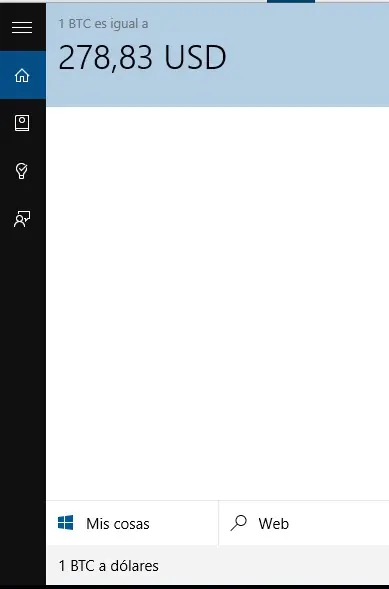
♦ 1 BTC a dólares (puedes probar con distintos valores, probé con pesos uruguayos, argentinos, méxicanos, euros, y los reconoce)
♦ Estado del vuelo AA 125
♦ Capital de Uruguay
♦ Define intergaláctico
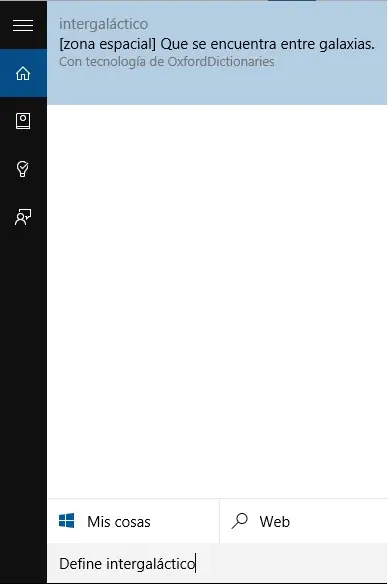
♦ Estatura Cristiano Ronaldo
♦ Ver mis vídeos
♦ Cuéntame un chiste
♦ Cantame una canción
♦ ¿Cuál es el significado de la vida?
♦ ¿Conoces a Siri?
♦ ¿Cómo te llamas?
♦ ¿Por qué te llamas Cortana?
Más comandos de voz
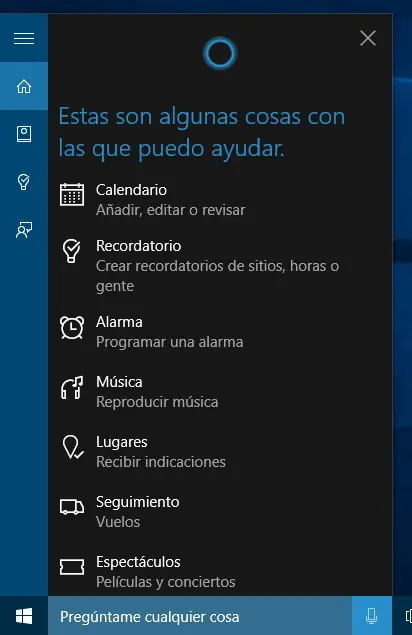
Claro, esos no son todos los comandos de voz pues irás encontrando más en la práctica, sin embargo, un buen punto de partida para conseguir muchos más –de hecho, de allí nos valimos para buena parte del listado- es utilizar el comando Ayuda.
Di “Hola, Cortana” y enseguida “Ayuda”, y de inmediato se abrirá una interfaz con más comandos para cada uno de los temas que cubre el asistente de voz.
YAPA: Cambiar a Bing por Google y tener en simultáneo los comandos de voz de Google Now
Por supuesto, muchas consultas realizadas en Cortana van a parar a Bing.com dentro de Microsoft Edge, el nuevo navegador de Microsoft, particularmente, las que Cortana no entiende.
Pues bien, puede prescindirse de Microsoft Edge y de Bing.com sustituyéndolos por Chrome y Google.com respectivamente, por ejemplo, para aprovechar las diferentes acciones inteligentes y tarjetas informativas de la búsqueda de Google, desde las clásicas funciones (graficar funciones, traducir, desplegar horarios de películas, etc.) hasta, una vez más, algunas de las decenas de comandos de voz de Google Now y/o la búsqueda de Google en móviles.
En fin, para lograrlo, hacen falta dos procesos:
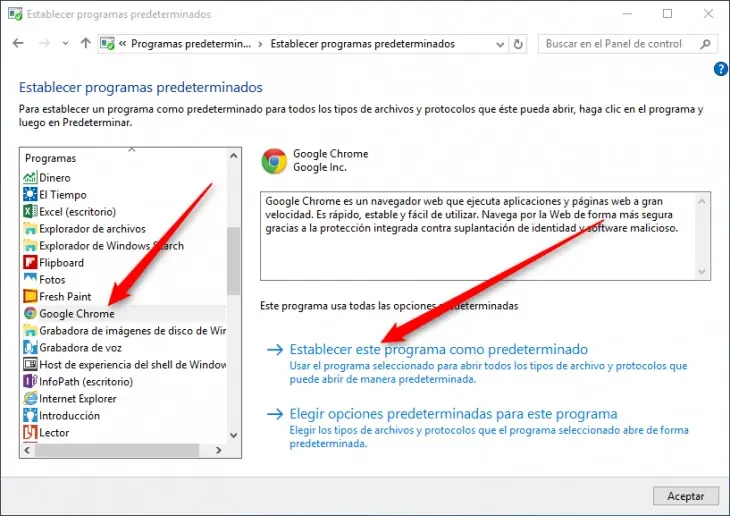
 Configurar Chrome como navegador predeterminado en vez de Microsoft Edge: Ve al menú Inicio, escribe Programas predeterminados, luego da clic en Establecer programas predeterminados, selecciona el icono de Google Chrome y luego pulsa en Establecer este programa como predeterminado para que todas las acciones de navegación pasen a su mano.
 Redireccionar las búsquedas de Bing como búsquedas de Google: Por ahora no hay una forma de hacerlo manualmente, o al menos no fácilmente, pero puede solucionarse con una extensión como
Bing2Google
presente ya en la Chrome Web Store. Instálala y comprueba su funcionamiento automático al ejecutar un nuevo comando en Cortana.
Redireccionar las búsquedas de Bing como búsquedas de Google: Por ahora no hay una forma de hacerlo manualmente, o al menos no fácilmente, pero puede solucionarse con una extensión como
Bing2Google
presente ya en la Chrome Web Store. Instálala y comprueba su funcionamiento automático al ejecutar un nuevo comando en Cortana.
Pero si no te gusta Google.com…
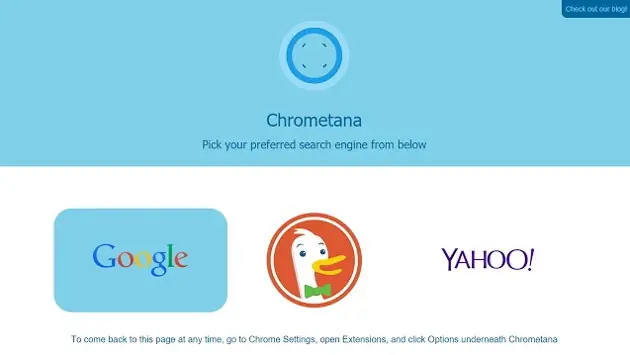
Hay otra extensión para Chrome que redirigirá las búsquedas también a DuckDuckGo o a Yahoo, el que tu elijas. Su nombre es Chrometana e igualmente se encuentra en la Chrome Web Store.
Bueno gente, cualquier cosa agregan uno en comentarios
