
Hoy les traigo una pequeña review de este software que estoy utilizando hace ya un tiempo.
El hecho de estar estudiando programación, hizo necesario que necesitase otro monitor. Como no tenía la plata para comprar otro, pero sí tenía una tablet de 10 pulgadas con Windows 10, se me ocurrió que tal vez hubiera una forma de usar el mouse y el teclado en ambas PC, como si fuera una pantalla más de mi principal.
Buscando y buscando me encontré con Synergy.
Synergy
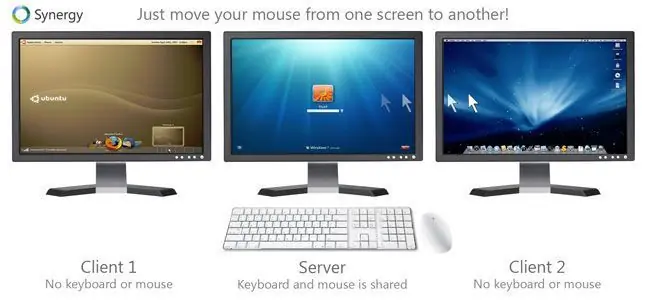
Synergy es un programa que permite compartir mouse y teclado entre varios Sistemas Operativos. Puede ser Windows, Lunix, MacOS. Su funcionamiento es básicamente el mismo que el de un switch KMV, pero sin tener que andar cambiando el switch, lo hace como si fuera otro monitor de un mismo sistema. Permite compartir mouse y teclado, aparte del Portapapeles. También permite Mover y soltar entre sistemas operativos, pero no lo he comprobado.
Configuración
Les voy a mostrar como configurarlo, pero antes me gustaría aclarar algunas cosas.
Este software es de PAGO. Actualmente vale 29.99 dólares. Parece caro, pero para lo que se usa, me parece un precio bastante racional a pagar una sola vez.
La versión que yo uso, es la 1.8.8, que hasta ese momento era GRATUITA aunque con algunas limitacionesy bugs, pero nada importante. En estos momentos van por la versión 2.0.
Por razones obvias no puedo dejar links de descarga.
Server
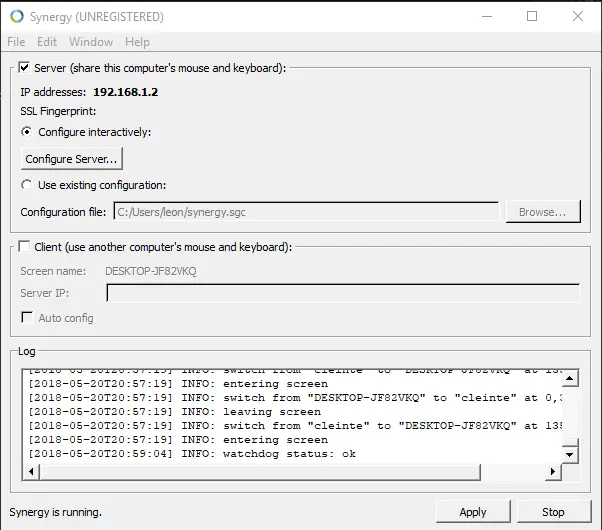
En la máquina principal, digamos, la que queremos compartir el mouse y el teclado, la configuramos como server. Para ello tildamos donde dice Server, y damos a "Configure Server". Anotamos la dirección IP que nos aparece y damos Start.
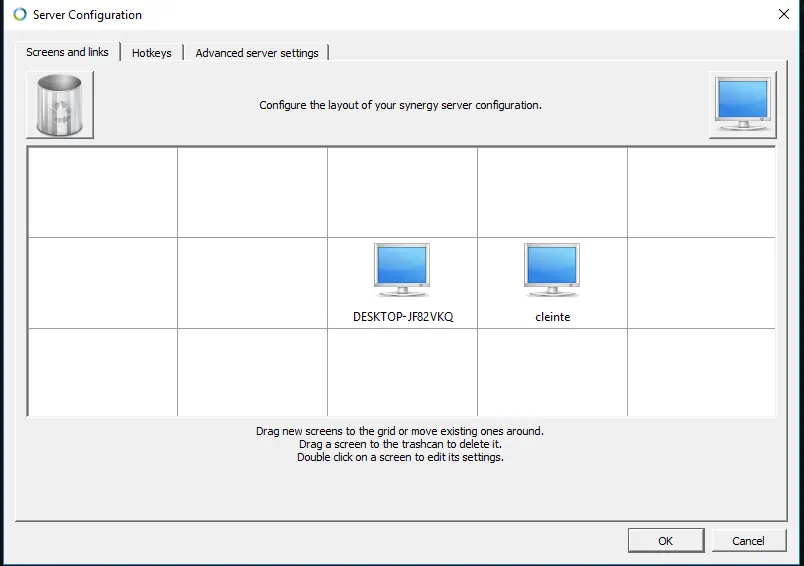
Arrastramos a donde queremos que esté, en mi caso lo puse al derecha, así cuando muevo el mouse hacia el margen derecho, automáticamente pasa a la otra PC. Le damos un nombre que proximamente usaremos para configurar la pc CLIENTE.
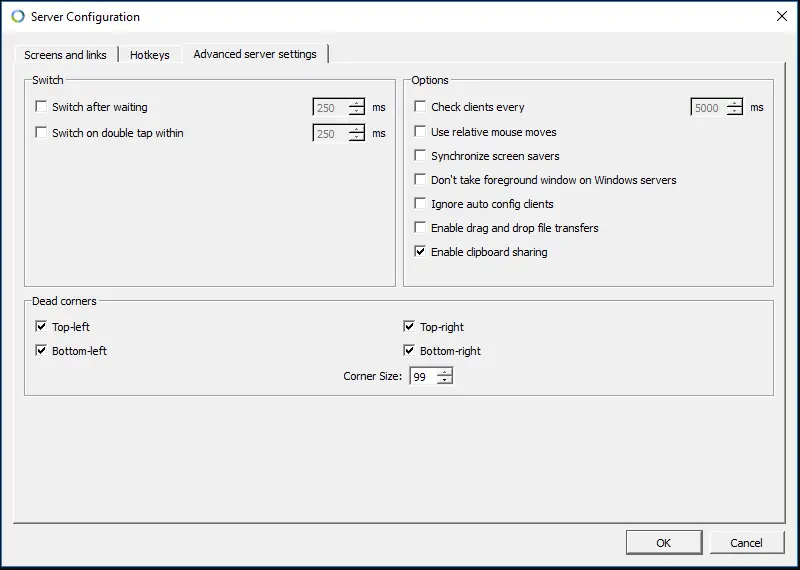
Recomiendo profundamente configurar las esquinas para que no las tome como que queremos pasar al otro lado, cuando por ejemplo queremos cerrar una aplicación.
Cliente
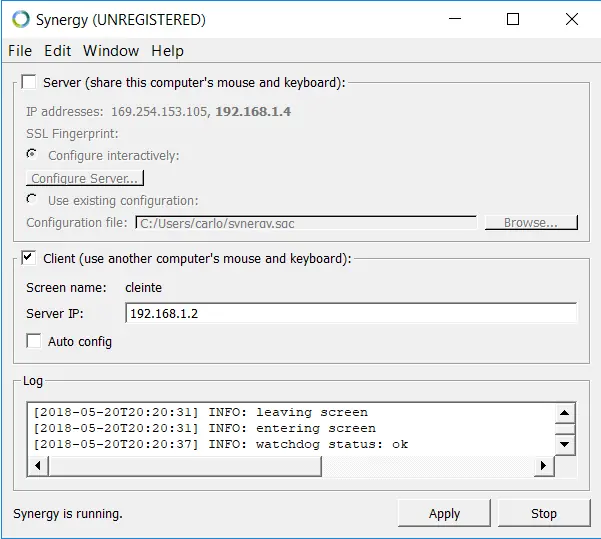
El cliente es muy simple, tildamos en vez de server, "Client" y ponemos la IP que anotamos arriba.
Luego vamos al menu superior. "Edit", "Settings" y en screen name ponemos el mismo nombre que configuramos en el server. Cerramos y damos a Start. Listo.

